
Gestion des configurations d’environnement
Une organisation peut contrôler de manière centralisée l’environnement dans lequel ses concepteurs travaillent grâce à la définition et à la gestion de Environment Configurations. Celles-ci servent à limiter l’environnement de travail Altium Designer de chaque concepteur afin qu’il n’utilise que des éléments de conception approuvés par l’entreprise, notamment les modèles de schéma, les fichiers de configuration de tâches de sortie, les modèles de nomenclature (BOM), les empilements de couches, les modèles de projet, les modèles Draftsman et les préférences de conception.
Les configurations d’environnement sont créées et gérées depuis le Team Configuration Center via son interface navigateur, ce qui permet à un administrateur de créer une ou plusieurs configurations d’environnement selon les besoins de l’organisation.
Accéder au Team Configuration Center
L’interface du Team Configuration Center est accessible via l’interface navigateur du Workspace. Une fois connecté, accédez à la page Admin - Configurations à l’aide de l’arborescence de navigation située à gauche. Notez que cette page n’est accessible que si vous êtes connecté au Workspace avec des droits d’administration (c’est-à-dire membre du groupe Administrators).

Définissez et gérez les configurations d’environnement via le Team Configuration Center, qui fait partie de l’interface navigateur du Workspace.
Création d’une configuration d’environnement
Pour créer une nouvelle configuration d’environnement, cliquez sur le bouton  , situé en haut à droite de la page (ou sur le lien Add a Configuration sur la page lorsqu’aucune configuration n’existe encore). La page Configuration details s’affiche alors, présentant une configuration vide prête à être définie.
|
Ajout d’une nouvelle configuration. La configuration vide résultante, prête à être définie. |


Bien que la configuration d’environnement soit créée, elle n’est pas encore enregistrée. Pour vous assurer que la configuration est « enregistrée », cliquez sur le bouton  en haut à droite de la page. Il n’est pas nécessaire de définir la configuration avant de l’enregistrer, à l’exception d’un nom, ce qui vous permet de créer des configurations provisoires puis de revenir plus tard pour les définir. Les données de configuration sont stockées dans la base de données du Workspace.
Cliquez sur l’entrée Configurations dans la zone du fil d’Ariane pour revenir à la page récapitulative, qui liste les configurations actuellement enregistrées (pas nécessairement définies). Cliquez sur l’icône  , ou sur le nom de la configuration, pour accéder de nouveau à la page Configuration details afin de poursuivre sa définition ou d’y apporter des modifications.

Utilisez le fil d’Ariane pour revenir à la page récapitulative des configurations actuellement définies. Cliquez sur le nom d’une configuration, ou sur l’icône de dossier associée, pour revenir à la vue Configuration details.
Définition d’une configuration d’environnement
La définition d’une configuration d’environnement consiste essentiellement en ce qui suit :
- Name - un nom explicite, reflétant éventuellement les personnes dont l’environnement de travail sera régi.
- Description - une description explicite.
- Groups - la spécification des groupes cibles auxquels la configuration d’environnement s’applique. Il s’agit des mêmes groupes que ceux définis et utilisés par le Workspace pour contrôler les autorisations d’accès.
- Configuration Data - les contraintes élémentaires de la configuration. Les révisions des éléments de données pris en charge pouvant être utilisées valablement par un utilisateur ciblé par la configuration.
Groupes
Pour spécifier un groupe à affecter à la configuration, cliquez dans le champ Roles et commencez à saisir son nom afin de faire apparaître une liste des groupes correspondants. Sélectionnez le groupe requis dans cette liste. Plusieurs groupes peuvent être choisis pour l’affectation. Pour supprimer un groupe, cliquez sur la croix de suppression tout à droite de son nom.
Accès aux éléments de données
Pour pouvoir utiliser la révision d’un élément de données spécifiée via une configuration d’environnement, les utilisateurs membres d’un groupe affecté doivent pouvoir « voir » cette révision d’élément. Sauf partage explicite, une révision d’élément n’est visible que par la personne qui l’a créée — son Owner — et par tout membre du groupe Administrators. Cela vous permet de contrôler quels éléments de données d’une configuration d’environnement sont disponibles lorsque cette configuration est utilisée par différents groupes. Le service de configuration signalera tout élément de données qui ne peut pas être vu par un ou plusieurs groupes affectés, avec l’entrée Invisible for Groups: <GroupName> apparaissant dans le champ de description de l’élément de données.

Le service de configuration vous avertira de tout élément de données qui n’est pas visible par un groupe affecté. Dans ce cas, les utilisateurs du groupe Engineers peuvent voir les éléments de données définis parce que ces révisions d’élément ont été partagées avec ce groupe. Les révisions d’élément n’ont pas été partagées avec le groupe Managers.
Données de configuration
Avant de pouvoir définir les données de configuration pour la configuration d’environnement, assurez-vous d’abord que les éléments de données pertinents ont été créés, publiés/validés/téléversés dans le Workspace et qu’ils y existent. Pour plus d’informations, cliquez sur l’un des liens ci-dessous :
- Préférences Altium Designer
- Fichiers de tâches de sortie
- Modèles de schéma
- Modèles de nomenclature (BOM)
- Empilements de couches
- Modèles de projet
- Modèles de document Draftsman
- Modèles de feuille Draftsman
Le processus permettant de spécifier quels éléments de données de configuration — provenant du Workspace de l’organisation — doivent être utilisés par les utilisateurs de la configuration d’environnement est le même pour chacun des éléments de données pris en charge. Dans chaque cas, vous spécifiez la révision requise de l’élément de données à l’aide de la fenêtre Explorer, accessible en cliquant sur le bouton  , à droite de la section correspondante.
Dans la fenêtre Explorer, utilisez la zone de gauche, qui reflète l’arborescence des dossiers du Workspace, pour parcourir et sélectionner le dossier contenant l’élément requis. Une fois celui-ci sélectionné, la zone supérieure droite se remplit avec une liste des éléments (et de leurs révisions) présents dans ce dossier. Sélectionnez la révision requise (activez sa case à cocher associée) puis cliquez sur OK. Plusieurs révisions peuvent être sélectionnées pour être ajoutées en une seule fois (à l’exception des préférences).

Exemple de navigation parmi les révisions d’éléments Output Job à utiliser par la configuration d’environnement.
Pour certains types d’éléments de données, des fonctionnalités supplémentaires sont proposées lors de la définition d’une configuration :
-
Lorsque vous avez affecté à la configuration une révision d’un élément de préférences Altium Designer, une zone supplémentaire est ajoutée, vous permettant de parcourir ce qui est inclus dans cette révision (ce qui sera contrôlé, du moins au départ). Cliquez simplement sur le contrôle Show details info pour y accéder, puis cliquez sur un dossier pour le développer davantage.

-
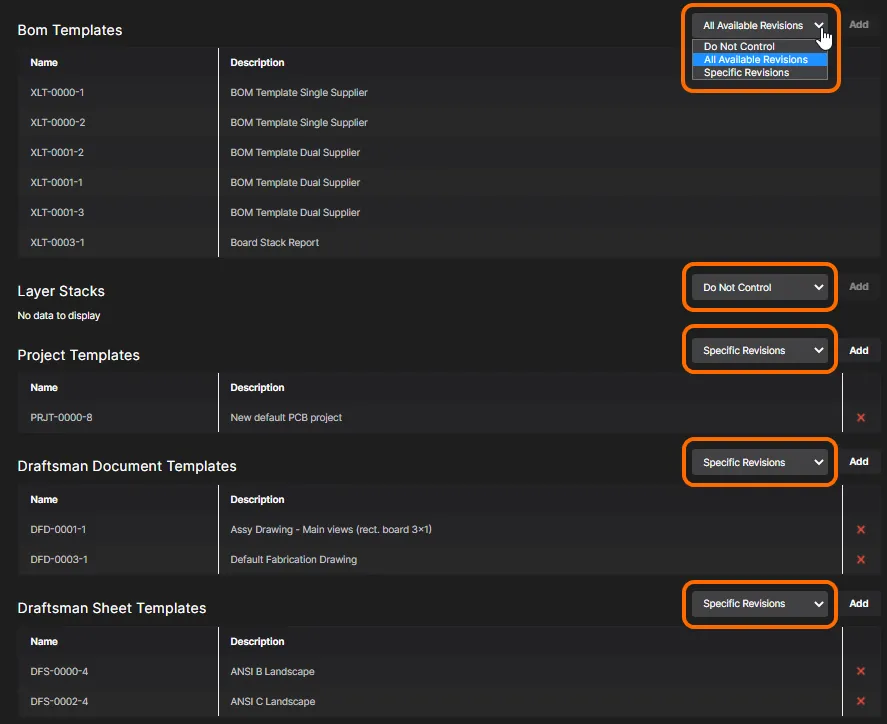
Pour les modèles de nomenclature (BOM), les empilements de couches, les modèles de projet, les modèles de document Draftsman et les modèles de feuille Draftsman, vous pouvez choisir comment, le cas échéant, ces éléments de données sont contrôlés. Choisissez parmi les options suivantes :
- Do Not Control - sélectionnez ce paramètre pour laisser l’utilisation de cette zone non contrôlée. L’utilisateur pourra utiliser des modèles locaux basés sur des fichiers.
- All Available Revisions - sélectionnez ce paramètre pour ajouter instantanément à la configuration toutes les révisions disponibles de tous les éléments publiés du type correspondant.
-
Specific Revisions - sélectionnez ce paramètre pour n’utiliser que des révisions spécifiques d’éléments publiés du type correspondant pour la configuration. Cliquez sur le bouton pour accéder à la fenêtre Explorer, qui permet de parcourir et d’ajouter les révisions requises.
-
Pour les documents Outputjob, vous avez la possibilité de les marquer comme obligatoires en activant l’option Req'd associée à une révision d’élément choisie. En termes simples, si un OutJob défini dans le cadre d’une configuration d’environnement est marqué comme obligatoire, la publication ne sera pas possible tant que cet OutJob ne sera pas présent et activé pour être inclus dans l’ensemble de données pertinent généré dans le cadre de la publication du projet.

Une fois la configuration définie comme requis, cliquez sur le bouton .

Exemple de configuration d’environnement définie.
 ).
).Suppression d’une configuration d’environnement
Pour supprimer une configuration d’environnement, en la retirant du Team Configuration Center (et de la base de données du Workspace), cliquez sur le contrôle Remove ( ) tout à droite de l’entrée correspondant à cette configuration d’environnement, sur la page récapitulative Configurations . Dans la fenêtre de confirmation qui s’affiche ensuite, cliquez sur le bouton
  .
.
 Localisé par IA