Un modèle de projet comprend des configurations et des paramètres de document que vous savez devoir appliquer fréquemment à différents projets. Il peut inclure les types de documents et de fichiers courants qui composent un projet, ainsi qu’une documentation de référence supplémentaire et des fichiers de configuration. Les options de projet configurées dans un modèle de projet seront également appliquées lors de la création de projets de conception à l’aide de ce modèle. L’avantage de l’utilisation de modèles de projet est qu’un modèle peut contenir, si nécessaire, un ensemble complet de fichiers de projet communs (y compris les Output Jobs), ainsi que des options de projet/document approuvées, des règles de conception, des paramètres, des réglages d’unités, des cartouches de document, des paramètres de grille, des options de publication du projet, et bien plus encore.
Des modèles de projet peuvent être créés pour les types de projets PCB, multi-cartes et faisceaux.
Certains modèles de projet sont fournis par défaut dans le Workspace connecté si vous avez choisi d’inclure les Sample Data lors de l’activation/de l’installation de votre Workspace dans le dossier Managed Content\Templates\Project Templates Workspace.
Création d’un modèle de projet Workspace
Pour créer un nouveau modèle de projet dans votre Workspace connecté, procédez comme suit.
-
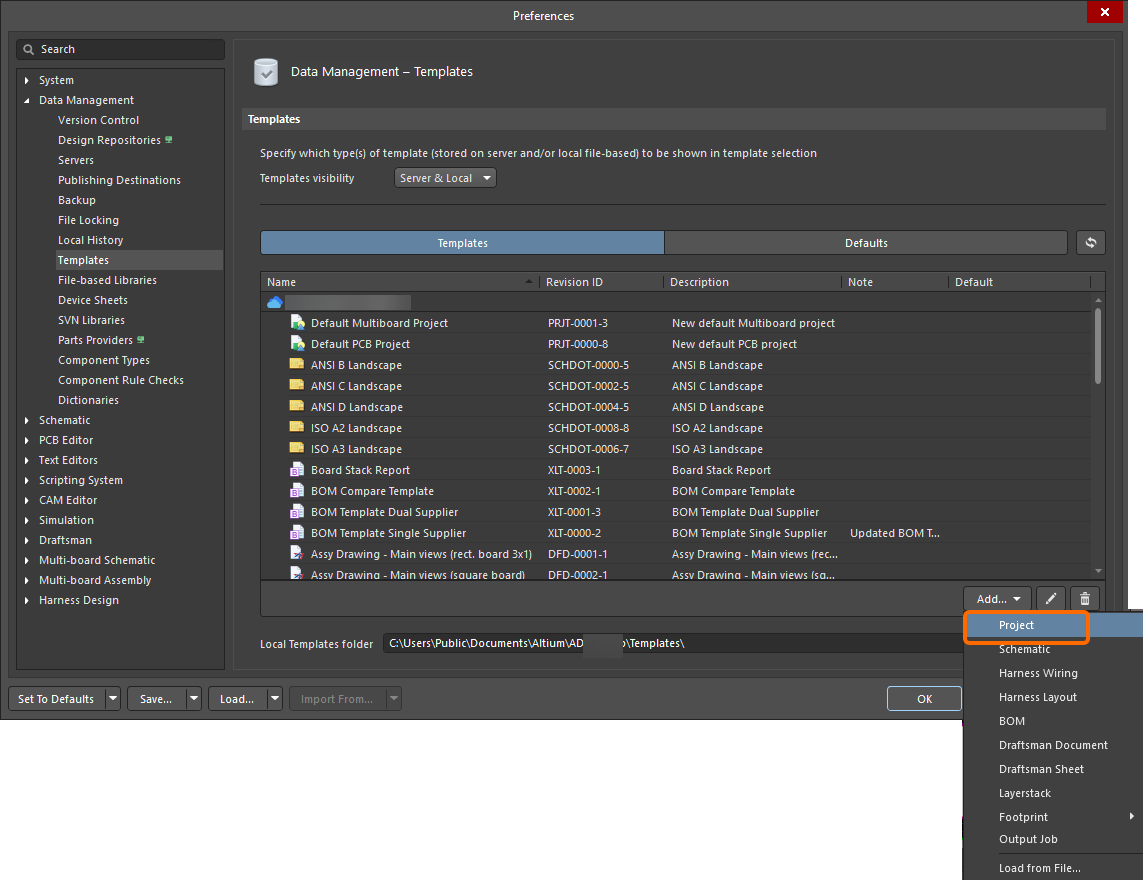
Ouvrez l’onglet Templates de la page Data Management – Templates de la boîte de dialogue Preferences.
-
Sélectionnez la commande Project dans le menu du bouton Add ou dans le menu contextuel de la grille des modèles.
-
Après avoir sélectionné la commande, cliquez sur OK dans la boîte de dialogue contextuelle Close Preferences qui s’ouvre afin de fermer la boîte de dialogue Preferences et d’ouvrir le projet temporaire modifiable dans le panneau Projects. Une révision planifiée du nouveau modèle de projet sera créée automatiquement dans un dossier Workspace de type Project Templates .
-
Définissez le contenu et les options du projet selon les besoins, de manière appropriée pour son utilisation comme modèle à partir duquel de futurs projets de conception seront créés. Notez que vous pouvez utiliser une syntaxe spéciale [ProjectName] dans les noms de documents du modèle afin d’utiliser la fonctionnalité Automated Document Naming.
Les documents qui ont été enregistrés pendant le processus d’édition du modèle sont stockés dans un emplacement local temporaire et sont correctement inclus dans la révision enregistrée du modèle.
-
Utilisez le contrôle Save to Server à droite de l’entrée du projet dans le panneau Projects pour enregistrer le projet dans le Workspace. La boîte de dialogue Edit Revision s’ouvrira, dans laquelle vous pourrez définir Name et Description et ajouter des notes de publication si nécessaire. La structure du projet se fermera après son enregistrement. Le projet et tous les fichiers source associés seront stockés dans la révision du modèle de projet Workspace.
Les données enregistrées dans le Workspace se composent du fichier de projet et de tous les fichiers source associés. Pour voir les fichiers du modèle, basculez vers l’onglet de vue d’aspect Preview lorsque le modèle est sélectionné dans le panneau Explorer.

Parcourez la révision enregistrée du modèle de projet dans le panneau Explorer. Basculez vers l’onglet de vue d’aspect Preview pour voir les fichiers du modèle.
Pour ouvrir un fichier stocké dans un modèle de projet, cliquez sur le fichier dans l’onglet de vue d’aspect Preview de la révision. Le fichier s’ouvrira dans Altium Designer.
Nommage automatisé des documents
Une fonctionnalité précieuse qui devient disponible lorsque vous appliquez un modèle de projet à une nouvelle conception est le nommage automatique des documents constitutifs du modèle. Cette capacité est activée en incluant une syntaxe spéciale [ProjectName] dans les noms des documents du modèle, laquelle sera remplacée par le nom de projet spécifié lorsque le modèle sera utilisé pour un nouveau projet.
Par exemple, si un document schématique dans un modèle de projet est nommé [ProjectName].SchDoc, et que ce modèle est ensuite utilisé pour un nouveau projet Altium Designer appelé Flux_Triangulator, alors le fichier schématique créé dans le projet sera nommé Flux_Triangulator.SchDoc. Notez que la chaîne de nommage peut coexister avec d’autres caractères, de sorte qu’un document de modèle tel que [ProjectName]_Top-Level-Structure.SchDoc deviendra un document de projet nommé Flux_Triangulator_Top-Level-Structure.SchDoc dans un projet nouvellement créé qui a été nommé Flux_Triangulator.
![Exemple de projet préparé comme modèle, utilisant la syntaxe [ProjectName] pour faciliter le nommage automatisé des documents lorsque ce modèle est réutilisé.](https://files.doc.altium.com/sites/default/files/wiki_attachments/322143/DwaCWS_PRJTemplates_DefinedProjectwithAutomatedNaming_AD21_9.webp "Exemple de projet préparé comme modèle, utilisant la syntaxe [ProjectName] pour faciliter le nommage automatisé des documents lorsque ce modèle est réutilisé.")
Exemple de projet préparé comme modèle, utilisant la syntaxe [ProjectName] pour faciliter le nommage automatisé des documents lorsque ce modèle est réutilisé.
Enregistrement d’un projet existant comme modèle de projet Workspace
Vous pouvez également enregistrer directement un projet de conception existant dans le Workspace afin de l’utiliser comme modèle. Le processus est le suivant :
-
Ouvrez le projet de conception existant dans Altium Designer, en vous assurant que le projet est actif dans le panneau Projects.
-
Apportez les modifications nécessaires pour préparer le projet à être utilisé comme modèle. Il est conseillé de créer un projet dédié, dont le contenu et la configuration sont spécifiquement organisés pour servir de modèle de projet, mais ce n’est pas indispensable. Vous pouvez partir d’un projet existant entièrement défini et procéder ainsi, en le modifiant ultérieurement pour affiner la configuration et le contenu du modèle.
Lors de la préparation du projet pour son enregistrement dans le Workspace en tant que modèle de projet, il convient de noter que tous les fichiers principaux de ce projet deviendront des fichiers source dans le modèle de projet. Cela inclut tous les documents de conception et les objets ou contenus qu’ils renferment, ainsi que les autres fichiers présents dans le dossier hôte du projet, y compris les fichiers communs inutilisés. Il est donc utile de prendre le temps de revoir et d’affiner le projet source afin que le modèle de projet final ne contienne que les fichiers, contenus et paramètres requis pour le modèle souhaité.
-
Choisissez File » Save Project As Template to Server dans les menus principaux. Une boîte de dialogue de confirmation s’ouvrira pour vous indiquer à quel emplacement dans l’arborescence des dossiers du Workspace connecté, et sous quel nom (celui du projet d’origine), le modèle de projet sera enregistré.
-
Après avoir cliqué sur OK, le projet sera enregistré dans le Workspace connecté. Une boîte de dialogue d’information vous confirmera que l’enregistrement a réussi.

Exemple d’enregistrement d’un projet existant dans le Workspace auquel vous êtes actuellement connecté, en tant que modèle de projet.
Si le projet requis à enregistrer dans le Workspace se trouve dans le Local Template folder (défini en bas de la page Data Management – Templates de la boîte de dialogue Preferences) et est répertorié sous l’entrée Local de la grille des modèles, il peut être migré vers un nouveau modèle de projet Workspace en cliquant dessus avec le bouton droit et en sélectionnant la commande Migrate to Server. Cliquez sur le bouton OK dans la boîte de dialogue Template migration pour lancer le processus de migration. Comme indiqué dans la boîte de dialogue, le fichier de projet d’origine sera ajouté à une archive Zip dans le dossier local des modèles (et ne sera donc pas visible dans la liste des modèles Local).
Utilisation d’un modèle de projet Workspace
Un modèle de projet enregistré dans le Workspace peut être utilisé pour créer de futurs projets de conception. Lorsque vous êtes connecté à votre Workspace, les modèles disponibles sont présentés lors de la création d’un nouveau projet via la boîte de dialogue Create Project (File » New » Project). Dans l’exemple ci-dessous, un nouveau projet PCB est en cours de création à l’aide de l’un des modèles de projet Workspace disponibles – PCB_TMPL_SIMPLE. Notez que certains noms de documents du nouveau projet résultant utilisent le Name du projet fourni, grâce au fait que les documents du modèle ont été nommés à l’aide de la syntaxe [ProjectName] évoquée ci-dessus.

Choisissez parmi les dernières révisions des modèles de projet qui vous sont partagés lors de la création d’un nouveau projet.
Un modèle de projet Workspace peut également être utilisé comme élément de données de configuration dans une ou plusieurs
Environment Configurations. Une configuration d’environnement est utilisée pour limiter l’environnement de travail d’un concepteur afin qu’il n’utilise que des éléments de conception approuvés par l’entreprise. Les configurations d’environnement sont définies et stockées dans le Team Configuration Center – un service fourni via le Workspace. Une fois connecté au Workspace et après avoir choisi (le cas échéant) parmi la sélection de configurations d’environnement qui vous sont proposées, Altium Designer sera configuré en ce qui concerne l’utilisation des modèles de projet. Si la configuration d’environnement choisie comporte un ou plusieurs modèles de projet définis, alors
only seuls ces modèles définis pourront être utilisés. Si la configuration d’environnement qui vous est applicable ne comporte aucun modèle de projet spécifié/ajouté, ou si elle est définie sur
Do Not Control, ceux-ci resteront définissables manuellement. En d’autres termes, vous êtes libre d’utiliser des modèles locaux. Pour plus d’informations, voir
Environment Configuration Management (
Altium 365 Workspace,
Enterprise Server Workspace).
Les révisions enregistrées des modèles de projet peuvent également être réutilisées directement via l’interface navigateur du Workspace. Lors de l’ajout d’un nouveau projet – depuis la page
Projects de l’interface – les modèles qui vous sont disponibles seront listés dans la fenêtre suivante. Tous les modèles de projet auxquels vous avez accès seront répertoriés, pour tous les types de projets pris en charge. La structure du projet nouvellement créé, qui pourra ensuite être modifiée dans Altium Designer, est basée sur le modèle de projet sélectionné. Pour plus d’informations, voir
Creating a New Project (
Altium 365 Workspace,
Enterprise Server Workspace).
Modification d’un modèle de projet Workspace
À tout moment, vous pouvez revenir à un modèle de projet dans le Workspace et le modifier. Depuis l’onglet Templates de la page Data Management – Templates de la boîte de dialogue Preferences, cliquez avec le bouton droit sur l’entrée du modèle et choisissez la commande Edit dans le menu contextuel. La dernière révision du modèle de projet sera ouverte dans le panneau Projects en tant que projet temporaire modifiable, prêt à être édité. Apportez les modifications nécessaires, puis enregistrez le projet dans la révision suivante du modèle de projet.
Pour accéder aux options de publication du projet pour le modèle de projet en cours d’édition, cliquez avec le bouton droit sur l’entrée du projet dans le panneau Projects et sélectionnez la commande Project Release Options. Dans la boîte de dialogue Project Release Options qui s’ouvre, vous pouvez configurer les options pertinentes, y compris les schémas de nommage des éléments.

En savoir plus sur Design Project Release.
Création d’un modèle de projet local
Un modèle de projet local peut également être créé en effectuant les étapes suivantes.
-
Créez un nouveau projet à l’aide de la boîte de dialogue Create Project dialog (File » New » Project).
-
Définissez le contenu et les options du projet selon les besoins, en fonction de son utilisation comme modèle à partir duquel de futurs projets de conception seront créés. Notez que vous pouvez utiliser une [ProjectName]syntaxe spéciale dans les noms des documents du modèle pour utiliser la fonctionnalité Automated Document Naming.
-
Copiez le contenu du dossier du projet sur votre disque dur vers le dossier local des modèles défini dans le champ Local Template folder Data Management – Templates page de la boîte de dialogue Preferences.
Vous pouvez accéder rapidement au dossier du projet depuis le panneau Project en cliquant avec le bouton droit sur l’entrée du projet dans le panneau et en sélectionnant la commande Explore dans le menu contextuel.
Les modèles de projet locaux sont répertoriés dans l’onglet Templates de la Data Management – Templates page de la boîte de dialogue Preferences, dans la zone Local de la grille. Un modèle de projet local peut être sélectionné lors de la création d’un nouveau projet à l’aide de la boîte de dialogue Create Project.
Pour utiliser des modèles locaux, assurez-vous que l’option
Template visibility est définie sur
Server & Local dans la
Data Management – Templates page de la boîte de dialogue
Preferences.
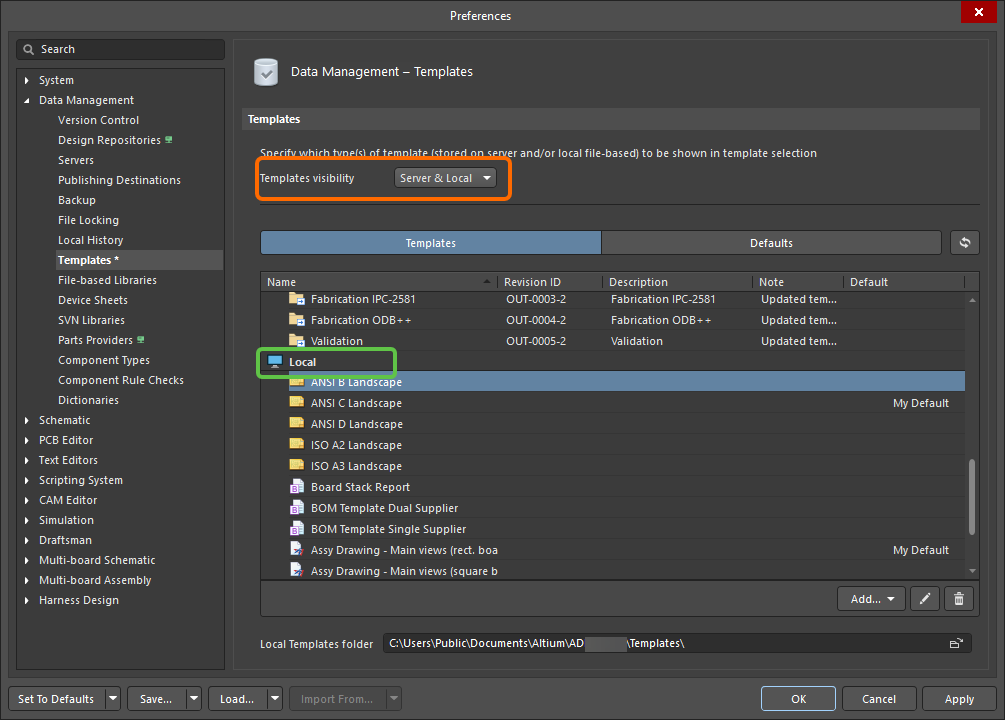
Les modèles de projet locaux sont répertoriés sur la page Data Management – Templates de la boîte de dialogue Preferences. Définissez l’option Templates visibility sur Server & Local pour utiliser des modèles locaux.

Sélectionnez un modèle de projet local lors de la création d’un projet de conception.

 Localisé par IA