
Accéder aux préférences système, les définir et les gérer
Altium Designer fournit un emplacement central où vous pouvez définir divers paramètres de préférences pour l’environnement Altium Designer ainsi que des options globales propres à différents éditeurs et à leurs fonctionnalités. Ces paramètres système globaux s’appliquent à l’ensemble des projets et des documents concernés.
Les préférences se configurent depuis la boîte de dialogue Preferences, accessible en cliquant sur le contrôle  en haut à droite de l’espace de conception.
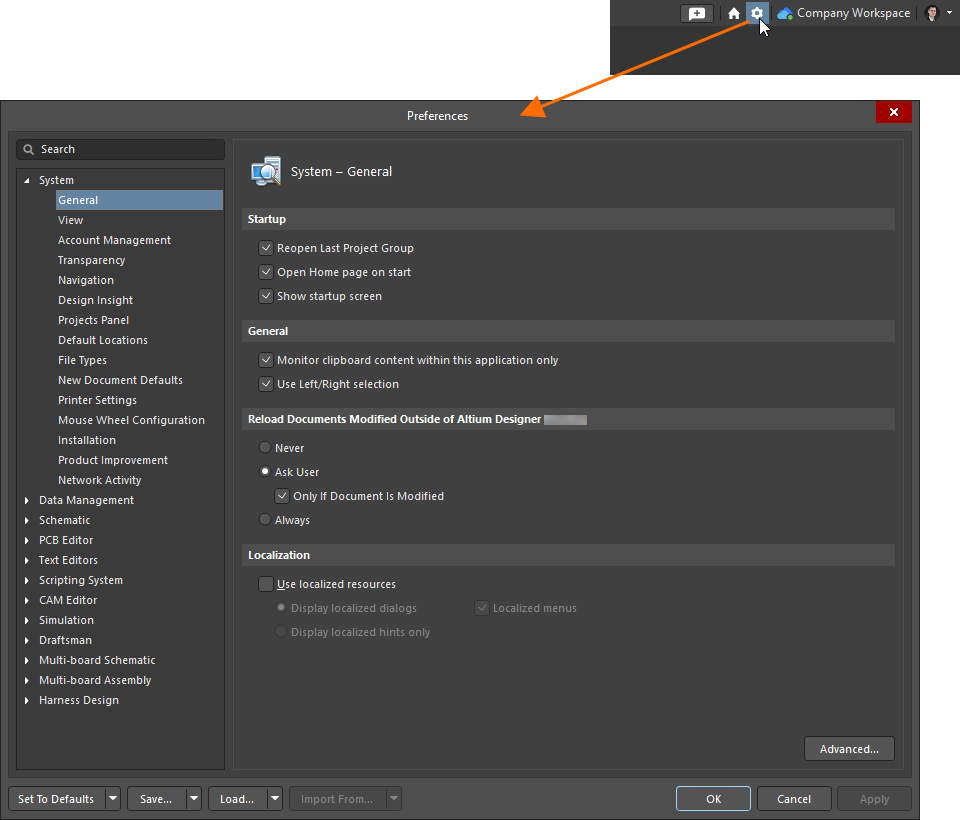 Accédez à la boîte de dialogue Preferences, qui constitue le point central pour définir les paramètres système globaux et les paramètres propres aux éditeurs.
Les préférences sont regroupées par catégories. Cliquez sur le nom d’une catégorie dans la partie gauche de la boîte de dialogue pour ouvrir les sélections de cette catégorie. Cliquez sur une entrée dans une catégorie pour afficher la page détaillée correspondante à droite. La bannière en haut de la zone affichera le nom de la page en cours de modification au format <CategoryName> - <ChildPageName>. Utilisez les contrôles et options disponibles sur une page pour configurer vos préférences pour cette zone du logiciel selon vos besoins. Cela peut correspondre à un mélange entre le respect de la politique de l’entreprise et votre environnement de travail préféré.
Catégories de préférences
Les catégories de préférences suivantes sont disponibles :
- Préférences système
- Préférences de gestion des données
- Préférences de schématique
- Préférences de l’éditeur PCB
- Préférences des éditeurs de texte
- Préférences du système de scripts
- Préférences de l’éditeur CAM
- Préférences de simulation
- Préférences Draftsman
- Préférences de schématique multi-cartes
- Préférences d’assemblage multi-cartes
- Préférences de conception de harnais
Réinitialisation des préférences aux valeurs par défaut
Vous pouvez rétablir les options et contrôles de la page de préférences sélectionnée, des pages de la catégorie sélectionnée, ou de toutes les pages à leurs valeurs par défaut. Cliquez sur le bouton Set To Defaults en bas de la boîte de dialogue et sélectionnez l’une des commandes suivantes :
-
Default (Page) – permet de rétablir les options et contrôles de la page enfant de préférences sélectionnée à leurs valeurs par défaut.
-
Default (Branch) – permet de rétablir les options et contrôles de toutes les pages enfants de préférences de la catégorie sélectionnée à leurs valeurs par défaut. Assurez-vous que le dossier de catégorie parent souhaité est sélectionné ; sinon, cette commande ne sera pas disponible.
-
Default (All) – permet de rétablir les options et contrôles de toutes les pages de préférences à leurs valeurs par défaut.
Enregistrement et chargement des préférences
Vous pouvez enregistrer les préférences dans et charger les préférences depuis un fichier de préférences ou un élément de préférences de conception dans votre Workspace.
Enregistrement et chargement des préférences à l’aide d’un fichier de préférences
Pour enregistrer vos préférences dans un fichier de préférences (*.DXPPrf), cliquez sur le bouton Save en bas de la boîte de dialogue Preferences , puis sélectionnez Save to file. Une boîte de dialogue s’ouvrira, dans laquelle vous pourrez sélectionner l’emplacement et le nom du fichier.
Pour charger des préférences à partir d’un fichier de préférences, cliquez sur le bouton Load en bas de la boîte de dialogue Preferences et sélectionnez Load from file. La boîte de dialogue Load Preferences s’ouvrira afin que vous puissiez parcourir et ouvrir le fichier souhaité.
Enregistrement et chargement des préférences à l’aide d’un Workspace connecté
Pour enregistrer vos préférences dans un Workspace connecté, cliquez sur le bouton Save en bas de la boîte de dialogue Preferences et sélectionnez Save to server. La boîte de dialogue Choose Item s’ouvrira. Utilisez cette boîte de dialogue pour choisir un élément existant de préférences de concepteur afin d’enregistrer les préférences dans sa révision suivante.

Enregistrement des préférences actuellement définies pour votre instance active de Altium Designer dans une révision planifiée d’un élément cible Designer Preferences dans un Workspace.
Après avoir choisi la révision d’élément cible requise, cliquez sur OK. La boîte de dialogue Edit Revision s’ouvrira, dans laquelle vous pourrez modifier le Name et la Description, et ajouter des Release Notes si nécessaire. En cliquant sur OK pour continuer, la boîte de dialogue Release preferences s’ouvrira. Cette boîte de dialogue sert à gérer la manière dont l’ensemble des préférences Altium Designer est publié dans la révision ciblée des préférences de concepteur.
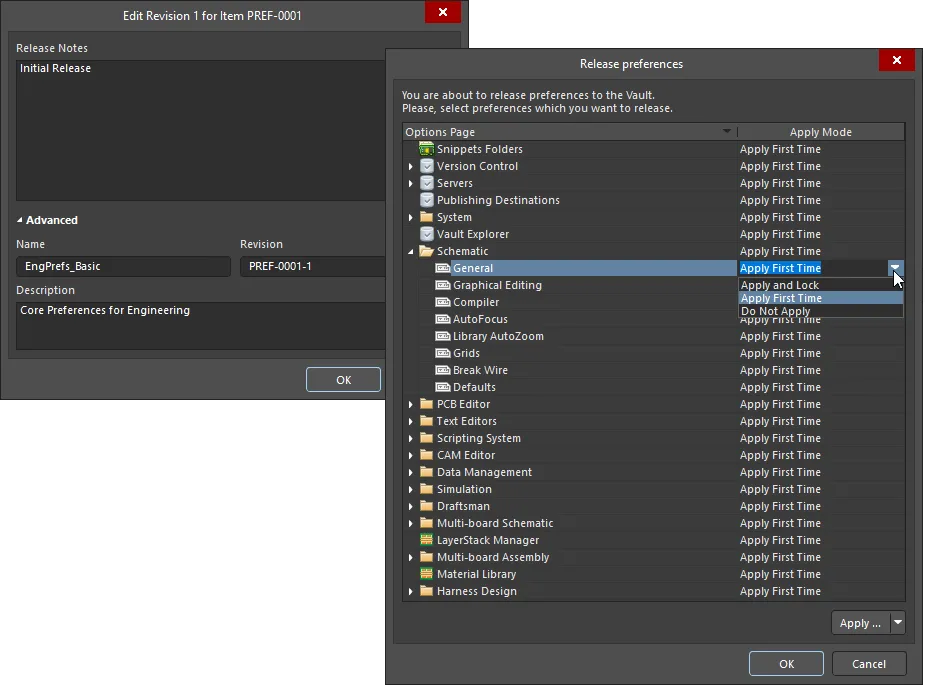
Modifiez la révision selon vos besoins, notamment en ajoutant des notes de publication, puis poursuivez pour définir la manière dont les préférences sont publiées via la boîte de dialogue Release preferences. Le mode selon lequel les préférences/paramètres sont publiés déterminera leur accessibilité lors de la réutilisation ultérieure de la révision des préférences de concepteur.
La boîte de dialogue présente une entrée pour chacune des pages d’options figurant dans la boîte de dialogue Preferences, ainsi que les paramètres supplémentaires et utiles suivants de Altium Designer :
| Customizations (sous System) | Personnalisations de l’interface utilisateur (menus, raccourcis, boutons, etc.) |
| Item Manager (sous System) | Paramètres de mise à jour des éléments |
| Vault Explorer | Paramètres relatifs au panneau Explorer panel. |
| View Configurations (sous PCB Editor) | Couleurs et activation des couches, configurations d’affichage personnalisées. |
| Snippets Folders (sous PCB Editor) | Dossiers cibles pour les Snippets de conception. |
| LayerStack Manager | Paramètres relatifs à l’éditeur Stackup. |
| Material Library | Paramètres liés à la bibliothèque de matériaux, utilisée lors de la définition d’un empilage de couches dans l’éditeur Stackup. |
La boîte de dialogue propose également trois modes applicables (Apply Modes) pour la manière dont les préférences seront appliquées à Altium Designer lorsque la révision des préférences de concepteur est chargée depuis le Workspace.
-
Apply and Lock – les préférences/paramètres seront chargés dans Altium Designer comme options en lecture seule (non modifiables). Ils redeviendront modifiables lorsque l’utilisateur ne sera plus connecté au Workspace.
-
Apply First Time – les préférences/paramètres seront chargés dans Altium Designer comme paramètres initiaux et pourront être modifiés.
-
Do Not Apply – les préférences/paramètres ne seront pas chargés dans Altium Designer, ce qui permettra de conserver les paramètres existants.
Le Apply Mode peut être défini comme suit.
-
Pour une entrée individuelle, cliquez dans la cellule Apply Mode correspondante et choisissez le mode requis dans le menu déroulant.
-
Pour toutes les entrées d’une section/catégorie extensible, cliquez dans la cellule Apply Mode correspondante à l’entrée de cette section/catégorie et choisissez le mode requis dans le menu déroulant.
-
Pour toutes les entrées en une seule opération, utilisez le menu associé au bouton Apply en bas à droite de la boîte de dialogue.
Une fois les modes définis selon vos besoins, cliquez sur OK ; la publication se poursuivra avec les préférences stockées dans la révision des préférences de concepteur cible. Les données publiées stockées dans la révision se composent de fichiers de paramètres de configuration pour les pages de préférences, ainsi que de fichiers de paramètres associés à l’apparence de l’application, le tout contenu dans un seul fichier preferences.zip.
Downloading a Preferences File
Téléchargez le fichier preferences.zip stocké dans une révision d’un élément Designer Preferences en cliquant avec le bouton droit sur la révision dans le panneau Explorer panel et en choisissant la commande Operations » Download dans le menu contextuel. Le fichier sera téléchargé dans un sous-dossier du répertoire choisi et nommé à l’aide de l’ID de révision de l’élément. Le fichier se trouve dans le dossier Released qu’il contient. Le fichier zip comprend :
-
Un fichier de paramètres de configuration
*.inipour chaque page de préférences dont le Apply Mode était défini sur Apply First Time ou Apply and Lock lors de la publication de la révision. -
Des fichiers relatifs à l’un des paramètres supplémentaires dont le Apply Mode était défini sur Apply First Time lors de la publication de la révision. Ceux-ci incluent, par exemple :
-
Valeurs par défaut des objets (
ADVPCB.DFT,Sch_DefPrimitives.dft,Sch_DefPrimitives.MMsdft,PcbDrawing_Primitives.xml) -
Fichiers de configuration de vue 2D et 3D (
*.config_2dsimple,*.config_3d) -
Modèles de couleurs PCB (
*.PCBSysColors) -
DXP.RAF -
DXP.RCS -
UserTools.TLT
-
Vous pouvez réutiliser les révisions de toutes les préférences du concepteur auxquelles vous avez accès. La possibilité de charger des préférences stockées dans un fichier local *.DXPPref reste également disponible si vous en avez besoin.
Pour charger dans Altium Designer une révision des préférences du concepteur depuis votre Workspace, choisissez la commande Load from server dans le menu déroulant Load de la boîte de dialogue Preferences, puis choisissez la révision d’élément souhaitée dans la boîte de dialogue Choose Item. Après avoir cliqué sur OK, la boîte de dialogue Load preferences from Vault s’ouvre. Cette boîte de dialogue reflète exactement la configuration que vous avez définie pour chaque entrée de préférence/paramètre (via la boîte de dialogue Release preferences) lors de la publication de la révision.
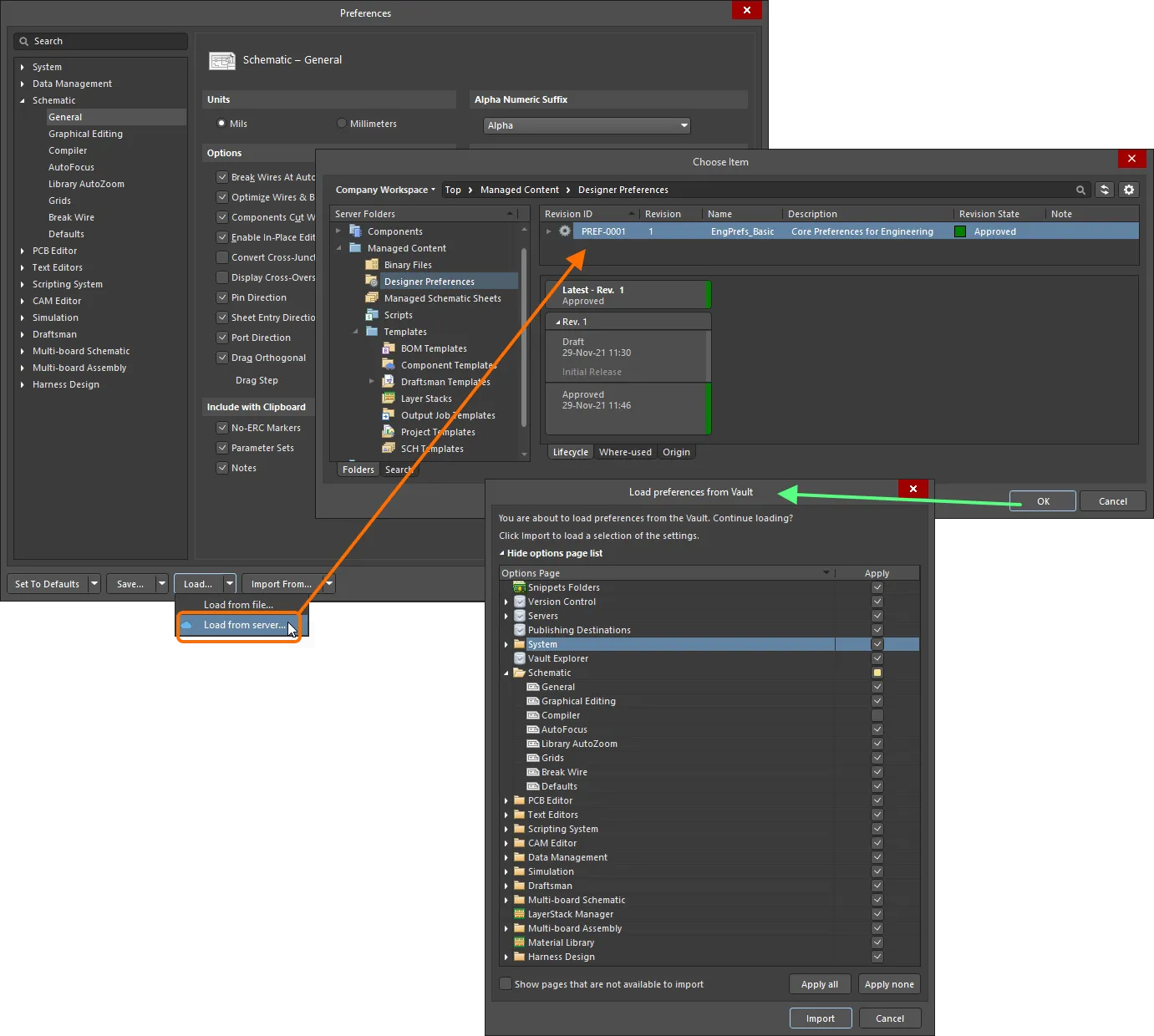
Sélection manuelle d’une révision des préférences du concepteur, dont les préférences/paramètres définis doivent être appliqués à Altium Designer. Vérifiez et ajustez les préférences/paramètres qui seront chargés depuis le Workspace à l’aide de la boîte de dialogue Load preferences from Vault.
-
 – l’entité est définie sur Apply and Lock ou Apply First Time.
-
 – l’entité est définie sur Do Not Apply.
 reflète la nature personnalisée d’une section/catégorie (les entrées enfants se trouvent à différents niveaux de mode « appliquer »).
Cliquez sur Import pour appliquer à votre instance d’Altium Designer les préférences (telles que définies dans la révision d’élément). Si vous le souhaitez, vous pouvez effectuer des modifications à la volée en basculant l’état Apply d’une entité. Notez que si vous activez une entité définie comme Do Not Apply, elle deviendra Apply First Time.
Une boîte de dialogue indiquant la progression s’ouvre. Une fois le processus terminé, une boîte de dialogue finale s’ouvre pour vous avertir qu’il peut être nécessaire de redémarrer Altium Designer afin que les modifications apportées aux menus, aux barres d’outils ou aux paramètres régionaux prennent effet.
Une page Preferences définie sur Apply and Lock lors de la publication dans la boîte de dialogue Release preferences sera définie en lecture seule lorsque la révision des préférences du concepteur sera chargée dans Altium Designer. Cela est indiqué par le symbole  affiché en haut à droite de la page, ainsi que par le symbole
  à droite de l’entrée de la page dans l’arborescence principale (à gauche de la boîte de dialogue Preferences).

Les préférences publiées comme Apply and Lock seront en lecture seule pour la session en cours lorsqu’elles seront rechargées dans Altium Designer.
Ces pages resteront verrouillées tant que vous resterez connecté au Workspace pendant cette session only.
Reusing a Design Preferences Item as Part of an Environment Configuration
Un ensemble de préférences publié peut également être utilisé comme élément de données de configuration dans une ou plusieurs Environment Configurations définies. Une configuration d’environnement limite votre environnement de travail à l’utilisation exclusive d’éléments de conception approuvés par l’entreprise. Les configurations d’environnement sont définies et stockées dans le Team Configuration Center, un service fourni via le Workspace. Pour plus d’informations, voir Environment Configuration Management (Altium 365 Workspace, Enterprise Server Workspace).
Une fois connecté au Workspace et après avoir choisi (le cas échéant) parmi la sélection de configurations d’environnement à votre disposition, Altium Designer sera configuré en ce qui concerne l’utilisation des préférences. Si la configuration d’environnement choisie comporte une révision d’élément Designer Preferences définie, celle-ci est alors appliquée immédiatement. Si la configuration d’environnement qui vous est applicable ne spécifie pas de révision d’élément Designer Preferences, les préférences resteront définissables manuellement. En d’autres termes, vous êtes libre de réutiliser manuellement une révision d’un élément Designer Preferences, ou d’utiliser un fichier de préférences enregistré localement.
Lorsqu’une configuration d’environnement incluant une révision d’un élément Designer Preferences est imposée, les paramètres de préférences existants d’Altium Designer sont remplacés par ceux activés dans cette révision, c’est-à-dire ceux définis sur Apply First Time ou Apply and Lock. Les préférences définies sur Do Not Apply restent inchangées lorsque la configuration est appliquée et que les préférences sont chargées.
Importation des préférences depuis une version précédente d’Altium Designer
Pour charger des préférences depuis des versions précédentes d’Altium Designer, cliquez sur Import From en bas de la boîte de dialogue. Le menu associé répertorie toutes les versions/publications précédentes actuellement installées sur l’ordinateur à partir desquelles des préférences peuvent être importées. Après avoir sélectionné la version requise, la boîte de dialogue Import settings s’ouvre, dans laquelle vous pouvez choisir d’importer les préférences depuis l’installation sélectionnée.
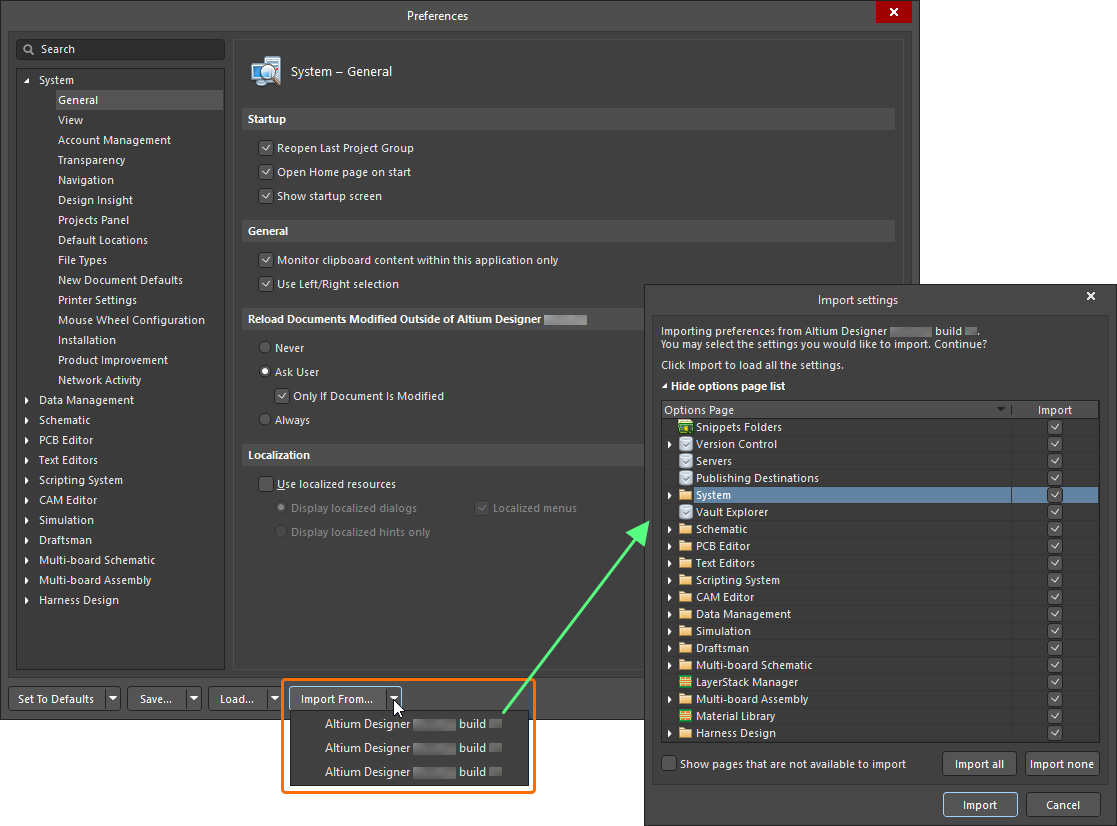
Importez les paramètres depuis l’installation de votre version précédente.
 Localisé par IA