
Gestion des utilisateurs et des groupes
La gestion des utilisateurs de l’espace de travail Enterprise Server est effectuée par un administrateur via la zone Admin de l’interface navigateur de l’espace de travail, accessible depuis un navigateur externe. Cela fournit l’interface du service d’identité (IDS), avec laquelle définir l’accès à l’espace de travail (et à d’autres services), par la spécification de Users et Groups.
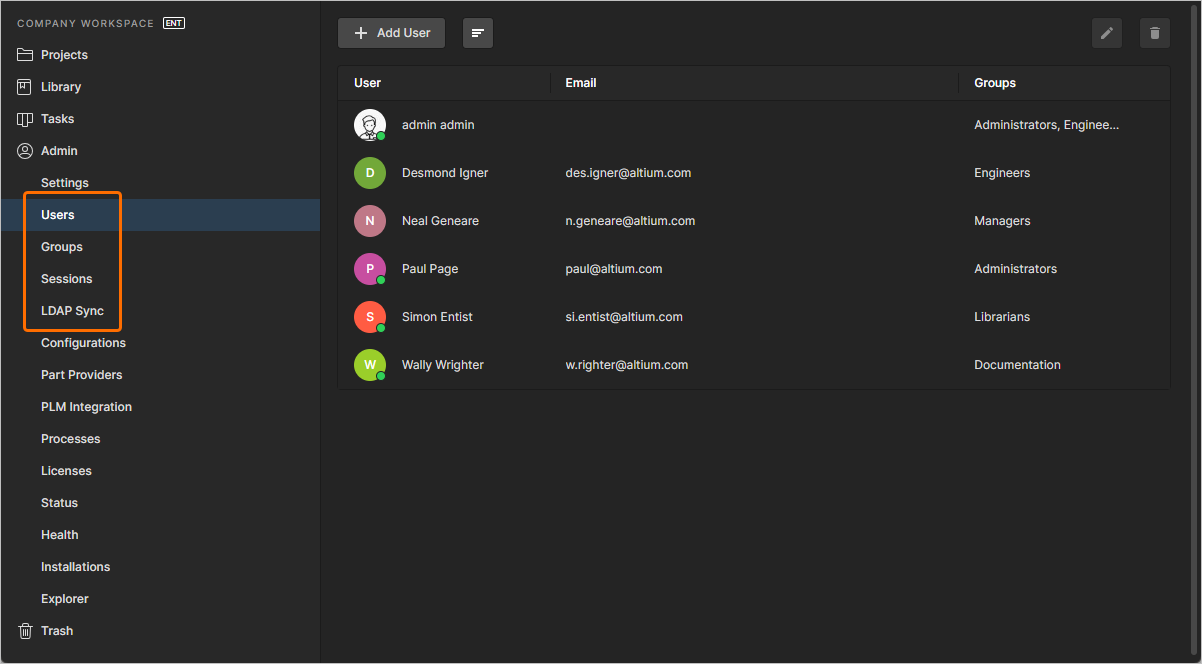 La gestion des utilisateurs est effectuée par un administrateur via la zone Admin de l’interface navigateur de l’espace de travail.
Les contrôles sont répartis sur les sous-pages suivantes :
- Utilisateurs - utilisez cette page pour créer et gérer une liste d’utilisateurs ; des personnes qui doivent avoir accès à l’espace de travail et/ou aux technologies associées installées avec celui-ci.
- Groupes - utilisez cette page pour créer et gérer une liste de groupes ; les groupes vous permettent d’organiser davantage vos utilisateurs en fonction, par exemple, de la section particulière de l’organisation dans laquelle ils interviennent, ou de l’équipe de conception à laquelle ils appartiennent. Les groupes rendent également plus fluide le partage du contenu de l’espace de travail et la configuration des autres technologies fournies.
- Sessions - utilisez cette page pour évaluer rapidement lesquels de vos utilisateurs sont actuellement connectés à l’espace de travail. Un administrateur peut mettre fin à l’accès d’un utilisateur à l’espace de travail en « tuant » effectivement sa session active, libérant ainsi des connexions à l’espace de travail pour d’autres utilisateurs.
- Synchronisation LDAP - utilisez cette page pour configurer et exécuter une tâche de synchronisation LDAP. Cela permet à un administrateur de votre espace de travail d’exploiter les identifiants existants du domaine réseau (nom d’utilisateur et mot de passe), afin que les identifiants des utilisateurs n’aient pas à être créés manuellement un par un sur la page Users. Lorsqu’elle est correctement configurée, la page Users se remplit automatiquement avec les identifiants des utilisateurs, permettant à tout utilisateur listé de se connecter à l’espace de travail en utilisant son nom d’utilisateur et son mot de passe réseau d’entreprise habituels.
Utilisateurs
La gestion des utilisateurs pour l’accès à l’espace de travail et aux services associés est effectuée depuis la page Users (Admin - Users), par un administrateur de cet espace de travail. Un utilisateur est simplement une personne qui est censée avoir besoin d’accéder à l’espace de travail.
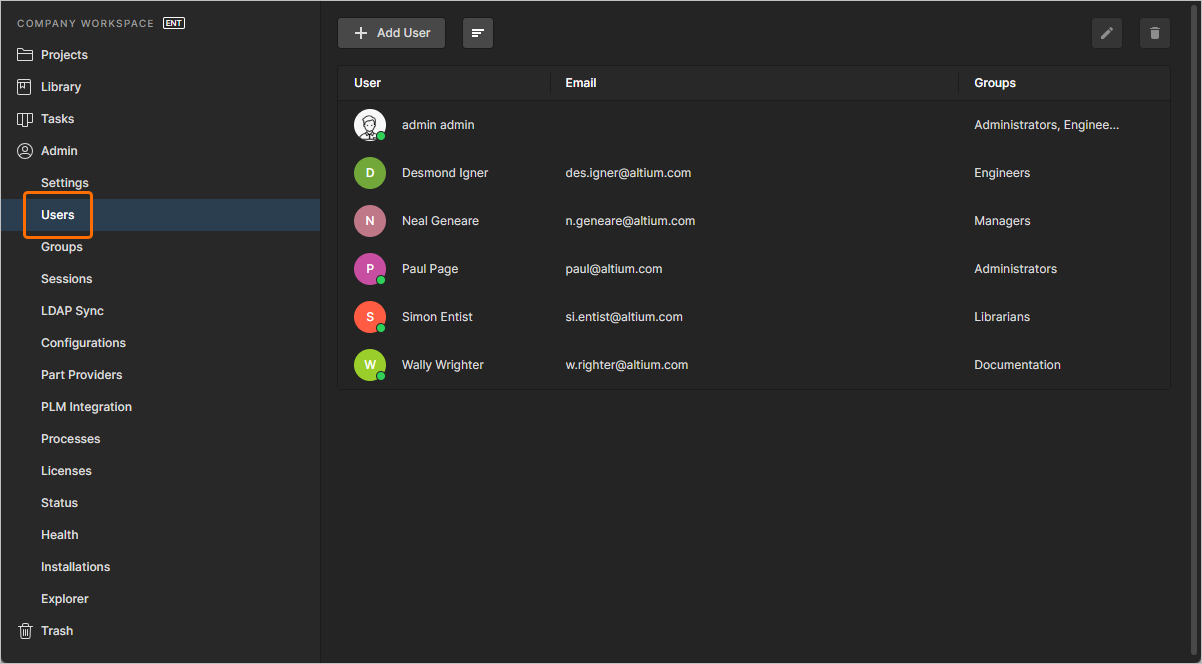 Créez une « base de données » des personnes qui doivent avoir accès à l’espace de travail, depuis la page Users de l’interface navigateur.
Tous les utilisateurs définis sont présentés dans une liste simple.
Dans la liste principale, chaque utilisateur est affiché avec les informations suivantes :
-
User - le nom de l’utilisateur (
<First Name><Last Name>).
 ).
). ).
). .
.
- Email - l’adresse e-mail de l’utilisateur.
- Groups - le(s) groupe(s) dont l’utilisateur est actuellement membre.
Un utilisateur qui accède actuellement à l’espace de travail est signalé par un point vert (par ex.  ). Une session active peut être « interrompue » si nécessaire (sans supprimer l’utilisateur de l’espace de travail). Cela se fait depuis la page Sessions.
Cliquez sur le bouton  et choisissez de Sort by Name (par prénom) ou de Sort by Email. En outre, vous pouvez rechercher un utilisateur par son nom (champ User ) à l’aide du champ dédié Search en haut à gauche.
Les boutons Edit ( ) et Remove (
 ) en haut à droite de la liste (également disponibles dans le menu associé au contrôle
  d’un utilisateur) vous permettent respectivement de modifier les détails de cet utilisateur, ou de le supprimer (lui interdire l’accès à l’espace de travail).
Ajout d’un nouvel utilisateur
Pour ajouter un nouvel utilisateur pour l’accès à l’espace de travail, cliquez sur le bouton  , situé en haut à gauche de la page. La fenêtre Create User apparaîtra, vous permettant de spécifier les coordonnées, les identifiants de connexion et l’appartenance à des groupes supplémentaires pour cet utilisateur.
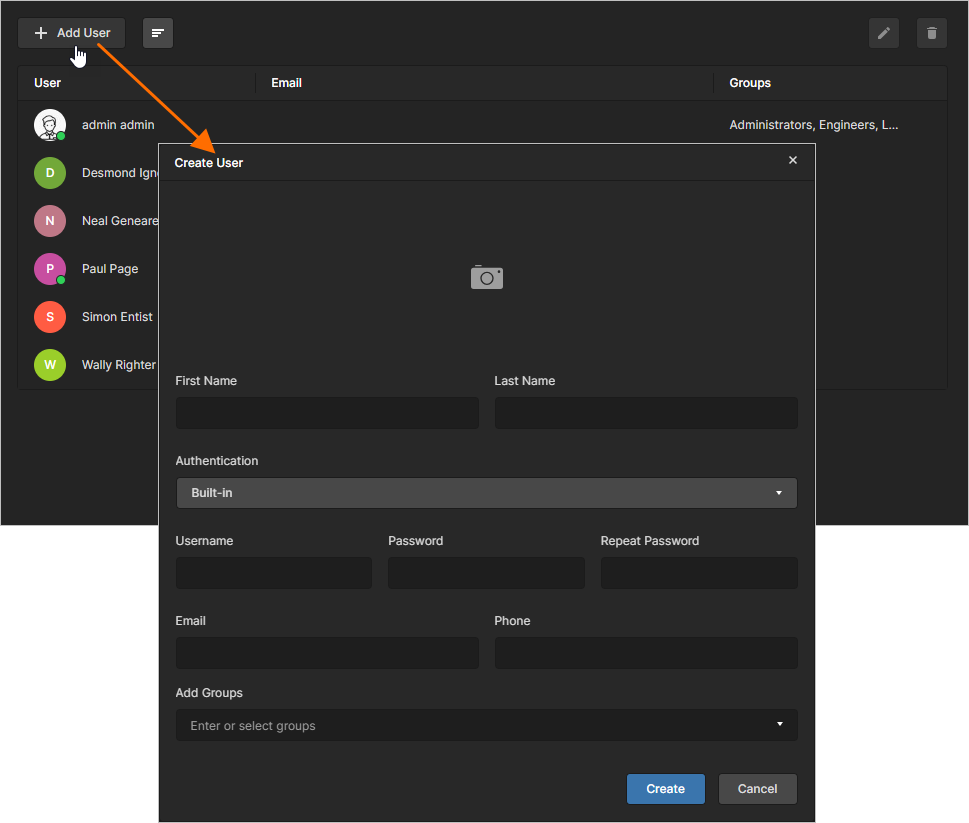 Lorsque vous cliquez pour ajouter un nouvel utilisateur, une fenêtre vous est présentée dans laquelle vous pouvez spécifier cet utilisateur et son appartenance à des groupes.
Spécifiez les détails de l’utilisateur. Les champs suivants sont obligatoires :
-
First Name
-
Last Name
-
Username
-
Password (doit également être répété dans le champ Repeat Password)
Le Username et le Password deviennent les identifiants de connexion de cet utilisateur pour accéder à l’espace de travail.
Authentication
L’espace de travail Enterprise Server prend en charge deux modes d’authentification des utilisateurs lors de l’accès à l’espace de travail :
-
Built-in- celui-ci est fourni par le propre service d’identité (IDS) de l’espace de travail. L’utilisateur accède à l’espace de travail en saisissant les identifiants qui lui ont été initialement fournis par un administrateur de l’espace de travail. -
Windows- en utilisant l’authentification de domaine Windows. L’utilisateur accède à l’espace de travail en saisissant ses identifiants de connexion Windows. L’authentification Windows n’est disponible que pour un Enterprise Server installé sur un PC faisant partie d’un domaine.
Le mode d’authentification requis est défini lors de l’ajout initial d’un utilisateur à l’espace de travail, mais il peut être changé à tout moment par la suite.
Le mode est spécifié à l’aide du champ Authentication . Par défaut, le mode Built-in est utilisé. Pour utiliser l’authentification de domaine Windows, cliquez sur ce champ et choisissez Windows dans la liste déroulante. Les sous-champs passent de Username et Password à Username et Domain respectivement. Le champ Domain est prérempli avec le nom du domaine auquel le PC appartient actuellement. Saisissez le Username exactement identique au nom d’utilisateur de connexion Windows de cet utilisateur.
Group Assignment
Vous pouvez également préciser à quels groupes existants (s’ils sont définis) l’utilisateur doit être rattaché, si nécessaire. Un clic dans le champ Add Groups fait apparaître une liste de tous les groupes actuellement définis pour l’espace de travail. À mesure que vous saisissez du texte dans le champ, la liste se réduit pour présenter les groupes correspondants. Sélectionnez le groupe requis dans la liste. Si l’utilisateur doit disposer de droits administratifs, sélectionnez le groupe Administrators. Plusieurs groupes peuvent être choisis pour l’affectation. Les groupes affectés apparaîtront dans une zone Existing Groups , une fois l’utilisateur créé. Pour supprimer un groupe avant l’affectation finale, cliquez sur la croix de suppression située complètement à droite de son nom.
Une fois tous les détails renseignés et spécifiés comme requis, cliquez sur le bouton  - le nouvel utilisateur sera créé et ajouté à la liste des utilisateurs ayant accès à l’espace de travail.
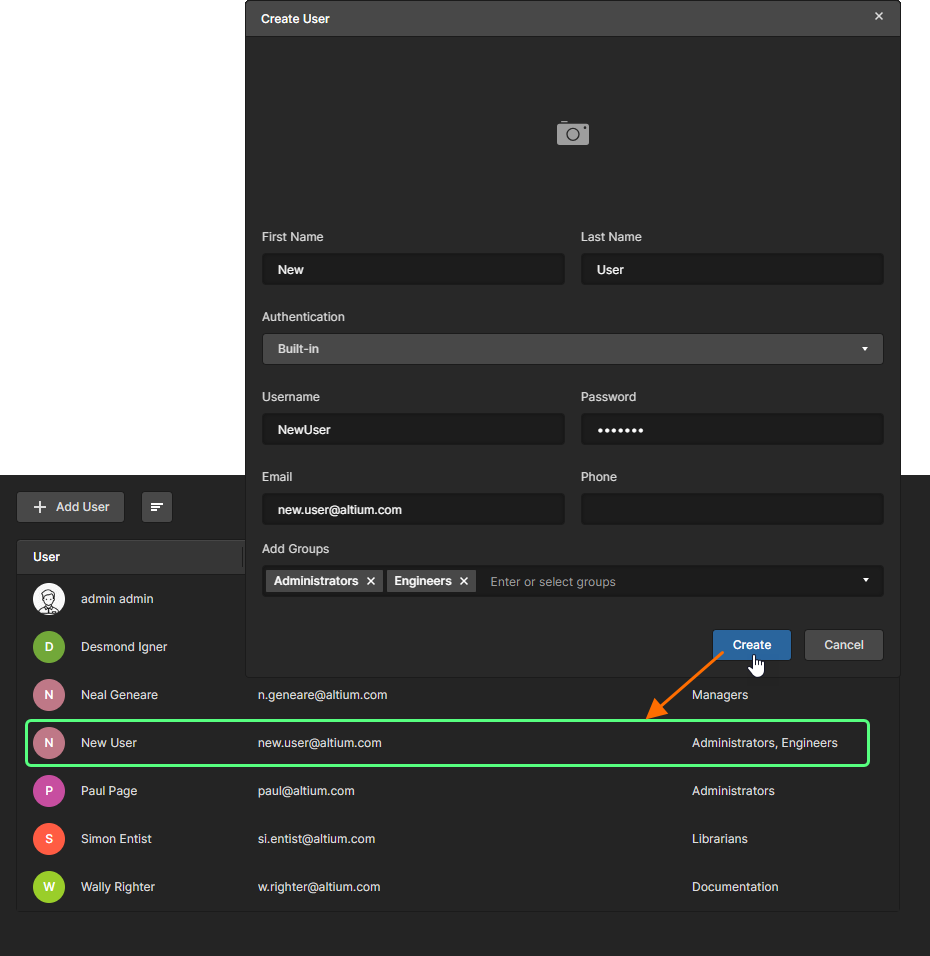 Exemple d’un nouvel utilisateur ajouté à la liste des utilisateurs pouvant accéder à l’espace de travail.
Mot de passe
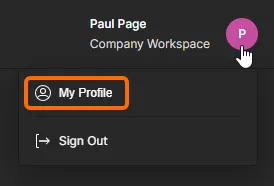
Lors de l’utilisation de l’authentification Built-in, les identifiants d’accès d’un nouvel utilisateur doivent d’abord être définis par un utilisateur administrateur, puisqu’un utilisateur non administrateur ne peut pas ajouter de nouveaux utilisateurs (et donc ne peut pas s’ajouter lui-même). Cependant, une fois ajouté, un utilisateur non administrateur peut accéder à ses propres détails et les modifier — y compris Username et Password — à tout moment. Cela permet aux non-administrateurs d’enregistrer eux-mêmes leurs identifiants d’accès en toute sécurité sans partager leur mot de passe avec quiconque, y compris un utilisateur administrateur.
Bien sûr, si un utilisateur non administrateur oublie son mot de passe, il ne pourra pas se connecter via l’interface navigateur pour y accéder et le modifier ! Dans ce cas, il devra avertir un administrateur afin que celui-ci « réinitialise » effectivement son mot de passe. Cela implique simplement que l’administrateur :
-
Accède aux détails de l’utilisateur, clique sur le bouton
 , puis saisisse un nouveau mot de passe dans le champ Password (et le répète dans le champ Repeat Password).
-
Clique sur
 pour appliquer la modification.
-
Communique le nouveau mot de passe à cet utilisateur.
L’utilisateur non administrateur pourra alors accéder à son profil utilisateur et remplacer ce nouveau mot de passe temporaire par un autre de son choix.
Modification d’un utilisateur existant
Vous pouvez modifier un utilisateur existant en :
-
Sélectionnant cet utilisateur et en cliquant sur le bouton Edit (
) en haut à droite de la liste.
-
Sélectionnant cet utilisateur, en cliquant sur le contrôle
tout à droite, puis en choisissant la commande Edit dans le menu associé.
La fenêtre Edit User apparaîtra, à partir de laquelle vous pourrez apporter les modifications nécessaires aux coordonnées de cet utilisateur, à ses identifiants de connexion et à son affectation à des groupes. Vous pouvez également téléverser une photo pour l’utilisateur, qui remplacera l’icône par défaut (cliquez sur le contrôle  ). Si une photo existe déjà, cliquez dessus pour la modifier.
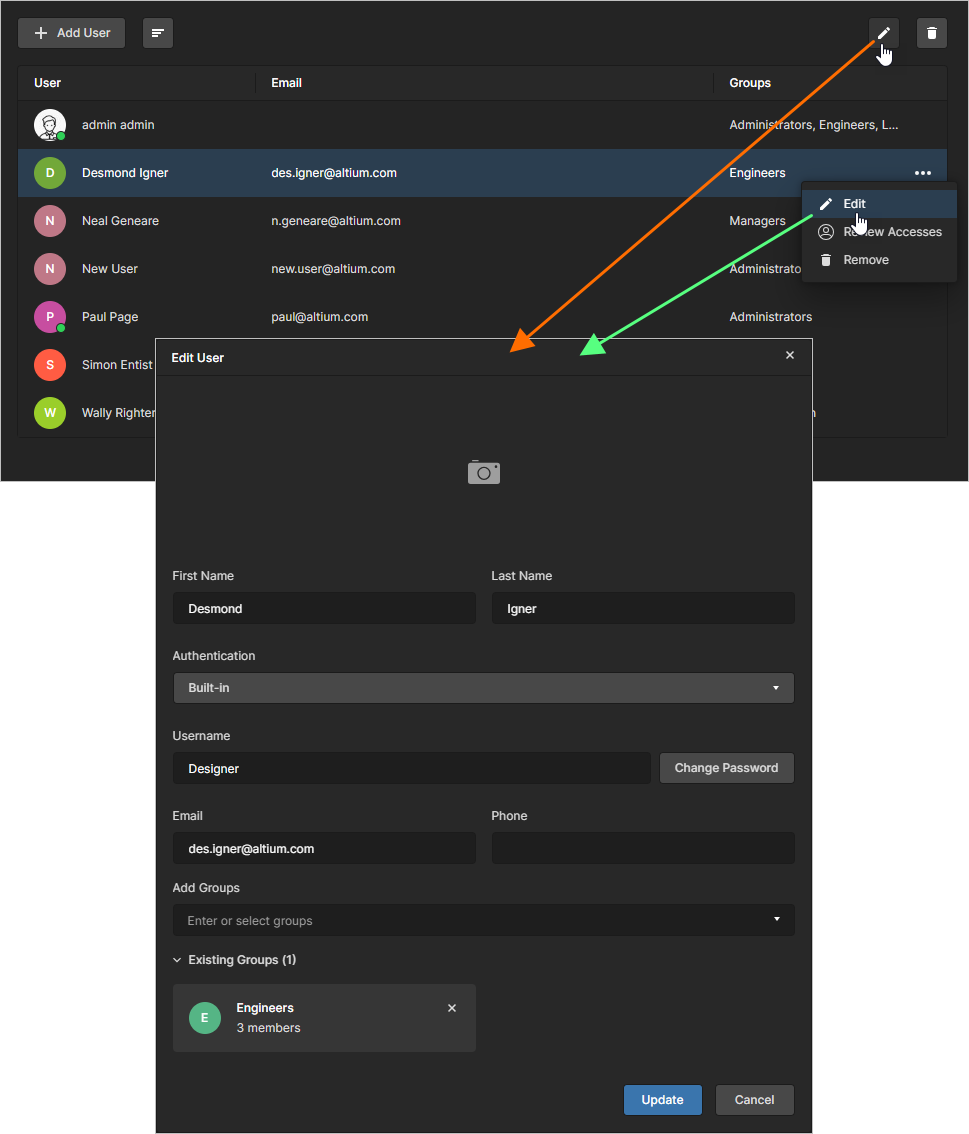 Accédez à un utilisateur et apportez les modifications requises.
 pour ce groupe existant.
Une fois toutes les modifications effectuées comme requis, cliquez sur le bouton pour les appliquer.
Suppression d’un utilisateur
Vous pouvez supprimer un utilisateur existant de l’espace de travail en :
-
Sélectionnant cet utilisateur et en cliquant sur le bouton Remove (
) en haut à droite de la liste.
-
Sélectionnant cet utilisateur, en cliquant sur le contrôle
tout à droite, puis en choisissant la commande Remove dans le menu associé.
Une boîte de dialogue apparaîtra pour demander confirmation avant de procéder à la suppression. Cliquez sur  pour continuer, après quoi l’utilisateur sera supprimé de la base de données des utilisateurs de l’espace de travail. Il n’aura plus accès à l’espace de travail.
Si le membre de l’espace de travail à supprimer est le propriétaire de contenu de l’espace de travail (projets, composants, etc.), une boîte de dialogue s’ouvrira pour demander la désignation d’un nouveau propriétaire pour le nombre d’éléments indiqué. Utilisez la liste déroulante pour rechercher et sélectionner un membre de l’espace de travail qui reprendra la propriété des éléments, confirmez la sélection avec le bouton  , puis l’option dans la boîte de dialogue suivante.
Un e-mail de notification (si activé) informera le nouveau propriétaire des changements (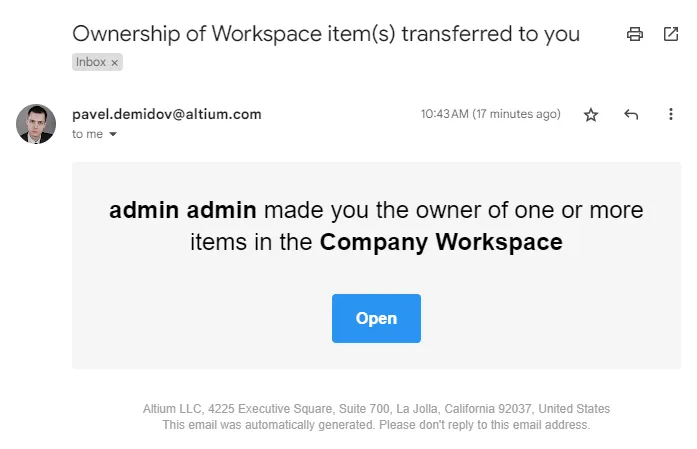 ).
).
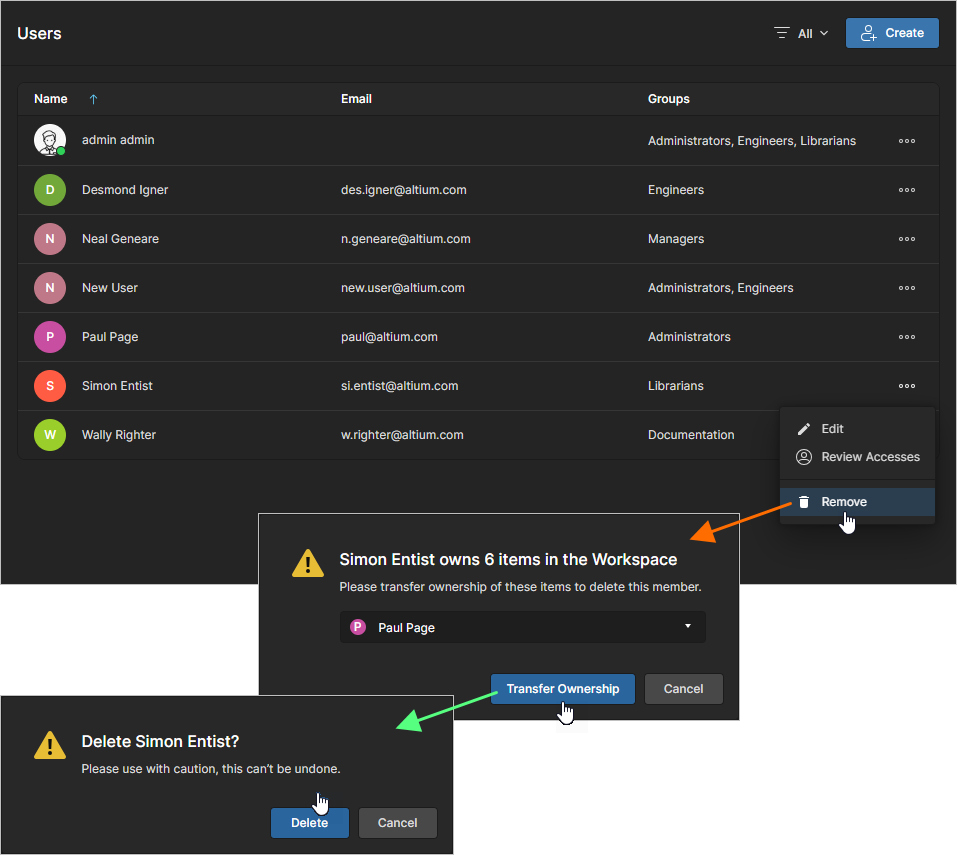
Si nécessaire, indiquez un utilisateur qui deviendra le nouveau propriétaire des éléments actuellement détenus par l’utilisateur à supprimer.
Voir Transfert de la propriété du projet pour des informations connexes sur la désignation manuelle d’un nouveau propriétaire de projet.
Groupes
La gestion des groupes pour l’espace de travail s’effectue depuis la page Groups (Admin - Groups), par un administrateur de cet espace de travail. Les groupes vous permettent d’organiser davantage vos utilisateurs en fonction, par exemple, de la section particulière de l’organisation dans laquelle ils interviennent, ou de l’équipe de conception à laquelle ils appartiennent. Les groupes rendent également plus fluide le partage du contenu de l’espace de travail et la configuration des autres technologies fournies.
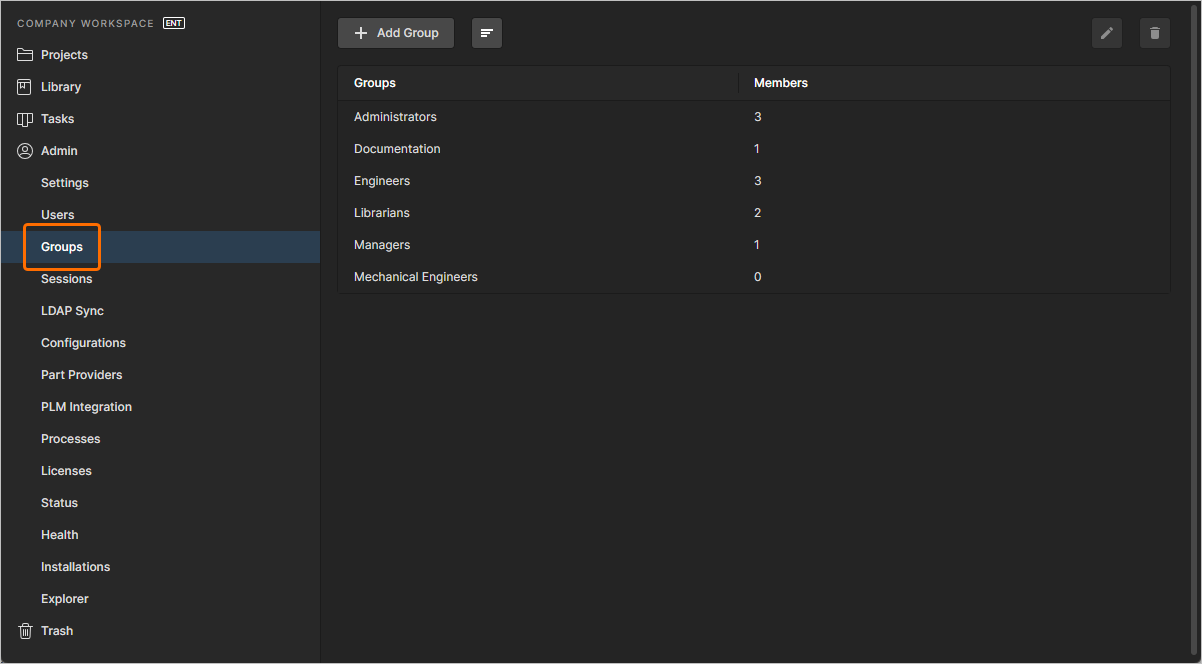 Créez des groupes spécifiques (ou « appartenances ») d’utilisateurs depuis la page Groups de l’interface navigateur.
Tous les groupes définis sont présentés dans une liste simple.
Dans la liste principale, chaque groupe est affiché avec les informations suivantes :
- Groups - le nom du groupe.
- Members - le nombre d’utilisateurs définis qui font partie de ce groupe.
Les boutons Edit () et Remove () en haut à droite de la liste (également disponibles dans le menu associé au contrôle d’un groupe) vous permettent respectivement de modifier le groupe sélectionné, ou de le supprimer. Le groupe Administrators ne peut pas être supprimé.
Ajout d’un nouveau groupe
Pour ajouter un nouveau groupe, cliquez sur le bouton  , situé en haut à gauche de la page. La fenêtre Create Group apparaîtra, vous permettant de définir le groupe, en termes de nom et de membres.
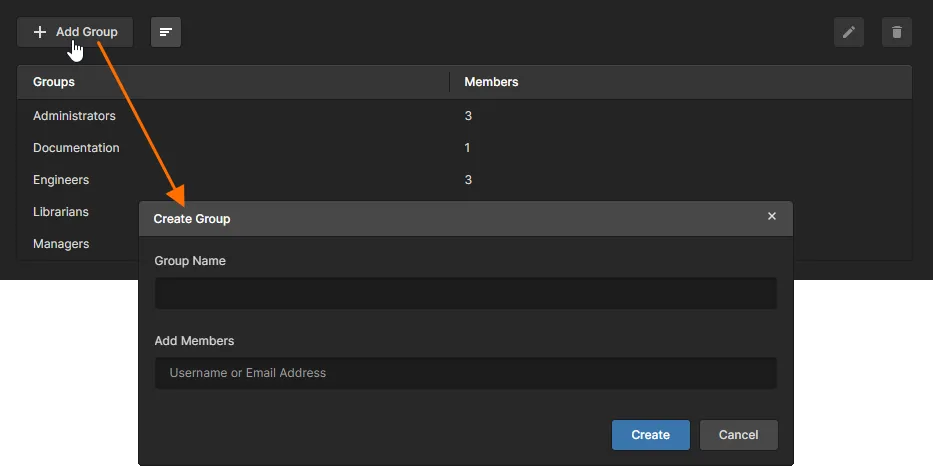 Lorsque vous cliquez pour ajouter un nouveau groupe, une fenêtre vous est présentée dans laquelle vous pouvez spécifier ce groupe et ses membres.
Utilisez le champ Group Name pour saisir un nom pertinent pour le nouveau groupe. Par exemple, il peut s’agir d’un nom reflétant la tâche effectuée par ses membres. Ce champ est obligatoire.
Vous pouvez également spécifier les utilisateurs constitutifs du groupe (ses membres). Commencez à saisir le nom complet, le nom d’utilisateur ou l’adresse e-mail d’un utilisateur dans le champ Add Members pour faire apparaître une liste d’utilisateurs correspondants. Sélectionnez l’utilisateur requis dans cette liste. Plusieurs utilisateurs peuvent être choisis comme membres du groupe. Les utilisateurs affectés apparaîtront dans une zone Existing Members, une fois le groupe créé. Pour retirer un utilisateur avant la validation finale de son appartenance, cliquez sur la croix de suppression complètement à droite de son nom.
Une fois le nom et les membres définis comme requis, cliquez sur  pour créer le groupe. Le groupe sera alors disponible dans la liste des groupes, pour être utilisé dans les zones applicables ailleurs dans l’interface navigateur de l’espace de travail. Par exemple lors de l’ajout/de la modification d’un utilisateur, ou pour les autorisations de partage d’accès aux données partageables au sein de l’espace de travail.
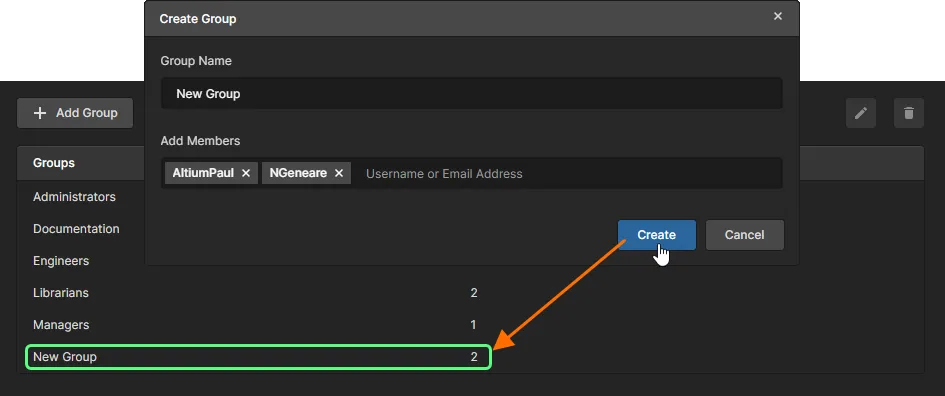 Exemple d’un nouveau groupe ajouté à la liste des groupes disponibles pour l’espace de travail.
Modification d’un groupe existant
Vous pouvez modifier un groupe existant en :
-
Sélectionnant ce groupe et en cliquant sur le bouton Edit (
) en haut à droite de la liste.
-
Sélectionnant ce groupe, en cliquant sur le contrôle
 tout à droite, puis en choisissant la commande Edit dans le menu associé.
La fenêtre Edit Group apparaîtra, à partir de laquelle vous pourrez apporter les modifications nécessaires au nom du groupe et/ou à l’appartenance des utilisateurs.
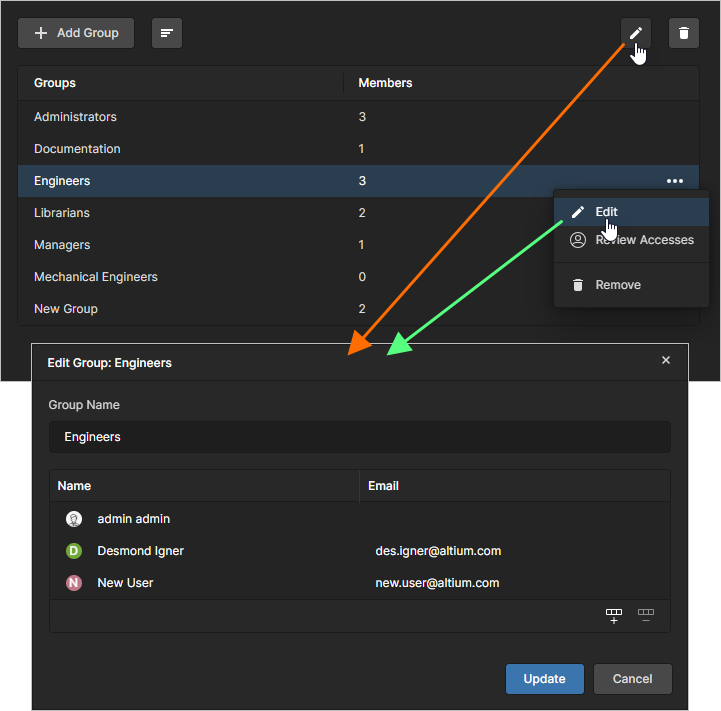 Accédez à un groupe et apportez les modifications requises.
Une fois toutes les modifications effectuées comme requis, cliquez sur le bouton pour les appliquer.
Examen des accès d’un groupe
Depuis la page Groups, vous pouvez vérifier à quels projets les membres d’un groupe spécifique ont accès. Sélectionnez un groupe, cliquez sur le contrôle tout à droite, puis choisissez la commande Review Accesses dans le menu associé. Cette option ouvrira la page Projects avec l’option de filtre Has Access automatiquement activée pour ce groupe – la page n’inclura donc que les projets auxquels les membres du groupe ont accès.
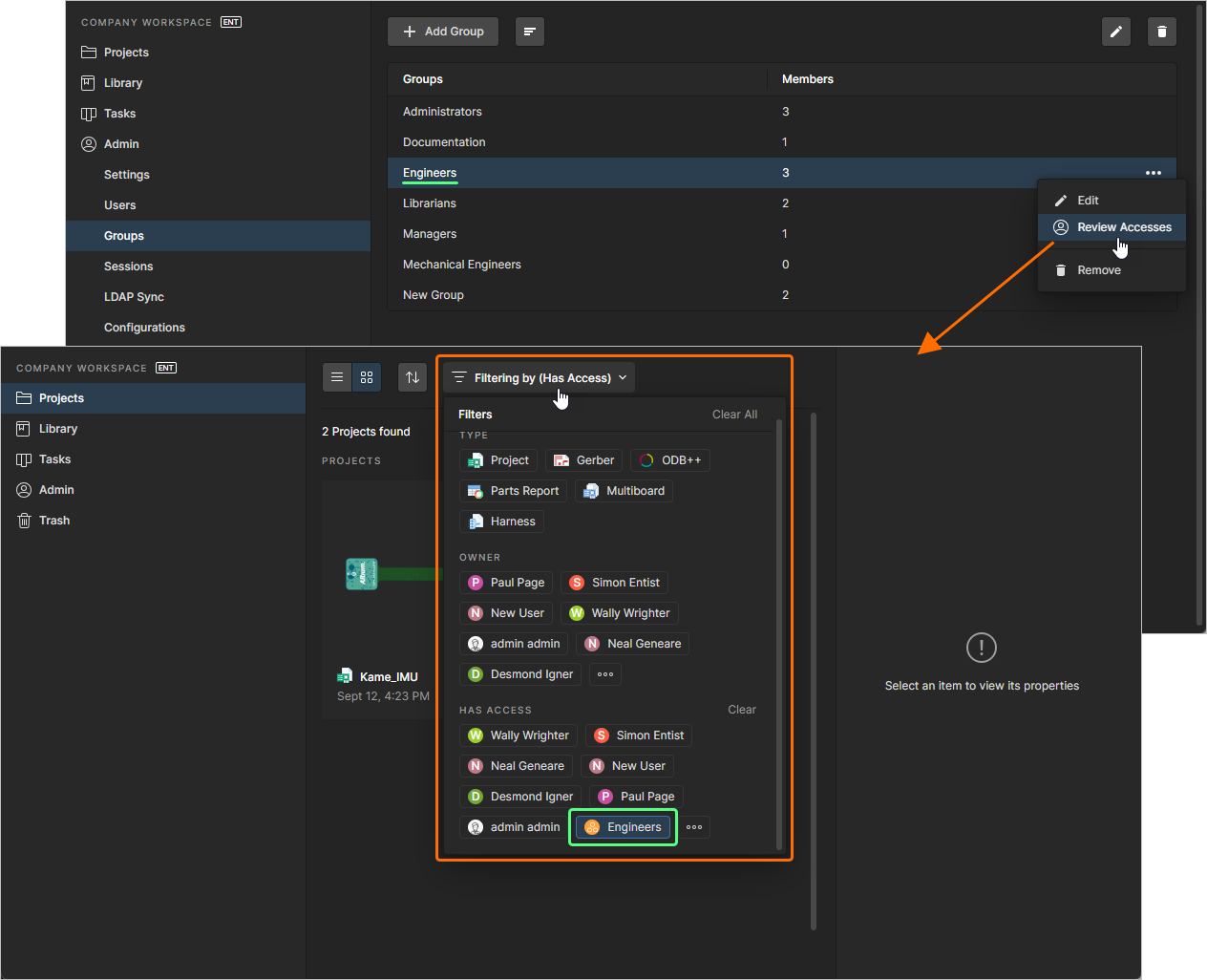
Examinez les projets auxquels les membres d’un groupe ont accès.
Suppression d’un groupe
Vous pouvez supprimer un groupe existant de l’espace de travail en :
- Sélectionnez ce groupe et cliquez sur le bouton Remove () en haut à droite de la liste.
-
Sélectionnez ce groupe, cliquez sur le contrôle tout à droite, puis choisissez la commande Remove dans le menu associé.
Une boîte de dialogue apparaît pour vous demander de confirmer la suppression. Cliquez sur  pour continuer, après quoi le groupe sera supprimé de l’Espace de travail.
Sessions
L’Espace de travail Enterprise Server prend en charge la connexion des utilisateurs avec les mêmes identifiants, mais depuis différents ordinateurs. Si vous disposez d’un grand nombre de licences de connecteur (CAL), cela ne posera pas de problème. Mais si vous avez un nombre limité de connexions, vous ne pouvez pas vous permettre qu’elles soient « utilisées » alors qu’en réalité elles ne le sont pas. De même, si vous avez plus d’utilisateurs nécessitant l’accès à l’Espace de travail que de licences de connecteur. Un administrateur de l’Espace de travail a la possibilité de déconnecter tout utilisateur actuellement connecté à l’Espace de travail. Cela permet, pour ainsi dire, de « libérer » des connexions sous licence pour les attribuer à d’autres utilisateurs, si l’achat de connexions supplémentaires sous licence n’est pas envisageable. Cette opération s’effectue depuis la page Sessions (Admin - Sessions) de l’interface du navigateur.
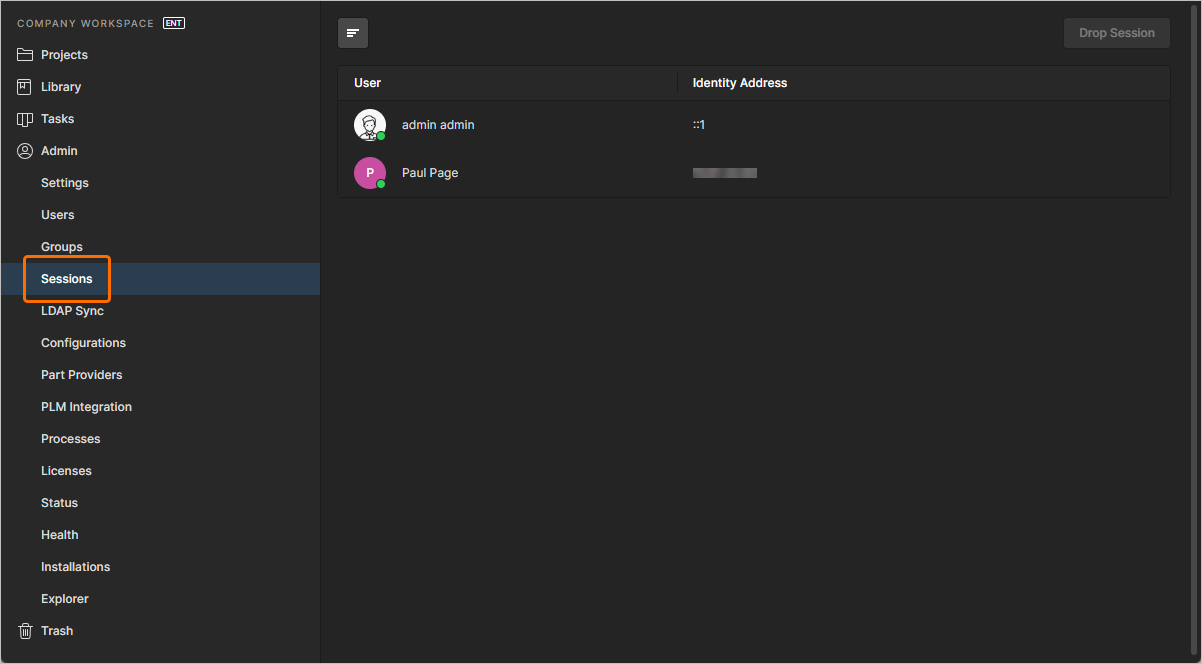 En tant qu’administrateur de votre Espace de travail, vous avez la possibilité non seulement d’afficher les connexions actives, mais aussi d’interrompre la session de tout utilisateur actuellement connecté à cet Espace de travail.
Tous les utilisateurs actuellement connectés à l’Espace de travail — soit via une instance d’Altium Designer, soit via l’interface navigateur de l’Espace de travail — sont répertoriés selon leur nom (<First Name> <Last Name>) et leur Identity Address (reflétant l’adresse IP de l’ordinateur depuis lequel une connexion à l’Espace de travail est établie).
Le fait d’être connecté à l’Espace de travail crée une « session active ». Vous pouvez interrompre la session d’un utilisateur — le déconnectant de l’Espace de travail — en :
-
Sélectionnant cet utilisateur et en cliquant sur le bouton
 en haut à droite de la liste.
-
Sélectionnant cet utilisateur, puis en cliquant sur le contrôle
 tout à droite.
Une boîte de dialogue apparaît pour vous demander de confirmer la fermeture de la session. Cliquez sur  pour continuer, après quoi l’utilisateur sera déconnecté de l’Espace de travail sur tous les appareils et navigateurs.
Synchronisation LDAP
Related page: Configuration de la synchronisation LDAP
Cette page (Admin - LDAP Sync) vous permet de configurer et d’exécuter une ou plusieurs tâches LDAP Sync. Une tâche de synchronisation LDAP permet à un administrateur de l’Espace de travail d’exploiter les identifiants de nom d’utilisateur et de mot de passe déjà existants du domaine réseau, afin que les identifiants des utilisateurs n’aient pas à être créés manuellement un par un sur la page Users page de l’interface. Lorsqu’elle est correctement configurée, la page Users se remplit automatiquement avec les identifiants des utilisateurs, ce qui permet à tout utilisateur répertorié d’accéder à l’Espace de travail à l’aide de son nom d’utilisateur et de son mot de passe réseau d’entreprise habituels.
Pour ajouter une nouvelle tâche de synchronisation, cliquez sur le bouton  , situé en haut à gauche de la page. La fenêtre LDAP Sync Creation apparaît, dans laquelle définir la tâche de synchronisation.
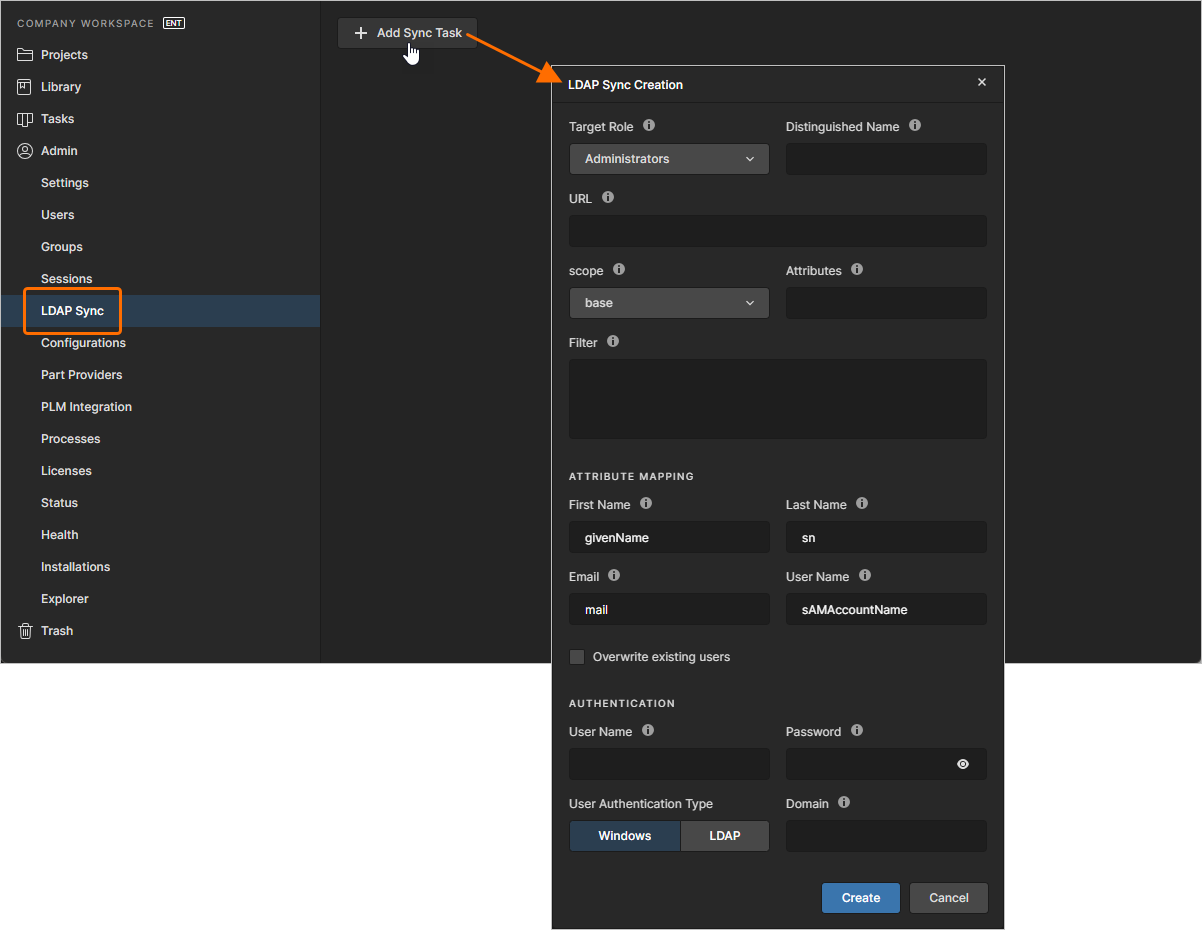 Ajout d’une tâche de synchronisation LDAP via l’interface navigateur de l’Espace de travail.
Renseignez les informations en fonction de la structure de domaine en vigueur dans votre entreprise.
Lorsque vous avez terminé de saisir tous les paramètres, cliquez sur . Cela lancera le processus de synchronisation, qui peut prendre une ou deux minutes, le temps de traiter les informations que vous avez saisies. Une fois l’opération terminée, accédez à la page Users page. Celle-ci sera renseignée avec tous les utilisateurs tels que définis par le paramètre OU=<GroupName> dans la tâche de synchronisation. L’authentification de chaque utilisateur sera l’authentification de domaine Windows, de sorte que tous ces utilisateurs pourront accéder à l’Espace de travail à l’aide de leur connexion Windows habituelle.
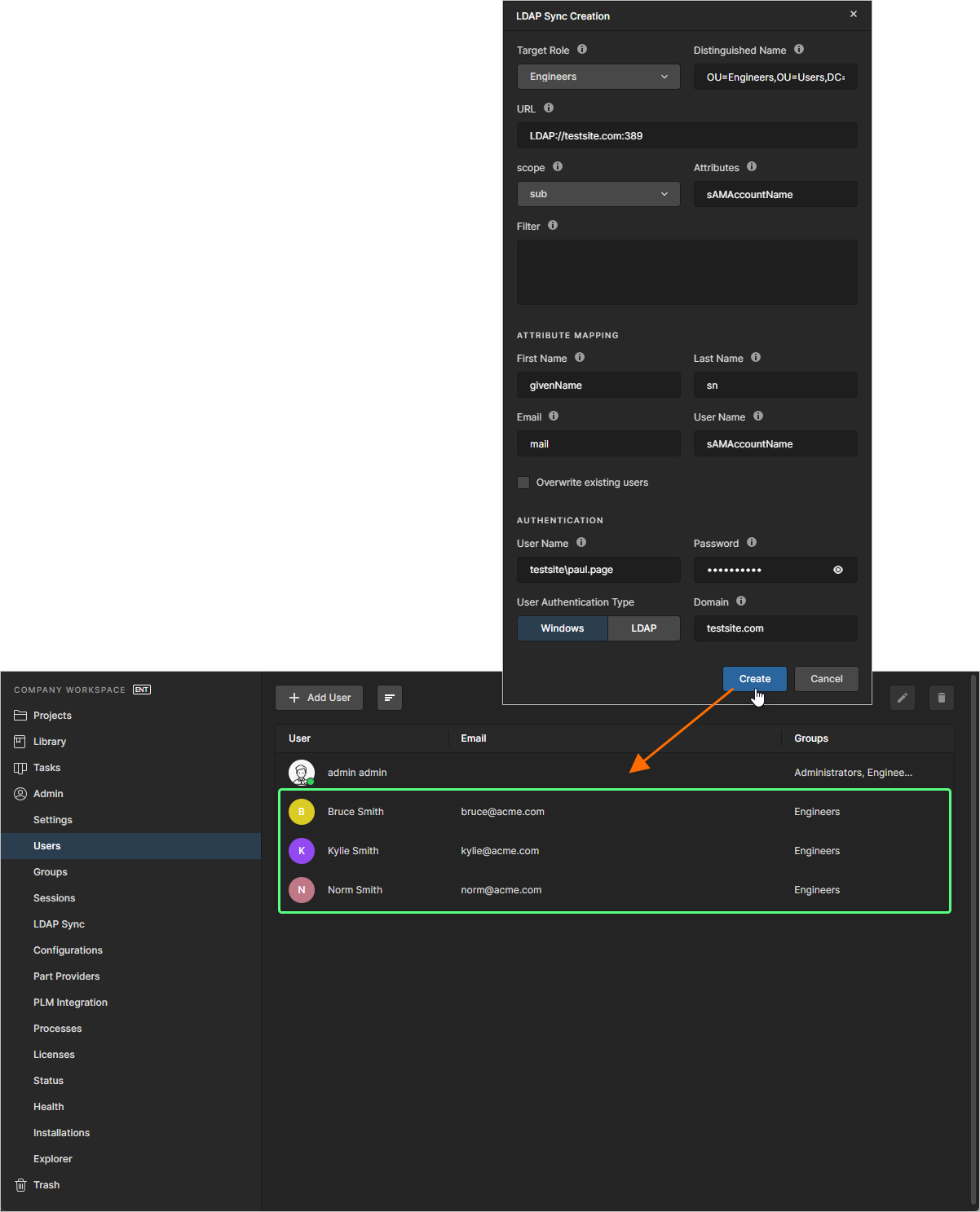 Exemple de remplissage des utilisateurs pour l’Espace de travail grâce à l’utilisation d’une tâche de synchronisation LDAP.
Utilisation des tâches de synchronisation LDAP :
- Vous pouvez définir autant de tâches de synchronisation que nécessaire.
-
Si plusieurs tâches de synchronisation sont définies, elles peuvent être exécutées en cliquant sur le bouton
 .
.
-
Modifiez une tâche de synchronisation en sélectionnant cette tâche puis soit en cliquant sur le bouton Edit () en haut à droite de la liste, soit en cliquant sur le contrôle tout à droite, puis en choisissant la commande Edit dans le menu associé. La fenêtre LDAP Sync Editing s’ouvre, dans laquelle vous pouvez effectuer toute modification nécessaire. Une fois les modifications effectuées, cliquez sur le bouton pour enregistrer ces modifications et exécuter la tâche.
-
Supprimez une tâche de synchronisation en sélectionnant cette tâche puis soit en cliquant sur le bouton Remove () en haut à droite de la liste, soit en cliquant sur le contrôle tout à droite, puis en choisissant la commande Remove dans le menu associé. Une boîte de dialogue apparaît pour vous demander de confirmer la suppression. Cliquez sur pour continuer, après quoi la tâche de synchronisation sera supprimée de l’Espace de travail.
 Localisé par IA