La gestion des utilisateurs pour le Workspace Enterprise Server est effectuée par un administrateur via la zone Admin de l’interface navigateur du Workspace, accessible depuis un navigateur externe. Celle-ci fournit l’interface vers le service d’identité (IDS), qui permet de définir l’accès au Workspace (et aux autres services) en spécifiant Users et Groups.
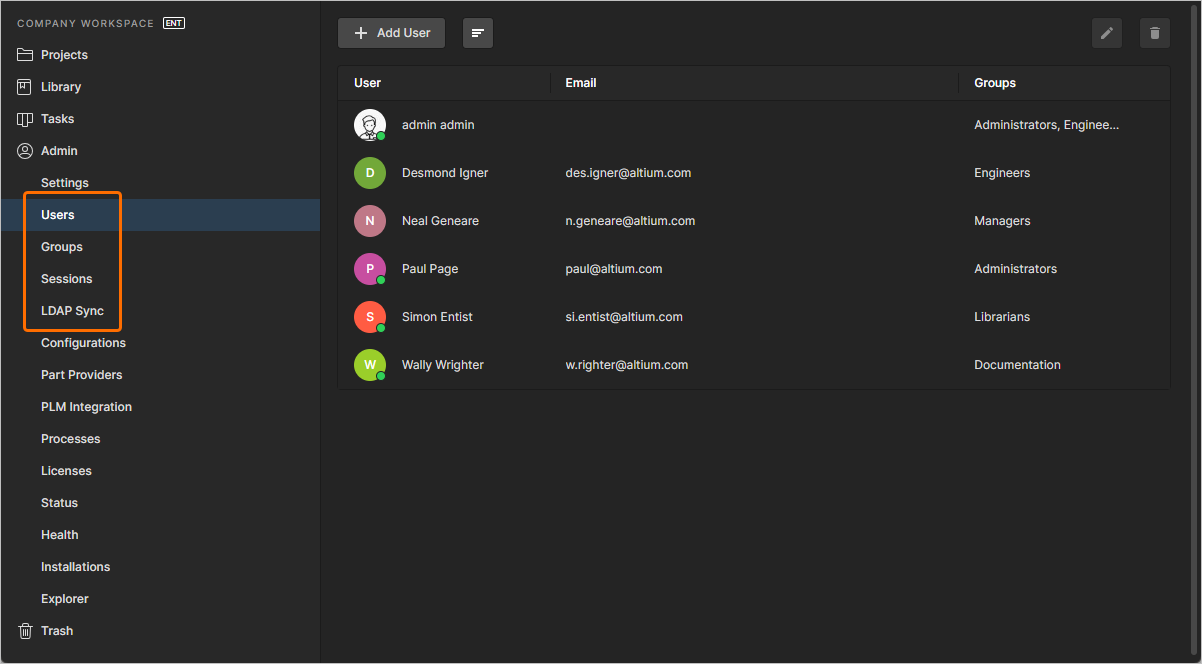 La gestion des utilisateurs est effectuée par un administrateur via la zone Admin de l’interface navigateur du Workspace.
Les contrôles sont répartis sur les sous-pages suivantes :
-
Users - utilisez cette page pour créer et gérer une liste d’utilisateurs ; les personnes qui doivent avoir accès au Workspace et/ou aux technologies associées installées avec celui-ci.
-
Groups - utilisez cette page pour créer et gérer une liste de groupes ; les groupes vous permettent d’organiser davantage vos utilisateurs selon, par exemple, la section de l’organisation dans laquelle ils interviennent ou l’équipe de conception à laquelle ils appartiennent. Les groupes rendent également plus fluide le partage du contenu du Workspace et la configuration des autres technologies fournies.
-
Sessions - utilisez cette page pour évaluer rapidement lesquels de vos utilisateurs sont actuellement connectés au Workspace. Un administrateur peut mettre fin à l’accès d’un utilisateur au Workspace en « tuant » effectivement sa session active, libérant ainsi des connexions au Workspace pour d’autres utilisateurs.
-
LDAP Sync - utilisez cette page pour configurer et exécuter une tâche de synchronisation LDAP. Cela permet à un administrateur de votre Workspace d’exploiter les identifiants existants de nom d’utilisateur et de mot de passe du domaine réseau, afin que les identifiants utilisateur n’aient pas à être créés manuellement un par un sur la page Users. Lorsqu’elle est correctement configurée, la page Users se remplit automatiquement avec les identifiants utilisateur, permettant à tout utilisateur répertorié de se connecter au Workspace avec son nom d’utilisateur et son mot de passe habituels du réseau d’entreprise.
Seul un utilisateur administrateur dispose d’un accès complet aux contrôles de gestion. Un utilisateur non administrateur ne peut pas voir la liste des utilisateurs ou des groupes, mais il peut modifier le profil de son propre compte via la fenêtre Edit User. Accédez à cette fenêtre en cliquant sur la zone de l’utilisateur actif en haut à droite de l’interface navigateur, puis en choisissant Profile dans le menu associé.
Users
La gestion des utilisateurs autorisés à accéder au Workspace et aux services associés s’effectue depuis la page Users (Admin - Users), par un administrateur de ce Workspace. Un utilisateur est simplement une personne qui est censée avoir besoin d’accéder au Workspace.
Deux utilisateurs administratifs sont fournis avec une nouvelle installation d’Enterprise Server - admin et System. Le premier, visible depuis la page Users , vous permet d’accéder rapidement au Workspace en tant qu’administrateur (nom/mot de passe par défaut : admin/admin). Une fois que vous avez ajouté d’autres utilisateurs, vous pouvez conserver et modifier l’utilisateur admin (changer son nom et son mot de passe, par exemple), ou le supprimer. L’utilisateur System, qui n’est pas visible depuis la page Users , est utilisé pour toutes les tâches en arrière-plan (y compris LDAP Sync et les notifications). Cet utilisateur est connecté en permanence. Il n’utilise toutefois pas de licence de connecteur.
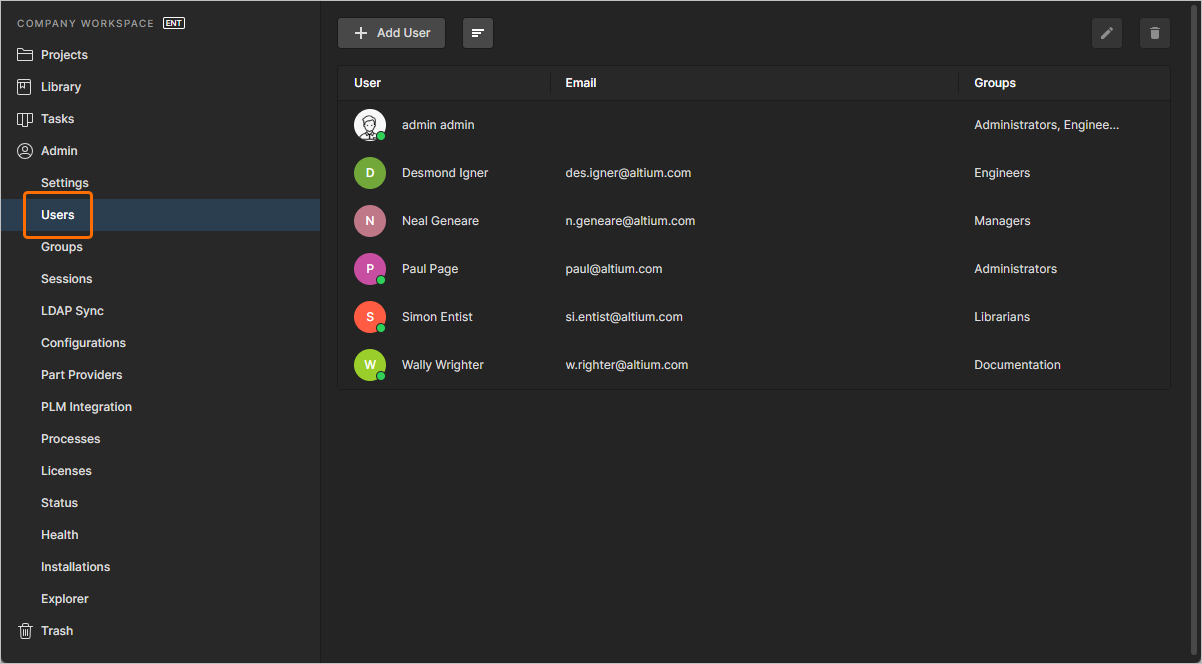 Créez une « base de données » des personnes qui doivent avoir accès au Workspace depuis la page Users de l’interface navigateur.
Tous les utilisateurs définis sont présentés dans une liste simple.
Dans la liste principale, chaque utilisateur est affiché avec les informations suivantes :
-
User - le nom de l’utilisateur (
<First Name> <Last Name>).
Une icône associée à l’utilisateur est également affichée, comprenant la première lettre de son prénom (par ex.
 ).
). Une image peut être téléversée lors de la modification des informations d’un utilisateur existant, en remplacement de l’icône par défaut. Il peut s’agir de la photo réelle de l’utilisateur, afin que les autres utilisateurs puissent rapidement associer un visage à un nom (par ex.
 ).
). Pour l’utilisateur
admin par défaut, l’image suivante est utilisée :

.
-
Email - l’adresse e-mail de l’utilisateur.
-
Groups - le ou les groupes dont l’utilisateur est actuellement membre.
Un utilisateur qui accède actuellement au Workspace est distingué par un point vert (par ex.  ). Une session active peut être « interrompue » si nécessaire (sans supprimer l’utilisateur du Workspace). Cela s’effectue depuis la page Sessions.
Cliquez sur le bouton  et choisissez de Sort by Name (par prénom) ou de Sort by Email. En outre, vous pouvez rechercher un utilisateur par son nom (champ User ) à l’aide du champ dédié Search en haut à gauche.
Les boutons Edit ( ) et Remove (
 ) en haut à droite de la liste (également disponibles depuis le menu associé au contrôle
  d’un utilisateur) vous permettent respectivement de modifier les détails de cet utilisateur ou de le supprimer (en empêchant l’accès au Workspace).
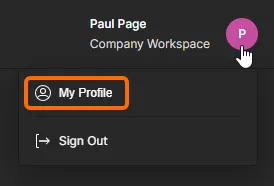
Un utilisateur peut modifier le profil de son propre compte via la fenêtre Edit User. Accédez à cette fenêtre en cliquant sur la zone de l’utilisateur actif en haut à droite de l’interface navigateur, puis en choisissant My Profile dans le menu associé. C’est le seul moyen pour un utilisateur non administrateur d’effectuer des modifications.
Un nombre quelconque d’utilisateurs peut être enregistré pour accéder au Workspace et l’utiliser, mais seul un nombre correspondant aux licences disponibles pourra s’y connecter simultanément. Ce nombre est déterminé par les postes de la licence Client Access achetée.
Ajout d’un nouvel utilisateur
Pour ajouter un nouvel utilisateur pour l’accès au Workspace, cliquez sur le bouton  , situé en haut à gauche de la page. La fenêtre Create User apparaît, dans laquelle vous pouvez spécifier les coordonnées, les identifiants de connexion et l’appartenance à des groupes supplémentaires pour cet utilisateur.
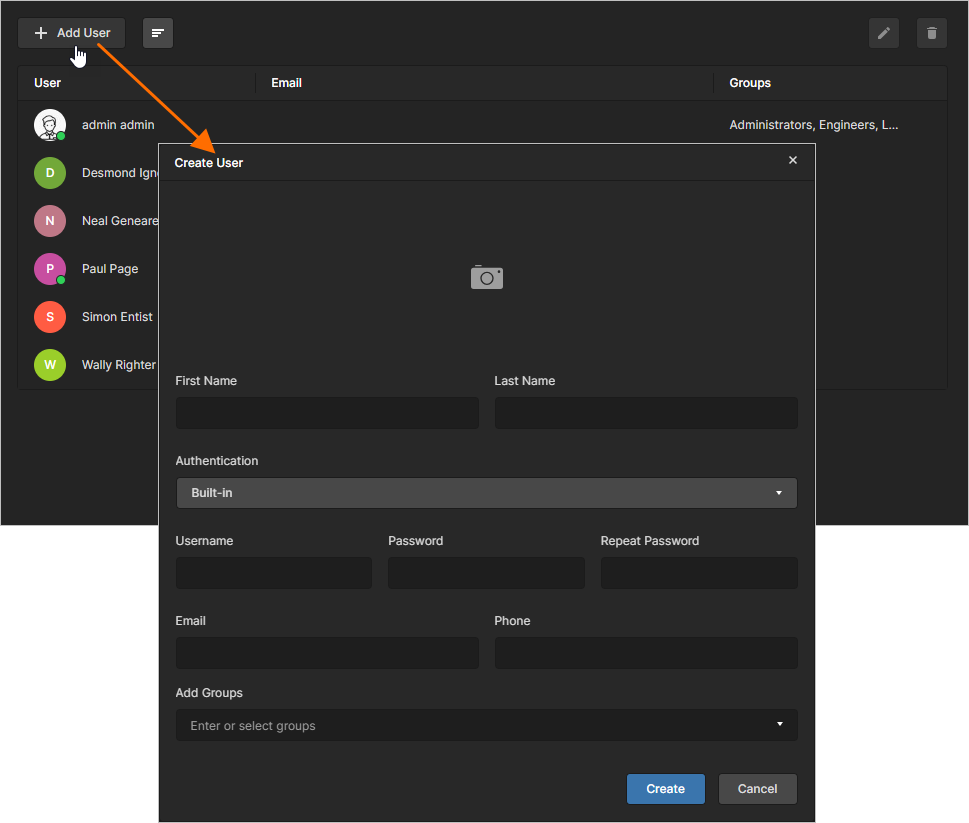 Lorsque vous cliquez pour ajouter un nouvel utilisateur, une fenêtre s’affiche dans laquelle vous pouvez spécifier cet utilisateur et son appartenance à des groupes.
Spécifiez les détails de l’utilisateur. Les champs suivants sont obligatoires :
Les champs Username et Password deviennent les identifiants de connexion de cet utilisateur pour accéder au Workspace.
Vous ne pourrez pas essayer d’ajouter un autre utilisateur avec le même Username qu’un utilisateur existant.
Authentication
Le Workspace Enterprise Server prend en charge deux modes d’authentification des utilisateurs lors de l’accès au Workspace :
-
Built-in - celui-ci est fourni par le service d’identité (IDS) propre au Workspace. L’utilisateur accède au Workspace en saisissant les identifiants qui lui ont été initialement fournis par un administrateur du Workspace.
-
Windows - en utilisant l’authentification de domaine Windows. L’utilisateur accède au Workspace en saisissant ses identifiants de connexion Windows. L’authentification Windows n’est disponible que pour un Enterprise Server installé sur un PC faisant partie d’un domaine.
Le mode d’authentification requis est défini lors de l’ajout initial d’un utilisateur au Workspace, mais peut être modifié à tout moment par la suite.
Le mode est spécifié à l’aide du champ Authentication . Par défaut, le mode Built-in est utilisé. Pour utiliser l’authentification de domaine Windows, cliquez sur ce champ et choisissez Windows dans la liste déroulante. Les sous-champs passent de Username et Password à Username et Domain respectivement. Le champ Domain est prérempli avec le nom du domaine auquel le PC appartient actuellement. Saisissez le Username de manière à ce qu’il soit exactement identique au nom d’utilisateur de connexion Windows de cet utilisateur.
Avec l’authentification de domaine Windows, les utilisateurs doivent être gérés en externe dans le cadre de l’administration du réseau Windows de l’organisation. La maintenance du nom d’utilisateur et du mot de passe (ainsi que les problèmes associés) est prise en charge par votre administrateur réseau Windows. Si le nom d’utilisateur de domaine Windows d’un utilisateur change, il doit également être mis à jour pour cet utilisateur côté Workspace, sinon l’accès au Workspace ne sera pas possible.
Utilisez la
page LDAP Sync pour configurer et exécuter une tâche de synchronisation LDAP. Cela permet à un administrateur de votre Workspace d’exploiter les identifiants existants de nom d’utilisateur et de mot de passe du domaine réseau, afin que les identifiants utilisateur n’aient pas à être créés manuellement un par un sur la page
Users . Lorsqu’elle est correctement configurée, la page
Users se remplit automatiquement avec les identifiants utilisateur, permettant à tout utilisateur répertorié de se connecter au Workspace avec son nom d’utilisateur et son mot de passe habituels du réseau d’entreprise. Lors de la connexion à votre Workspace, pour utiliser vos identifiants de connexion Windows — en tirant parti de la prise en charge de l’authentification Windows par le Workspace — activez l’option
Use Windows Session (interface navigateur), ou l’option
Use Windows Session credentials (boîte de dialogue
Sign in dans Altium Designer).
Group Assignment
Vous pouvez également spécifier à quels groupes existants (s’ils sont définis) l’utilisateur doit être ajouté, si nécessaire. Un clic dans le champ Add Groups affiche une liste de tous les groupes actuellement définis pour le Workspace. À mesure que vous saisissez du texte dans le champ, la liste se réduit pour présenter les groupes correspondants. Sélectionnez le groupe requis dans la liste. Si l’utilisateur doit disposer de privilèges administratifs, sélectionnez le groupe Administrators. Plusieurs groupes peuvent être choisis pour l’affectation. Les groupes attribués apparaîtront dans une zone Existing Groups une fois l’utilisateur créé. Pour supprimer un groupe avant l’affectation finale, cliquez sur la croix de suppression située tout à droite de son nom.
L’affectation à des groupes peut être spécifiée à tout moment depuis la
page Groups, mais si des groupes existent, il peut être plus simple de le faire au moment de la création de l’utilisateur.
Une fois tous les détails renseignés et spécifiés comme requis, cliquez sur le bouton  — le nouvel utilisateur sera créé et ajouté à la liste des utilisateurs ayant accès au Workspace.
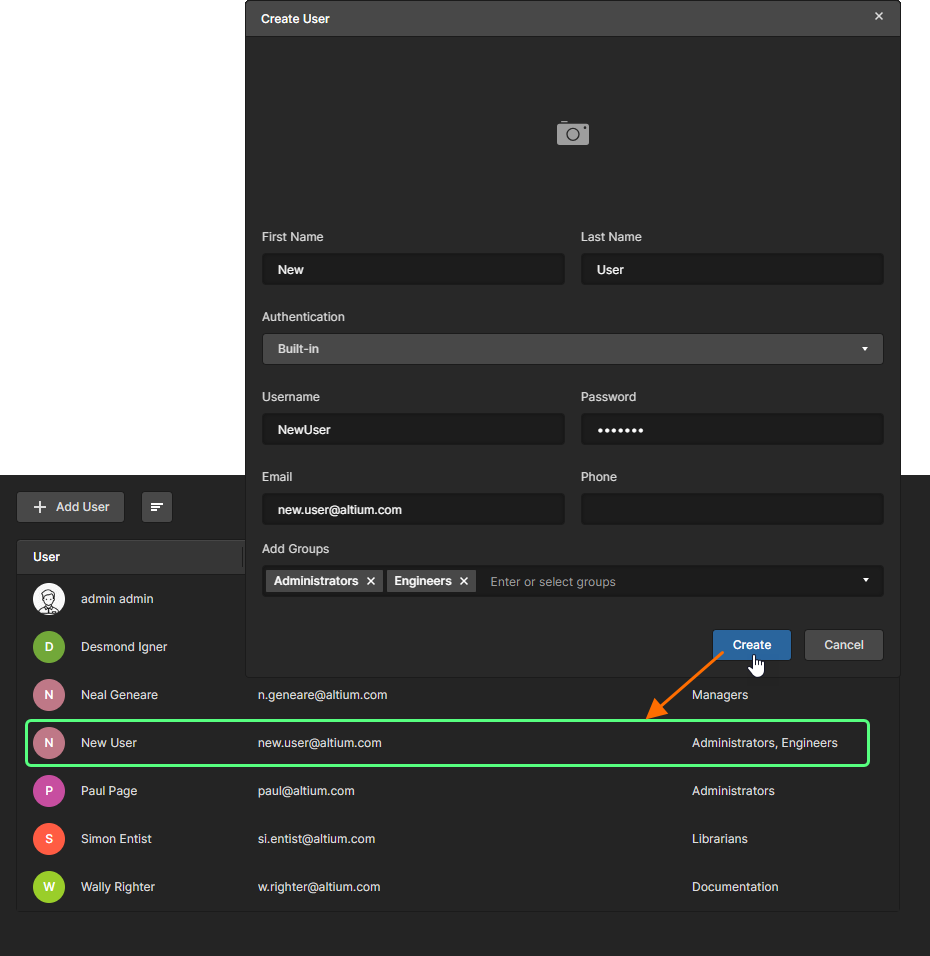 Exemple d’un nouvel utilisateur ajouté à la liste des utilisateurs pouvant accéder au Workspace.
Mot de passe
Lors de l’utilisation de Built-in l’authentification, les identifiants d’accès d’un nouvel utilisateur doivent d’abord être définis par un utilisateur administrateur, puisqu’un utilisateur non administrateur ne peut pas ajouter de nouveaux utilisateurs (et donc ne peut pas s’ajouter lui-même). Cependant, une fois ajouté, un utilisateur non administrateur peut accéder à ses propres informations et les modifier — y compris Username et Password — à tout moment. Cela permet aux non-administrateurs d’enregistrer eux-mêmes leurs identifiants d’accès en toute sécurité sans partager leur mot de passe avec qui que ce soit, y compris un utilisateur administrateur.
Un utilisateur non administrateur peut modifier son propre profil utilisateur via la fenêtre Edit User. Accédez à cette fenêtre en cliquant sur la zone de l’utilisateur actif en haut à droite de l’interface du navigateur, puis en choisissant Profile dans le menu associé.
Bien entendu, si un utilisateur non administrateur oublie son mot de passe, il ne pourra pas se connecter via l’interface du navigateur pour y accéder et le modifier ! Dans ce cas, il devra en informer un administrateur afin que celui-ci « réinitialise » effectivement son mot de passe. Cela implique simplement que l’administrateur :
-
accède aux informations de l’utilisateur, clique sur le bouton  , puis saisisse un nouveau mot de passe dans le champ Password (et le répète dans le champ Repeat Password).
-
clique sur  pour appliquer la modification.
-
communique le nouveau mot de passe à cet utilisateur.
L’utilisateur non administrateur peut alors accéder à son compte utilisateur et remplacer ce nouveau mot de passe temporaire par un autre de son choix.
Avec l’authentification de domaine Windows, la gestion des mots de passe (et les problèmes associés) est assurée par votre administrateur réseau Windows.
Modification d’un utilisateur existant
Vous pouvez modifier un utilisateur existant en :
-
sélectionnant cet utilisateur et en cliquant sur le bouton Edit () en haut à droite de la liste.
-
sélectionnant cet utilisateur, en cliquant sur le contrôle tout à droite, puis en choisissant la commande Edit dans le menu associé.
La fenêtre Edit User apparaît ; vous pouvez y modifier les coordonnées de cet utilisateur, ses identifiants de connexion et son affectation à un groupe selon les besoins. Vous pouvez également téléverser une photo pour l’utilisateur, qui remplacera l’icône par défaut (cliquez sur le contrôle  ). Si une photo existe déjà, cliquez dessus pour la modifier.
Pour un utilisateur non administrateur, l’accès à la fenêtre Edit User s’effectue en cliquant sur la zone de l’utilisateur actif en haut à droite de l’interface du navigateur, puis en choisissant Profile dans le menu associé.
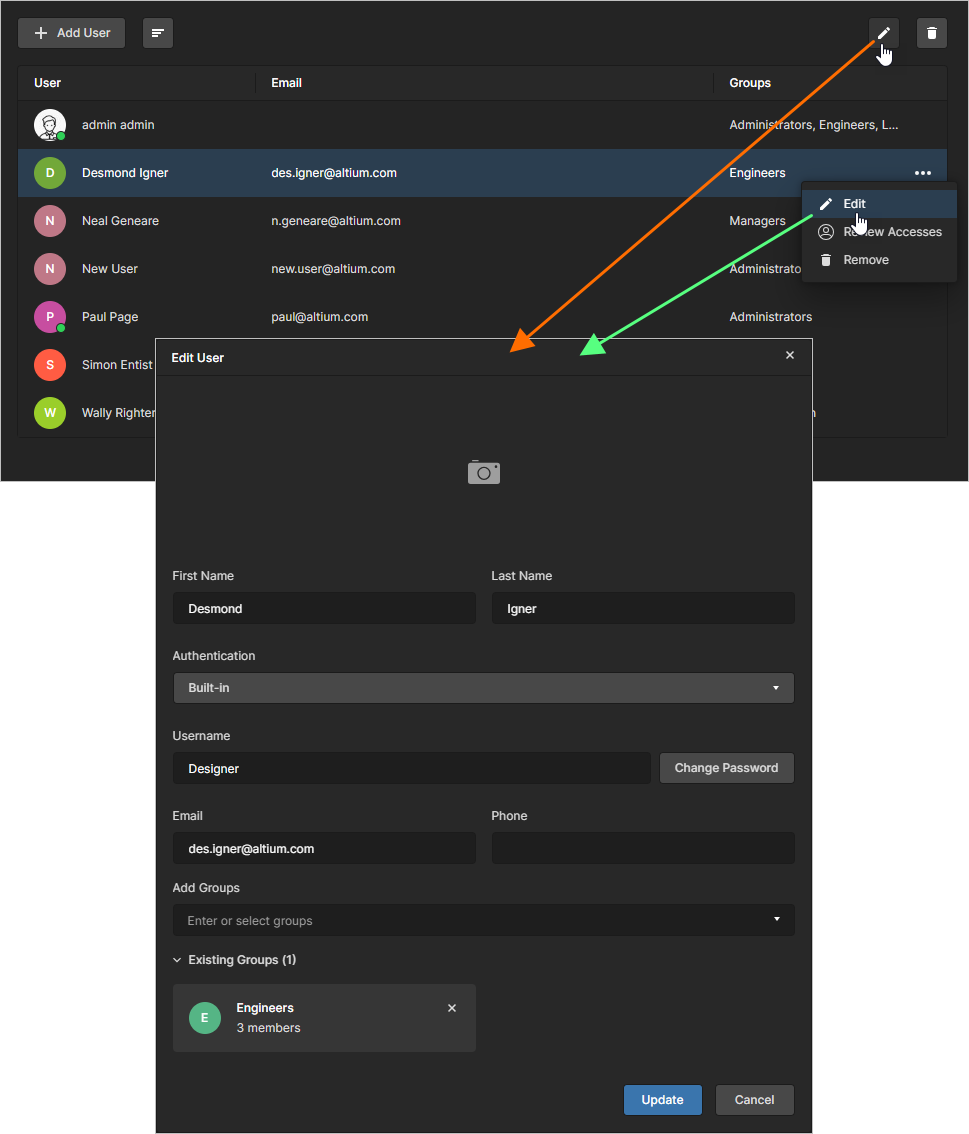 Accédez à un utilisateur et apportez les modifications nécessaires.
Pour retirer l’utilisateur d’un groupe particulier dont il est actuellement membre, cliquez sur le contrôle

correspondant à ce groupe existant.
Lorsque toutes les modifications requises ont été effectuées, cliquez sur le bouton pour les appliquer.
Suppression d’un utilisateur
Vous pouvez supprimer un utilisateur existant du Workspace en :
-
sélectionnant cet utilisateur et en cliquant sur le bouton Remove () en haut à droite de la liste.
-
sélectionnant cet utilisateur, en cliquant sur le contrôle tout à droite, puis en choisissant la commande Remove dans le menu associé.
Une boîte de dialogue apparaît pour demander confirmation avant de procéder à la suppression. Cliquez sur  pour continuer ; l’utilisateur sera alors supprimé de la base de données des utilisateurs du Workspace. Il n’aura plus accès au Workspace.
Si le membre du Workspace à supprimer est le propriétaire de contenu du Workspace (projets, composants, etc.), une boîte de dialogue s’ouvrira pour demander la désignation d’un nouveau propriétaire pour le nombre d’éléments indiqué. Utilisez la liste du menu déroulant pour sélectionner un membre du Workspace qui reprendra la propriété des éléments, confirmez la sélection avec le bouton  , puis l’option dans la boîte de dialogue suivante.
Un e-mail de notification (si activé) informera le nouveau propriétaire des modifications (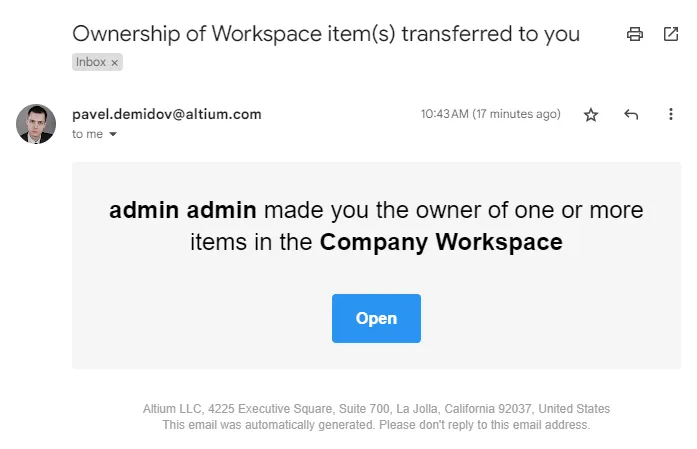 ).
).
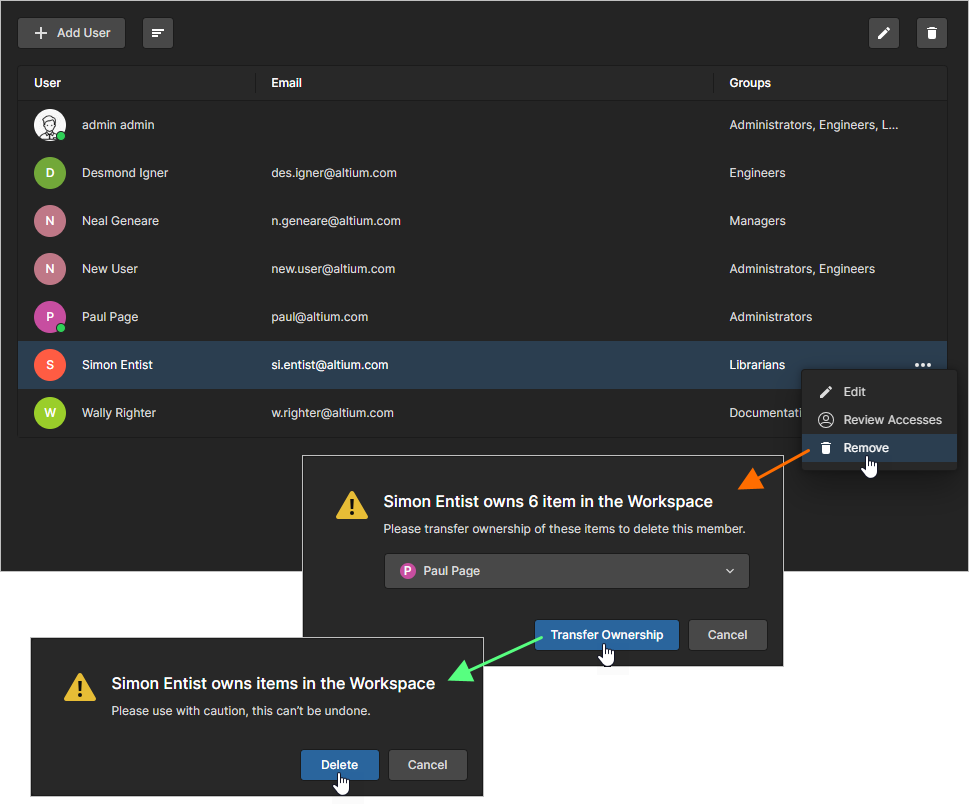
Si nécessaire, indiquez un utilisateur qui deviendra le nouveau propriétaire des éléments actuellement détenus par l’utilisateur à supprimer.
Voir Transfert de propriété de projet pour des informations connexes sur la désignation manuelle d’un nouveau propriétaire de projet.
L’utilisateur actuel ne peut pas se supprimer lui-même. L’opération de suppression est irréversible. Si vous supprimez un utilisateur par erreur, vous devrez l’ajouter à nouveau, de la même manière que vous ajouteriez n’importe quel nouvel utilisateur.
Groupes
La gestion des groupes du Workspace s’effectue depuis la page Groups (Admin - Groups), par un administrateur de ce Workspace. Les groupes vous permettent d’organiser davantage vos utilisateurs selon, par exemple, la section particulière de l’organisation dans laquelle ils interviennent, ou l’équipe de conception à laquelle ils appartiennent. Les groupes rendent également plus fluide le partage du contenu du Workspace et la configuration des autres technologies fournies.
Plusieurs groupes d’exemple sont définis pour une installation Enterprise Server. Cela inclut le groupe Administrators. Ce groupe accorde des privilèges administratifs à ses membres. Toute personne membre de ce groupe dispose d’un accès complet au Workspace Enterprise Server ainsi qu’à toutes les technologies et tous les services associés via son interface de navigateur.
Un même utilisateur peut être membre d’un nombre quelconque de groupes définis.
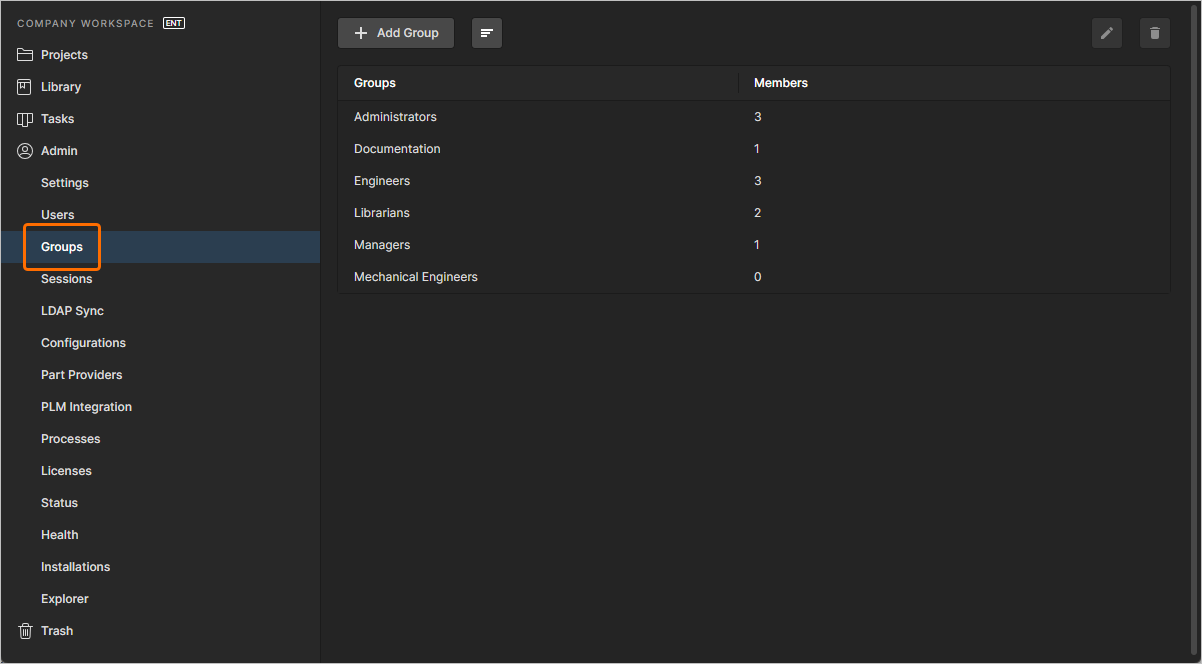 Créez des groupes spécifiques (ou « appartenances ») d’utilisateurs depuis la page Groups de l’interface du navigateur.
Tous les groupes définis sont présentés dans une liste à plat.
Dans la liste principale, chaque groupe est affiché selon les informations suivantes :
-
Groups - le nom du groupe.
-
Members - le nombre d’utilisateurs définis faisant partie de ce groupe.
Les boutons Edit () et Remove () en haut à droite de la liste (également disponibles depuis le menu associé au contrôle d’un groupe) vous permettent respectivement de modifier le groupe sélectionné ou de le supprimer. Le groupe Administrators ne peut pas être supprimé.
Cliquez sur le bouton
et choisissez de
Sort by Group, ou
Sort by Members. En outre, vous pouvez rechercher un groupe par nom (champ
Groups ) à l’aide du champ dédié
Search en haut à gauche.
Ajout d’un nouveau groupe
Pour ajouter un nouveau groupe, cliquez sur le bouton  , situé en haut à gauche de la page. La fenêtre Create Group apparaîtra pour vous permettre de définir le groupe, en termes de nom et de membres.
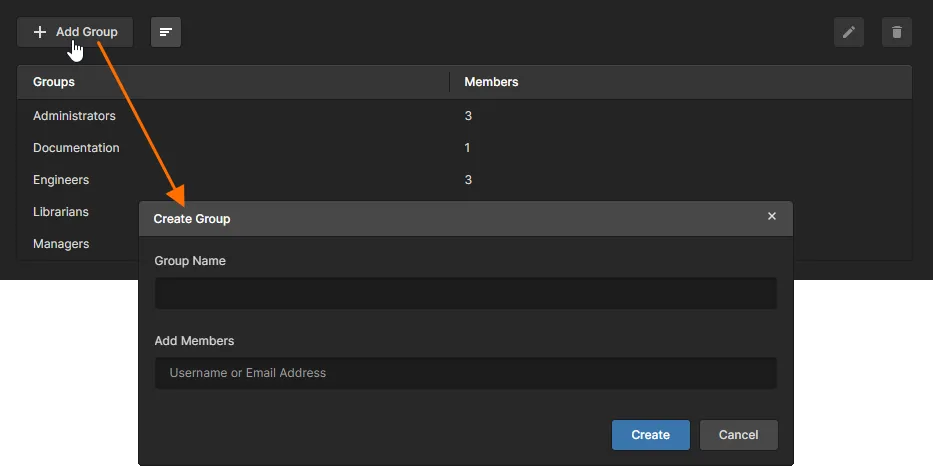 Lorsque vous cliquez pour ajouter un nouveau groupe, une fenêtre s’affiche dans laquelle vous pouvez spécifier ce groupe et ses membres.
Utilisez le champ Group Name pour saisir un nom explicite pour le nouveau groupe. Par exemple, il peut s’agir d’un nom reflétant la tâche effectuée par ses membres. Ce champ est obligatoire.
Vous ne pourrez pas essayer de créer deux groupes portant le même nom.
Vous pouvez également spécifier les utilisateurs constituant le groupe (ses membres). Commencez à saisir le nom complet, le nom d’utilisateur ou l’adresse e-mail d’un utilisateur dans le champ Add Members pour faire apparaître une liste d’utilisateurs correspondants. Sélectionnez l’utilisateur requis dans cette liste. Plusieurs utilisateurs peuvent être choisis comme membres du groupe. Les utilisateurs affectés apparaîtront dans une zone Existing Members, une fois le groupe créé. Pour retirer un utilisateur avant la validation finale de l’appartenance, cliquez sur la croix de suppression à l’extrême droite de son nom.
L’appartenance à un groupe peut être définie à tout moment, mais s’il existe déjà des utilisateurs, il peut être plus simple de le faire au moment de la création du groupe.
Une fois le nom et les membres définis selon les besoins, cliquez sur  pour créer le groupe. Le groupe sera alors disponible dans la liste des groupes pour être utilisé dans les zones applicables ailleurs dans l’interface navigateur du Workspace. Par exemple, lors de l’ajout/de la modification d’un utilisateur, ou du partage des autorisations d’accès aux données partageables au sein du Workspace.
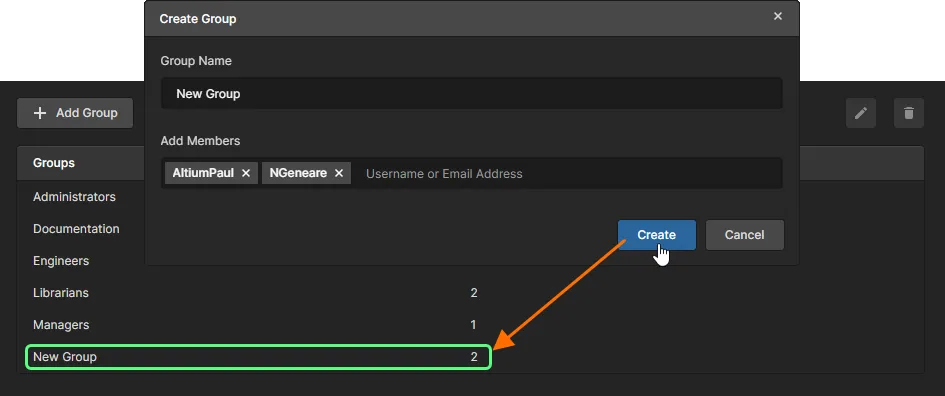 Exemple d’un nouveau groupe ajouté à la liste des groupes disponibles pour le Workspace.
Modification d’un groupe existant
Vous pouvez modifier un groupe existant en :
La fenêtre Edit Group apparaît ; vous pouvez y apporter toutes les modifications nécessaires au nom du groupe et/ou à l’appartenance des utilisateurs.
Le groupe Administrators ne peut pas voir son nom modifié. Vous pouvez toutefois gérer les membres de ce groupe, comme pour tout autre groupe créé par l’utilisateur.
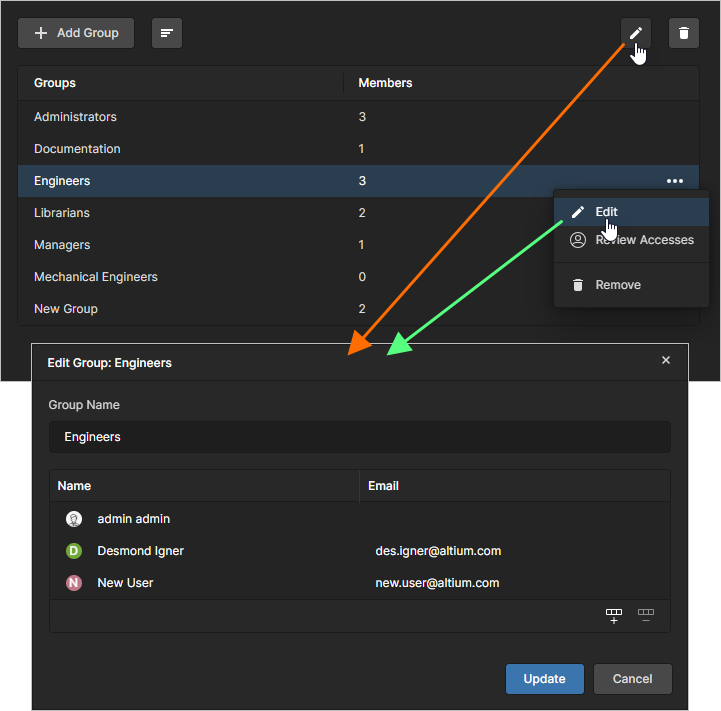 Accédez à un groupe et apportez les modifications nécessaires.
Pour retirer un utilisateur existant du groupe, sélectionnez son entrée puis cliquez sur le contrôle
à l’extrême droite.
Lorsque toutes les modifications requises ont été effectuées, cliquez sur le bouton pour les appliquer.
Vérification des accès d’un groupe
Depuis la page Groups, vous pouvez vérifier à quels projets les membres d’un groupe spécifique ont accès. Sélectionnez un groupe, cliquez sur le contrôle à l’extrême droite, puis choisissez la commande Review Accesses dans le menu associé. Cette option ouvrira la page Projects avec l’option de filtre Has Access automatiquement activée pour ce groupe ; la page n’inclura donc que les projets auxquels les membres du groupe ont accès.
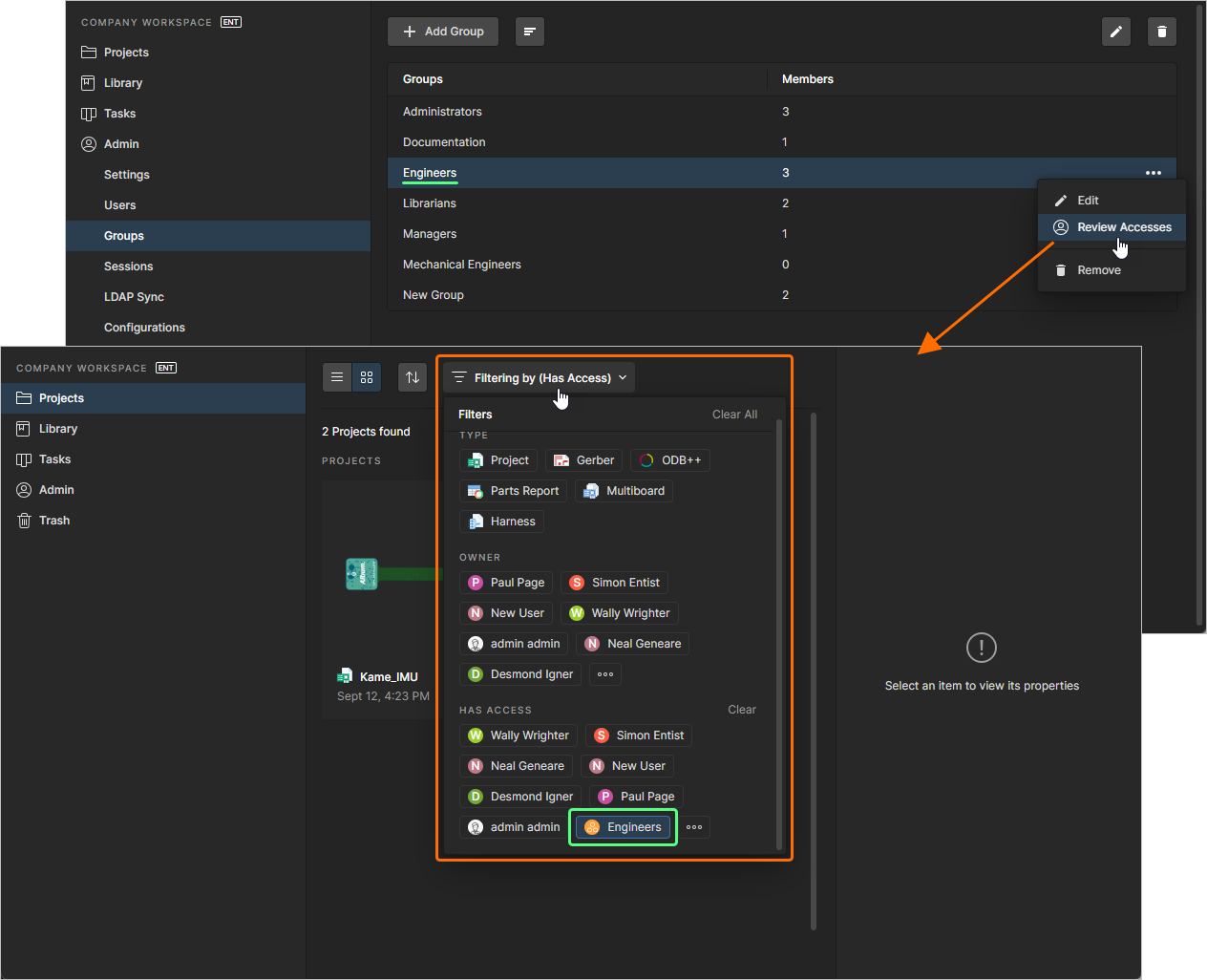
Passez en revue les projets auxquels les membres d’un groupe ont accès.
Suppression d’un groupe
Vous pouvez supprimer un groupe existant du Workspace en :
- Sélectionnez ce groupe et cliquez sur le bouton Remove () en haut à droite de la liste.
-
Sélectionnez ce groupe, cliquez sur la commande tout à droite, puis choisissez la commande Remove dans le menu associé.
Une boîte de dialogue apparaît pour vous demander de confirmer la suppression. Cliquez sur  pour continuer, après quoi le groupe sera supprimé de l’Espace de travail.
Le groupe Administrators ne peut pas être supprimé. L’opération de suppression est irréversible. Si vous supprimez un groupe par erreur, vous devrez l’ajouter à nouveau, de la même manière que vous créeriez n’importe quel nouveau groupe.
Sessions
L’Espace de travail Enterprise Server permet aux utilisateurs de s’y connecter avec les mêmes identifiants, mais depuis différents ordinateurs. Si vous disposez d’un grand nombre de licences de connecteur (CAL) restantes, cela ne posera pas de problème. Mais si vous avez un nombre limité de connexions, vous ne pouvez pas vous permettre qu’elles soient « utilisées » alors qu’en réalité elles ne le sont pas. De même, si vous avez plus d’utilisateurs ayant besoin d’accéder à l’Espace de travail que de licences de connecteur disponibles. Un administrateur de l’Espace de travail a la possibilité de déconnecter tout utilisateur actuellement connecté à l’Espace de travail. Cela permet, pour ainsi dire, de « libérer » des connexions sous licence afin de les attribuer à d’autres utilisateurs, si l’achat de connexions sous licence supplémentaires n’est pas envisageable. Cette opération s’effectue depuis la page Sessions (Admin - Sessions) de l’interface du navigateur.
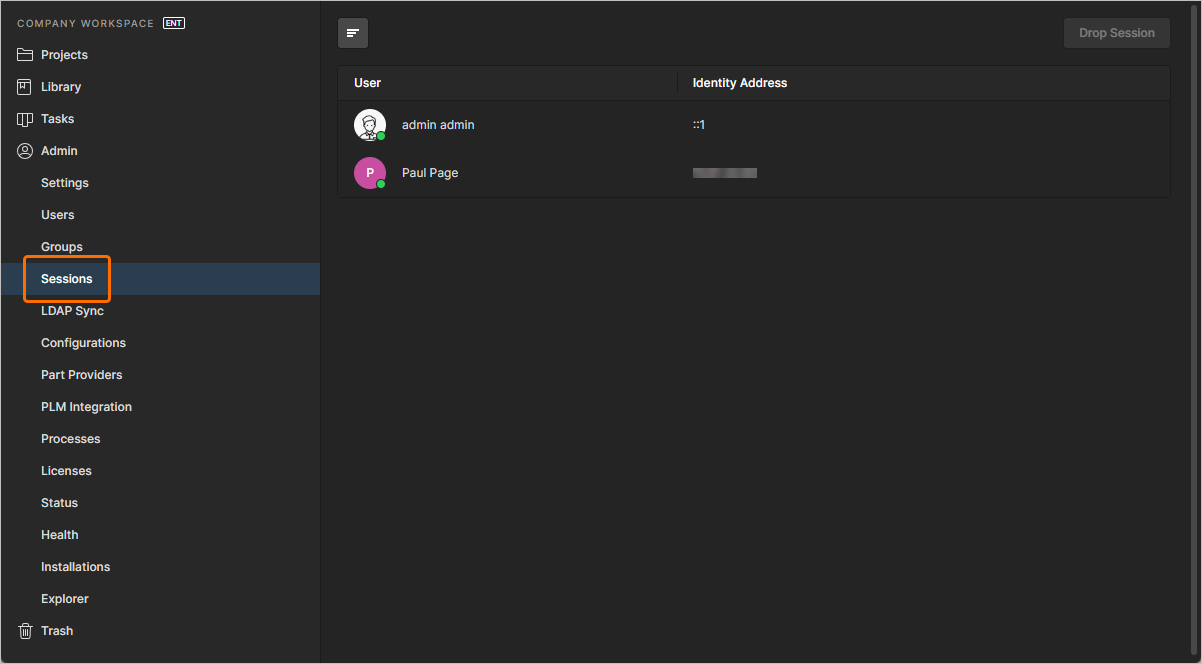 En tant qu’administrateur de votre Espace de travail, vous avez la possibilité non seulement d’afficher les connexions actives, mais aussi de mettre fin à la session de tout utilisateur actuellement connecté à cet Espace de travail.
Tous les utilisateurs actuellement connectés à l’Espace de travail — soit via une instance d’Altium Designer, soit via l’interface navigateur de l’Espace de travail — sont répertoriés avec leur nom (<First Name> <Last Name>) et leur Identity Address (reflétant l’adresse IP de l’ordinateur depuis lequel une connexion à l’Espace de travail est établie).
Si un utilisateur est connecté à l’Espace de travail depuis le même ordinateur sur lequel cet Enterprise Server est installé et en cours d’exécution, l’entrée Identity Address apparaîtra comme ::1.
Le fait d’être connecté à l’Espace de travail crée une « session active ». Vous pouvez mettre fin à la session d’un utilisateur — le déconnectant ainsi de l’Espace de travail — en procédant comme suit :
-
Sélectionnez cet utilisateur et cliquez sur le bouton
 en haut à droite de la liste.
-
Sélectionnez cet utilisateur, puis cliquez sur la commande
 tout à droite.
Une boîte de dialogue apparaît pour vous demander de confirmer l’arrêt de la session. Cliquez sur  pour continuer, après quoi l’utilisateur sera déconnecté de l’Espace de travail sur tous les appareils et navigateurs.
Vous pouvez également interrompre votre propre session — celle qui vous connecte à l’interface navigateur de l’Espace de travail. Si vous le faites, vous serez déconnecté de l’interface quelques instants plus tard.
Synchronisation LDAP
Related page: Configuration de la synchronisation LDAP
Cette page (Admin - LDAP Sync) vous permet de configurer et d’exécuter une ou plusieurs tâches de LDAP Sync. Une tâche de synchronisation LDAP permet à un administrateur de l’Espace de travail d’exploiter les identifiants de nom d’utilisateur et de mot de passe déjà existants du domaine réseau, afin que les identifiants utilisateur n’aient pas à être créés manuellement un par un sur la page Users page de l’interface. Lorsqu’elle est correctement configurée, la page Users se remplit automatiquement avec les identifiants utilisateur, permettant à tout utilisateur répertorié d’accéder à l’Espace de travail à l’aide de son nom d’utilisateur et de son mot de passe habituels du réseau d’entreprise.
Lors de la connexion à votre Espace de travail, pour utiliser vos identifiants de connexion Windows — en tirant parti de la prise en charge de l’authentification Windows par l’Espace de travail — activez l’option Use Windows Session (interface navigateur), ou l’option Use Windows Session credentials (boîte de dialogue Sign in dans Altium Designer).
L’Espace de travail Enterprise Server prend en charge à la fois Standard LDAP et LDAPS (LDAP sur SSL).
Si vous avez l’intention de créer automatiquement des identifiants utilisateur à partir de LDAP, vous souhaiterez probablement supprimer tous les utilisateurs existants créés manuellement. L’idéal est donc de commencer uniquement avec l’utilisateur par défaut — admin.
Pour ajouter une nouvelle tâche de synchronisation, cliquez sur le bouton  , situé en haut à gauche de la page. La fenêtre LDAP Sync Creation apparaîtra pour vous permettre de définir la tâche de synchronisation.
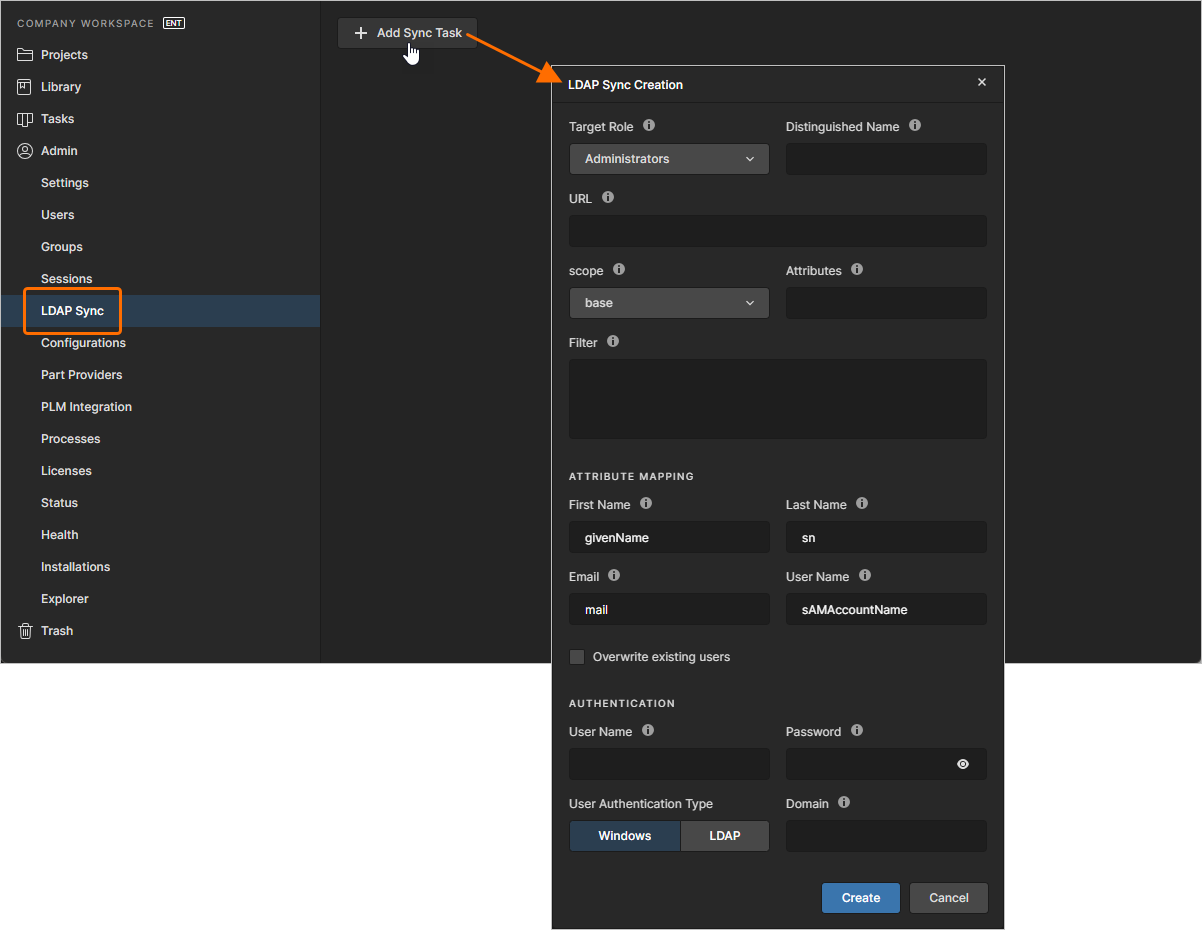 Ajout d’une tâche de synchronisation LDAP via l’interface navigateur de l’Espace de travail.
Renseignez les informations en fonction de la structure de domaine en vigueur dans votre entreprise.
Pour un exemple détaillé de configuration d’une tâche de synchronisation LDAP, voir Configuring LDAP Sync.
Lorsque vous avez terminé de saisir tous les paramètres, cliquez sur . Cela lancera le processus de synchronisation, qui peut prendre une à deux minutes pendant le traitement des informations que vous avez saisies. Une fois terminé, accédez à la page Users page. Celle-ci sera remplie avec tous les utilisateurs tels que définis par le paramètre OU=<GroupName> dans la tâche de synchronisation. L’authentification de chaque utilisateur sera l’authentification de domaine Windows, de sorte que tous ces utilisateurs pourront accéder à l’Espace de travail à l’aide de leur connexion Windows habituelle.
Si plusieurs tâches de synchronisation sont définies, elles peuvent être exécutées en cliquant sur le bouton  .
.
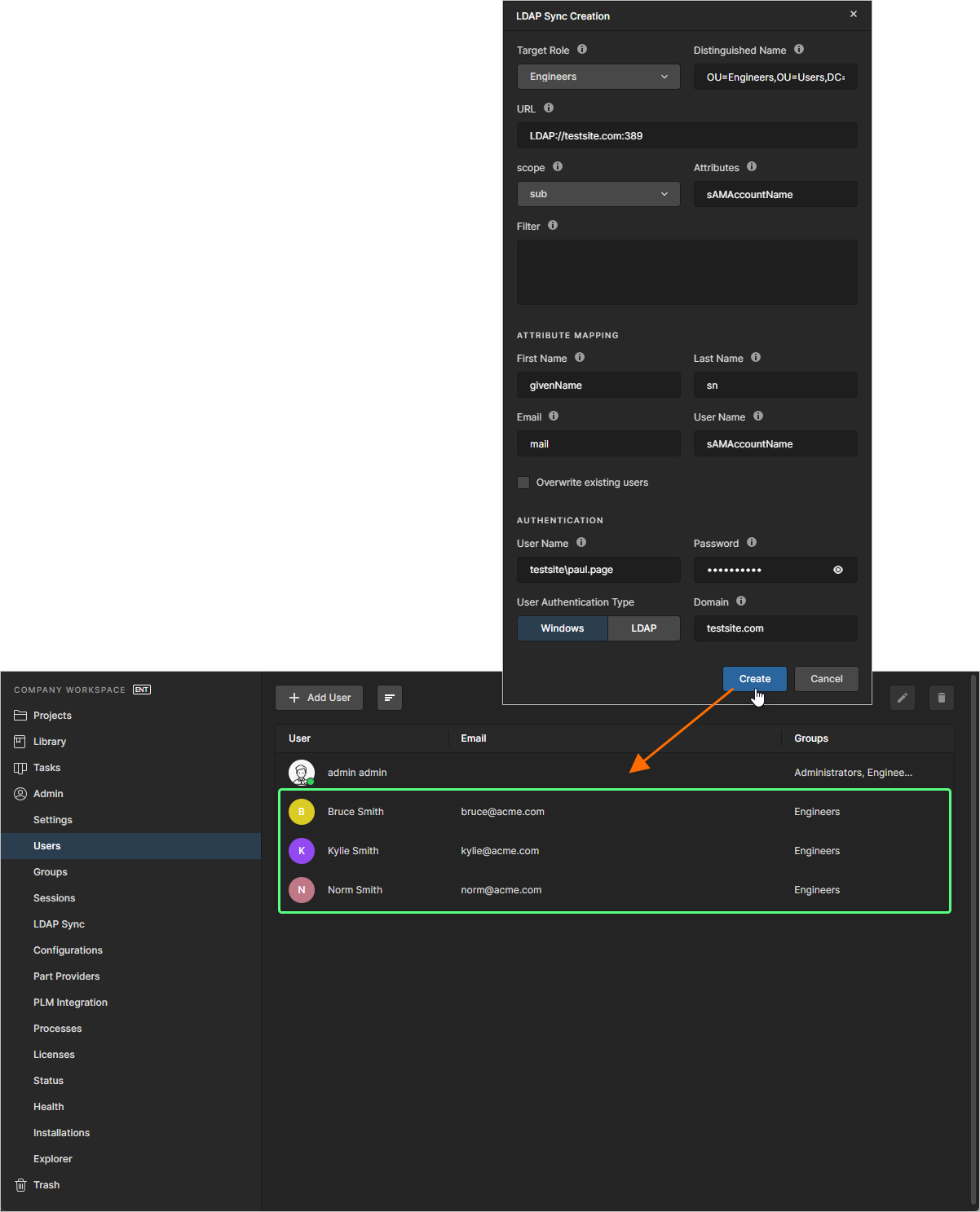 Exemple de remplissage des utilisateurs de l’Espace de travail à l’aide d’une tâche de synchronisation LDAP.
Des utilisateurs supplémentaires peuvent être ajoutés manuellement en dehors du groupe de synchronisation LDAP — vous pouvez donc effectivement avoir un mélange d’utilisateurs créés manuellement ainsi que d’utilisateurs spécifiés par LDAP (créés automatiquement).
Utilisation des tâches de synchronisation LDAP :
-
Vous pouvez définir autant de tâches de synchronisation que nécessaire.
-
Si plusieurs tâches de synchronisation sont définies, elles peuvent être exécutées en cliquant sur le bouton .
-
Modifiez une tâche de synchronisation en sélectionnant cette tâche puis soit en cliquant sur le bouton Edit () en haut à droite de la liste, soit en cliquant sur la commande tout à droite, puis en choisissant la commande Edit dans le menu associé. La fenêtre LDAP Sync Editing s’ouvrira pour vous permettre d’apporter les modifications nécessaires. Une fois les modifications effectuées, cliquez sur le bouton pour enregistrer ces modifications et exécuter la tâche.
-
Supprimez une tâche de synchronisation en sélectionnant cette tâche puis soit en cliquant sur le bouton Remove () en haut à droite de la liste, soit en cliquant sur la commande tout à droite, puis en choisissant la commande Remove dans le menu associé. Une boîte de dialogue apparaît pour vous demander de confirmer la suppression. Cliquez sur pour continuer, après quoi la tâche de synchronisation sera supprimée de l’Espace de travail.

 AI-localized