
Historique du projet
L’espace de travail Enterprise Server fournit une solution élégante au besoin d’une vue d’ensemble historique de l’activité du projet sous la forme d’une vue History dédiée et interactive. Accessible via l’interface navigateur de l’espace de travail ou depuis Altium Designer, la vue du projet History fournit une chronologie progressive des événements majeurs liés au projet. Ces événements incluent la création du projet, les commits, les versions, les clonages et les échanges MCAD, qui proposent à leur tour des commandes d’action sur les événements lorsque cela est applicable.
Accès à l’historique du projet
L’accès à la vue History d’un projet s’effectue depuis la page de gestion détaillée orientée CAO de ce projet – la page Projects Management. Cliquez sur l’option History dans le volet de gauche.
 . Pour plus d’informations, voir
  Accédez à l’historique d’un projet depuis la page de gestion détaillée de ce projet.
Chronologie de l’historique – Vue d’ensemble
La vue History présente une chronologie des événements de base survenus au cours de l’évolution du projet. Elle peut essentiellement être décomposée en trois éléments clés, comme illustré dans l’image et les informations suivantes.
 Identification des trois composants clés de la vue History .
- Main trunk of the timeline. Le sens chronologique des événements va du bas vers le haut. Le premier événement – la création du projet – apparaît en bas de la chronologie. Les événements suivants apparaissent au-dessus, le plus récent (l’événement le plus actuel) apparaissant en haut de la chronologie.
- Events. Chaque fois qu’un événement pris en charge (voir ci-dessous) se produit en association avec le projet, il est ajouté à la chronologie sous la forme d’une vignette dédiée. Chaque type d’événement possède une vignette de couleur différente et est soit relié directement au tronc principal de la chronologie, soit accompagné d’une icône d’association à côté (comme c’est le cas pour les événements MCAD Exchange ;
 ).
). - Search. Cliquez sur le contrôle
 en haut à droite de la vue pour accéder à un champ de recherche facilitant la recherche de base dans l’historique du projet. À mesure que vous saisissez votre chaîne de recherche, un filtrage est appliqué à la chronologie afin de ne présenter que les événements pertinents pour cette recherche. Pour plus d’informations, voir Recherche filtrée.
Événements pris en charge
La chronologie montre une progression des événements qui surviennent au cours de la vie d’un projet. Chacun de ces événements apparaît le long de la chronologie sous la forme d’une « vignette d’événement » dédiée. Les sections suivantes examinent la gamme d’événements actuellement pris en charge et pouvant être présentés dans la chronologie historique d’un projet.
Création du projet
Related pages: Création d’un nouveau projet Workspace (interface navigateur / Altium Designer), Rendre un projet existant disponible en ligne, Clonage d’un projet (interface navigateur / Altium Designer)
Lorsqu’un projet est créé, la vignette d’événement Project Created est ajoutée à la chronologie. Cet événement marque le début de la chronologie historique du projet. À ce titre, il se trouve toujours en entrée au bas de la chronologie. La vignette de cet événement peut apparaître sous deux variantes distinctes :
- Lorsque le projet est nouvellement créé dans l’espace de travail. Le créateur du projet est indiqué par son nom (et sa photo/son symbole), ainsi que l’heure de création du projet. La description du projet, si elle a été saisie au moment de la création, est également affichée dans la vignette.

- Lorsque le projet est un clone d’un projet existant. La personne qui a créé le projet cloné est indiquée par son nom (et sa photo/son symbole), ainsi que l’heure de création du projet. La description du projet, si elle a été saisie au moment du clonage, est également affichée dans la vignette. Un lien vers le projet source d’origine est fourni – en cliquant dessus, vous accédez à la page de gestion détaillée de ce projet, qui s’ouvre dans un onglet séparé du navigateur.


Commit du projet
Chaque fois que vous enregistrez le projet dans le Workspace (où le projet est géré dans le Versioned Storagedépôt Git interne du Workspace), une vignette d’événement Project Committed est ajoutée à la chronologie. La personne ayant effectué le commit et le push est indiquée par son nom (et sa photo), ainsi que la date et l’heure. Si un commentaire a été ajouté au moment du commit et du push – via la boîte de dialogue Save to Server – celui-ci est également affiché dans la vignette.
 Exemple de vignette d’événement initiale Project Committed.
La vignette prend également en charge et présente des informations de comparaison de conception, montrant des informations plus détaillées sur ce qui a changé entre le commit actuel et le commit précédent. Les éléments pris en charge incluent les fichiers, composants, nets, variantes et structure PCB. La section de comparaison de la vignette résume les différents éléments affectés par l’événement de commit, regroupés selon les états suivants :
 – élément ajouté.
 – élément supprimé.
 – élément modifié.
Cliquer sur le contrôle  dans la vignette développe cette section de comparaison afin de présenter les éléments affectés par nom.
 dans la vignette pour revenir à l’affichage récapitulatif.
Cliquez sur le contrôle  dans l’angle supérieur droit de la vignette pour accéder à un menu contenant les commandes suivantes :
- View – utilisez cette commande pour ouvrir les données de conception source du commit sélectionné dans le Web Viewer sous forme d’instantané de la conception à ce moment-là.
- Create Tag – ajoute un nom de tag VCS au commit actuellement sélectionné. Les tags attachés à un commit apparaissent dans la vignette de sa vue History, dans l’en-tête de sa vue instantanée dans le Web Viewer, ainsi que dans tous les commentaires attachés à cette vue instantanée. Une fois qu’un tag a été ajouté à un commit, la commande du menu de la vignette devient Tag et propose des sous-options pour modifier (Edit) ou supprimer (Remove) le tag du commit.
 Sélectionnez l’option de menu Create Tag pour ajouter un nom de tag à un événement History de commit.

 La vue instantanée d’un événement de commit History tagué est étiquetée avec le nom du tag.
Lorsque les commentaires sont affichés dans la conception WIP active, ceux créés dans l’instantané de conception d’un commit tagué incluent le nom du tag associé. Sélectionnez le lien du nom du tag pour ouvrir l’instantané du commit correspondant. Voir Commentaires du Web Viewer pour plus d’informations sur l’utilisation des commentaires.
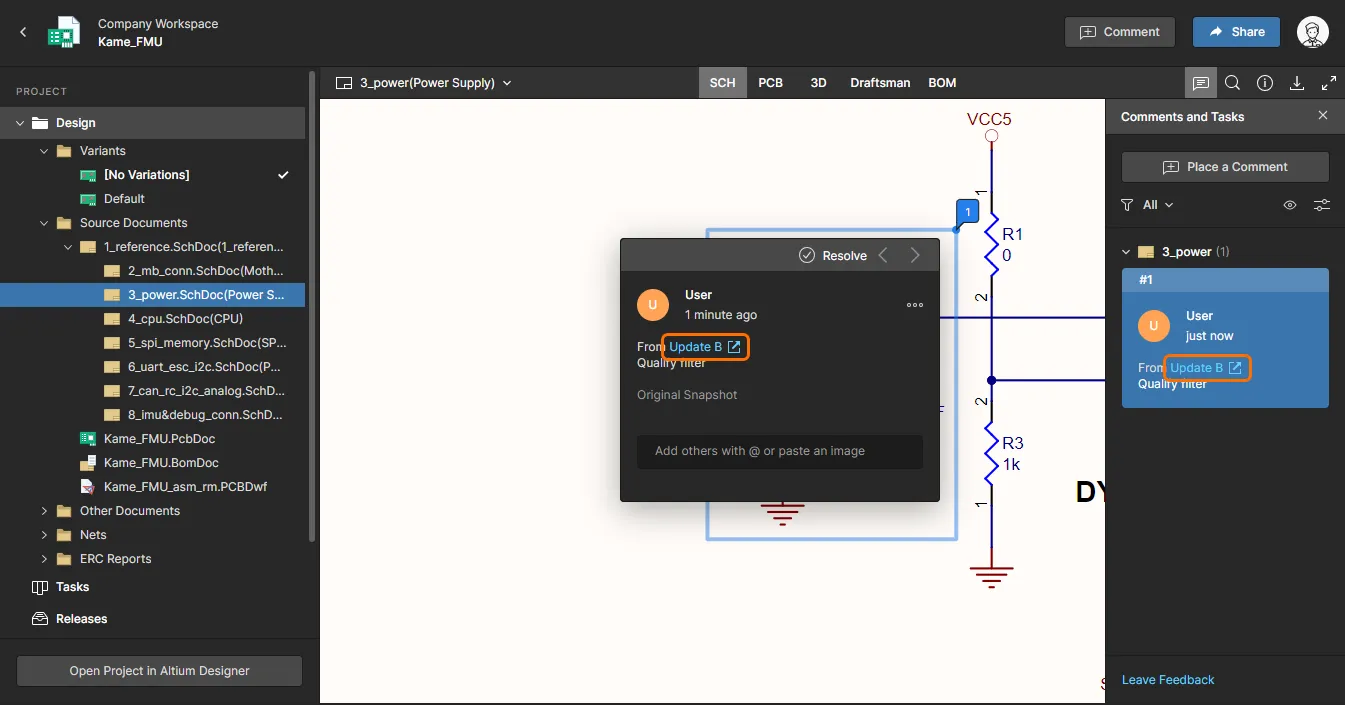 Les commentaires ajoutés à un instantané d’un événement de commit tagué incluront le nom du tag associé.
- Schematic to – vous permet de comparer les données schématiques de ce commit avec celles d’un autre événement de commit ou de version. Utilisez le sous-menu pour comparer avec les données source du commit précédent, ou sélectionnez parmi tous les commits ou versions possibles. Une fois la version/le commit de comparaison choisi, les résultats de la comparaison sont présentés dans la vue Compare, qui s’ouvre dans un nouvel onglet de votre navigateur web par défaut. Pour plus d’informations, voir Comparaison de schémas.
- PCB to – vous permet de comparer les données PCB de ce commit avec celles d’un autre événement de commit ou de version. Utilisez le sous-menu pour comparer avec les données source du commit précédent, ou sélectionnez parmi tous les commits ou versions possibles. Une fois la version/le commit de comparaison choisi, les résultats de la comparaison sont présentés dans la vue Compare, qui s’ouvre dans un nouvel onglet de votre navigateur web par défaut. Pour plus d’informations, voir Comparaison PCB.
- BOM to – vous permet de comparer les données BOM de ce commit avec celles d’un autre événement de commit ou de version. Utilisez le sous-menu associé pour comparer avec les données BOM du commit précédent, ou sélectionnez parmi tous les commits/versions réalisés pour le projet. Une fois la cible de la comparaison choisie, les résultats de la comparaison sont présentés sous forme d’une liste d’entrées BOM codées par couleur représentant les éléments ayant changé entre les événements Commit/Release spécifiés. Un résumé consolidé des modifications est généré au format CSV standard et mis à disposition pour téléchargement dans un fichier archive ZIP. Pour plus d’informations, voir Comparaison BOM.
- Clone– utilisez cette commande pour créer un clone à partir de cette révision spécifique du projet. La fenêtre Clone Project s’affiche, dans laquelle vous pouvez définir le Name, le Description du projet et, dans les options Advanced, le Server Folder et le Repository cibles. Notez que le texte de bannière de la fenêtre indique à partir de quelle révision du projet le clone est créé. Une fois les informations requises définies, cliquez sur le bouton
 . Le projet sera créé et une vignette d’événement Project Cloned sera ajoutée à la chronologie.
 Vous pouvez créer un clone à partir de n’importe quelle révision spécifique du projet actif, directement depuis la vignette d’événement Project Committed correspondante pour cette révision.
- Download Sources – utilisez cette commande pour télécharger les sources du projet pour cette révision spécifique du projet, dans une archive Zip. Le nom du fichier Zip et celui du fichier de projet PCB incluront la date et l’heure (en UTC) auxquelles cette révision du projet a été validée et envoyée vers le Workspace.
 . La dernière révision du projet (c’est-à-dire le dernier commit) se distingue par un remplissage blanc de son nœud :
  .
.Publication du projet
Related page: Publication du projet de conception
Chaque fois que vous effectuez une publication du projet, à l’aide du Project Releaser d’Altium Designer, une vignette d’événement Project Released est ajoutée à la chronologie. La personne ayant effectué la publication est indiquée par son nom (et sa photo), ainsi que la date et l’heure. Si une note de publication a été ajoutée au moment de publier les données générées vers le Workspace, via la boîte de dialogue Confirm Release dialog, elle sera également affichée dans la vignette. Chacun des jeux de données inclus dans la publication sera également listé.
 Exemple de vignette d’événement Project Released.
Cliquez sur la commande dans l’angle supérieur droit de la vignette pour accéder à un menu contenant les commandes suivantes :
- View– ouvre un portail de fabrication dédié (dans un onglet de navigateur séparé) permettant d’examiner plus en détail les données publiées. Depuis ce portail, vous pouvez afficher et parcourir les fichiers publiés, inspecter la nomenclature (BOM), et afficher et commenter l’instantané de la conception elle-même, source de ces données publiées. Vous aurez également accès à des commandes permettant de télécharger les données de fabrication à différents niveaux de granularité (depuis le ou les jeux de données complets jusqu’aux fichiers de sortie générés individuellement). Pour plus d’informations, consultez la navigation dans un package de publication dans le Manufacturing Portal.
 Accès à l’onglet dédié Manufacturing Portal, permettant d’examiner plus en détail la publication du projet.
- Schematic to– permet de comparer les données schématiques de cette publication avec celles d’une autre publication ou d’un autre événement de commit. Utilisez le sous-menu pour comparer avec les données source de la publication précédente, ou sélectionnez parmi toutes les publications et tous les commits possibles. Une fois la publication/le commit de comparaison choisi, les résultats de la comparaison sont présentés dans la vue Compare, qui s’ouvre dans un nouvel onglet de votre navigateur web par défaut. Pour plus d’informations, consultez Schematic Comparison.
- PCB to– permet de comparer les données PCB de cette publication avec celles d’une autre publication ou d’un autre événement de commit. Utilisez le sous-menu pour comparer avec les données source de la publication précédente, ou sélectionnez parmi toutes les publications et tous les commits possibles. Une fois la publication/le commit de comparaison choisi, les résultats de la comparaison sont présentés dans la vue Compare, qui s’ouvre dans un nouvel onglet de votre navigateur web par défaut. Pour plus d’informations, consultez PCB Comparison.
- Gerber to– permet de comparer les données Gerber générées pour cette publication avec un autre jeu de données Gerber. Utilisez le sous-menu associé pour comparer avec les données de fabrication de la publication précédente, sélectionner parmi toutes les publications effectuées pour le projet (la chronologie sera filtrée pour n’afficher que les vignettes d’événement Project Released), ou comparer avec un ensemble de fichiers générés localement (et téléversés) choisi. Une fois la cible de la comparaison choisie, les résultats sont présentés dans la vue Gerber Compare, qui s’ouvre dans un onglet de navigateur séparé. Pour plus d’informations, consultez Gerber Comparison.
- BOM To– permet de comparer les données de nomenclature (BoM) de cette publication avec celles d’une autre publication. Utilisez le sous-menu associé pour comparer avec les données BOM de la publication précédente, ou sélectionnez parmi toutes les publications effectuées pour le projet. Une fois la cible de la comparaison choisie, les résultats de la comparaison sont présentés sous la forme d’une liste d’entrées BOM codées par couleur représentant les éléments ayant changé entre les événements de Commit/Publication spécifiés. Un résumé consolidé des modifications est généré au format CSV standard et mis à disposition pour téléchargement dans une archive ZIP. Pour plus d’informations, consultez BOM Comparison.
- Download Outputs– permet de choisir, via une fenêtre suivante, lesquels des jeux de données du package de publication télécharger. Une fois les choix effectués, cliquez sur le bouton
 . Une archive Zip unique sera téléchargée, contenant des dossiers pour chacun des jeux de données choisis.
 - Download Sources– permet de télécharger l’instantané de la version de la conception qui a été utilisée pour créer ce package de publication, sous forme d’archive Zip.

Clonage de projet
Related page: Clonage d’un projet (interface navigateur / Altium Designer)
Chaque fois que vous clonez le projet, soit via l’interface navigateur du Workspace, soit depuis Altium Designer, une vignette d’événement Project Cloned est ajoutée à la chronologie. La personne ayant effectué le clonage est indiquée par son nom (et sa photo), ainsi que la date et l’heure. Une description générée est ajoutée à la vignette au moment du clonage, et peut être remplacée en saisissant une nouvelle description. Un lien vers le projet cloné est fourni ; en cliquant dessus, vous accédez à la page de gestion détaillée de ce projet, qui s’ouvre dans un onglet séparé du navigateur.
 Exemple de vignette d’événement Project Cloned.
 dans la page Projects de l’interface navigateur du Workspace, ou depuis la vue History en choisissant l’option Clone dans le menu
 Échanges MCAD
Related page: Altium MCAD CoDesigner
Lors du travail entre les domaines de la conception électronique et mécanique, le Workspace sert de passerelle entre les deux, en facilitant la co-conception ECAD-MCAD directe. Chaque fois que des modifications sont apportées à la conception PCB du projet et que ces modifications sont envoyées vers le Workspace via le panneau CoDesigner approprié, une vignette d’événement MCAD Changes Suggested est ajoutée à la chronologie. La personne ayant effectué l’envoi est indiquée par son nom (et sa photo), ainsi que la date et l’heure. Si un message a été publié au moment de l’envoi, via le panneau MCAD CoDesigner (Altium Designer), ou le panneau Altium CoDesigner (dans le logiciel MCAD pris en charge), il sera également affiché dans la vignette.
Lorsque l’ingénieur MCAD apporte des modifications au PCB dans son logiciel MCAD pris en charge et les renvoie vers le Workspace, l’événement d’envoi correspondant sera disponible dans la chronologie de l’historique du projet only après récupération des modifications du Workspace dans Altium Designer.
 Exemple montrant deux événements liés au MCAD. L’événement inférieur dans le tronc de la chronologie représente un événement d’envoi depuis le côté ECAD, tandis que l’événement supérieur correspond au renvoi depuis le côté MCAD.
Recherche filtrée
Cliquez sur la commande en haut à droite de la vue pour accéder à un champ de recherche permettant de trouver rapidement les événements intéressants le long de la chronologie. La fonction de recherche prend en charge une recherche de base dans l’historique du projet, avec un filtrage dynamique appliqué au fur et à mesure que vous saisissez votre chaîne de recherche, de sorte que seuls les événements pertinents pour cette recherche restent affichés sur la page. Le texte correspondant dans une vignette d’événement est mis en surbrillance.
 Exemple de recherche dans l’historique d’un projet. La chronologie est filtrée dynamiquement à mesure que vous saisissez votre terme de recherche (insensible à la casse), les entrées correspondantes étant mises en surbrillance dans chaque vignette d’événement pertinente.
La fonction de recherche fonctionne avec les informations suivantes :
- Titre de la vignette d’événement.
- Nom de la personne ayant effectué l’événement.
- Texte descriptif (texte provenant d’un commentaire/une note/une description lorsque l’événement concerné s’est produit).
- Texte des données de différenciation – dans une vignette d’événement Project Committed.
- Nom du jeu de données – dans une vignette d’événement Project Released.
- Nom du projet – dans une vignette d’événement Project Cloned et une vignette d’événement Project Created (lorsqu’elle est créée par clonage).
 située à l’extrémité droite du champ. Vous pouvez également cliquer sur la commande Clear Filter dans la zone résumant le nombre d’événements affichés (en haut de la vue).
Mise à jour avec de nouveaux événements
Chaque fois qu’un événement pris en charge se produit en lien avec le projet, cet événement est détecté et rendu automatiquement disponible dans la vue History . Une notification apparaît en bas de la vue peu après que l’événement s’est produit ; cliquez sur la commande  pour mettre à jour la chronologie avec le nouvel événement.
 en haut à droite de la vue.
 AI-localized