
Projets de l’espace de travail
En un coup d'œil
- Apprenez à créer des projets à partir de modèles et à choisir leur dossier de destination dans votre Workspace.
- Comprenez comment les autorisations de partage des projets sont attribuées en fonction de leur propriétaire, des dossiers parents et des paramètres par défaut.
- Découvrez comment importer des projets locaux et des archives Gerber ou ODB++, ainsi que les règles importantes concernant les fichiers à inclure lors de l’importation des projets.
Altium Designer, associé à l'espace de travail Enterprise Server, prend en charge une structure de projet avancée qui cible la phase de développement du cycle de vie du projet et simplifie la création ainsi que le flux de travail quotidien des projets sous contrôle de version. Le stockage centralisé géré par l'espace de travail permet également à cette fonctionnalité de servir de base à d'autres services collaboratifs.
Voici quelques-uns des principaux avantages des projets de l'espace de travail :
-
Stockage simplifié. Plus besoin de choisir les emplacements de stockage. La sauvegarde et les autres services de base sont pris en charge.
-
Une base pour les fonctionnalités collaboratives.
-
Contrôle de version systématique.
-
Les avantages d'un système de commentaires dédié.
-
Notifications et état. L'état des documents, y compris les modifications locales, est visible par toutes les équipes de conception.
-
La conception simultanée de circuits imprimés fonctionne sans configuration complexe.
-
Possibilité de partager le projet avec plusieurs personnes pour le modifier, ou uniquement pour le consulter et le commenter.
-
Toutes les fonctionnalités sont disponibles lors de l'utilisation de la fonction d'historique du projet, y compris les événements de validation liés au système de contrôle de version (VCS).
Techniquement, un projet associe des métadonnées stockées dans l'espace de travail à une intégration étroite avec le service de contrôle de version propre à celui-ci. Le flux de travail habituel est le suivant :
-
Vous créez un nouveau projet (via la boîte de dialogue de création de projet dans Altium Designer, depuis l'interface Web de l'espace de travail ou en rendant un projet local existant disponible dans l'espace de travail depuis Altium Designer). Lors de la création, vous définissez le nom et la description du projet.
-
L'accès au projet est défini et géré dans l'interface Web de l'espace de travail ou directement dans Altium Designer.
-
Tous les collaborateurs sélectionnent le projet à ouvrir (depuis Altium Designer), après quoi une copie de travail est automatiquement extraite.
Ce document présente l'utilisation des projets via l'interface Web de l'espace de travail Enterprise Server. Pour plus d'informations sur l'utilisation des projets dans votre logiciel de conception, consultez Se familiariser avec l'environnement de conception Altium.
Créer un projet
Un projet peut être créé directement depuis la page Projects de l'interface Web de l'espace de travail. Cette page répertorie tous les projets disponibles dans l'espace de travail et partagés avec l'utilisateur actuellement connecté. Pour créer un projet, cliquez sur le bouton  au-dessus de la liste des projets, puis choisissez l'entrée Project dans le groupe Create du menu pour ouvrir la fenêtre Create Project .
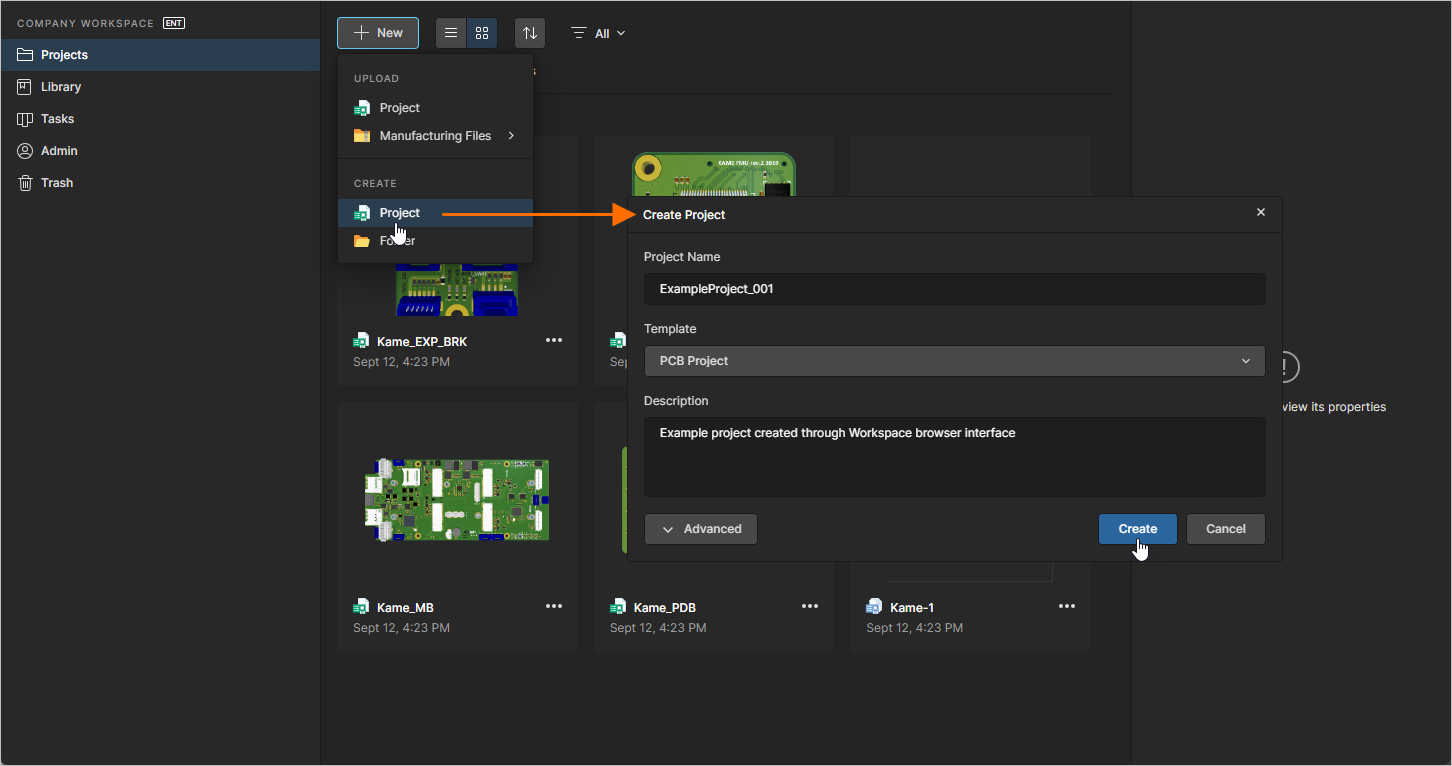 Création d'un projet via l'interface Web de l'espace de travail.
La fenêtre Create Project s'affiche initialement en vue simplifiée, avec les champs suivants :
-
Project Name – saisissez le nom souhaité pour le projet.
-
Template – choisissez un modèle de projet, le cas échéant : la liste déroulante associée répertorie tous les modèles de projet présents dans l'espace de travail (au format <Comment> (<ItemID>)). Le choix d'un modèle définit automatiquement le type de projet. Si vous ne souhaitez pas baser le nouveau projet sur un modèle existant, indiquez le type de projet à créer (à l'aide des entrées PCB Project, Multiboard ou
Harnessdisponibles dans la liste). -
Description – saisissez une description facultative du projet.
Pour accéder à davantage de commandes, cliquez sur le bouton  . Le champ suivant s'affiche :
-
Parent Folder – utilisez ce champ pour indiquer où créer le projet dans l'arborescence des dossiers de l'espace de travail. Il s'agit du dossier actuellement ouvert ou, à défaut, de Projects. Notez que le chemin du dossier par défaut des nouveaux projets est défini sur la page Admin – Settings – Projects de l'interface Web de l'espace de travail. Dans la fenêtre Create Project, cliquez sur le lien Change à droite du champ pour accéder à l'arborescence des dossiers du serveur de l'espace de travail et sélectionner un autre dossier dans lequel stocker le projet (
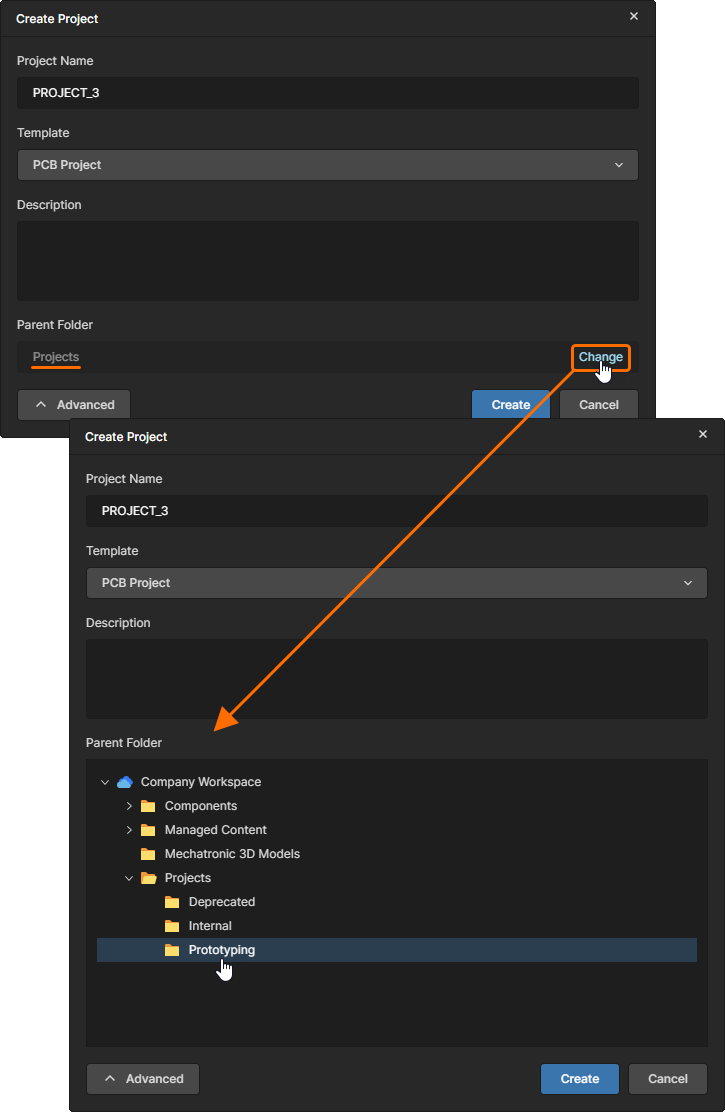 ).
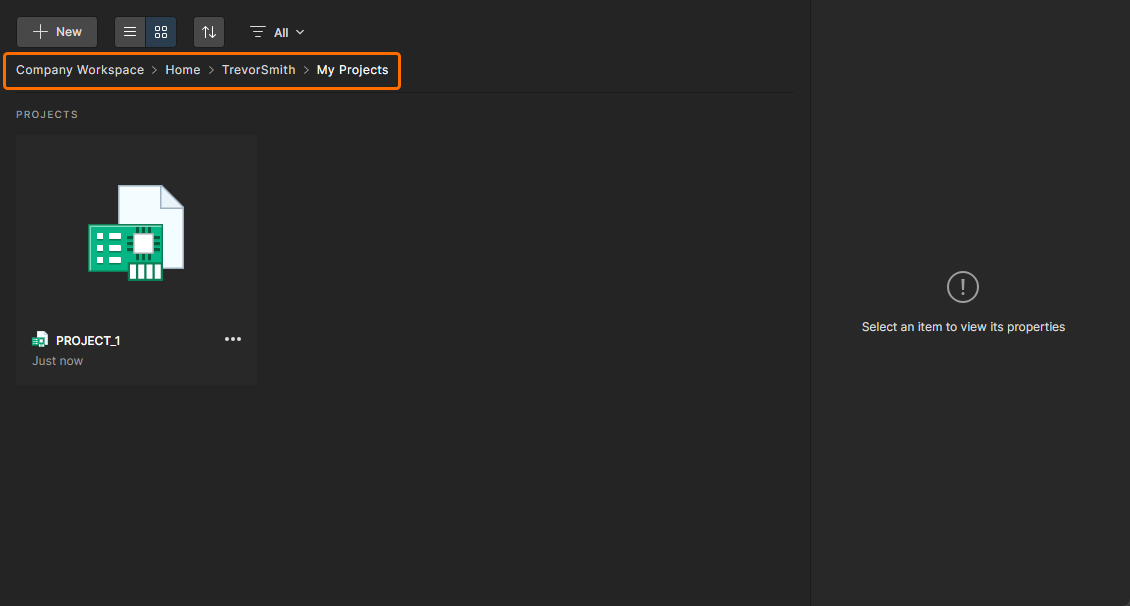
Notez que si aucun dossier accessible en écriture n'est sélectionné dans le champ Parent Folder lors de l'exécution du processus, une structure Personal Folder est automatiquement créée pour stocker le projet. Il s'agit d'un dossier privé de premier niveau portant votre adresse e-mail comme nom et contenant un sous-dossier My Projects. Voici des exemples de sa création et de son utilisation :
-
Le dossier par défaut des nouveaux projets (généralement Projects) ne vous est pas accessible ou est en lecture seule (non accessible en écriture). Dans ce cas, le projet créé ou chargé est stocké dans le dossier personnel My Projects (
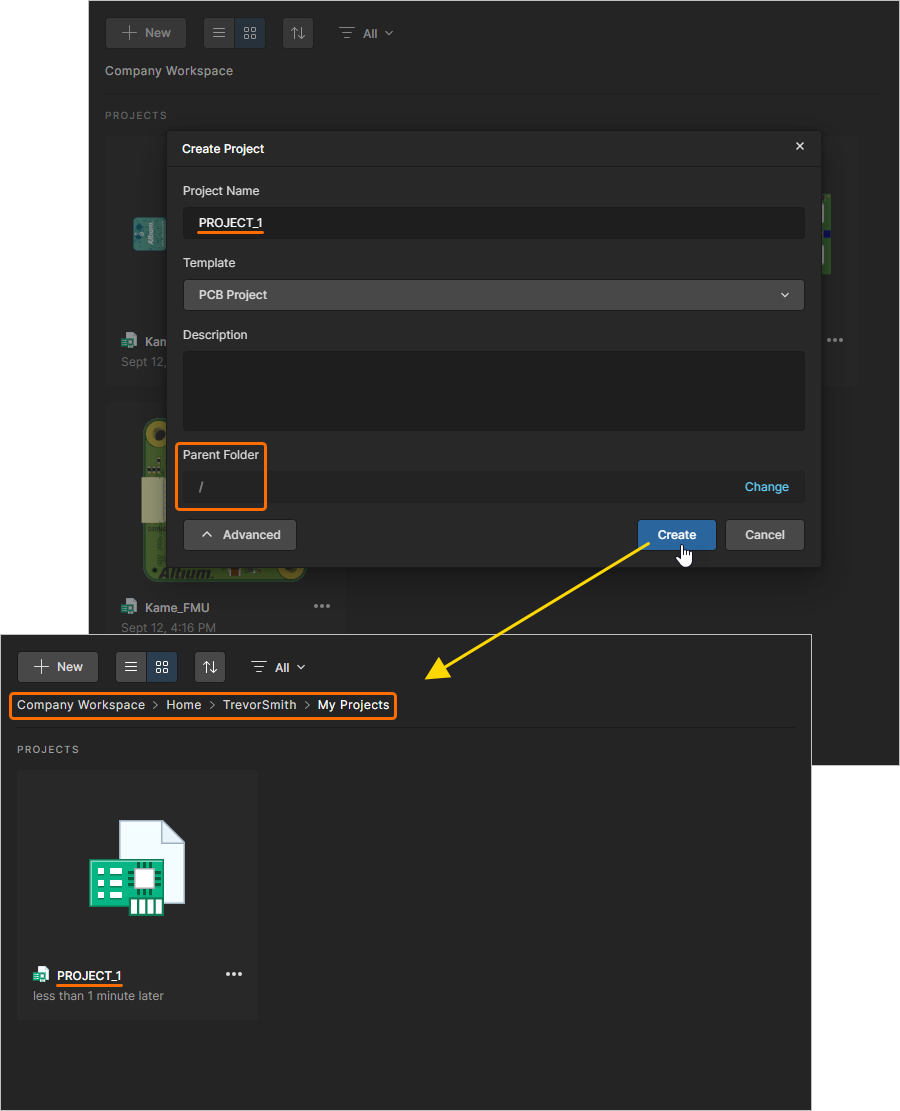 ).
-
Le paramètre cible Parent Folder diffère de la valeur par défaut, mais vous ne disposez que d'un accès en lecture à ce dossier (il n'est pas accessible en écriture). Dans ce cas, la création du projet est bloquée et le dossier My Projects n'est pas ajouté à (
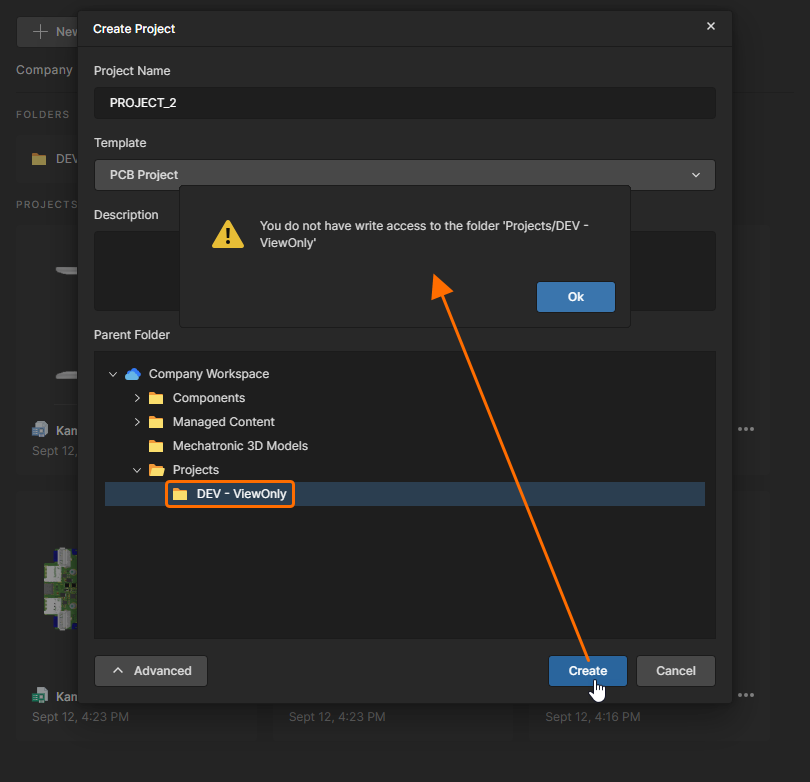 ).
Consultez Création de projets sans accès en écriture aux dossiers pour plus d'informations.
-
Après avoir défini le nouveau projet selon vos besoins, cliquez sur  . Vous revenez à la liste récapitulative des projets, où figure désormais une entrée correspondant au projet nouvellement créé.
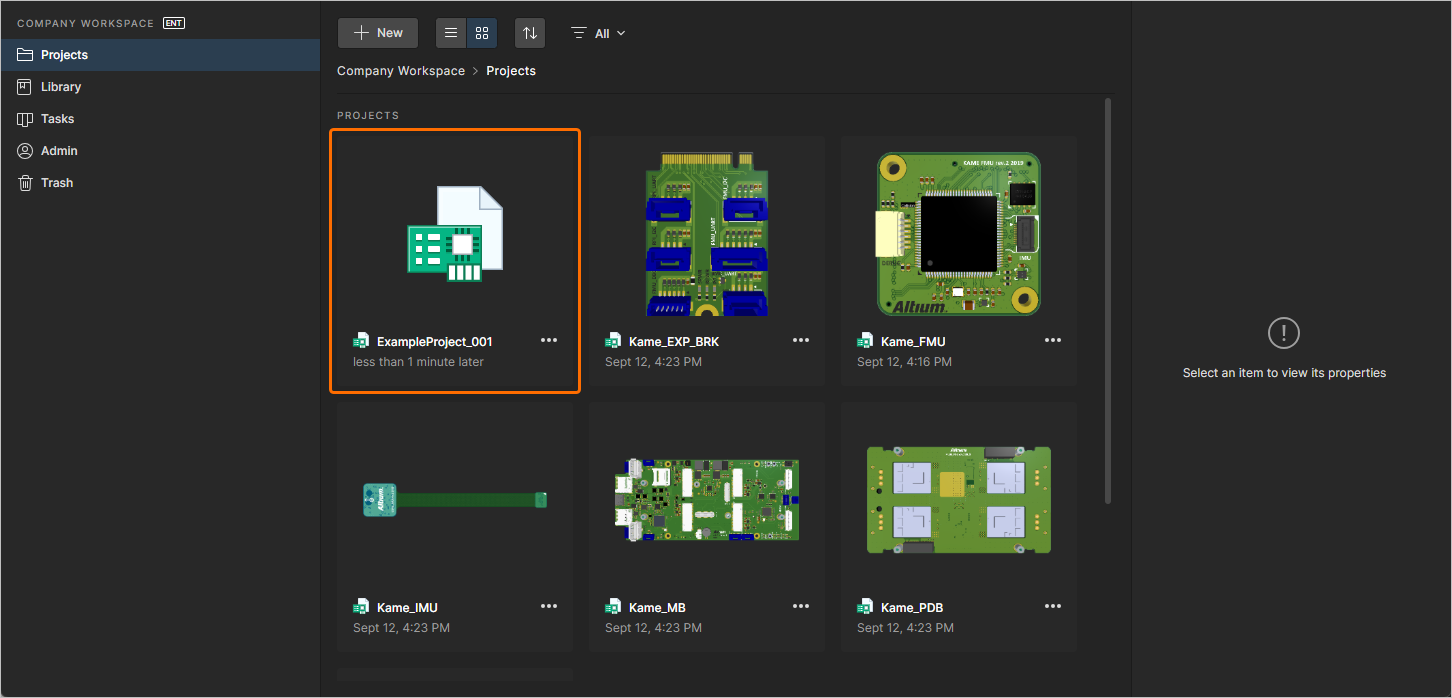 Le projet nouvellement créé apparaît sur la page Projects de l'interface Web de l'espace de travail.
Pour plus d'informations sur la configuration des autorisations d'accès aux projets, consultez Partage d'un projet ci-dessous.
Charger un projet local existant
Vous pouvez également charger un projet de conception existant dans l'espace de travail. Pour ce faire :
-
Cliquez sur le bouton
au-dessus de la liste des projets, puis choisissez l'entrée Project dans le groupe Upload du menu. Recherchez et sélectionnez une archive ZIP du projet, puis cliquez sur Open pour lancer le chargement.
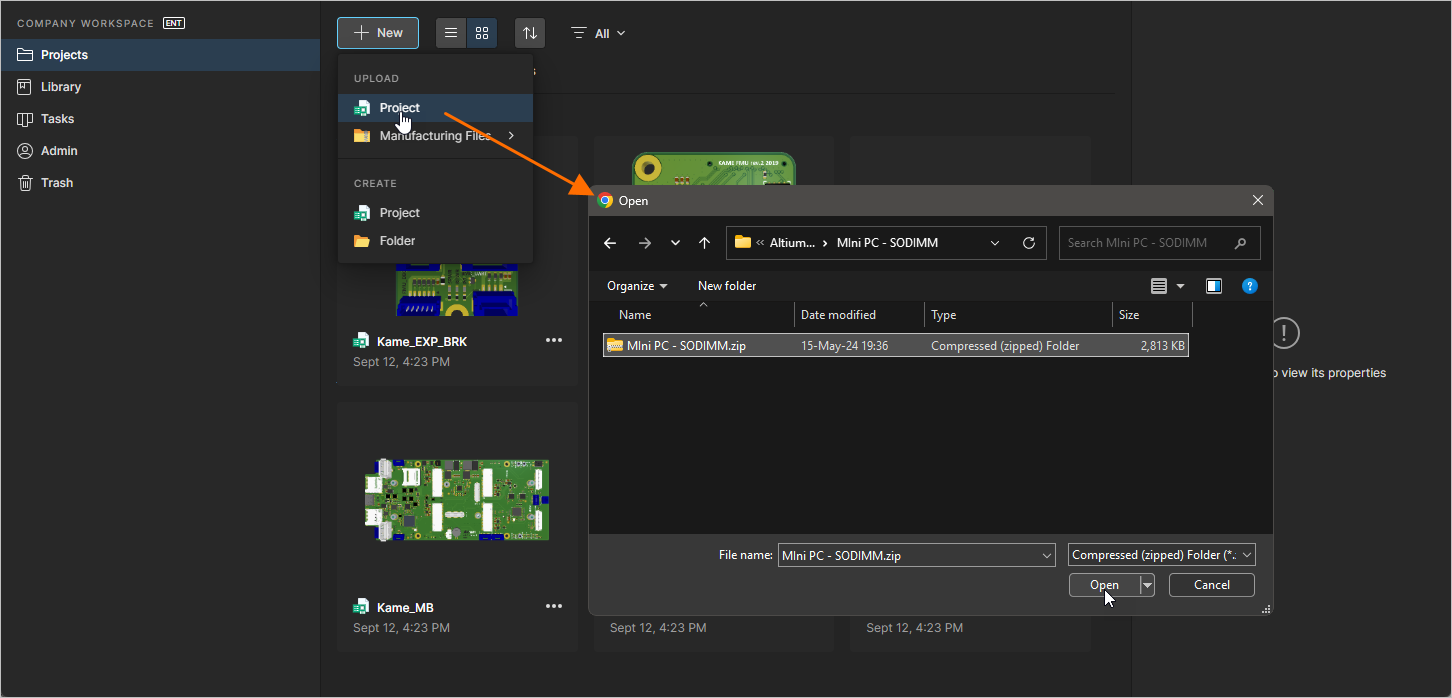
-
La fenêtre Upload Project s'affiche. Par défaut, le champ Project Name reprend celui du projet existant. Modifiez-le si nécessaire et ajoutez une description appropriée. Le champ Parent Folder indique le dossier actif au moment du lancement du chargement. Cliquez sur le lien Change à droite du champ pour accéder à l'arborescence des dossiers du serveur de l'espace de travail et sélectionner un autre dossier dans lequel stocker le projet. Vous pouvez organiser les projets dans une hiérarchie de sous-dossiers si vous le souhaitez. Pour plus d'informations, consultez la section Création d'une hiérarchie de dossiers de projets. Une fois les paramètres définis comme souhaité, cliquez sur le bouton
 .
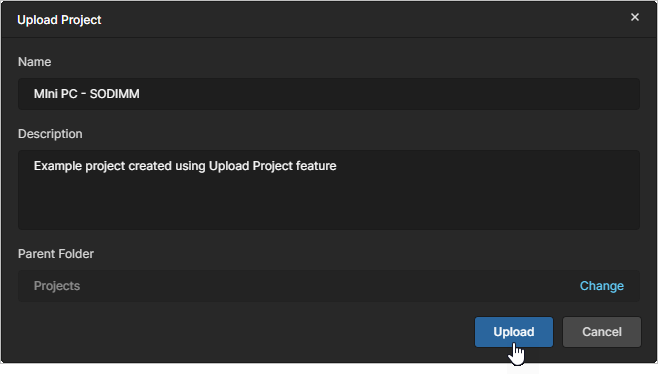
-
Le chargement s'effectue, puis une entrée correspondant au projet est ajoutée à la liste récapitulative des projets.
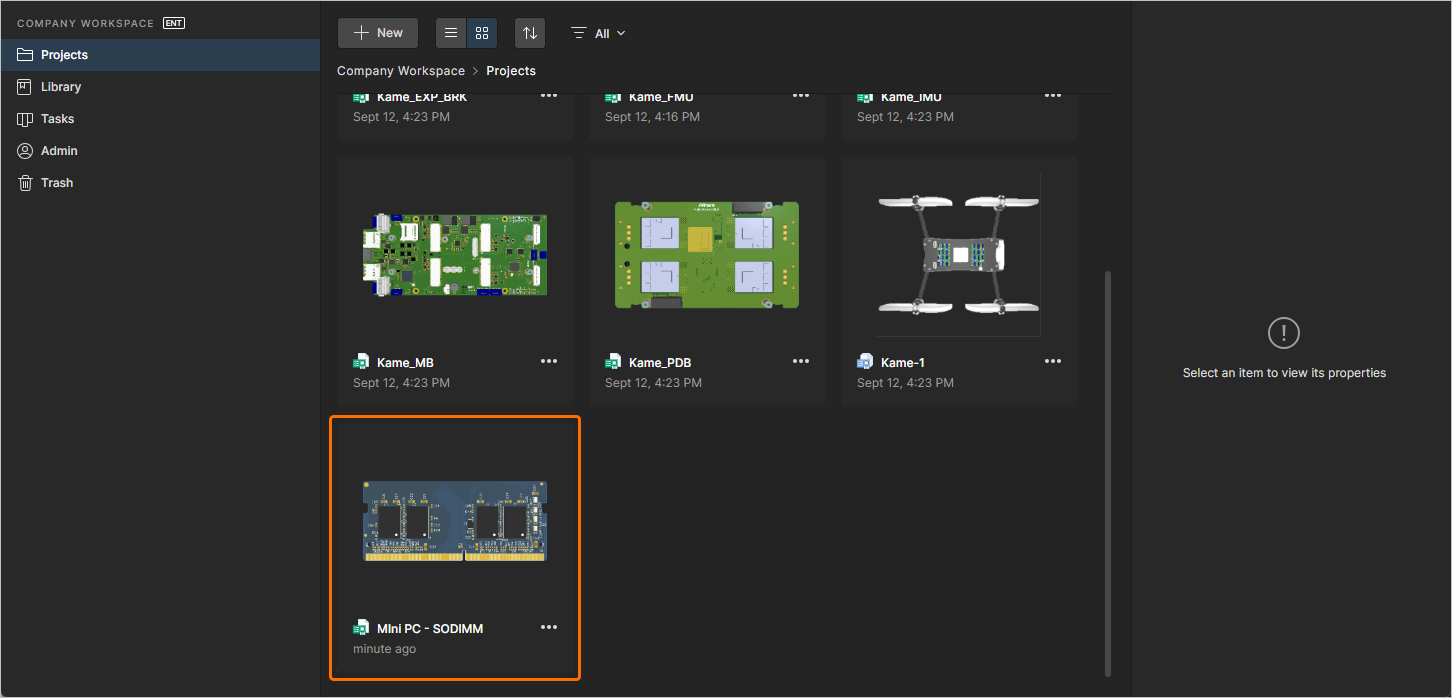
Points importants à prendre en compte
Le chargement d'un projet inclut :
-
les fichiers de conception ajoutés au projet, tels qu'ils sont enregistrés dans le fichier de projet (
PrjPcb). - tous les autres fichiers du dossier de projet spécifié.
Le chargement d'un projet not n'inclut pas :
-
les fichiers des sous-dossiers du dossier de projet spécifié, sauf s'ils font partie du projet (enregistrés dans le fichier de projet).
-
les fichiers ajoutés ou liés au projet qui se trouvent en dehors du dossier spécifié.
-
les fichiers du dossier
Project Outputs for <project>, tels que les fichiers de fabrication Gerber générés.
Recommandations :
-
Assurez-vous que le dossier du projet source ne contient qu'un seul fichier de projet (
PrjPcb). Si plusieurs fichiers de projet sont chargés dans le référentiel de l'espace de travail, la visionneuse Web risque de ne pas afficher les bons documents de conception. -
Évitez de stocker des fichiers supplémentaires volumineux dans le dossier du projet, tels que des données MCAD ou des fichiers d'archive. Stockez-les dans un sous-dossier pour éviter qu'ils soient chargés et traités inutilement.
-
N'incluez pas dans votre projet de fichiers stockés en dehors du dossier du projet, car, comme indiqué ci-dessus, ils ne seront pas chargés dans le référentiel de l'espace de travail.
-
Utilisez la vue Historique de l'espace de travail pour consulter la liste des fichiers inclus dans un projet nouvellement chargé dans l'espace de travail.
-
La meilleure façon d'accéder aux fichiers de conception et de fabrication du projet dans votre espace de travail consiste à rendre le projet disponible en ligne depuis Altium Designer puis à publier le projet. Le package de publication de l'espace de travail obtenu permet de consulter l'ensemble des documents de conception et de fabrication.
Chargement d'un jeu de fichiers Gerber ou ODB++
L'espace de travail accepte également les jeux de fichiers de fabrication Gerber/ODB++ générés, au format archive. Vous pouvez les charger à l'aide des options Manufacturing Files disponibles dans le menu du bouton . La procédure de chargement est essentiellement identique à celle décrite ci-dessus pour les projets.
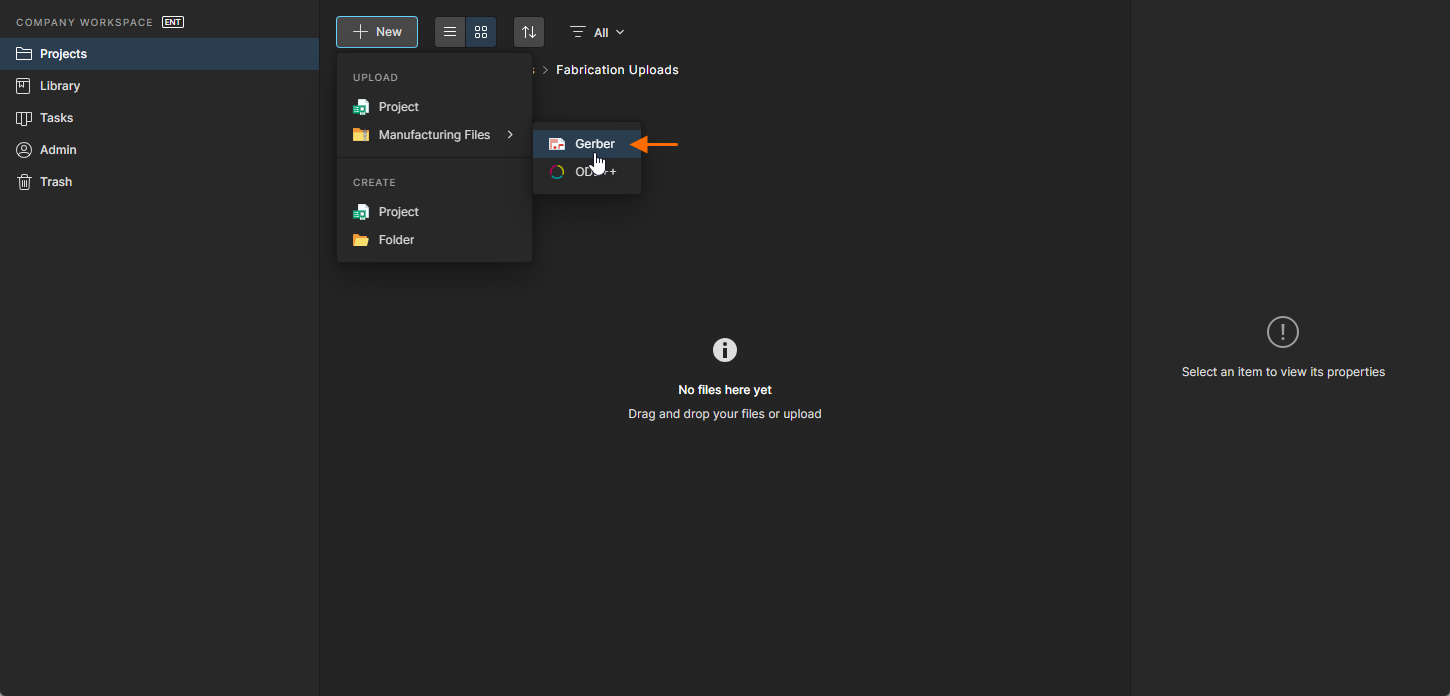
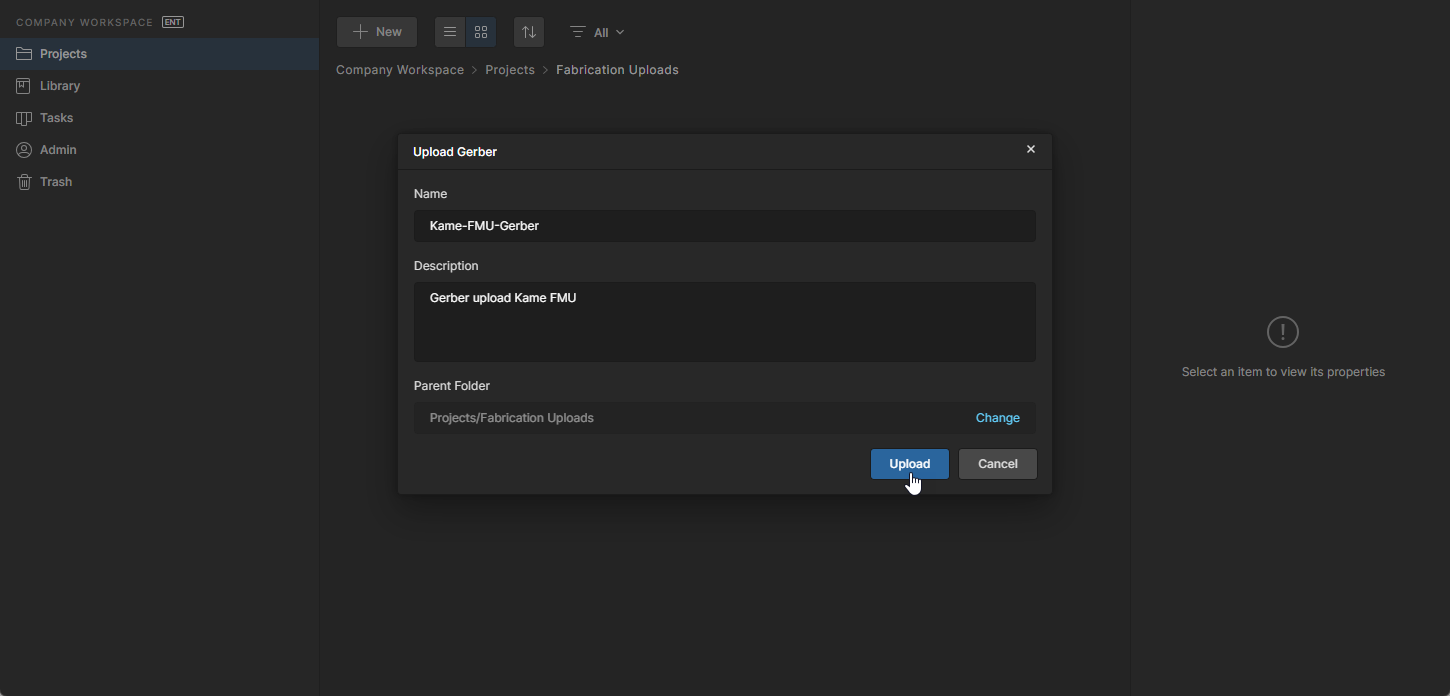
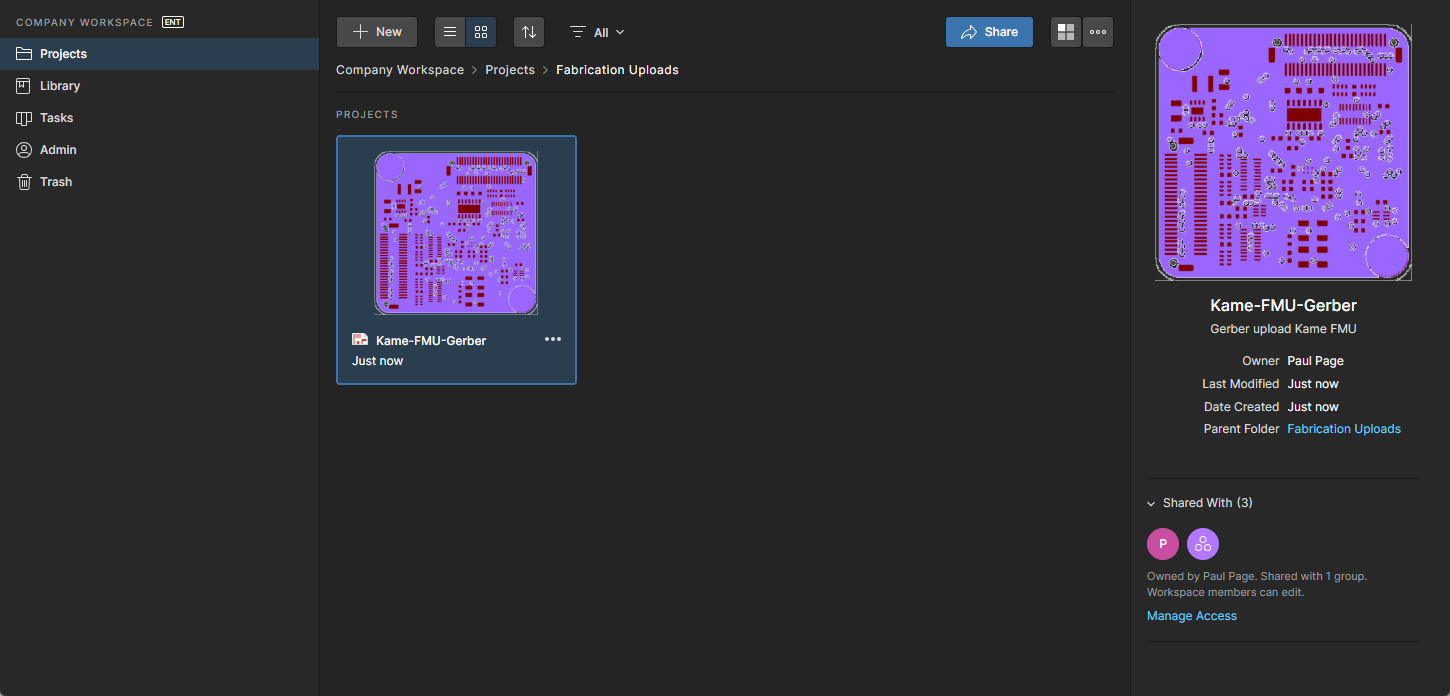
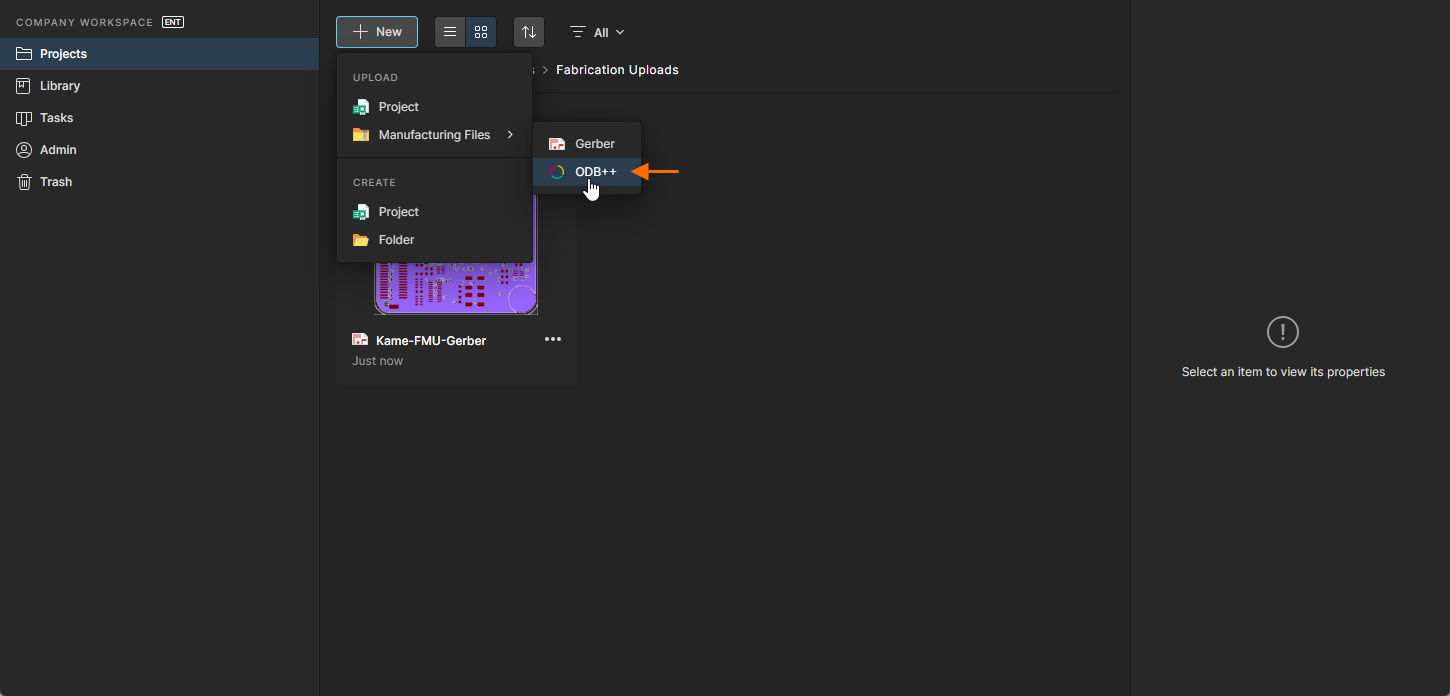
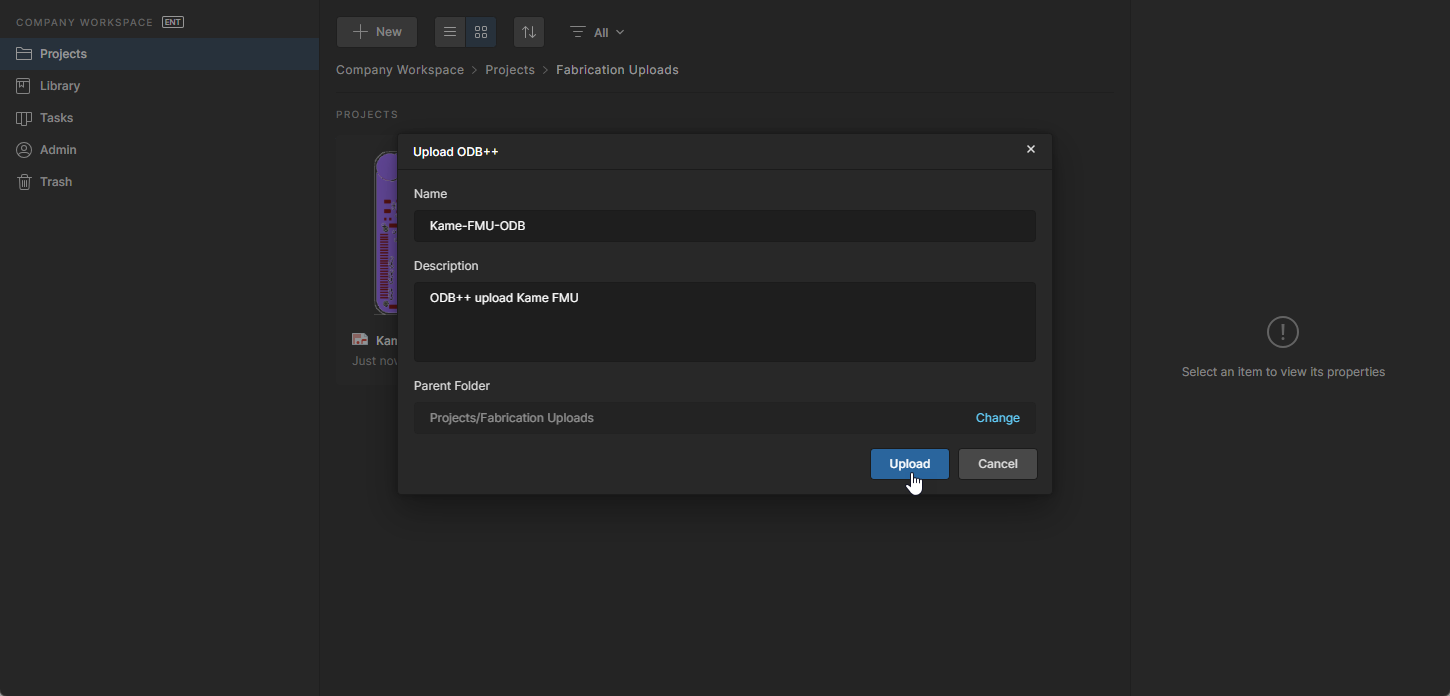
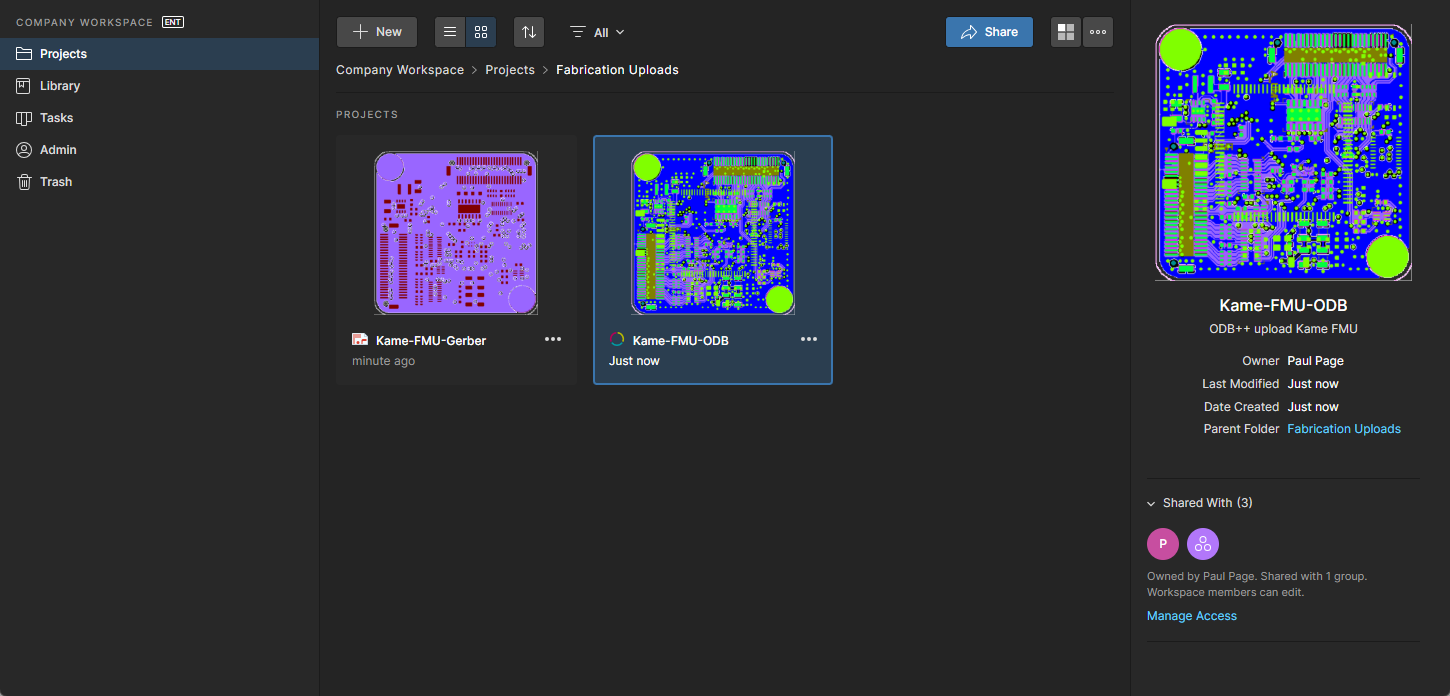
Cliquez sur le nom du projet Gerber/ODB++ ou utilisez l'option Open du menu associé pour ouvrir le jeu de fichiers dans la visionneuse dédiée de l'espace de travail. Celle-ci fournit une vue composite de tous les fichiers et couches inclus, permet de masquer des couches ou d'afficher uniquement certaines d'entre elles, propose une fonction de mesure point à point et permet d'ajouter des commentaires.
Création d'une hiérarchie de dossiers de projets
Related information: Gestion de la structure du contenu et des accès
L'espace de travail permet également de créer et de gérer des dossiers de projets dans l'arborescence du serveur. Les projets peuvent ensuite être créés ou déplacés dans n'importe quel dossier de la hiérarchie ainsi obtenue.
Pour créer un dossier sous le dossier de premier niveau (par défaut) Project, cliquez sur le bouton  au-dessus de la liste des projets, puis choisissez l'entrée Folder dans le groupe Create du menu. Dans la fenêtre Create Folder qui s'affiche, indiquez le nom du nouveau dossier, son dossier parent et une description facultative. Un nouveau dossier est toujours créé sous le dossier actuellement sélectionné, qui devient son dossier parent. Le nouveau dossier hérite des autorisations de son dossier parent, notamment de l'accès en écriture accordé au « propriétaire » de ce dossier s'il est différent de l'utilisateur actuel.
Une fois les attributs définis comme souhaité, cliquez sur  . Le nouveau dossier (sous-dossier) est créé et s'ouvre.
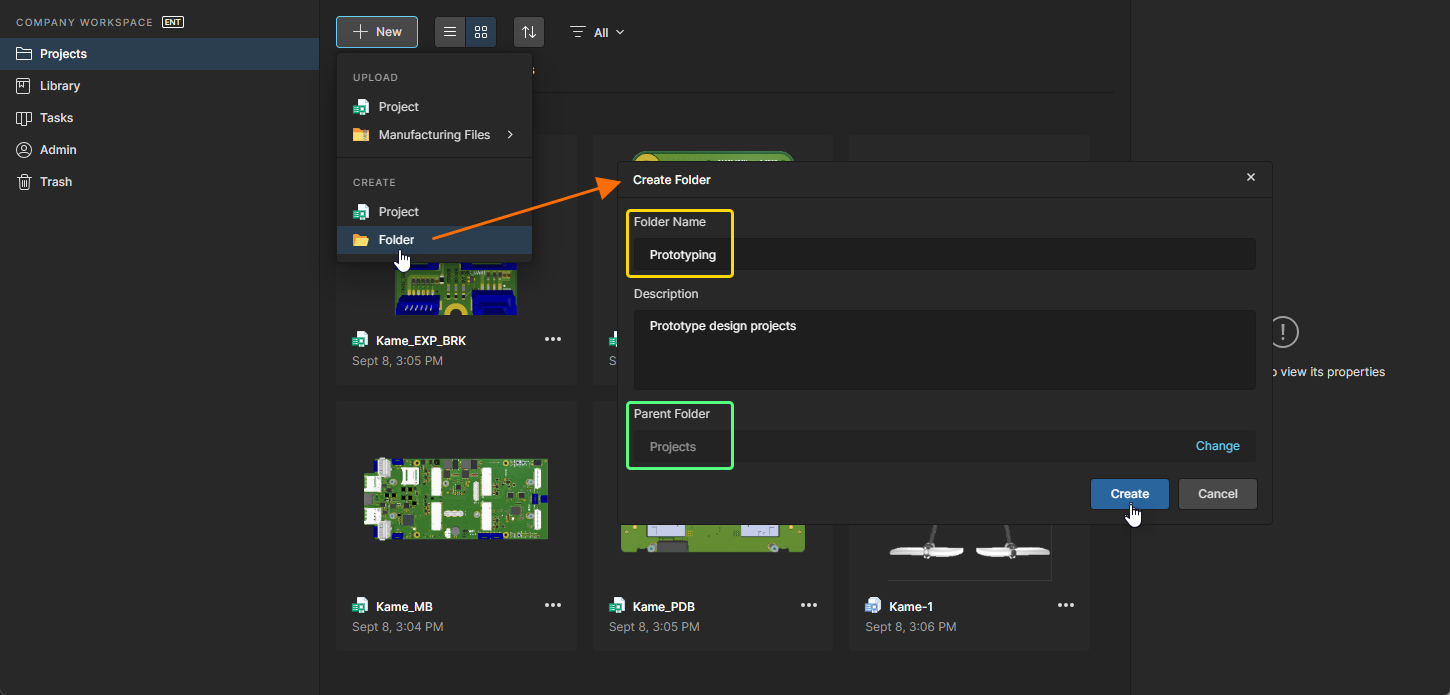
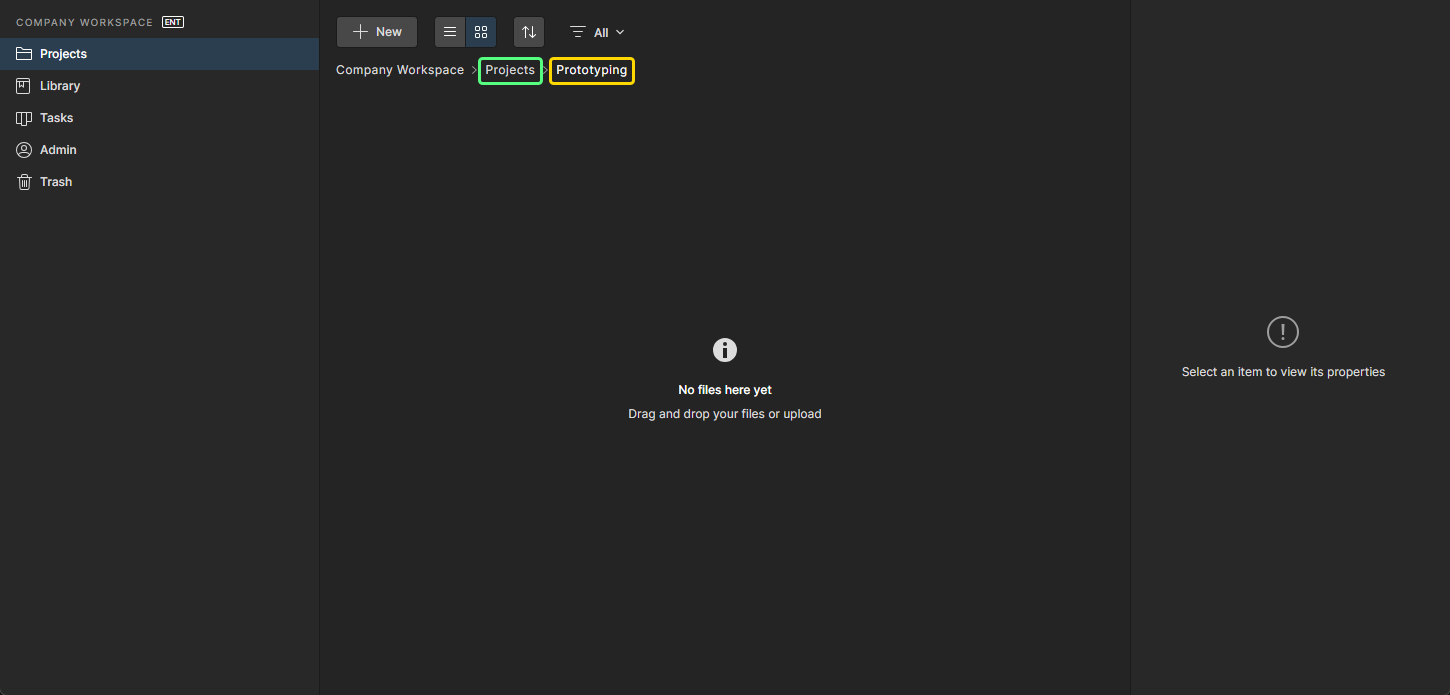
Continuez à créer d’autres dossiers selon vos besoins afin de constituer une hiérarchie de dossiers dans lesquels stocker et classer vos projets de conception. Ces dossiers pourront ensuite être sélectionnés comme dossier parent lors de la création d’un nouveau dossier, comme illustré dans l’image suivante.
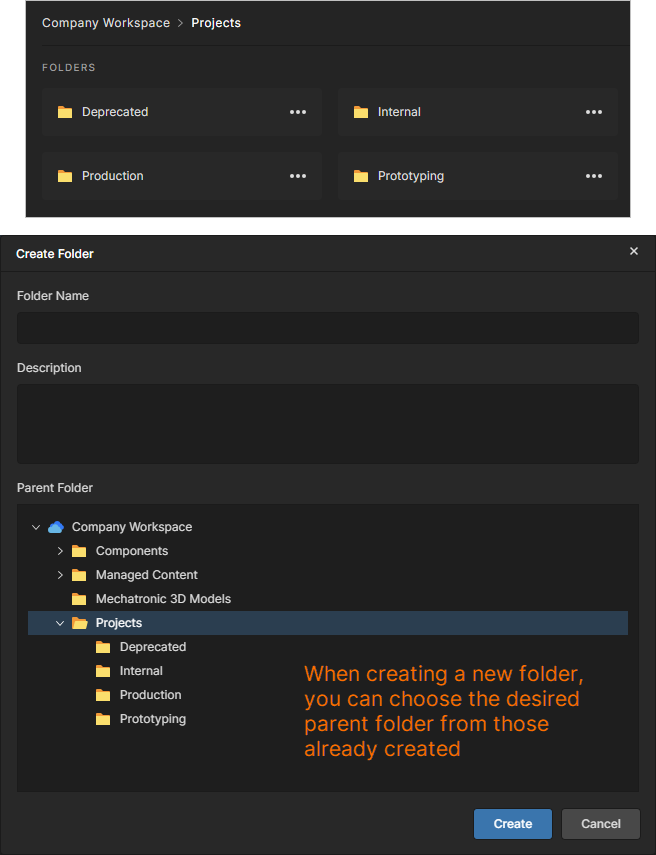 Exemple de hiérarchie de dossiers de projets.
Parcourir la hiérarchie des dossiers
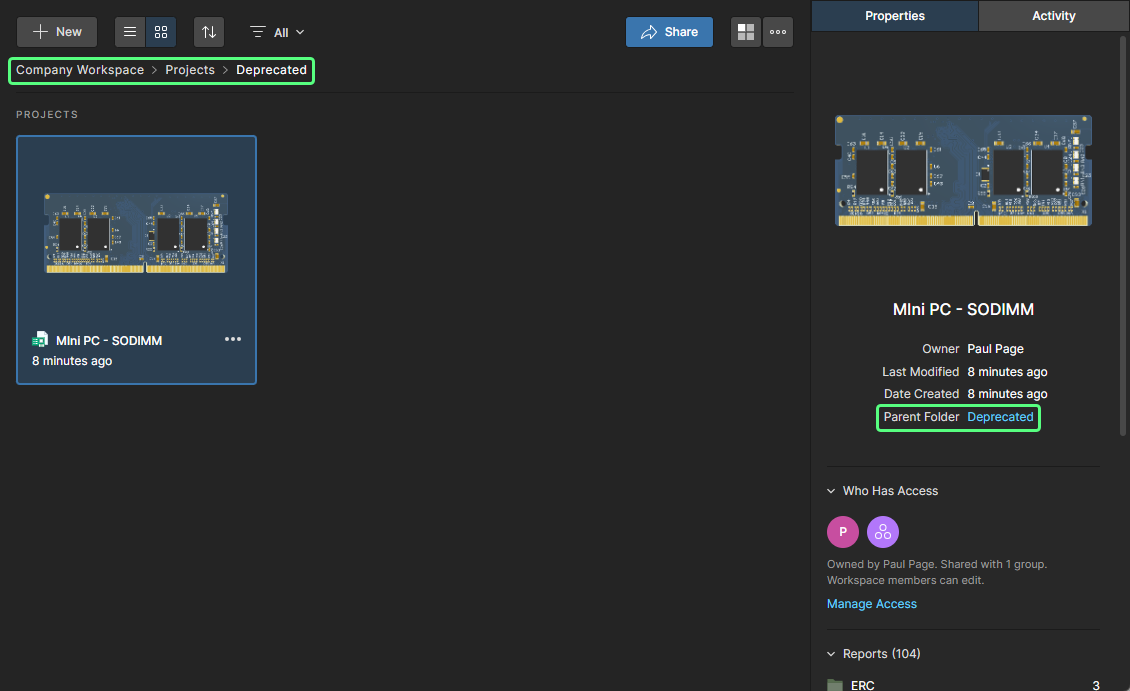
Lorsque vous accédez à la page Projects dans sa vue graphique par défaut, le contenu du dossier de premier niveau Projects par défaut s’affiche. Tous les sous-dossiers de projets situés un niveau en dessous sont également affichés en haut de la page. Selon la longueur des noms de dossiers, vous devrez peut-être placer le curseur sur un dossier pour afficher son nom complet dans une infobulle. Il peut donc être plus pratique de passer à la vue en liste (cliquez sur  ) pour voir les dossiers de deuxième niveau disponibles. Lorsque vous sélectionnez un dossier, ses informations s’affichent dans le volet de droite.
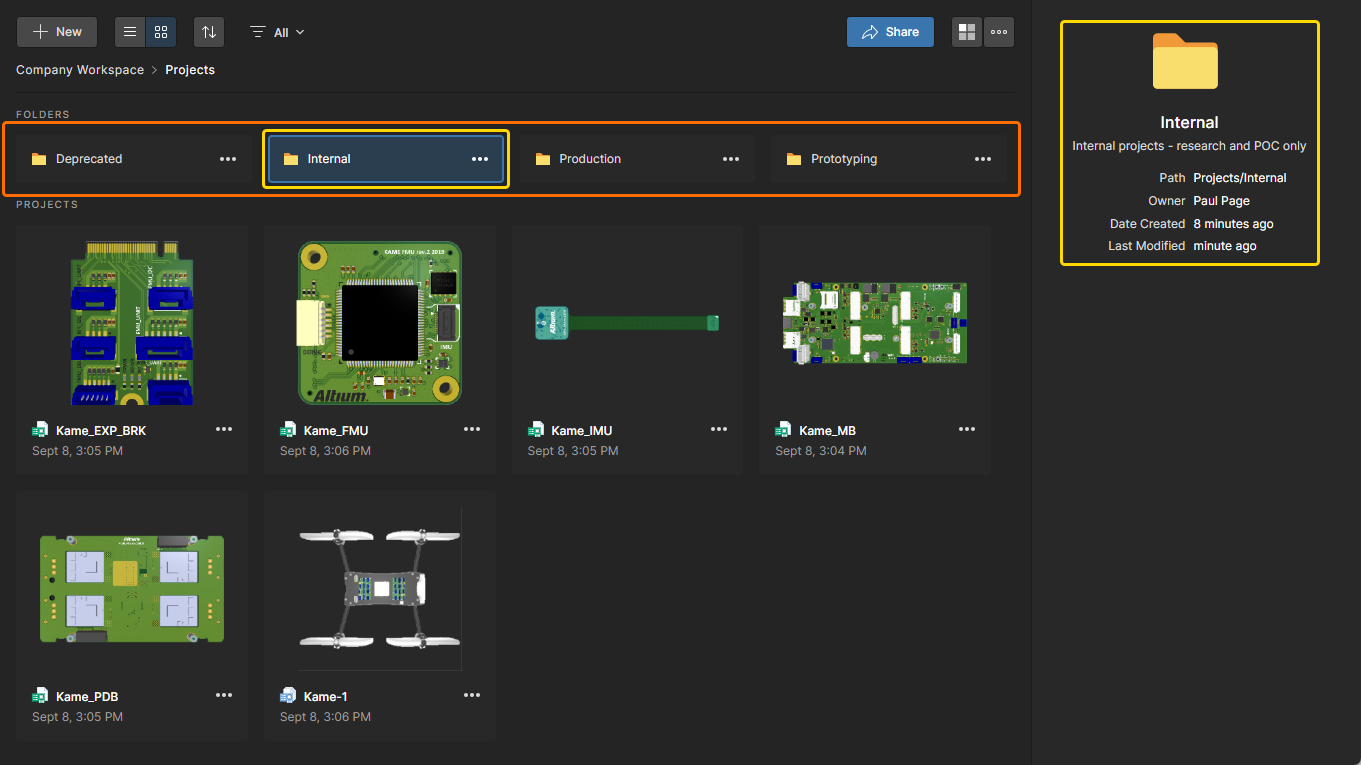
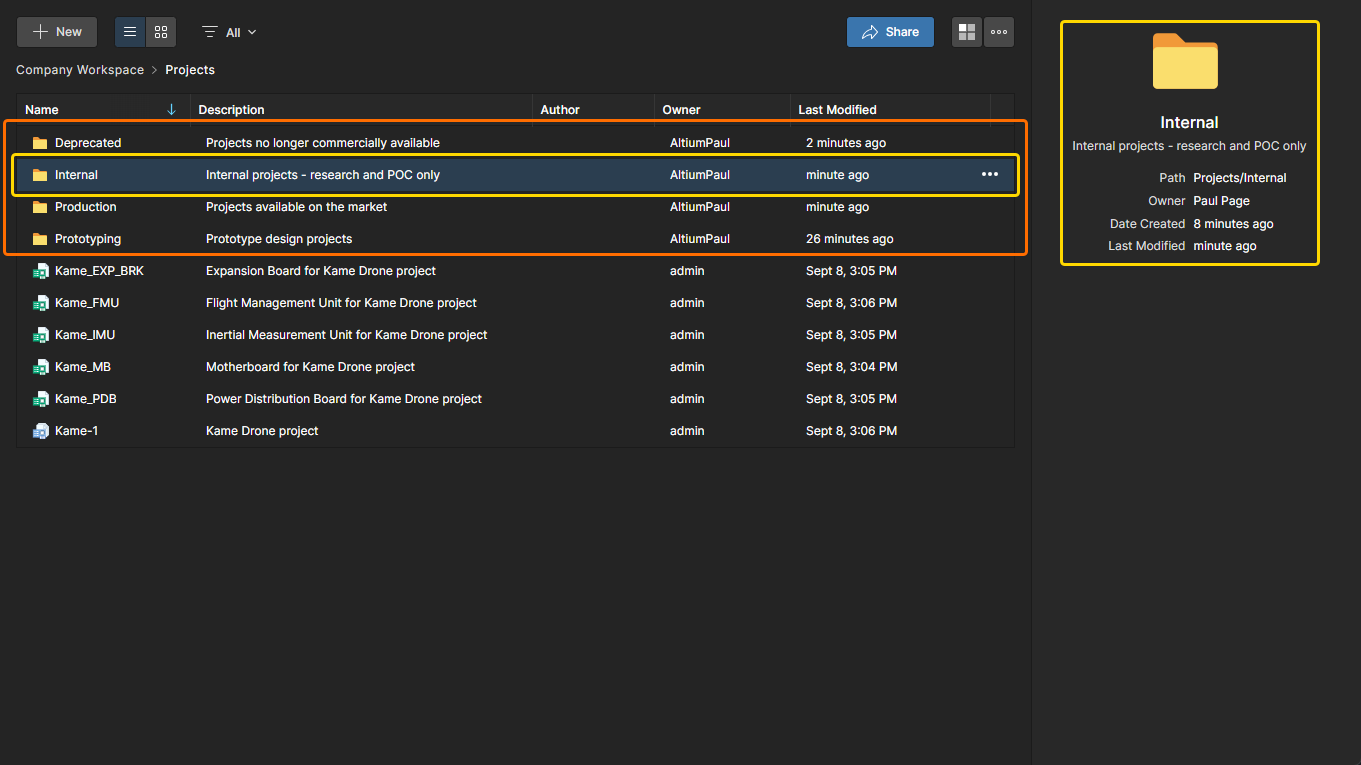
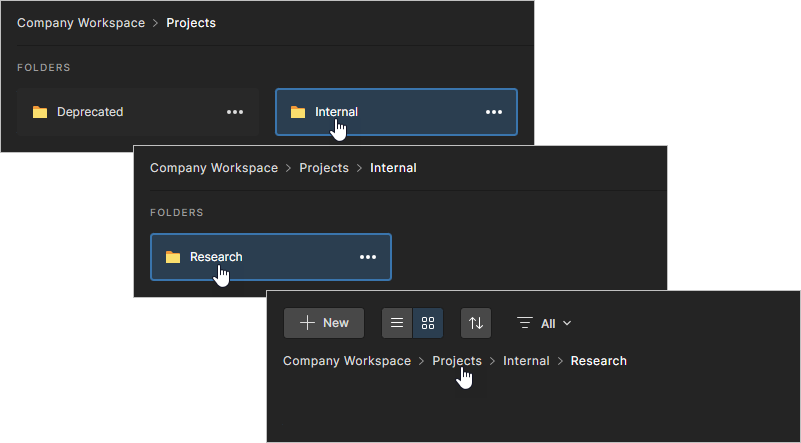
Accédez à un dossier en cliquant sur son nom (vue graphique) ou en double-cliquant sur son entrée (vue en liste). Utilisez le fil d’Ariane en haut de la vue pour remonter rapidement dans la hiérarchie des dossiers.
Partager un dossier
Pour modifier les autorisations de partage d’un dossier de projets existant, sélectionnez son entrée sur la page Projects, puis l’entrée Share dans la commande  associée, ou cliquez sur le bouton
 en haut. La fenêtre Share Item vous permet d’accorder l’accès au dossier à des utilisateurs ou groupes spécifiques (entrées Share Item With), ainsi que de consulter et de modifier les autorisations de partage existantes du dossier (sous Share With). Les droits inhérents au propriétaire et à l’administrateur ne peuvent pas être modifiés.
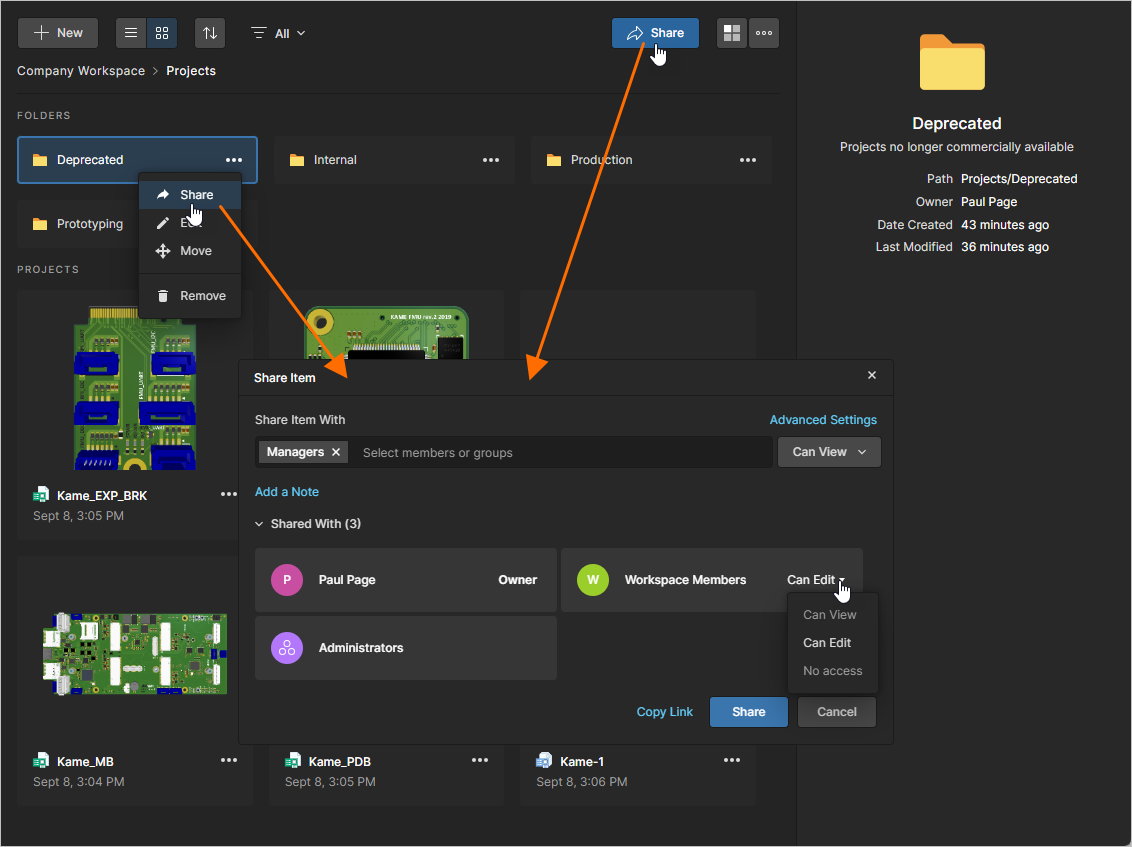 La fenêtre Share Item permet d’ajouter et de modifier les autorisations de partage qui s’appliquent au dossier sélectionné.
Notez que certains niveaux d’accès utilisateur (lecture, modification ou aucun accès) peuvent ne pas être disponibles dans une entrée Shared With. En effet, un changement de niveau d’accès risquerait de contredire les autorisations héritées du dossier parent en les réduisant : par défaut, les droits Edit pour tous les utilisateurs. Vous pouvez dissocier les autorisations du dossier de celles de son dossier parent, afin de désactiver l’héritage des autorisations et de rendre disponibles tous les niveaux d’accès, en désactivant l’option Inherit parent folder permissions sous Advance Settings dans la fenêtre Share Item.
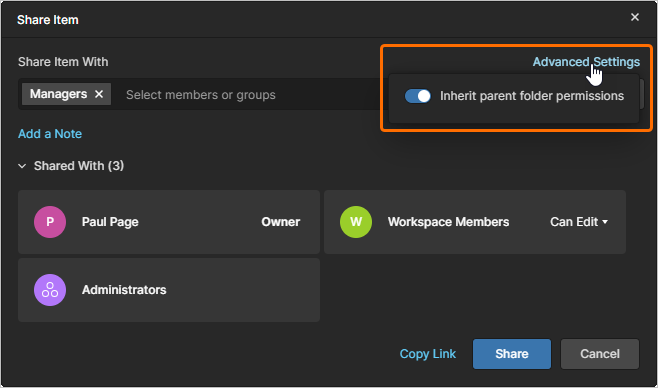
Consultez la page Gestion de la structure du contenu et des accès pour plus d’informations.
Modifier un dossier
Pour modifier les propriétés d’un dossier de projets existant, sélectionnez son entrée sur la page Projects, cliquez sur la commande  au-dessus de la liste des projets/dossiers, puis choisissez l’entrée Edit dans le menu associé.
La commande de modification est également disponible sur la page Projects : sélectionnez la vignette du dossier souhaité, puis la commande Edit dans le menu contextuel de l’icône  . Lorsque la page Projects est en vue en liste, cliquez sur la commande à l’extrémité droite de l’entrée du dossier souhaité, puis choisissez la commande Edit dans le menu associé.
Dans la fenêtre Edit Folder qui s’affiche ensuite, vous pouvez modifier le nom et la description du dossier. Cliquez sur le bouton  pour confirmer vos modifications.
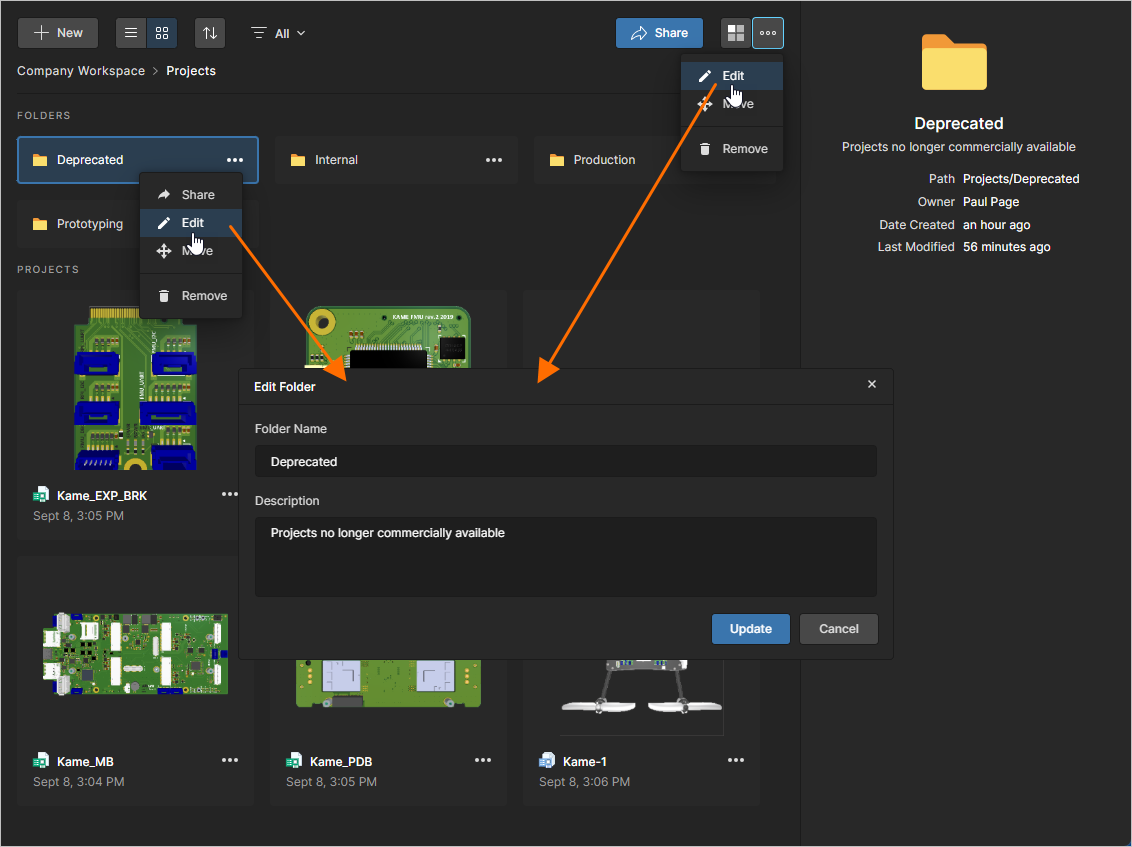
Vous pouvez modifier Name et Description d’un dossier de projets à tout moment.
Déplacer un dossier dans la hiérarchie
Pour déplacer un dossier sous un autre dossier parent dans la hiérarchie, sélectionnez son entrée sur la page Projects, cliquez sur la commande au-dessus de la liste des projets/dossiers, puis choisissez l’entrée Move dans le menu associé.
La commande de déplacement est également disponible sur la page Projects : sélectionnez la vignette du dossier souhaité, puis la commande Move dans le menu contextuel de l’icône . Lorsque la page Projects est en vue en liste, cliquez sur la commande à l’extrémité droite de l’entrée du dossier souhaité, puis choisissez la commande Move dans le menu associé.
La fenêtre Move folder s’affiche et vous permet de choisir le nouveau dossier parent. Cliquez sur le bouton  pour effectuer le déplacement. Le dossier et les projets qu’il contient seront déplacés en tant que sous-dossier du nouveau dossier parent choisi.
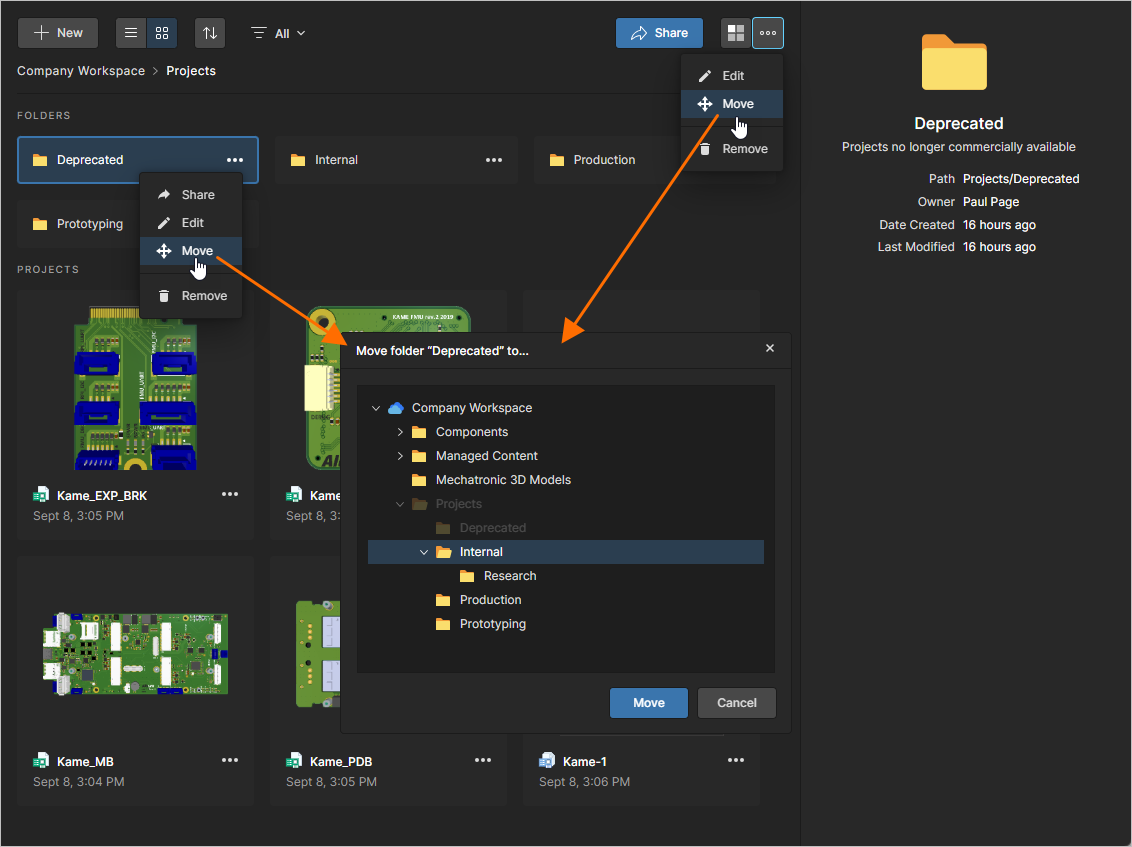
Vous pouvez déplacer un dossier dans la hiérarchie des dossiers à tout moment.
Supprimer un dossier
Pour supprimer un dossier de projets existant de l’espace de travail, sélectionnez son entrée sur la page Projects, cliquez sur la commande au-dessus de la liste des dossiers de projets, puis choisissez l’entrée Remove dans le menu associé.
La commande de suppression est également disponible sur la page Projects : sélectionnez la vignette du dossier souhaité, puis la commande Remove dans le menu contextuel de l’icône . Lorsque la page Projects est en vue en liste, cliquez sur la commande à l’extrémité droite de l’entrée du dossier souhaité, puis choisissez la commande Remove dans le menu associé.
La fenêtre Remove s’affiche pour vous permettre de confirmer la suppression. Pour procéder à la suppression, cliquez sur le bouton  .
Le dossier sera supprimé de la hiérarchie des dossiers, ainsi que les projets qu’il contient, et vous serez redirigé vers son dossier parent. Un dossier de projets peut être restauré ou supprimé définitivement depuis la page Corbeille. Un projet supprimé avec le dossier peut être restauré ou supprimé définitivement depuis la page Trash , mais uniquement par le propriétaire de ce projet ou un administrateur de l’espace de travail.
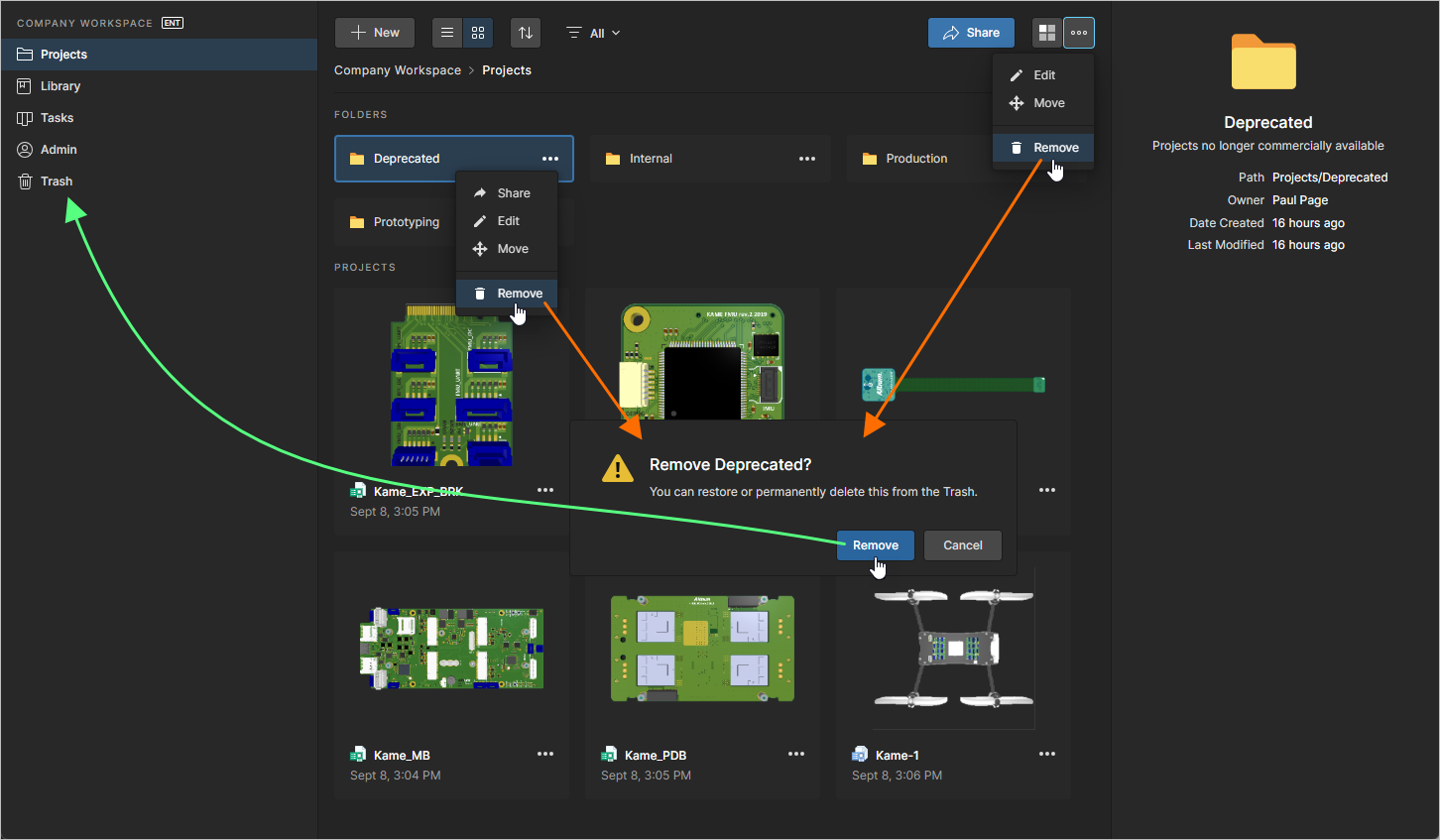
Suppression d’un dossier de projets : envoi vers la zone isolée Trash de l’espace de travail.
Parcourir les projets
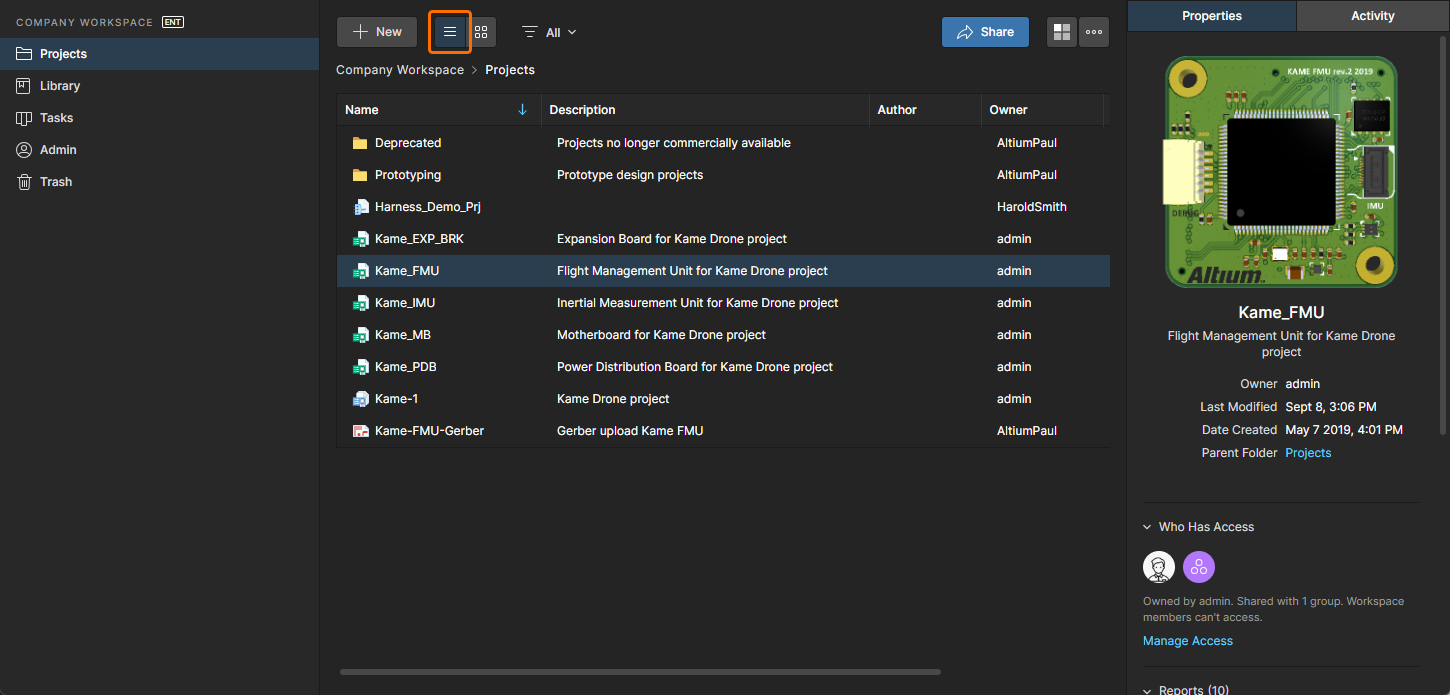
La liste des projets sur la page Projects de l’interface Web du Workspace comprend tous les projets auxquels vous avez accès et offre un ensemble complet de fonctionnalités et de commandes de gestion de projet. Utilisez le bouton  pour passer à la vue en liste et le bouton
 pour passer à la vue graphique (vue par défaut).
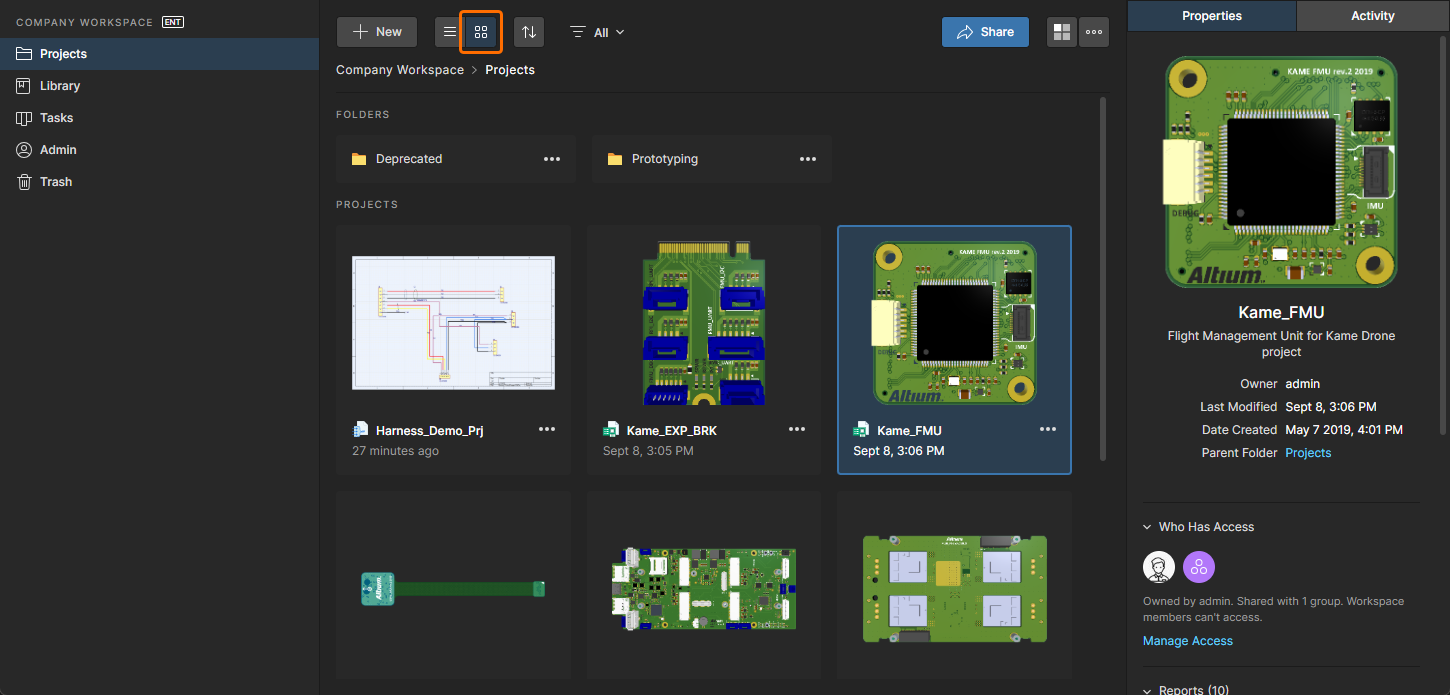
La liste des projets est automatiquement triée par date de dernière modification, le projet le plus récemment modifié apparaissant en haut à gauche de la liste (dans la vue graphique) ou en tête de liste (dans la vue en liste). Dans la vue graphique (), le bouton  permet de trier rapidement les documents des projets par nom, description, auteur, propriétaire ou date de dernière modification (
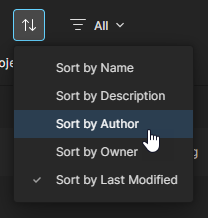 ).
Dans la vue en liste (), la liste des projets peut être triée par Name, Description, Author, Owner ou Last Modified, à l’aide de l’en-tête de colonne correspondant. Cliquez une fois pour trier par ordre croissant et une seconde fois pour trier par ordre décroissant. Les flèches à droite du nom de la colonne indiquent le sens du tri actif. Le mode de tri choisi dans une vue s’applique aux deux vues.
Utilisez les options du menu déroulant de filtrage ( ) pour limiter la liste à un type de document, à un propriétaire et/ou aux personnes disposant d’un accès.

La fenêtre Filters propose des filtres permettant de sélectionner les projets par Type, par Owner ou selon les personnes qui Has Access. Cliquez sur les options  pour afficher davantage d’entrées.


Dans la vue graphique par défaut (), la vignette d’un projet comprend son nom et sa date de dernière modification. Lorsqu’un PCB est disponible, la vignette du projet affiche automatiquement une vue 3D de dessus de ce PCB.
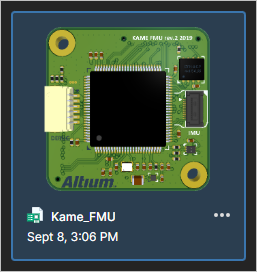 Vignettes de projet et de nomenclature gérée sélectionnées dans la vue graphique de la page.
Dans la vue en liste (), chaque entrée de projet comprend les informations suivantes :
-
Name – le nom du projet.
-
Description – la description saisie ou générée pour le projet.
-
Author – l’utilisateur qui a créé le projet.
-
Owner – l’auteur, sauf si le projet a été transféré à un nouveau propriétaire. Consultez la section Transfert de la propriété d’un projet pour en savoir plus.
-
Last Modified – la date et l’heure de la dernière modification du projet.
Dans les deux vues des projets (graphique et en liste), les commandes suivantes sont disponibles en haut à droite de la liste. Elles sont décrites en détail dans les sections accessibles via les liens ci-dessous. Elles s’appliquent au projet actuellement sélectionné dans la liste :
 (Partager) – cliquez pour accéder à la fenêtre Partager, qui contient toutes les commandes nécessaires pour partager le projet avec d’autres utilisateurs.
(More) – cliquez pour accéder à des options supplémentaires :
-
Open – cliquez pour ouvrir la page de gestion détaillée du projet. Celle-ci s’ouvre dans un nouvel onglet du navigateur.
-
Share – cliquez pour accéder à la fenêtre Partager, qui contient toutes les commandes nécessaires pour partager le projet avec d’autres utilisateurs.
-
Move – cliquez pour accéder à la fenêtre Déplacer le projet. Vous pouvez y choisir un autre dossier parent vers lequel déplacer le projet, parmi tous les dossiers disponibles dans l’arborescence des dossiers.
-
Edit – cliquez pour accéder à la fenêtre Modifier le projet. Vous pouvez y modifier les propriétés Name, Description et Parameters du serveur pour le projet. Le champ Parent Folder n’est pas modifiable et est fourni à titre informatif uniquement. Pour changer de dossier parent, vous devez utiliser la commande Déplacer.
-
Clone – choisissez cette commande pour accéder à la fenêtre Cloner le projet, qui fournit les commandes permettant de créer une copie identique du projet.
-
Watch – choisissez cette commande pour suivre le projet. Vous recevrez les notifications applicables au projet (par exemple, mise à jour, publication ou modification des autorisations) par e-mail envoyé depuis le Workspace, à condition qu’un administrateur ait activé les notifications par e-mail pour ce Workspace. Le créateur du projet est automatiquement abonné au suivi de ce projet.
-
UnWatch – choisissez cette commande pour ne plus suivre le projet et ne plus recevoir de notifications concernant les événements associés à ce projet.
-
Remove – choisissez cette commande pour supprimer le projet. La fenêtre Remove s’affiche pour vous permettre de confirmer la suppression. Il s’agit d’une suppression réversible : le projet, y compris ses révisions et ses publications, est déplacé vers la zone Trash du Workspace.
Une fonction Search est également disponible pour rechercher des projets dans l’ensemble des dossiers de projets. Vous pouvez effectuer une recherche par nom et par valeur de paramètre du Workspace, ce qui vous permet de créer des paramètres de projet personnalisés pour optimiser les recherches (par exemple, nom du client ou numéro de projet). Saisissez tout ou partie d’une chaîne de recherche dans le champ situé en haut de l’interface Web. La liste est alors actualisée pour n’inclure que les projets dont les attributs contiennent la chaîne recherchée.
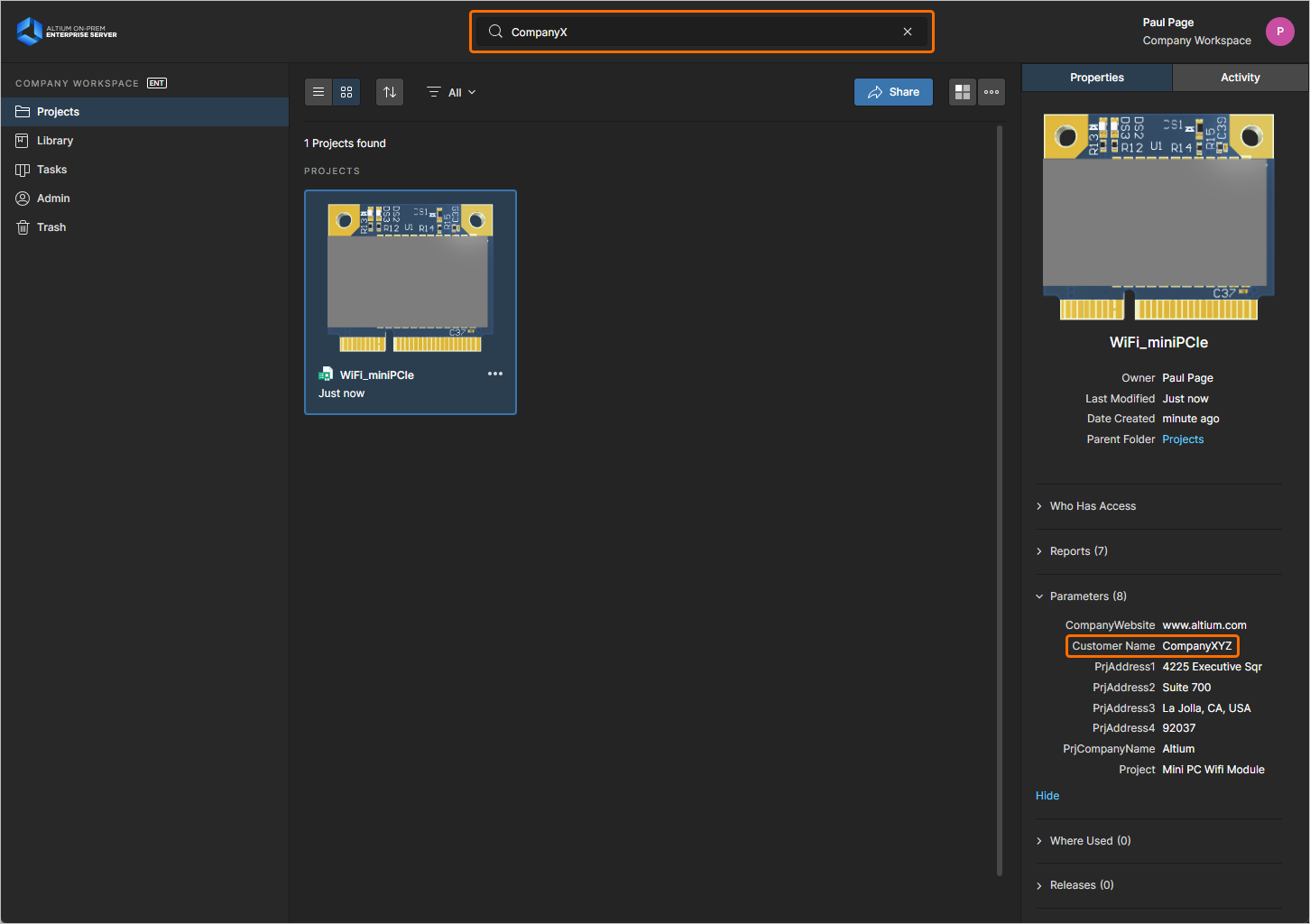 Exemple d’utilisation de la fonction de recherche, ici pour trouver un projet à partir de la valeur d’un paramètre de projet (Customer Name).
Volet Propriétés
S’il n’est pas déjà affiché, cliquez sur Properties en haut du volet de droite pour accéder au volet Properties . Ce volet affiche les propriétés détaillées du projet actuellement sélectionné.
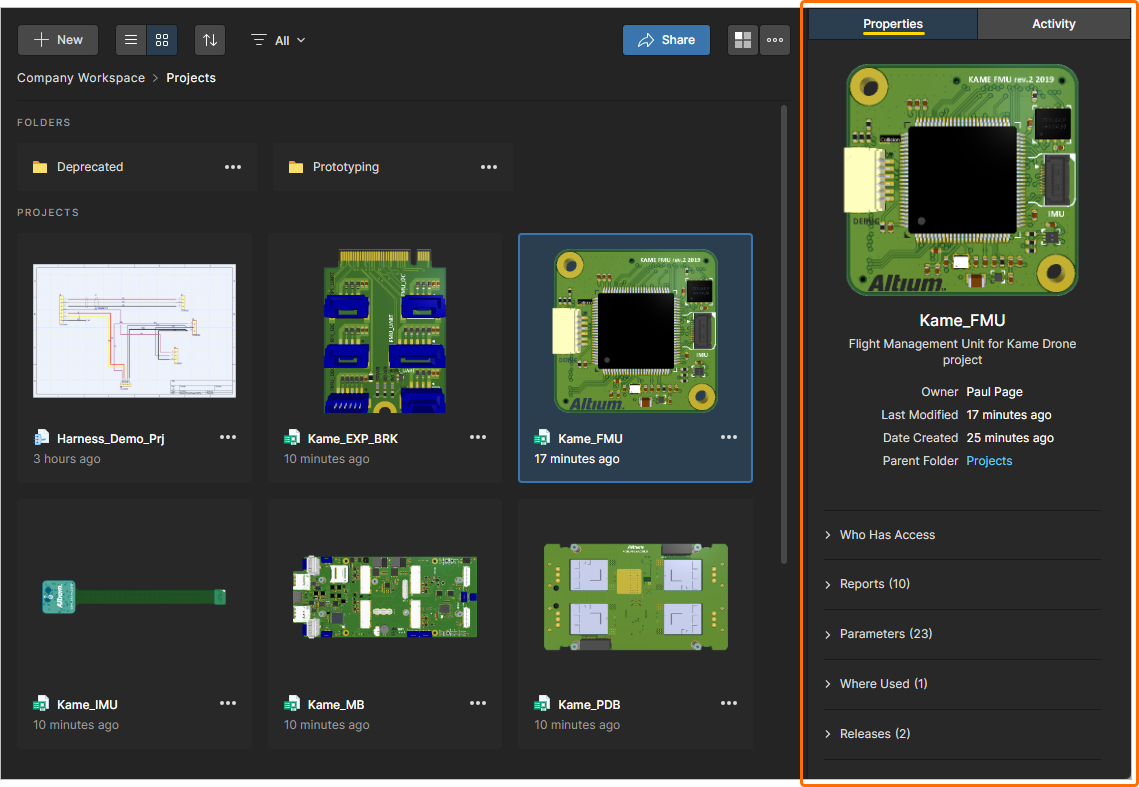 Accédez à des informations plus détaillées sur le projet actuellement sélectionné dans le volet Properties .
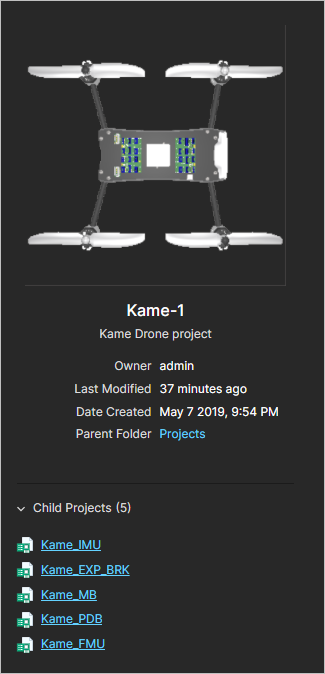
Les données de propriétés disponibles dans le volet Properties ont été extraites du projet actuellement sélectionné ou générées à partir de celui-ci par l’espace de travail. La partie supérieure du volet présente une vue 3D de la carte (lorsqu’un PCB est disponible pour le projet), ainsi que des informations générales, notamment le nom du projet, sa description, son propriétaire, ses dates de création et de dernière modification, ainsi qu’un lien vers son dossier parent.
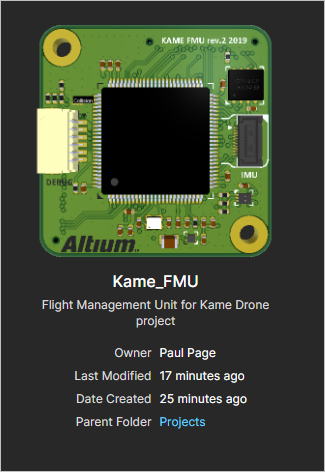
Les propriétés supplémentaires sont regroupées sous les rubriques dépliables suivantes (avec des exemples illustrés) :
-
Child Projects (projets multi-cartes uniquement) – la liste des PCB des sous-projets inclus dans un projet multi-cartes et liés à celui-ci. Cliquez sur le lien d’un sous-projet pour ouvrir ce projet PCB dans la visionneuse Web, comme à l’accoutumée.
-
Who Has Access – un récapitulatif des groupes et des membres de l’espace de travail qui ont accès au projet. Survolez les icônes pour afficher les détails des droits d’accès partagés qu’elles représentent, également résumés dans le texte ci-dessous.
Utilisez la commande Manage Access pour ouvrir directement la boîte de dialogue Share du projet. Voir Partage d’un projet ci-dessous.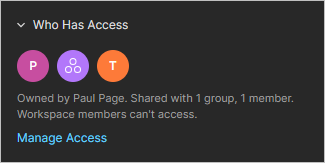
-
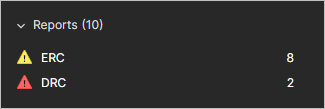
Reports – les vérifications des règles électriques et de conception (ERC et DRC) générées pour le projet actuellement sélectionné, y compris le nombre d’erreurs ou de violations dans chaque rapport. Sélectionnez une entrée ERC ou DRC pour accéder aux détails du rapport dans le projet et les examiner. Voir Rapports DRC et ERC dans la visionneuse Web.
-
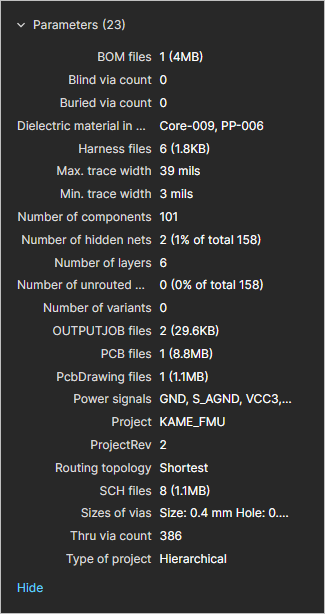
Parameters – un ensemble complet de données détaillées extraites ou calculées à partir de la conception du projet elle-même. Cliquez sur la commande Show pour développer la liste complète, puis sur Hide pour la réduire à nouveau.
-
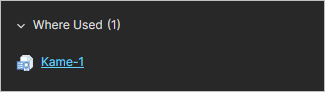
Where Used – une liste des projets associés, tels que les projets multi-cartes, qui utilisent le projet en tant qu’entité enfant. Cliquez sur un lien de projet Where Used répertorié pour ouvrir ce projet parent.
-
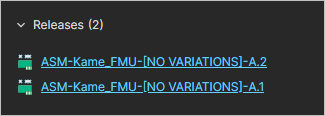
Releases – une liste des versions publiées du projet. Les versions sont affichées dans l’ordre chronologique, la plus récente en haut. Cliquez sur une entrée pour ouvrir la version correspondante, qui sera présentée dans un onglet distinct via un Manufacturing Portal. Depuis ce portail, vous pouvez consulter et parcourir les données des fichiers publiés, examiner la nomenclature, ainsi que visualiser et commenter l’instantané de la conception elle-même, à l’origine de ces données publiées. Vous aurez également accès à des commandes permettant de télécharger les données de fabrication à différents niveaux de granularité (des jeux de données complets aux fichiers de sortie générés individuels). Une version sélectionnée peut également être envoyée directement à votre fabricant sous forme de Manufacturing Package.
Volet Activité
S’il n’est pas déjà affiché, cliquez sur Activity en haut du volet de droite pour accéder au volet Activity . Ce volet affiche les informations d’activité du projet actuellement sélectionné. Chaque message met en évidence un événement survenu en lien avec le projet (modification de propriété, nouveau commit, publication d’une version, etc.). L’événement le plus récent apparaît en haut de la liste.
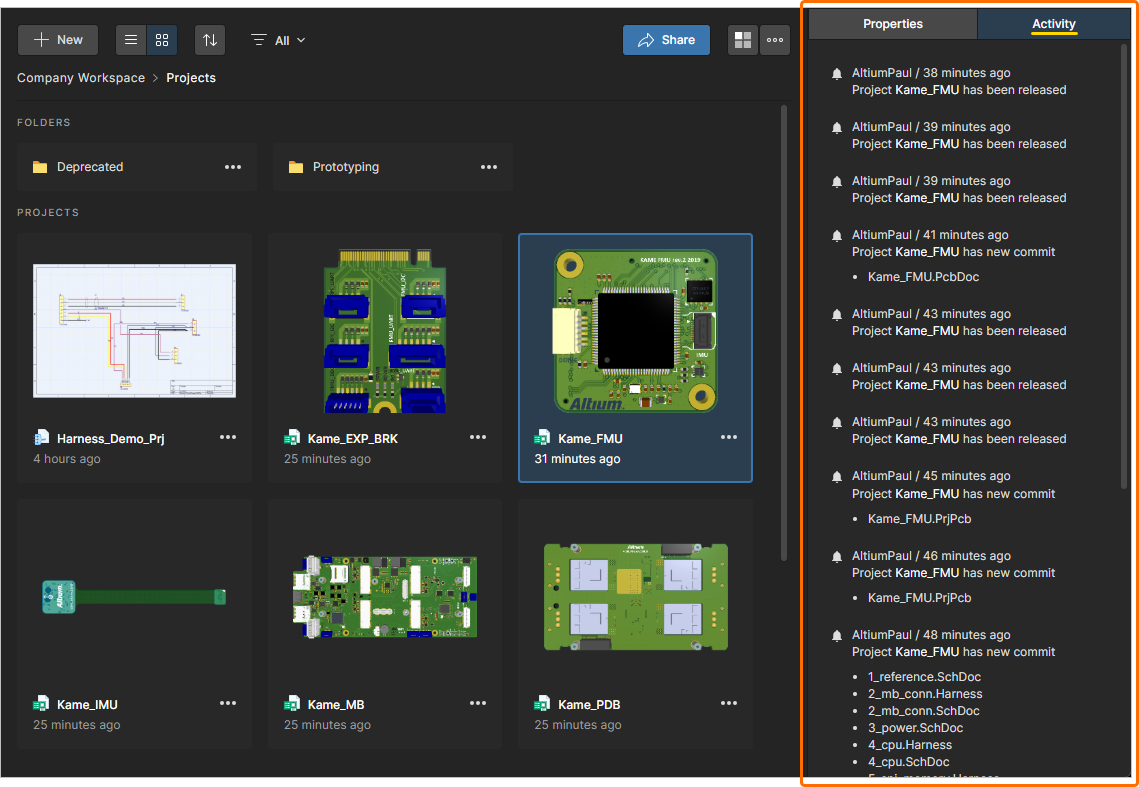 Accédez à l’historique des événements du projet actuellement sélectionné dans le volet Activity.
Partage d’un projet
Une fois qu’un projet est disponible dans l’espace de travail, vous souhaiterez déterminer quels utilisateurs peuvent effectivement y accéder. Pour cela, vous devez partager le projet plutôt que configurer ses autorisations d’accès à proprement parler.
Paramètres de partage par défaut
Un projet, nouvellement créé ou mis à disposition dans l’espace de travail, est partagé par défaut avec les personnes et groupes suivants :
-
Le propriétaire du projet, généralement le concepteur qui l’a créé (ou mis à disposition dans l’espace de travail) : avec des droits de modification complets.
-
Le groupe Administrators : avec des droits de modification complets.
-
Les autres utilisateurs ou groupes, selon les autorisations héritées du dossier parent du projet (le dossier dans lequel il a été créé) ou selon un ensemble fixe d’autorisations par défaut défini par l’administrateur de l’espace de travail.
L’emplacement par défaut des nouveaux projets est défini ou modifié sur la page Admin – Settings – Projects de l’interface de l’espace de travail. Sélectionnez et modifiez le champ Default path for new projects pour spécifier un autre emplacement par défaut. Les nouveaux projets seront stockés à cet emplacement, ou dans tout autre dossier actuellement ouvert par l’utilisateur, à condition qu’il dispose d’un accès Write à ce dossier.
 ).
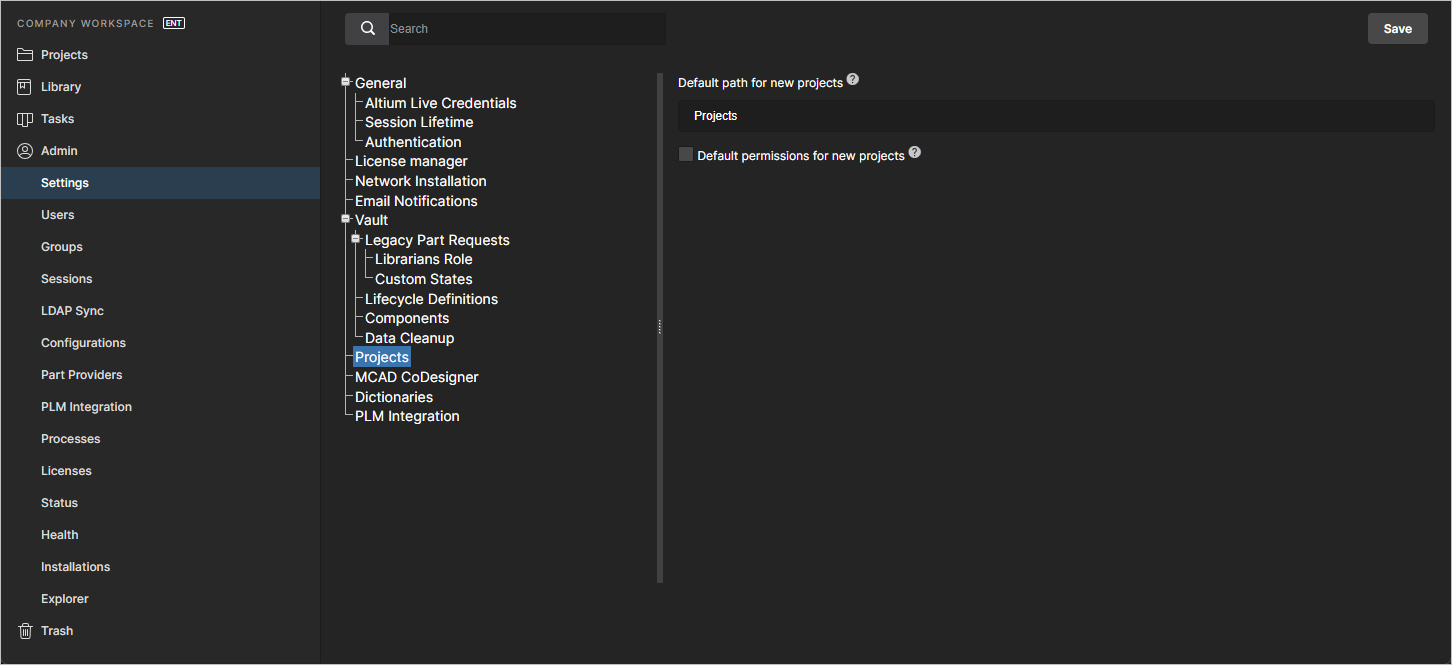 Gérez l’emplacement par défaut des nouveaux projets depuis la section d’administration de l’interface Web de l’espace de travail.
Les autorisations d’accès par défaut des nouveaux projets peuvent être spécifiées en activant l’option Default permissions for new projects sur la page Admin – Settings – Projects. Celle-ci remplace le comportement par défaut selon lequel un nouveau projet hérite des autorisations de son dossier parent. Lorsqu’elle est activée, cette option permet de définir un ensemble explicite d’autorisations d’accès qui s’appliquera à tous les nouveaux projets. Cette approche peut être préférable si tous les nouveaux projets sont créés dans un emplacement unique, tel que le dossier Projects. Voir Gestion des autorisations de création de projets pour plus d’informations.
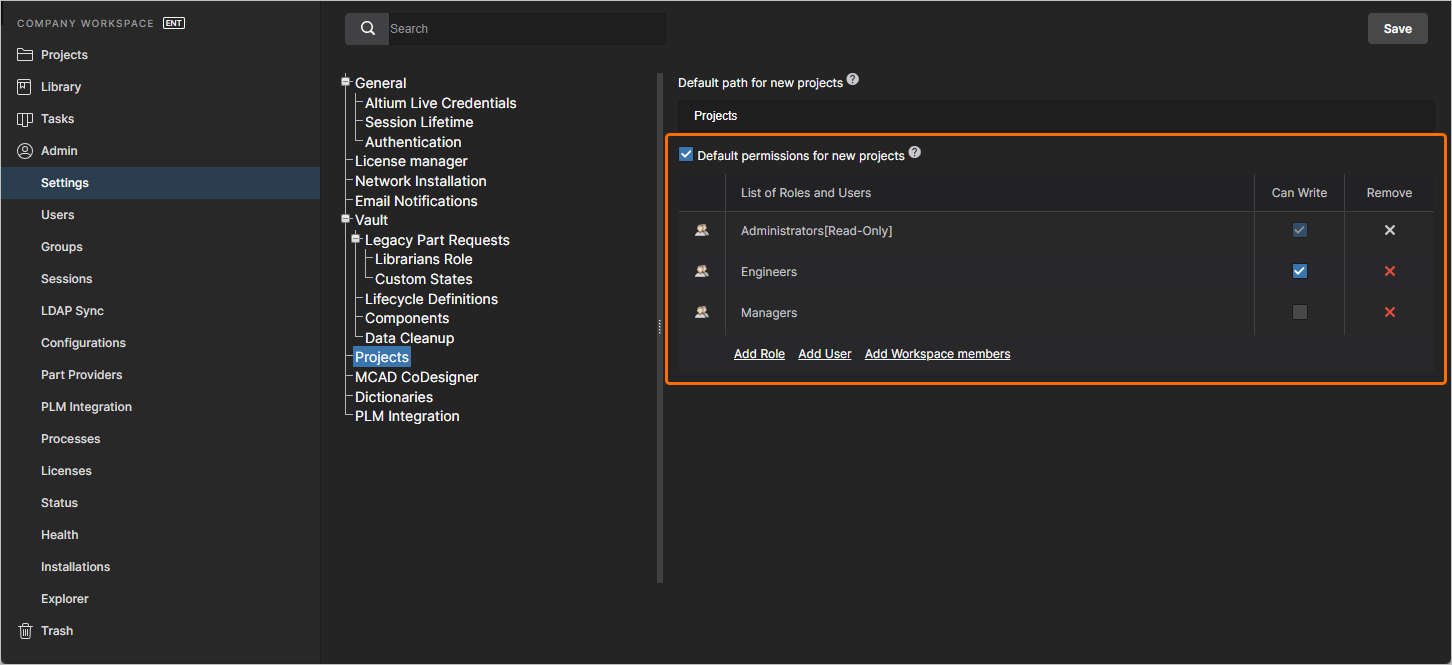 Définissez un ensemble d’autorisations d’accès par défaut pour les nouveaux projets depuis la section d’administration de l’interface Web de l’espace de travail.
Le partage des dossiers de projets peut être configuré sur la page Admin – Explorer en accédant à l’option Share Folder du menu contextuel d’un dossier, accessible par clic droit, ou, pour les administrateurs et les propriétaires du dossier, depuis la vue de page Projects — voir Partage d’un dossier ci-dessus. Dans un espace de travail nouvellement activé, tous les membres disposent d’un accès en écriture au dossier racine Projects, ce qui correspond, en termes de partage, à l’autorisation Write pour Anyone (tous les utilisateurs de l’espace de travail peuvent ajouter du contenu au dossier ou le modifier).
Le partage peut être limité à des utilisateurs ou à des groupes spécifiques. Toutefois, l’approche recommandée consiste à créer une hiérarchie de dossiers sous ce dossier de niveau supérieur, afin de contrôler précisément le partage (et donc l’accès) en appliquant des paramètres de partage personnalisés à certains dossiers et aux projets qu’ils contiennent.
 )
 ). Consultez les
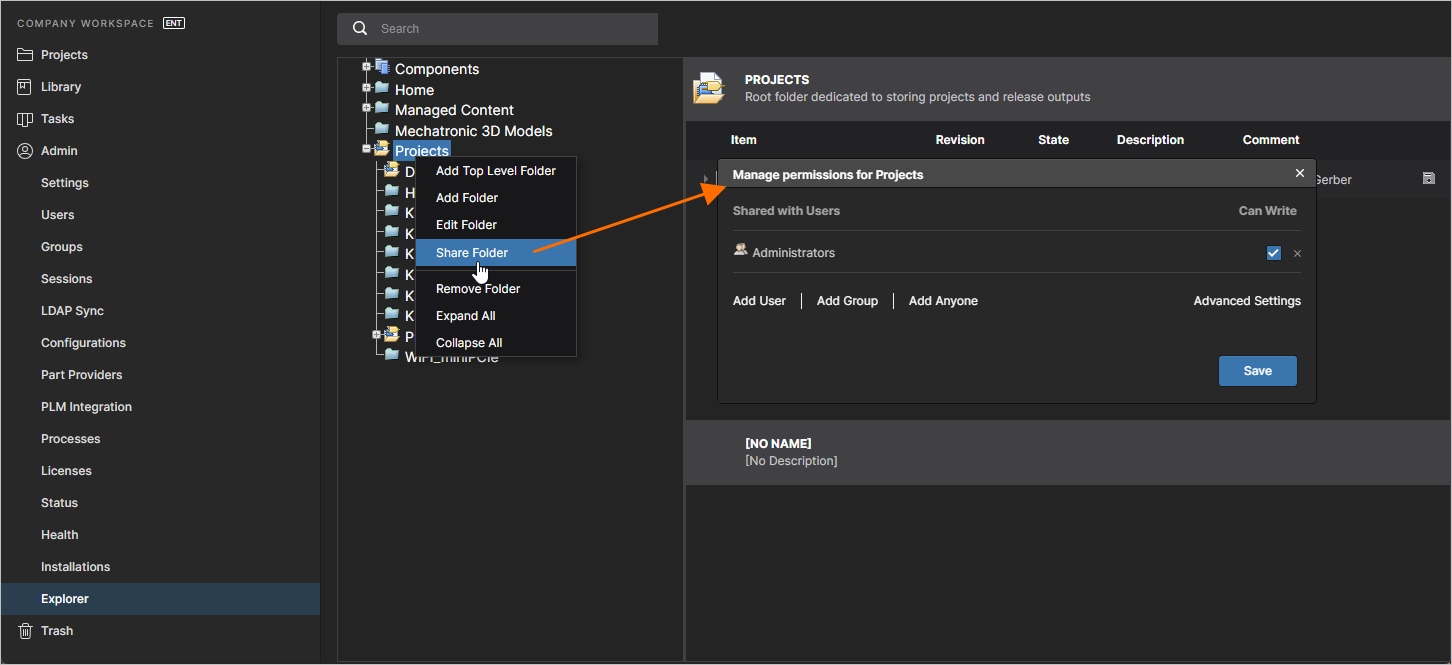 Le dossier Projects est le dossier de premier niveau de l’espace de travail, accessible uniquement aux administrateurs. Créez une hiérarchie de dossiers avec des autorisations contrôlées sous ce niveau afin de gérer l’accès des membres de l’espace de travail.
Présentation du partage
Pour configurer les autorisations d’accès à un projet depuis l’interface Web de l’espace de travail, sélectionnez la vignette du projet sur la page Projects de l’interface et choisissez la commande Share dans son menu contextuel , ou cliquez sur le bouton en haut. Lorsque la page Projects est affichée sous forme de liste, cliquez sur la commande située à l’extrémité droite de la ligne du projet, puis choisissez la commande Share dans le menu associé.
La fenêtre Share ci-dessous comprend toutes les commandes nécessaires pour partager le projet avec d’autres utilisateurs.
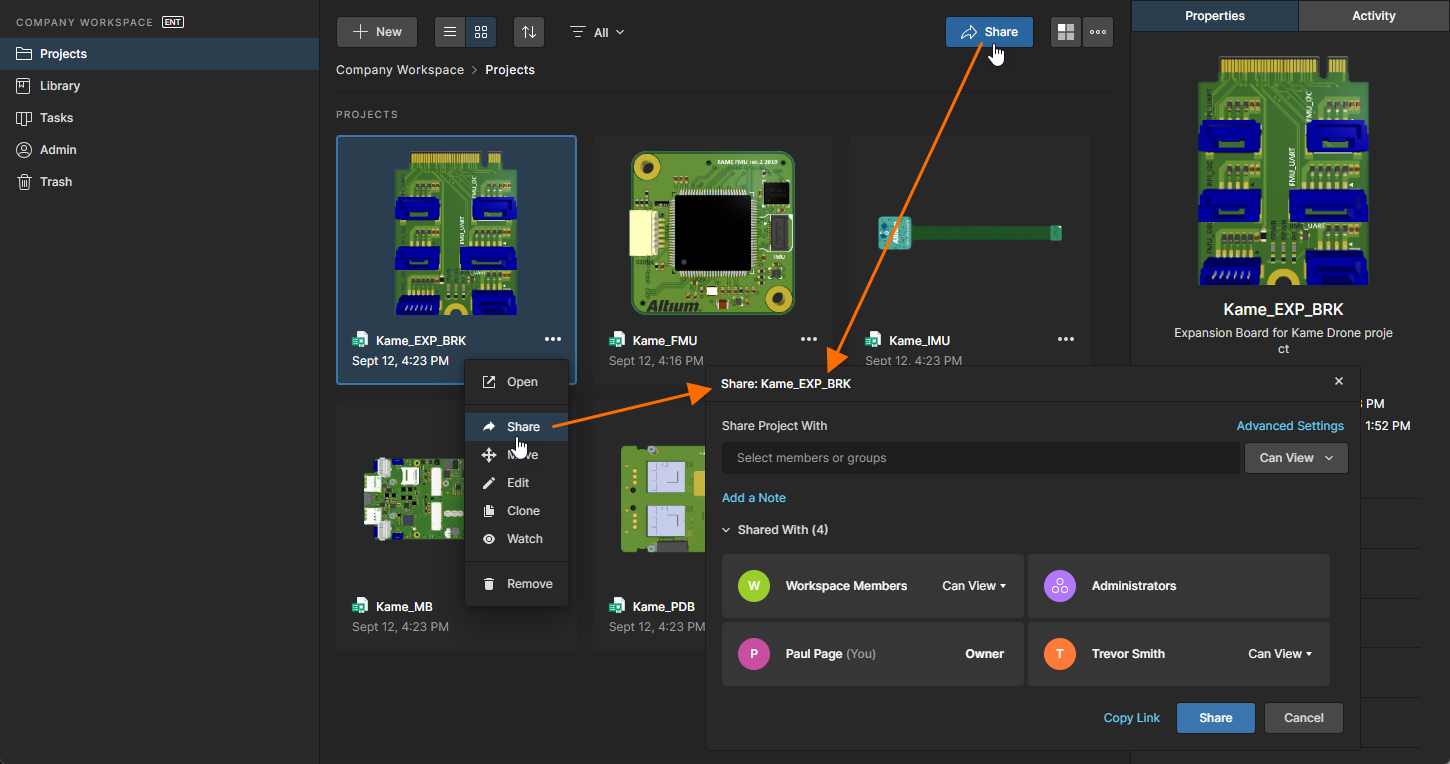
Lorsque vos projets de conception sont gérés de manière centralisée dans un espace de travail, leur partage consiste simplement à gérer les autorisations de chaque projet.
Points à retenir :
-
En matière d’autorisations, un utilisateur ou un groupe dispose d’un accès complet en modification au projet lorsque l’option Can Edit est sélectionnée. Dans le cas contraire, il dispose d’un accès en lecture seule.
-
Le Owner et le groupe Administrators disposent toujours d’un accès complet en modification (Can Edit).
-
À l’exception du Owner et du groupe Administrators, les autorisations de tous les utilisateurs et groupes inclus peuvent être définies individuellement sur Can View ou Can Edit, et leurs droits d’accès peuvent être entièrement supprimés.
-
Un projet peut être partagé explicitement avec des utilisateurs et/ou des groupes spécifiques, ou avec n’importe quel membre (ou tous les membres) de l’espace de travail.
Partage avec un utilisateur ou un groupe spécifique
La procédure de partage d’un projet de l’espace de travail avec des utilisateurs et/ou des groupes spécifiques est la suivante :
-
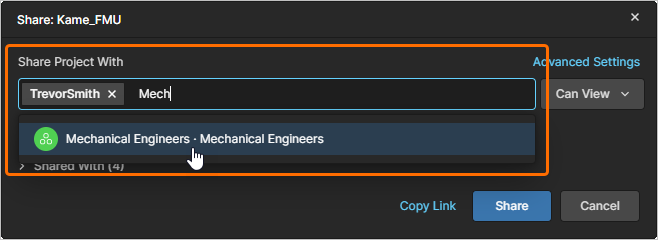
Ajoutez les noms des utilisateurs ou groupes souhaités dans le champ Share Project With de la fenêtre Share. Pour ajouter une entrée, commencez à saisir le nom de l’utilisateur ou du groupe souhaité dans le champ, puis sélectionnez l’utilisateur ou le groupe correspondant dans la liste dynamique. Celle-ci contient uniquement les membres de votre espace de travail et les groupes existants définis pour celui-ci qui correspondent au filtre. Vous pouvez sélectionner plusieurs utilisateurs ou groupes. Pour supprimer un utilisateur ou un groupe saisi, cliquez sur la commande
 associée à l’entrée.
-
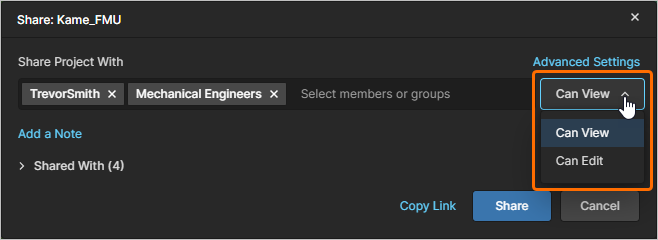
Définissez les autorisations d’accès des utilisateurs ou groupes ajoutés dans le menu déroulant associé en sélectionnant Can View ou Can Edit, cette dernière option incluant également la possibilité de consulter le projet. Le paramètre s’applique initialement à toutes les entrées (utilisateurs ou groupes) du champ Share Project With.
-
Cliquez sur la commande
 pour accéder à une zone de texte si vous souhaitez inclure des informations relatives aux modalités de partage de ce projet.
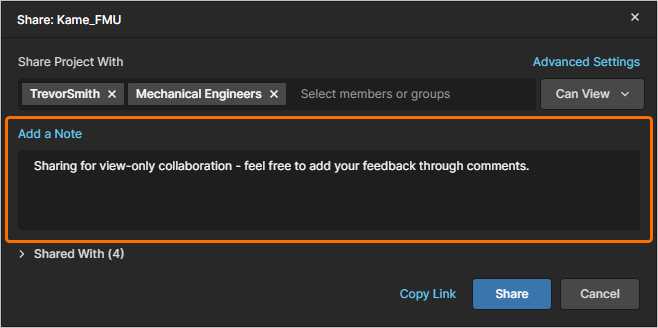
-
Cliquez sur la commande Shared With pour afficher les utilisateurs et groupes avec lesquels le projet est actuellement partagé de manière explicite, ce qui inclut par défaut le Owner et le groupe Administrators.
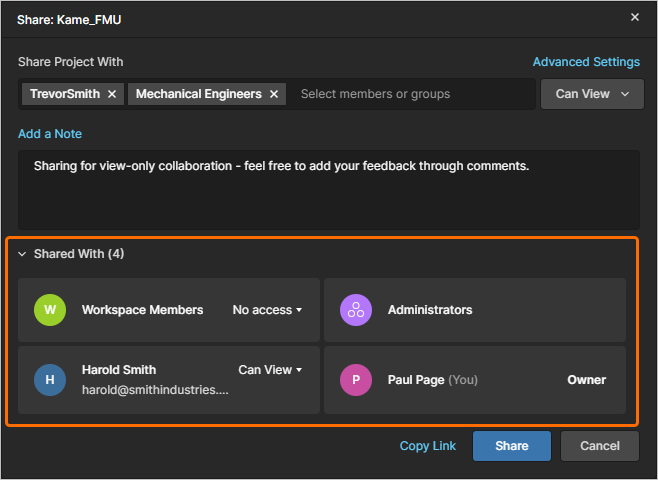
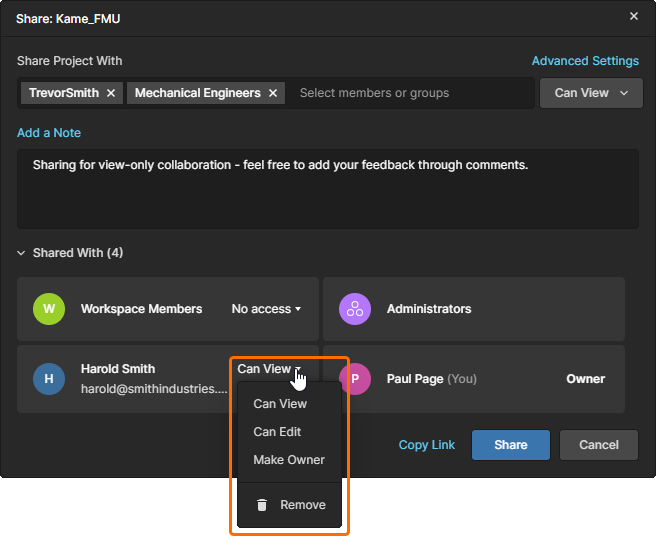
À l’exception du
Owneret du groupeAdministrators, les autorisations de tous les utilisateurs et groupes inclus peuvent être définies individuellement sur Can View, Can Edit ouOwner, et leurs droits d’accès peuvent être entièrement supprimés. Cliquez sur l’état actuel des autorisations pour accéder aux commandes.Consultez la section Transfert de la propriété d’un projet pour en savoir plus sur l’option Make Owner.
-
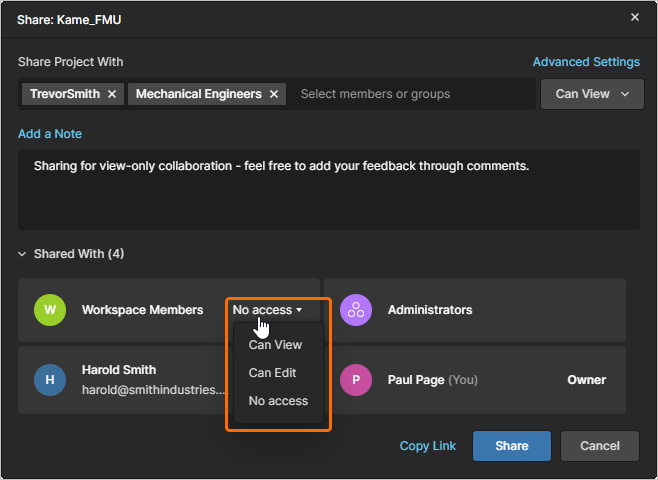
Pour ouvrir l’accès à tous les membres de l’espace de travail, choisissez un niveau d’autorisation approprié — Can View (accès en lecture seule) ou Can Edit (accès complet en lecture/écriture) — dans le menu déroulant de l’entrée Workspace Members. Lorsque cette option est définie sur
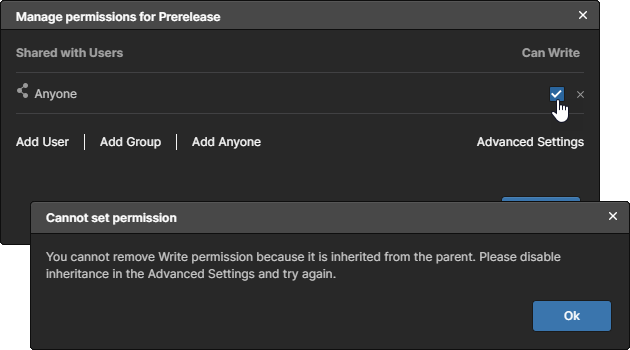
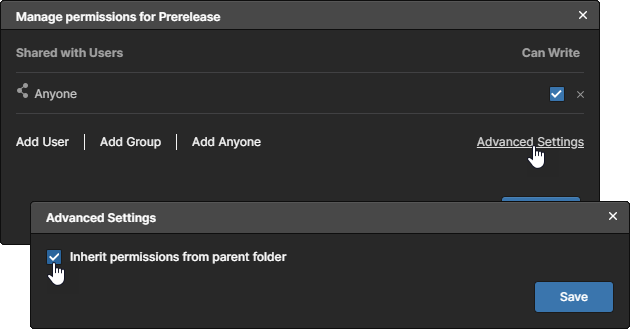
No access, seuls le propriétaire, les administrateurs et les utilisateurs ajoutés explicitement pour le partage disposent d’un accès.Notez que le mécanisme d’héritage des autorisations de l’espace de travail peut désactiver certaines options de niveau d’autorisation (
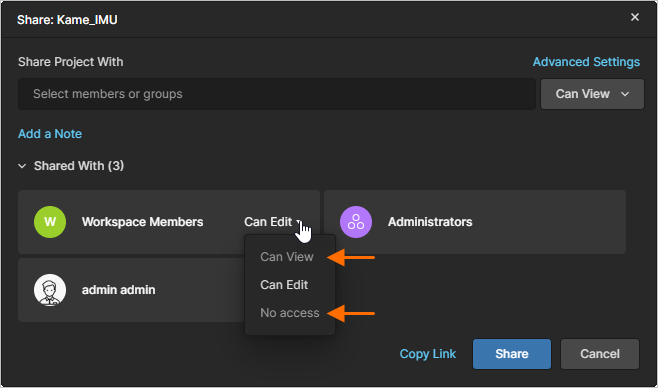 ). Cela empêche de réduire les autorisations héritées du dossier parent, ce qui contreviendrait à la relation d’héritage parent-enfant existante. Pour rompre volontairement cet héritage, désactivez l’option Inherit parent folder permissions dans les paramètres avancés de la fenêtre Share.
-
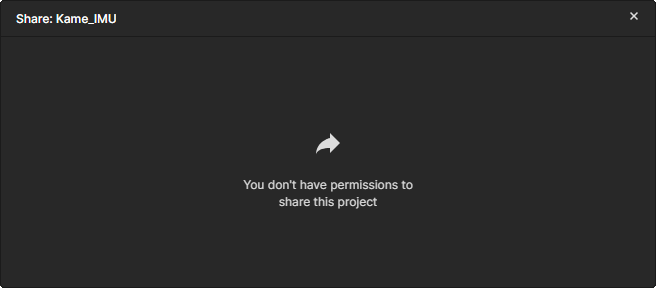
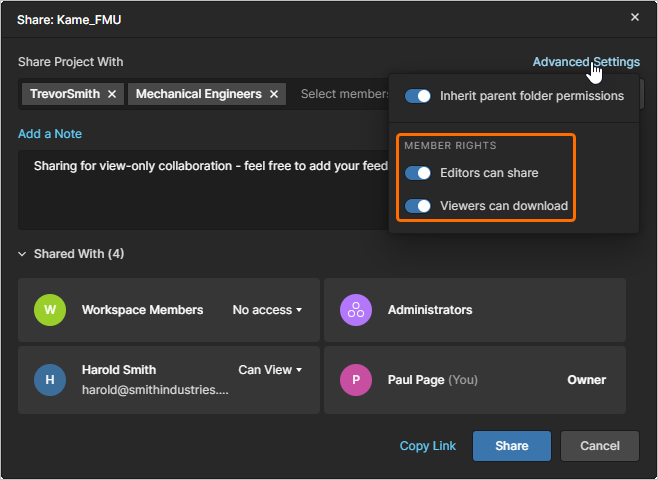
Les Advanced Settings de la fenêtre de partage comprennent des options permettant de contrôler qui peut repartager ou télécharger les projets partagés avec ces personnes. Ces paramètres permettent de préciser si les personnes disposant de droits de modification (
Can Edit) peuvent partager le projet et si celles disposant de droits en lecture seule (Can View) peuvent le télécharger.En pratique, cela vous permet de restreindre le repartage (
 ). Pour les utilisateurs disposant d’un accès en lecture seule, vous pouvez également contrôler s’ils peuvent télécharger les données natives (le projet lui-même) et les données dérivées (par exemple, les fichiers Gerber ou PDF générés —
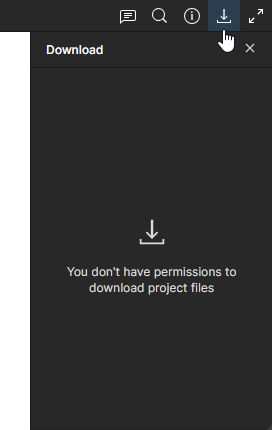 ). Ils peuvent toujours consulter les données dans l’interface Web et ajouter des commentaires.
-
Cliquez sur le bouton
 pour confirmer la mise à jour des autorisations de partage du projet. Les utilisateurs seront ajoutés à la liste d’accès au projet. Ils pourront ouvrir le projet dans Altium Designer (s’ils y sont autorisés) et y accéder via l’interface Web de l’espace de travail (depuis la page Projects ).
Partage par lien direct
Vous pouvez également partager un lien direct vers le projet. Pour obtenir ce lien, cliquez sur la commande  au bas de la fenêtre Sharing . Le lien donne accès au projet selon ses autorisations de partage actuelles. L’accès des utilisateurs est déterminé par les paramètres d’autorisation de l’entrée Workspace Members (
No access, Can View, Can Edit) ou par les autorisations appliquées à une entrée Share Project With explicite correspondant à leur nom (ou à un groupe dont ils sont membres).
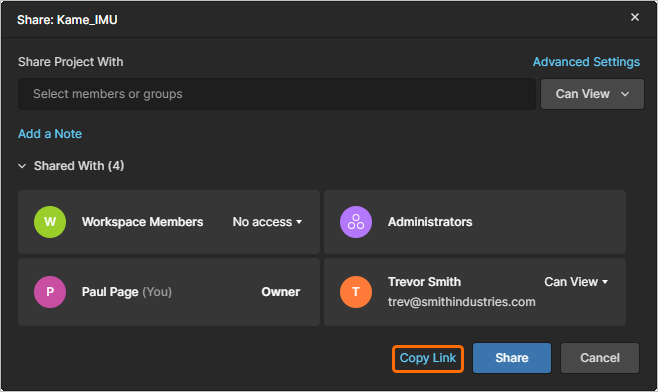 Obtenez un lien direct vers le projet, dont l’utilisation est régie par les autorisations de partage existantes dans la fenêtre Sharing.
Le lien est copié dans le presse-papiers. Lorsqu’il est utilisé, il donne à l’utilisateur concerné, s’il y est autorisé, un accès direct à la page de gestion détaillée du projet, dont une présentation figure dans la section suivante.
Partage d’un projet multicarte
Un projet multi-cartes est un type de projet particulier qui regroupe plusieurs projets de conception de circuits imprimés afin de créer un système fonctionnel complet. Les sous-projets sont liés au projet multi-cartes parent afin que leurs données puissent être utilisées pour établir les connexions électriques et physiques de l’ensemble du système.
Consultez Conception multi-cartes pour en savoir plus sur l’utilisation des projets multi-cartes.
Les liens entre le projet multi-cartes et ses sous-projets associés sont enregistrés sous forme de chemins relatifs dans le projet multi-cartes lui-même (*.PrjMbd). Ces chemins doivent donc rester valides lorsque les projets sont enregistrés dans le système de gestion des versions (VCS) de l’espace de travail depuis le client de conception (Project » Make Project Available on Server). En pratique, cela signifie qu’il faut s’assurer que all les projets sont enregistrés dans l’espace de travail et se trouvent dans la structure de dossiers appropriée. Dans la plupart des cas, toutefois, tous les projets d’un système multi-cartes se trouvent probablement dans le même dossier.
Les mêmes considérations s’appliquent au partage d’un projet multi-cartes. Le projet multi-cartes parent et ses sous-projets associés doivent être partagés avec les mêmes membres de l’espace de travail et avec les mêmes autorisations de consultation/modification. Les utilisateurs qui ouvrent ensuite le projet multi-cartes pour la première fois dans leur client de conception doivent également ouvrir les sous-projets associés, en veillant là encore à ce que la structure relative des dossiers soit correcte en local.
Transfert de la propriété d’un projet
Tout comme les administrateurs de l’espace de travail, le propriétaire d’un projet — par défaut, l’utilisateur qui l’a créé ou ajouté — dispose de tous les droits de modification du projet, tandis que les autres membres disposant d’un accès partagé au projet bénéficient des autorisations Edit/View définies dans la fenêtre Share du projet.
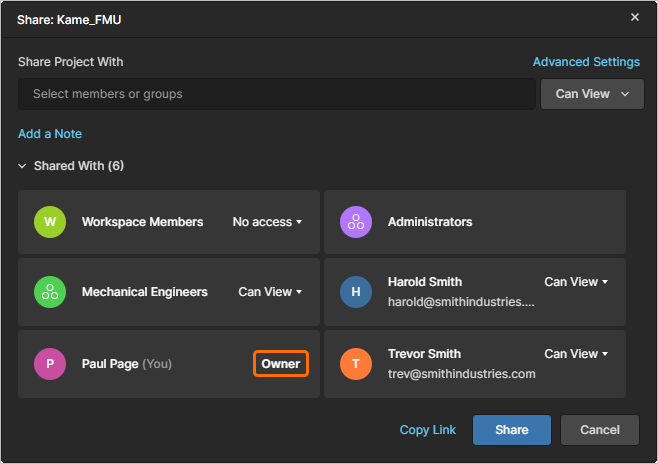 La fenêtre Share indique le propriétaire actuel du projet et permet d’en transférer la propriété à un autre membre de l’espace de travail.
Le statut Owner d’un projet et les droits de modification qui lui sont associés peuvent être transférés d’un membre de l’espace de travail à un autre depuis la fenêtre Share du projet, permettant ainsi au nouveau propriétaire d’en prendre le contrôle total. Cette option est accessible aux administrateurs et au propriétaire actuel du projet. Le transfert ne peut être effectué qu’au profit d’autres membres de l’espace de travail, et non de groupes de membres tels que Engineers ou Administrators.
Un membre de l’espace de travail doit déjà disposer d’un accès partagé à un projet pour pouvoir en recevoir le statut de propriétaire et les autorisations associées. Son autorisation actuelle View/Edit pour le projet peut alors être remplacée par Owner à l’aide du menu déroulant des autorisations de la fenêtre Share (Make Owner). Confirmez le transfert de propriété à l’aide du bouton de la fenêtre, puis dans la fenêtre d’avertissement qui s’affiche ( ).
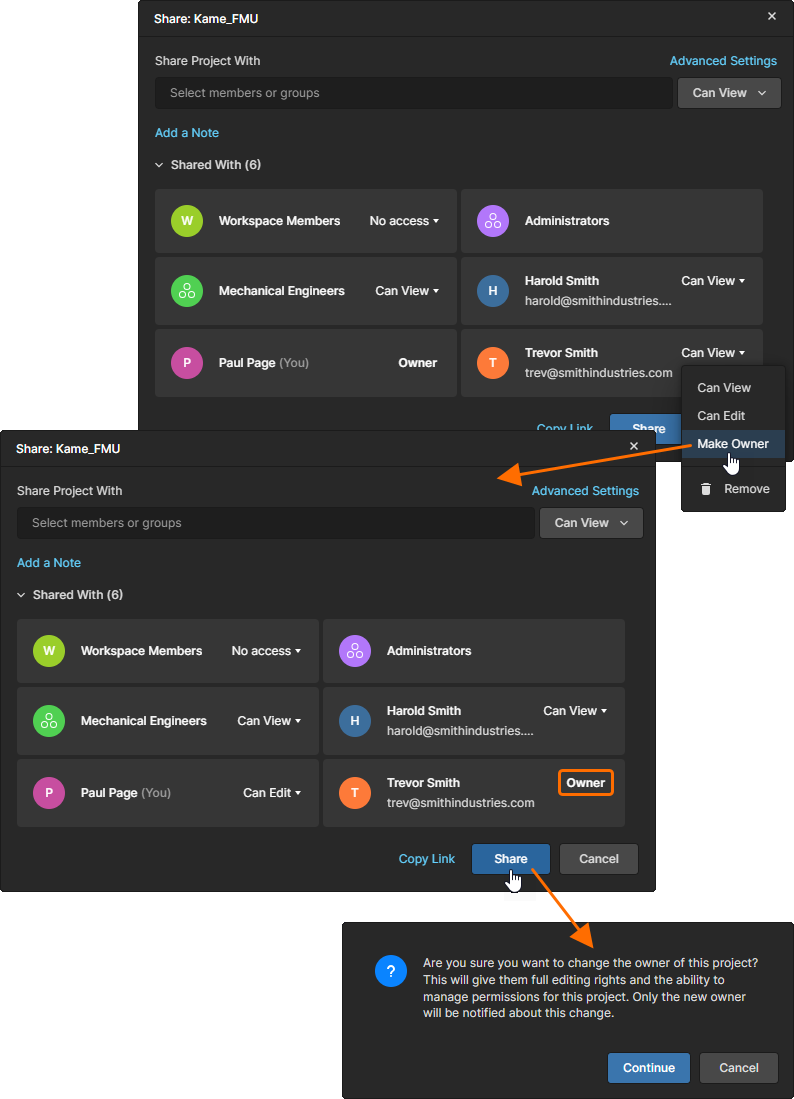
Transférez la propriété du projet à un autre membre de l’espace de travail à l’aide de l’option Make Owner du menu déroulant des autorisations.
Si les notifications par e-mail du serveur sont activées, le nouveau propriétaire du projet recevra un e-mail l’informant du transfert de propriété.
Activités des projets de l’espace de travail
L’espace de travail offre la possibilité unique d’appliquer des workflows de processus configurables à ses projets afin d’exécuter des tâches personnalisées, telles que des revues de conception et la création de nouveaux projets. Les processus et leurs workflows sous-jacents sont créés et configurés par un administrateur de l’espace de travail. Une fois activés, ils sont accessibles aux utilisateurs d’Altium Designer comme à ceux de l’interface web de l’espace de travail.
Consultez Création et gestion des processus pour en savoir plus.
Consultez Réalisation de revues de conception pour obtenir des informations sur ces processus dans Altium Designer.
Du point de vue de l’utilisateur, les workflows de processus et les étapes qui les composent sont considérés comme des Activities. Les utilisateurs peuvent lancer les activités disponibles, puis les utilisateurs désignés peuvent effectuer les étapes de leur workflow sous forme d’une succession de tâches accessibles depuis la page Tâches.
Sélectionnez le menu  sur la page Designs (Projects), puis choisissez l’un des processus disponibles pour lancer une activité pour le projet actuellement sélectionné. Renseignez les champs et options requis dans les fenêtres de formulaire du processus qui s’affichent, puis démarrez le processus (
 ). Selon le workflow de processus lancé, une étape suivante peut nécessiter une soumission (
 ) afin de préparer les données pour la revue.
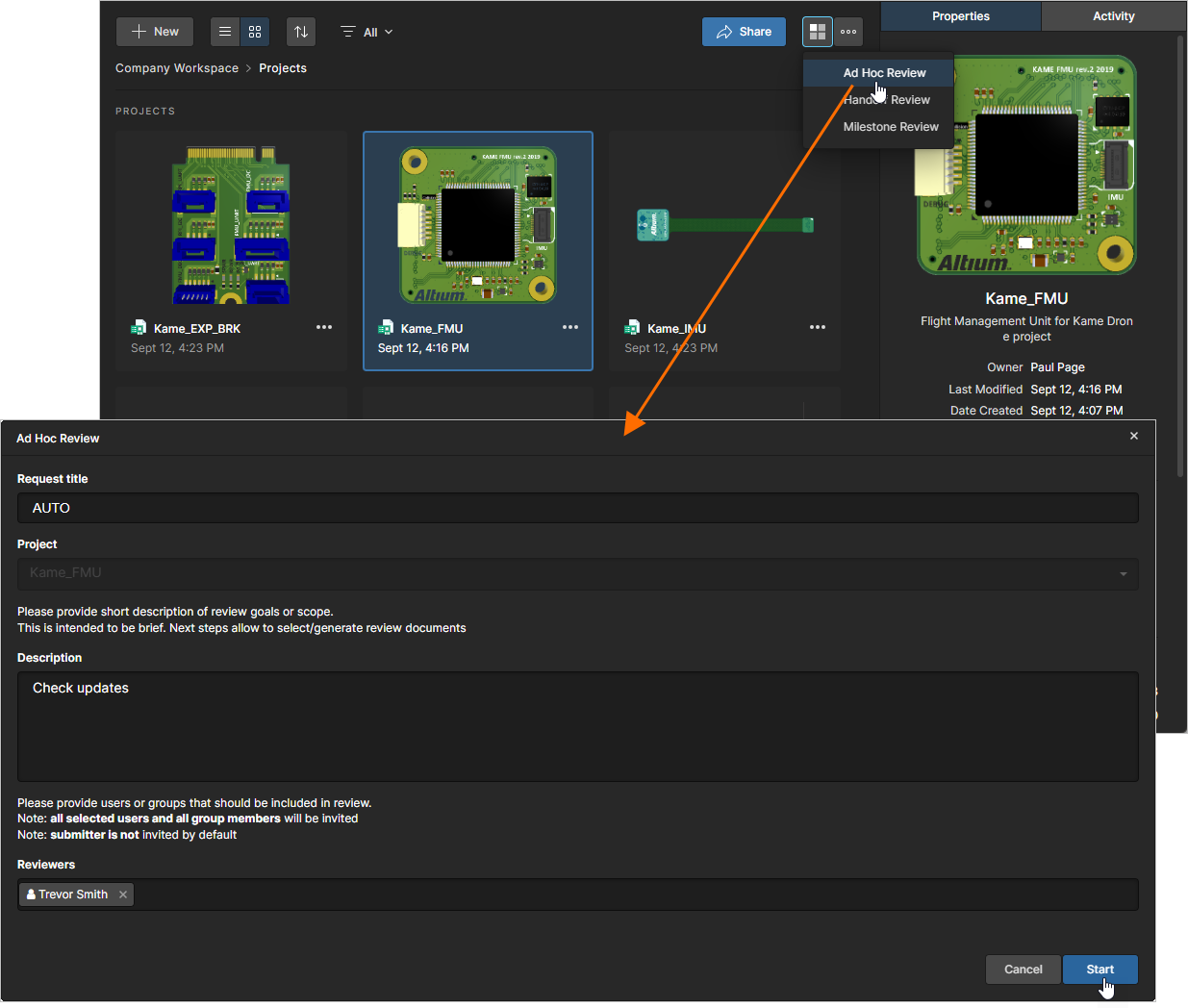
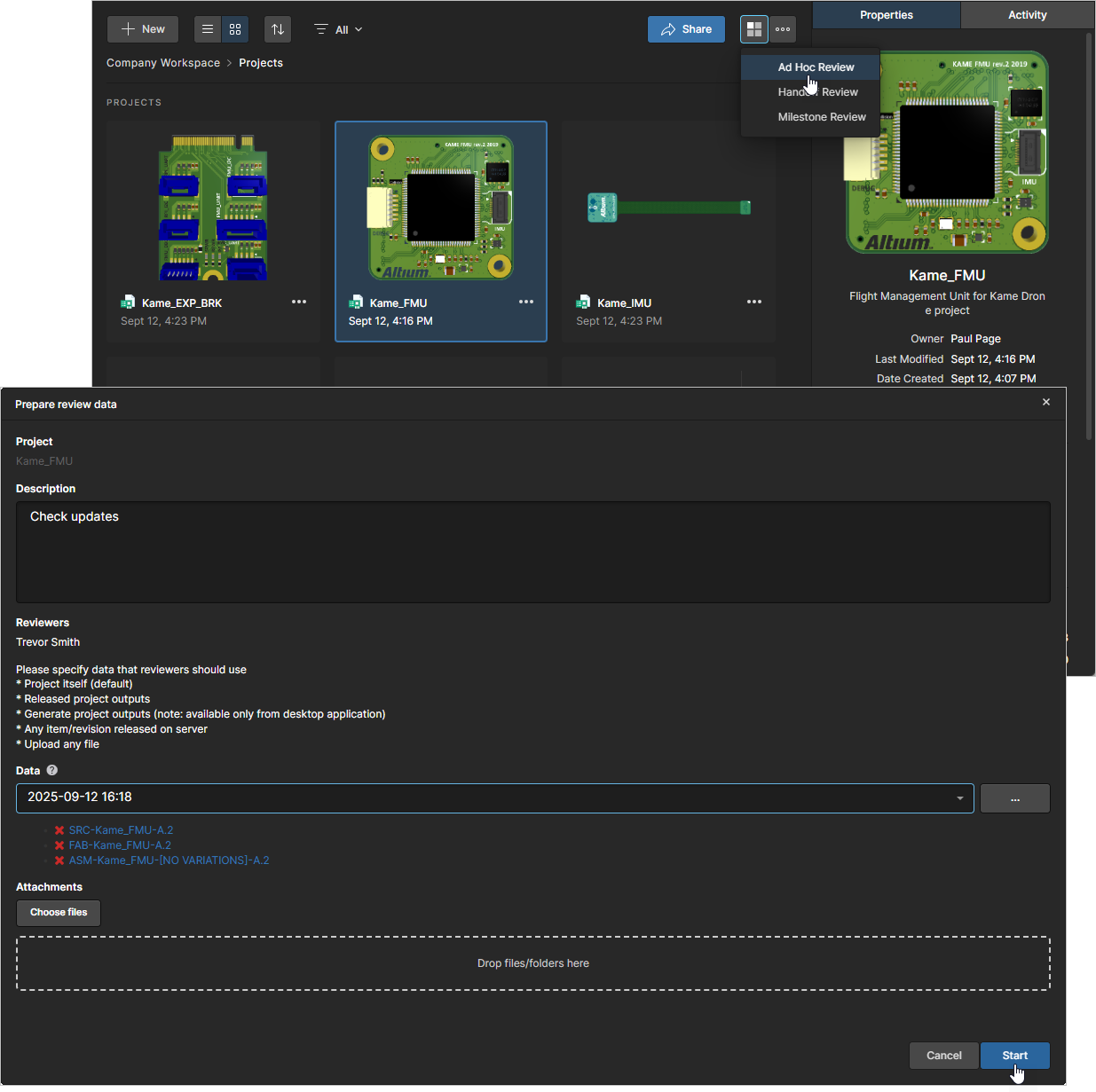
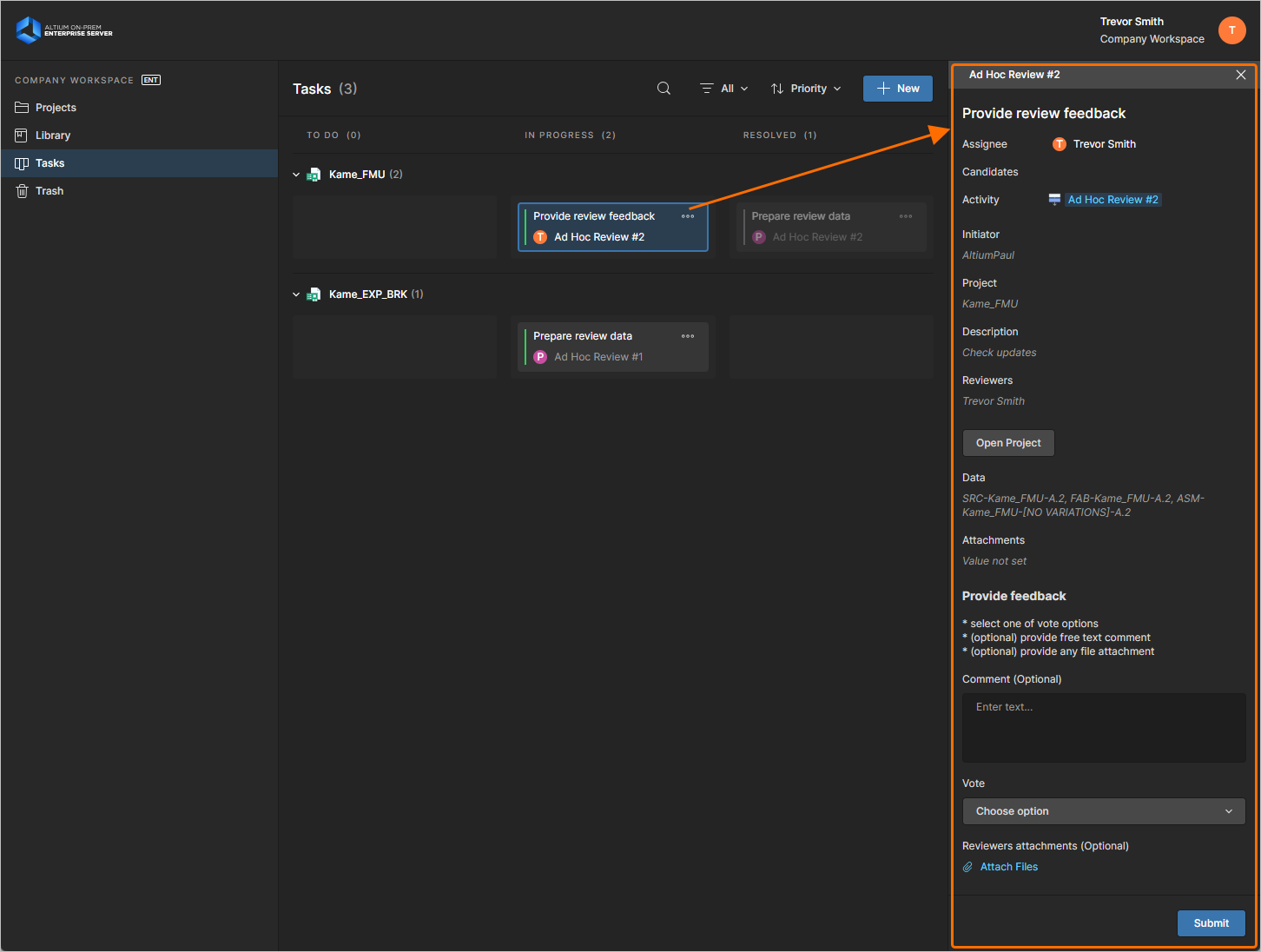
Des tâches de workflow sont alors créées pour le ou les utilisateurs affectés à l’activité. Toute tâche concernant un utilisateur connecté apparaît sur la page Tâches, où il peut la traiter pour faire passer le workflow à l’étape suivante.
Notez que si une activité a été affectée à un groupe — Engineers par exemple — une tâche correspondante devient accessible à tous les membres de ce groupe, ainsi qu’à tous les utilisateurs affectés individuellement à l’activité. Dans ce cas, chacun de ces utilisateurs peut effectuer l’étape de revue et soumettre le résultat ( ).
Accès à la page de gestion détaillée du projet
Main page: Gestion d’un projet spécifique
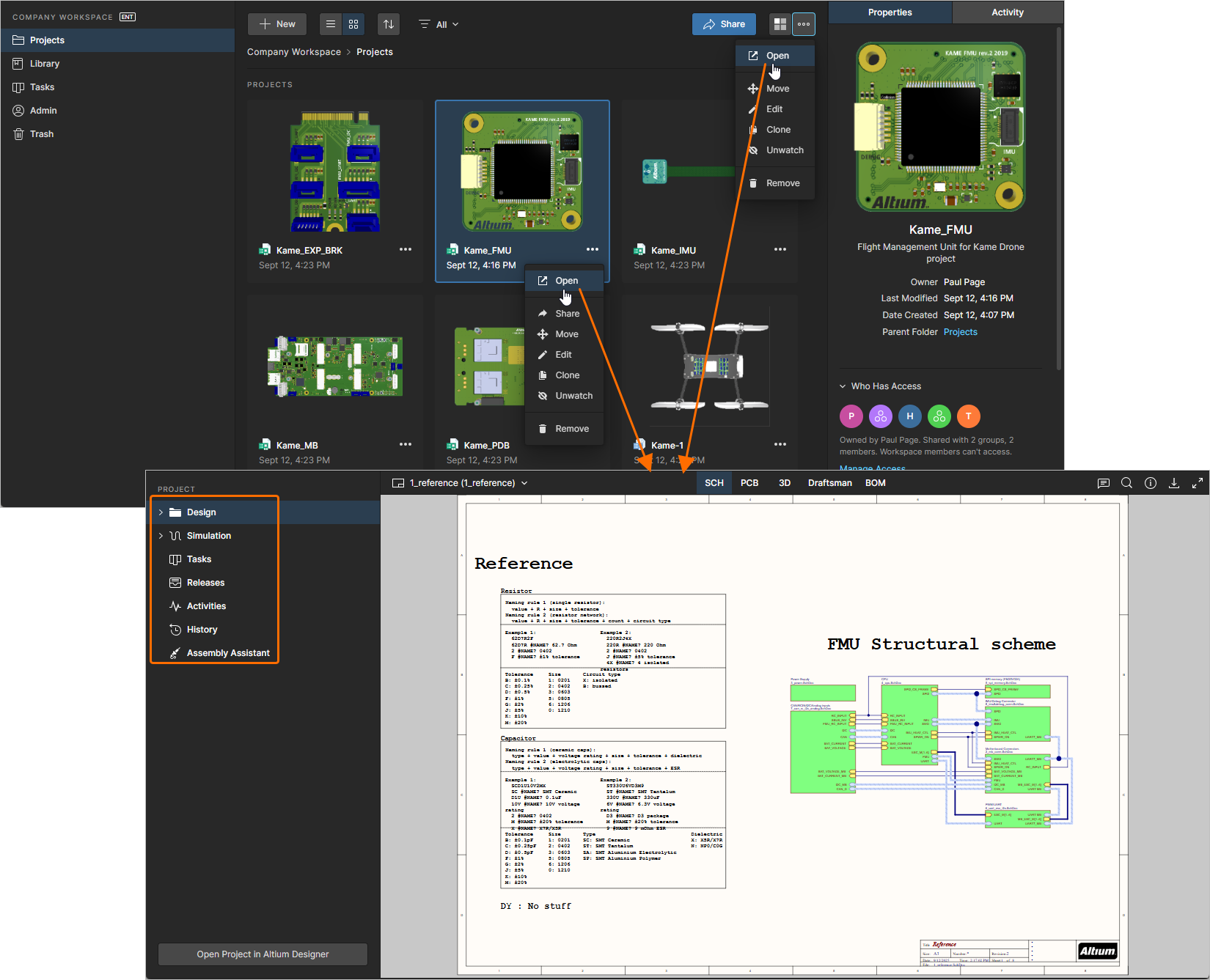
L’espace de travail fournit une vue avancée du projet, centrée sur la CAO et orientée vers la fabrication. Pour l’ouvrir, sélectionnez le projet souhaité, cliquez sur la commande au-dessus de la liste des projets, puis choisissez l’entrée Open dans le menu associé. Vous pouvez également double-cliquer directement sur l’entrée du projet souhaité dans la liste.
La page de gestion détaillée de ce projet s’ouvre dans un nouvel onglet du navigateur et intègre l’interface centrée sur la CAO, qui propose plusieurs options d’affichage :
-
Design – afficher et parcourir les documents de conception du projet source, consulter les propriétés des objets de conception et ajouter des commentaires de révision. La vue utilise l’interface Web Viewer pour présenter votre conception dans différentes sous-vues de données. Cette vue porte sur la dernière version des données du projet source, plutôt que sur une version publiée spécifique de ce projet ; elle peut donc être considérée comme une vue du travail en cours (WIP).
-
Simulation – permet de charger (par glisser-déposer) des fichiers de résultats de simulation de circuits qui seront associés au projet actuel ou à une version publiée de ce projet. Ces fichiers sont joints au projet, ce qui permet aux membres de l’espace de travail de consulter et/ou de télécharger les documents de résultats de simulation liés au projet actuellement ouvert. Consultez Gestion d’un projet spécifique – Simulation pour plus d’informations.
-
Tasks – consulter et utiliser une interface de type flux qui présente toutes les tâches (travaux d’activité) associées au projet actuel.
-
Releases – consulter des informations récapitulatives sur toutes les versions publiées du projet actuel, chacune pouvant être ouverte dans la vue Manufacturing Portal . Celle-ci propose à son tour des sous-vues pour les fichiers du package de publication, les documents de conception et les données d’approvisionnement de la version publiée sélectionnée.
-
Activities – consulter les activités de workflow de processus actives ou clôturées qui s’appliquent au projet actuel.
-
History – parcourir une chronologie des événements majeurs liés au projet, notamment sa création, ses commits, ses publications et ses clonages. Chaque fois qu’un événement pris en charge se produit en lien avec le projet, il est ajouté à la chronologie sous la forme d’une tuile dédiée, avec différentes actions disponibles le cas échéant (comme la comparaison des données de conception).
-
Assembly – accéder à un outil visuel d’assemblage de cartes reposant sur une interaction entre les entrées de la nomenclature et leurs représentations graphiques. Il est possible de lancer un processus pas à pas avec traçabilité pour vous guider dans les étapes d’assemblage physique d’un circuit imprimé.
Consultez Gestion d’un projet spécifique pour plus d’informations.
Déplacer un projet
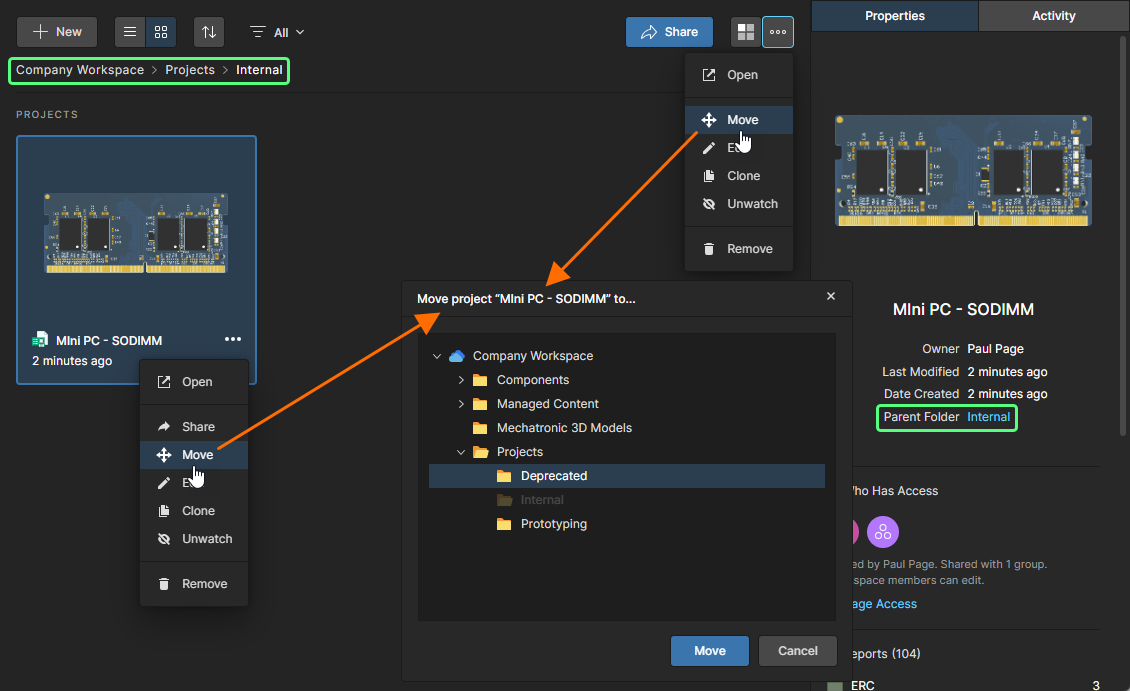
Pour déplacer un projet vers un autre dossier parent dans l’arborescence des dossiers, sélectionnez son entrée sur la page Projects, cliquez sur la commande au-dessus de la liste des projets/dossiers, puis choisissez l’entrée Move dans le menu associé.
La fenêtre Move project s’affiche et vous permet de choisir le nouveau dossier parent. Cliquez sur le bouton  pour effectuer le déplacement. Le projet sera déplacé vers le dossier choisi et vous serez redirigé vers ce dossier.
Modifier un projet
Pour modifier les propriétés d’un projet existant dans l’espace de travail, sélectionnez son entrée sur la page Projects, cliquez sur la commande au-dessus de la liste des projets, puis choisissez l’entrée Edit dans le menu associé. Dans la fenêtre Edit Project qui s’ouvre ensuite en vue simplifiée, vous pouvez modifier les propriétés Name et Description du projet.
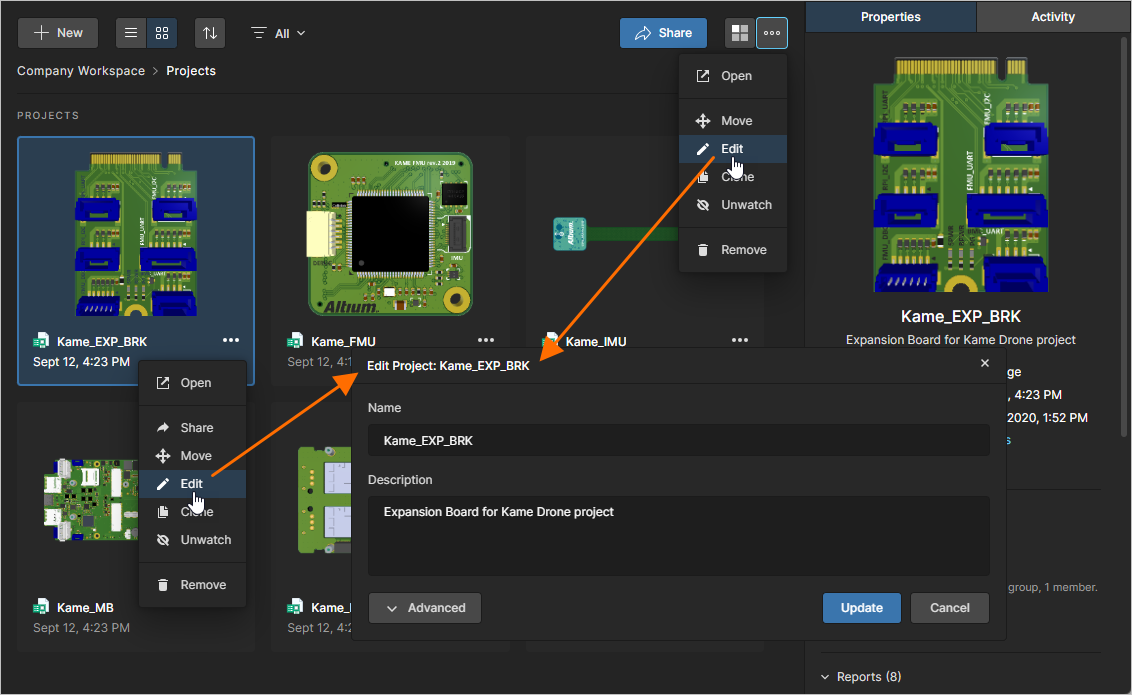 Vous pouvez modifier les propriétés Name et Description d’un projet à tout moment.
Cliquez sur le bouton  dans la fenêtre Project Editing pour afficher des données de propriétés supplémentaires issues du projet et enregistrées avec celui-ci. Sélectionnez la commande Parameters pour accéder aux paires Nom/Valeur des paramètres et en ajouter (
 ), en modifier ou en supprimer (
 ).
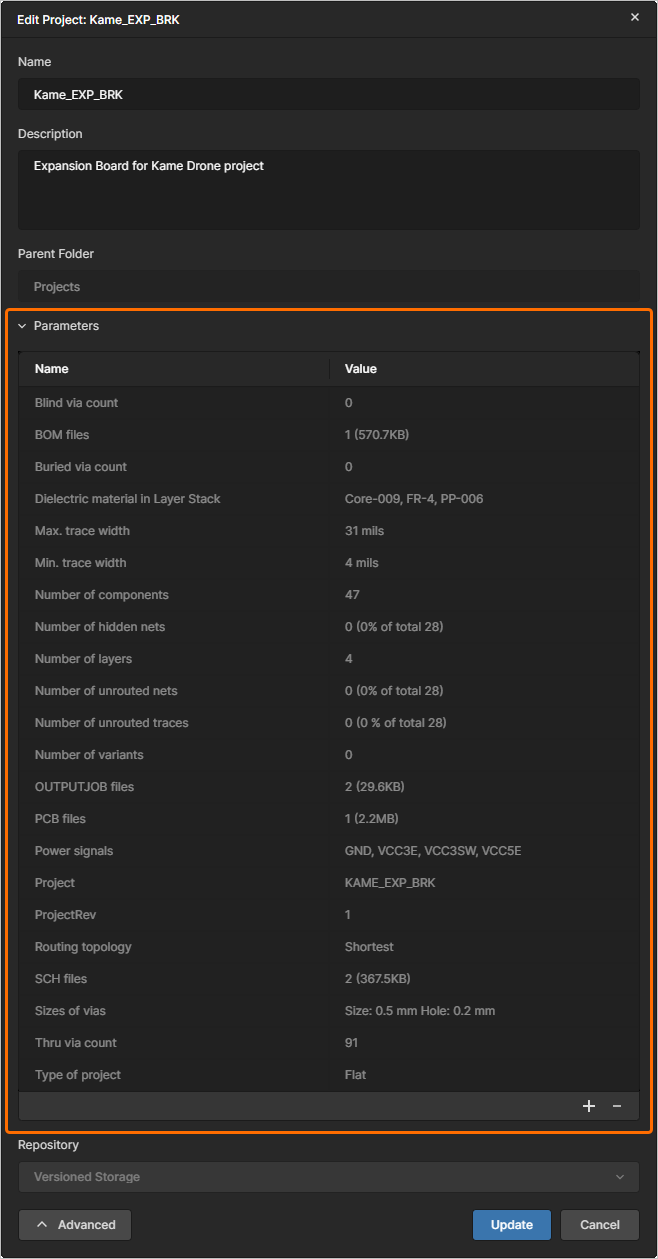
Cliquez sur le bouton  pour confirmer les modifications apportées.
Cloner un projet
Pour cloner (créer une copie d’) un projet existant, sélectionnez son entrée sur la page Projects, cliquez sur la commande au-dessus de la liste des projets, puis choisissez l’entrée Clone dans le menu associé. La fenêtre Clone Project s’affiche.
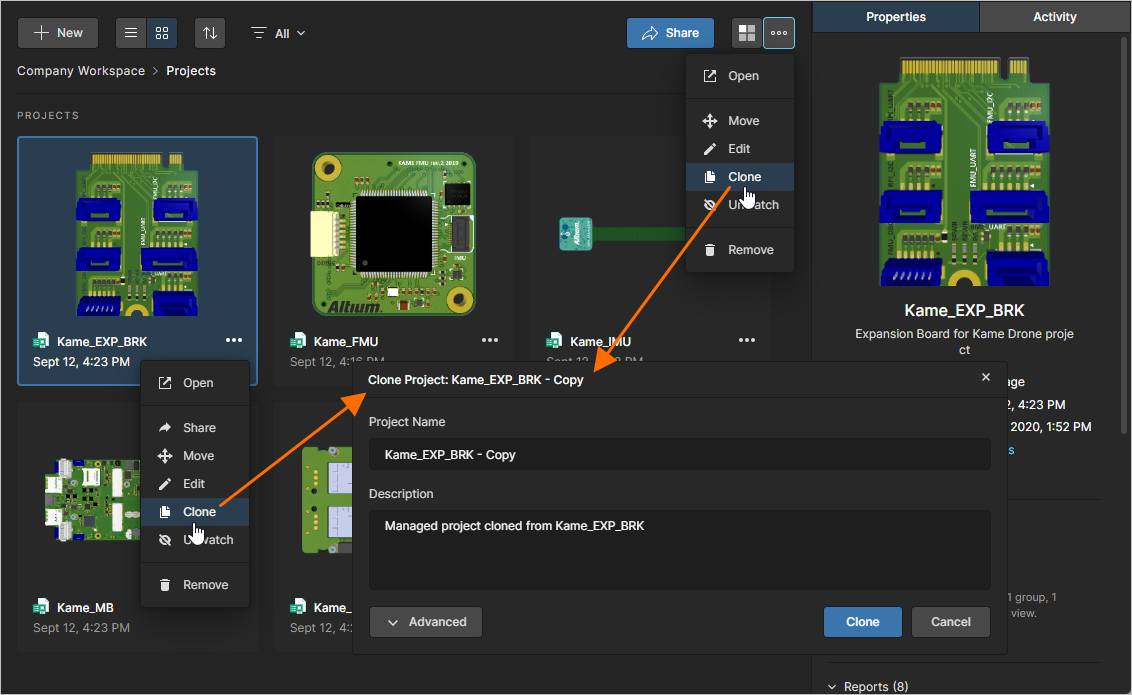
Vous pouvez cloner un projet pour en créer une copie identique, avec ses fichiers de travail.
Utilisez la fenêtre Clone Project pour indiquer un nom pour le projet et une description facultative. Par défaut, le nom du projet d’origine sera repris avec le suffixe – Copy, et une description par défaut sera préremplie.
Cliquez sur le bouton pour accéder au champ Parent Folder. Par défaut, celui-ci indique le dossier dans lequel se trouve le projet source. Cliquez sur le lien Change à droite du champ pour accéder à l’arborescence des dossiers de l’espace de travail et sélectionner un autre dossier dans lequel stocker le projet cloné. Vous pouvez organiser les projets selon une hiérarchie de sous-dossiers si vous le souhaitez. Pour plus d’informations, consultez la section Création d’une hiérarchie de dossiers de projets.
Après avoir renseigné les champs selon vos besoins, cliquez sur le bouton  . Le projet d’origine sera cloné (dupliqué), avec les fichiers et les données qui le composent, puis ajouté comme nouvelle entrée à la liste de la page Projects (sous le dossier parent choisi). Le clone créé étant en réalité un nouveau projet, ses autorisations seront définies de la même manière que lors de la création (ou du chargement) d’un nouveau projet : les autorisations sont héritées du dossier parent (par défaut), et l’utilisateur ayant effectué le clonage en est le propriétaire. Consultez également la section Gestion des autorisations de création de projets pour plus d’informations à ce sujet.
Suppression d’un projet
Related page: Corbeille
Pour supprimer un projet existant de l’espace de travail, sélectionnez son entrée sur la page Projects, cliquez sur la commande au-dessus de la liste des projets ou sur la commande dans la vignette du projet, puis choisissez l’entrée Remove dans le menu associé. Lorsque la page Projects est affichée en mode liste, cliquez sur la commande à l’extrémité droite de l’entrée du projet concerné, puis choisissez la commande Remove dans le menu associé.
La fenêtre Remove <project> qui s’affiche ensuite répertorie tous les éléments liés au projet, tels que les versions publiées associées, qui seront également supprimés. Sélectionnez l’option Show details pour ouvrir la vue des versions publiées du projet et examiner les versions publiées associées. Une fenêtre Remove simplifiée s’affiche lorsque le projet ne possède aucune version publiée associée (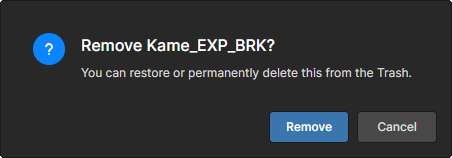 ).
La suppression d’un projet de l’espace de travail est en réalité une « suppression réversible » : le projet et tous les éléments associés sont déplacés vers la zone Trash de l’espace de travail. Confirmez la suppression à l’aide du bouton de la fenêtre Remove <project>.
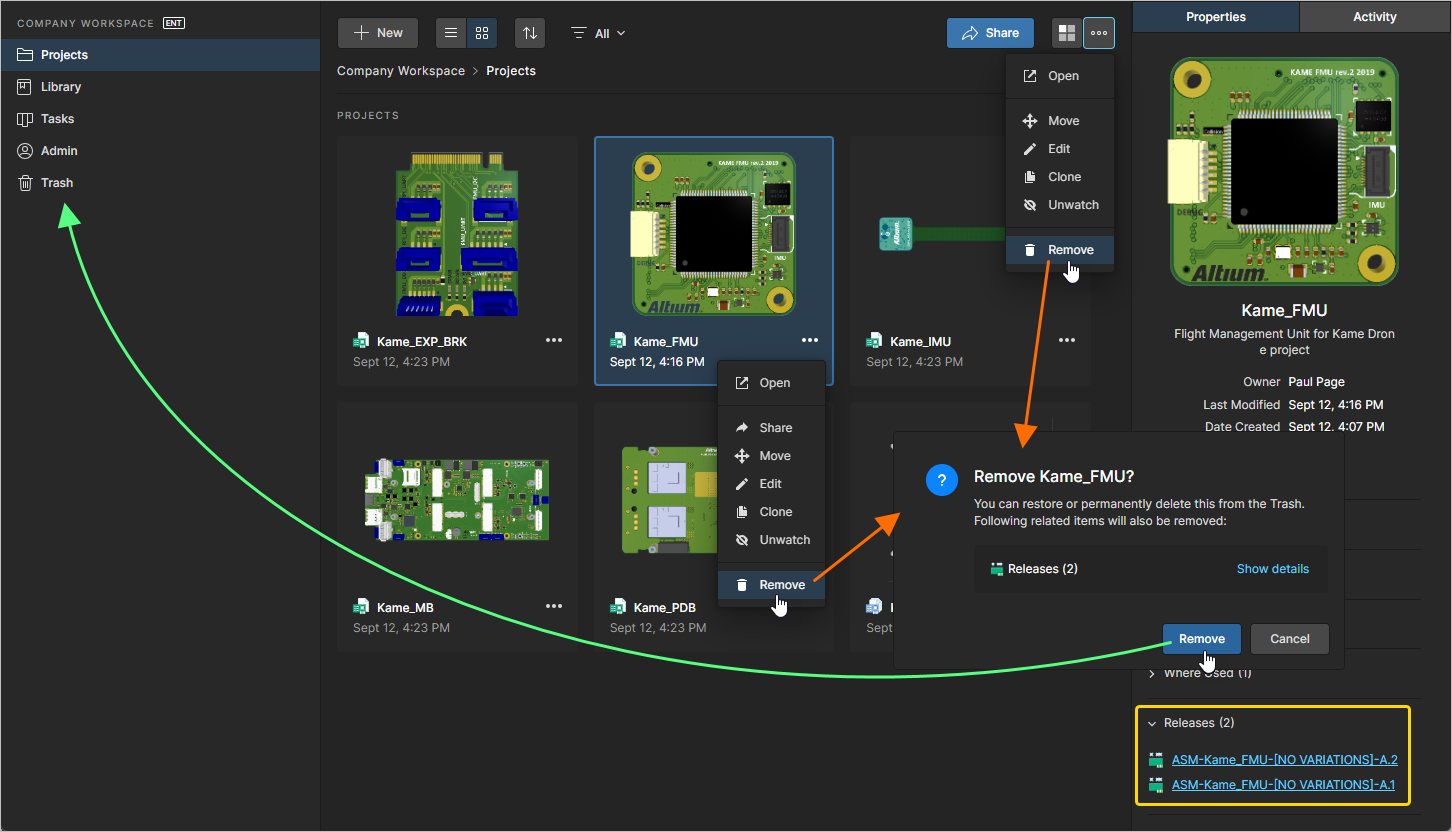
Une fois la suppression terminée, l’entrée du projet disparaît de la liste principale des projets. Dans Altium Designer, votre copie de travail locale n’est pas affectée par cette action, mais vous ne pourrez plus enregistrer de modifications dans l’espace de travail. Vous pouvez fermer et rouvrir la copie de travail locale pour accéder à plusieurs actions proposées, car le projet local fait désormais référence à un dépôt de gestion de versions (VCS) qui n’existe plus.
Tous les projets supprimés de cette manière se trouvent sur la page Trash de l’interface. Notez que vous pouvez uniquement voir les projets (ainsi que tout autre élément) que vous avez vous-même supprimés de manière réversible. Les administrateurs peuvent voir l’intégralité du contenu de la page Trash , c’est-à-dire tous les éléments ayant fait l’objet d’une suppression réversible.
Points à prendre en compte concernant un projet supprimé de manière réversible :
-
Le projet ne pourra pas être ouvert ni consulté depuis votre logiciel de conception ou depuis l’interface Web.
-
Lorsque vous consultez des éléments utilisés dans un projet, l’entrée « Utilisé dans » correspondant à ce projet indique que celui-ci a été supprimé.
-
Un projet peut être restauré ou supprimé définitivement depuis la page Trash , uniquement par son propriétaire ou par un administrateur de l’espace de travail.
 Localisé par IA