
Assembly Assistant
L’applicazione Assembly Assistant in un Workspace Altium 365 fornisce uno strumento di assemblaggio del progetto basato su browser, fondato sull’interazione avanzata tra i dati BOM dettagliati del progetto e la relativa vista di assemblaggio 2D/3D. Riunendo queste due fonti correlate di dati di assemblaggio, Assembly Assistant offre uno strumento integrato che consente agli assemblatori di verificare e seguire il processo di assemblaggio della scheda da un’unica posizione pratica.
Per chi verifica l’assemblaggio di una scheda prima della produzione o è impegnato nel processo di assemblaggio manuale delle schede (ad esempio per prototipi o piccole serie), lo strumento Assembly fornisce l’insieme necessario di informazioni grafiche e sui componenti per procedere passo dopo passo nel processo di assemblaggio. Questo evita la necessità di processi di assemblaggio tradizionali e potenzialmente soggetti a errori, come il controllo manuale tra i fogli di assemblaggio e le stampe della BOM. Per aiutare ulteriormente a evitare azioni manuali nell’interfaccia utente durante il processo di assemblaggio, lo strumento BOM Assembly offre anche un set completo di scorciatoie da tastiera per le azioni del processo di assemblaggio.
Accesso ad Assembly Assistant
In un Workspace Altium 365, l’applicazione interattiva Assembly Assistant è disponibile dalla vista WIP di un progetto specifico, oppure dalla vista Design Snapshot di una Release del progetto. Si noti che l’applicazione è disponibile anche quando si visualizza un progetto nel proprio Personal Space.
Scegliere l’opzione Assembly Assistant nell’albero di navigazione per aprire l’applicazione Assembly nella sua modalità di anteprima interattiva e quindi, in qualsiasi momento, richiamare la modalità del processo di assemblaggio dal pulsante  .
.
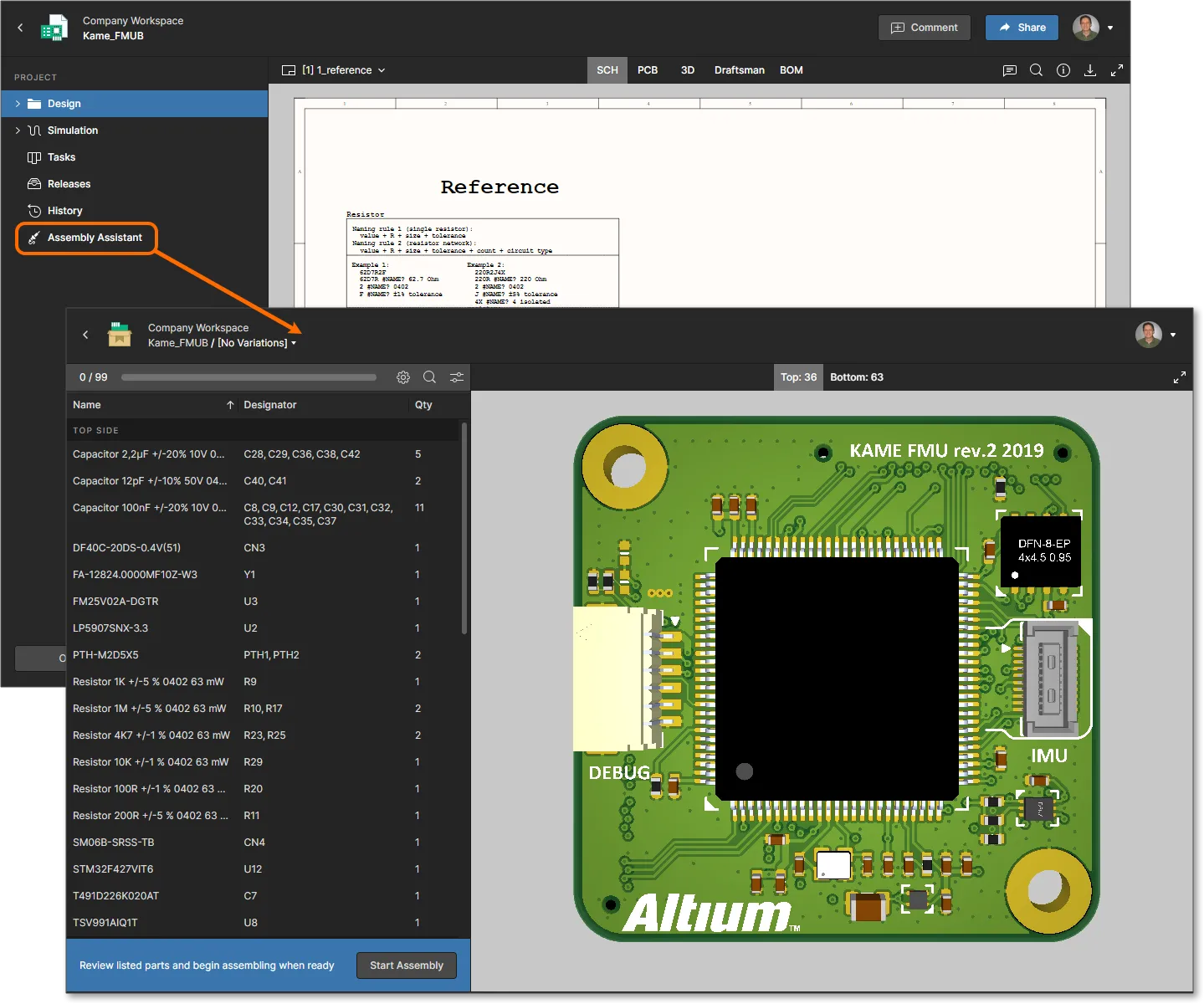

Navigazione di Assembly
Assembly Assistant è composto da un riquadro a sinistra con l’elenco BOM configurabile e da una vista grafica interattiva 2D/3D dell’assemblaggio della scheda a destra. Selezionare qualsiasi elemento nel riquadro o nella vista di assemblaggio della scheda per effettuare il cross-probing tra i due, ottenendo così un’interazione visiva immediata tra i componenti della BOM e il loro posizionamento fisico sulla scheda. In pratica, la navigazione scheda/BOM di Assembly Assistant è equivalente a quella fornita tramite la vista Design del progetto, con la differenza che l’interazione di cross-probing è disponibile all’interno di una singola pagina anziché tra le schede modalità PCB/3D/BOM della vista Design.
Selezionare una riga nell’elenco BOM per evidenziare nella vista di assemblaggio tutti i componenti inclusi (come indicato dalle voci della cella Designator), oppure selezionare un singolo designatore per evidenziare solo quel componente. Durante la navigazione tra gli elementi di assemblaggio della BOM, la grafica di assemblaggio della scheda eseguirà pan e zoom quando viene evidenziato un componente selezionato (o più componenti) e passerà anche all’altro lato della scheda quando necessario.
Come mostrato nell’animazione seguente, quando una riga BOM selezionata include componenti montati sull’altro lato della scheda, questi vengono evidenziati in un sottoelenco della riga che include una nota informativa Top/Bottom side: selezionare questa sotto-voce per effettuare il cross-probing verso i componenti sull’altro lato della scheda, che andranno quindi a popolare la voce di riga selezionata (evidenziata in blu). È possibile usare le schede Top/Bottom per capovolgere manualmente la vista della scheda e la scorciatoia da tastiera R per reimpostare la vista grafica.
Eseguire dinamicamente il cross-probing tra le voci del riquadro BOM e la visualizzazione Assembly della scheda selezionando i componenti singolarmente o per gruppo.
È supportato anche il cross-probing inverso, in cui i componenti selezionati nella vista 3D della scheda vengono evidenziati nella tabella dell’elenco BOM e i relativi dettagli mostrati nel riquadro Information.


Opzioni di elenco e visualizzazione
Il modo in cui le voci BOM vengono elencate e la visualizzazione grafica di Assembly possono essere configurati dal menu del pulsante  nella parte superiore del riquadro BOM. Le opzioni includono:
LIST:
-
Group by component – Per impostazione predefinita, le voci dei componenti nell’elenco BOM sono raggruppate in base ai loro identificatori univoci, con la stessa disposizione della BOM del progetto. Con BOM composte da Managed Components ospitati nel Workspace, l’identificatore è la revisione del componente (RevisionID), mentre nelle BOM con componenti di libreria basati su file non gestiti viene usato l’identificatore del nome (
Name/Comment). Deselezionare l’opzione Group by component per riportare l’elenco a un singolo componente per ogni riga.Con quest’ultimo tipo di BOM (non gestita) è possibile modificare il documento BOM del progetto in Altium Designer aggiungendo altri parametri di identificazione del componente (ad esempio
IPNoSKU) per differenziare con maggiore precisione i componenti. Per ulteriori informazioni, vedere Identifying Identical Components nella pagina ActiveBOM di Altium Designer.
-
Split by side – Separa l’elenco BOM in sezioni lato Top e lato Bottom, in cui ogni sezione include i componenti posizionati su quel lato della scheda (impostazione predefinita). Se deselezionata, i componenti del lato top e bottom vengono inclusi insieme, ma separati come sotto-voce quando la riga è selezionata; vedere Assembly Navigation, sopra.

VIEW:
-
Assembled – Mostra i corpi 3D dei componenti (predefinito), visualizzando quindi la scheda assemblata, oppure mostra solo le posizioni dei componenti se deselezionata. Si applica solo alla modalità 3D.
-
3D – Mostra la grafica di assemblaggio della scheda in 3D (predefinito) oppure in 2D se deselezionata.
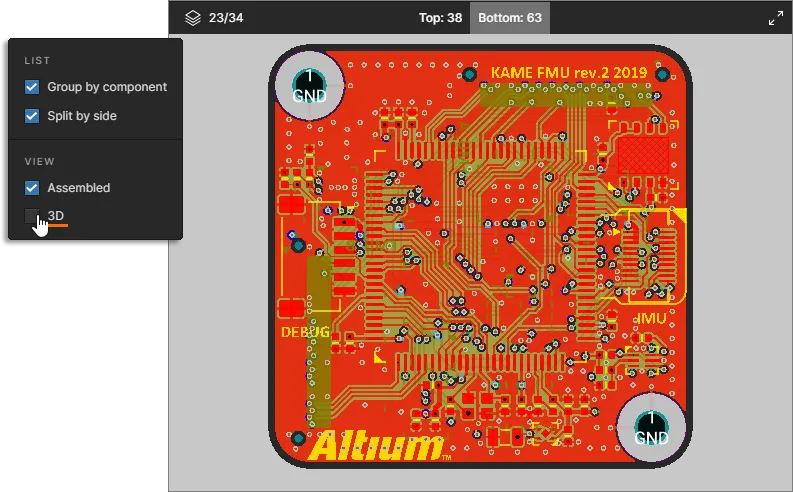

Opzioni delle colonne
Utilizzare il menu del pulsante  per abilitare/disabilitare le colonne dei dati dei parametri dei componenti nella tabella BOM. L’elenco delle colonne include tutti i parametri dei componenti definiti nel Workspace insieme a eventuali parametri univoci definiti dai componenti della BOM: immettere un termine nel campo Filter per limitare l’elenco dei parametri.

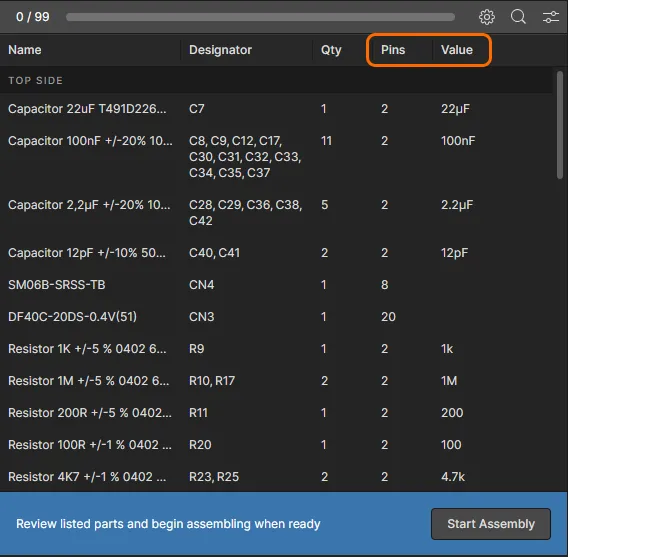
Header Settings:
-
Fare clic sull’intestazione di una colonna dati per ordinare l’elenco BOM in base al valore di quel parametro. Fare clic ripetutamente per scorrere l’impostazione di ordinamento della colonna tra ordine crescente o decrescente (come indicato dalle relative icone a freccia) oppure tornare all’ordinamento predefinito dell’elenco.

-
Selezionare e trascinare il bordo finale di un’intestazione per regolare la larghezza della colonna.

-
Si noti che, come nella vista BOM del Workspace del progetto, anche le colonne dell’elenco BOM di Assembly Assistant supportano gli Alias name delle colonne BOM, come aggiunti a un documento ActiveBOM in Altium Designer.

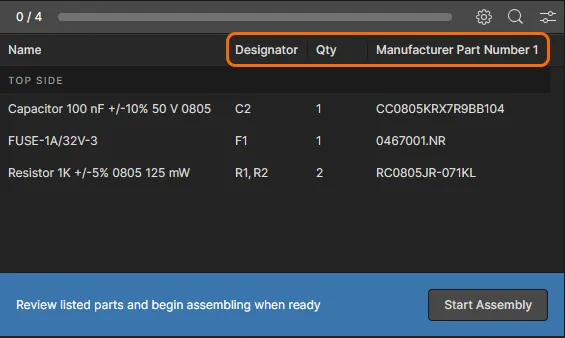
Flusso del processo di assemblaggio
Richiamare la modalità di processo di assemblaggio tracciato di Assembly Assistant dal pulsante . In questa modalità, ogni voce BOM può essere verificata in sequenza (contrassegnata come completata) man mano che il processo di assemblaggio procede, fornendo una comoda versione verificabile della BOM che tiene traccia dell’avanzamento dell’assemblaggio della scheda. Si noti che nella parte inferiore del riquadro BOM viene visualizzato un insieme di opzioni selezionabili per i comandi di avanzamento e di scorciatoie da tastiera.
 Procedere nel processo di assemblaggio interattivo contrassegnando le voci BOM dei componenti come completate o saltate.
Quando viene selezionata ciascuna voce BOM, è possibile navigare liberamente tra i componenti che la costituiscono per determinarne l’esatta posizione e orientazione sulla scheda (vedere Assembly Navigation, sopra); in questa modalità, i componenti vengono inizialmente evidenziati in base alla posizione sulla scheda piuttosto che come corpi 3D. Una volta terminata la verifica o il montaggio di quei componenti, la voce BOM può essere impostata sullo stato completato selezionando  (barra spaziatrice). I componenti verificati vengono quindi mostrati come corpi 3D completi (non disponibile in modalità vista 2D), il processo di assemblaggio passa automaticamente alla voce BOM successiva e la voce completata viene indicata con testo del designatore verde e un indicatore di stato. Si noti che è possibile ripristinare lo stato di una voce BOM completata selezionandola e facendo clic sul relativo pulsante
  .
.
Sebbene il processo di assemblaggio proceda in sequenza, è possibile selezionare qualsiasi voce BOM nell’elenco per gestire quel particolare componente. Una voce BOM può anche essere saltata esplicitamente selezionando Skip (tasto Esc), che contrassegnerà di conseguenza quella voce; si noti che il processo di assemblaggio non può essere completato se vi sono voci contrassegnate con stato Skipped o senza stato.
Le informazioni BOM complete per i componenti attualmente selezionati sono disponibili nel riquadro Information a destra, che si apre con il comando Show info (o con la scorciatoia da tastiera I). Il riquadro Information viene popolato con i dati dei componenti ricavati dai documenti sorgente o da un documento ActiveBOM, se disponibile. Quest’ultima opzione fornisce dati completi e aggiornati per i componenti selezionati, inclusi stato del ciclo di vita, scelte del part number del produttore, prezzi dei fornitori e disponibilità. Si noti che, come mostrato nell’animazione seguente, i componenti visualizzati per una voce BOM che è stata contrassegnata come completata (marcata come Done) vengono mostrati come corpi 3D.
Abilitare il riquadro Information per visualizzare i dati BOM dettagliati del componente attualmente selezionato. La visualizzazione del posizionamento di un componente contrassegnato come Done cambia nella relativa grafica del corpo 3D.
 . Aggiorna la pagina (F5) se devi ripristinare la grafica 3D alla vista predefinita (tutti i modelli 3D visibili).
Quando tutte le voci della BOM sono state contrassegnate come completate e il processo di assemblaggio è terminato, ciò viene riportato nella sezione di stato nella parte inferiore del pannello BOM insieme al numero di pin dei componenti posizionati e al tempo trascorso del processo di assemblaggio. Per riavviare il processo di assemblaggio, usa il pulsante  per reimpostare l'Assembly Assistant al suo stato iniziale.
 Un processo di assemblaggio completato in cui tutte le voci della BOM sono state contrassegnate come completate. Il pannello BOM include le informazioni di stato pertinenti.
 Localizzato tramite A