
Assistente all'Assemblea
L'
Per chi deve verificare l’assemblaggio di una scheda prima della produzione o è impegnato nel processo di assemblaggio manuale delle schede (ad esempio, per prototipi o piccole tirature), lo strumento di assemblaggio fornisce le informazioni grafiche e sui componenti necessarie per seguire passo dopo passo il processo di assemblaggio. Ciò evita la necessità di ricorrere a processi di assemblaggio tradizionali e potenzialmente soggetti a errori, come il confronto manuale tra l’assemblaggio e i fogli stampati della distinta base. Per aiutare ulteriormente a evitare azioni manuali sull’interfaccia utente durante il processo di assemblaggio, lo strumento BOM Assembly offre anche una serie completa di tasti di scelta rapida per le azioni relative al processo di assemblaggio.
Accesso all’Assistente di Assemblaggio
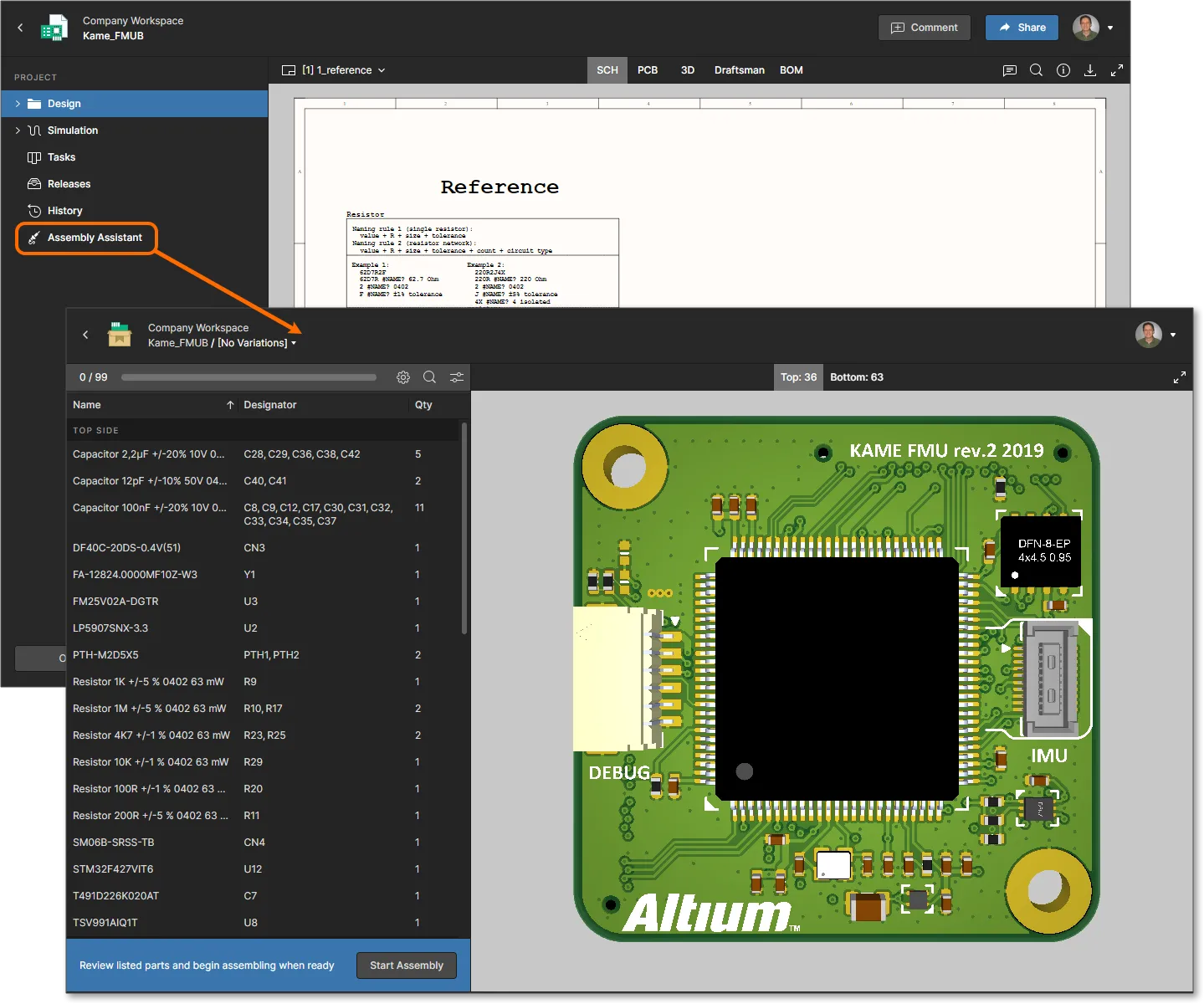
In un Workspace di Altium 365, l’applicazione interattiva “Assistente di assemblaggio” è disponibile dalla vista WIP di un progetto specifico o dalla vista “Design Snapshot” di una versione del progetto. Si noti che l’applicazione è disponibile anche durante la visualizzazione di un progetto nel proprio Spazio personale.
Selezionare l’  ”.
”.

Navigazione nell’assemblaggio
L’Assistente di Assemblaggio è composto da un riquadro configurabile con l’elenco della distinta base (BOM) sulla sinistra e da una vista grafica interattiva 2D/3D dell’assemblaggio della scheda sulla destra. Selezionando qualsiasi elemento nel riquadro o nella vista dell’assemblaggio della scheda si attiva il collegamento incrociato tra le due, il che fornisce un’interazione visiva immediata tra i componenti della distinta base e il loro posizionamento fisico sulla scheda. In effetti, la navigazione tra scheda e distinta base dell’Assistente di assemblaggio è equivalente a quella fornita dalla vista di progettazione del progetto, con la differenza che l’interazione incrociata è disponibile all’interno di un’unica vista a pagina singola anziché tra le schede delle modalità PCB/3D/Distinta base della vista di progettazione.
Selezionare una riga di voce nel riquadro dell’elenco della distinta base per evidenziare tutti i componenti in essa inclusi (come indicato dalle
Come mostrato nell’animazione qui sotto, quando una riga della distinta base selezionata include componenti montati sull’altro lato della scheda, questi vengono evidenziati in un sottolista della riga che include una Top/Bottom sideR
Effettuare il cross-probe dinamico tra le voci del riquadro della distinta base e la visualizzazione dell’assemblaggio della scheda selezionando i componenti singolarmente o per gruppo.
È supportato anche il cross-probe inverso, in cui i componenti selezionati nella vista 3D della scheda vengono evidenziati nella tabella dell’elenco della distinta base e i relativi dettagli vengono mostrati nel


Opzioni di elenco e visualizzazione
È possibile configurare la modalità di visualizzazione delle voci della distinta base e la rappresentazione grafica dell’assemblaggio dal menu del pulsante “  ” (Opzioni della distinta base) nella parte superiore del riquadro della distinta base. Le opzioni includono:
-
Group by component – Per impostazione predefinita, le voci dei componenti nell’elenco della distinta base sono raggruppate in base ai loro identificatori univoci, con la stessa disposizione della distinta base del progetto. Nelle distinte base composte da componenti gestiti ospitati nell’area di lavoro, l’identificatore è la revisione del componente (RevisionID), mentre nelle distinte base con componenti di libreria non gestiti e basati su file viene utilizzato l’identificatore del nome (NameCommentGroup by component opzione per riportare l’elenco a un singolo componente per ogni riga.Con quest’ultimo tipo di distinta base (non gestita) è possibile modificare il documento della distinta base del progetto in Altium Designer aggiungendo altri parametri di identificazione dei componenti (ad esempio
IPNSKU
-
Split by side – Separare l’elenco della distinta base in sezioni relative al lato superiore e a quello inferiore, dove ciascuna sezione include i componenti posizionati su quel lato della scheda (impostazione predefinita). Se deselezionata, i componenti del lato superiore e di quello inferiore vengono inclusi insieme, ma separati come sotto-voce quando si seleziona la riga – vedere “Navigazione nell’assieme”, sopra.
-
Assembled – Mostra i corpi 3D dei componenti (impostazione predefinita), visualizzando così la scheda assemblata, oppure mostra solo le posizioni dei componenti se l’opzione è deselezionata. Si applica solo alla modalità 3D. -
3D – Mostra la grafica dell’assemblaggio della scheda in 3D (impostazione predefinita) o in 2D se deselezionata.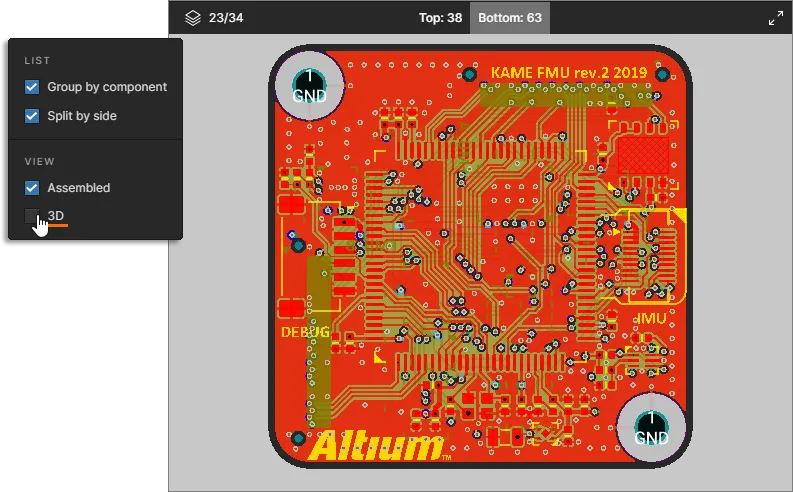

Opzioni colonne
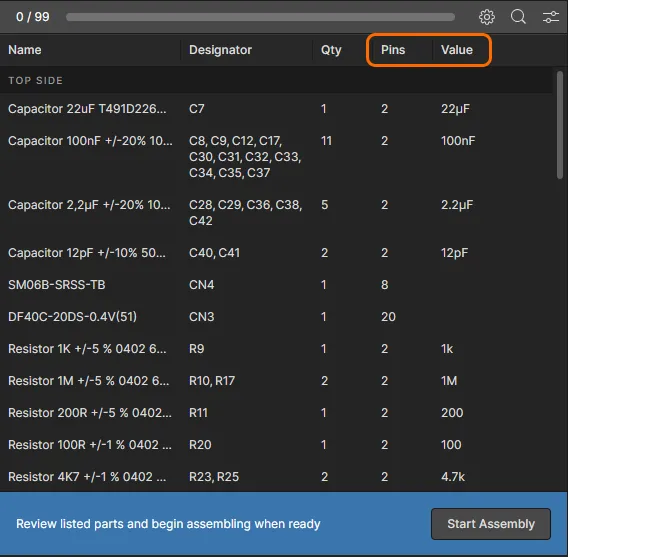
Utilizzare il menu del pulsante "  " per abilitare/disabilitare le colonne dei dati dei parametri dei componenti nella tabella della distinta base. L’elenco delle colonne include tutti i parametri dei componenti definiti nell’area di lavoro insieme a eventuali parametri univoci definiti dai componenti della distinta base; inserire un termine nel campo "Filtro" per restringere l’elenco dei parametri.

-
Fare clic sull’intestazione di una colonna di dati per ordinare l’elenco della distinta base in base al valore di quel parametro. Fare clic ripetutamente per alternare l’ordinamento della colonna tra ordine crescente o decrescente (come indicato dalle icone a forma di freccia associate) oppure per ripristinare l’ordinamento predefinito dell’elenco.

-
Selezionare e trascinare il bordo finale di un'intestazione per regolare la larghezza della colonna.

-
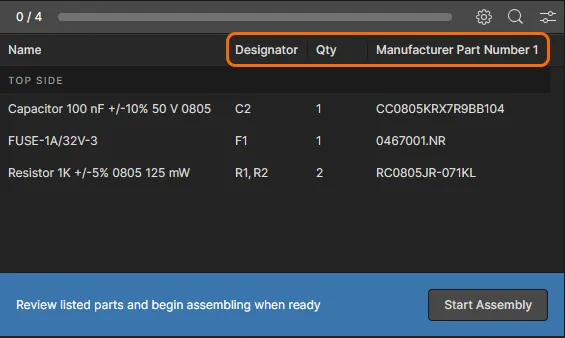
Si noti che, analogamente alla vista "Distinta base" dell’area di lavoro del progetto, anche le colonne dell’elenco della distinta base dell’Assistente di assemblaggio supportano i nomi alias delle colonne della distinta base, così come aggiunti a un documento ActiveBOM in Altium Designer.

Flusso del processo di assemblaggio
Attivare la modalità di tracciamento del processo di assemblaggio dell’Assistente di assemblaggio tramite il pulsante “ ”. In questa modalità, ogni voce della distinta base può essere spuntata in sequenza (contrassegnata come completata) man mano che il processo di assemblaggio procede, fornendo così una comoda versione verificata della distinta base che tiene traccia dell’avanzamento dell’assemblaggio della scheda. Si noti che nella parte inferiore del riquadro della distinta base viene visualizzata una serie di opzioni di comando e scorciatoie da tastiera relative allo stato di avanzamento.
 Si può procedere passo dopo passo nel processo di assemblaggio interattivo contrassegnando le voci della distinta base dei componenti come completate o saltate.
Man mano che viene selezionata ciascuna voce della distinta base, è possibile navigare tra i componenti che la compongono per determinarne l’esatta posizione e l’orientamento sulla scheda (vedere Navigazione nell’assemblaggio, sopra); in questa modalità, i componenti vengono inizialmente evidenziati in base alla posizione sulla scheda piuttosto che come corpi 3D. Una volta terminata la verifica o il posizionamento di tali parti, è possibile impostare la voce della distinta base come completata selezionando “  ” (barra spaziatrice). I componenti contrassegnati vengono quindi visualizzati come corpi 3D completi (non disponibili in modalità di visualizzazione 2D), il processo di assemblaggio passa automaticamente alla voce successiva della distinta base e la voce completata è indicata da un testo designativo verde e da un indicatore di stato. Si noti che è possibile ripristinare lo stato di una voce della distinta base completata selezionandola e facendo clic sul pulsante "
  ".
".
Mentre il processo di assemblaggio procede in modo sequenziale, è possibile selezionare qualsiasi voce della distinta base nell’elenco per gestire quel particolare componente. Una voce della distinta base può anche essere specificatamente saltata selezionando
Le informazioni complete sulla distinta base relative ai componenti attualmente selezionati sono disponibili nel riquadro "Informazioni" sulla destra, che si apre tramite il IDone
Attivare il riquadro Informazioni per visualizzare i dati dettagliati della distinta base relativi al componente attualmente selezionato. La rappresentazione visiva del posizionamento di un componente contrassegnato come "Fatto" cambia, mostrando il suo solido 3D.
 ». Aggiornare la pagina (
Quando tutte le voci della distinta base sono state contrassegnate come completate e il processo di assemblaggio è terminato, ciò viene segnalato nella sezione di stato nella parte inferiore del riquadro della distinta base, insieme al numero di pin dei componenti posizionati e al tempo trascorso durante il processo di assemblaggio. Per riavviare il processo di assemblaggio, utilizzare il pulsante "  " per ripristinare l’Assistente di assemblaggio allo stato iniziale.
 Un processo di assemblaggio completato in cui tutte le voci della distinta base sono state contrassegnate come "Completate". Il riquadro della distinta base include le informazioni di stato pertinenti.
 Localizzato tramite A