
Componenti dell'area di lavoro
L'area di lavoro ti offre un comodo accesso per sfogliare tutti i componenti gestiti attualmente archiviati all'interno di quell'area di lavoro. Accessibile tramite l’interfaccia browser dell’area di lavoro (parte integrante dell’interfaccia della piattaforma Altium 365), non solo consente di vedere rapidamente quali (e quanti) componenti sono attualmente a disposizione, ma permette anche di visualizzare un riepilogo dello stato di salute di tali componenti. Approfondendo ulteriormente, è possibile visualizzare informazioni più dettagliate sullo stato dei componenti tramite un dashboard dedicato allo stato della libreria. Ciò fornisce maggiori dettagli sui problemi e consente di valutare e correggere i componenti di conseguenza.
Accesso ai componenti
È possibile accedere ai propri componenti gestiti tramite la Library – Components pagina dell’interfaccia del browser dell’Area di lavoro. La pagina è composta da tre aree, come mostrato nell’immagine seguente e elencate di seguito.
 È possibile sfogliare i componenti gestiti attualmente disponibili all’interno del proprio Workspace dalla Components pagina dell’interfaccia del browser del Workspace. L’ Library Health fornisce una sintesi dei componenti e del loro stato di integrità.
- Stato della libreria: questa sezione della pagina fornisce una sintesi dello stato dei componenti dall’ultimo controllo effettuato. È possibile accedere alla pagina dettagliata della Library Health pagina del dashboard, da cui è possibile eseguire controlli di integrità e esaminare i problemi relativi allo stato di salute dei componenti in modo più dettagliato.
-
Componenti – al primo accesso alla pagina, questa sezione presenta una griglia dei vari tipi di componenti, insieme al numero totale di componenti esistenti per ciascun tipo. Da qui è possibile approfondire per visualizzare i singoli componenti e ottenere informazioni dettagliate su di essi.
-
Supply Chain Data Sources – questa sezione della pagina elenca le fonti di dati della catena di fornitura utilizzate. Le fonti di dati possono essere Octopart, IHS Markit®, altre fonti quali SiliconExpert e il database interno dei componenti della propria azienda. Per ulteriori informazioni su queste fonti, consultare https://www.altium.com/capabilities/supply-chain
Esplorazione dei componenti
Al primo accesso, la Components pagina presenta un riepilogo dei componenti presenti nel Workspace, suddivisi per tipo. Cliccando su una tessera verrà visualizzato un elenco semplice di tutti i componenti di quel tipo. È possibile accedere a questo elenco anche selezionando un tipo di componente dal menu a tendina in alto a sinistra della pagina. La categoria di tipo di componente in cui un determinato componente è elencato è determinata dal suo Component Type parametro. Questo parametro viene specificato durante la creazione o la modifica di un componente, oppure quando i componenti vengono importati nell’area di lavoro. Per ulteriori informazioni, consultare la sezione Creazione e gestione dei componenti e delle librerie.
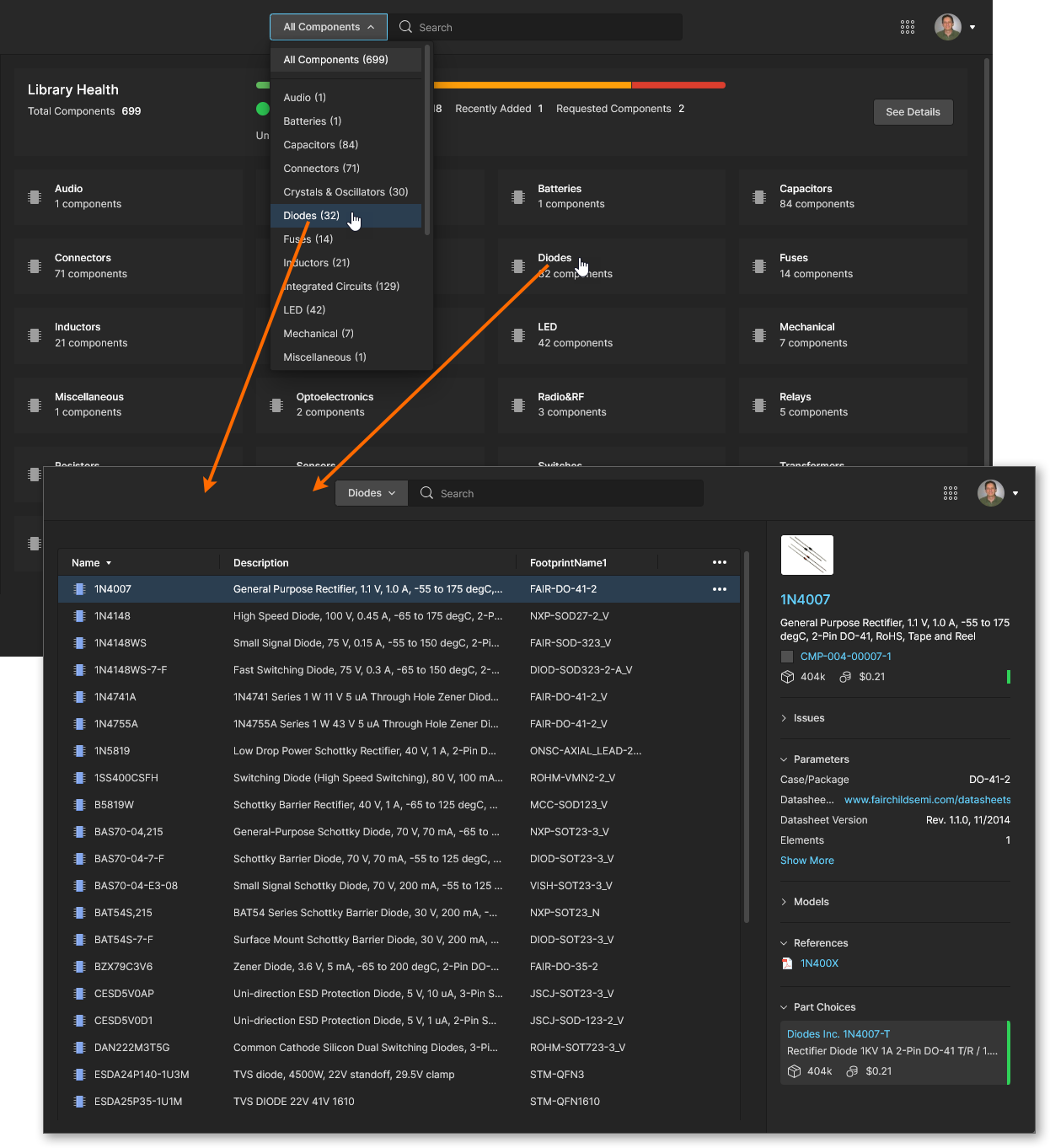 Un esempio di navigazione tra tutti i componenti di tipo diodo in un Workspace.
Selezionando una voce relativa a un componente, nel riquadro di destra verranno visualizzate le informazioni dettagliate relative a tale componente, come mostrato nell’immagine e nell’elenco seguenti:
 Selezionare una voce relativa a un componente per caricarne le informazioni dettagliate nel riquadro di destra.
-
Nome del componente (collegamento a Octopart) e Descrizione.
-
Icona dello stato di revisione (
Draft,Production, ecc. in base al colore) e ID revisione (collegamento alla vista Componente). -
Disponibilità a magazzino e prezzo mediano, oltre a un'icona a colori che indica lo stato del ciclo di vita del produttore (a destra) – passare il mouse su questa icona per ulteriori informazioni.
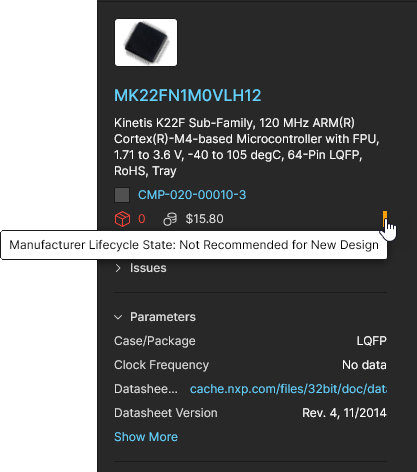 Potrebbe essere disponibile un menu a tendina con ulteriori informazioni se sono abilitate fonti aggiuntive per i componenti (come SiliconExpert ecc.) (
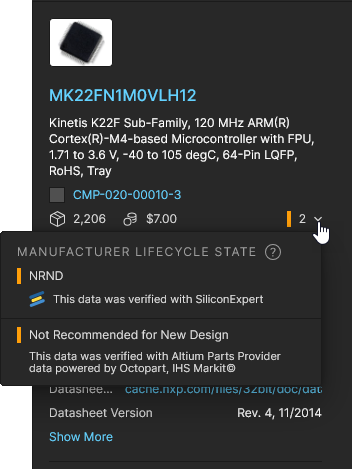 ).
).
-
Un elenco dei problemi rilevati relativi alla fornitura e al ciclo di vita del componente (Issues).
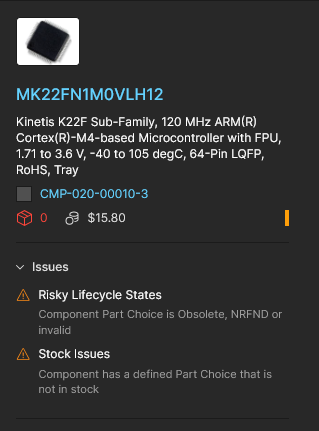 Se sono abilitate fonti aggiuntive di componenti (come SiliconExpert ecc.), le informazioni provengono da tali servizi.
 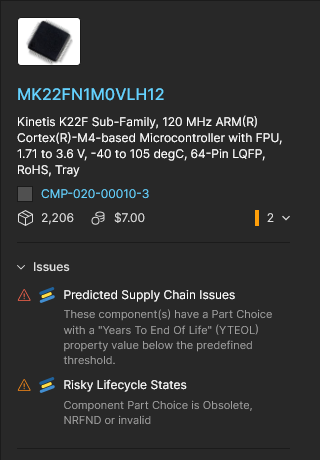 Consultare la dashboard dello stato della libreria per ulteriori informazioni e soluzioni suggerite.
-
Dati parametrici (Parameters).
-
Modelli – simboli e footprint (Models).
-
Documentazione di riferimento (se disponibile) – schede tecniche, configurazioni dei pin, ecc. (References).
-
Voci relative alle scelte dei componenti con il codice colore dello stato del ciclo di vita del produttore e le informazioni su disponibilità e prezzi del fornitore (Part Choices). Le schede di scelta dei componenti includeranno una voce relativa alla durata prevista (
YTEOL) se sono abilitate fonti aggiuntive di componenti (come SiliconExpert ecc.) ( ) – utilizzare l’ Get Data opzione per recuperare i
 YTEOLdati, se necessario. -
Informazioni sull’utilizzo – dove viene utilizzato il componente (ad esempio in un progetto di design, in uno schema gestito o in una distinta base gestita) con un collegamento attivo all’entità padre (Where Used).
Accesso alla vista del componente
Per ogni voce relativa a un componente, è possibile aprire il componente selezionato in un visualizzatore dedicato che include i dati parametrici, i modelli e le informazioni sul fornitore associate alla revisione di quell’articolo. Questa vista è essenzialmente una versione avanzata delle informazioni sui dati del componente presentate nel riquadro a destra (Information). Per aprire la Component vista di un componente selezionato, fare doppio clic sulla voce oppure scegliere l’ Open opzione dal relativo menu "  ".
".
 Fare doppio clic su una voce relativa a un componente oppure utilizzare l’opzione Open opzione di menu per accedere a una vista in sola lettura del componente.
La Component vista, che si apre in una nuova scheda del browser, è strutturata in modo da includere le informazioni correlate in schede selezionabili (Part Choices, Where Used, ecc.) e consente inoltre di selezionare una specifica revisione del componente da visualizzare (Revision menu a discesa). I collegamenti inclusi nelle visualizzazioni delle schede sono attivi e apriranno il riferimento di destinazione (schede tecniche del produttore/fornitore, entità di utilizzo, ecc.) in una nuova scheda del browser.


Altre funzionalità della vista "Componente" includono:
-
Detailed Part Choice data – selezionare l’ Show More opzione all’interno di una voce del riquadro “Scelta del componente” per visualizzare i parametri del componente e i dettagli delle opzioni del fornitore per quel componente del produttore.


Il menu "  " associato a una voce di componente alternativo offre opzioni per aggiungere il componente alternativo come nuova voce "Part Choice" per questo componente, oppure per sostituire la voce "Part Choice" esistente con questo componente alternativo. Vedi sotto per ulteriori informazioni sulle "Part Choices".

-
Se l’integrazione Altium 365 SiliconExpert è disponibile e attivata nel proprio Workspace, i relativi parametri e dati avanzati possono essere abilitati per la visualizzazione dettagliata di “Part Choice” selezionando l’ Get SiliconExpert Advanced Part Data opzione. Quando questi dati sono abilitati:
-
Il Datasheet link nell’intestazione del riquadro “Part Choice” includerà l’accesso alle schede tecniche provenienti da SiliconExpert, se disponibili.
-
La Parameters scheda include anche l’insieme disponibile di parametri avanzati di SiliconExpert: scorrere l’elenco verso il basso per visualizzarli. I parametri disponibili sono specificati dalle Impostazioni di visibilità dei dati nella configurazione dell’estensione SiliconExpert.
-
La Alternates scheda include suggerimenti di componenti alternativi provenienti da SiliconExpert, indicati dall’icona “
 ”. Passa il mouse su una voce e utilizza il menu “ ” associato (a destra) per applicare l’alternativa come “Part Choice”.
-
L’ulteriore PCN scheda elenca Part Change Notices provenienti da SiliconExpert. Si tratta di un elenco cronologico delle notifiche emesse dai produttori per informare i clienti di un cambiamento relativo a un prodotto, a un processo o all’azienda che potrebbe influire sul potenziale utilizzo del componente.
-


-
Analogamente, se l’integrazione Altium 365 Z2Data è disponibile e attivata nel proprio Workspace, i relativi parametri e dati avanzati possono essere abilitati per la visualizzazione dettagliata della “Scelta del componente” selezionando l’ Get Z2Data Part Data opzione. Quando questi dati sono abilitati:
-
Il Datasheet link nell’intestazione del riquadro "Part Choice" includerà l’accesso alle schede tecniche provenienti da Z2Data, se disponibili.
-
La Parameters scheda include anche l’insieme disponibile di parametri avanzati di Z2Data: scorrere l’elenco verso il basso per visualizzarli.
-
La Alternates scheda include suggerimenti di componenti alternativi provenienti da Z2Data, contrassegnati dall’icona
 . Passa il mouse su una voce e utilizza il menu " " (a destra) per applicare l’alternativa come "Part Choice".
-


-
Component Revision access – Scegli un’opzione relativa all’ID del componente dal Revision menu a tendina per visualizzare una versione precedente del componente nell’Area di lavoro (come indicato dal suffisso del numero ID). L’icona “
 ” associata indica che non si sta visualizzando l’ultima revisione; tale icona apparirà anche se diventa disponibile una versione più recente (ad esempio quando il componente è stato appena modificato/aggiornato).
 Utilizzare il menu a tendina delle revisioni per selezionare e visualizzare una revisione precedente del componente corrente, che verrà classificata come non aggiornata.
Visualizza/Modifica le scelte dei componenti
Le opzioni dei componenti del produttore associate a un componente possono essere visualizzate e modificate dalla Component scheda "Visualizza" Part Choices , oppure vi si può accedere direttamente dalla Components selezionando View/Edit Part Choices dal menu " " della voce relativa al componente. Ogni riquadro di scelta del componente visualizzato nella vista include i livelli delle scorte disponibili, i prezzi e i collegamenti attivi alle informazioni sul componente del produttore. L’ordine predefinito delle «Opzioni del componente» elencate è determinato in base all’idoneità (costo, livelli di magazzino, ecc.), ma può essere modificato manualmente specificando la classificazione a stelle: la voce «preferita» in cima all’elenco viene utilizzata come «Opzione del componente» nel documento della distinta base.
 Le "Part Choice" del produttore associate a un componente possono essere aggiunte o rimosse. Utilizzare la classificazione a stelle per determinare i dati della "Part Choice" preferita.
Utilizzare il pulsante «  » per aggiungere una nuova voce di «Part Choice». La finestra di ricerca del produttore mostrerà per impostazione predefinita il nome del componente attualmente visualizzato, ma può essere modificata per cercare altri componenti in base a termini di parametri raggruppati o al numero di parte. I componenti elencati nei risultati di ricerca includono colonne che riassumono la loro conformità agli standard (
RoHS ecc.) e le informazioni relative alle scorte e ai prezzi dei fornitori.


Selezionare il pulsante «  » di una voce idonea per confermare la scelta, che verrà quindi aggiunta come nuova voce nelle «Part Choices»; selezionare il numero massimo di stelle se si desidera spostarla in cima all’elenco delle «Part Choices». Si noti che le «Part Choices» sono associated a un componente, pertanto una modifica alle "Part Choices" non comporta la creazione di una nuova revisione del componente.


Ogni “Part Choice” include opzioni di gestione aggiuntive, tra cui:
-
Show More – visualizzazione dei dati parametrici dettagliati e dei dati del componente del fornitore relativi alla voce “Part Choice”.
-
Remove Part Choice (menu
) – rimuovere la voce “Part Choice” dall’elenco.
-
Clear Rank (menu
) – riportare la classificazione a stelle corrente della voce a uno stato non classificato (nessuna stella selezionata).
-
Star Ranking – selezionare un’icona a forma di stella per impostare la voce “Part Choice” su quel livello di preferenza. Le voci vengono automaticamente riordinate in base alla classifica, dove la “Part Choice” in cima alla lista diventa quella predefinita utilizzata da questo componente dell’area di lavoro.


Rimozione di un componente
È anche possibile rimuovere un componente dall’elenco (a condizione di disporre dei diritti di modifica sulla cartella in cui si trova). Per farlo, selezionare la voce del componente, scegliere il Remove dal menu " " associato, situato all’estrema destra, e confermare la rimozione nella finestra successiva. L’azione consiste in una “cancellazione temporanea”, in cui il componente verrà spostato nell’area “Cestino” dell’area di lavoro.
È inoltre possibile scegliere di rimuovere gli elementi secondari del componente (ad es. simbolo, modello/i di footprint, modello di simulazione, scheda tecnica) selezionando l’ Remove related items opzione; per visualizzare i nomi di questi elementi, passare il mouse sull’icona “  ” della finestra (
 ). Si noti che questi non possono essere rimossi se sono in uso altrove (da uno o più altri componenti).
 Rimuovere un componente direttamente dalla Components pagina. Si tratta di una “cancellazione temporanea”, in cui il componente (e gli eventuali elementi correlati, se applicabile e consentito) viene spostato nella Trash.
Una volta confermata l’operazione con il pulsante «  », il componente verrà rimosso dall’elenco principale oppure apparirà una finestra con i dettagli relativi a eventuali problemi nel processo di rimozione, quali:
- Gli elementi associati al componente (simbolo, footprint, ecc.) sono in uso da parte di un altro componente. In questo caso, la voce del componente selezionato verrà rimossa, ma non gli elementi utilizzati altrove. Passare il mouse sulla voce del problema nella finestra per maggiori dettagli.

-
Il componente selezionato è utilizzato in un progetto esistente, come si può verificare dalla voce "Dove è utilizzato " del componente. È possibile ignorare questo avviso procedendo con il pulsante "
 " della finestra (sconsigliato).

Tutti i componenti/elementi rimossi con successo sono disponibili nella Trash pagina dell’interfaccia. Si noti che è possibile visualizzare solo i componenti (e qualsiasi altro elemento) che si sono rimossi personalmente (cancellati temporaneamente). Gli amministratori potranno visualizzare l’intero contenuto della Trash pagina: tutti gli elementi che sono stati sottoposti a cancellazione temporanea.
Aspetti da considerare in relazione a un componente rimosso (cancellato temporaneamente):
- Il componente non sarà disponibile dal proprio software di progettazione né dall’interfaccia web.
- In ogni punto in cui il componente era utilizzato, verrà indicato che il componente è stato rimosso.
- Un componente può essere ripristinato o eliminato definitivamente dalla pagina" Cestino". L’eliminazione definitiva è possibile solo se il componente non è in uso su un foglio schematico gestito o all’interno di un progetto, come indicato nelle informazioni "Dove è utilizzato " del componente.
Accesso alla scheda tecnica del produttore
L'opzione per visualizzare la scheda tecnica del produttore di un componente può essere disponibile qualora il componente selezionato includa un parametro valido Datasheet URL ( ). In questo caso è possibile accedere direttamente alla scheda tecnica selezionando l’ Open Datasheet opzione dal menu
  all'estrema destra della voce del componente. In alternativa, è possibile aprire tale collegamento dal riquadro Proprietà del componente. La scheda tecnica collegata si aprirà in una nuova scheda del browser.
 Accedere rapidamente alla scheda tecnica del produttore relativa al componente selezionato, che si aprirà in una scheda separata del browser.
Accesso alla pagina del componente su Octopart
Per ogni componente, è possibile accedere rapidamente alla relativa pagina all’interno del sito Octopart (che si apre in una scheda separata del browser). Per farlo, selezionare il componente di interesse, fare clic sul comando “ ” all’estrema destra, quindi scegliere il Show in Octopart dal menu associato.
 Accedi rapidamente alla pagina sul sito di Octopart relativa al componente selezionato, che si aprirà in una scheda separata del browser.
Pannello di controllo dello stato della libreria
La parte superiore della Components pagina – Library Health – presenta un riepilogo di alto livello dello stato generale dei componenti del proprio Workspace.
 La Library Health sezione della Components pagina riassume lo stato di salute dei componenti memorizzati nel proprio Workspace.
Oltre a un utile indicatore visivo dello stato di integrità, vengono presentate le seguenti informazioni:
-
Numero totale di componenti nel proprio Workspace. Si tratta della somma dei componenti in buono stato e di quelli che presentano un problema (errore irreversibile o errore).
-
Il numero di componenti perfettamente funzionanti.
-
Il numero di componenti che presentano un problema. Tieni presente che un singolo componente può presentare più di un problema.
-
Il numero di componenti aggiunti di recente all’area di lavoro – in termini di volume dell’ultimo lotto di nuovi componenti creati. Ad esempio, se ieri sono stati creati due componenti nell’area di lavoro e oggi ne sono stati creati altri tre, il numero riportato sulla dashboard sarà
3. -
Il numero di componenti richiesti – nell’ambito della funzionalità “Richieste di parti”.
-
Il numero di componenti inutilizzati – non utilizzati in un foglio schematico gestito o direttamente all’interno di un progetto.
Come accedere al pannello di controllo dello stato della libreria principale
Fare clic sul pulsante "  " oppure Library Health nell’albero di navigazione principale per accedere alla pagina dettagliata Library Health dashboard. La parte superiore della pagina presenta le stesse informazioni di riepilogo presenti nella parte superiore della Components dell’interfaccia. Sotto di esse si trovano le analisi di controllo dello stato supportate, raggruppate in varie Issue Themes.
 L'accesso alla Library Health dashboard: il centro di comando per analizzare i problemi in modo più approfondito.
I seguenti temi relativi ai problemi e analisi di controllo dello stato sono attualmente supportati nella dashboard dello stato:
Supply Chain
-
No Defined Part Choices– un componente non supera questo controllo di integrità se non ha almeno una “Scelta del componente ” definita e quindi non ha alcun collegamento a un “Componente del produttore”. I componenti passivi meno critici in termini di “Scelta del componente”, come condensatori e resistori, possono essere esclusi dall’elenco selezionando l’ Ignore Passive Components opzione all’interno del riquadro del problema aperto. -
Stock Issues– un componente non supera questo controllo di integrità se presenta una "Scelta del componente" definita che non è disponibile a magazzino. -
Risky Lifecycle States– Un componente non supera questo controllo di integrità se presenta una scelta di parte obsoleta, non raccomandata per i nuovi progetti (NRFND) o non valida. Potreste incontrare difficoltà nell’acquisto e nella fornitura dei componenti del vostro progetto in questi stati. -
Risky Lifecycle States() – Amplia il tema del ciclo di vita sopra descritto con ulteriori dati di analisi del ciclo di vita quando la funzione di integrazione Altium 365 SiliconExpert è abilitata per la vostra azienda. Un componente non supererà questo controllo di integrità se presenta una scelta del componente obsoleta, non raccomandata per i nuovi progetti (NRFND) o non valida. 
-
Predicted Supply Chain Issues() – Questo tema relativo ai problemi è disponibile quando la funzionalità di integrazione con SiliconExpert è abilitata per la vostra azienda. Un componente non supererà questo controllo di integrità se la proprietà “Anni alla fine del ciclo di vita” (YTEOL) è inferiore a 1 anno. Un valore YTEOL inferiore a 2 anni viene classificato come Avviso.
Component Details
-
Uncategorized Components– un componente non supera questo controllo di integrità se il suo «Tipo di componente» non è definito. -
Invalid Parameter Type– un componente non supera questo controllo di integrità se presenta uno o più parametri non conformi alla versione corrente del modello di componente applicabile, ad esempio quando un parametro utilizza un’unità di misura inadeguata. Tali errori vengono generalmente segnalati nell’editor dei componenti di Altium Designer. -
Missing required parameters– Un componente non supera questo controllo di integrità se non presenta i parametri indicati come obbligatori nel modello applicabile. Tali errori vengono segnalati con un punto esclamativo nell’editor dei componenti di Altium Designer. -
Using Outdated Template– un componente non supera questo controllo di integrità se fa riferimento a un modello di componente che non è l’ultima revisione. Per correggere questo problema, aprire il componente per modificarlo in Altium Designer, assicurarsi che sia selezionato il modello più recente, quindi salvare il componente nell’area di lavoro (File » Save to Server).
Duplicates
-
Duplicates by Name– Un componente non supera questo controllo di integrità se ha lo stesso nome di un altro componente. -
Duplicates by Part Choices– Un componente non supera questo controllo di integrità se presenta la stessa “Scelta del componente” (Part Choice) definita da un altro componente.
Models
-
Using Outdated Models– Un componente non supera questo controllo di integrità se fa riferimento a un simbolo o a un modello di footprint non aggiornato. -
Using Prohibited Models– Un componente non supera questo controllo di integrità se fa riferimento a un simbolo o a un modello di footprint non destinato all’uso nei progetti.
Esplorazione di un’analisi di controllo dello stato di integrità
Facendo clic su una casella relativa a un tema di analisi di controllo di integrità si otterrà una descrizione più dettagliata del controllo con i passaggi suggeriti per risolvere eventuali problemi (ove disponibili), oltre a un elenco dettagliato di tutti i componenti che non superano quel controllo di integrità.
Oltre alle colonne di dati predefinite dell’elenco – Nome, Descrizione, ecc. – è possibile aggiungere colonne aggiuntive tramite le opzioni del menu a tendina del controllo “  ” (Aggiungi colonna) all’estrema destra dell’area dell’intestazione. Selezionare Show More nella finestra per abilitare l’elenco completo, quindi selezionare il nome di un parametro per aggiungere i relativi dati come colonna nell’elenco principale dell’analisi.
 Ispezione dei componenti che non superano un controllo di integrità specifico – individuati dall’analisi corrispondente a tale controllo.
Selezionando una voce relativa a un componente, nel riquadro di destra verranno visualizzate informazioni dettagliate su di esso – le stesse che vengono presentate quando si sfogliano i componenti nella Components dell’interfaccia. Utilizzare il menu a tendina “ ” di una voce per accedere alla gamma di opzioni disponibili per quella parte:
- Open – aprire questo componente nella Component per esaminarne tutti i dettagli. Vedere “Accesso alla vista ‘Componente’”.
- Show in Octopart – accedere alla pagina del componente correlato all’interno del sito web di Octopart, che si apre in una scheda separata del browser.
-
Open in Desktop App – visualizza questo componente nel pannello Componenti di Altium Designer. Se Altium Designer non è già attivo, ti verrà richiesto di aprire il suo eseguibile (
X2.exe). - View/Edit Part Choices – aprire direttamente la Part Choices scheda relativa a questo componente nella Component vista, dove è possibile accedere in dettaglio alle opzioni correnti e aggiungere nuove opzioni per questo componente. Vedi Visualizza/Modifica opzioni del componente.
- Delete – sposta il componente selezionato nel Cestino dell’area di lavoro (un’eliminazione “soft” recuperabile).
-
Exclude from results – impedire che questo componente venga incluso nell’analisi dello stato di integrità. Il componente non verrà controllato né incluso nelle statistiche del report, ma sarà elencato nella vista del tema di problema applicabile con un'icona grigia (
 ) per indicare che è escluso dai controlli di integrità. Si noti che anche interi temi possono essere esclusi dai controlli di integrità – vedere Esclusione di componenti da un'analisi di controllo di integrità di seguito.
Nell’elenco informativo nella parte superiore della dashboard, fare clic sul numero associato ai componenti inutilizzati (Unused) per aprire un elenco completo di tali componenti e dei relativi dettagli. Si noti che i componenti dell’area di lavoro che non sono attualmente in uso (ad esempio nei progetti, nei fogli schematici, nei file BOM, ecc.) possono essere elencati quando l’ Show and check used components only opzione è deselezionata.
 Selezionare il link con il numero dei componenti inutilizzati per aprire un elenco completo di tali componenti.
Aggiornamento della dashboard
I rapporti sullo stato della libreria si aggiornano automaticamente entro un giorno (in genere dopo 9 ore) in risposta a una modifica relativa a un componente, ad esempio quando un componente viene rilasciato o vengono aggiornate le relative opzioni di scelta. I rapporti sullo stato possono altrimenti essere aggiornati manualmente aggiornando tutti i rapporti o un rapporto specifico nella pagina della dashboard dedicata all’analisi dettagliata.
I due livelli di aggiornamento manuale, completo (tutti i report) o parziale (report specifico), sono disponibili tramite i relativi pulsanti di aggiornamento:
-
Comprehensive Dashboard Refresh – esecuzione di un aggiornamento su tutti i temi relativi ai problemi e sulle relative analisi di verifica dello stato. Questo livello di aggiornamento viene eseguito facendo clic sul pulsante «
 », in alto a destra nella Library Health pagina principale della dashboard. Durante l’aggiornamento, il pulsante assumerà la dicitura “
  ” e il testo “
  ” apparirà accanto a ciascuno dei temi delle problematiche supportati.
 Eseguire un aggiornamento completo del controllo dello stato di salute effettuando un aggiornamento completo della dashboard, che coinvolga tutte le analisi di controllo dello stato di salute relative a tutti i temi delle problematiche.
-
Partial Dashboard Refresh – eseguendo un aggiornamento su tutte le analisi di controllo dello stato associate a un particolare tema relativo ai problemi. Questo livello di aggiornamento viene eseguito in due modi: facendo clic sul comando “
 ” accanto alla voce del tema relativo ai problemi nella Library Health pagina principale della dashboard, oppure facendo clic sul pulsante “ ” nell’intestazione della pagina dettagliata quando si esamina uno dei tipi di analisi di controllo dello stato in quel tema di problema.
 Eseguire un aggiornamento parziale del controllo di integrità, che coinvolga tutte le analisi di controllo di integrità associate a un tema di problema specifico.
Esclusione di componenti da un'analisi di controllo dello stato di salute
È possibile escludere categorie di filtri dei componenti o singoli componenti da un'analisi di controllo dello stato di salute. Per farlo, aprire una categoria di problemi e attivare l’ Exclude from Health Check opzione per rimuovere l’intera categoria dal controllo, oppure abilitare l’opzione di menu di un componente selezionato Exclude from results per rimuovere solo quel componente dai risultati del controllo.
 Escludere un tema di problema o un componente specifico da un'analisi di controllo dello stato di salute.
 Localizzato tramite A