
Attivazione e gestione
Un Workspace di Altium 365 è un server dedicato per i contenuti gestiti. Ospitato sulla piattaforma Altium, facilita la connettività tra gli ambiti di progettazione, produzione e supply chain, nonché i meccanismi per lo spostamento dei dati tra di essi.
Sicurezza
Per le informazioni più recenti su sicurezza, affidabilità, privacy e conformità della piattaforma cloud Altium, sulla quale risiede un Workspace di Altium 365, visita il Altium 365 Trust Center.
Attivazione del Workspace della tua azienda
Se sei un utente aggiunto all'account Altium della tua azienda, ovvero hai aderito all'Organizzazione, e la tua azienda non ha ancora attivato il proprio Workspace, verrai guidato a farlo. Esistono vari punti in cui trovare i controlli che facilitano questa operazione:
-
Dal sito altium.com/365-intro/workspace – che offre un controllo per attivare un Workspace da una qualsiasi delle sue pagine.
-
Dalla tua pagina del profilo Altium Account – viene mostrato un controllo nella sezione Workspaces della pagina.
-
Dall'interno di Altium Designer – la maggior parte delle funzionalità che richiedono la connessione a un Workspace offrirà un controllo per attivarlo, se necessario.
In una qualsiasi di queste aree, fai clic sul controllo disponibile per avviare il processo di attivazione del Workspace. Verrai indirizzato direttamente a una pagina web dedicata (https://www.altium.com/365-intro/activate-new) da cui eseguire l'operazione.
Quindi segui questi passaggi:
-
Inserisci il nome che desideri assegnare al tuo Workspace. Per impostazione predefinita, questo campo sarà precompilato con il nome del tuo account Altium.
-
Scegli dal menu a discesa la località più vicina a te e al tuo team. Per impostazione predefinita, la località sarà preselezionata in base alla Country voce presente nelle informazioni di contatto del profilo del tuo Altium Account.
-
Scegli se desideri o meno che vengano creati dati di esempio nel tuo Workspace. Questo può essere molto utile perché ti fornisce una raccolta di progetti, componenti e template con cui esplorare le funzionalità del Workspace. Per utilizzare questa opzione, lascia abilitata l'opzione Include sample data.
-
Fai clic su
 .
.
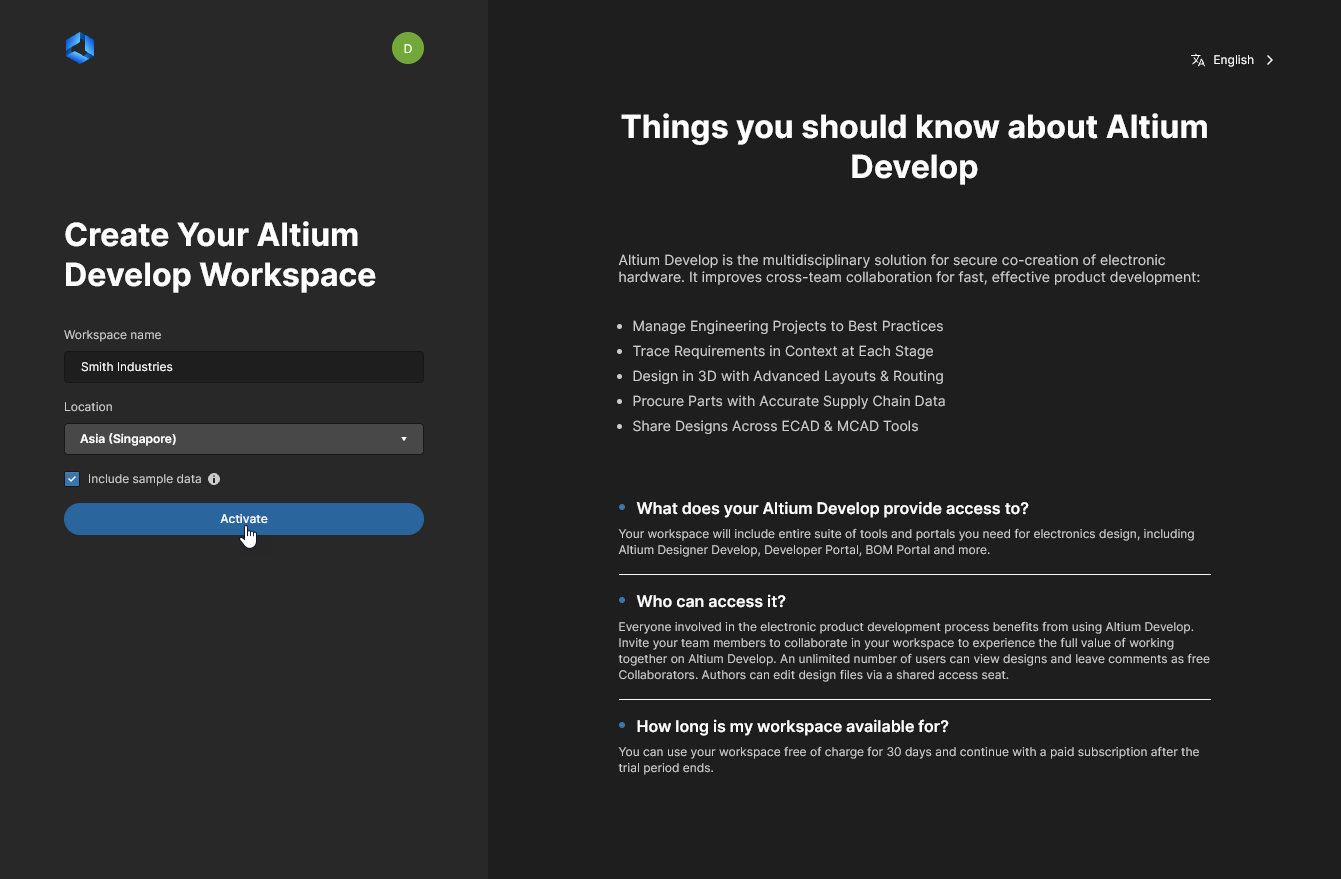 A condizione che tu sia un utente aggiunto all'account Altium della tua azienda, puoi attivare il Workspace per la tua azienda, se non è già stato attivato.
 ).
).L'attivazione procederà e verrai avvisato nella pagina quando il processo sarà completato, dopodiché verrai portato nel Workspace. In qualità di persona che attiva il Workspace, riceverai anche una notifica via email con un link per accedere al Workspace.
Una volta attivato il Workspace della tua organizzazione (o una volta che sei stato aggiunto come membro), potrai accedere direttamente alla sua interfaccia nel browser effettuando l'accesso all'interfaccia della piattaforma Altium 365 ( https://365.altium.com). Per informazioni su come connetterti al tuo Workspace dall'interno di Altium Designer, vedi Accesso dall'interno di Altium Designer.
Company Workspace Already Activated?
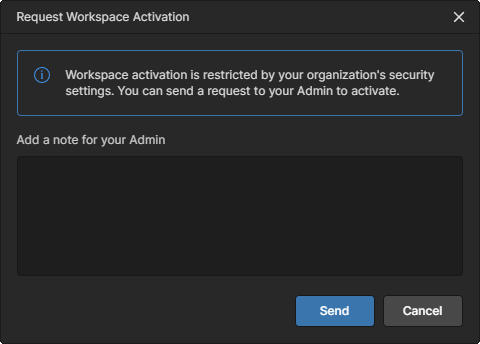
Se sei un utente aggiunto all'account Altium della tua azienda ma il Workspace di tale organizzazione è già stato attivato, la pagina web di attivazione (https://www.altium.com/365-intro/activate-new) ti avviserà di questo e ti verrà data la possibilità di richiedere l'accesso a quel Workspace a uno dei suoi amministratori. Fai clic sul pulsante  per procedere.
 Se il Workspace della tua azienda è già stato attivato, puoi inviare una richiesta di accesso ai suoi amministratori.
Gli amministratori del Workspace riceveranno un'email che li informerà della tua richiesta. Potranno quindi decidere se agire o meno, per fornirti l'accesso al Workspace.
La richiesta inviata dall'utente aggiungerà anche una voce a un elenco Join Requests del Workspace incluso nella parte superiore della pagina Workspace Members della tua azienda, dove essa (e qualsiasi altra richiesta in sospeso) potrà essere approvata o rifiutata da un amministratore del Workspace.
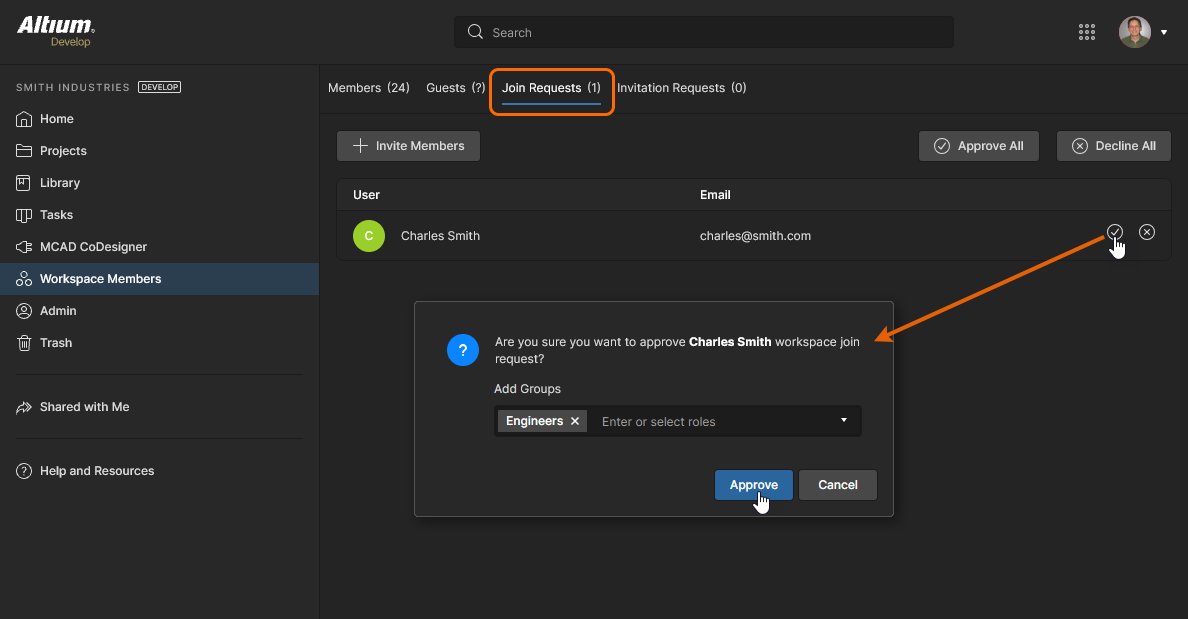 Le richieste di accesso a un Workspace vengono aggiunte al relativo elenco dei membri, dove possono essere approvate o rifiutate da un amministratore del Workspace.
Need Access to Your Company's Altium Account?
Quando ti registri in modo indipendente per accedere ad Altium 365, il terzo passaggio offre l'opportunità di unirti all'account Altium della tua azienda scegliendo da un elenco di organizzazioni suggerite. L'elenco si basa sul tuo indirizzo email (presumibilmente aziendale). Una volta confermata con il pulsante  , la voce selezionata invierà un'email di richiesta di adesione all'amministratore dell'account dell'organizzazione, che potrà approvare o rifiutare la richiesta.
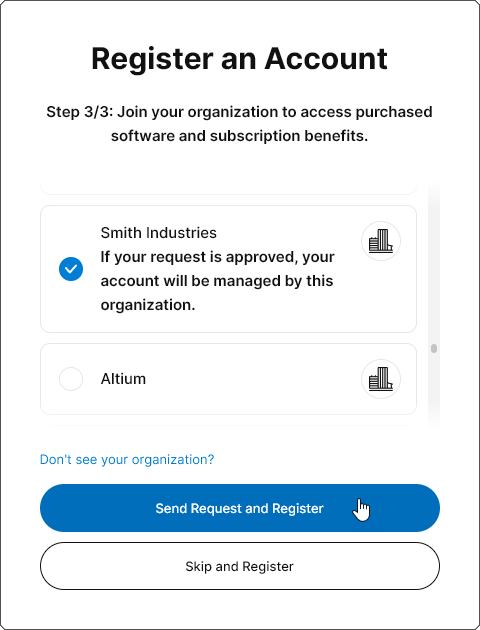 Quando ti registri ad Altium 365 hai la possibilità di richiedere di unirti a un'organizzazione.
Se hai saltato questo passaggio, puoi eseguirlo dalla pagina del tuo profilo utente dopo aver completato la registrazione. Dopo aver effettuato l'accesso al tuo account Altium, apri la vista My Profile dal menu utente in alto e quindi scegli un'organizzazione a cui unirti dall'elenco Join Organization nella pagina Profile. Fai clic sul pulsante  per inviare una richiesta di adesione all'amministratore dell'account dell'organizzazione.
Come sopra, gli amministratori del gruppo dell'account Altium dell'organizzazione selezionata riceveranno un'email che li informerà della tua richiesta. Potranno quindi decidere se accettarla o rifiutarla.
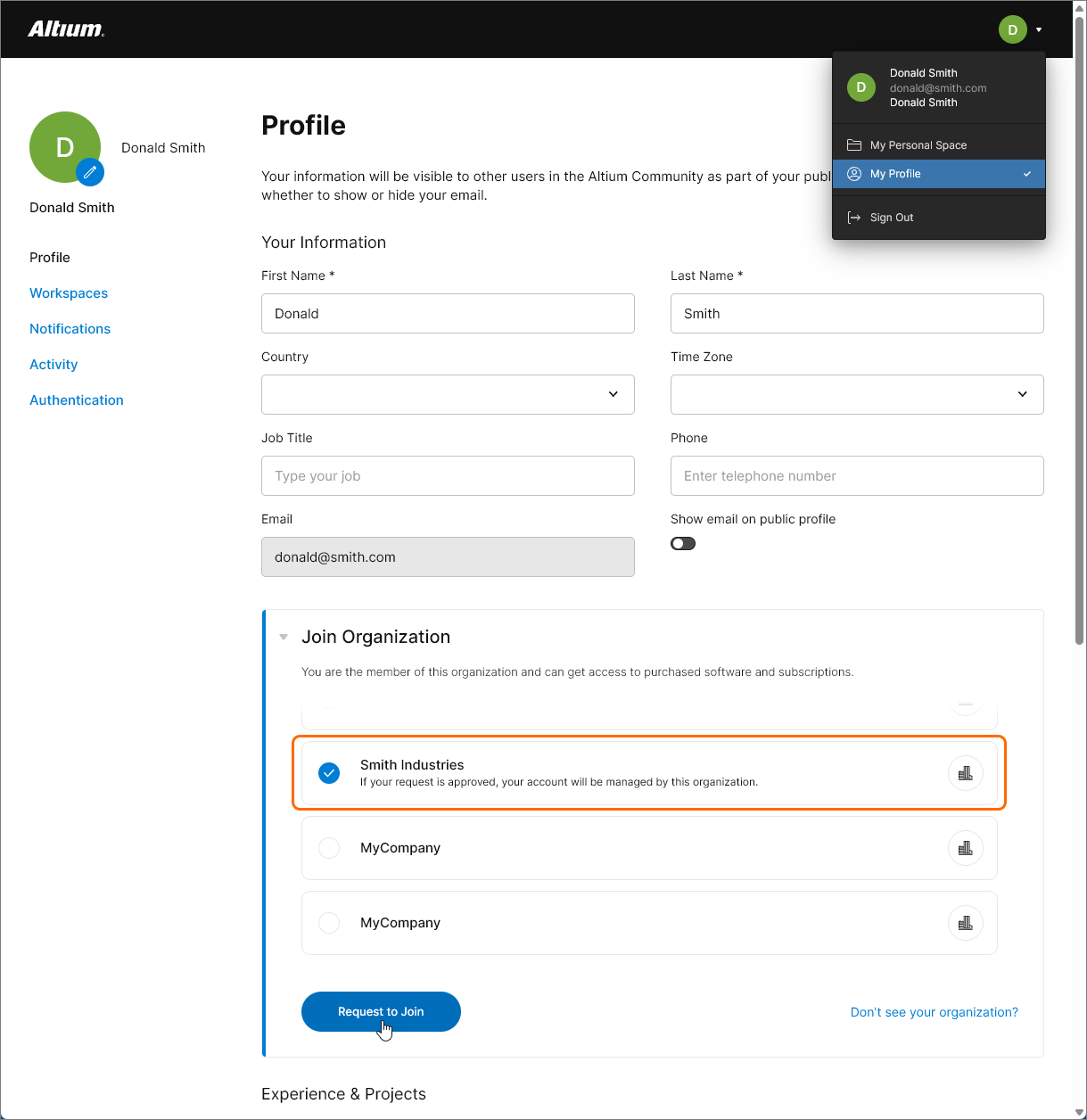 Se ti sei registrato ad Altium 365 utilizzando un'email aziendale, puoi richiedere di unirti a tale organizzazione tramite la tua vista My Profile per accedere al relativo Workspace.
Ci sono limitazioni?
Di seguito è riportato un elenco di considerazioni relative ai Workspace:
-
L'accesso ad Altium 365 dal tuo software di progettazione richiede che tu disponga di Altium Designer. È sempre consigliabile utilizzare la versione più recente disponibile di Altium Designer.
-
Tieni presente che, quando sei connesso a un Workspace da Altium Designer, le funzionalità e il livello di accesso saranno determinati dalla tua Altium Platform solution acquistata. Inoltre, se sei un membro invitato del Workspace di un'altra azienda e tale Workspace è abilitato da un livello superiore di soluzione di piattaforma, tieni presente che alcune funzionalità e alcuni dati di Altium 365 potrebbero non essere disponibili per te.
-
L'accesso a un Workspace (di cui sei membro invitato) da un browser web o da software MCAD è gratuito.
-
L'accesso a un Workspace (di cui sei membro invitato) dall'interno di Altium Designer richiede un livello adeguato di Altium Platform solution.
-
Non esiste alcun limite per:
-
Il numero di utenti che possono connettersi a un'istanza di Workspace tramite la sua interfaccia nel browser.
-
Il numero di utenti che possono connettersi a un'istanza di Workspace tramite Altium Designer: questo è determinato e intrinsecamente limitato dalla tua Altium Platform solution acquistata.
-
Il numero di utenti aggiunti come membri di un'istanza di Workspace.
-
Il numero di ingegneri MCAD che si connettono e collaborano a progetti gestiti all'interno di un'istanza di Workspace.
-
Privacy e condivisione
Related information: Condivisione di un progetto e Gestione della struttura dei contenuti e dell'accesso
Un Altium Workspace controlla la condivisione di base dei contenuti tramite il suo schema di ereditarietà gerarchica delle autorizzazioni, in cui un elemento (o una sottocartella) adotta il set di autorizzazioni della cartella padre. Quindi, ad esempio, se una cartella ha accesso di modifica (scrittura) per un determinato utente (o gruppo), allora un progetto creato all'interno di quella cartella sarà condiviso con quell'utente (o gruppo). Una modifica successiva al set di autorizzazioni della cartella padre altererà in modo analogo le autorizzazioni dei relativi elementi o cartelle figlio, che ereditano tali modifiche.
Per impostazione predefinita, le cartelle del Workspace sono condivise con autorizzazioni di modifica per tutti i membri del Workspace. Questo accesso include la cartella di livello superiore Projects – la posizione predefinita per gli elementi di progetto esistenti e quelli appena creati – il che significa che tutti i membri del Workspace avranno accesso completo a tutti i progetti esistenti e creati.
Questo stato iniziale di condivisione può essere aggiornato e gestito da:
-
Changing folder permissions – gli amministratori e i proprietari della cartella (il creatore) possono modificare (aggiungere, rimuovere, ecc.) le autorizzazioni della cartella e tali modifiche verranno ereditate dagli elementi/progetti figli della cartella. Si tratta di un livello di gestione della condivisione piuttosto generale, poiché interessa tutti gli elementi in una cartella per tutti gli utenti. Maggiori informazioni.
-
Changing project (or item) permissions – gli amministratori e gli utenti con diritti di modifica su un progetto possono modificare le autorizzazioni di condivisione per uno specifico progetto, in modo da fornire un controllo esplicito su quali utenti (o gruppi) abbiano accesso in modifica/visualizzazione a quel progetto. Maggiori informazioni.
-
Managing the default permissions for newly created projects – gli amministratori possono definire un insieme specifico di autorizzazioni di condivisione da applicare quando viene creato un progetto. Questa opzione prevale sul comportamento predefinito in base al quale un progetto creato adotta l’insieme di autorizzazioni della cartella padre. Maggiori informazioni.
-
Controlling project resharing and downloading – gli amministratori e i proprietari del progetto possono controllare se un progetto condiviso con altri utenti possa essere nuovamente condiviso o scaricato. Vedere di seguito e maggiori informazioni.
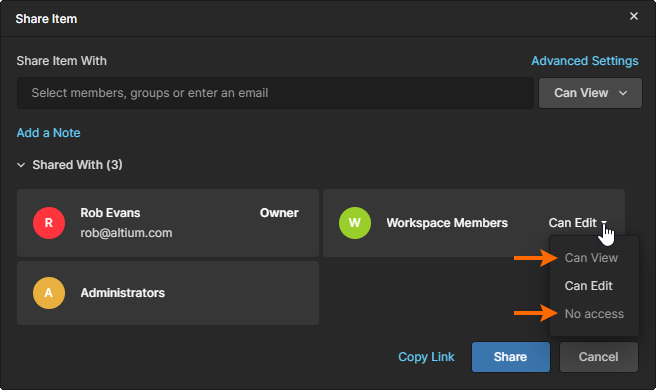 Questo comportamento può essere ignorato disabilitando l’opzione Inherit parent folder permissions in Advanced Settings nella finestra Share, interrompendo di fatto l’ereditarietà delle autorizzazioni padre-figlio per abilitare tutte le opzioni di accesso alla condivisione.
Puoi condividere i tuoi progetti con persone esterne al tuo Workspace come Ospiti – solo per la visualizzazione e i commenti, oppure per la modifica – senza doverle invitare a diventare membri di quel Workspace. Ciò consente ai portatori di interesse invitati di visualizzare/modificare (a seconda dei casi) un progetto di progettazione live, in corso di sviluppo, senza ottenere accesso all’intero server dei tuoi dati di progettazione.
-
Se viene concesso solo l’accesso in visualizzazione, il portatore di interesse invitato può visualizzare e commentare il progetto dall’interno di Altium Designer oppure tramite l’interfaccia della piattaforma Altium. Man mano che chi dispone dei diritti di modifica apporta modifiche al progetto e le conferma, tali modifiche possono essere visualizzate “in tempo reale” dagli Ospiti esterni. Per visualizzare il progetto condiviso tramite l’interfaccia web, da qualsiasi luogo, è sufficiente registrarsi ad Altium 365 per ottenere l’accesso.
-
Se al portatore di interesse invitato sono stati concessi diritti di modifica sul progetto, allora potrà aprirlo e modificarlo dall’interno di Altium Designer – ideale per i collaboratori esterni.
Puoi creare e condividere un pacchetto di produzione senza invitare le persone a diventare membri del tuo Workspace. Tali persone potranno quindi sfogliare il contenuto di quel pacchetto tramite il Manufacturing Package Viewer di Altium 365. Si tratta di un elemento del supporto Global Sharing della piattaforma Altium 365 che consente ai portatori di interesse invitati di visualizzare un pacchetto di produzione da qualsiasi browser web, in qualsiasi parte del mondo, ma al di fuori del tuo Workspace. Questo ti consente di mantenere inaccessibili i tuoi progetti effettivi e altre preziose proprietà intellettuali.
Ricondivisione e download
Quando condividi dati con altri, il proprietario di tali dati può determinare se possano essere nuovamente condivisi con altri (condivisione successiva) e anche se i dati possano essere scaricati da persone con diritti di accesso in sola visualizzazione. Si noti che la disponibilità di questa funzionalità è determinata dal livello di accesso ai prodotti Altium.
Queste impostazioni avanzate si applicano a quanto segue:
-
Design Projects – condivisi dall’interno del Workspace. Per le persone con diritti di modifica, puoi controllare se una persona possa ricondividere con altri. Ciò ti consente, ad esempio, di limitare ulteriori ricondivisioni da parte di collaboratori esterni (Ospiti del Workspace). Per le persone con accesso in sola visualizzazione, puoi controllare se possano anche scaricare i dati del progetto – sia i dati nativi (il progetto stesso) sia i dati derivati (Gerber generati, PDF, ecc.). Potranno comunque visualizzare i dati nella Web UI e fornire commenti come di consueto. In ciascun caso, vengono fornite autorizzazioni separate per le persone all’interno e all’esterno del Workspace – Membri e Ospiti.
Per maggiori informazioni, vedere Impostazioni avanzate.
-
File uploads – caricati e condivisi all’interno del tuo Personal Space. I controlli ti consentono di determinare se la persona con cui condividi il contenuto caricato possa condividerlo con altri e se sia autorizzata a scaricare l’entità o i suoi dati derivati.
I controlli per determinare chi può ricondividere un progetto o scaricare file da esso sono accessibili facendo clic sul controllo Advanced Settings nella finestra Share. Queste impostazioni vengono applicate separatamente a ciascun progetto/caricamento.


Scadenza dell’accesso e conservazione dei dati
Se un membro del team del Workspace tenta di connettersi al tuo Workspace, ma il livello di accesso ai prodotti Altium acquistato è scaduto, verrà avvisato di questo fatto al momento della connessione. Gli verrà data la possibilità di connettersi temporaneamente al Workspace con accesso completo oppure di contattare un rappresentante Altium per discutere il rinnovo dell’accesso al software.
Se non esiste alcun livello di accesso attivo ai prodotti Altium per nessuno dei prodotti del tuo account aziendale Altium (a cui il tuo Workspace è associato), allora il Workspace passerà in modalità di sola lettura. Tutti i membri del Workspace potranno comunque visualizzare/lavorare con i contenuti esistenti nel Workspace, ma non potranno modificare in alcun modo tali contenuti esistenti né creare nuovi contenuti.
Inoltre, questo utilizzo dei contenuti esistenti è consentito solo per il periodo di tempo definito nella Politica di conservazione dei dati.
I dati possono essere estratti dall’istanza prima di tale momento nei seguenti modi:
- Esportando i componenti nel formato IntLib.
- Eseguendo il check-out dei progetti.
- Scaricando i pacchetti di rilascio.
Gestione dei Workspace
Puoi vedere un elenco dei Workspace a cui hai attualmente accesso (di cui sei membro) dalla pagina del profilo del tuo account Altium. dalla pagina Workspaces del profilo del tuo account Altium.
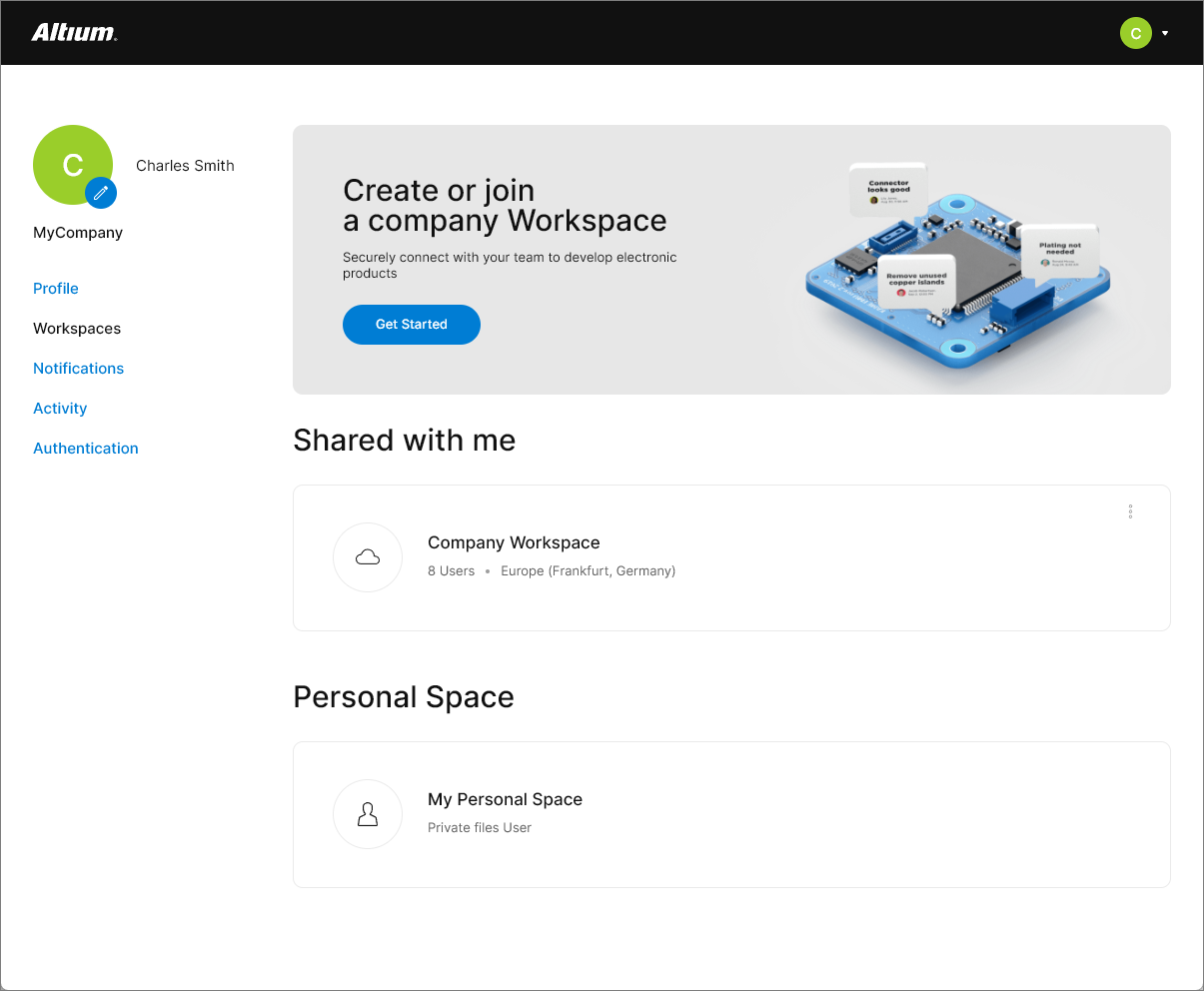
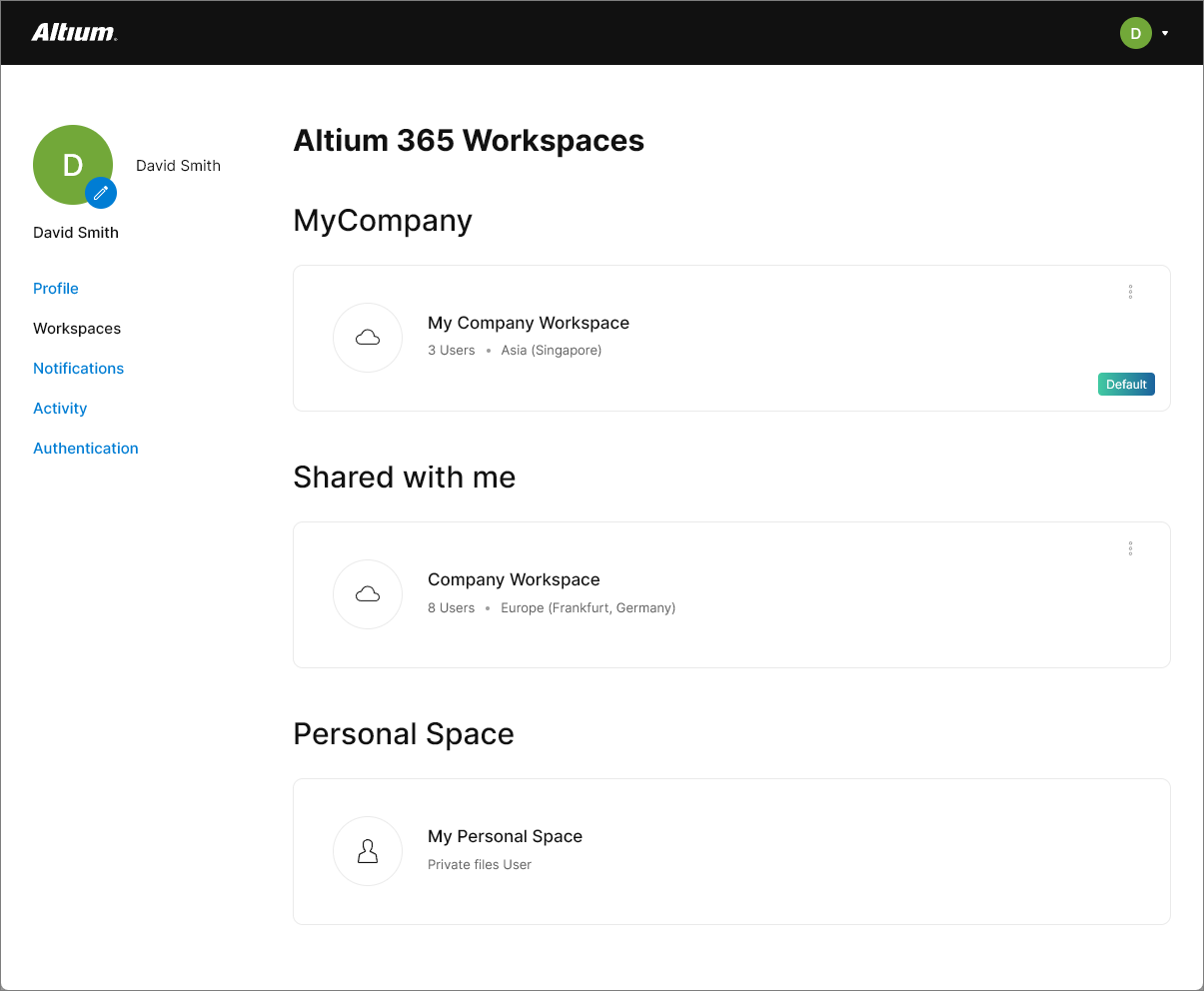
Se sei il proprietario del Workspace della tua azienda, quel Workspace apparirà sotto il nome della tua azienda. Se sei stato aggiunto come membro di uno o più Workspace (della tua azienda e di altre aziende), questi appariranno nella sottosezione Shared with me. Anche il tuo Personal Space – incluso automaticamente negli account Altium – è elencato.
I riquadri dei Workspace elencati includono quanto segue:
-
Workspace Name – il nome del Workspace. Il riquadro è un collegamento attivo che, una volta selezionato, ti porterà all’interfaccia della piattaforma Altium con quel Workspace caricato come Workspace attivo.
-
User Count – il numero attuale di membri nel Workspace. Non esiste alcun limite al numero di utenti che possono essere aggiunti a un Workspace.
-
Location – l’area geografica globale in cui è ospitata l’istanza del Workspace.
-
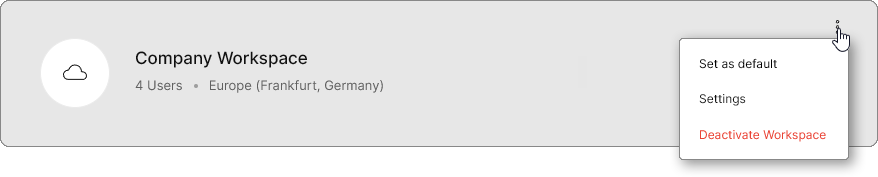
Settings and options menu – il menu con i puntini di sospensione a destra di ciascuna voce del Workspace ti consente di:
-
Set the entry as the default Workspace. Se hai accesso a più Workspace, impostarne uno come predefinito significa che, quando accedi all’interfaccia della piattaforma Altium, quel Workspace verrà caricato come Workspace attivo. Se non viene definito un predefinito, verrà caricato il primo Workspace in ordine alfabetico.
-
Leave a Workspace. Questa opzione è disponibile solo per il Workspace di un’altra organizzazione, che è stato condiviso con te (tramite invito a quel Workspace).
 Fai clic per rimuoverti dal Workspace e conferma nella successiva finestra Leave Workspace. Verrai rimosso come membro da quel Workspace e la voce del riquadro relativa al Workspace verrà eliminata dall’elenco dei Workspace disponibili.
-
Settings. Questa opzione apre la pagina Admin – Settings – General dell’interfaccia browser del Workspace, dalla quale è possibile modificare il nome del Workspace, l’indirizzo del server e la descrizione. Questa opzione è disponibile solo se sei membro del gruppo Administrator del Workspace.
-
Deactivate Workspace. Questa opzione è disponibile solo per un Workspace che è stato attivato per la tua organizzazione (e di cui sei il proprietario). Fai clic per disattivare il Workspace. Nella successiva finestra Deactivate Workspace, inserisci il nome del Workspace e poi fai clic sul pulsante Deactivate per procedere con la disattivazione.
-
Modifica dell’email del tuo account
Potrebbe capitare di dover cambiare il tuo nome utente, ovvero la parte email delle credenziali del tuo Altium Account, che utilizzi per accedere al tuo account Altium e, in effetti, alla piattaforma Altium. Ad esempio, tra i vari casi d’uso:
-
Il dominio email della tua azienda potrebbe essere cambiato.
-
Potrebbe essere necessaria una nuova email aziendale in seguito ad acquisizione/fusione/scorporo.
-
Devi cambiare l’email personale attualmente in uso.
-
Devi passare dall’uso di un’email personale a un’email con dominio aziendale.
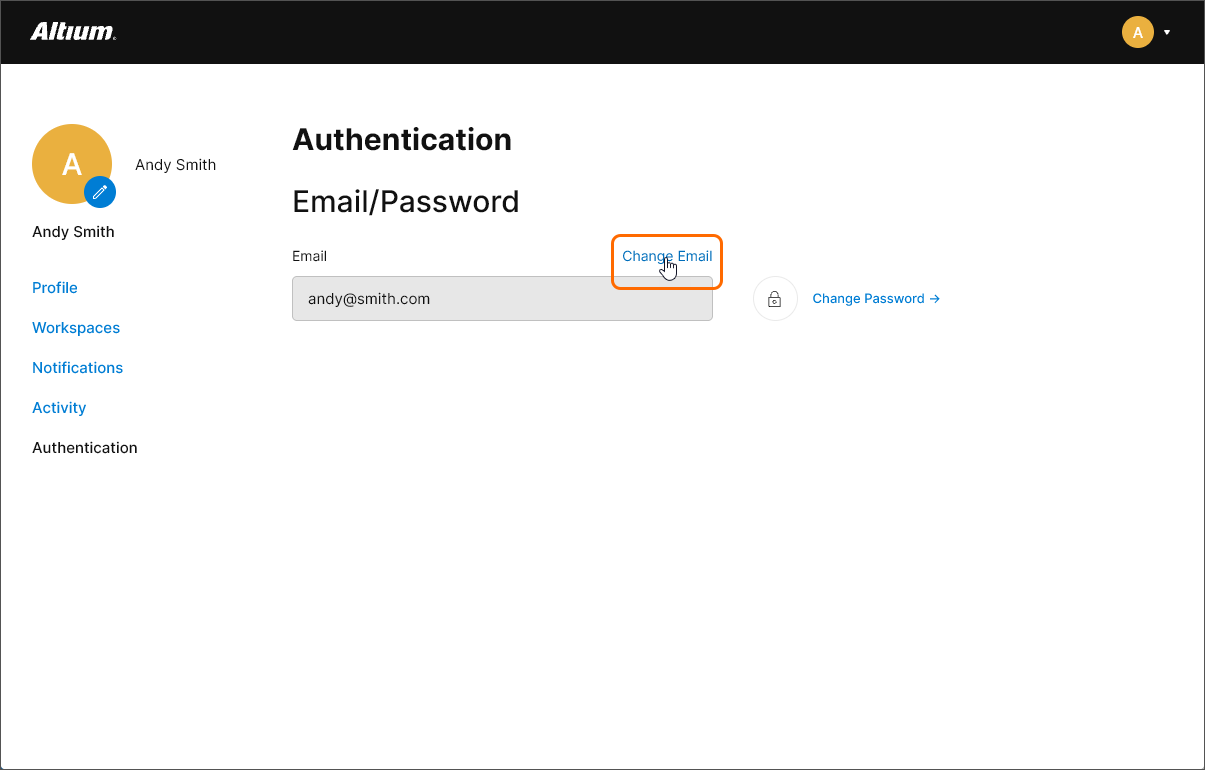
Puoi cambiare l’email autonomamente dalla pagina Authentication del tuo profilo Altium Account.
La procedura per cambiare la tua email è illustrata nella seguente serie di immagini:
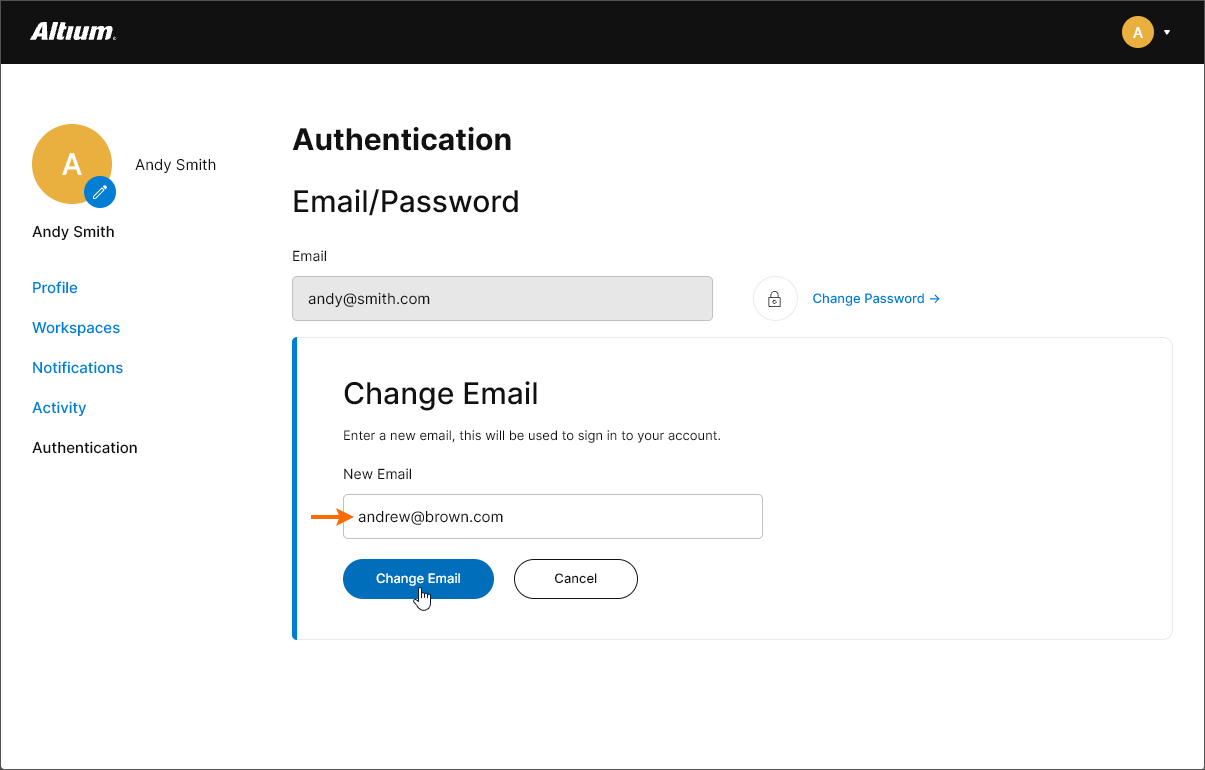
Inserisci la nuova email che desideri utilizzare nel campo New Email e poi conferma con il pulsante  .
.
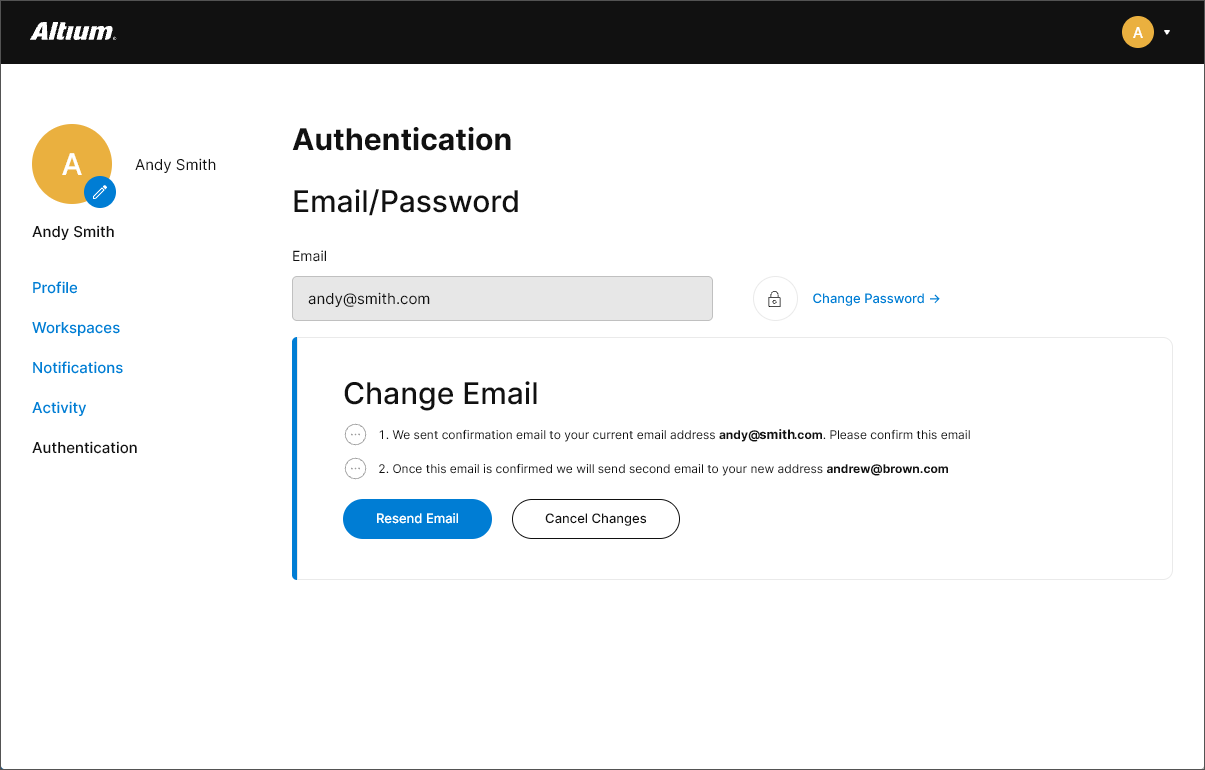
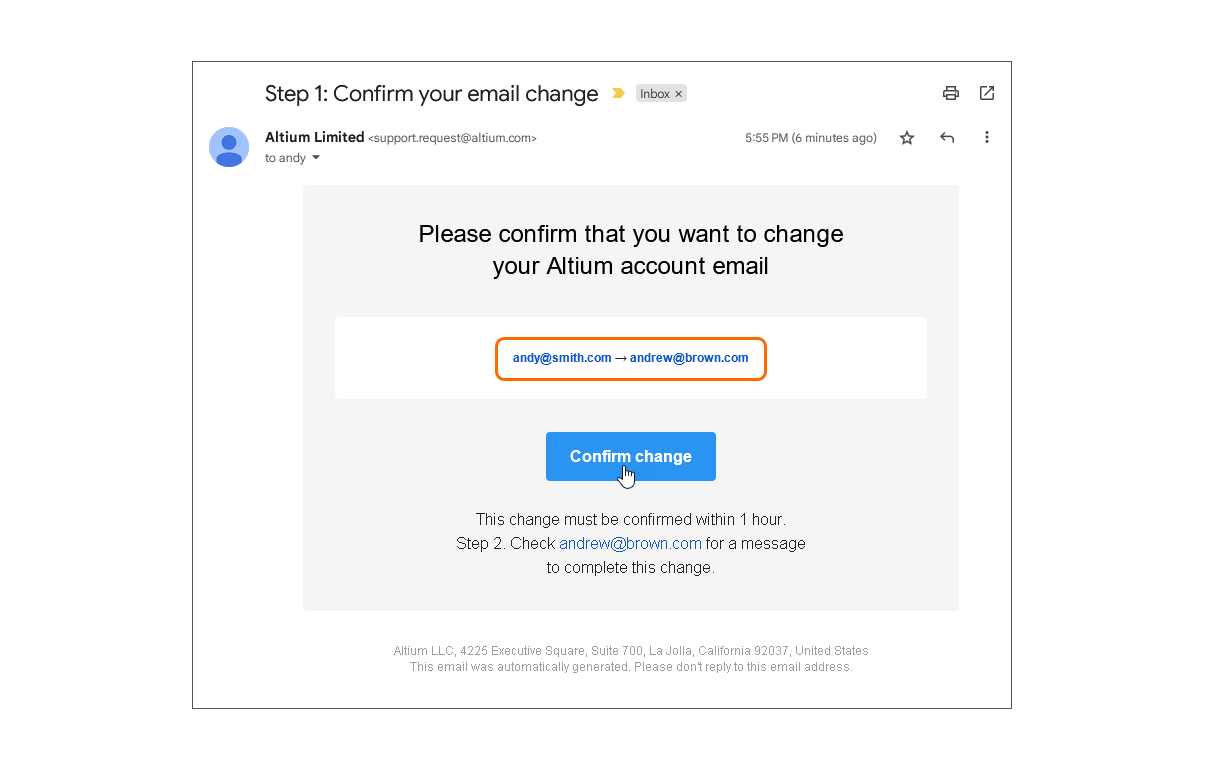
L’email inviata all’indirizzo email attuale mostra il vecchio e il nuovo indirizzo email e richiede una conferma. Fai clic su  (nell’email) per procedere.
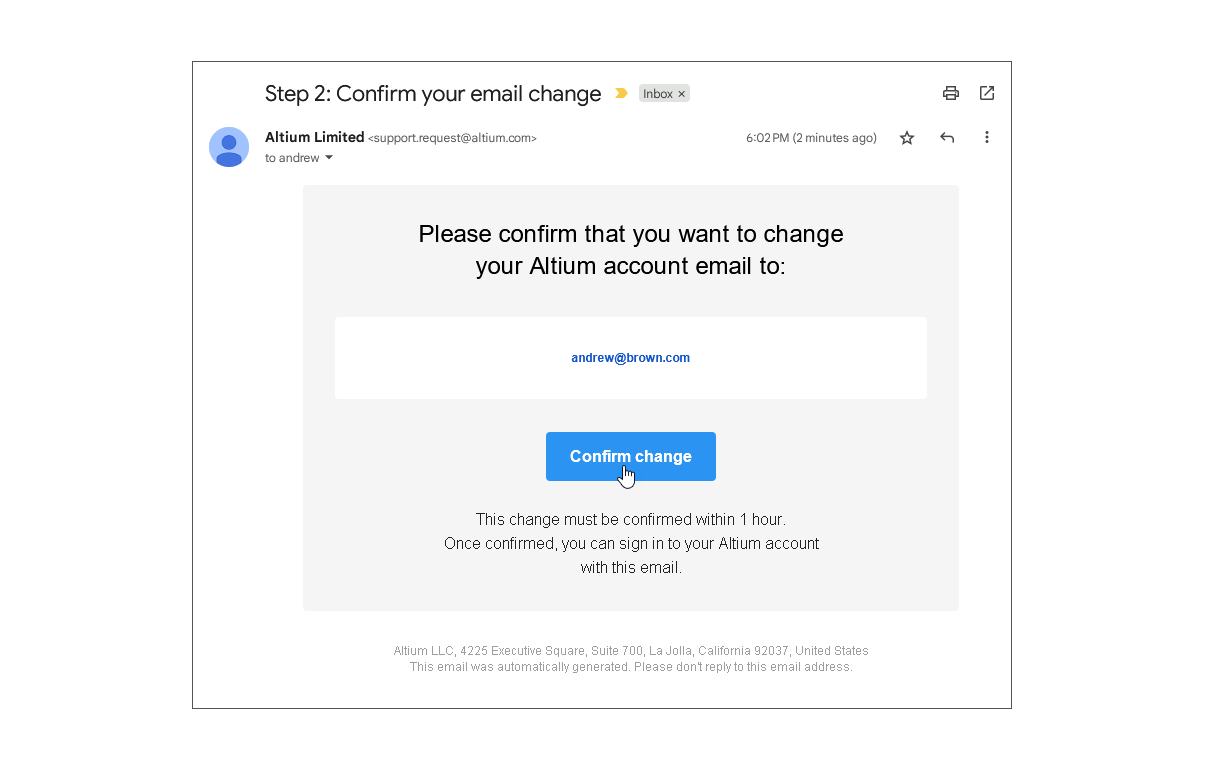
Una seconda email di conferma viene inviata al nuovo indirizzo email scelto. Fai clic sul pulsante email per confermare e completare il processo di modifica.
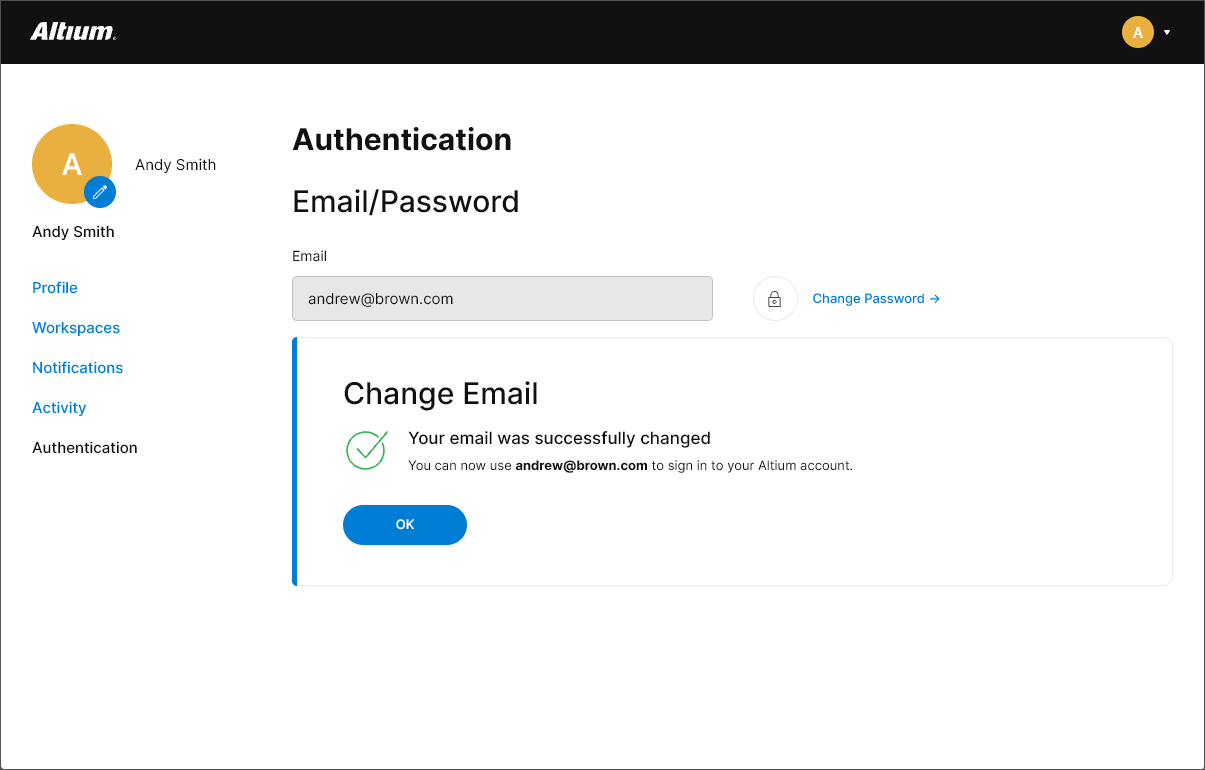
Aspetti da considerare:
-
Se utilizzi account di terze parti (come Google® o Facebook®) per accedere al tuo account Altium, questi non funzioneranno più dopo la modifica dell’email. Dovrai collegare nuovamente tali account al tuo account Altium (usando la nuova email).
-
Se la tua azienda ha configurato la funzionalità SAML Single Sign On con provisioning SCIM (System for Cross-domain Identity Management), non potrai cambiare l’email autonomamente usando il processo descritto sopra. Dovrai contattare il tuo amministratore IT per richiedere la modifica.
-
Se non hai più accesso all’email originale, dovrai richiedere la modifica tramite il supporto Altium.
-
Ti sarà impedito di utilizzare un indirizzo email già registrato presso Altium.
-
Puoi anche cambiare la password associata all’indirizzo email usando l’opzione Change Password nella tua pagina Profile.
-
Il tuo indirizzo email può anche essere modificato nel Company Dashboard da un Group Administrator. Tieni presente che in questo caso la tua password dovrà essere reimpostata per convalidare le nuove credenziali di accesso.
Abilitazione della verifica in 2 passaggi
Related page: Configurazione dell’autenticazione di accesso
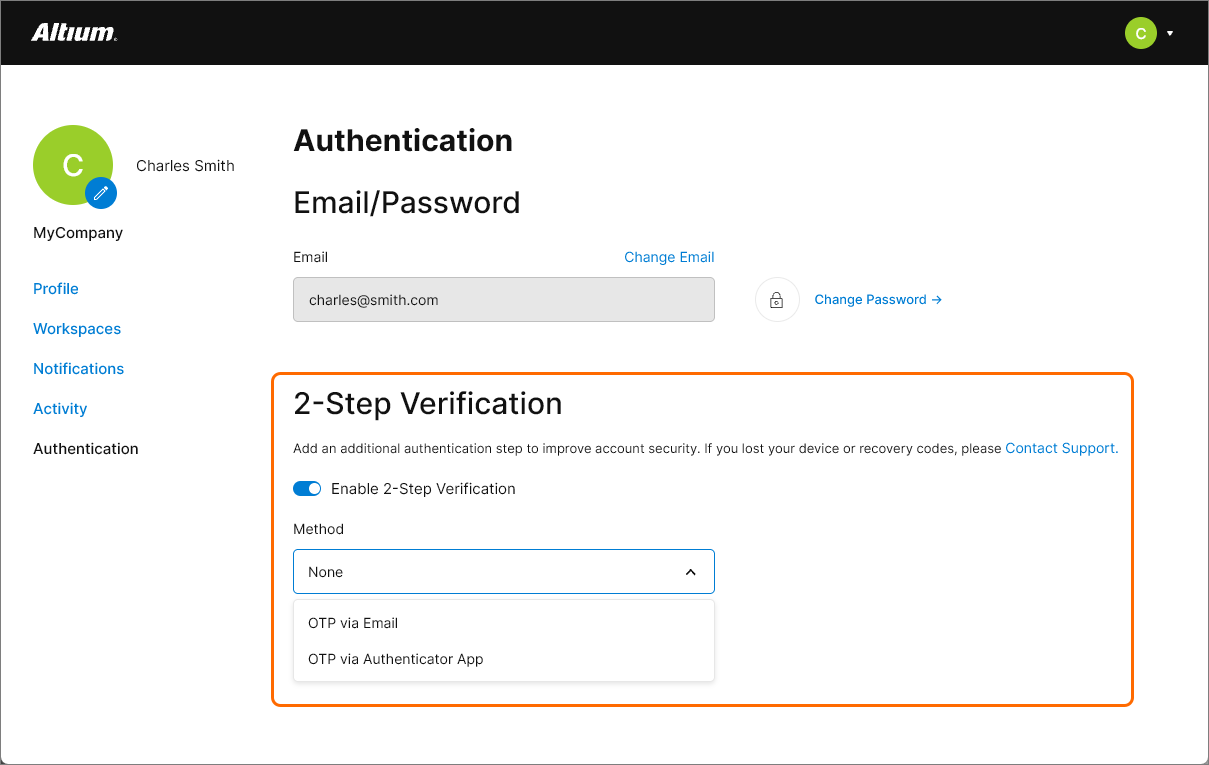
Se sei registrato come membro del Company Account della tua organizzazione Altium, avrai anche la possibilità di abilitare 2-Step Verification per l’accesso al tuo Altium Account. Per configurare questa opzione, vai alla pagina Authentication in My Profile (profile.altium.com/authentication/), seleziona l’opzione Enable 2-Step Verification e quindi scegli una destinazione di ricezione per il codice OTP (One Time Password) generato a ogni accesso.
Modifica dell’URL del Workspace
Quando un Workspace viene attivato per la prima volta, gli viene assegnato un URL generato dal sistema, basato sul nome dell’account con Altium. Se desideri modificarlo – ad esempio, per riflettere meglio il nome della tua azienda – può essere modificato dalla pagina Admin – Settings – General dell’interfaccia browser del Workspace. Tieni presente che la modifica può essere effettuata solo dall’Administrator che è anche il proprietario del Workspace (l’utente che lo ha creato), e non da qualsiasi altro Administrator di quel Workspace.
 – in alto a destra della pagina – per applicare la modifica.
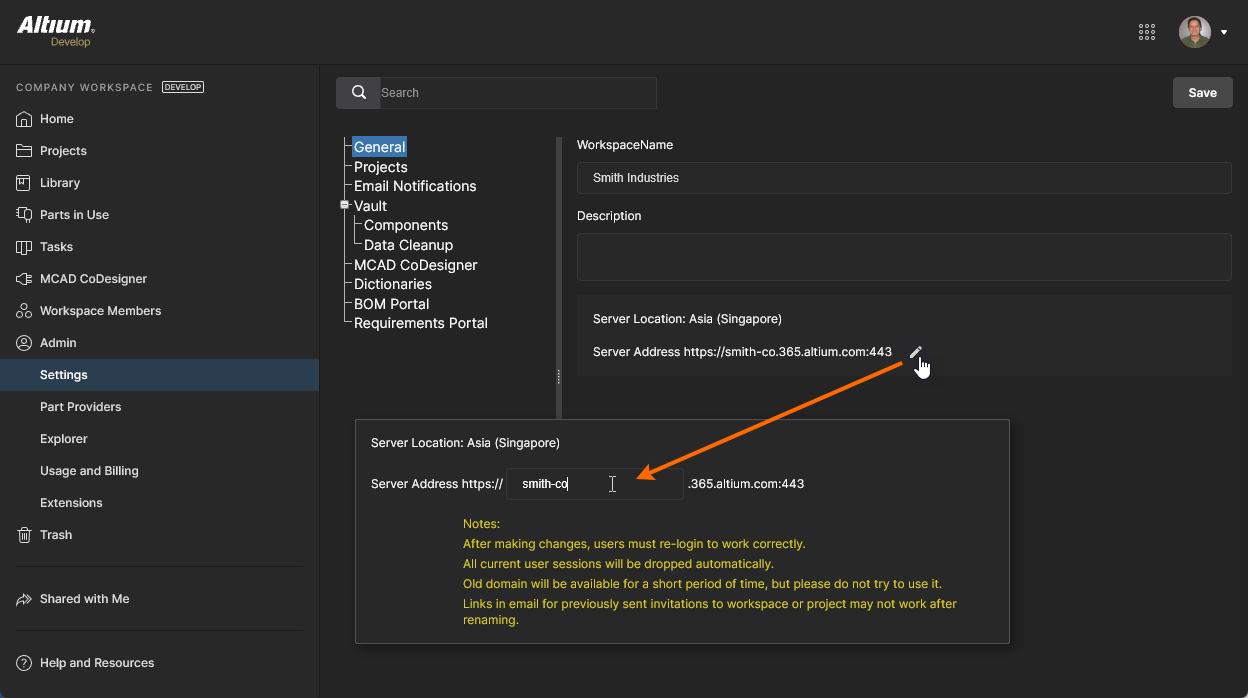 Il proprietario del Workspace può cambiarne l’URL in qualcosa di più significativo per la tua azienda.
Modifiche a livello di organizzazione
Le aziende che hanno acquistato una soluzione avanzata Altium Platform avranno anche accesso a un Company Dashboard associato, dove un Group Administrator gestisce le impostazioni del tuo account come accesso utenti, autenticazione, licenze, ecc. Questo include azioni di gestione del Workspace di alto livello disponibili nell’area Workspaces del Dashboard, a cui è possibile accedere nei seguenti modi:
-
Una volta effettuato l’accesso all’Altium Account, usa l’URL: https://dashboard.altium.com, oppure fai clic sul collegamento Company Dashboard nel menu Altium Account (accessibile facendo clic sulla tua foto/immagine all’estrema destra del banner superiore). Una volta nel Dashboard, seleziona la voce di navigazione Workspaces.
-
Una volta effettuato l’accesso all’Altium Account, usa l’URL diretto:
https://account.altium.com/workspaces.
Vedi Managing Altium 365 Workspaces per informazioni correlate.
La pagina Workspaces elencherà tutti i Workspace attualmente disponibili per la tua organizzazione. Accedi ai comandi di gestione per una voce Workspace facendo clic sul pulsante con i puntini di sospensione all’estrema destra del relativo riquadro. Le opzioni Settings e Deactivate Workspace del Workspace sono le stesse disponibili tramite la pagina Profile dell’utente – vedi sopra – mentre l’opzione Change Owner è esclusiva del Company Dashboard.
L’opzione Change Owner consente di cambiare il proprietario del Workspace con un altro utente dell’organizzazione, il che è particolarmente utile se il proprietario attuale non è più in azienda o non è più associato ai Workspace. Il comando è seguito da una finestra Change Owner, in cui viene inserito l’indirizzo email del nuovo proprietario del Workspace, e la modifica viene poi confermata con il pulsante  . La voce Owner corrente del riquadro Workspace verrà aggiornata di conseguenza.
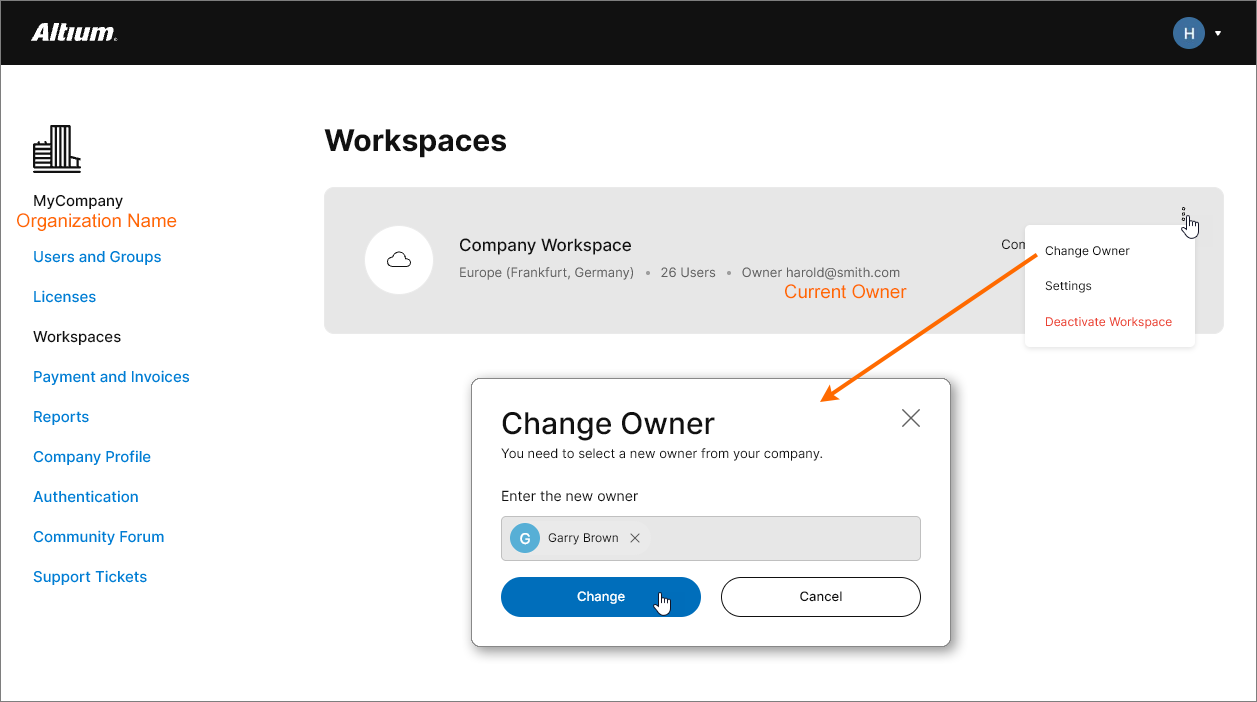 Controlli di gestione del Workspace disponibili a livello di organizzazione.
 Localizzato tramite A