
Configurazione e opzioni
L'interfaccia di BOM Portal offre opzioni e funzionalità che consentono di configurare il sistema in base alle esigenze specifiche della distinta base gestita corrente. Queste includono la configurazione dei dati provenienti dai fornitori secondo i requisiti aziendali e la possibilità di lavorare con l'elenco della distinta base nel modo più adatto ai propri processi.
Impostazioni della distinta base
La finestra BOM Settings, aperta dall'opzione BOM Settings nel menu principale  , consente di configurare quali fornitori di parti e parametri dei componenti di libreria sono abilitati per la distinta base gestita corrente, modificare il modo in cui vengono segnalati i problemi e specificare il lotto di produzione, il tipo di confezionamento preferito, la valuta e l'area geografica utilizzate per le stime dei costi, nonché la data di completamento prevista della distinta base.

Prezzo obiettivo
I dati parametrici Prezzo obiettivo consentono di aggiungere un prezzo unitario massimo desiderato a ciascuna voce di parte in un documento ActiveBOM o in una distinta base gestita del Workspace. Questa funzionalità contribuisce alla valutazione complessiva del rischio della catena di approvvigionamento segnalando un problema Target price missed se il valore Unit Price del fornitore della voce è superiore al valore Target Price. 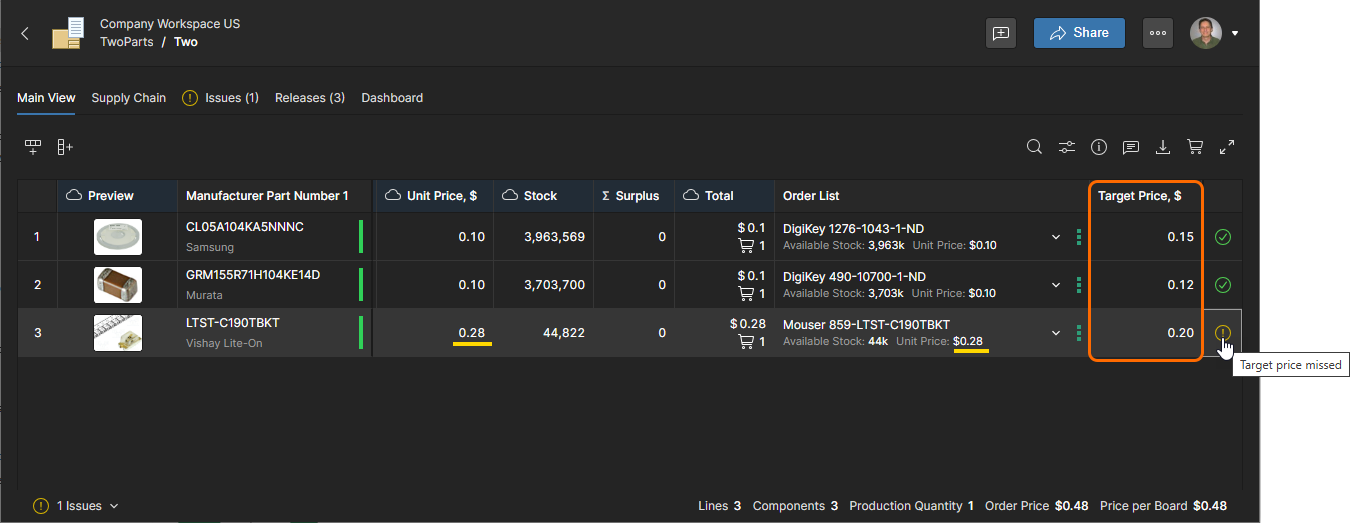
Il set di dati Prezzo obiettivo è disponibile in una distinta base gestita se era incluso nella relativa origine, ad esempio il progetto (con ActiveBOM) da cui è stata creata o il file di dati della distinta base che è stato caricato. Se non è disponibile, è possibile aggiungere manualmente una colonna Target Price e rimappare i parametri; tuttavia, questo processo viene automatizzato quando l'opzione Target Price è abilitata, come descritto di seguito.

Quando l'opzione Target Price delle impostazioni della distinta base è abilitata:
-
Il comando Imposta prezzo obiettivo sul prezzo effettivo della distinta base gestita è disponibile e può essere applicato a singole voci o a tutte le voci della distinta base. Questo comando copia il valore
Unit Pricedel fornitore corrente di una voce nel relativo campoTarget Price; di conseguenza, viene generato un avviso Target price missed se una successiva soluzione di fornitura presenta un prezzo superiore. -
Se non sono già visibili nella distinta base gestita, vengono mostrati i dati della colonna Target Price.
-
Se la distinta base gestita non include dati parametrici
Target Price, questi vengono creati automaticamente come voci vuote del tipo di dati corretto (Money) e i dati della relativa colonna vengono mostrati nella vista della distinta base.
Quando l'opzione Target Price delle impostazioni della distinta base è disabilitata, le opzioni del comando Set Target Price to Actual Price non sono più disponibili e la colonna Target Price viene nascosta.
Elenco ordini
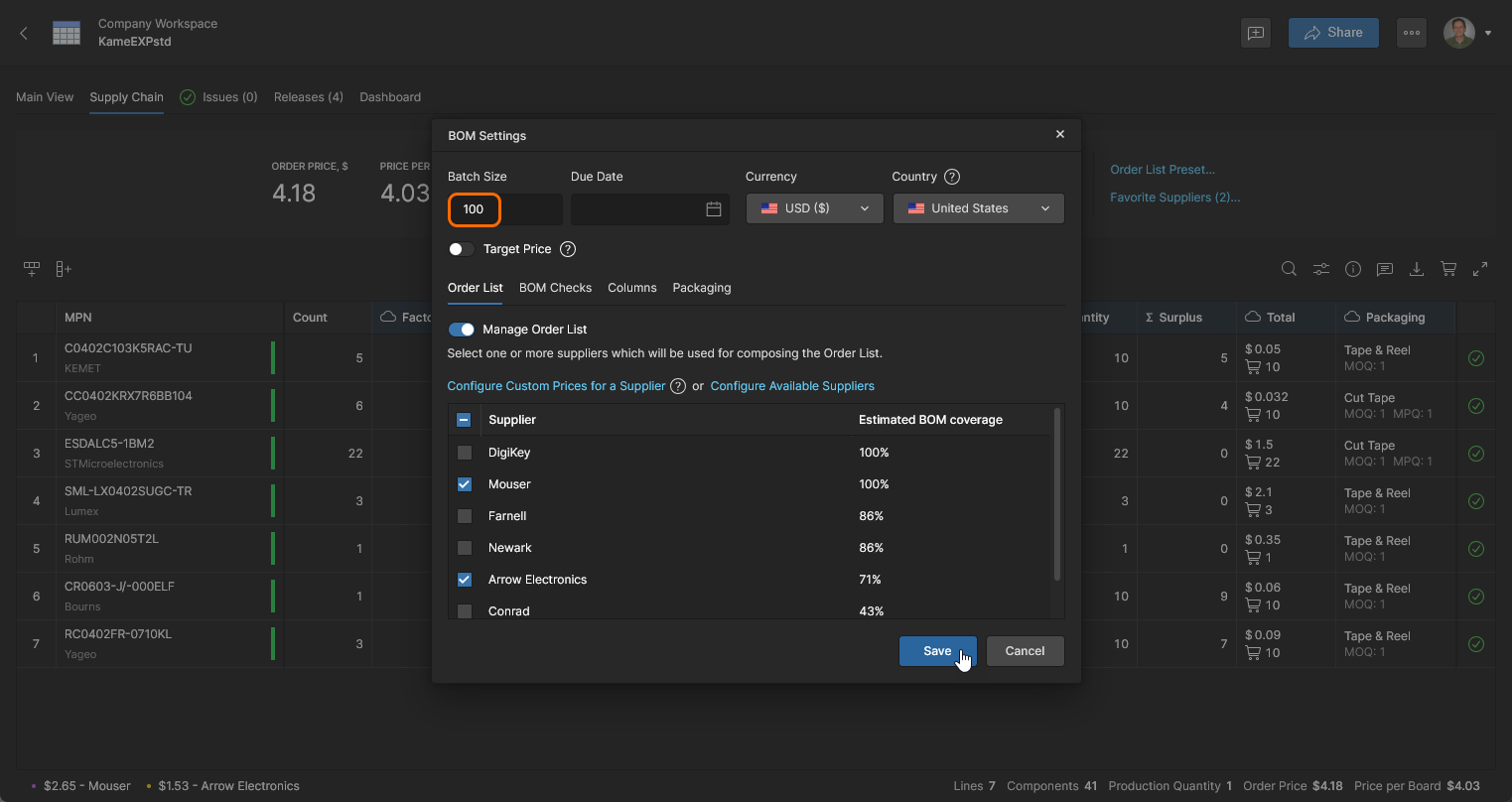
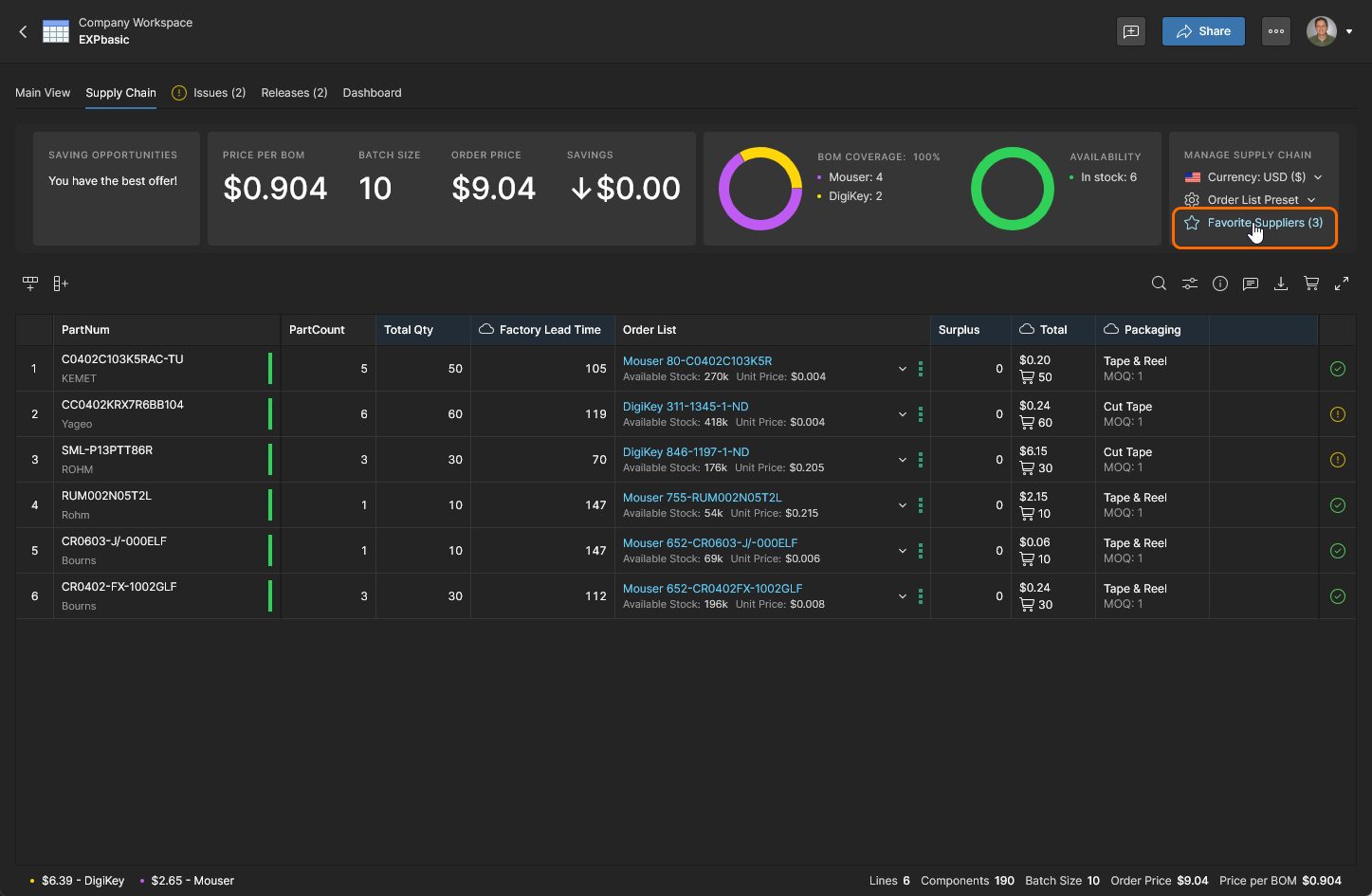
Selezionare la scheda Order List nella finestra BOM Settings per abilitare/disabilitare i fornitori di parti, la cui disponibilità è determinata dalle impostazioni Part Source nella pagina Admin – Part Providers del Workspace. La finestra BOM Settings è disponibile anche tramite il collegamento Favorite Suppliers nella vista Supply Chain.

Rivedere le soluzioni di acquisto Order List nell'elenco delle parti della distinta base modificando le opzioni dei fornitori nella finestra BOM Settings, accessibile dall'opzione Favorite Suppliers o dal menu superiore



Priorità dei fornitori
La finestra BOM Settings consente inoltre di assegnare livelli di Priority alle voci dei fornitori, per classificarli e determinare i fornitori di parti preferiti per tutte le voci della distinta base. Un fornitore con priorità viene utilizzato solo quando è disponibile una soluzione di acquisto (o «offerta») idonea. In caso contrario, la voce della distinta base utilizza l'offerta migliore degli altri fornitori abilitati, secondo il comportamento della modalità predefinita Auto. Le impostazioni di priorità dei fornitori sono disponibili nella scheda Order List della finestra BOM Settings, accessibile dal menu superiore oppure, nella vista Supply Chain, dall'opzione Favorite Suppliers.
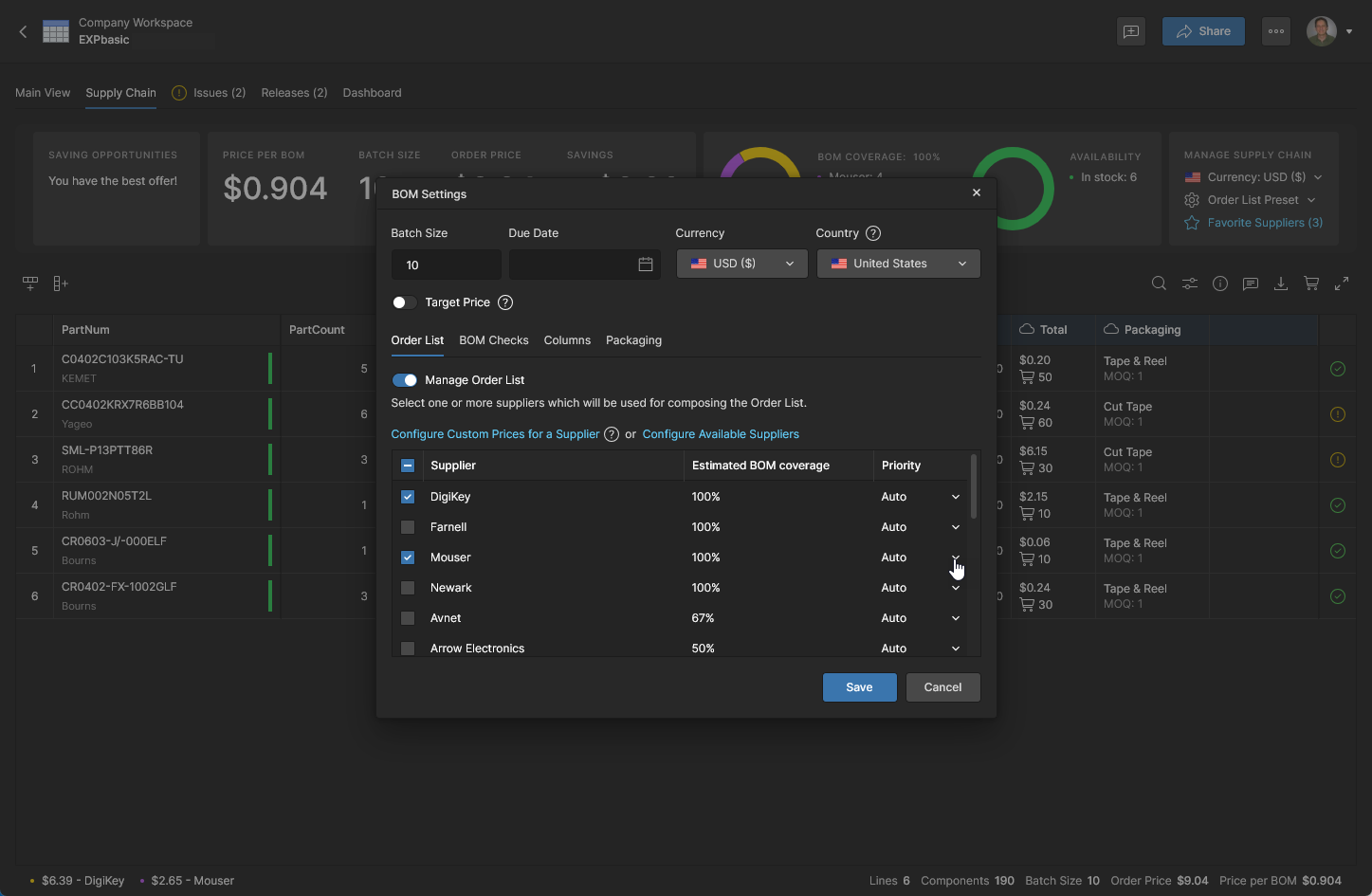
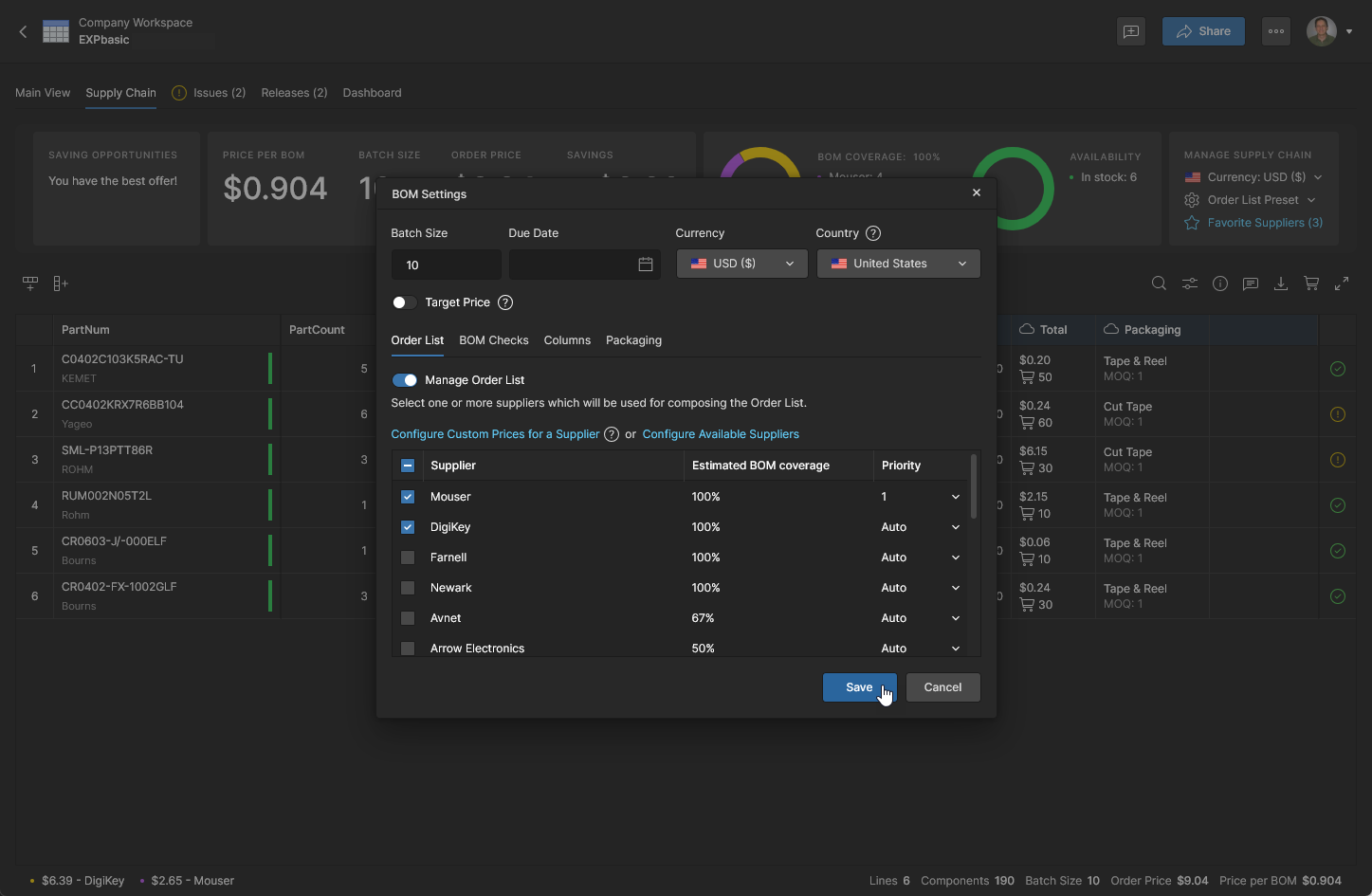
Il livello di priorità di un fornitore può essere impostato su un valore da 1 a 4. È possibile assegnare lo stesso livello di priorità a più fornitori. Fare clic su  per confermare la modifica.
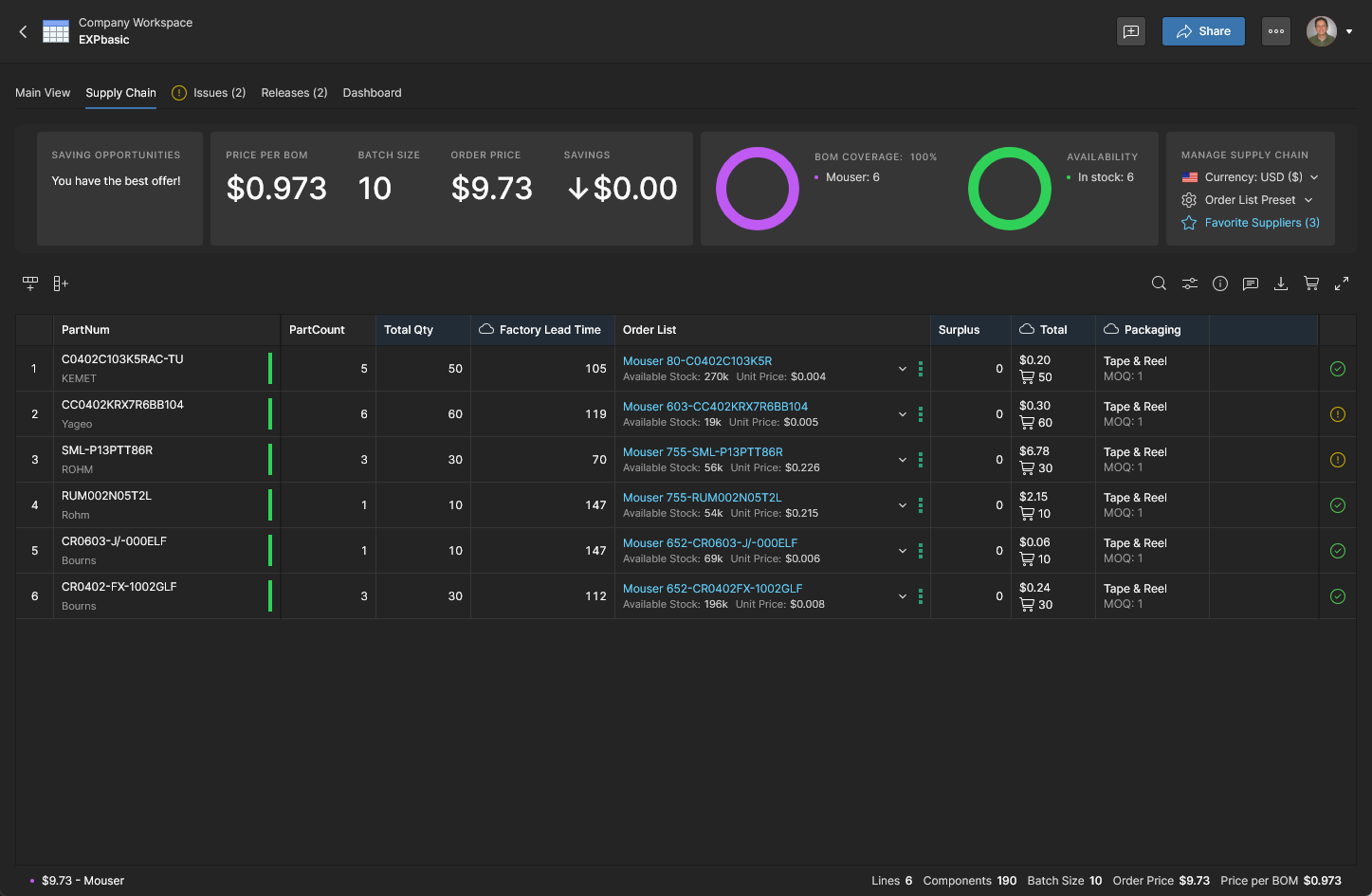
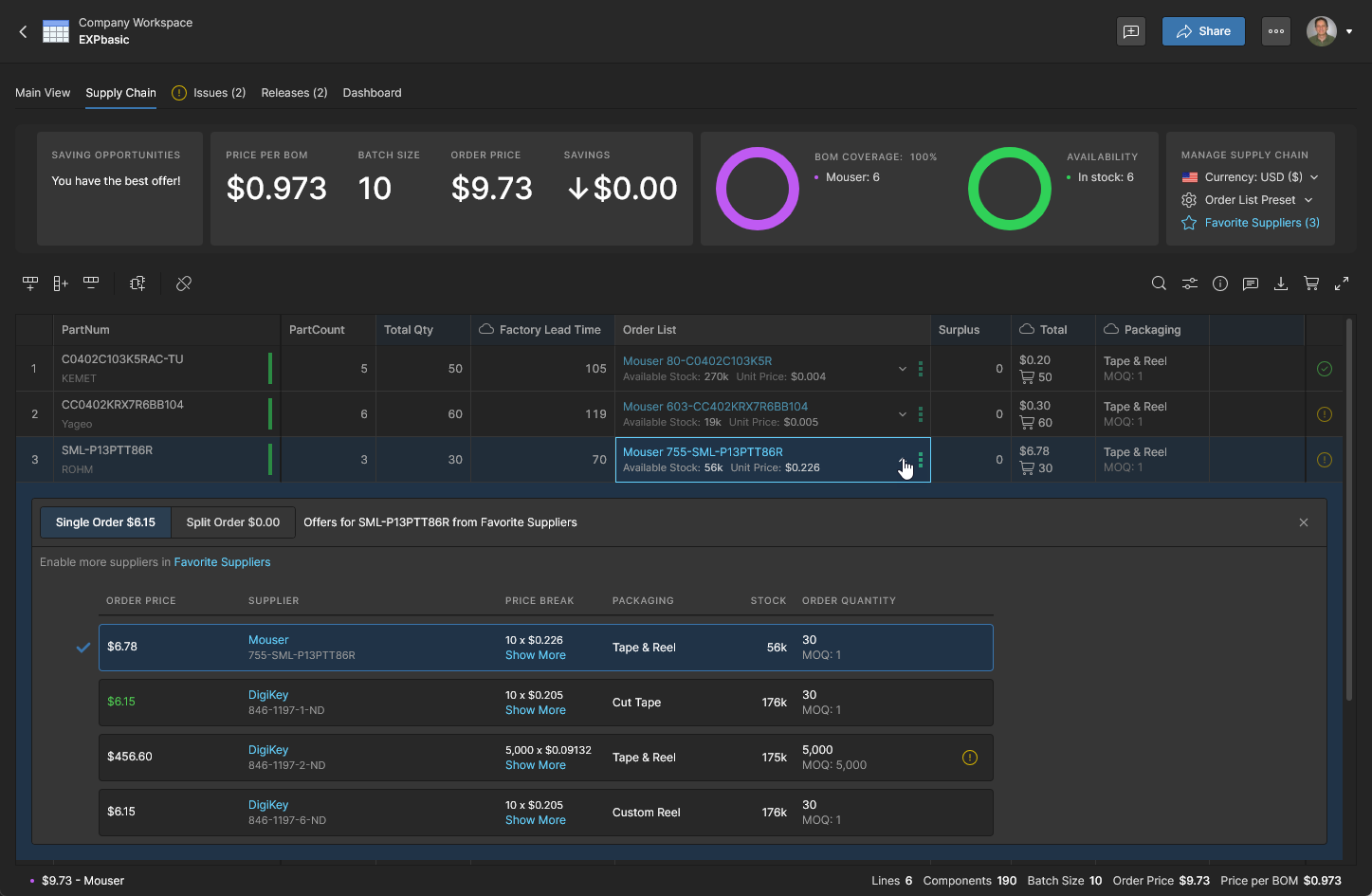
La possibilità di assegnare una priorità ai fornitori di parti è particolarmente utile quando:
-
è in vigore un accordo di prezzi personalizzati (vedere di seguito) con uno specifico fornitore di parti, che risulta quindi fortemente preferito.
-
l'organizzazione richiede di utilizzare, ove possibile, fornitori di parti approvati.
-
un inventario locale di parti viene reso disponibile a BOM Portal come fornitore di parti personalizzato.
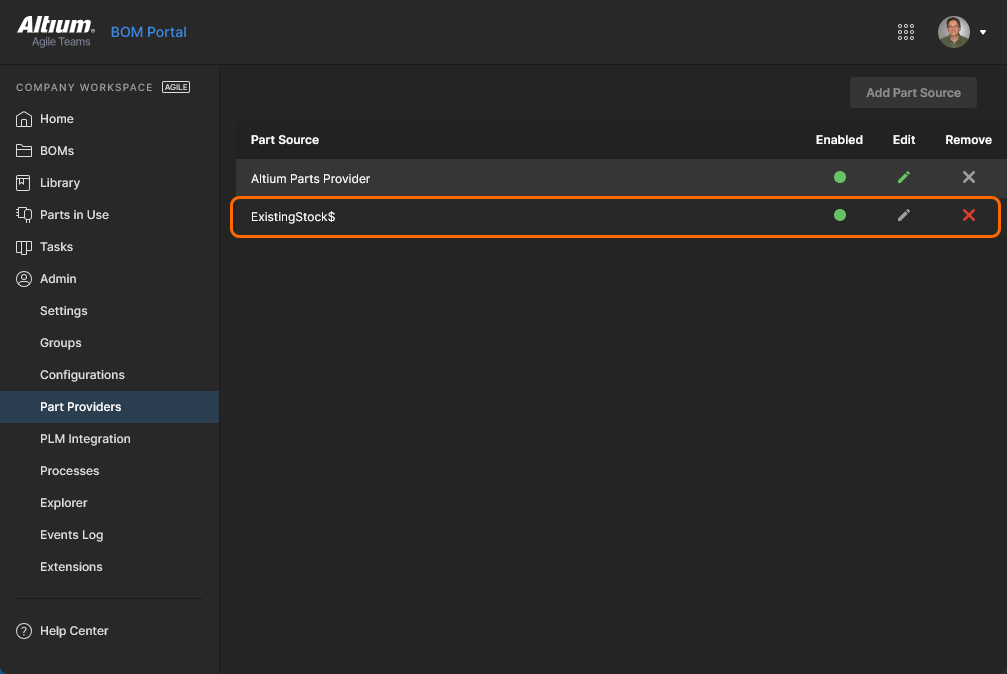
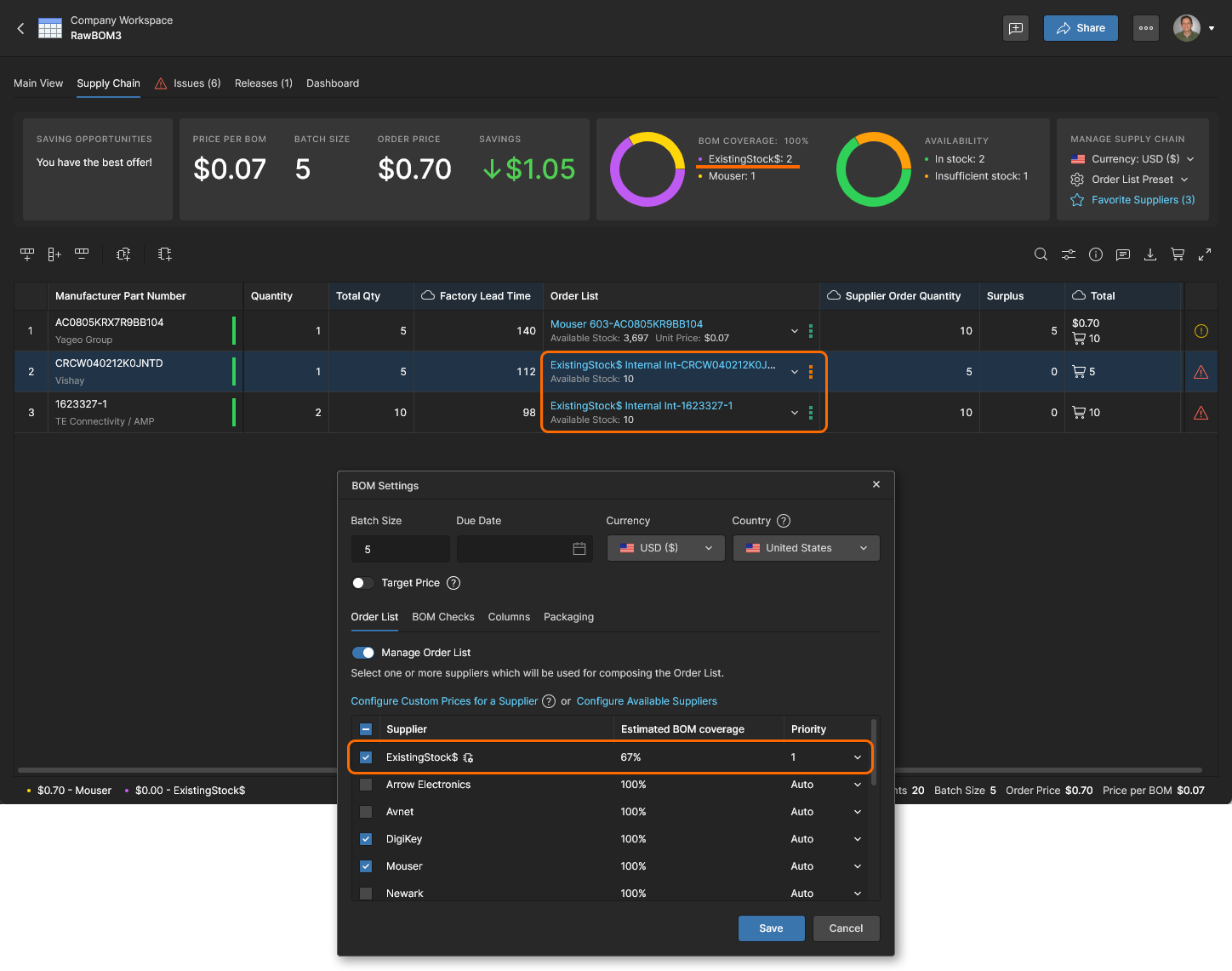 Scorte aziendali di componenti disponibili a magazzino, messe a disposizione in via prioritaria di BOM Portal tramite un Custom Parts Provider abilitato, alimentato da un database aziendale o da un sistema enterprise (PLM, ERP, ecc.).
Prezzi personalizzati
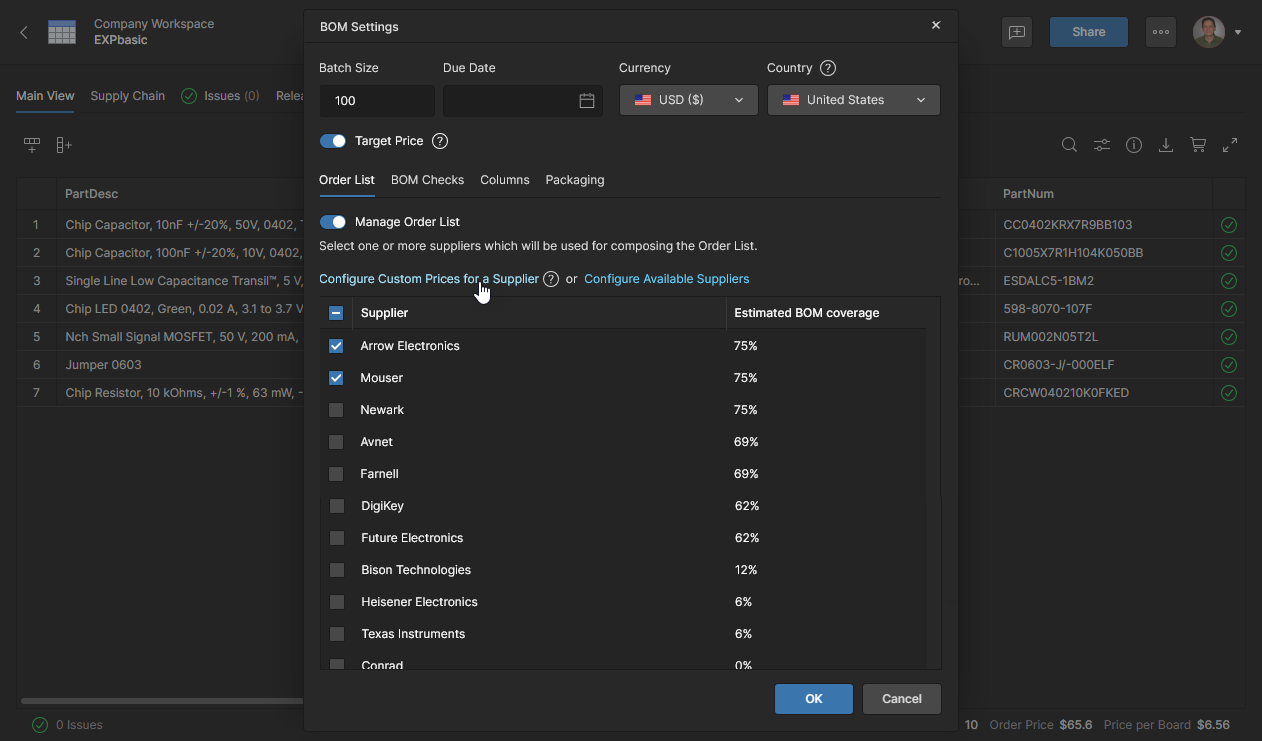
Se la tua azienda ha un accordo sui prezzi dedicato al proprio account presso un fornitore, BOM Portal può gestirlo tramite l'opzione Configure Custom Prices for a Supplier nella finestra BOM Settings (l'accesso richiede privilegi di amministratore). Una volta configurata, i dati sui prezzi del fornitore utilizzati in una distinta base gestita rispecchieranno l'accordo sui prezzi associato all'account fornitore della tua azienda.
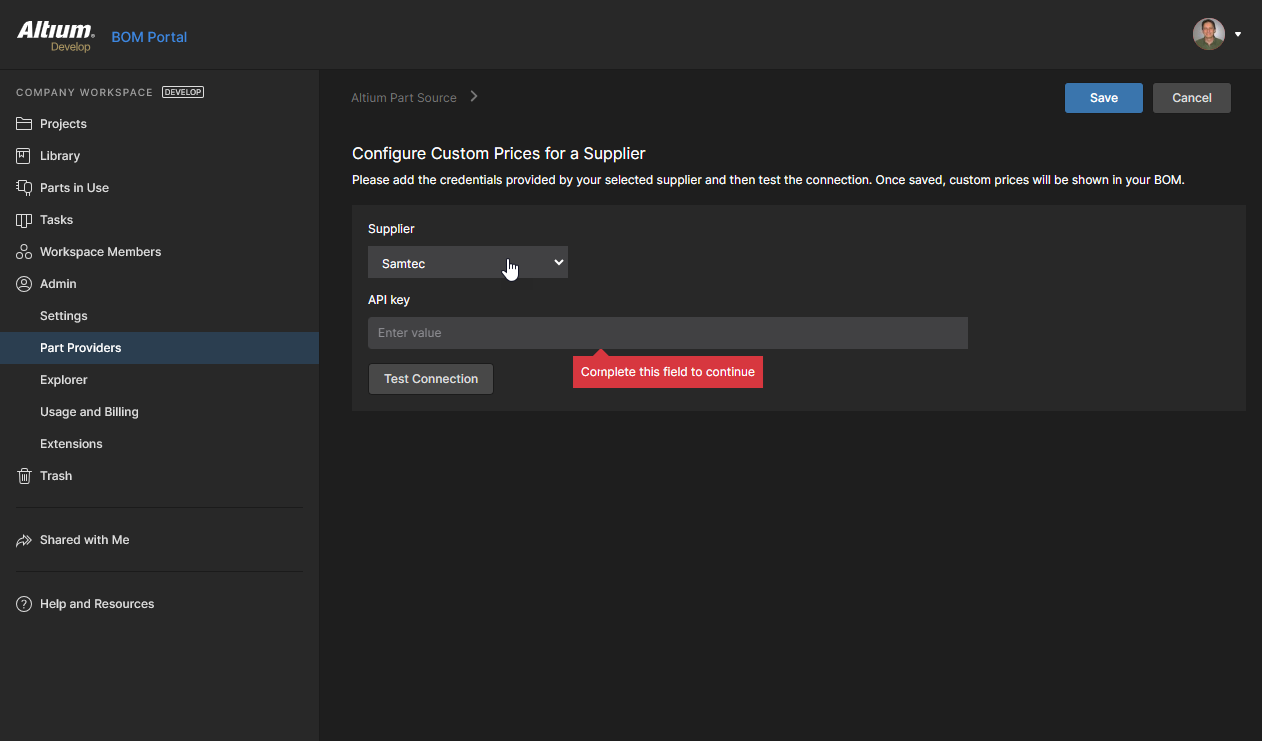
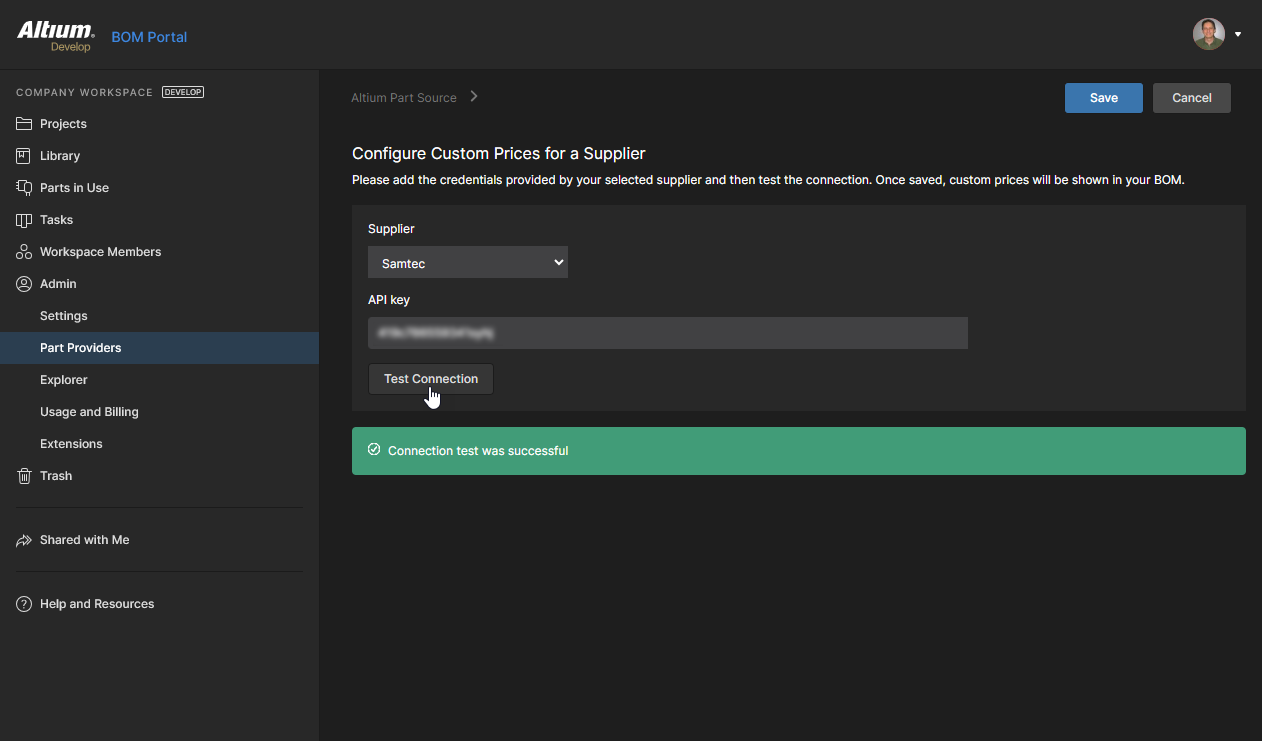
Verifica la connessione all'account fornitore ( ) e, se l'esito è positivo, conferma la configurazione (
 ). I prezzi personalizzati di quel fornitore appariranno quindi nelle tue distinte base gestite quando vengono utilizzati componenti di tale fornitore.
Controlli della distinta base
Seleziona la scheda BOM Checks nella finestra BOM Settings per visualizzare e personalizzare il modo in cui vengono segnalati i Problemi delle righe della distinta base nel documento corrente. Ogni tipo di controllo di validità della distinta base può essere modificato per effettuare segnalazioni con uno qualsiasi dei livelli disponibili, inclusa l'opzione per ignorare un controllo (No Report). Il livello di segnalazione aggiornato e la relativa icona verranno quindi mostrati nel documento della distinta base quando viene rilevato il problema corrispondente.

I problemi relativi alle voci delle distinte base gestite sono segnalati nella colonna più a destra da icone che corrispondono a Warning, Error o Fatal Error. Passa il puntatore su un'icona per visualizzarne il significato oppure fai clic per vedere ulteriori informazioni. 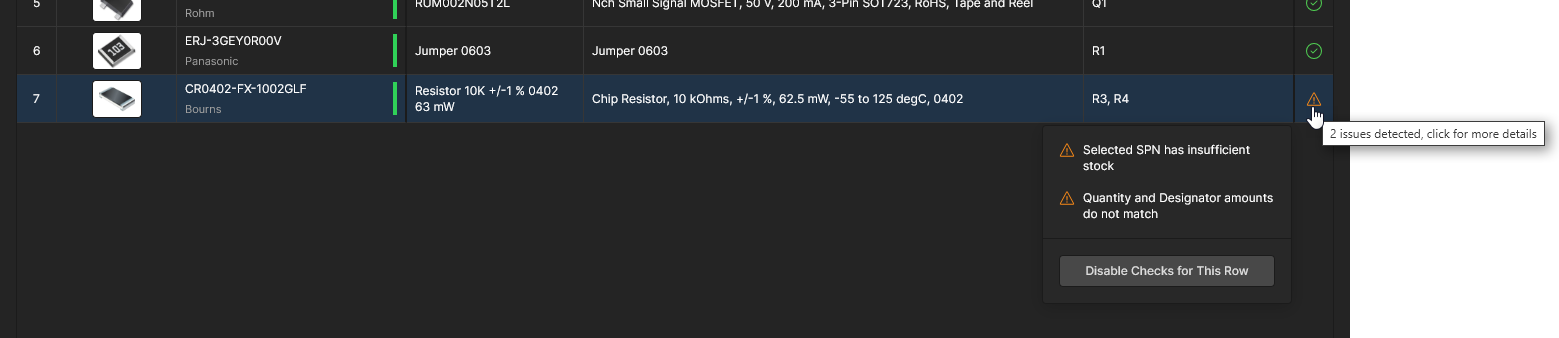


Dopo la conferma con il pulsante , i livelli di segnalazione aggiornati verranno applicati a tutte le distinte base gestite. Puoi utilizzare l'opzione Reset to Default per ripristinare tutti i controlli alle impostazioni Report Level predefinite.

Colonne della libreria
Seleziona la scheda Columns nella finestra BOM Settings per aggiungere alla distinta base gestita, come colonne di dati, qualsiasi parametro disponibile della libreria di componenti o basato sul cloud. La finestra BOM Settings è accessibile anche dal collegamento Manage Columns nel menu Preferenze di visualizzazione delle colonne ( ).
).
Questo elenco viene popolato con tutti i parametri disponibili sia nella libreria di componenti sia nei dati provenienti dal cloud per questo documento della distinta base. Consente di includere nella distinta base colonne di dati relative a parametri dei componenti specifici o personalizzati, secondo necessità. Una volta abilitati tali parametri, la visibilità delle relative colonne della distinta base può essere controllata dal menu Column display preferences.

Apri la finestra BOM Settings dal menu per accedere all'elenco dei parametri Columns.


Come per le altre colonne, gestisci la visibilità delle colonne aggiunte dal menu Column display preferences (). Le voci possono essere trascinate e rilasciate in una nuova posizione per riordinare le colonne e il collegamento Manage Columns apre direttamente la scheda Columns.
Preimpostazioni degli ordini ai fornitori
Related information: Risparmio sugli ordini della distinta base
Utilizza il menu Order List Preset di una distinta base nella vista Catena di approvvigionamento per modificare i criteri che determinano quali componenti dei fornitori verranno utilizzati per le voci Order List di acquisto della distinta base.
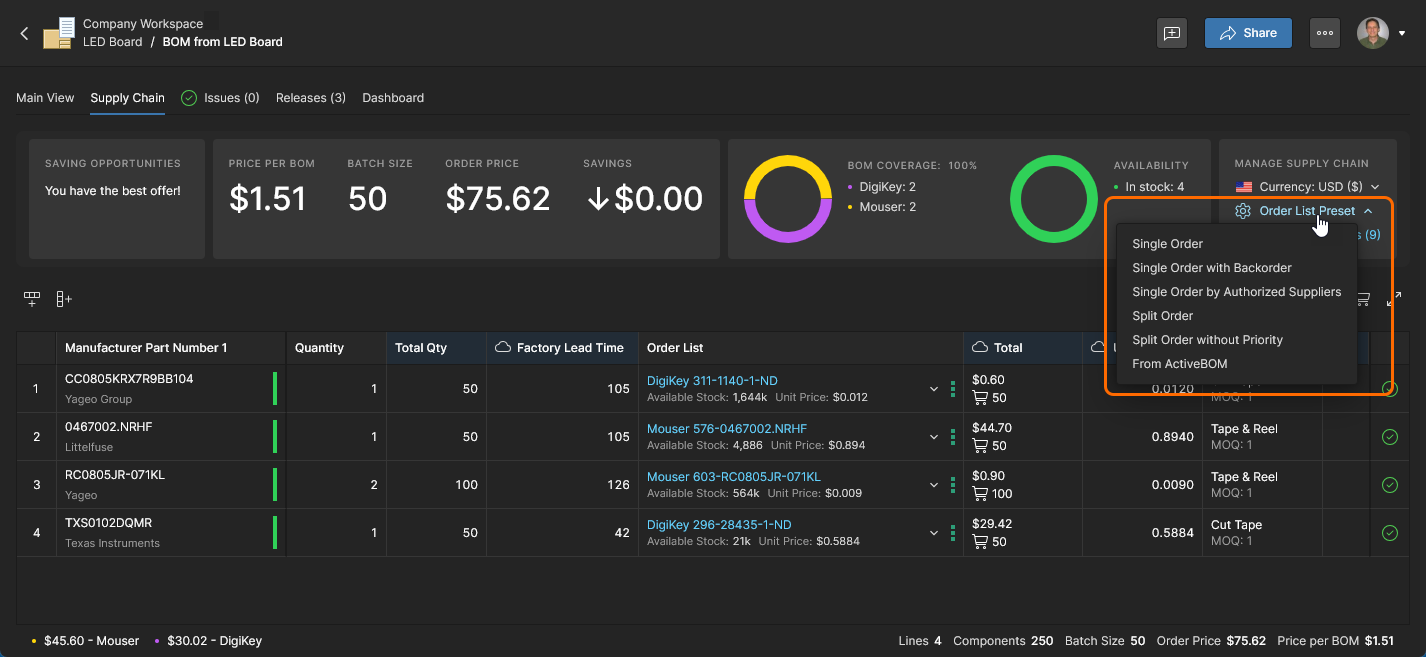
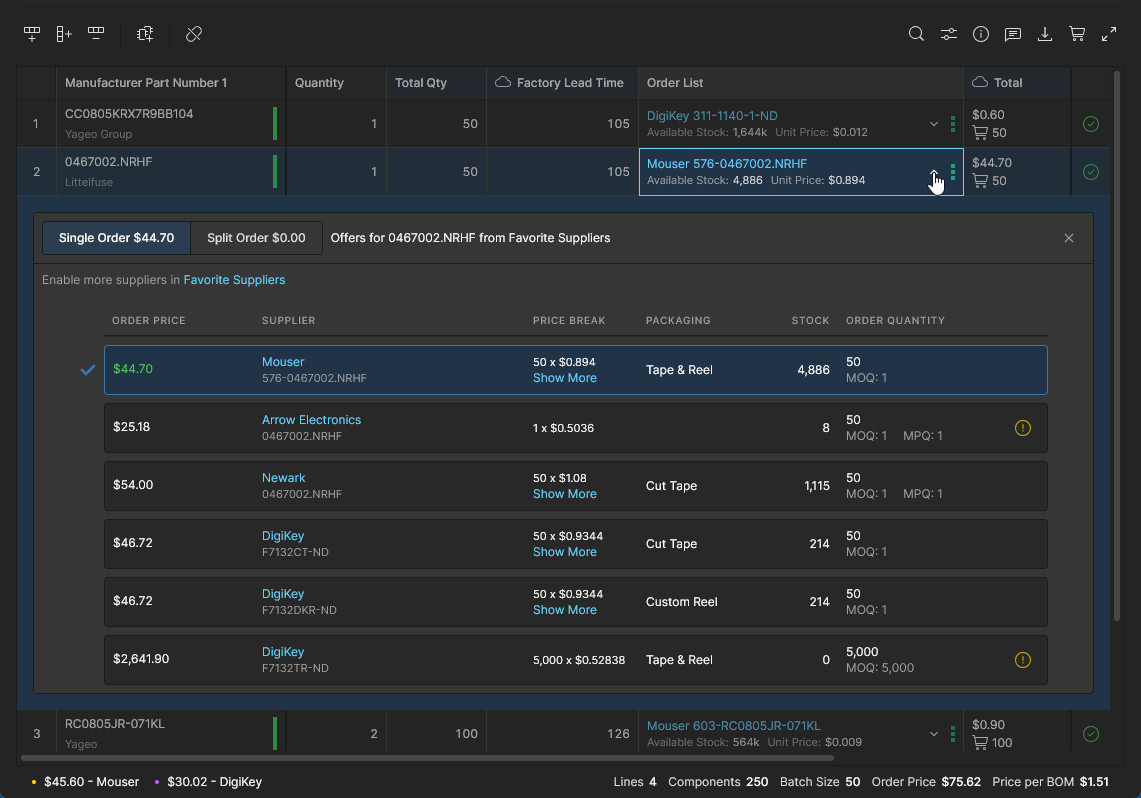
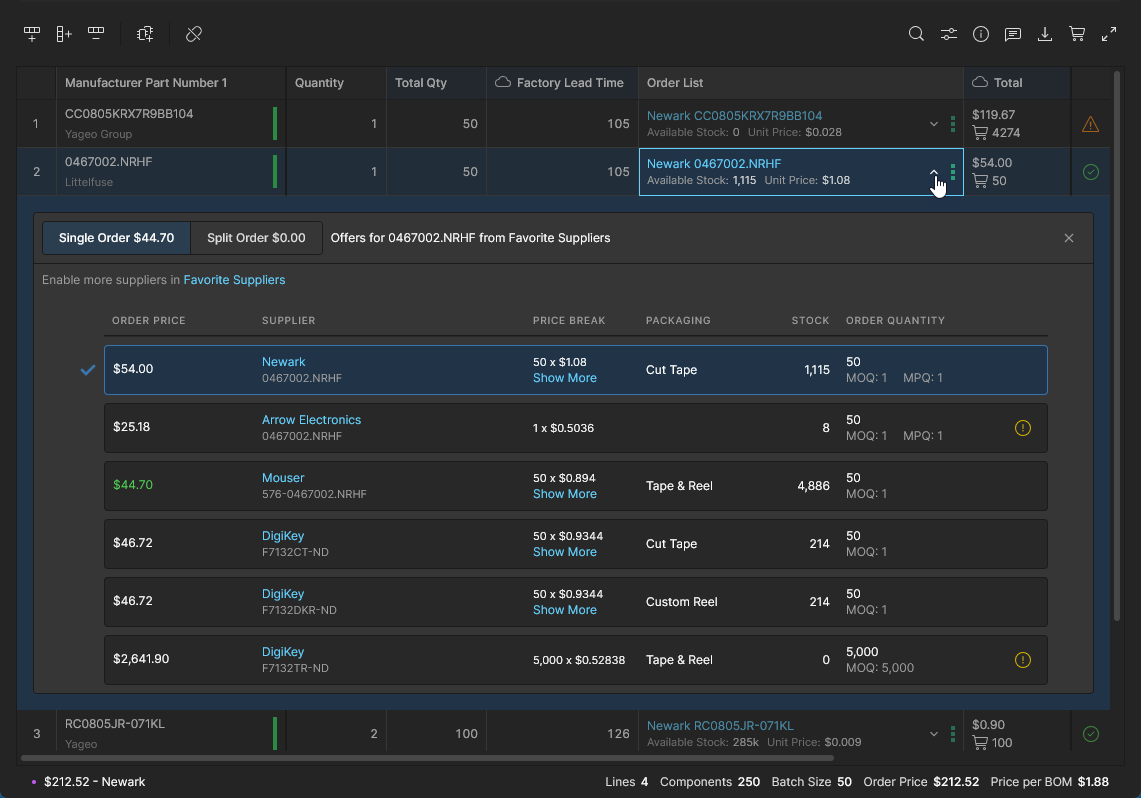
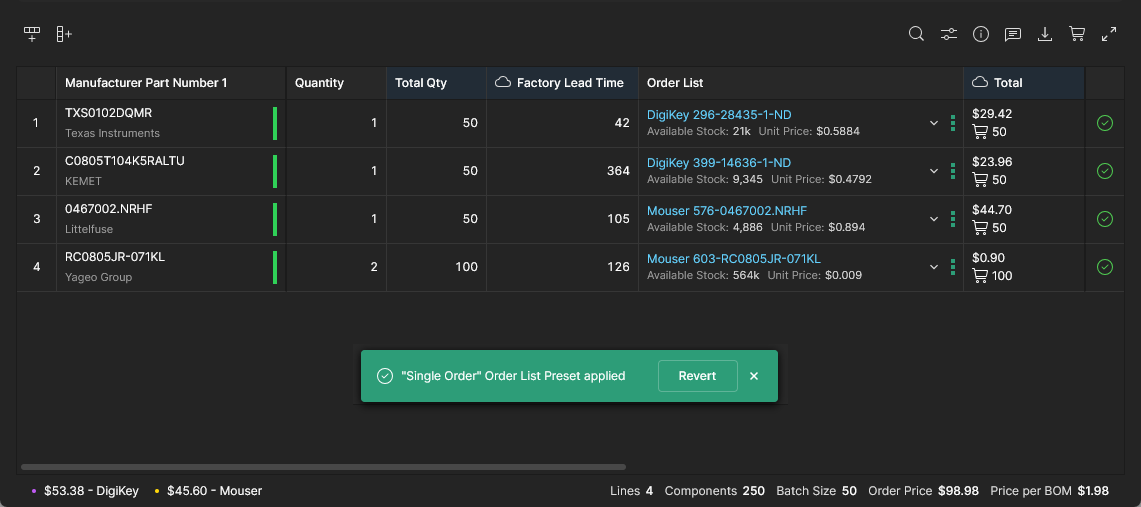
Per impostazione predefinita, Order List viene popolato con l'opzione dal costo più basso disponibile presso i fornitori abilitati, nel rispetto dei vincoli legati all'approvvigionamento dei componenti, come i livelli delle scorte e le quantità minime d'ordine. Questa configurazione standard è considerata un elenco di approvvigionamento Single Order, in cui le voci della distinta base includono una singola soluzione di fornitura, a differenza di un elenco Split Order, in cui le voci della distinta base possono includere più soluzioni di fornitura (vedi sotto).
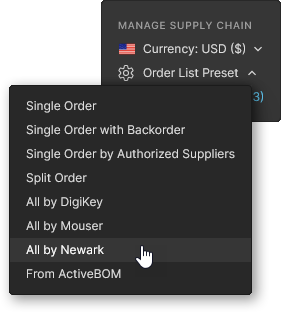
Le opzioni Order List Preset offrono diversi modi per controllare come vengono utilizzate le offerte dei fornitori per le distinte base standard (ordine singolo):
-
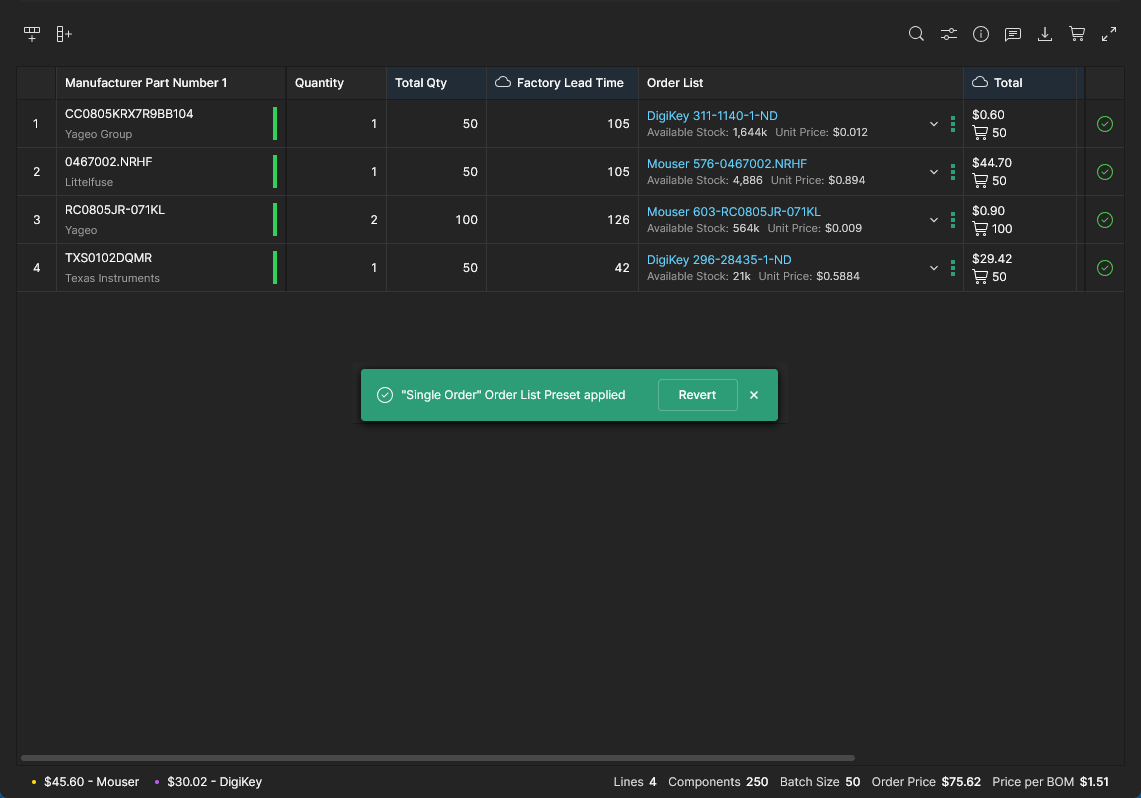
Single Order – viene utilizzata l'offerta del fornitore dal costo più basso con scorte sufficienti. Ove possibile, vengono favoriti i fornitori impostati con una priorità alta. Seleziona questa opzione per riportare le offerte dei fornitori nell'elenco ordini alla condizione predefinita.
-
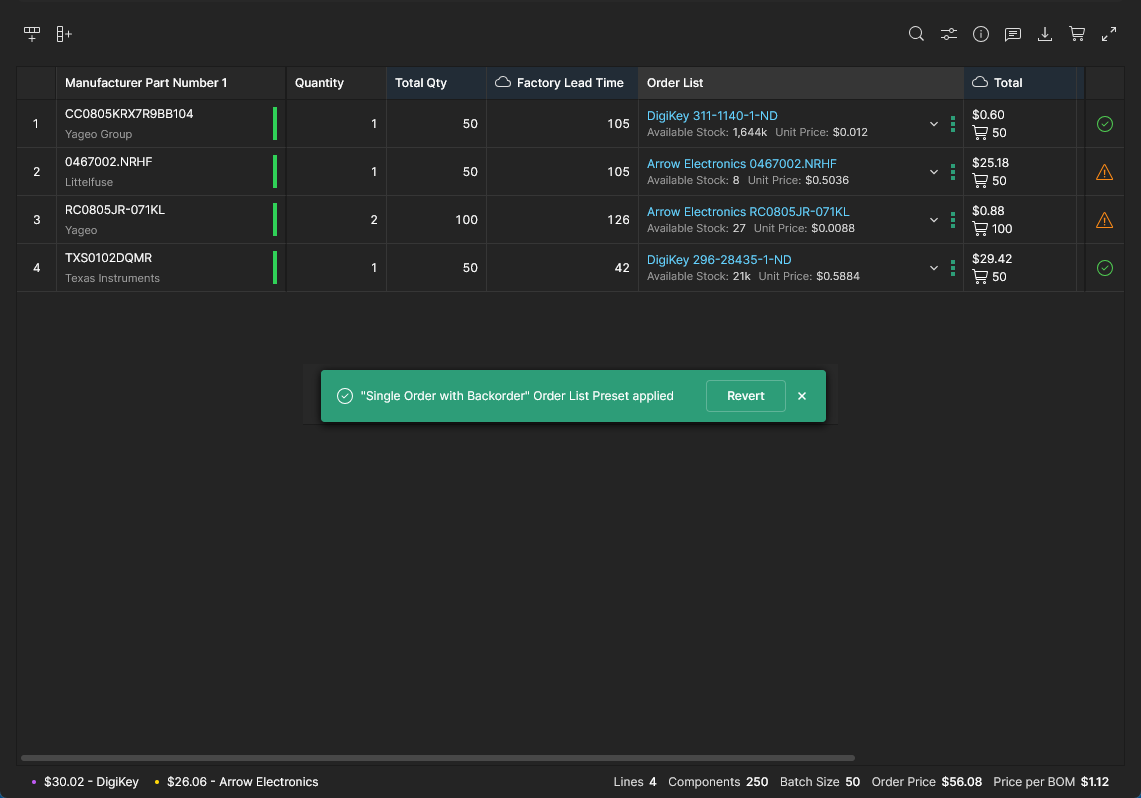
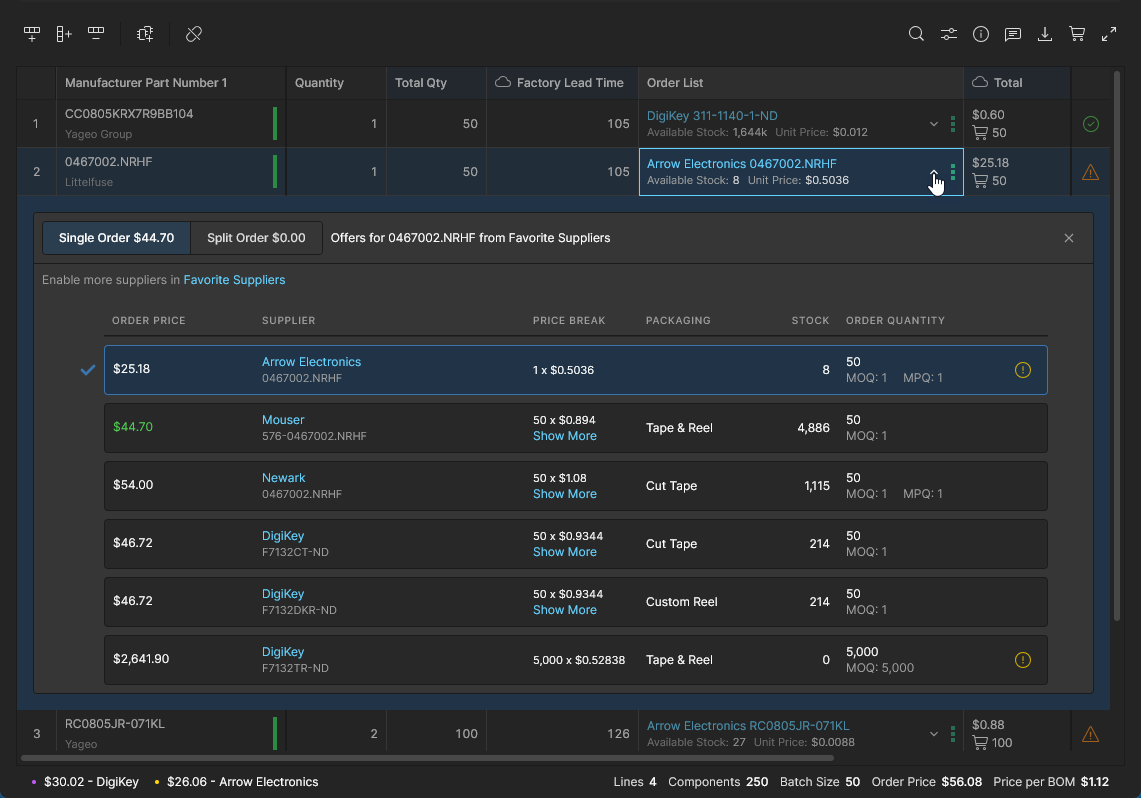
Single Order with Backorder – viene utilizzata l'offerta dal costo più basso indipendentemente dai livelli delle scorte. Utile per ottenere il costo d'ordine della distinta base più basso possibile quando non vi sono vincoli di tempo. I componenti della distinta base possono rimanere in ordine fino a quando non saranno disponibili.
-
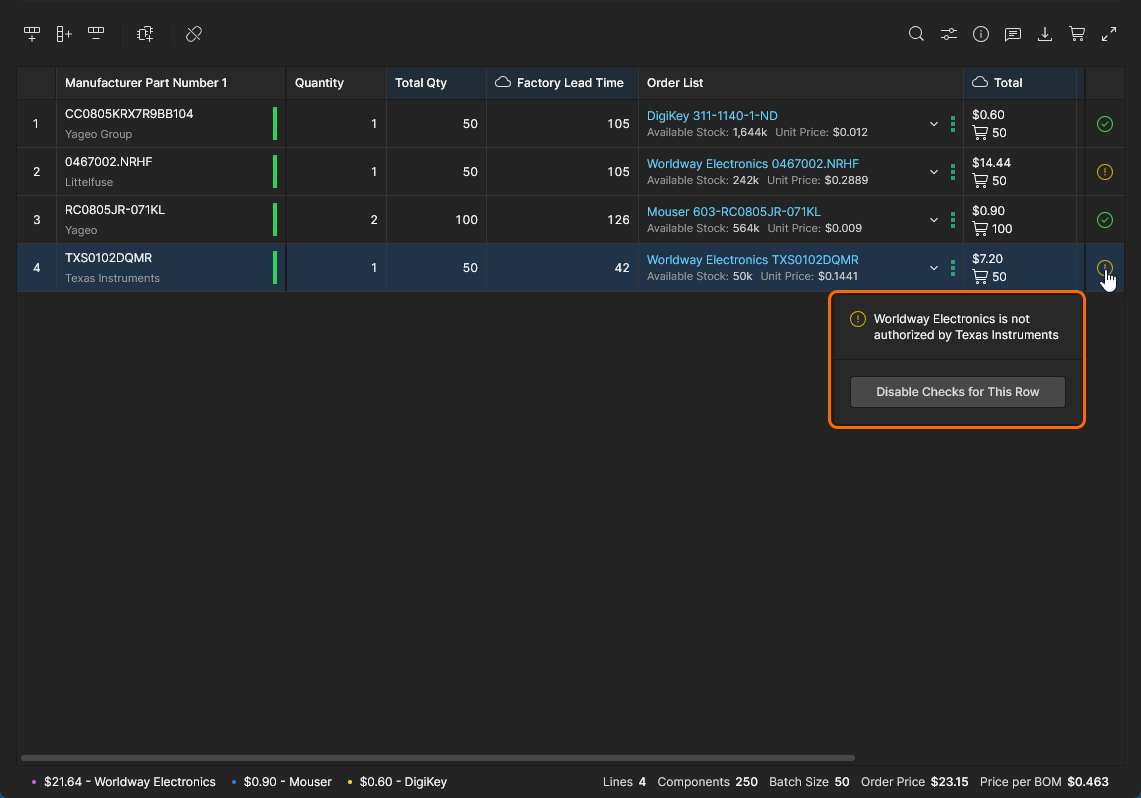
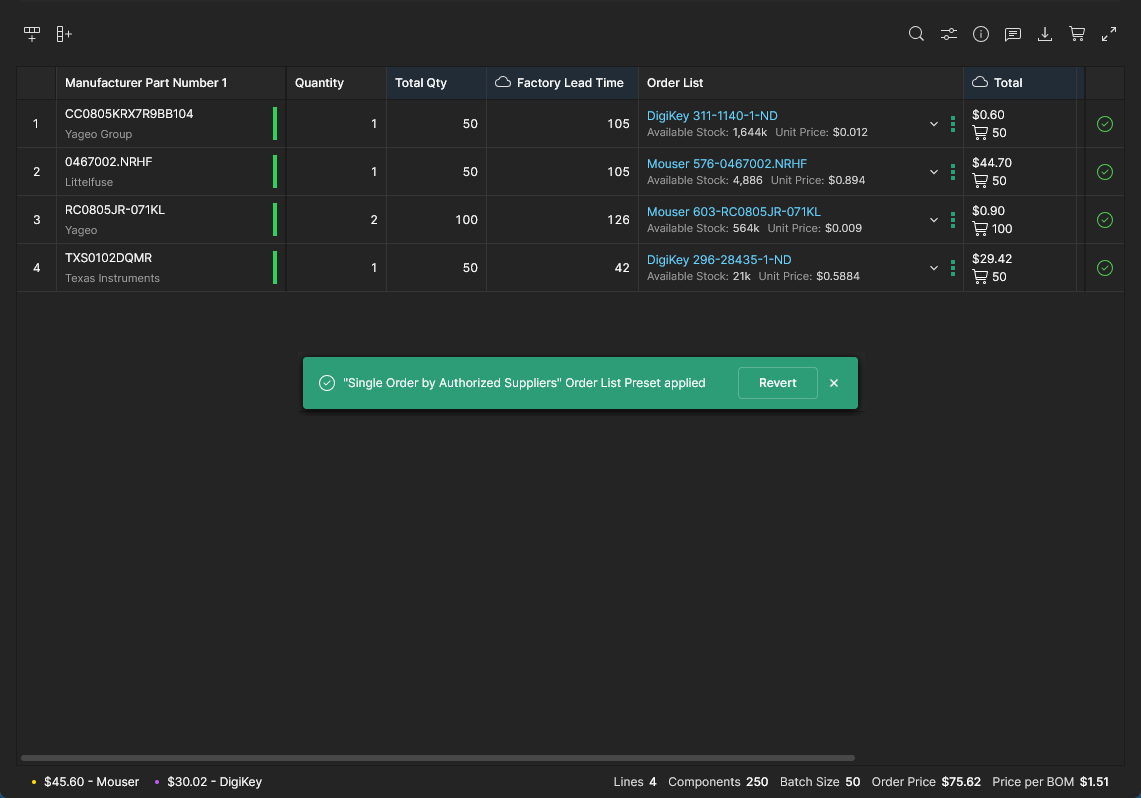
Single Order by Authorized Suppliers – viene utilizzata l'offerta dal costo più basso solo tra quelle di fornitori o distributori autorizzati. I fornitori autorizzati sono definiti dallo schema di classificazione di Octopart.
-
All by <supplier> – utilizza la migliore offerta esclusivamente del fornitore specificato, ove possibile.
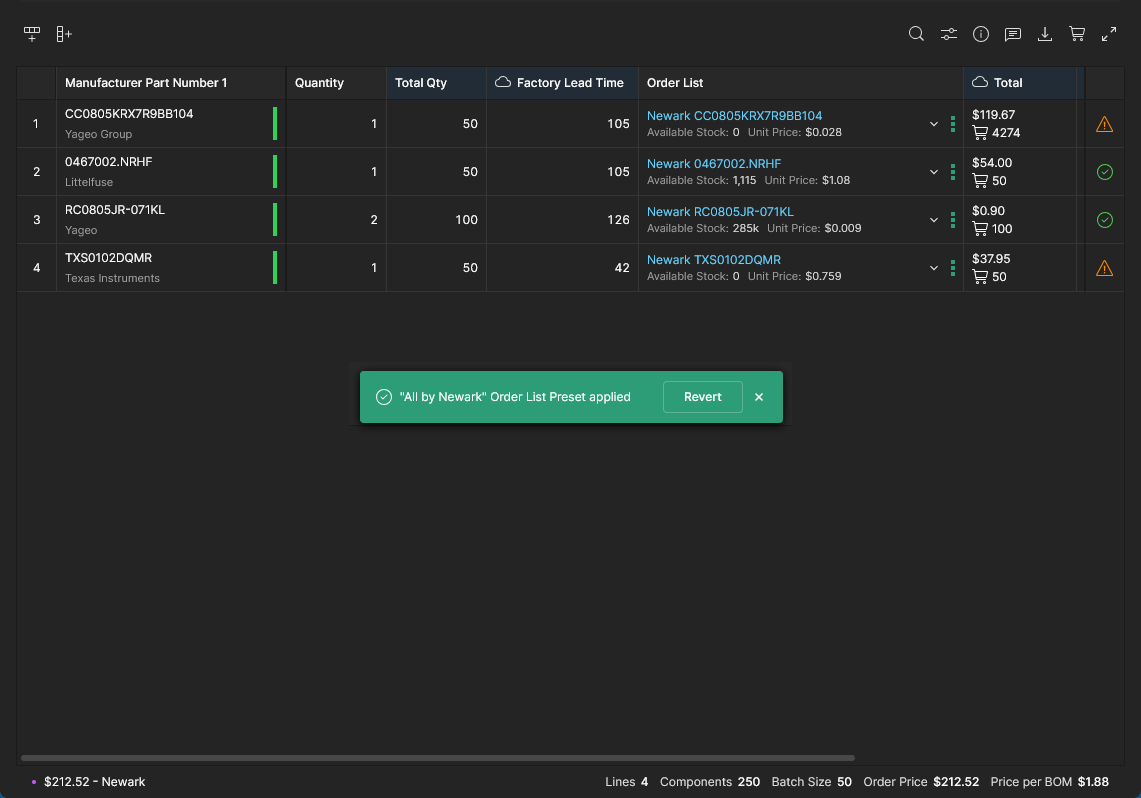
L’impostazione predefinita All by <supplier> (
 ) tenterà di utilizzare esclusivamente le soluzioni di acquisto del fornitore specificato, nei limiti delle scorte disponibili.
-
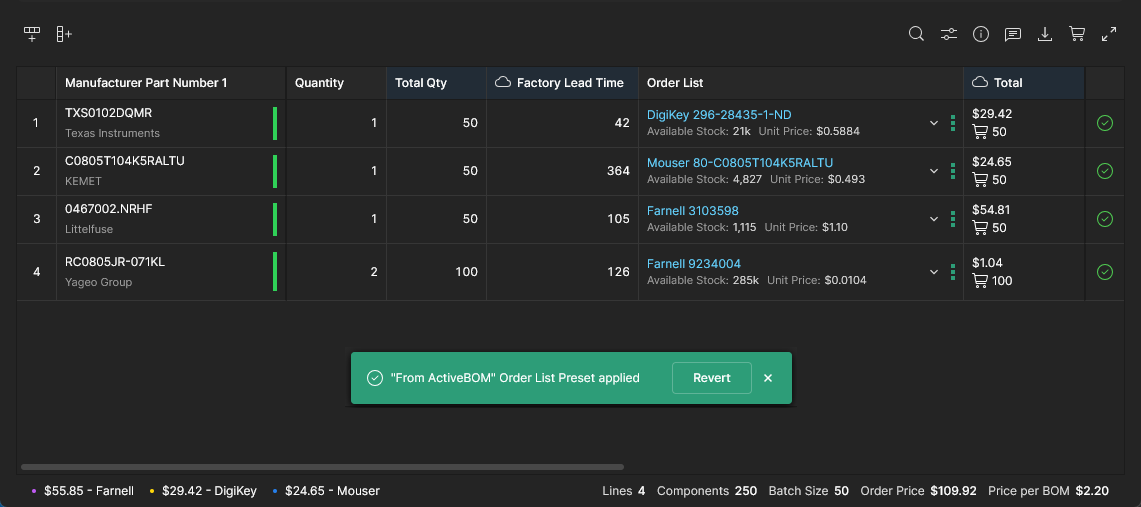
From ActiveBOM – utilizza la migliore offerta dando la preferenza ai fornitori specificati nel documento BOM del progetto. Questa opzione è disponibile quando la BOM è stata creata da un progetto del Workspace e il progetto include un documento ActiveBOM.
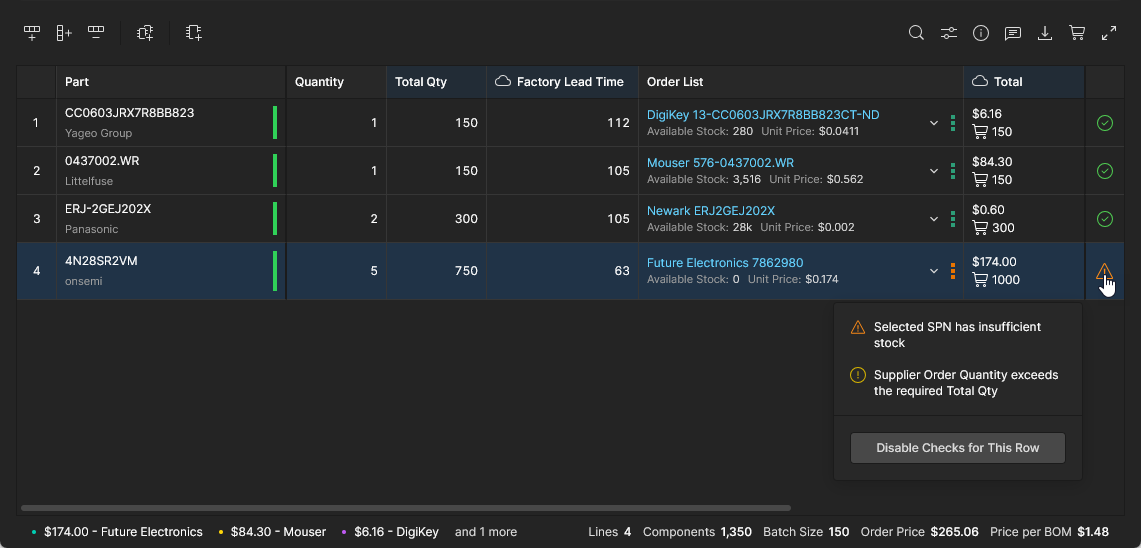
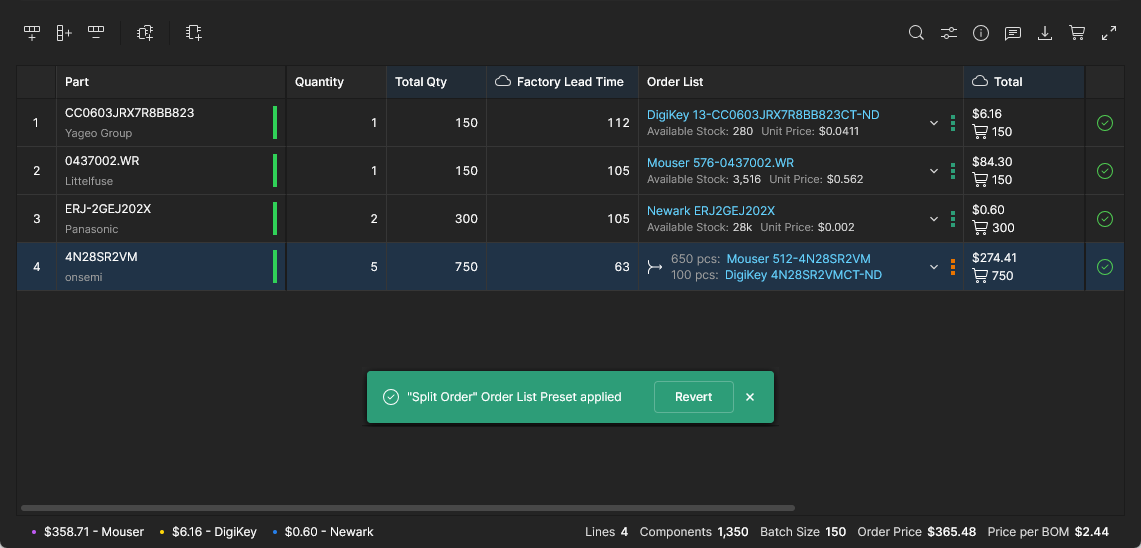
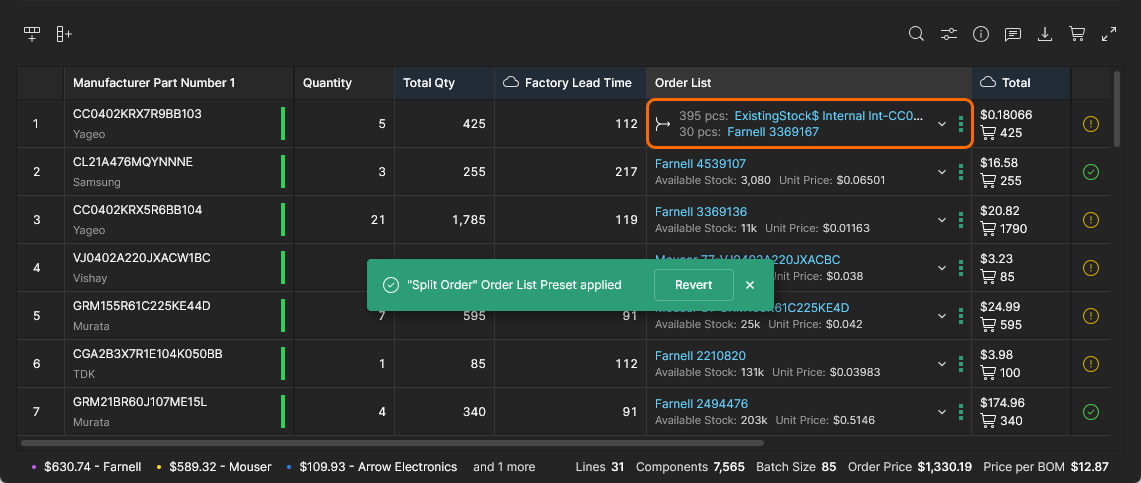
Gli ordini frazionati sono una modalità di approvvigionamento avanzata che utilizza le offerte di più fornitori per una riga della BOM Order List per ottenere una soluzione di acquisto a un costo inferiore o soddisfare la quantità ordinata quando le scorte del fornitore sono limitate.
Per ulteriori informazioni sugli ordini frazionati e sulle altre opzioni di riduzione dei costi, vedere Risparmi sugli ordini BOM.
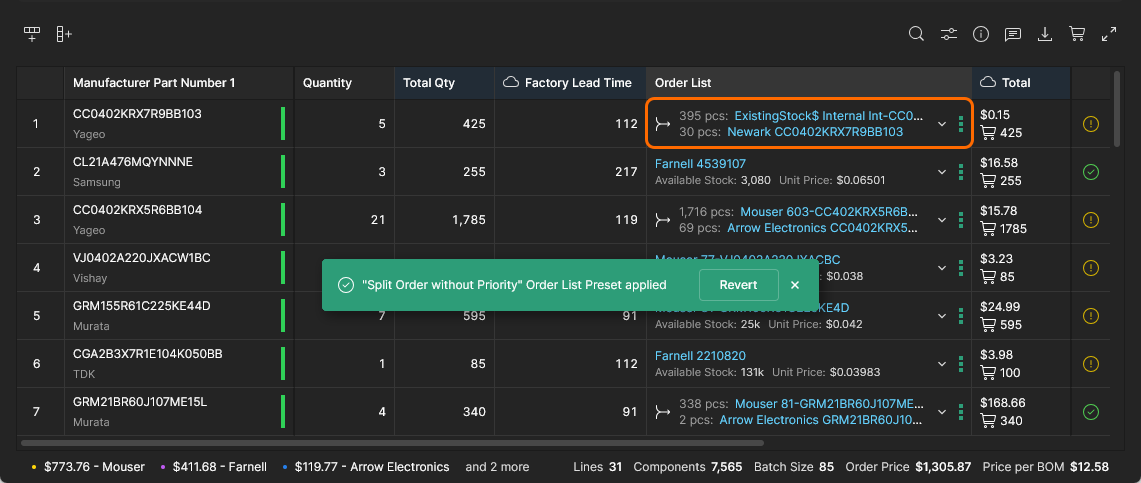
Le opzioni Order List Preset consentono di scegliere come applicare gli eventuali Split Orders:
-
Split Order – vengono applicate le offerte di più fornitori a una riga della BOM Order List se ciò comporta un vantaggio in termini di costi o di disponibilità per completare l’ordine.
-
Split Order without Priority – vengono applicate le offerte di più fornitori a una riga della BOM Order List (un Split Order) se ciò comporta un vantaggio in termini di costi o di disponibilità per completare l’ordine, ma senza rispettare le impostazioni di priorità dei fornitori: le preferenze attuali relative ai fornitori vengono ignorate.
Confezionamento
Selezionare la scheda Packaging nella finestra BOM Settings per specificare i tipi di confezionamento dei componenti preferiti e consentiti, utilizzati nel processo automatico Order List di BOM Portal. Le impostazioni influiranno sulle soluzioni di fornitura generate per l’elenco e possono essere adattate ai requisiti aziendali di confezionamento dei componenti, come i processi di produzione e le preferenze di stoccaggio.
Quando l’opzione di priorità del tipo di confezionamento è abilitata, la finestra viene popolata con un elenco Configure Packaging Priority di tutti i tipi disponibili. Le voci dell’elenco possono essere disabilitate o abilitate e riordinate manualmente per definirne la priorità in ordine decrescente.


Quando vengono salvate le impostazioni della finestra (), l’elenco riordinato dei tipi di confezionamento modificherà la priorità della selezione automatica in base all’elenco Configure Packaging Priority.


Funzionalità della vista elenco
Sono disponibili opzioni aggiuntive per lavorare con l’elenco BOM e le relative voci:
-
 Search: Individuare ed evidenziare il testo dei dati della BOM che corrisponde alla stringa di ricerca inserita (senza distinzione tra maiuscole e minuscole).

-
Column Preferences: Abilitare o disabilitare la visualizzazione delle colonne dei parametri. Trascinare le voci per riordinare le colonne visualizzate; una colonna bloccata non può essere spostata all’interno dell’ordinamento. Sono inoltre disponibili opzioni aggiuntive per attivare o disattivare All Columns (tranne quelle bloccate) e disabilitare o abilitare le colonne Compliance dei componenti (RoHS, REACH, ecc.).
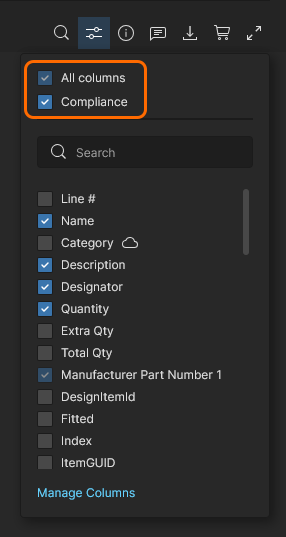 Il collegamento Manage Columns del menu apre la scheda Colonne nella finestra BOM Settings, dove è possibile gestire la disponibilità delle colonne dei parametri della BOM.
Riquadro informazioni
-
 Information (Info) pane: Visualizzare tutti i dettagli della voce attualmente selezionata nella BOM o nella ricerca avanzata, organizzati in tre schede.
-
Part data scheda – include un riepilogo delle informazioni sul componente, della disponibilità e dei prezzi, i relativi parametri e le schede tecniche scaricabili (References).
-
Library data scheda – disponibile quando il componente è collegato a un componente della libreria del Workspace. Mostra le informazioni sul componente, come il nome (fare clic per accedere ai dati di Octopart), il riferimento ID della libreria (fare clic per accedere alla voce del componente nella libreria), i parametri, le scelte dei componenti e le informazioni su dove viene utilizzato (fare clic su una voce per aprire il progetto o la BOM corrispondente). La scelta del componente utilizzata per il
Manufacturer Part Number(MPN) della riga della BOM è indicata dal tag In Use ( ).
).
-
Alternates scheda – un elenco di tutti i componenti alternativi disponibili per la riga della BOM del componente primario selezionato, con una valutazione del livello di affidabilità. I riquadri dei dati inclusi nella scheda sono raggruppati come segue:
-
• Manually Added alternativi – componenti alternativi esistenti aggiunti appositamente tramite l'opzione Aggiungi alternativa o provenienti da una BOM importata (indicati nel pannello dai tag Alternate;
 ). È inoltre possibile aggiungere un componente alternativo alla riga corrente della BOM selezionando Add as Alternate da una voce disponibile nell'elenco della scheda Alternates del pannello; le voci disponibili sono quelle presenti nei gruppi Part Choices for Primary e Suggested Alternates for Primary.
-
• Part Choices for Primary – disponibile quando un componente di libreria (incluso il relativo elenco delle scelte dei componenti) è associato alla riga della BOM. Le voci rappresentano le scelte dei componenti disponibili per il componente (
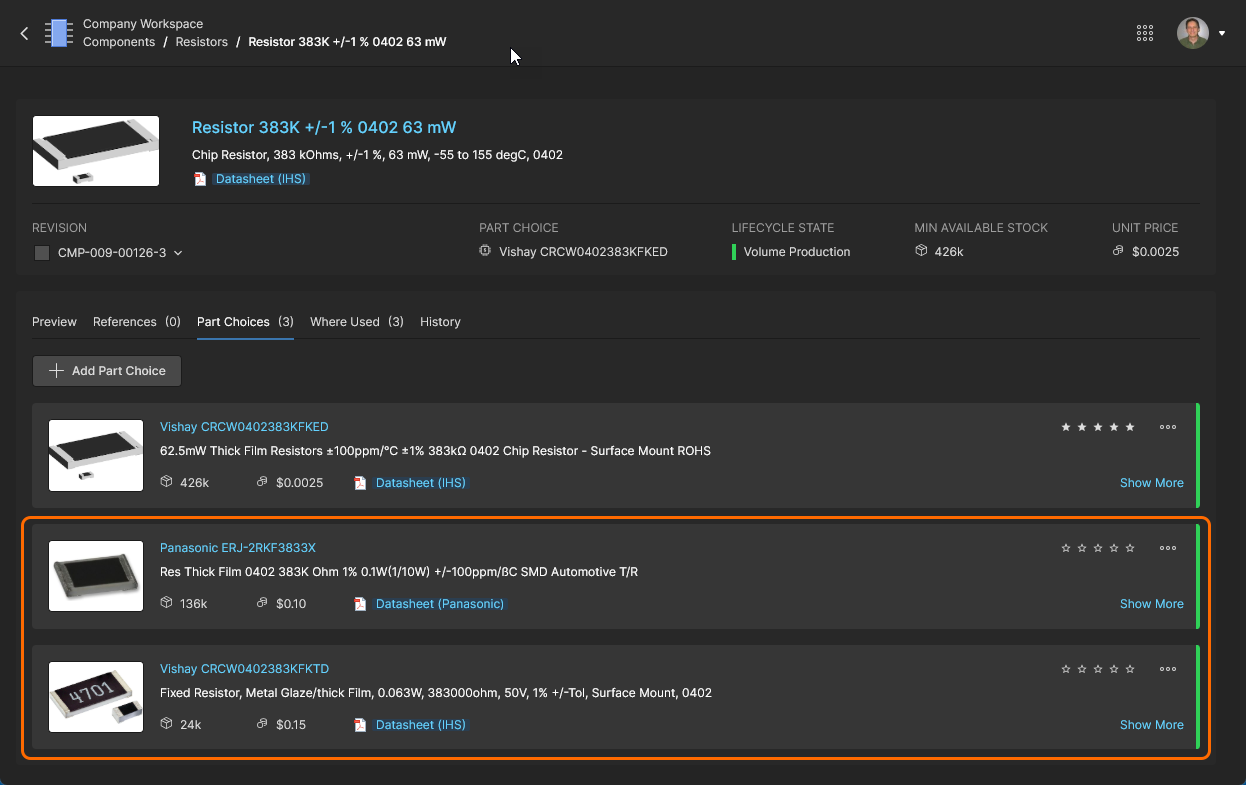 ), escludendo quella attualmente applicata alla riga della BOM (il componente primario).
-
• Suggested Alternates for Primary – elenco di componenti alternativi fornito dalle risorse di dati sui componenti del Workspace (IHS Markit, SiliconExpert, ecc.).
La scheda dei componenti alternativi offre ulteriori opzioni per gestire le voci dei componenti alternativi nella BOM gestita, come la rimozione di una voce alternativa applicata (
) dall'elemento della BOM attualmente selezionato e la promozione di una voce alternativa applicata a componente utilizzato (MPN) nella riga della BOM; il precedente componente primario viene declassato a voce alternativa.  Inoltre, un componente alternativo nell'elenco Suggested Alternates for Primary (se disponibile) può essere aggiunto come una delle scelte dei componenti del componente primario utilizzando l'opzione Add to Part Choices della relativa voce.
-
-


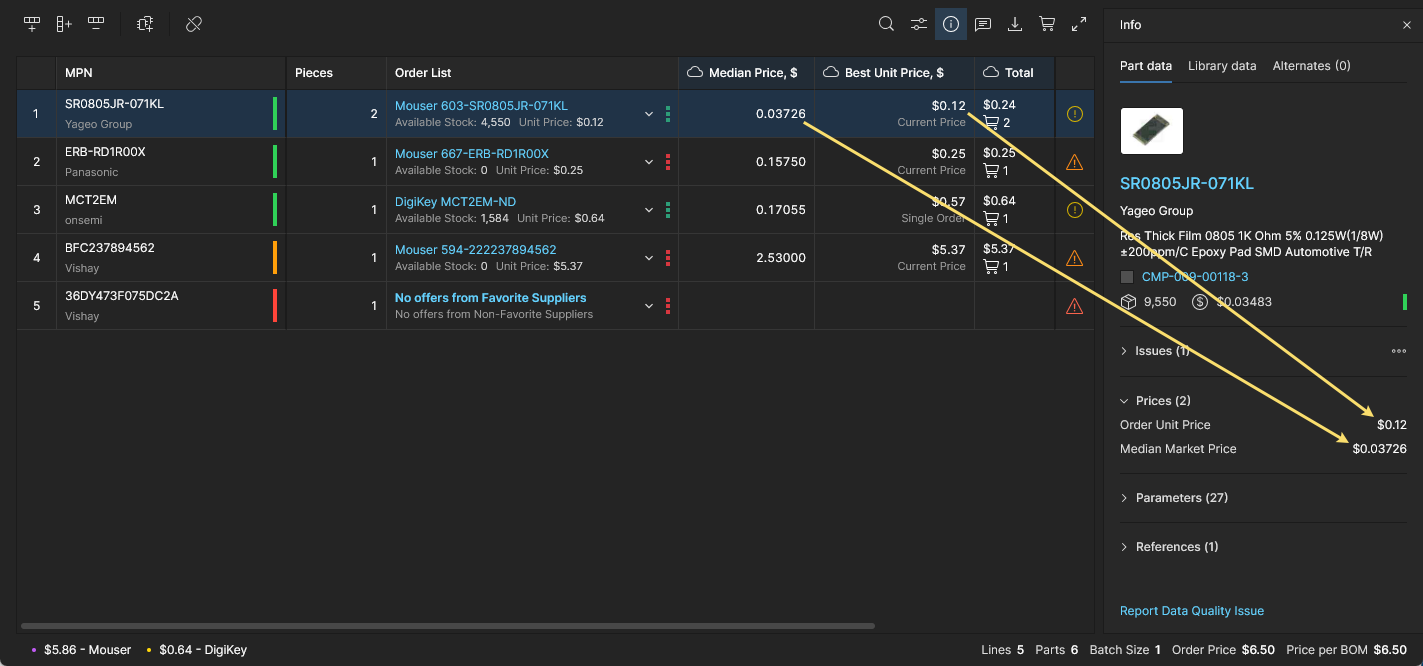
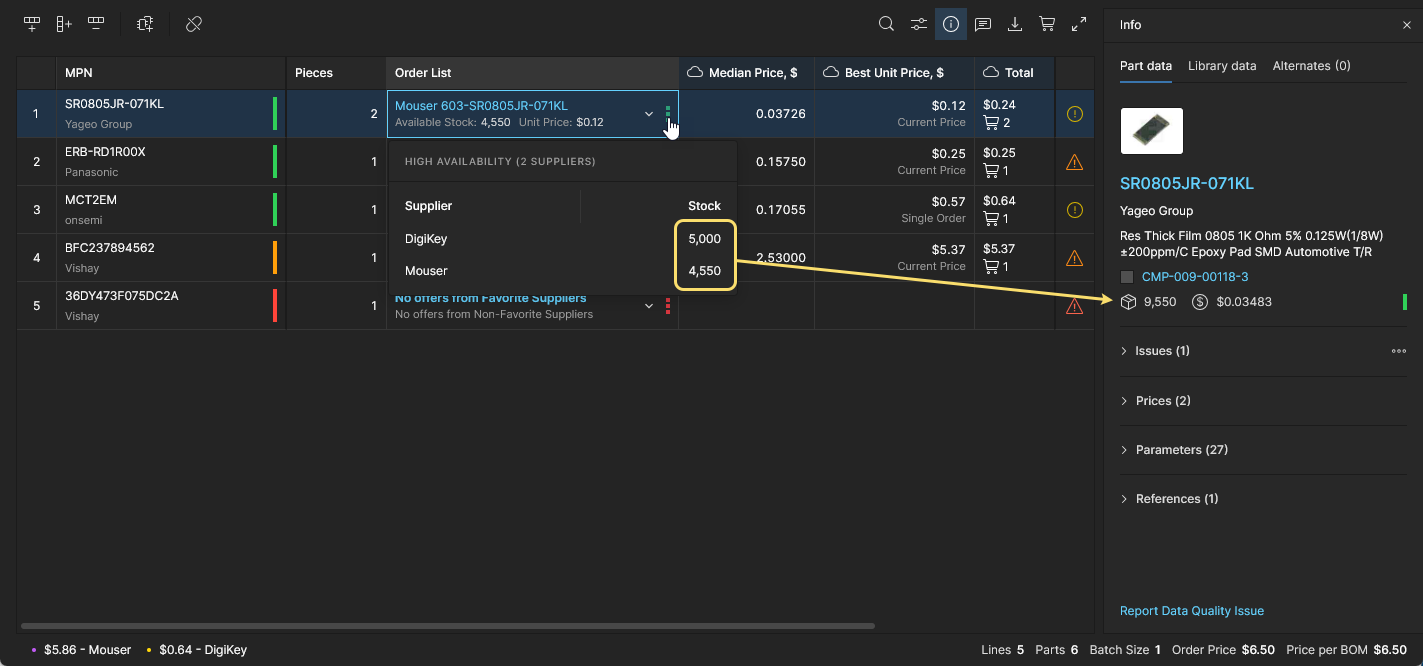 Le informazioni sui prezzi associate indicano il prezzo unitario più basso disponibile tra tutti i fornitori di componenti abilitati.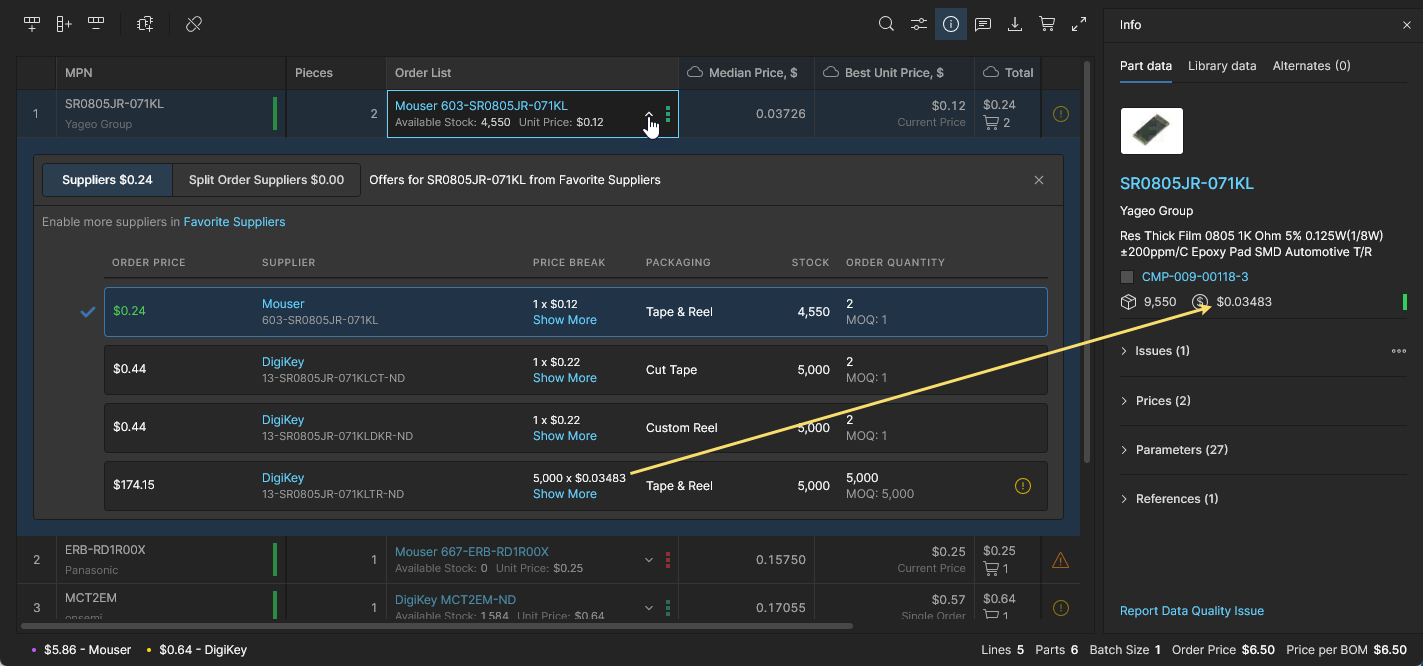
Il pannello Info offre anche una modalità di confronto parametrico che si attiva quando vengono selezionate due voci nei risultati di ricerca; utilizzare Crtl+Click per scegliere la seconda voce. Le differenze nei parametri tra i componenti sono evidenziate in rosso, mentre i dati comuni e le rispettive informazioni di riferimento (come le schede tecniche) sono mostrati di seguito.
 Selezionare due voci nei risultati di ricerca dei componenti per visualizzarne le differenze parametriche nel pannello Info.
-
 Comments: Come gli altri visualizzatori di dati del Workspace, l'interfaccia di BOM Portal supporta i commenti sui documenti. I commenti alla BOM vengono aggiunti alle singole righe dal pannello Comments and Tasks, possono essere associati a un utente menzionato e assegnati a un utente come attività. Aprire il pannello Comments and Tasks e seguire le istruzioni per inserire un commento.

Aprire o chiudere il pannello Comments and Tasks utilizzando l'icona
.


Utilizzare il cursore di posizionamento visualizzato (
 ) per selezionare una riga della BOM da commentare.


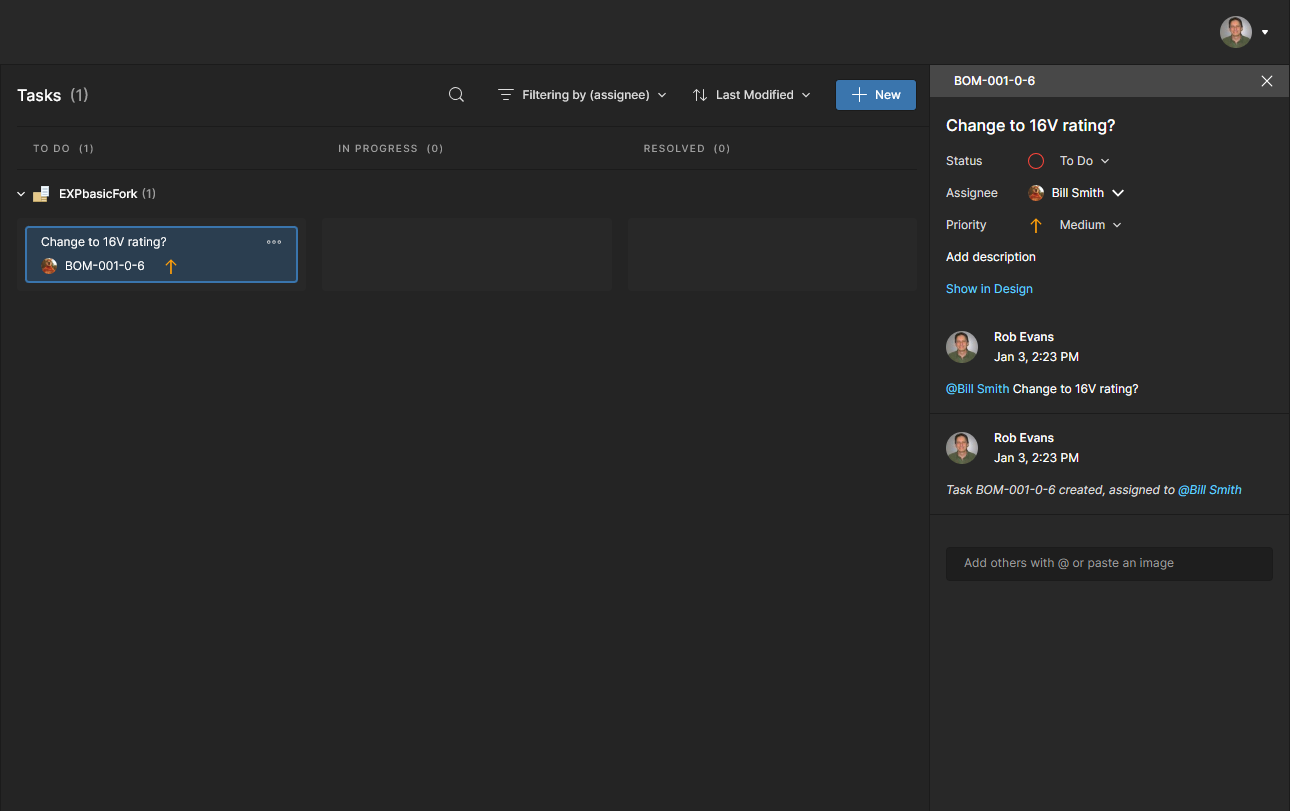
Per ulteriori informazioni sull'utilizzo dei commenti, consultare Commenti nel visualizzatore Web.
Per ulteriori informazioni sulle attività correlate ai commenti, consultare Utilizzo delle attività.

-
 Download: Salvare l'elenco completo della BOM con o senza un modello di BOM, oppure salvare un sottoinsieme dell'elenco in base a un fornitore specifico presente nell'elenco ordini di acquisto. I file vengono salvati nella posizione predefinita del browser in formato CSV (
*.csv) o, quando viene selezionato un modello, in formato Excel (*.xlsx).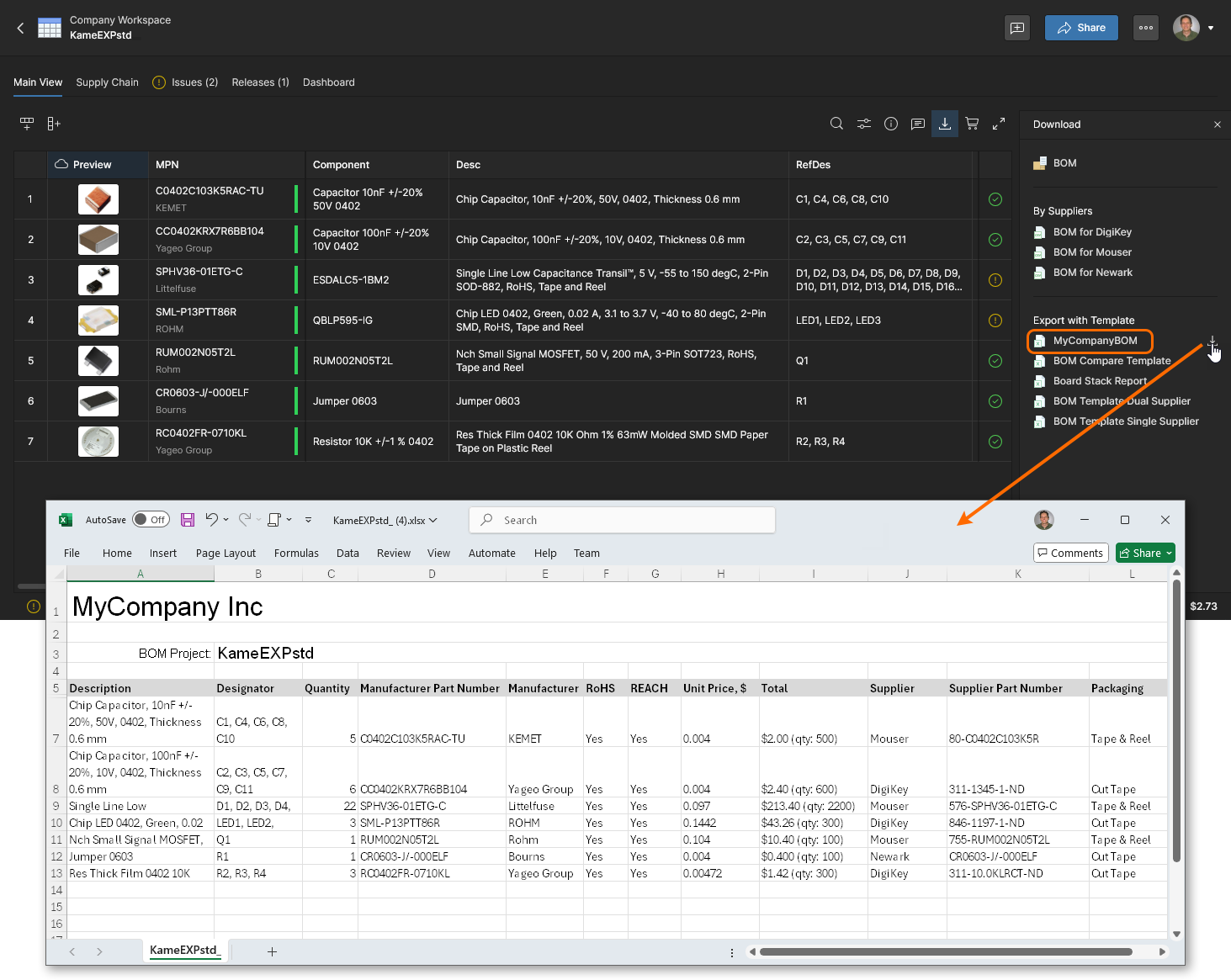

Questi file rappresentano gli elenchi della BOM in corso di elaborazione; la BOM può invece essere rilasciata formalmente come nuova revisione tramite la funzione Rilasci di BOM Portal e quindi scaricata da lì.
-
 Octocart: Apre il riquadro Buy with Octocart, che utilizza l'attuale Elenco ordini della distinta base per generare carrelli virtuali per i singoli fornitori di componenti. Le voci di acquisto dei fornitori sfruttano le risorse di dati sui componenti di Octopart per caricare automaticamente il carrello sul sito web del fornitore quando si seleziona il pulsante
  (o
(o  ). Si noti che i dati della colonna Total della distinta base riepilogano l'ordine del componente in termini di costo totale e quantità ordinata, dove quest'ultima è la somma della Quantity richiesta e di eventuali Surplus.

-
 Full Screen: Visualizza l'interfaccia utente utilizzando la modalità a schermo intero del browser.
Ordinamento e filtraggio dei dati della distinta base
È possibile riordinare le voci della distinta base in base a una specifica colonna di parametri utilizzando le opzioni di ordinamento crescente/decrescente della sua intestazione, nonché applicare filtri ai dati delle colonne per limitare le voci a quelle con i valori specificati:
Ordinare le voci della distinta base in base a uno specifico insieme di dati attivando l'opzione freccia nell'intestazione della relativa colonna. Fare clic sull'icona  nell'intestazione di una colonna per riordinare la distinta base in ordine crescente in base a quei dati, fare nuovamente clic per l'ordine decrescente e fare clic ancora una volta per rimuovere l'ordinamento definito dai dati di quella colonna; in questo caso, l'icona torna al colore grigio predefinito.


 È possibile utilizzare le singole colonne
 Utilizzare l'opzione di filtro di una colonna ( ) per limitare le voci visibili della distinta base a quelle che corrispondono agli elementi selezionati nel menu a discesa o all'intervallo numerico specificato. Questa funzione è particolarmente utile per isolare le voci della distinta base che includono componenti con stati problematici del ciclo di vita del produttore (come
 Not for New Designs o Obsolete) o una conformità RoHS/REACH inadeguata (come No o valori vuoti). Si noti che l'opzione All seleziona/deseleziona tutte le caselle di controllo.

Alcune colonne che includono dati compositi, come Codice componente del produttore, Elenco ordini e Totale, consentono di selezionare i relativi sottoparametri per applicare un filtro. Ad esempio, Codice componente del produttore offre le opzioni di sottofiltro Part Number, Manufacturer e Lifecycle, tutte incluse nelle celle di dati della colonna.

Funzioni della struttura dell'elenco
La griglia delle voci della distinta base può essere modificata utilizzando le opzioni aggiuntive disponibili in alto a sinistra nell'elenco:
-
 Add Row: Aggiunge una riga alla fine della distinta base, consentendo di inserire manualmente un'altra voce componente. Immettere (oppure cercare e selezionare) un nuovo riferimento componente nella cella
 Manufacturer Part Number, quindi compilare le celleCounteDesignatorper completare il processo. Quando si aggiorna il valore di una cella, premereEnterper confermare la modifica. -
 Add Column: Aggiunge una colonna di dati dei parametri alla distinta base esistente, consentendo di includere tipi di dati predefiniti per ciascuna voce (
 ). Utilizzare l'opzione Preferenze colonne per modificarne la posizione.
-
 Delete Row: Rimuove completamente la riga attualmente selezionata.
-
 Delete Column: Rimuove completamente una colonna. L'eliminazione di una colonna è disponibile quando ne è selezionata l'intestazione e solo per un insieme di dati che non è mappato come parametro della distinta base, ad esempio una colonna aggiunta manualmente.
-
 Hide Column: Rimuove una colonna di parametri dalla distinta base visualizzata; disponibile quando è selezionata l'intestazione di una colonna. Equivale a disabilitare una voce di colonna nel menu Preferenze colonne.
-
 Rename Column: Modifica il
 Titledi una colonna nella finestra Update Column; disponibile quando è selezionata l'intestazione di una colonna. -
 Update to Latest Revision: Aggiorna una voce della distinta base per aggiornare un riferimento a un componente del Workspace contrassegnato come Non aggiornato. È possibile aggiornare tutti i componenti della distinta base contrassegnati come Non aggiornato con il comando Aggiorna revisioni componenti.
-
 Unlink From Component: Scollega il componente del produttore nella riga selezionata della distinta base da un componente del Workspace con una voce Scelta componente corrispondente; disponibile quando è stato stabilito un collegamento tra la distinta base e la libreria del Workspace.
-
 Add Alternate: Aggiunge una riga vuota sotto la riga del componente selezionato. Questa opzione è disponibile per un componente Primary, ovvero il componente attualmente assegnato al componente della distinta base (ad es. C1). Immettere un
 Manufacturer Part Numberappropriato nella nuova riga oppure scegliere tra le opzioni del menu a discesa per completare la voce del componente alternativo. Si noti che è possibile aggiungere manualmente un'alternativa anche selezionando una voce componente nella vista della scheda Alternative del riquadro Informazioni, oppure aggiungere automaticamente alternative a tutti i componenti della distinta base utilizzando la funzione Compila automaticamente alternative. -
 Create Library Component: Crea una voce componente in base ai parametri della riga attualmente selezionata della distinta base. Una volta confermato il processo nella finestra Create Library Component, viene creato il nuovo componente della libreria del Workspace, che viene anche collegato alla voce corrente della distinta base. Disponibile quando il componente della distinta base soddisfa i requisiti ma non è ancora collegato a un componente del Workspace.
Alcune delle opzioni sopra descritte sono disponibili anche nel menu contestuale visualizzato facendo clic con il pulsante destro del mouse, che include le seguenti opzioni aggiuntive:
-

 Copy e Paste: operazioni standard di copia/incolla che agiscono sul testo o sull'area attualmente selezionati (compresi i dati di una colonna quando ne è selezionata l'intestazione).
-
 Add to Part Choices: per una riga alternativa selezionata della distinta base, aggiunge questo componente come voce Scelta componente per il componente principale associato, che deve essere un componente della libreria del Workspace.
 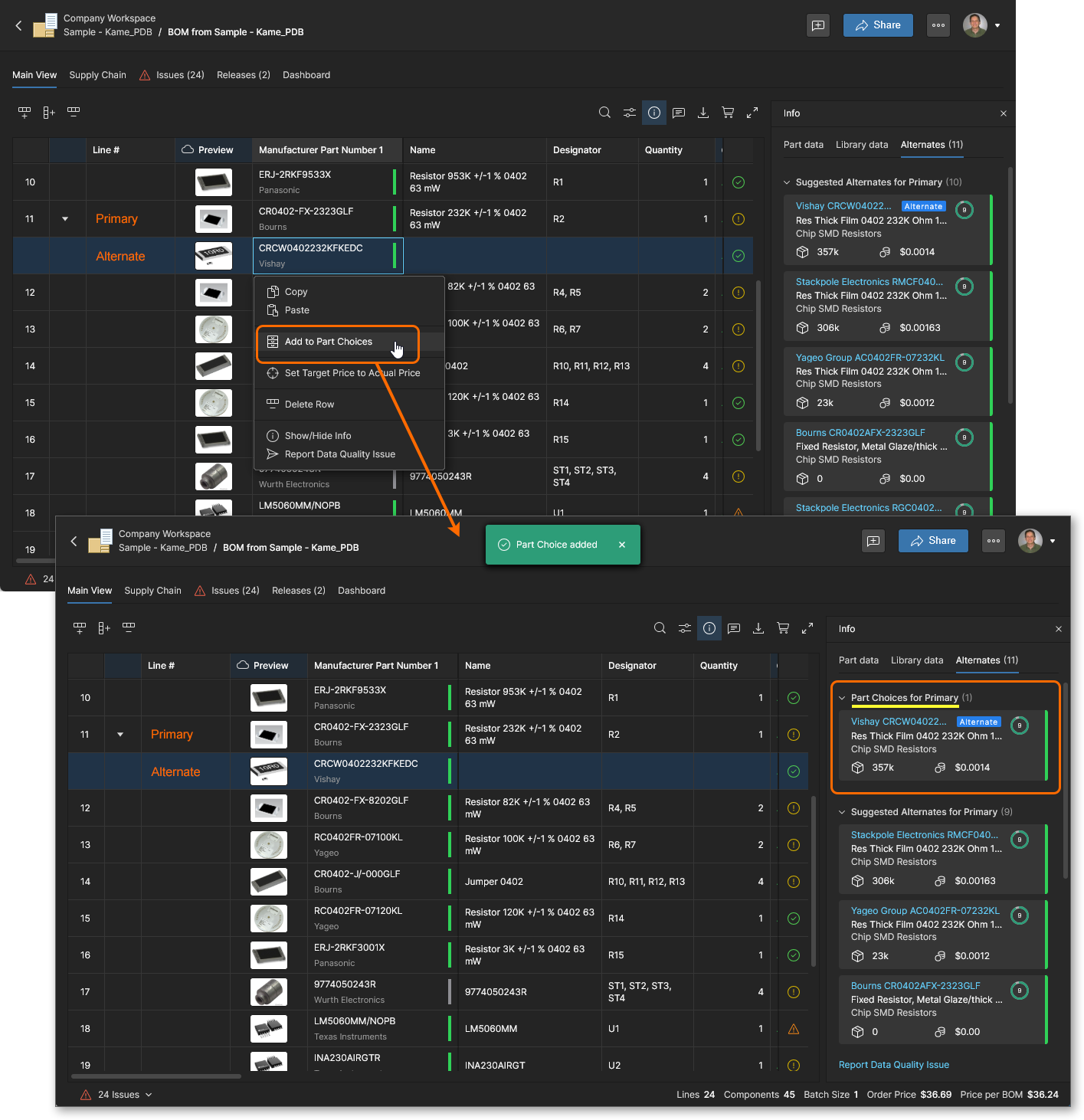 Equivale all'opzione Aggiungi alle scelte componente nel riquadro Info.
-
 Disable/Enable Checks for This Row (disponibile anche facendo clic sull'icona Problema): impedisce che i dati del componente di questa riga vengano inclusi nel controllo dello stato della distinta base, i cui risultati sono riportati nella vista Problemi e nelle relative icone (ad esempio,
  ). Un componente escluso dai controlli mostrerà l'icona Ignorato (
 ) e non verrà incluso nell'elenco Issues, indipendentemente da eventuali problemi.
-
 Lock MPN for This Row: Impedisce che l'Part Alternates opportunità di risparmio sia disponibile per questa riga della distinta base: per rimuovere il blocco, utilizzare la stessa opzione del menu contestuale. Quando è abilitato (Bloccato), mantiene il componente del produttore già presente nella riga (MFR/MPN) quando alla distinta base viene applicata l'opportunità di risparmio Componenti alternativi.
 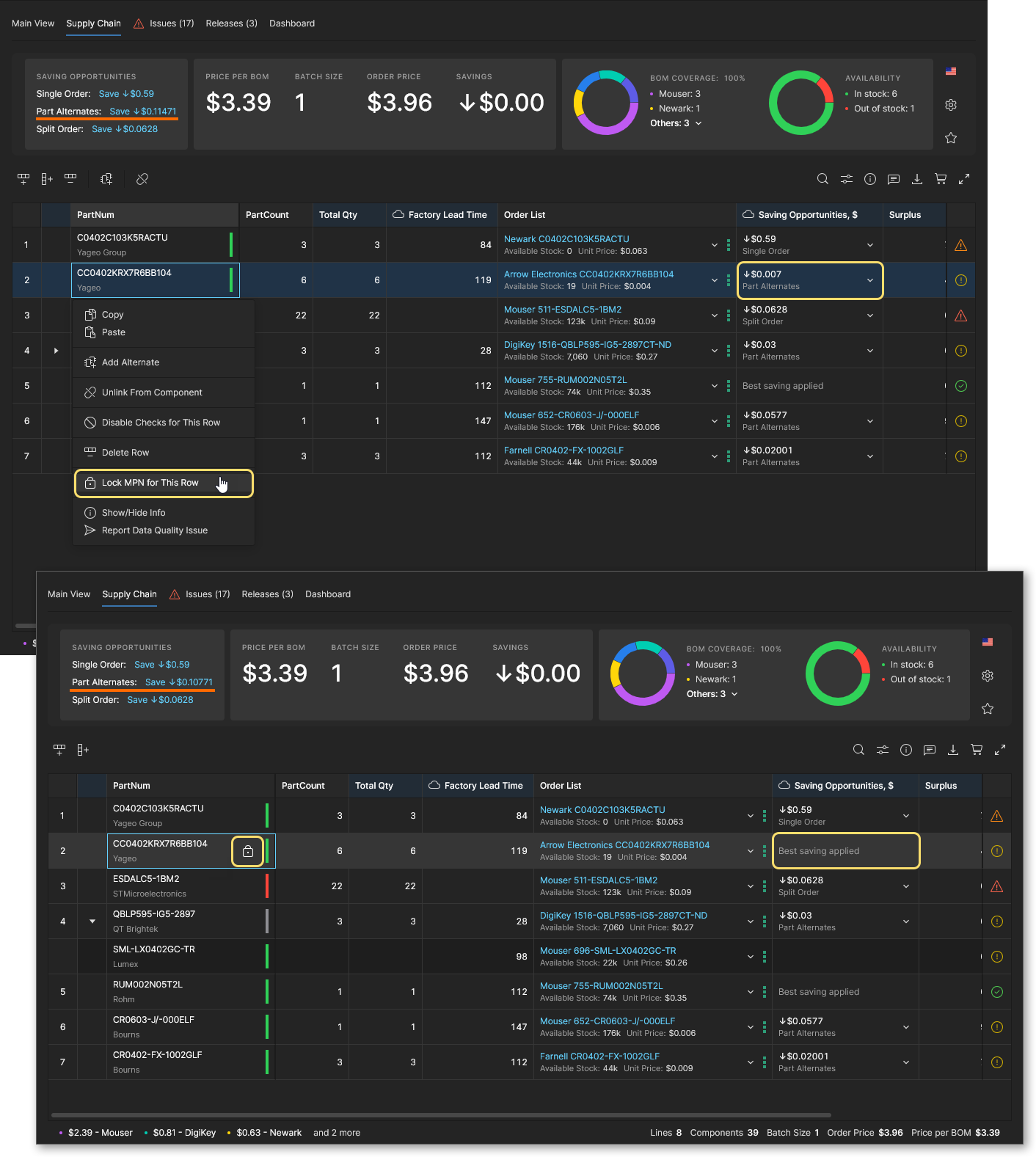 Si noti che le altre opportunità di risparmio (Ordine unico e Ordine suddiviso) non modificano il componente del produttore quando vengono applicate.
-
 Set Target Price to Actual Price: Impone al valore del parametro
 Target Pricein una riga della distinta base di assumere il valoreUnit Pricedella soluzione di fornitura corrente, come definito dalla voce Order List. Questa modifica può essere applicata a tutte le voci della distinta base con il comando Set Price to Actual Price disponibile nel menu in alto. Si noti che entrambi i comandi sono disponibili solo quando l'opzione Target Price è abilitata in Impostazioni distinta base.
-
Show/Hide Info: Mostra o nasconde il riquadro Information con i dati relativi alla riga attualmente selezionata (voce della distinta base). Equivale a mostrare o nascondere il riquadro con l'icona principale , come descritto in precedenza.
-
 Pin/Unpin Column: Attiva o disattiva il blocco di una colonna nella vista elenco; disponibile quando è selezionata l'intestazione di una colonna. Una colonna bloccata viene spostata a sinistra e rimane in quella posizione durante lo scorrimento orizzontale della vista. GIF
Compilazione automatica dei componenti alternativi
BOM Portal gestisce le opzioni di componenti alternativi (Alternates) associate a una specifica riga della distinta base. I componenti alternativi possono essere già inclusi in un file di distinta base caricato oppure aggiunti appositamente a una voce della distinta base con le funzionalità Aggiungi alternativa o Aggiungi come alternativa. Per quanto riguarda le opzioni dei componenti, BOM Portal offre anche le Scelte del componente dei componenti di libreria e Suggested Alternates (provenienti dalle origini dati collegate), selezionabili tramite le funzionalità di ricerca componenti della distinta base ( ). Si noti che le Scelte del componente sono disponibili quando una voce della distinta base è collegata a un componente del Workspace.
Tutte queste alternative sono raggruppate nella scheda Alternates del riquadro Informazioni, nelle sezioni Manually Added, Part Choice List for Primary (se disponibile) e Suggested Alternates for Primary. Per compilare automaticamente il documento della distinta base con componenti alternativi provenienti da queste risorse, selezionare l'opzione Autofill Alternates dal menu a discesa principale , quindi, nella finestra Autofill Alternates, immettere il numero di alternative da aggiungere a ogni voce della distinta base e specificare se limitare le aggiunte alle sole Scelte del componente.


Aprire la finestra Autofill Alternates dal menu principale () e specificare il numero di componenti alternativi da aggiungere a ogni riga della distinta base. Si noti che la disponibilità di componenti alternativi per una riga della distinta base può essere visualizzata nel riquadro Informazioni.


Quando si sceglie di compilare le voci dei componenti alternativi utilizzando solo le Scelte del componente, lasciando deselezionata l'opzione Add alternates from data providers, BOM Portal tenta di aggiungere il numero di voci richiesto attingendo alle Scelte del componente disponibili. Se per un componente di una determinata riga della distinta base non sono disponibili abbastanza Scelte del componente, viene visualizzata una finestra di avviso. Si noti che, poiché una delle Scelte del componente è probabilmente utilizzata come Manufacturer Part Number (MPN) «principale», ne rimane una in meno disponibile per l'aggiunta di componenti alternativi.


Compilazione automatica delle quantità aggiuntive
La funzionalità Autofill Extra Quantity di BOM Portal offre un modo pratico e automatizzato per ottimizzare le quantità di componenti da acquistare in base a esigenze produttive quali gli scarti dovuti all'attrezzaggio delle macchine SMT, le perdite tipiche durante l'assemblaggio e la necessità di scorte aggiuntive di componenti.
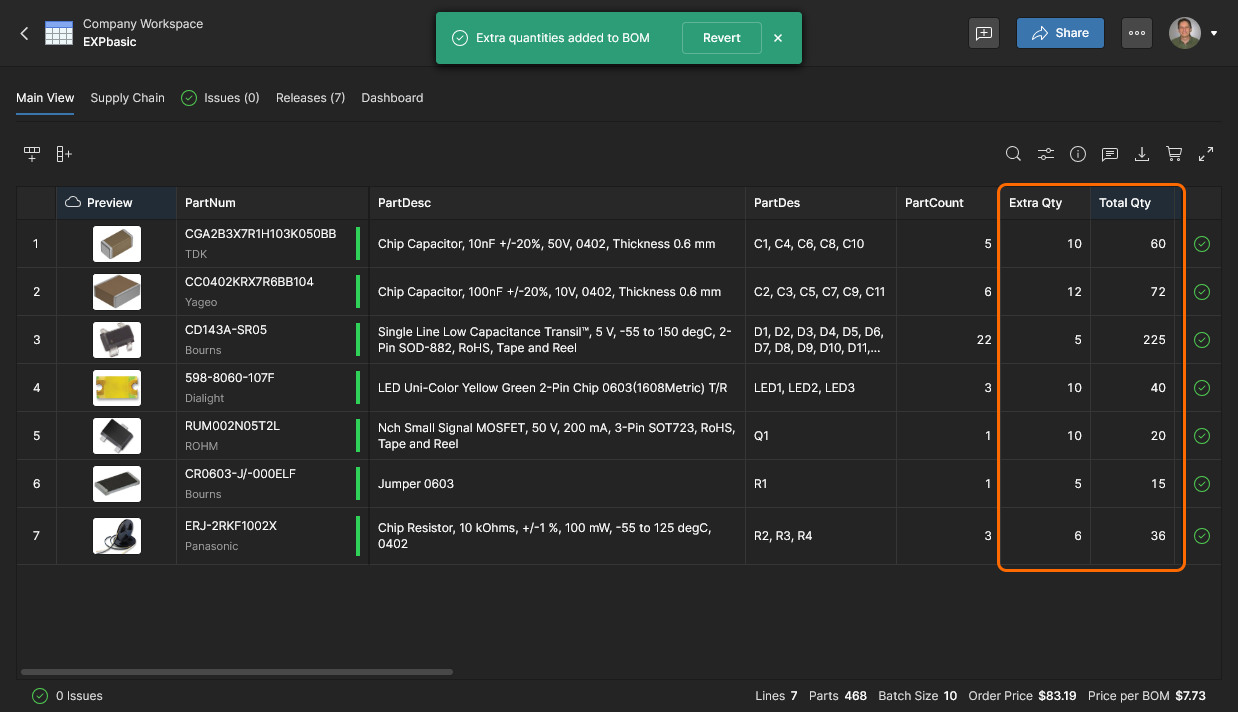
Le quantità aggiuntive della distinta base vengono calcolate automaticamente come percentuale della quantità richiesta per la produzione oppure come incremento di un numero specifico di unità. Le quantità aggiuntive possono essere applicate ai dispositivi passivi (resistori, condensatori, ecc.) in base al tipo di contenitore/package oppure ad altre categorie specifiche di componenti in base al relativo Tipo di componente. In entrambi i casi, le quantità aggiuntive possono essere inserite automaticamente (Add Rules) o singolarmente (Add the first one, selezionando poi l'icona ).
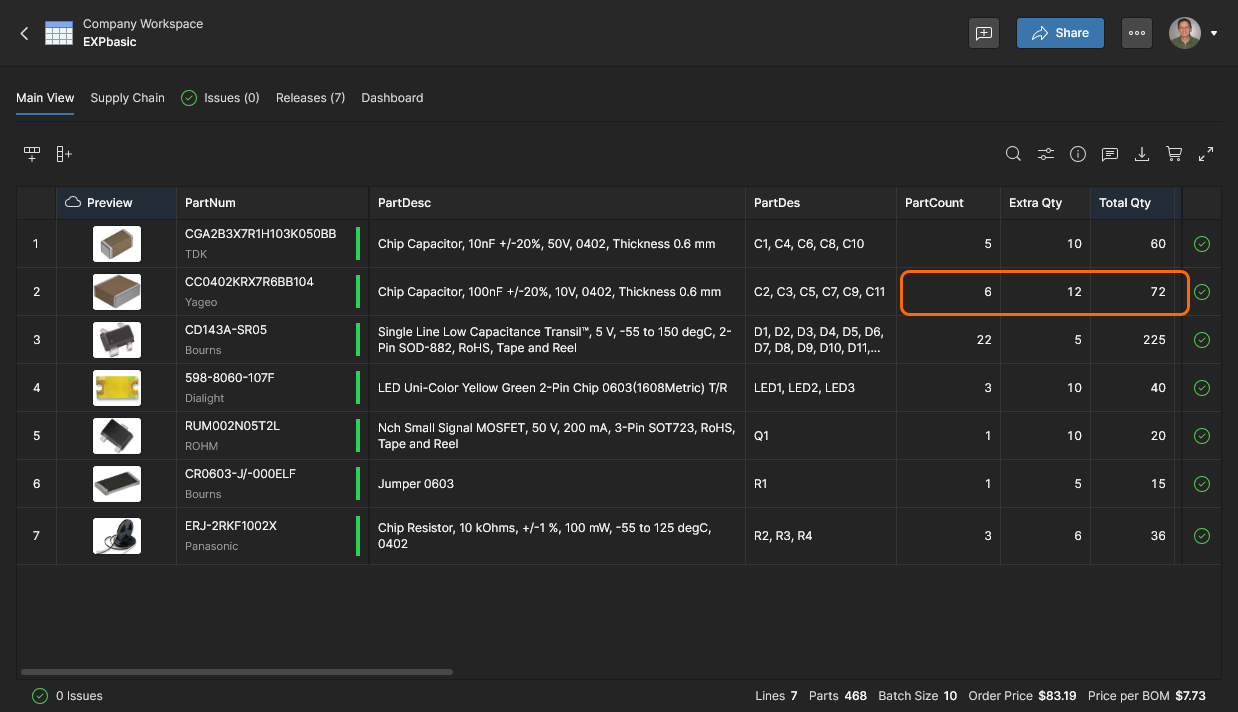
Si noti che in questo esempio le colonne Extra Qty e Total Qty della distinta base sono abilitate e che il lotto di produzione della distinta base (Dimensione lotto) è stato impostato su 10 unità. La quantità totale di una riga della distinta base (Total Qty) equivale al numero di componenti della distinta base (Quantity) moltiplicato per la quantità di produzione della distinta base (Dimensione lotto), più eventuali quantità aggiuntive di componenti (Extra Qty).
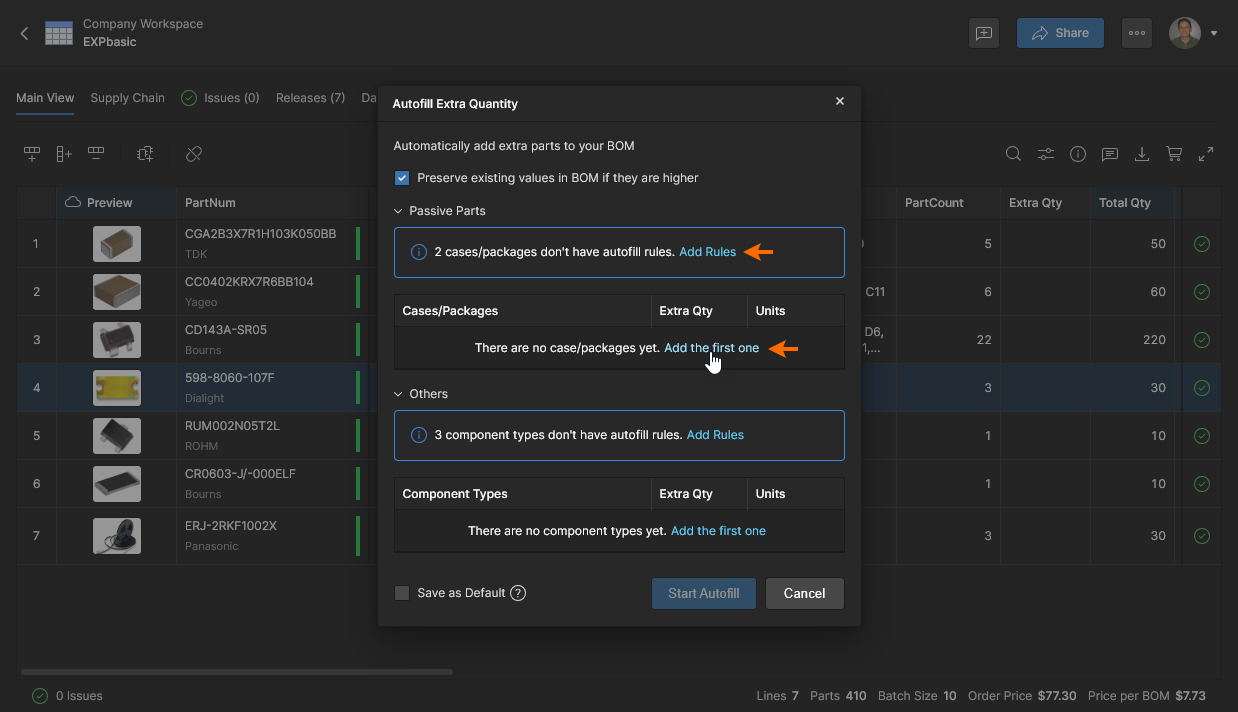
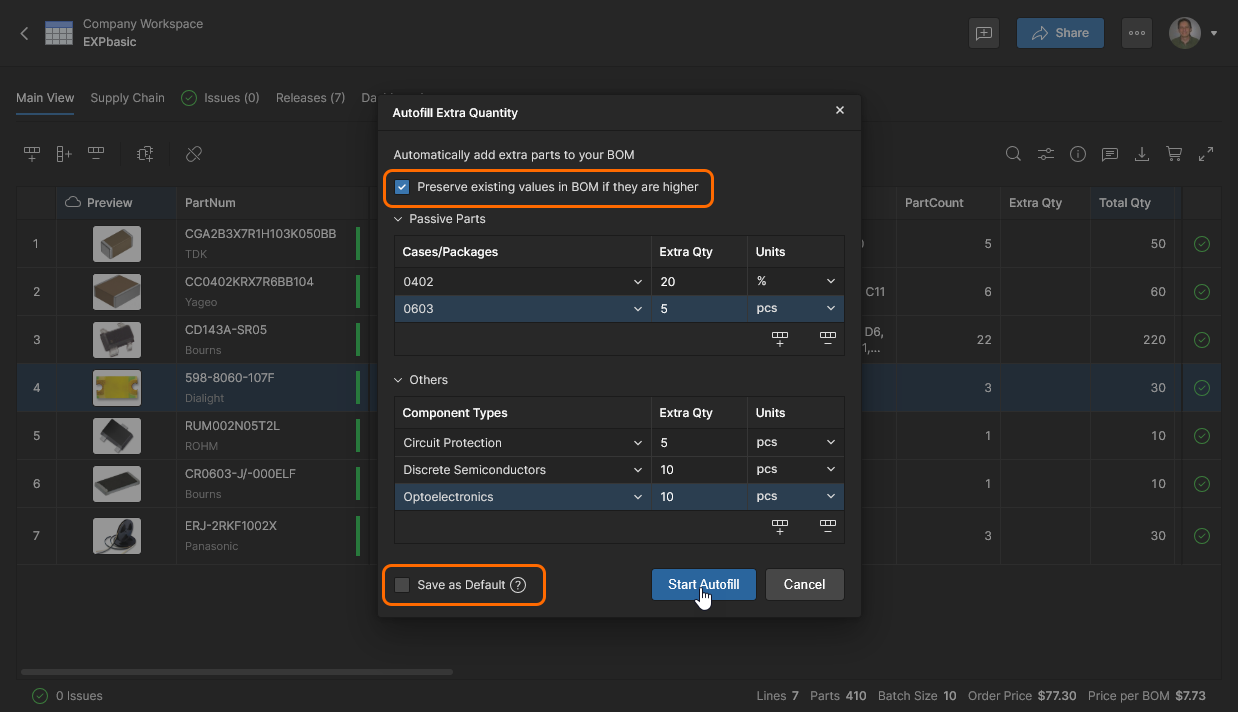
Scegli l'opzione Autofill Extra Quantity dal menu in alto per configurare l'applicazione automatica di quantità aggiuntive per i componenti passivi o di altro tipo. In questo esempio viene inizialmente utilizzata l'opzione manuale Add the first one; in alternativa, seleziona l'opzione Add Rule per aggiungere automaticamente le voci relative ai componenti passivi rilevati.
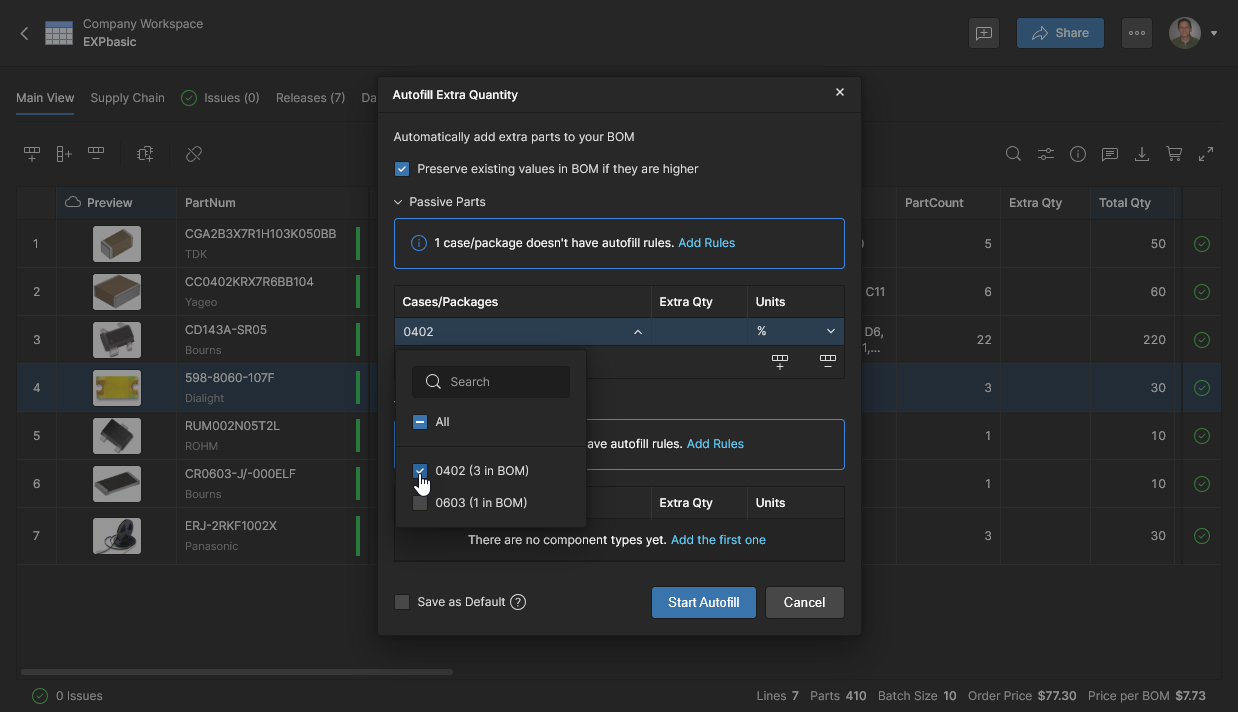
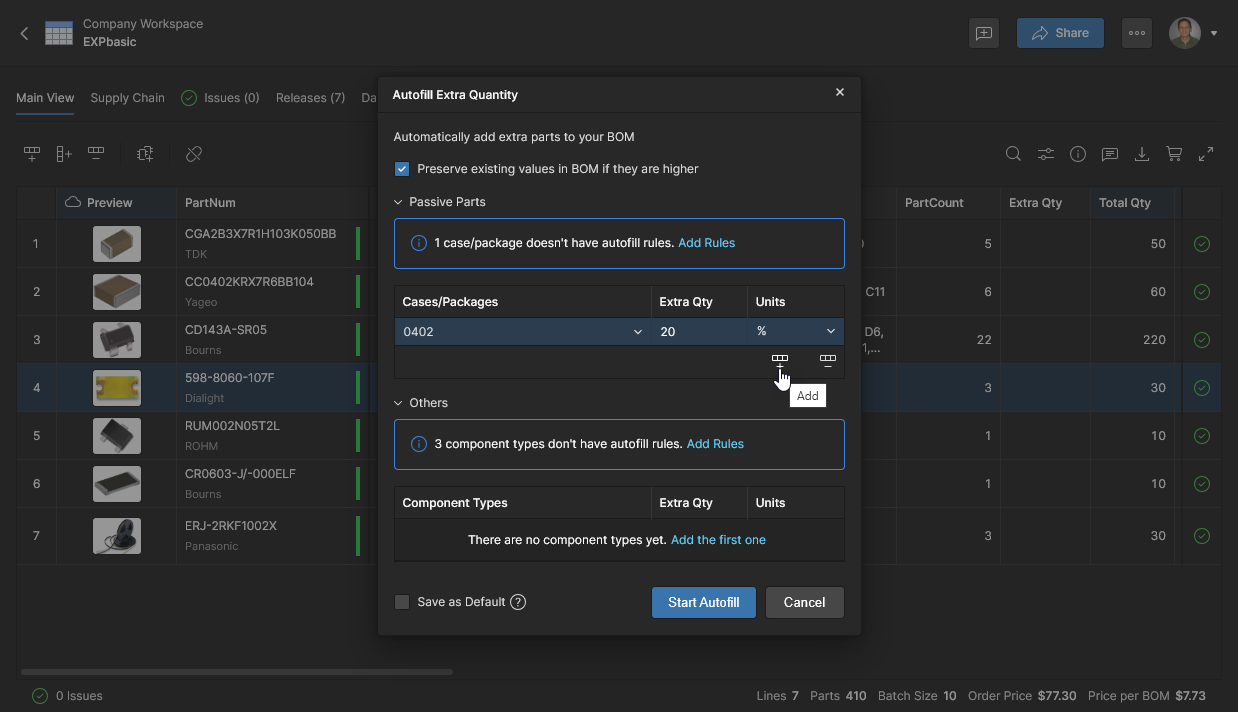
Aggiungi altre voci di componenti utilizzando l'icona . Puoi aggiungere più regole per le quantità aggiuntive selezionando altri tipi di package dal menu Case/Package e specificando un incremento in numero di pezzi (pcs) o in percentuale (%). Le opzioni del menu a discesa per i dispositivi passivi sono limitate ai componenti presenti nel documento BOM corrente.
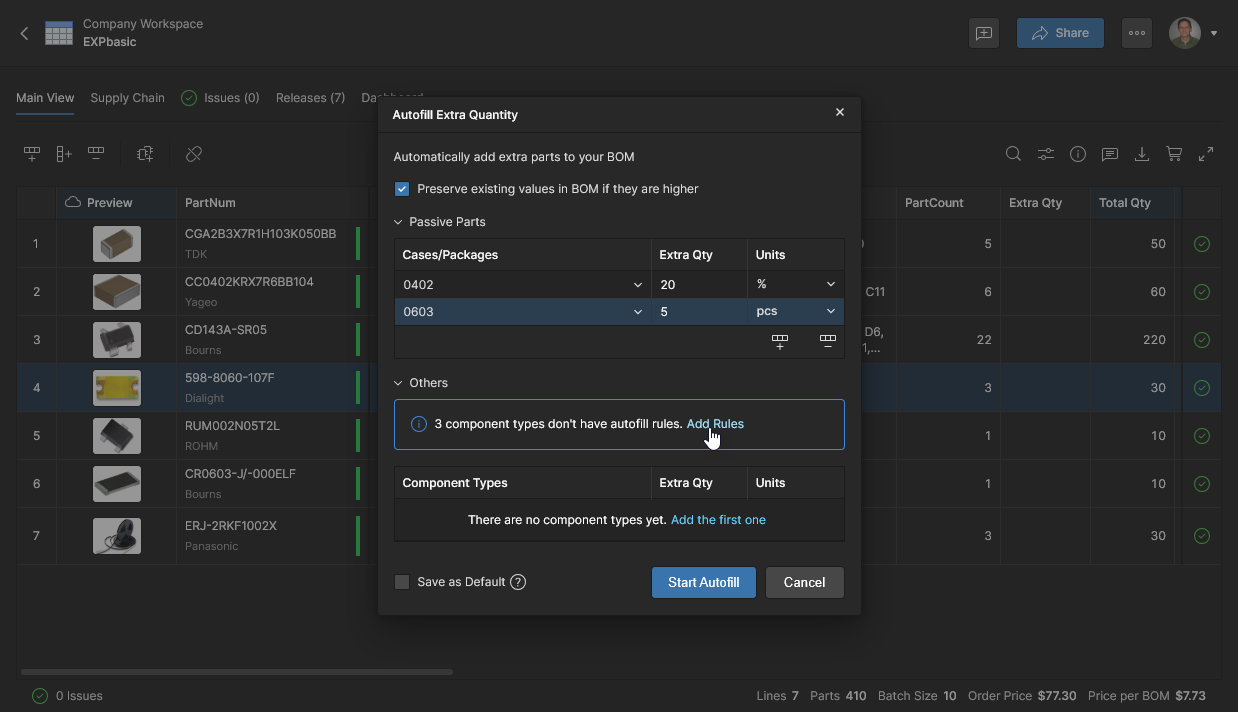
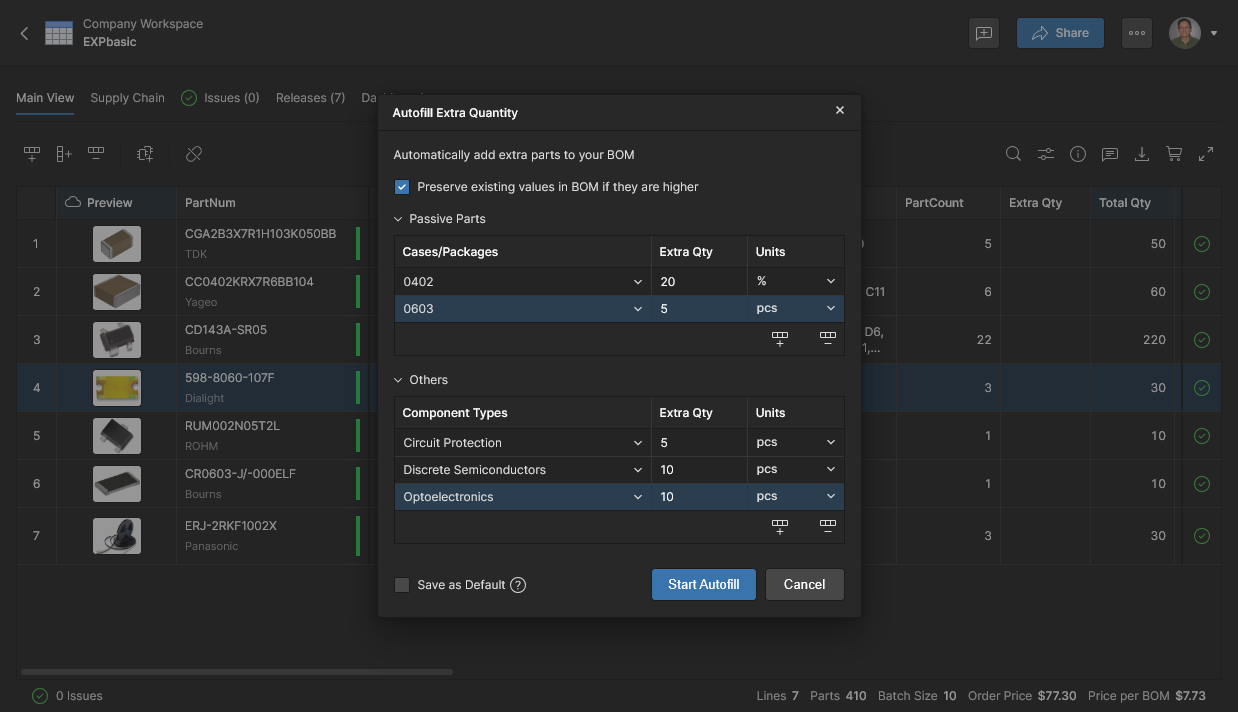
La configurazione completata delle quantità aggiuntive, con regole di aggiunta applicate sia ai componenti passivi sia a quelli di altro tipo. Utilizza il comando dell'icona per rimuovere una voce selezionata.
Modifica, spostamento e clonazione
BOM Portal consente di gestire il documento BOM stesso tramite le opzioni Edit, Move e Clone disponibili nel menu in alto. 
-
Edit – Accedi a Name e Description del documento BOM corrente e modificali. Fai clic su
 per confermare le modifiche.

-
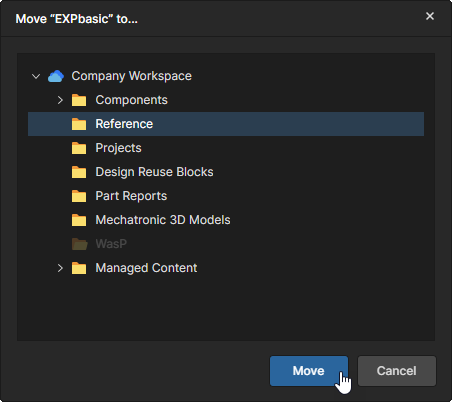
Move – Sposta il documento di progetto BOM in un'altra cartella principale del Workspace. Scegli la cartella di destinazione (la cartella corrente è disattivata), quindi il pulsante
 per confermare. Nota che un documento BOM spostato segue lo schema di ereditarietà delle autorizzazioni del Workspace. Per ulteriori informazioni, consulta Spostamento di un progetto.
-
Clone – Crea una copia del documento BOM corrente. Accetta o modifica Name del documento clonato e, facoltativamente, aggiungi Description e specifica una cartella principale diversa (tramite l'opzione Change nelle impostazioni Advanced); fai clic su
 per confermare. Se viene specificata una cartella di destinazione diversa, il documento sarà soggetto allo schema di ereditarietà delle autorizzazioni del Workspace.


 Localizzato tramite A

