
Renesas 365
Renesas 365, basato sulla tecnologia Altium, è realizzato sulla piattaforma Altium 365 ed è sviluppato per la progettazione di sistemi elettronici. Offre agli ingegneri maggiore libertà unificando i flussi di lavoro di sviluppo per migliorare l'efficienza e accelerare i cicli di progettazione, dall'idea alla produzione in serie.
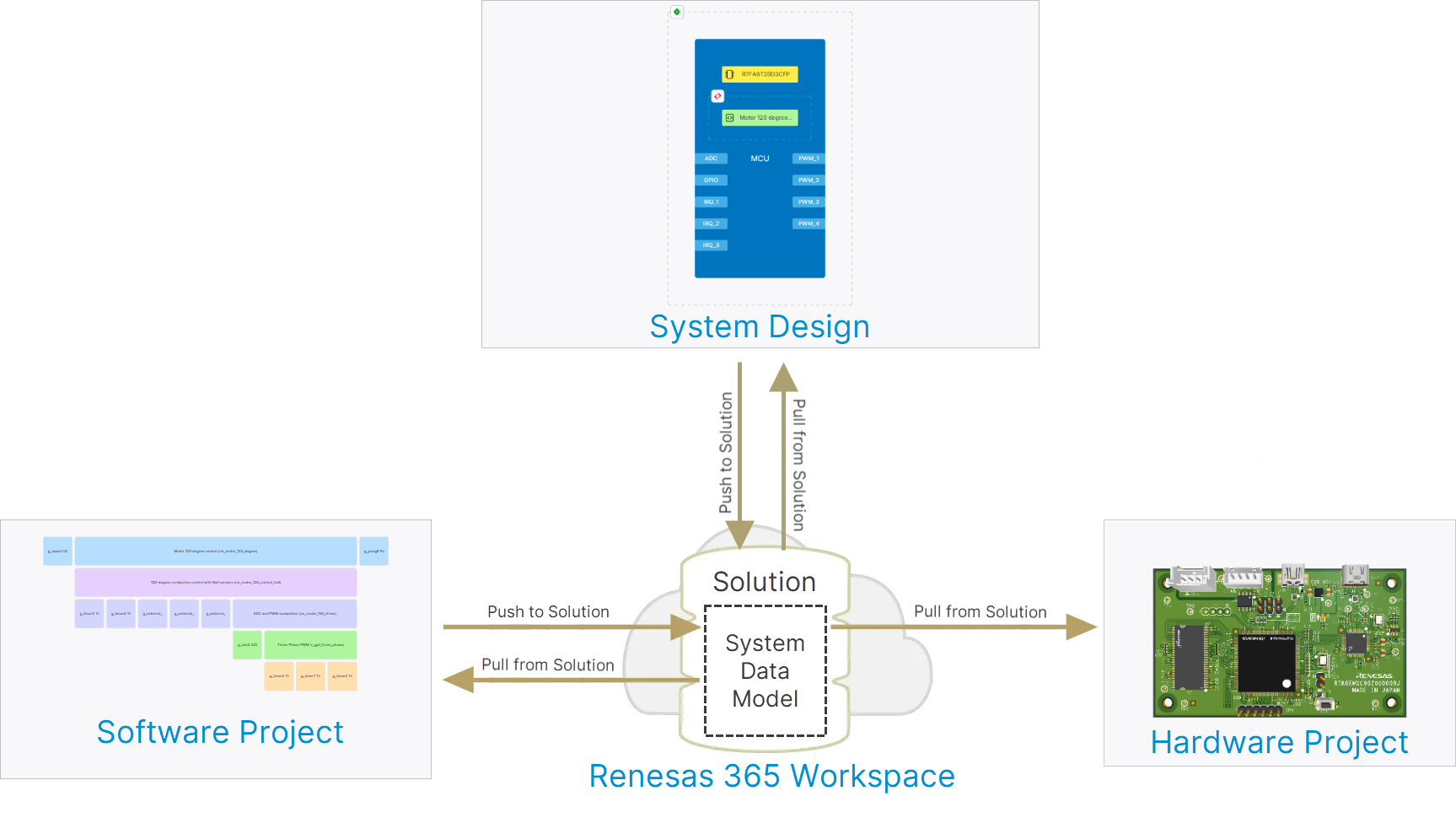
L'entità principale di alto livello in Renesas 365 è una Solution che unifica i diversi aspetti del sistema creato: progettazione del sistema, progetti software e progetti hardware.
Per informazioni generali su Renesas 365 e sulla creazione di un nuovo Workspace Renesas 365, consulta la pagina Renesas 365 su renesas.com.
Il modello dei dati di sistema
Un elemento fondamentale di una soluzione è il System Data Model (SDM): un unico modello coerente di alto livello che è al centro del processo di definizione della soluzione e ne delinea l'architettura di sistema. I dati contenuti nel modello sono accessibili e modificabili tramite i vari strumenti forniti da Renesas 365. Il modello SDM è strutturato per accogliere tutte le informazioni relative a ogni aspetto della soluzione e ne racchiude gli elementi e le relazioni reciproche per definire il sistema nel suo complesso. I processi di push e pull vengono utilizzati rispettivamente per inviare (caricare) le modifiche da un progetto al modello SDM e per ricevere (scaricare) le modifiche apportate al modello SDM e integrarle in un progetto.
-
Le operazioni di push verso il modello SDM e di pull dal modello SDM per la progettazione di sistema di una soluzione vengono eseguite dal relativo documento ESD. Per ulteriori informazioni, consulta la pagina Progettazione di sistemi elettronici.
-
Le operazioni di pull dal modello SDM verso un progetto hardware di una soluzione vengono eseguite da Altium Designer. Per ulteriori informazioni, consulta la pagina Lavorare con le soluzioni Renesas 365.
-
Le operazioni di push verso il modello SDM e di pull dal modello SDM per un progetto software di una soluzione vengono eseguite da e² studio.
Accesso a un Workspace Renesas 365
Il Workspace Renesas 365 è un ambiente dedicato all'archiviazione e alla gestione delle soluzioni e dei relativi contenuti. L'interfaccia basata su browser di un Workspace Renesas 365 è parte integrante dell'interfaccia complessiva della piattaforma Altium 365. Una volta creato il Workspace Renesas 365, puoi accedere alla sua interfaccia in diversi modi. Per ulteriori dettagli, consulta la pagina Interfaccia della piattaforma Altium.
Esplorazione dell'interfaccia basata su browser
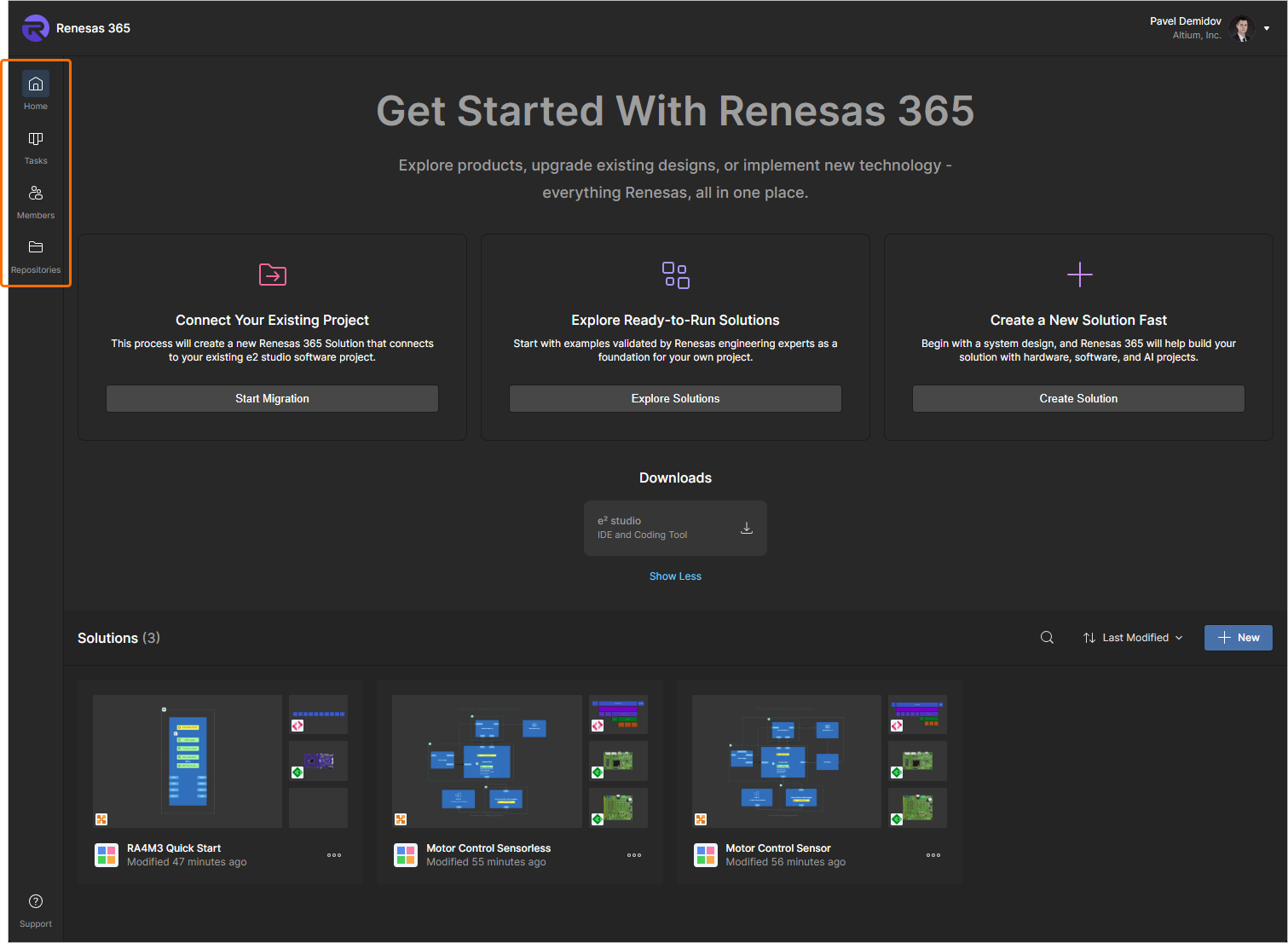
Gli elementi dell'interfaccia browser del Workspace Renesas 365 sono accessibili tramite i comandi nella barra degli strumenti a sinistra, mostrati nell'immagine seguente e descritti di seguito.
-
Home – questa pagina fornisce i comandi per creare una nuova soluzione e consente di accedere alle soluzioni attualmente disponibili nel Workspace Renesas 365.
Per ulteriori informazioni sulla creazione di una nuova soluzione, consulta la sezione Creazione di una nuova soluzione di seguito.
Per ulteriori informazioni sull'esplorazione di una soluzione, consulta la sezione Esplorazione di una soluzione di seguito.
-
Tasks – questa pagina consente di accedere e gestire tutte le attività attualmente attive nel Workspace Renesas 365.
Per ulteriori informazioni sull'utilizzo delle attività, consulta la sezione Lavorare con le attività di seguito.
-
Members – questa pagina consente di gestire chi ha accesso al Workspace Renesas 365.
Per ulteriori informazioni sulla gestione degli utenti del Workspace, consulta la sezione Gestione degli utenti del Workspace di seguito.
-
Repositories – questa pagina consente di configurare l'accesso ai repository software esterni.
Per ulteriori informazioni sull'utilizzo dei repository, consulta la sezione Lavorare con i repository di seguito.
Creazione di una nuova soluzione
L'interfaccia browser del Workspace Renesas 365 fornisce gli strumenti per creare una nuova soluzione.
Creazione di una soluzione vuota
Puoi creare una nuova soluzione vuota dalla pagina Home nei seguenti modi:
-
Facendo clic sul pulsante
 nella sezione Create a New Solution Fast nella parte superiore della pagina.
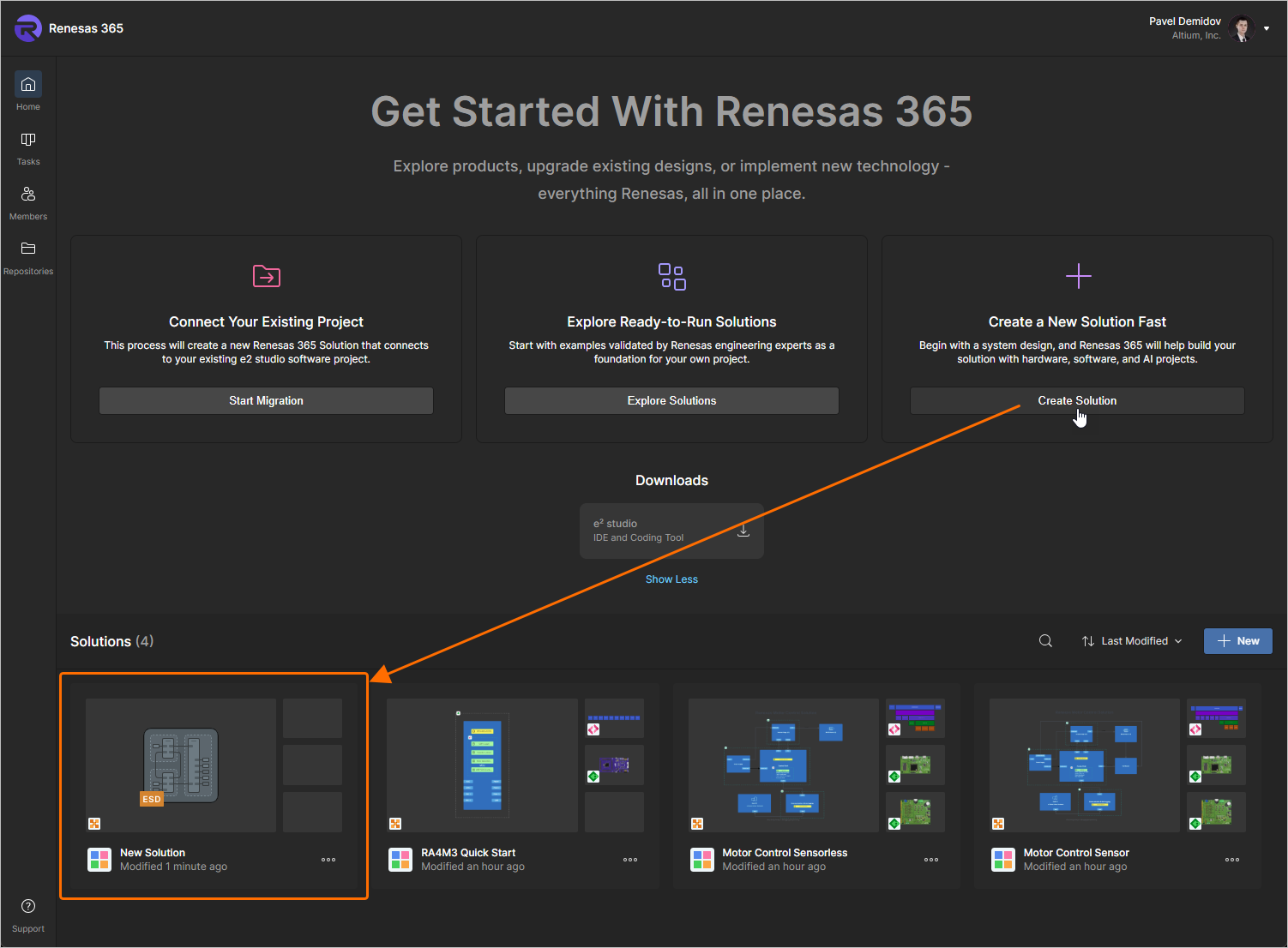
Verrà creata immediatamente una nuova soluzione (denominata
New Solution). Inoltre, verrà automaticamente creato e aperto un nuovo documento ESD collegato a questa soluzione. -
Facendo clic sul pulsante
 nella sezione Soluzioni. Si aprirà la finestra Add solution.
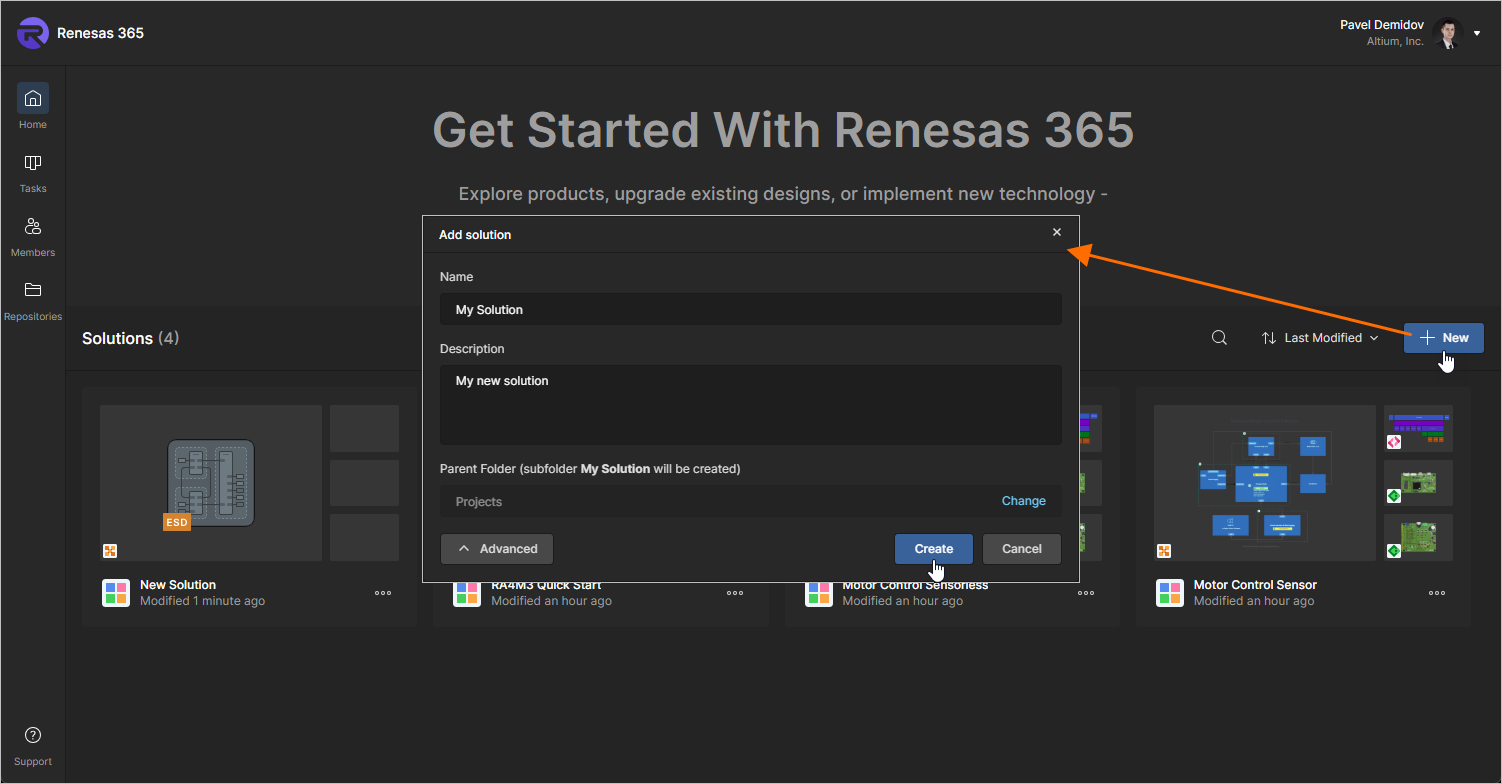
La finestra presenterà i seguenti campi:
-
Name – inserisci il nome desiderato per la soluzione.
-
Description – inserisci una descrizione facoltativa per la soluzione.
-
Folder (usa il pulsante
 per nascondere e visualizzare questo campo) – usa questo campo per specificare dove creare la soluzione all'interno della struttura di cartelle del Workspace. Per impostazione predefinita, si tratta della cartella Projects. Fai clic sul collegamento Change a destra del campo per accedere alla struttura di cartelle del Workspace, da cui selezionare una cartella alternativa in cui archiviare la soluzione (
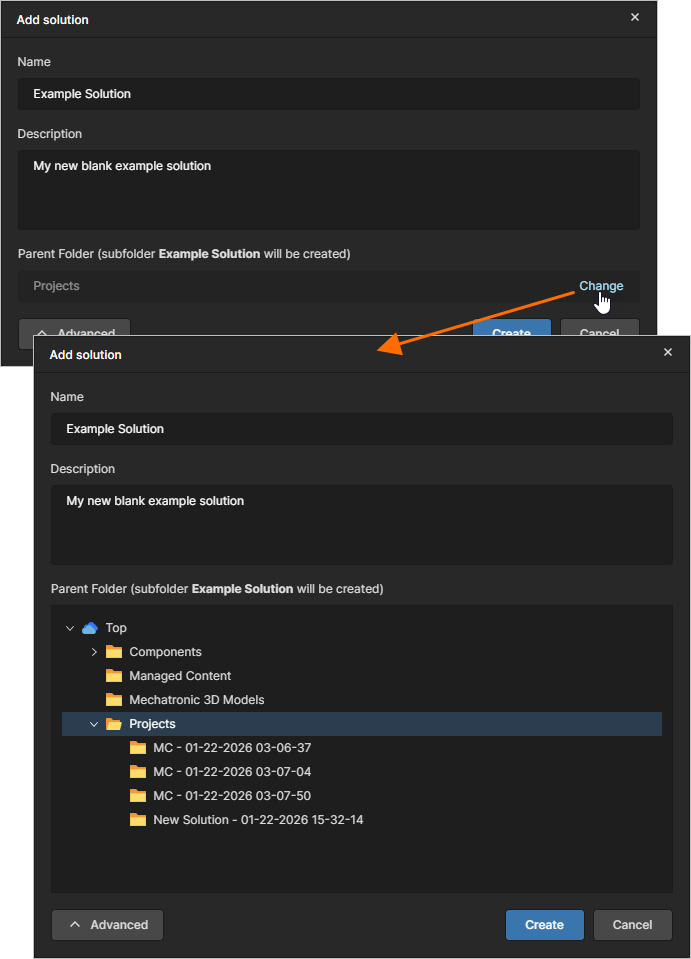 ).
).
Dopo aver definito la nuova soluzione in base alle tue esigenze, fai clic sul pulsante
 . Verrà creata una nuova soluzione e si aprirà la relativa pagina di dettaglio.
-
Creazione di una soluzione di esempio RA
Sono disponibili diverse soluzioni di esempio. Nella pagina Home, fai clic sul pulsante  nella sezione Explore Ready-to-Run Solutions per aprire la pagina Explore Ready-to-Run Solutions.
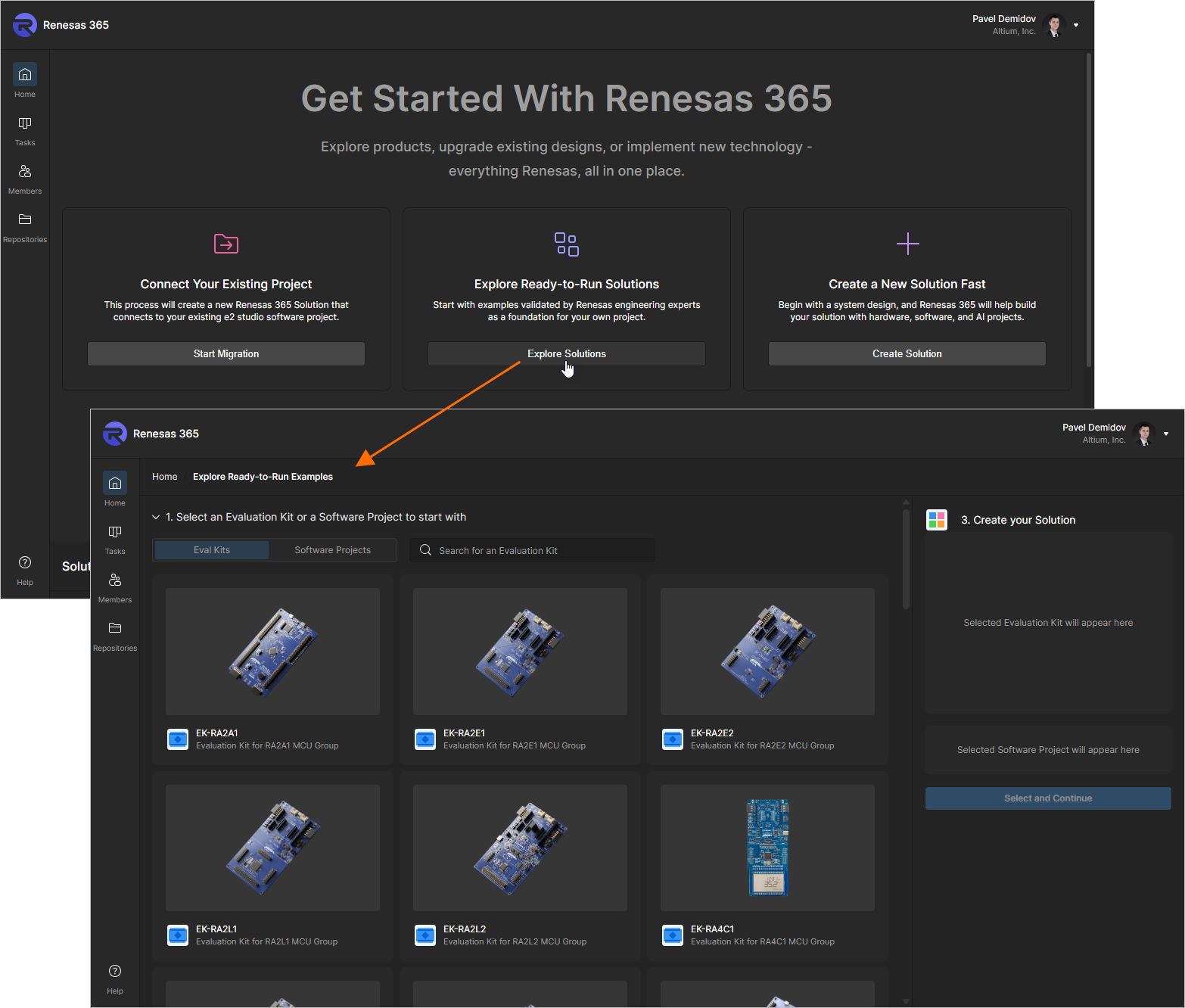
Nella pagina Explore Ready-to-Run Solutions che si apre:
-
Usa la sezione espandibile 1. Select an Evaluation Kit or a Software Project to start with per selezionare il kit di valutazione o il progetto software desiderato (usa il comando nella parte superiore della sezione per passare dalla selezione di uno dei Eval Kits a quella di uno dei Software Projects).
-
Usa la sezione espandibile 2. Choose one of the compatible Software Projects / 2. Choose one of the compatible Evaluation Kits sottostante per selezionare un progetto software / kit di valutazione compatibile con la selezione effettuata nella prima sezione.
-
Il kit di valutazione e il progetto software selezionati verranno mostrati nella sezione 3. Create your Solution a destra. Fai clic sul pulsante
 nella parte inferiore della sezione per creare la soluzione corrispondente nel Workspace Renesas 365.
Conversione di un progetto e² studio esistente in una soluzione
Un progetto e² studio esistente può essere convertito in una soluzione Renesas 365. Nella pagina Home, fai clic sul pulsante  nell'area Connect Your Existing Project per aprire la pagina Connect Your e² studio Project to Renesas 365 con le istruzioni.
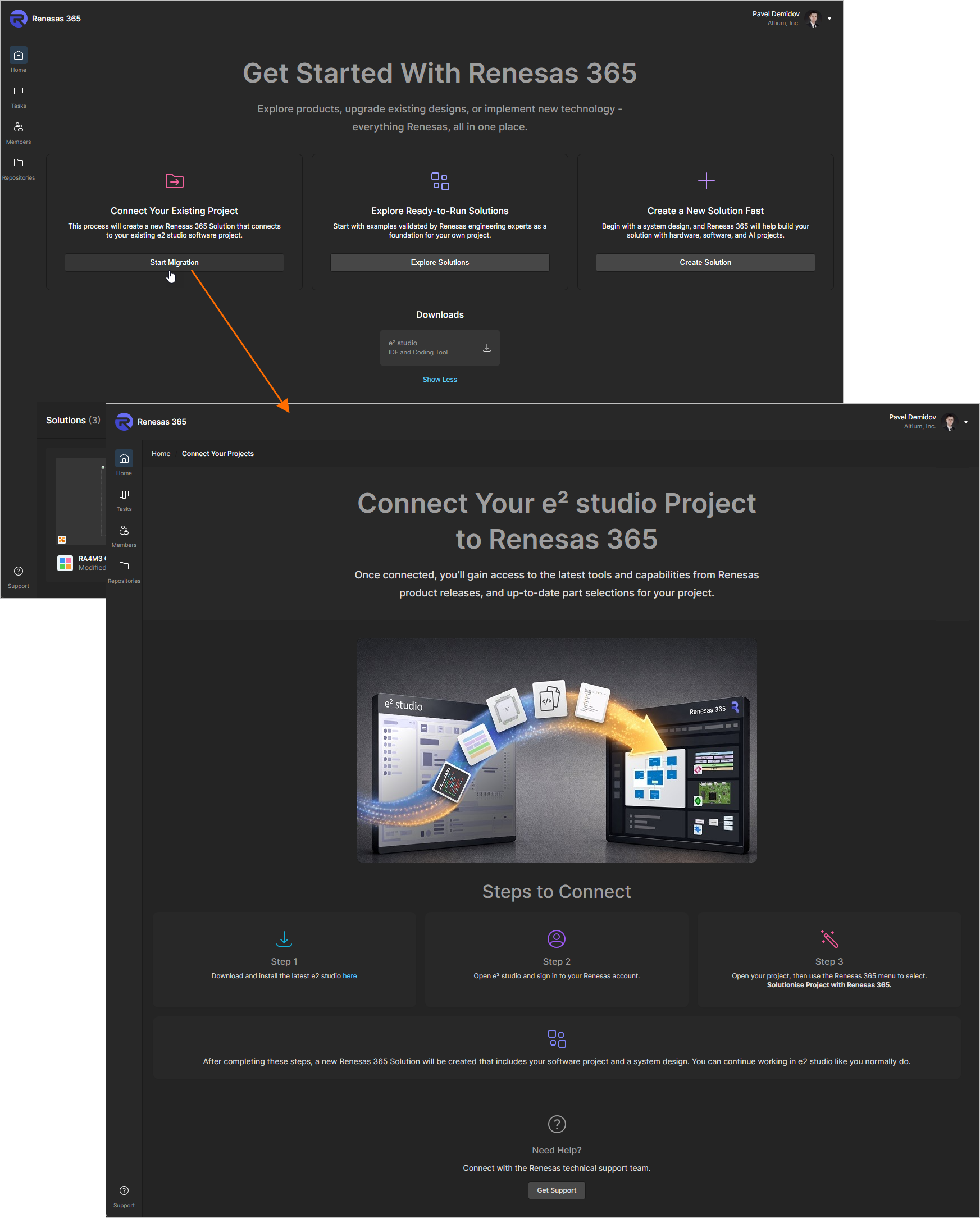
Esplorazione di una soluzione
Tutte le soluzioni attualmente presenti nel tuo Workspace Renesas 365 sono visualizzate nell'area Solutions della pagina Home. Ogni soluzione è rappresentata da un riquadro, con icone che rappresentano i progetti che la compongono (progettazione di sistema, progetti PCB, ecc.).
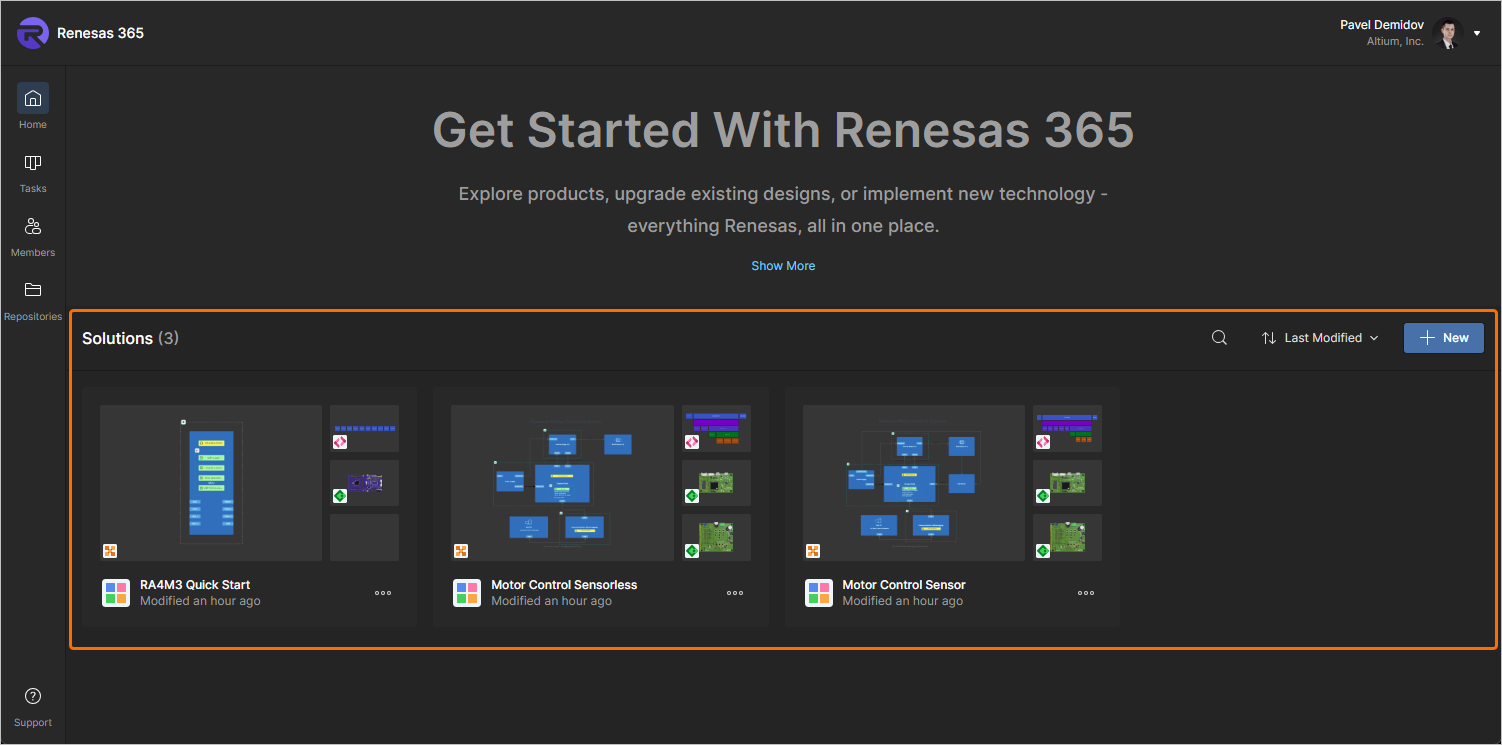
 e inserendo il testo nel campo di ricerca che compare. L'elenco delle soluzioni verrà filtrato in base alla stringa inserita. Per rimuovere il filtro di ricerca, fai clic sull'icona x a destra del campo di ricerca.
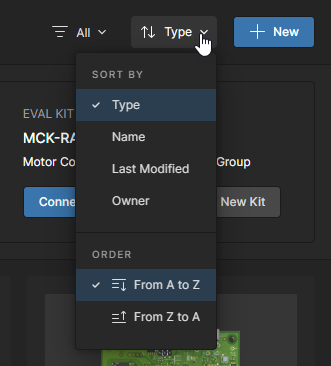
 a destra del campo di ricerca per ordinare l'elenco delle soluzioni per Name, Last Modified o Owner e selezionare il criterio di ordinamento
 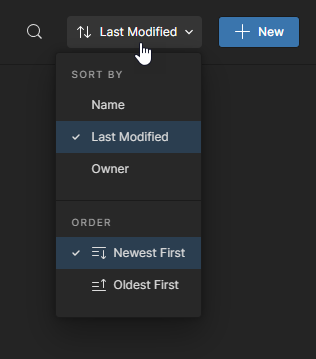 ).
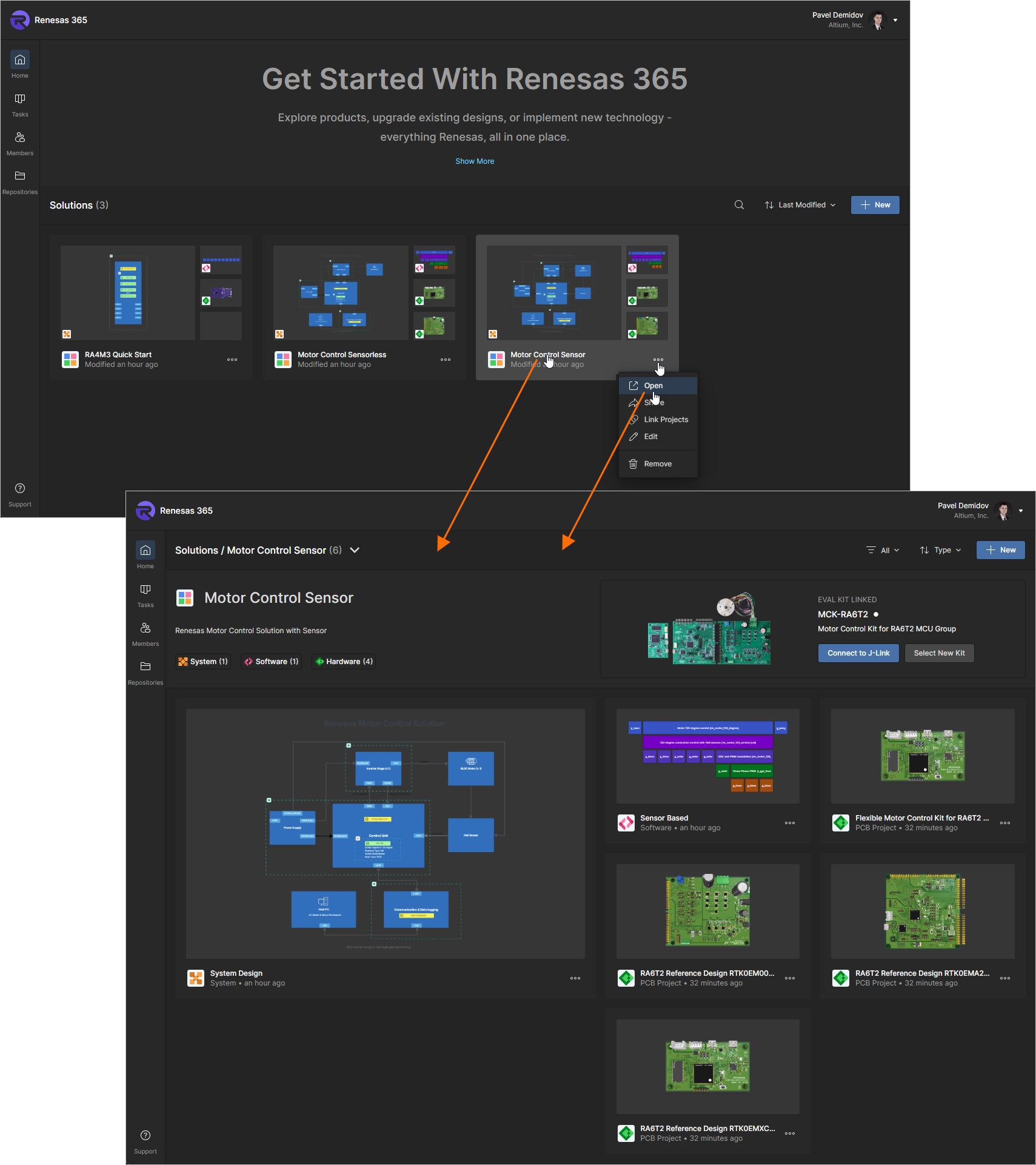
).Puoi accedere alla pagina dei dettagli di una soluzione facendo clic sul controllo  nel riquadro della soluzione desiderata nella pagina Home del tuo Workspace Renesas 365 e selezionando Open dal menu che compare. In alternativa, fai clic sul nome della soluzione desiderata. La pagina dei dettagli mostra le informazioni di base sulla soluzione (nome, descrizione e numero di progetti di ciascun tipo), con l'elenco dei progetti che la compongono riportato di seguito.
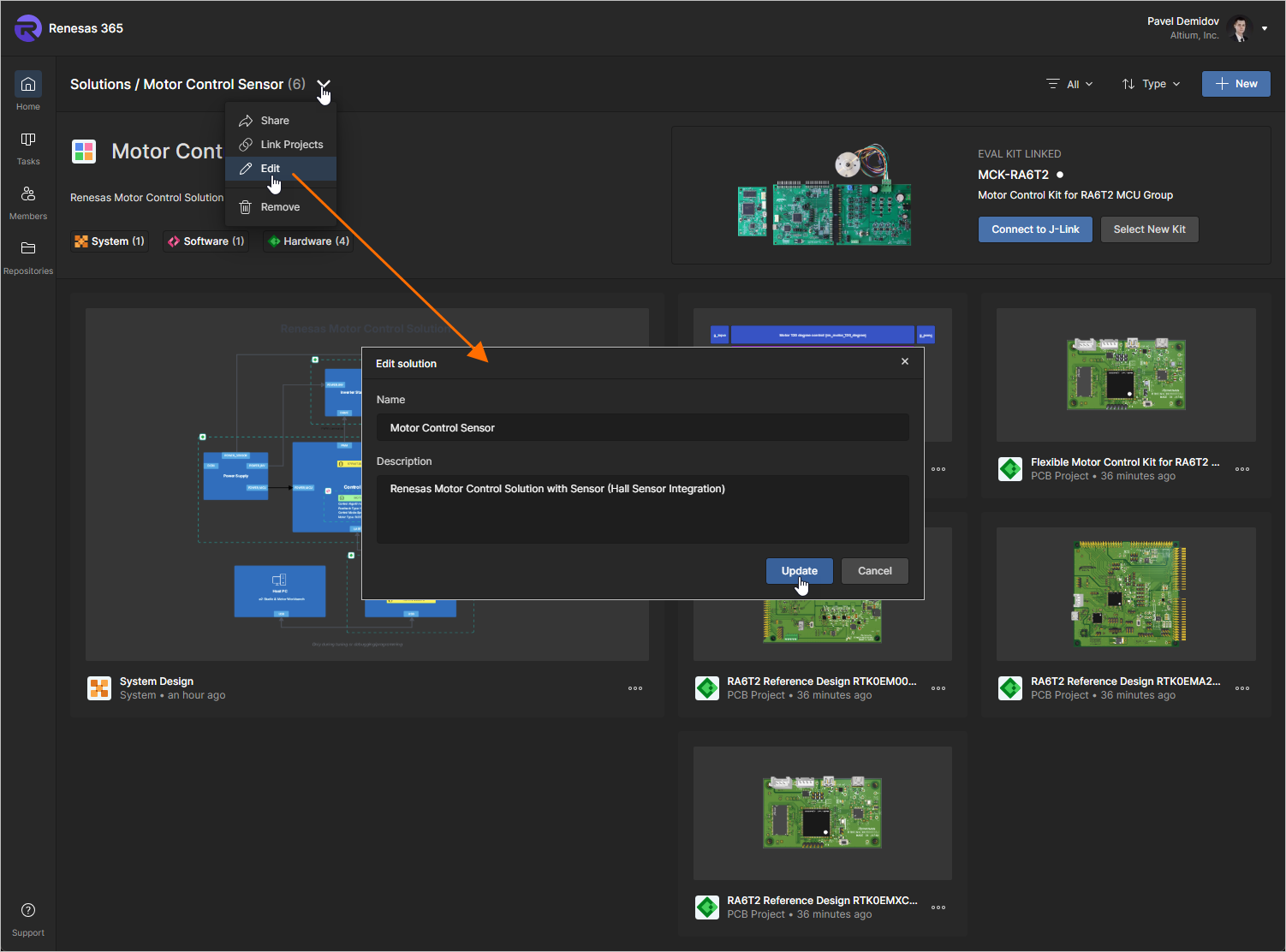
Puoi modificare il nome e la descrizione della soluzione facendo clic sull'icona  nella parte superiore della pagina e selezionando Edit dal menu che compare. Nella finestra Edit solution che si apre, apporta le modifiche necessarie e fai clic sul pulsante
  .
.
Una soluzione può includere i seguenti progetti:
-
System Design – un documento Electronic System Design (ESD) che fornisce una panoramica di alto livello dell'architettura della soluzione e dei suoi progetti principali.
Per ulteriori informazioni sull'utilizzo dei documenti ESD, consulta la pagina Progettazione di sistemi elettronici.
-
PCB Project – un progetto di circuito stampato (PCB) che rappresenta una parte hardware della soluzione.
-
Software Project – un progetto software che rappresenta una parte software della soluzione. Un progetto software viene definito utilizzando un IDE Web integrato basato sul framework Theia oppure e² studio.
Per ulteriori informazioni sull'utilizzo di Eclipse Theia IDE, consulta la documentazione di Theia IDE.
 )
) ).
). )
) ).
).Creazione, importazione e collegamento di un progetto
Puoi creare un nuovo progetto (di progettazione di sistema, PCB o software) all'interno di una soluzione oppure collegarvi un progetto già presente nel tuo Workspace Renesas 365.
-
Per creare un nuovo progetto, fai clic sul pulsante
 in alto a destra e seleziona il tipo desiderato dalla sezione Create del menu che compare.
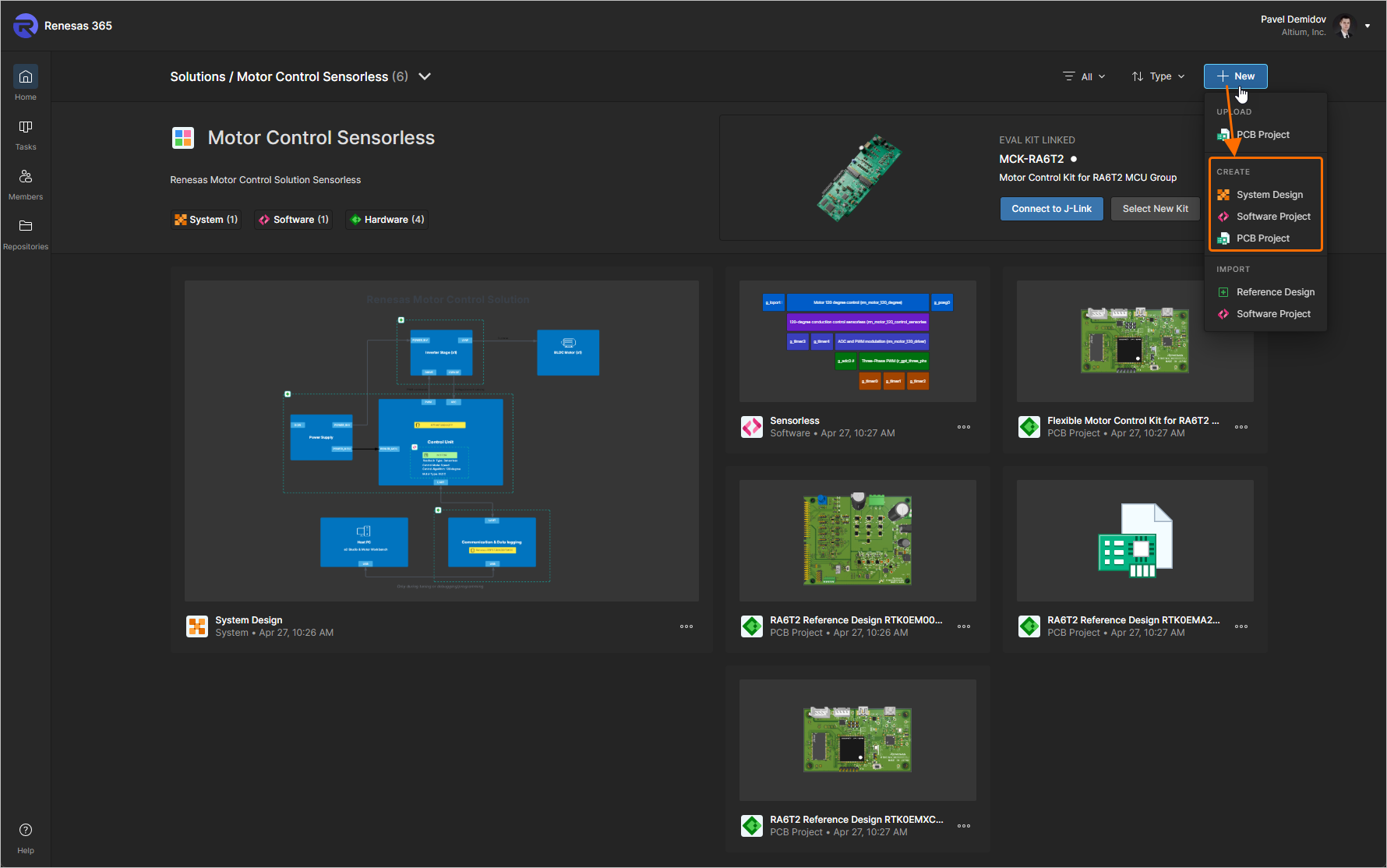
Una volta creato, il progetto verrà automaticamente collegato alla soluzione e il suo riquadro apparirà nella pagina della soluzione.
-
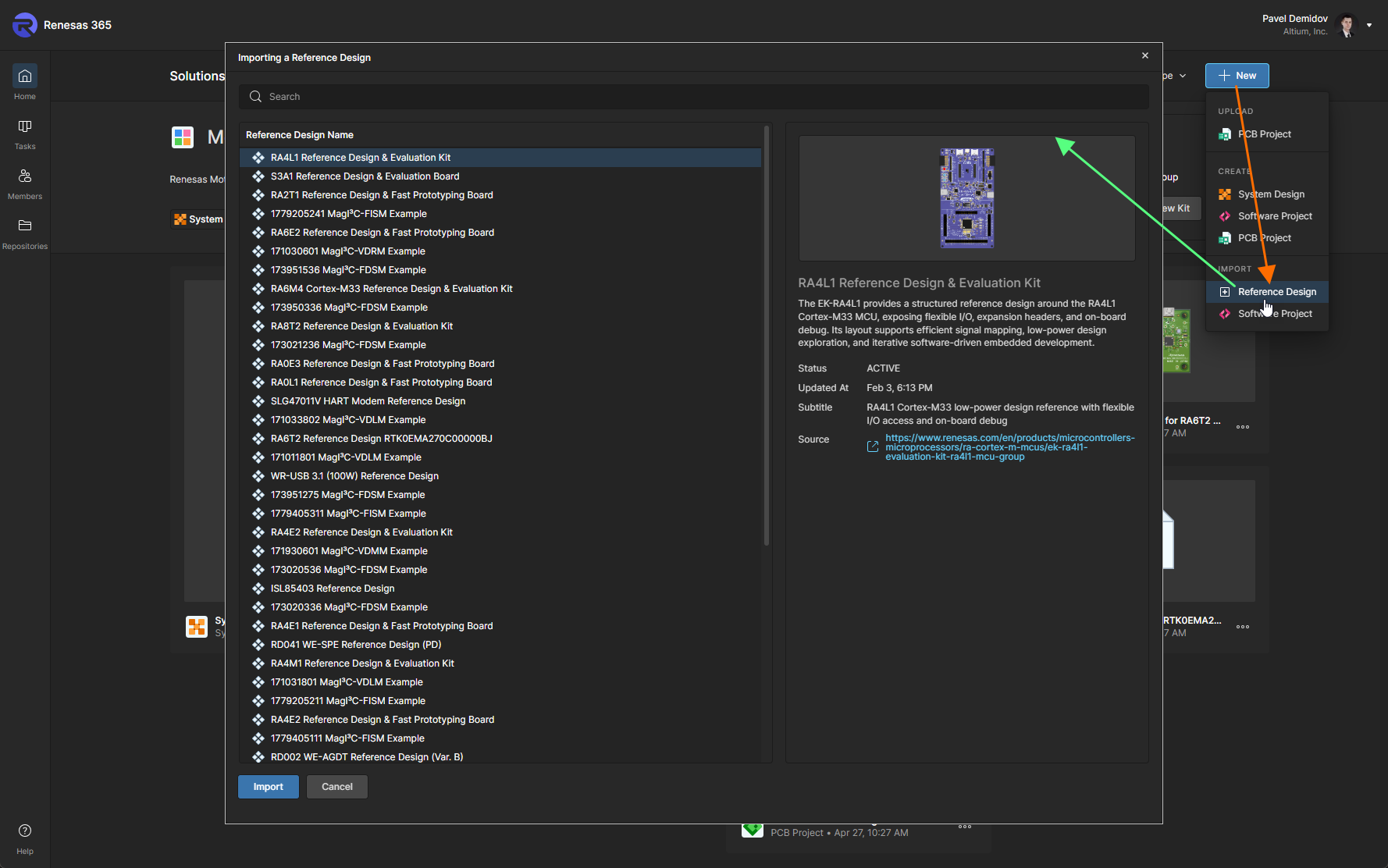
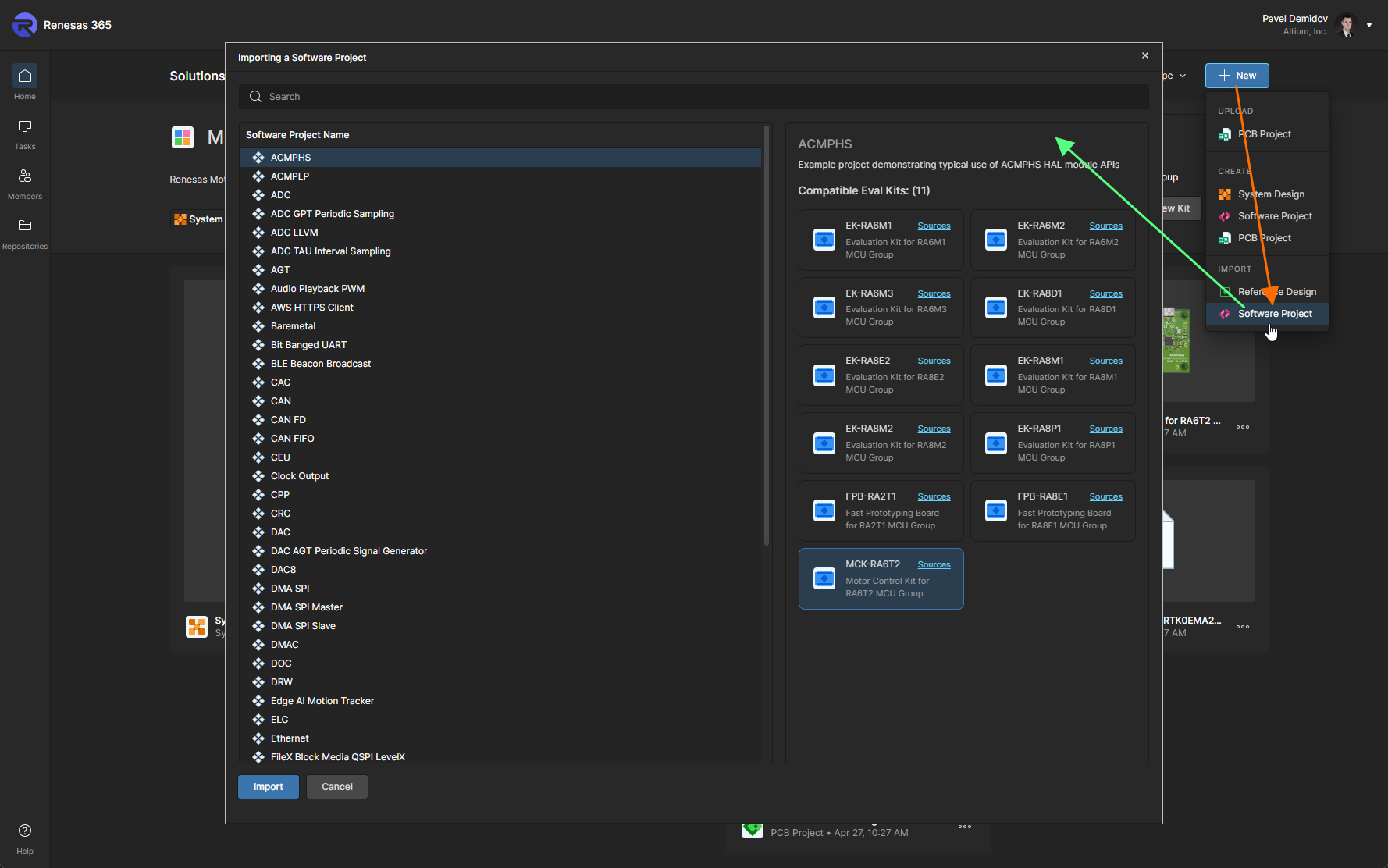
In alternativa, seleziona Reference Design o Software Project dalla sezione Import del menu del pulsante
per aggiungere alla soluzione, rispettivamente, un progetto PCB o software esistente.
-
Quando selezioni l'opzione Reference Design, si apre la finestra Importing a Reference Design. Seleziona un progetto nell'elenco sul lato sinistro della finestra per visualizzarne i dettagli sul lato destro. Una volta selezionato il progetto desiderato, fai clic sul pulsante
 .
.
-
Quando selezioni l'opzione Software Project, si apre la finestra Importing a Software Project. Seleziona il progetto software desiderato sul lato sinistro della finestra, quindi seleziona un kit di valutazione compatibile sul lato destro. Una volta selezionati il progetto e il kit di valutazione desiderati, fai clic sul pulsante
.
Il progetto selezionato verrà importato nel tuo Workspace Renesas 365 e collegato automaticamente alla soluzione; il suo riquadro apparirà nella pagina della soluzione.
-
-
Puoi anche caricare nel Workspace un progetto PCB esistente. Per farlo, seleziona PCB Project dalla sezione Upload del menu del pulsante
. Individua e seleziona un archivio ZIP del progetto e fai clic su Open per avviare il caricamento. Viene quindi visualizzata la finestra Upload PCB Project. Per impostazione predefinita, il campo Name del progetto corrisponderà a quello del progetto esistente: modificalo se necessario e aggiungi una descrizione appropriata. Il campo Parent Folder sarà impostato sulla cartella della soluzione. Fai clic sul collegamento Change a destra del campo per accedere alla struttura delle cartelle del Workspace e selezionare una cartella alternativa in cui archiviare il progetto. Dopo aver configurato le impostazioni secondo necessità, fai clic sul pulsante  . Il progetto verrà caricato e collegato alla soluzione.
-
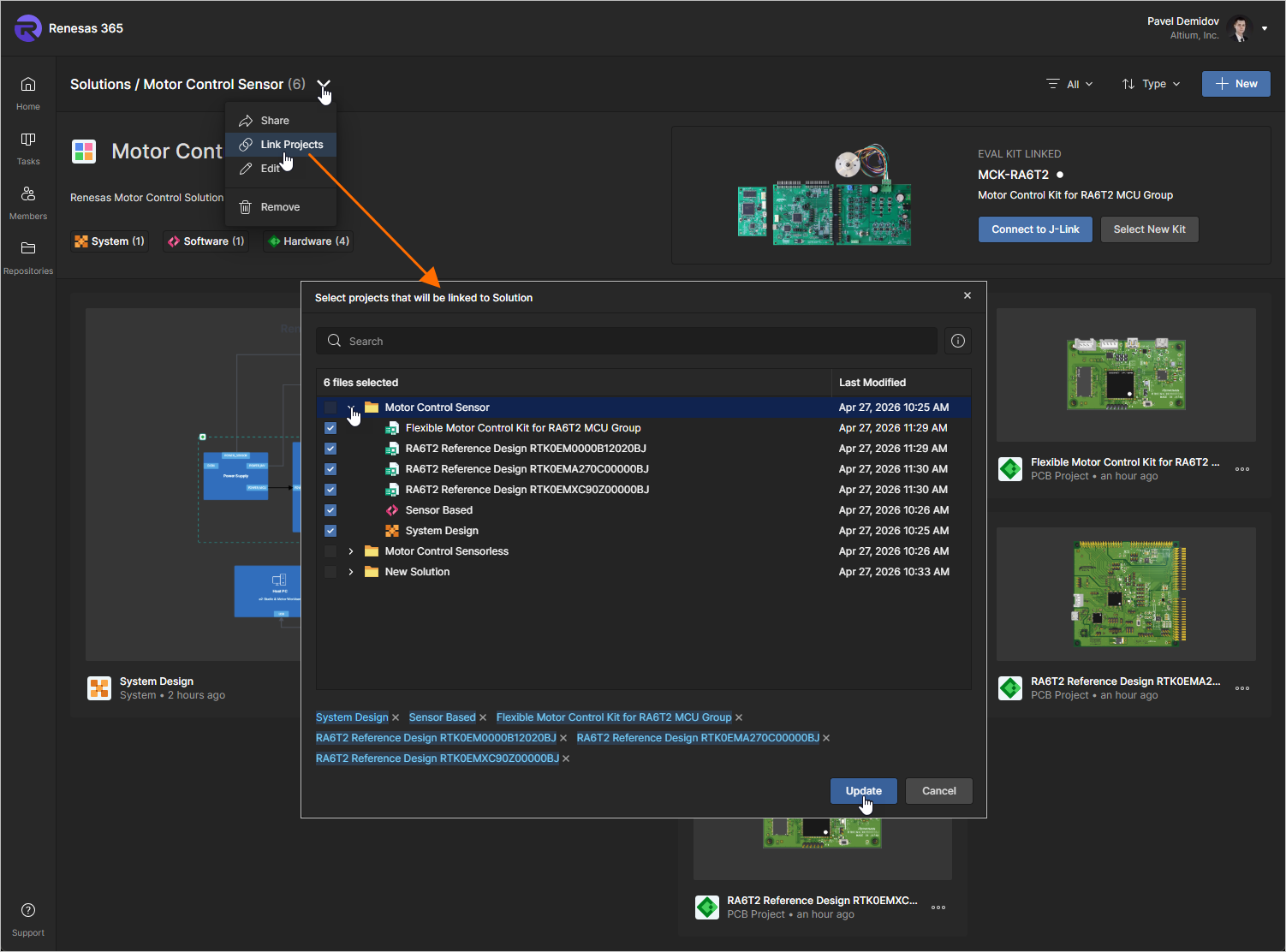
Per collegare un progetto esistente, fai clic sull'icona
nella parte superiore della pagina e seleziona Link Projects dal menu che compare. Usa Select projects that will be linked to Solution finestra che si apre per esplorare la struttura delle cartelle del Workspace Renesas 365 e selezionare i progetti desiderati utilizzando le caselle di controllo a sinistra. Una volta selezionati i progetti, fare clic sul pulsante .
 a destra della relativa voce.
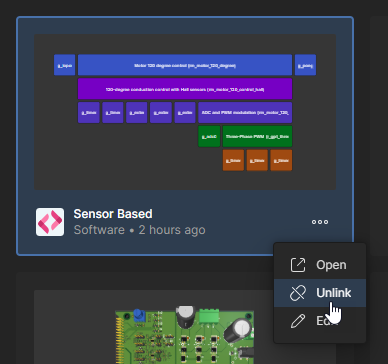 ).
).Apertura di un progetto
Per aprire un progetto esistente collegato alla soluzione, fare clic sull'icona  nel riquadro del progetto e selezionare la voce Open nel menu associato.
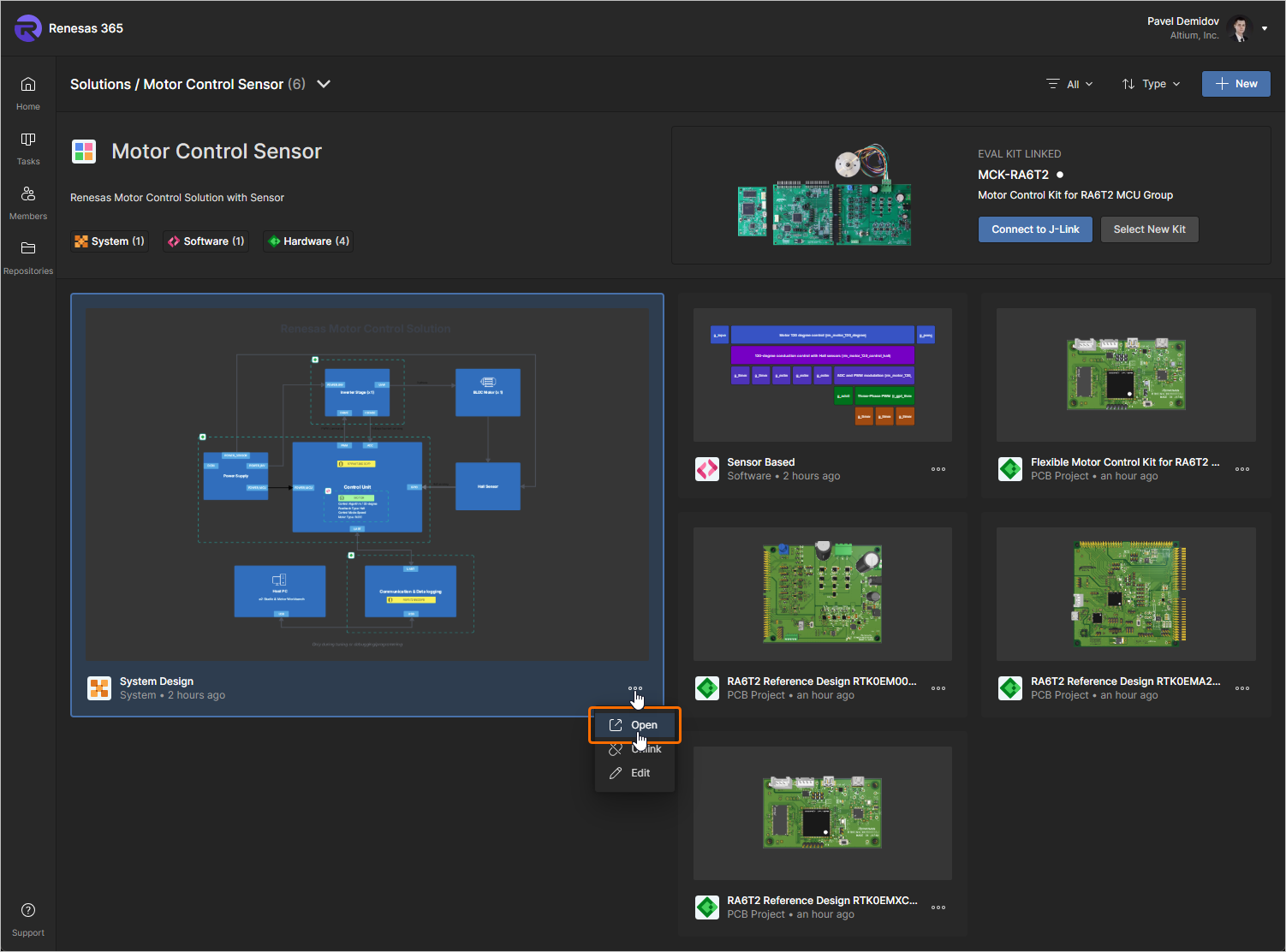
In alternativa, fare doppio clic direttamente sul riquadro del progetto desiderato oppure fare clic sul nome del progetto. Si aprirà una nuova scheda del browser che mostra il progetto nell'editor o nel visualizzatore corrispondente:
-
Progetto di sistema – si aprirà nell'editor Electronic System Design.
-
Progetto PCB – si aprirà nella relativa pagina di gestione dettagliata.
-
Progetto software – si aprirà nell'IDE Web integrato.
Modifica di un progetto
Per modificare le proprietà di un progetto esistente collegato alla soluzione, fare clic sull'icona nel riquadro del progetto e selezionare la voce Edit nel menu associato. Nella finestra Edit Project che si apre in visualizzazione semplificata, è possibile modificare Name e Description del progetto.
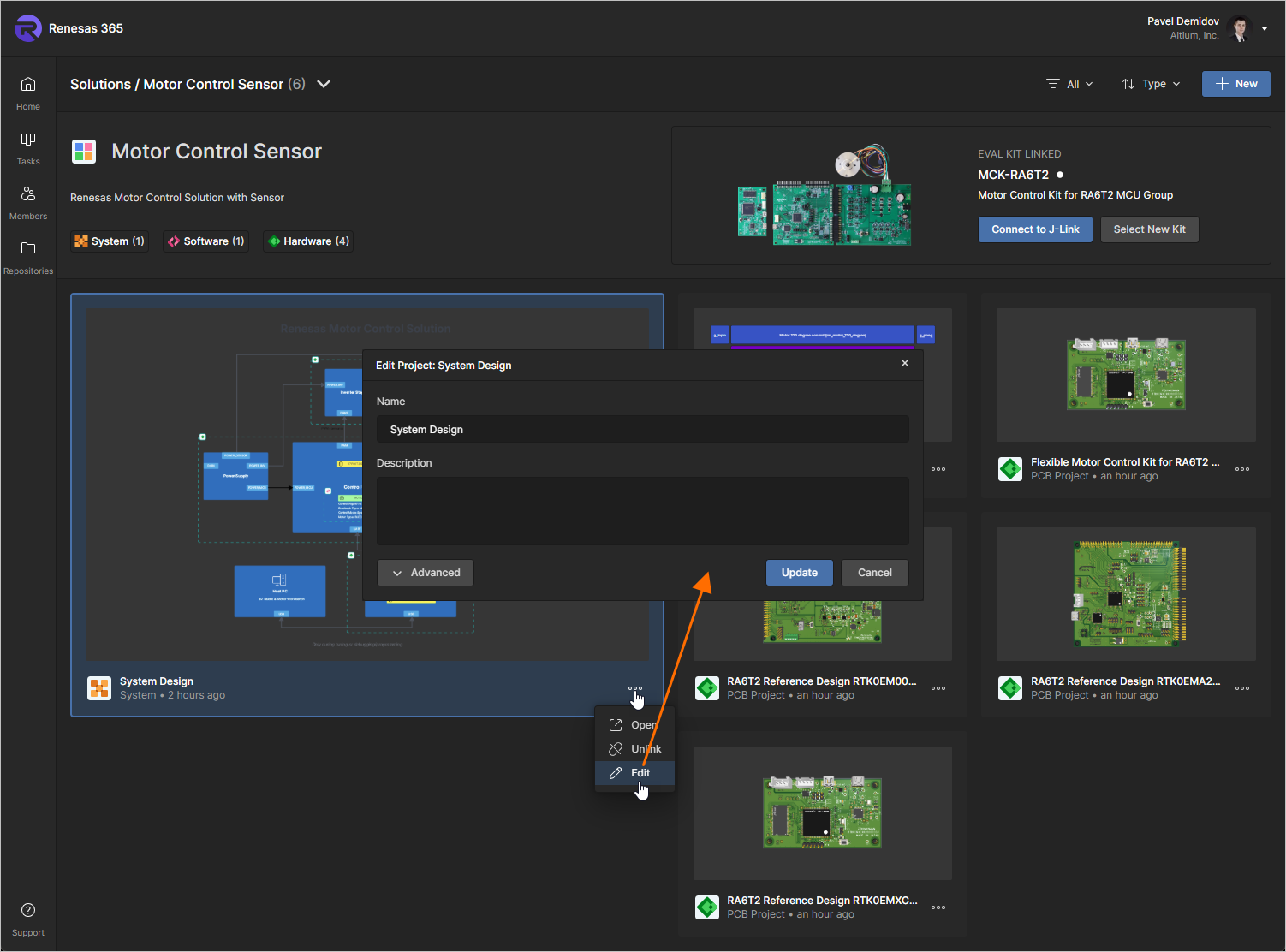
Fare clic sul pulsante per accedere ai campi aggiuntivi della finestra Edit Project:
-
Parent Folder – un campo di sola lettura che mostra la posizione del progetto nella struttura delle cartelle del Workspace.
-
Parameters – in questa area è possibile gestire i parametri del progetto. Le coppie Name/Value dei parametri possono essere aggiunte (
 ), modificate (modifica in linea) o rimosse (
 ).
).
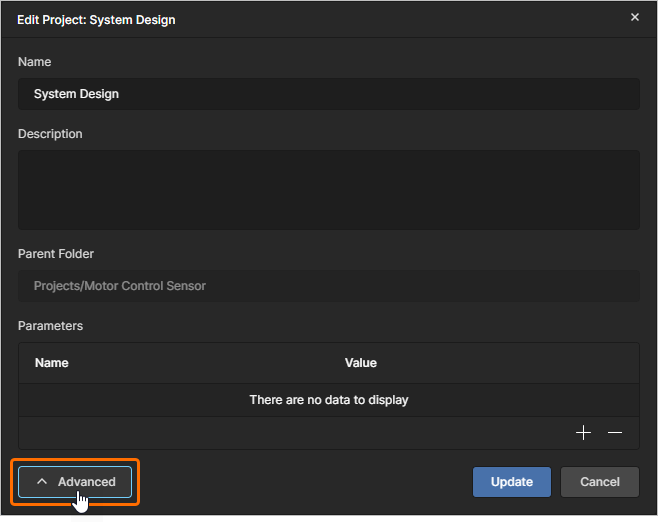
Fare clic sul pulsante  per confermare le modifiche apportate.
Collegamento di un kit di valutazione
Quando si accede a una soluzione collegata a un kit di valutazione, il kit viene visualizzato in alto a destra nella pagina dettagliata della soluzione, nell'area Eval Kit Linked, che mostra un'immagine di anteprima del kit, il nome e la descrizione, nonché lo stato della connessione.
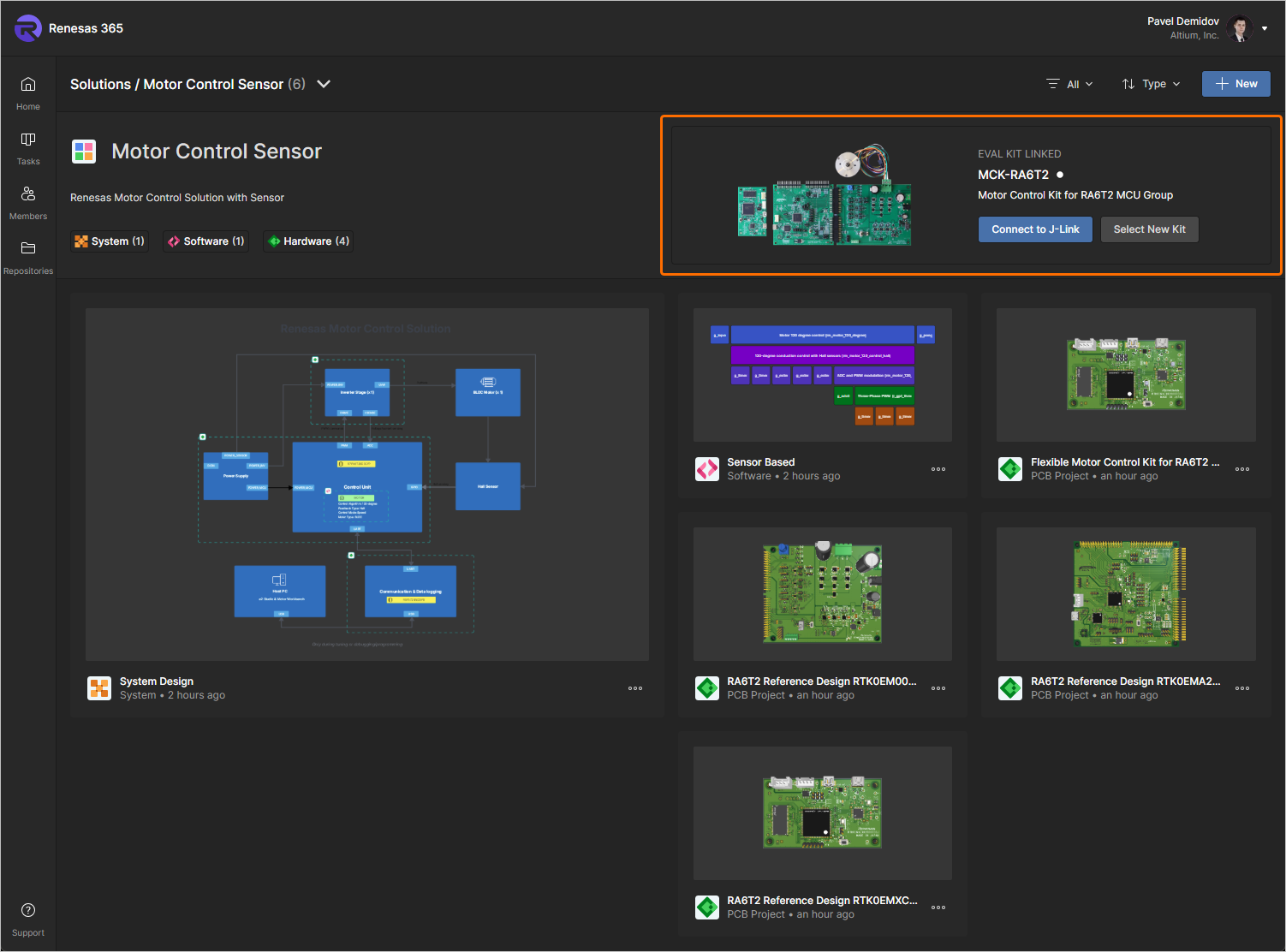
Per consentire al browser in cui è aperto il Workspace Renesas 365 di interagire con il kit di valutazione, fare clic sul pulsante  quando il kit è collegato al computer, selezionare J-link - Paired nella finestra popup del browser visualizzata, quindi fare clic sul pulsante Connect (
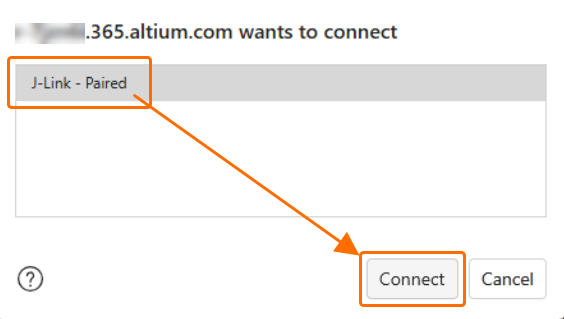 ). Quando la connessione è consentita e il kit è collegato al computer, l'indicatore dello stato della connessione a destra del nome del kit diventa un punto verde.
Per selezionare un altro kit di valutazione, fare clic sul pulsante  , utilizzare la finestra Select Evaluation Kit che si apre per scegliere dall'elenco un altro kit compatibile, quindi fare clic su
  .
.
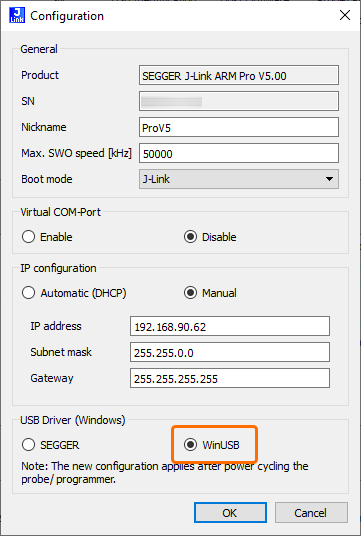 ).
).Utilizzo delle attività
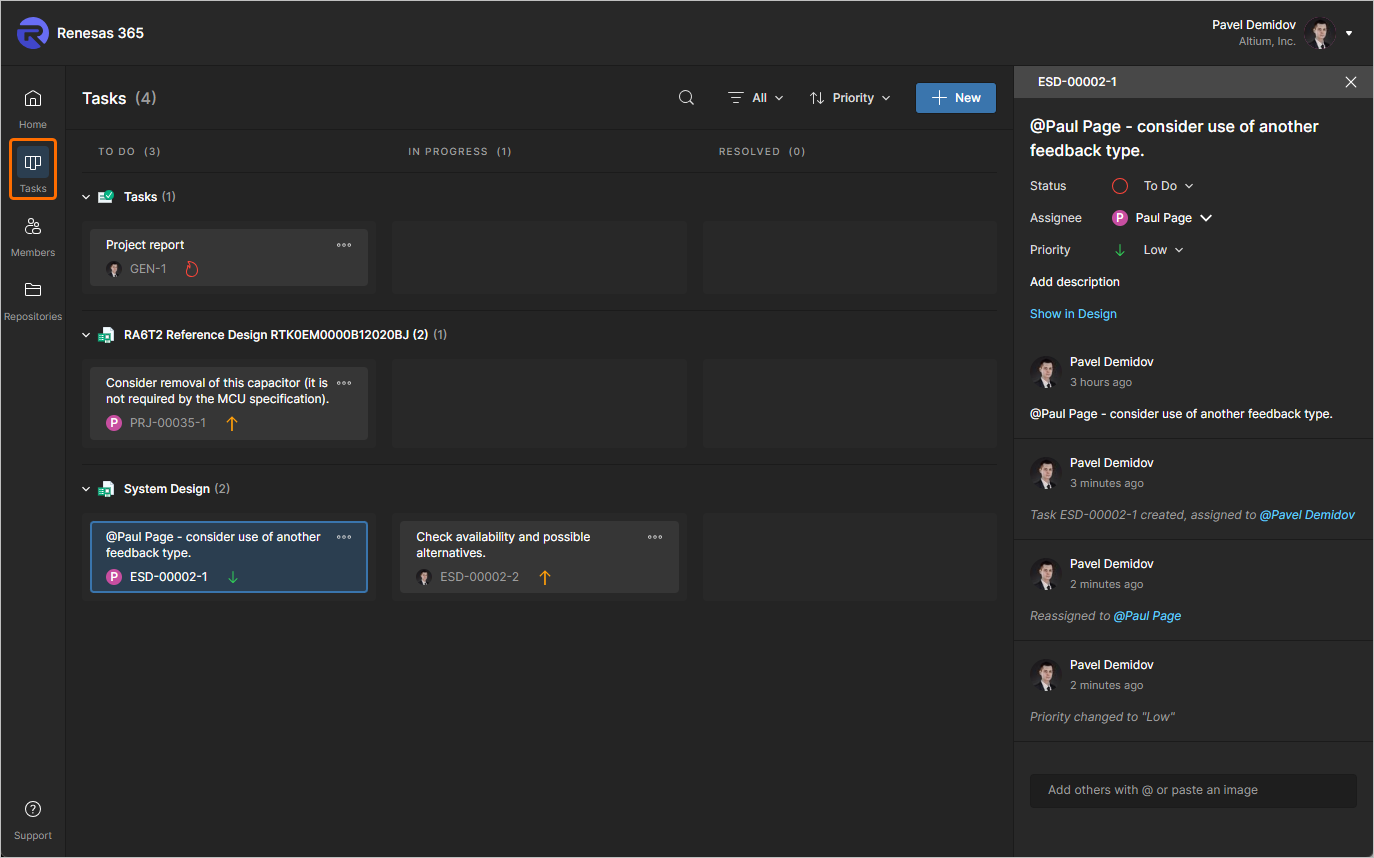
La pagina Tasks dell'interfaccia browser del Workspace Renesas 365 consente di accedere e gestire tutte le tasks – richieste di attività lavorative – attualmente attive nel Workspace Renesas 365. Le attività sono presentate secondo il flusso di una bacheca Kanban, con il relativo stato di avanzamento (To Do, In Progress e Resolved) che si sposta lungo le righe delle attività. Una riga è riservata alle attività generali (quelle non associate a un progetto), mentre ciascuna delle altre righe riguarda le attività di un progetto specifico (progetti PCB e documenti ESD).
-
Le attività generali vengono create direttamente nella pagina facendo clic sul pulsante
 in alto a destra. È possibile assegnare un'attività a un utente specifico o attribuirle una priorità diversa tramite il pannello Task details. Queste attività non sono associate a un progetto specifico.
-
Le attività specifiche di un progetto vengono create assegnando un commento del progetto a un membro del Workspace.
Gestione dei membri del Workspace
La gestione degli utenti di un Workspace Renesas 365 viene eseguita da un amministratore tramite la pagina Members dell'interfaccia browser del Workspace. Questa pagina consente di creare e gestire un elenco di utenti del Workspace, ovvero persone che ne sono membri e che hanno accesso al Workspace e/o alle tecnologie associate.
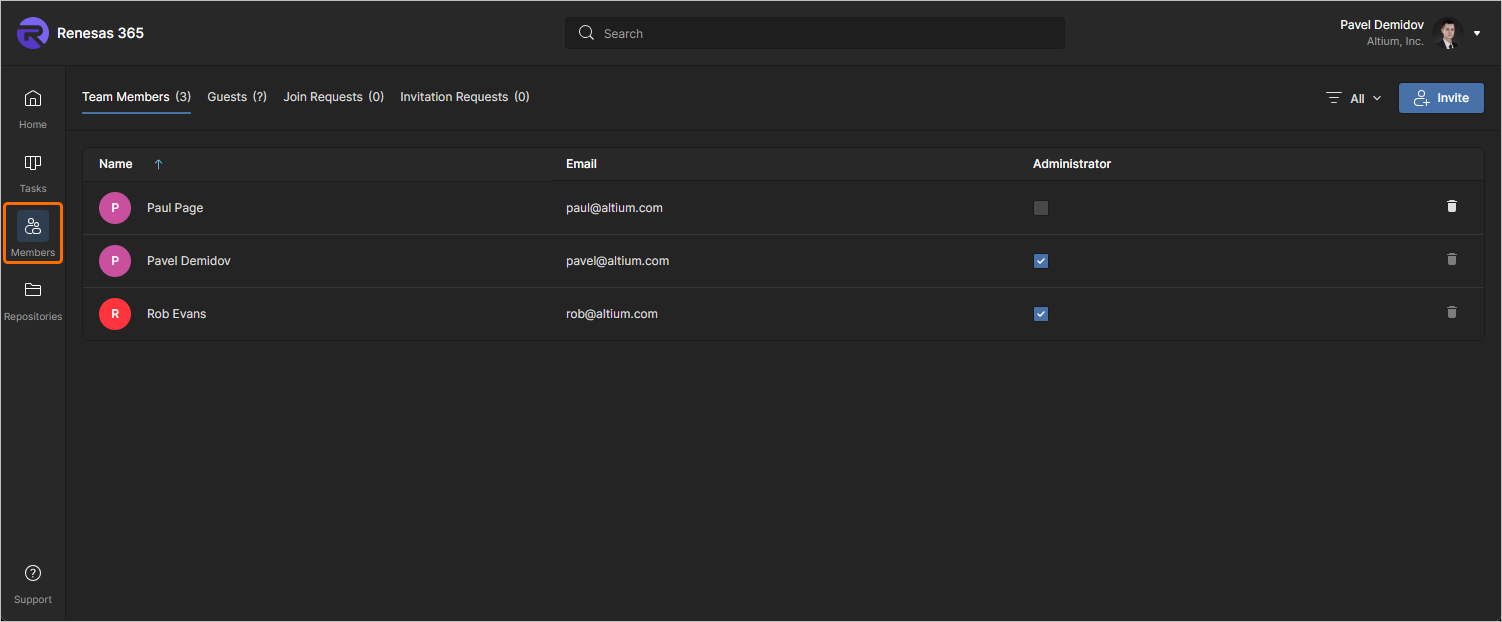
Le schede nella parte superiore della pagina consentono agli amministratori di visualizzare tutti gli utenti che hanno accesso al Workspace e di gestire gli utenti che ne richiedono l'accesso:
-
Members – tutti gli utenti con accesso al Workspace in qualità di membri. La scheda Members è l'unica vista disponibile per i membri del Workspace che non appartengono al gruppo Administrator. Solo gli amministratori possono utilizzare l'opzione
 di una voce per rimuovere un utente dal Workspace.
-
Guests – utenti esterni al Workspace (non membri) a cui è stato concesso l'accesso condiviso a un documento ESD all'interno del Workspace (ulteriori informazioni). Questi utenti sono contrassegnati dall'icona
 associata.
-
Join Requests – richieste inviate da utenti che desiderano accedere al Workspace Renesas 365.
-
Invitation Requests – richieste inviate dai membri del Workspace per consentire l'accesso al Workspace a uno o più altri utenti.
Utilizzo dei repository
È possibile creare un progetto software nel proprio Workspace Renesas 365 utilizzando il tipo di repository esterno. In questo caso, il repository esterno verrà elencato nella pagina Repositories del Workspace e sarà possibile gestire le connessioni a tali repository da questa pagina.
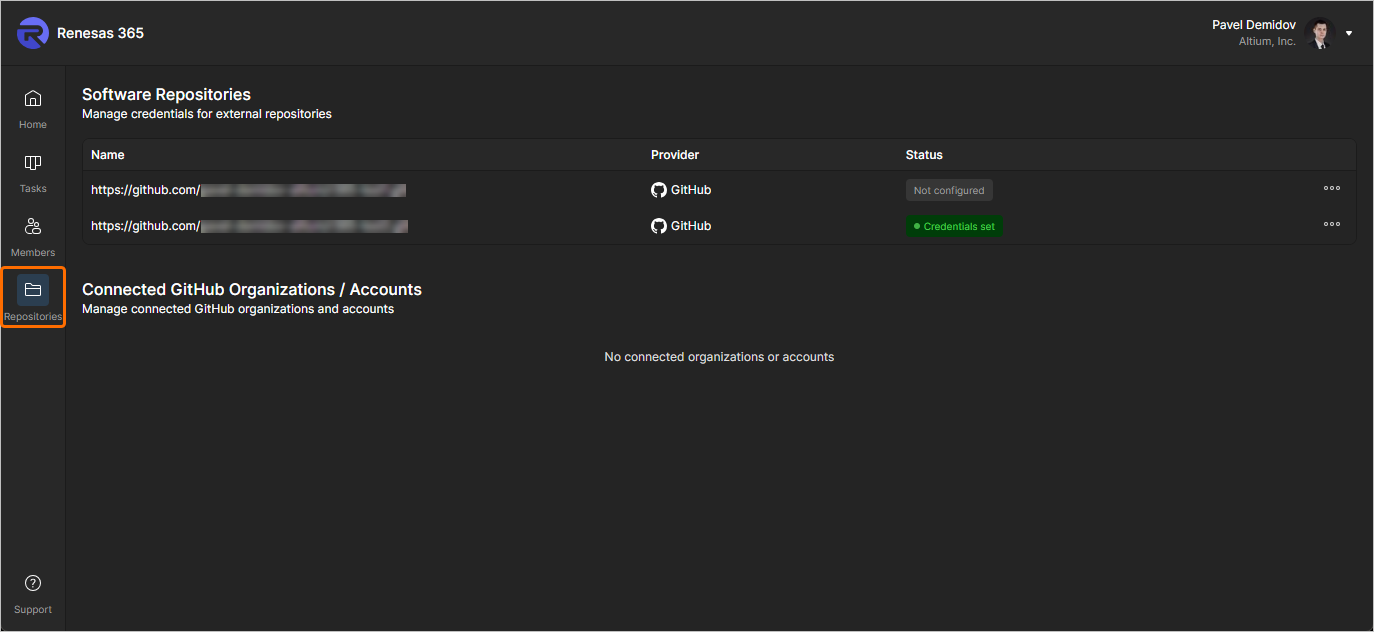
Per un repository con stato  , fare clic sul pulsante
  a destra per connettersi a un'organizzazione/account o impostare le credenziali per questo specifico repository. Una volta impostate le credenziali per un repository, il suo stato passa a
  . Utilizzare il menu del pulsante per aggiornare o rimuovere le credenziali di tale repository.
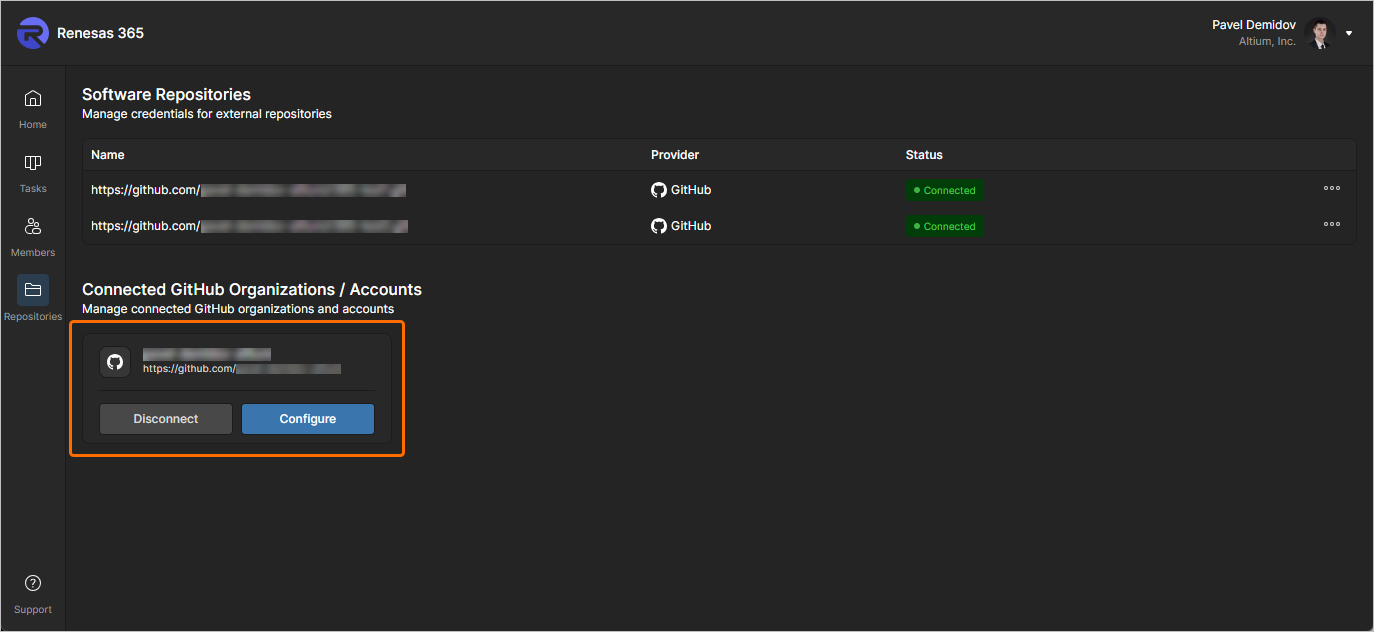
Se è stata connessa un'organizzazione/account GitHub, la relativa voce verrà visualizzata nella sezione Connected GitHub Organizations / Accounts della pagina. Utilizzare i controlli disponibili per configurare la connessione o disconnettersi dall'account. I repository connessi tramite la connessione a un account/un'organizzazione hanno lo stato  .
.
 Localizzato tramite A