
Dati di produttori e fornitori acquisiti da fonti esterne
Una funzionalità fondamentale di BOM Portal è l'acquisizione dinamica di informazioni in tempo reale su produttori e fornitori per la BOM gestita corrente. Una volta che il sistema ha mappato e analizzato il contenuto della BOM, le relative righe vengono compilate automaticamente con informazioni essenziali sui componenti provenienti dalle risorse di Altium, tra cui Octopart e IHS Markit, e da altre fonti di dati sui componenti abilitate.
I dati acquisiti sui produttori e sui fornitori sono riportati in colonne aggiuntive contrassegnate dall'icona  associata. Queste includono informazioni sul produttore e sull'idoneità all'approvvigionamento, quali:
-
ciclo di vita del componente del produttore, conformità agli standard e tempi di consegna.
-
schede tecniche PDF scaricabili fornite da IHS Markit e da altre fonti di dati di produttori, fornitori e componenti (
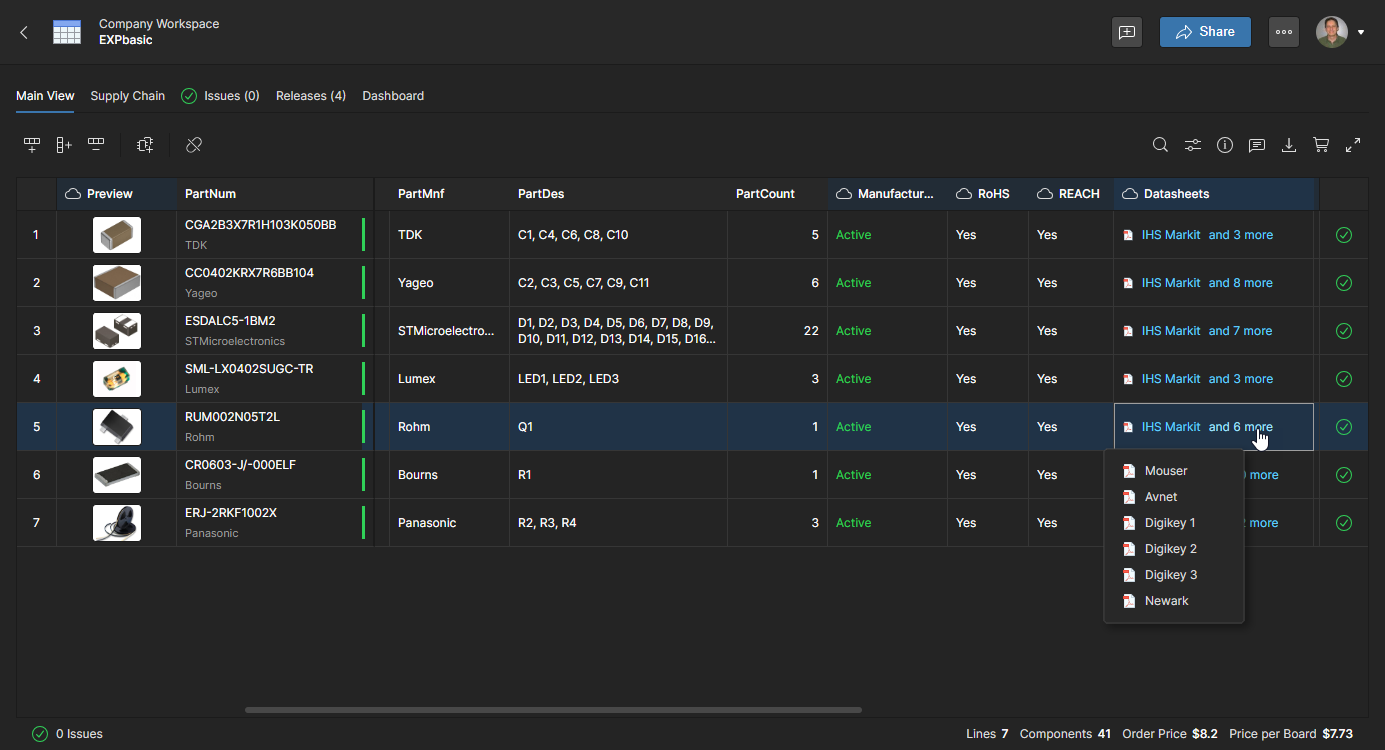 ). Le schede tecniche sono disponibili anche nella sezione References della vista a schede del pannello Informazioni Part Data.
-
SKU del fornitore, livelli di scorte e dati completi sui prezzi.
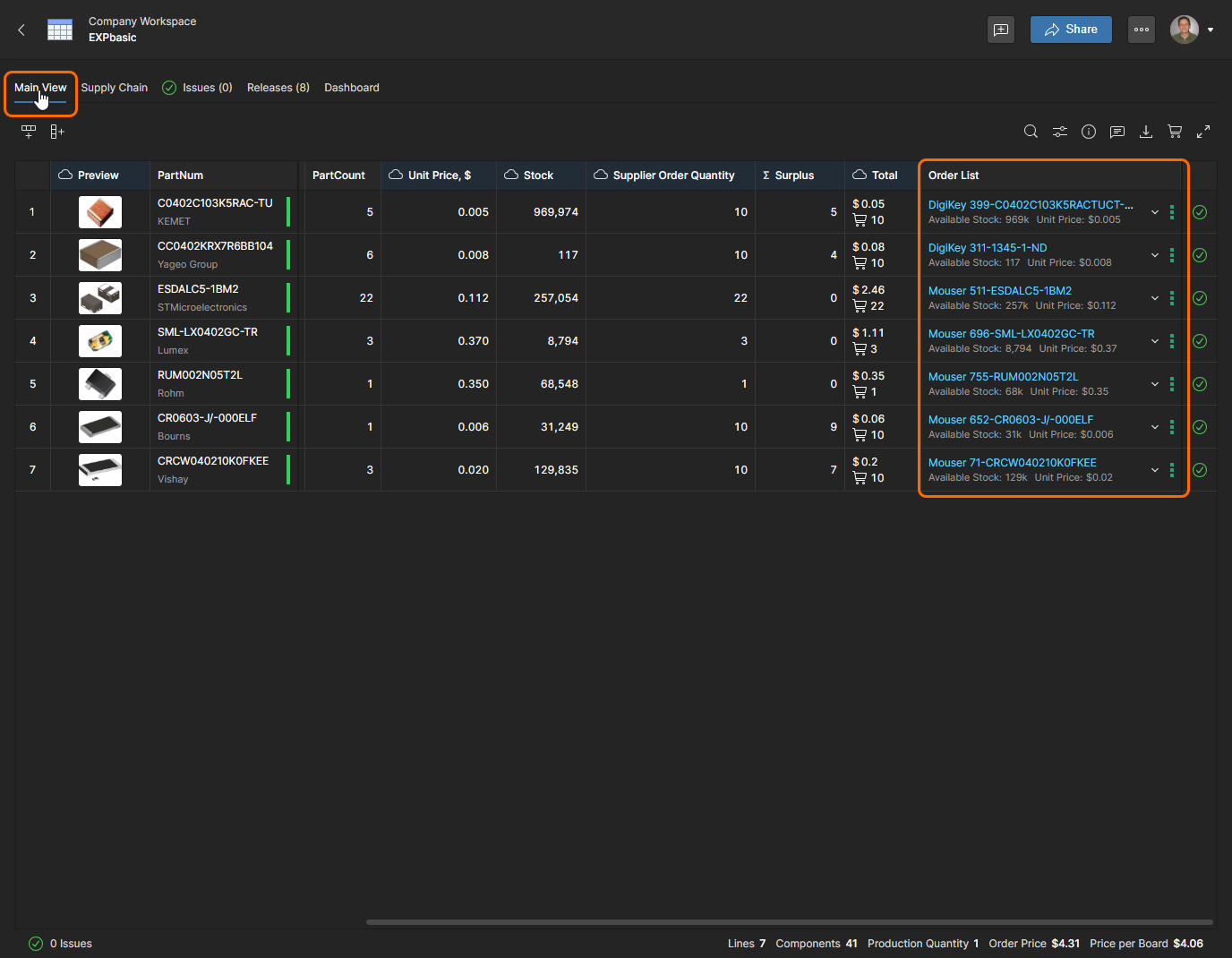
La colonna Order List della vista riporta le informazioni di approvvigionamento risultanti, ricavate automaticamente dal sistema in base ai dati di validità dei componenti e ai prezzi e alla disponibilità dei fornitori. È possibile selezionare componenti di fornitori alternativi dal menu a discesa associato a ciascuna voce di soluzione del fornitore in Order List, che presenta opzioni dettagliate sui dati di fornitura dei componenti per i fornitori abilitati: consulta Impostazioni BOM per abilitare/disabilitare i fornitori.
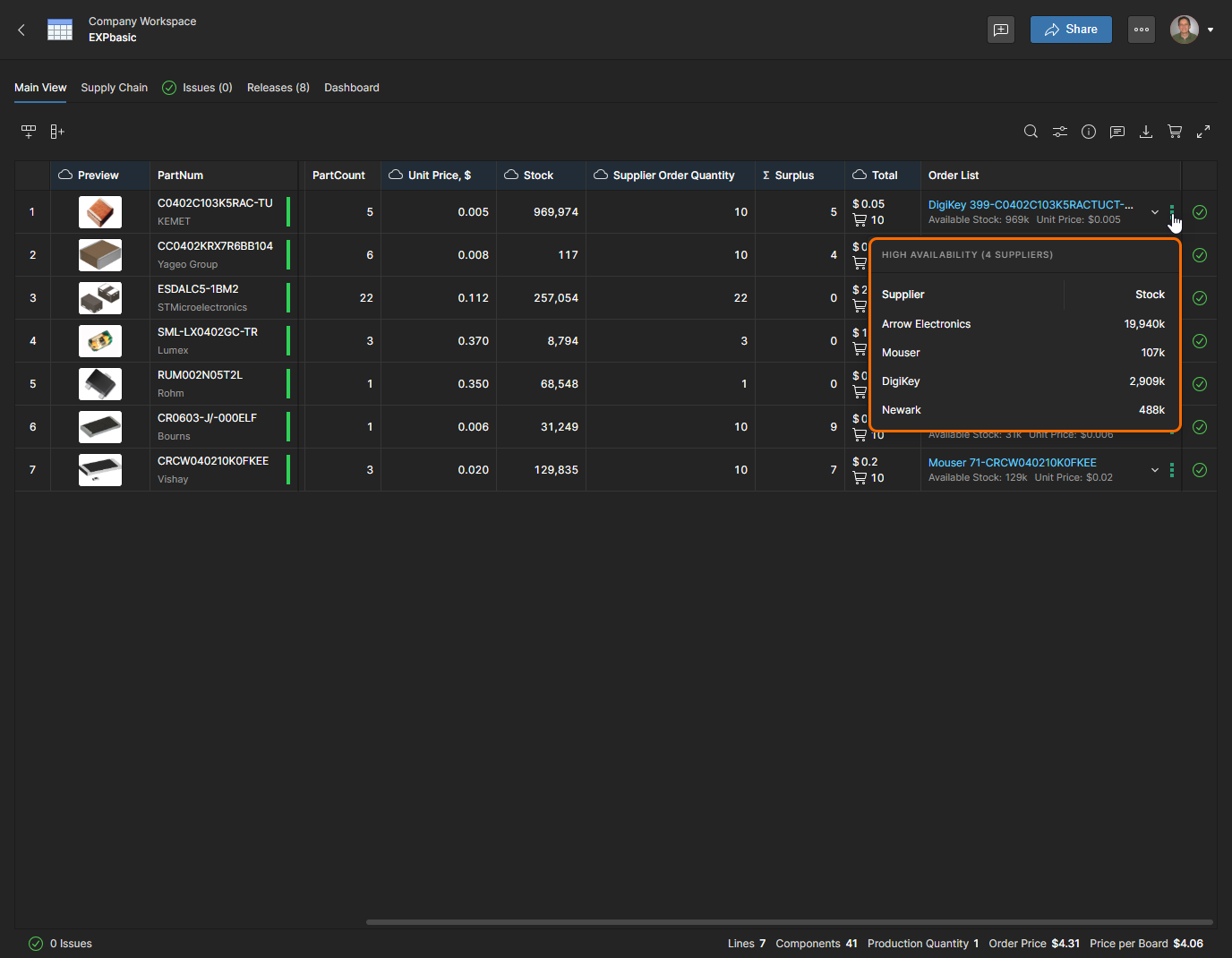
Utilizza l'opzione del menu relativa alla disponibilità a magazzino di una voce ( ) per visualizzare un riepilogo dei livelli di scorte per l'elemento della BOM attualmente selezionato. Questo includerà informazioni su tutti i fornitori disponibili (le Fonti dei componenti abilitate per questo Workspace), anziché solo su quelli abilitati per questa BOM gestita (i tuoi Fornitori preferiti).
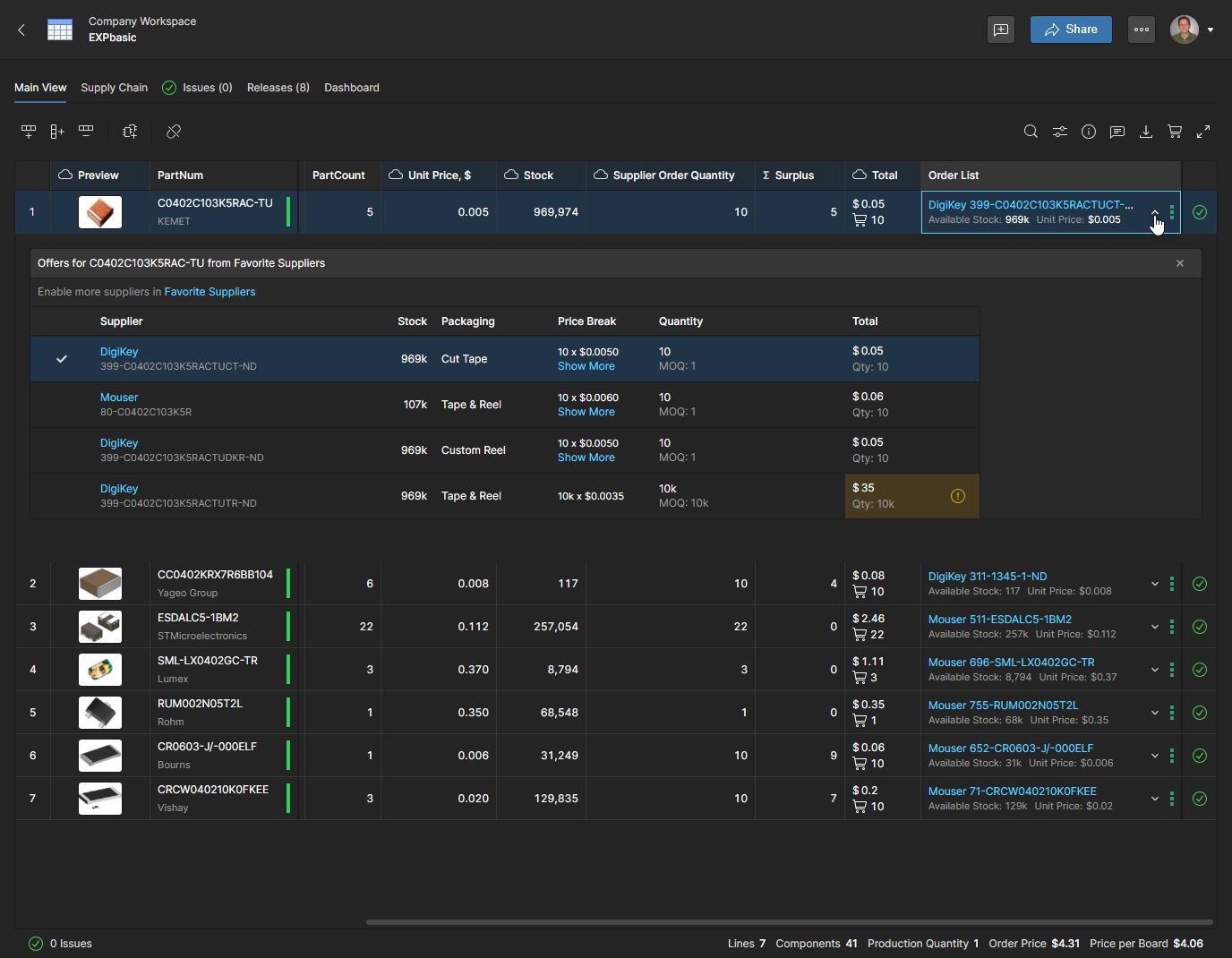
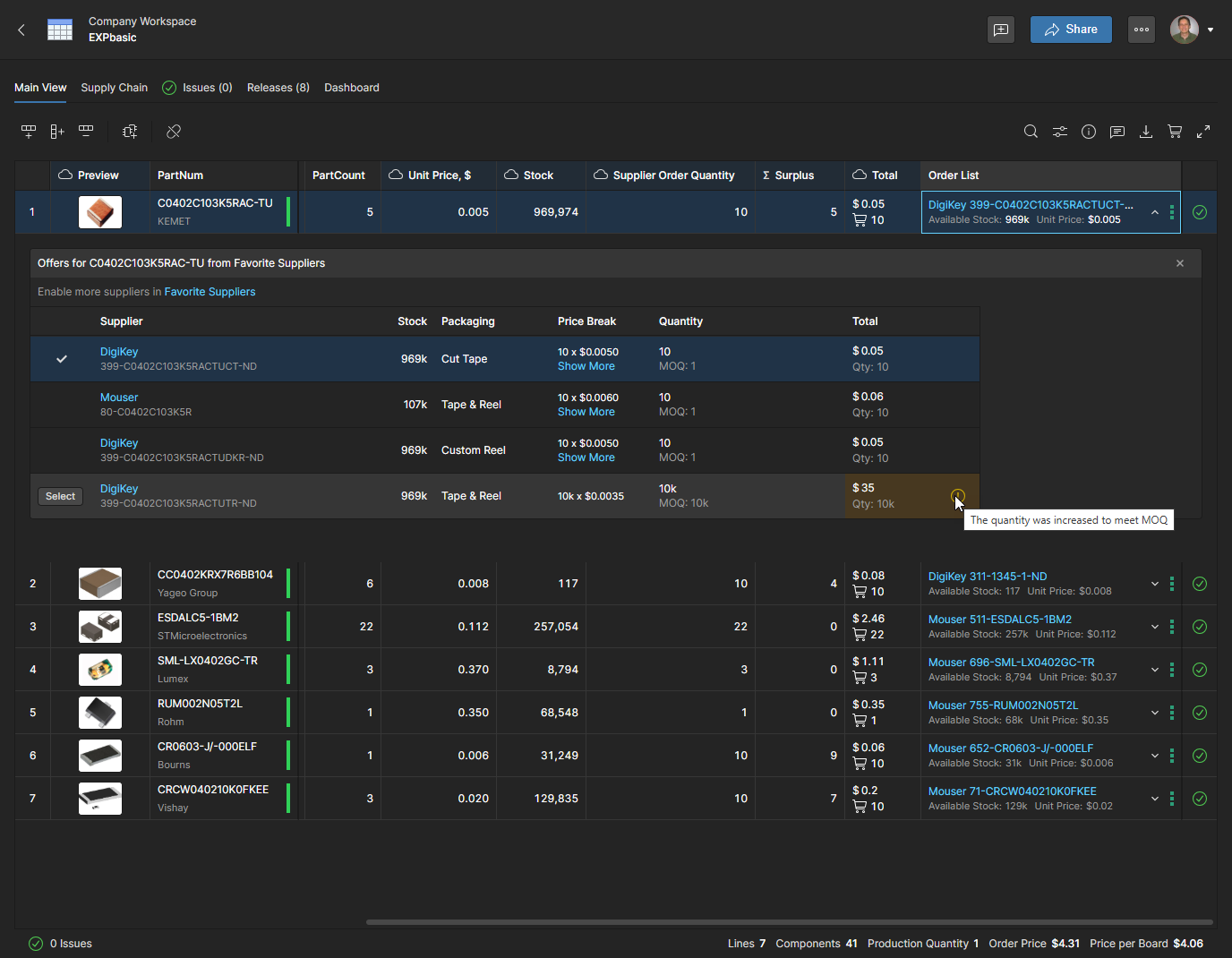
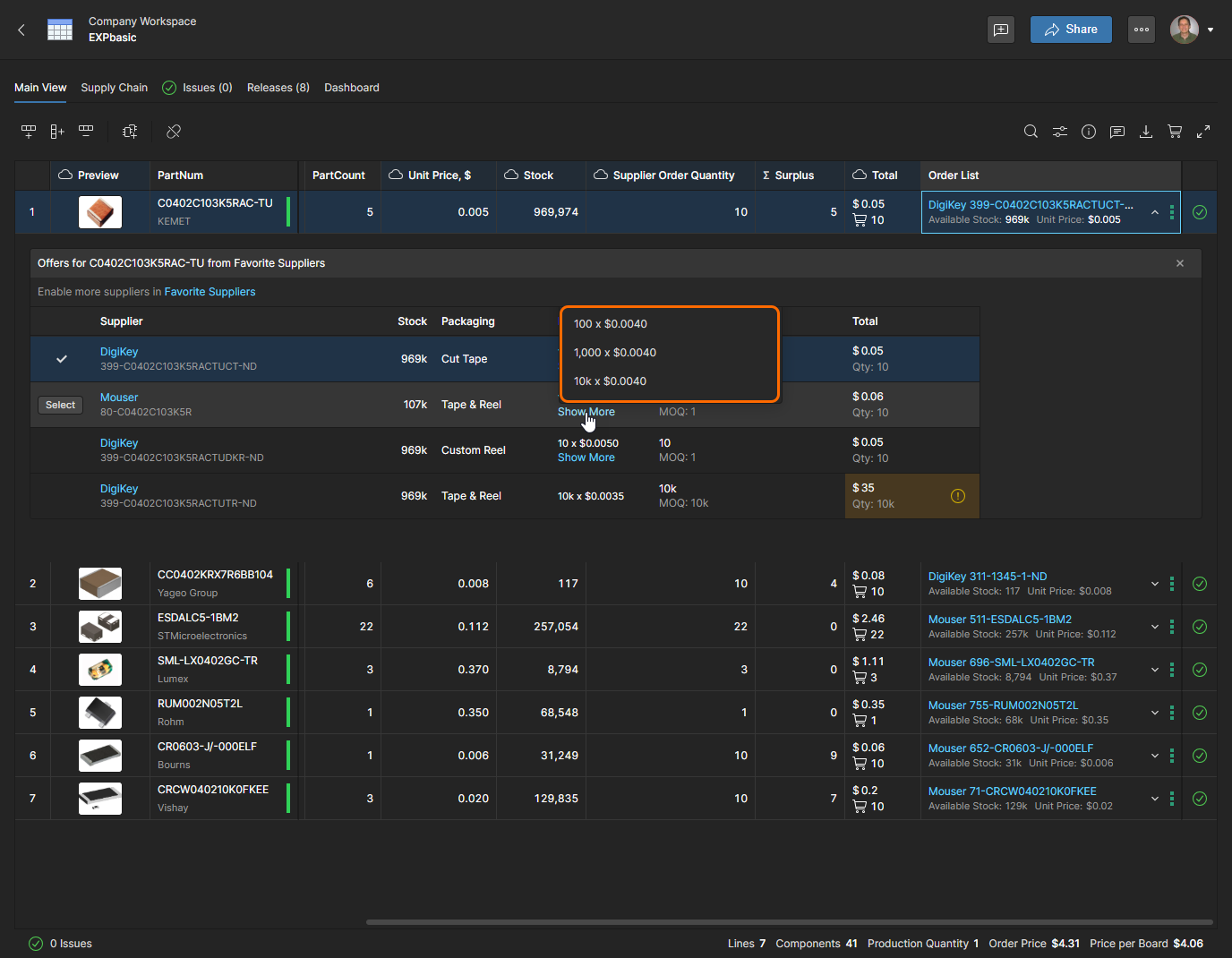
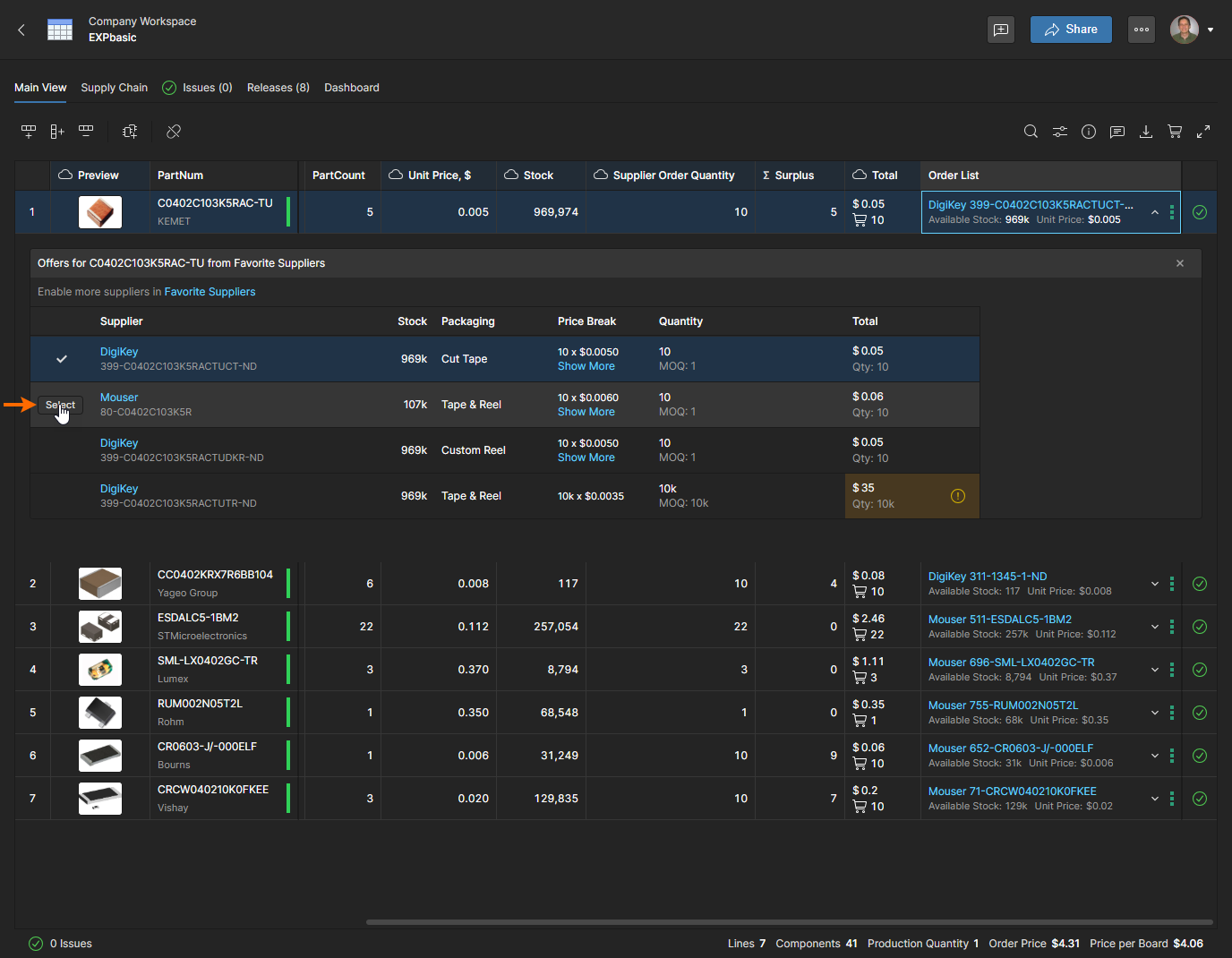
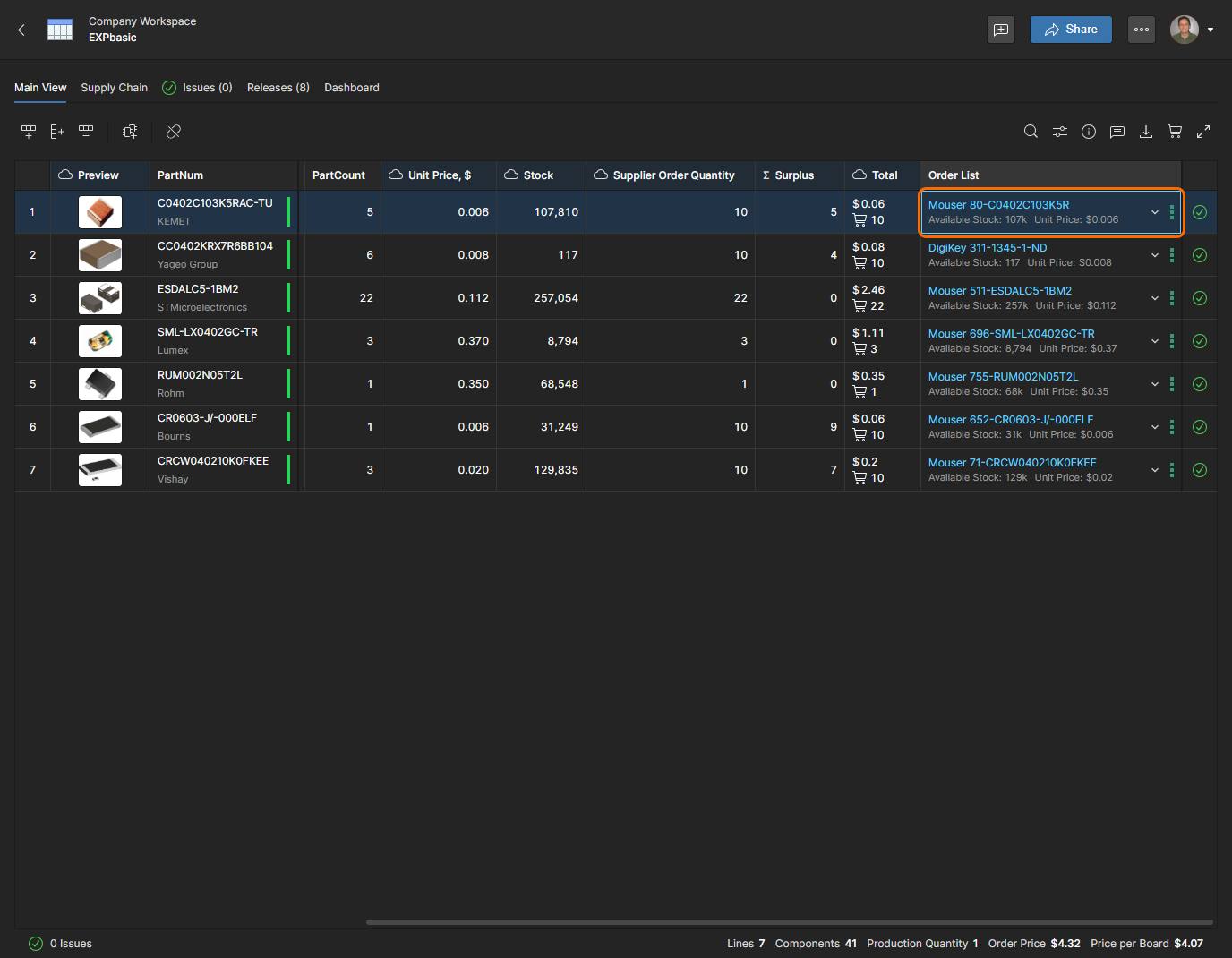
Scegli l'offerta di acquisto di un fornitore alternativo tramite il relativo pulsante  , che aggiornerà di conseguenza la voce Order List dell'elemento della BOM.
Apri la vista Supply Chain della BOM per visualizzare i dati della BOM in un'ottica di approvvigionamento. La sezione superiore della pagina include un riepilogo dei costi della BOM corrente, della distribuzione tra i fornitori utilizzati e della relativa disponibilità a magazzino. Per informazioni più dettagliate sull'idoneità della BOM corrente a essere utilizzata per la produzione del prodotto, consulta la panoramica della dashboard BOM di seguito. Puoi abilitare/disabilitare le colonne dei dati per configurare questa vista in base alle tue esigenze di approvvigionamento.
Informazioni sul prezzo dell'ordine e sul prezzo per BOM
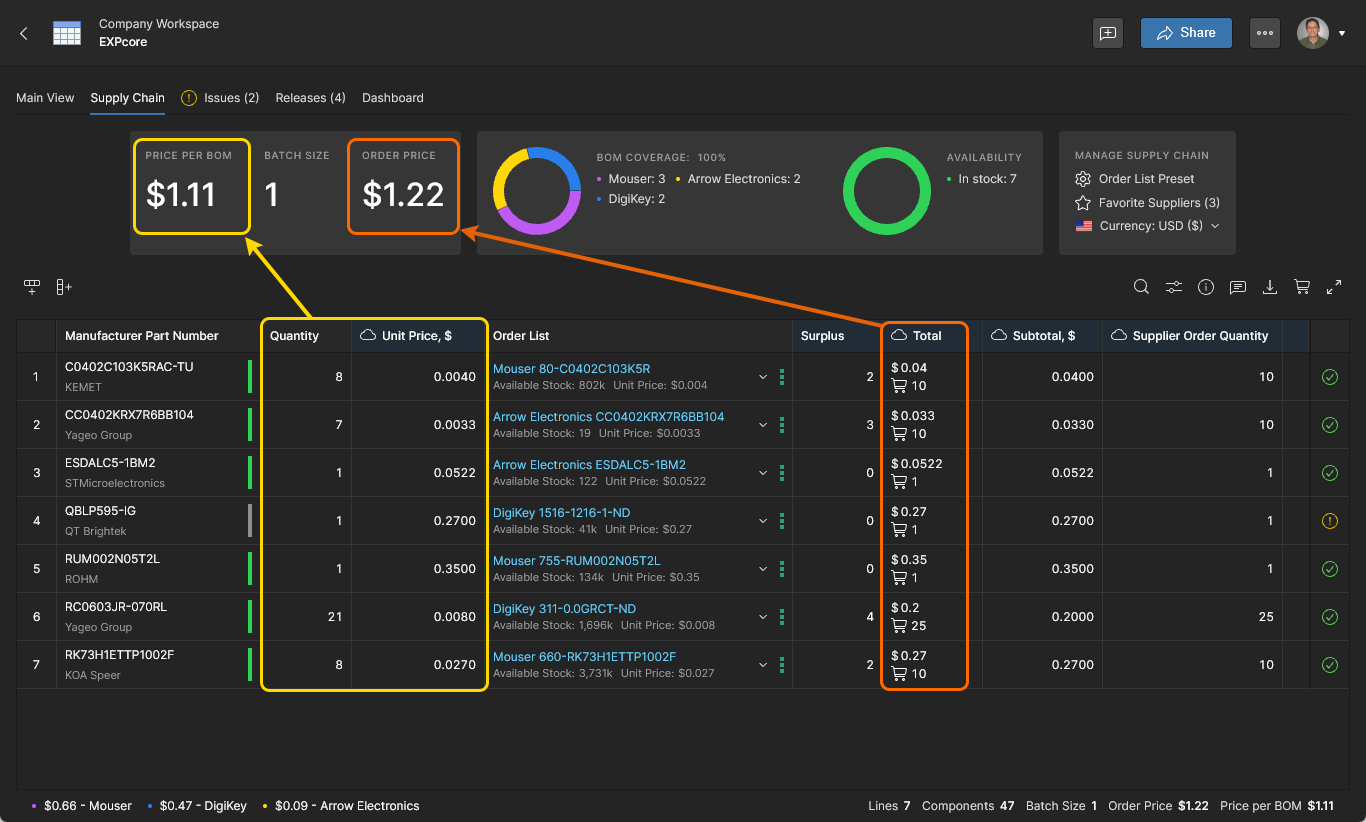
BOM Portal cerca di ottenere una soluzione di prezzo ottimale per ciascun componente della BOM in base alle offerte di prezzo (e agli scaglioni di prezzo) più vantaggiose dei fornitori abilitati. Ne risulta un costo totale per ciascun elemento della BOM basato sull'offerta del fornitore selezionata (Total), che può includere il costo dei componenti non utilizzati (Surplus) che concorrono a raggiungere la quantità prevista da uno scaglione di prezzo vantaggioso. Il valore complessivo Order Price della BOM viene calcolato a partire da questi costi totali.
A sua volta, viene calcolato un Unit Price a partire dal costo effettivo di ciascun componente, ovvero il costo totale diviso per la quantità d'ordine. Il valore complessivo Price Per BOM della BOM viene ricavato da questo Unit Price e dal numero effettivo di componenti richiesti dalla BOM (Quantity).
-
Nota che i dati della colonna
Totalsono una combinazione diSubtotal(costo del fornitore per la voce della BOM) eSupplier Order Quantity(numero di componenti del fornitore in base allo scaglione di prezzo selezionato). -
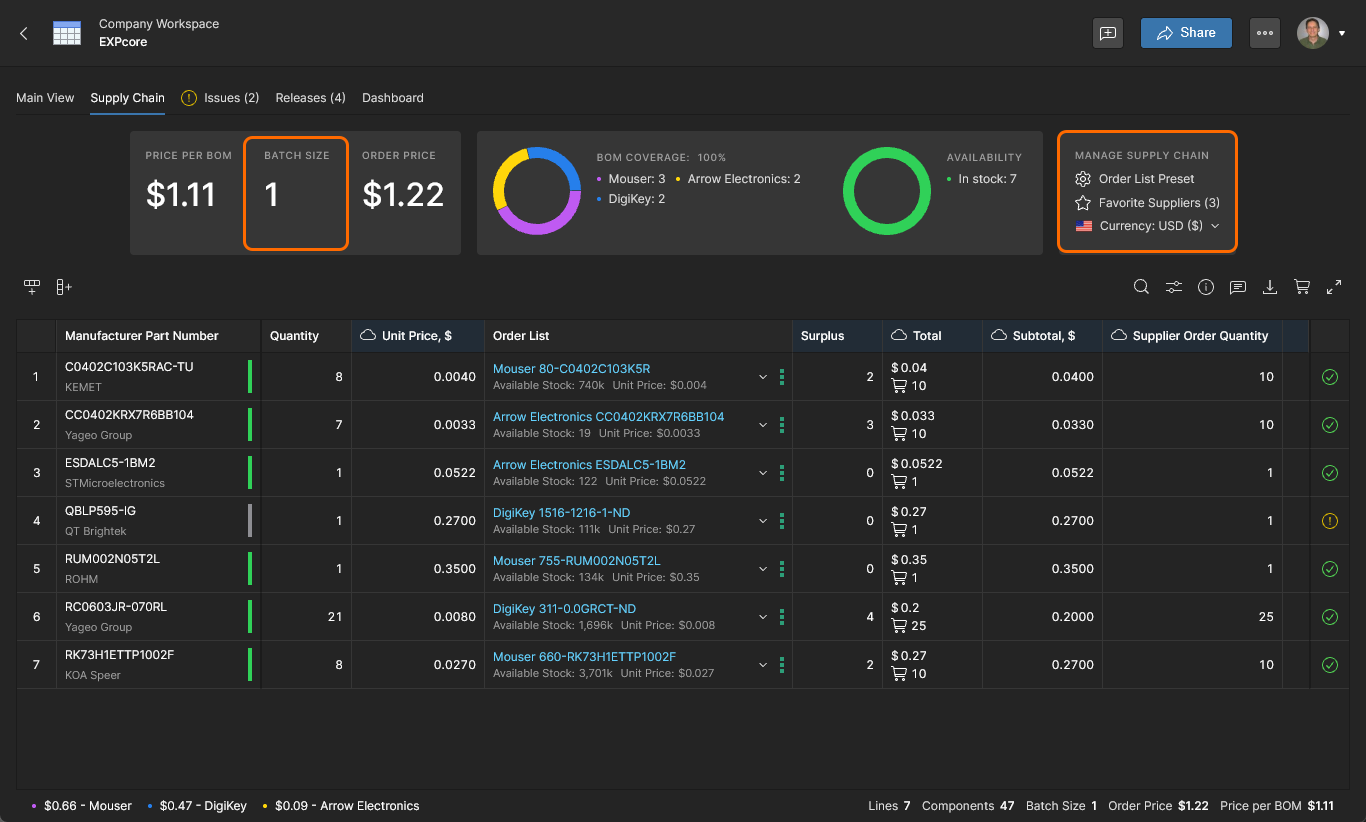
Quando Batch Size della BOM è impostato su un singolo ordine di produzione (1), un Order Price superiore al valore Price Per BOM è dovuto a componenti acquistati che non verranno utilizzati dalla BOM (elementi in eccedenza), per effetto di uno scaglione di prezzo vantaggioso del fornitore o di componenti aggiuntivi inseriti automaticamente o manualmente.
-
Quando viene specificato un Batch Size più elevato, i valori calcolati di Order Price e Price Per BOM differiranno notevolmente a causa dell'aumento delle dimensioni dell'ordine e della selezione automatica delle offerte di prezzo più vantaggiose dei fornitori. Questo comporterà una diminuzione del valore calcolato Price Per BOM, grazie al valore effettivo inferiore di
Unit Price.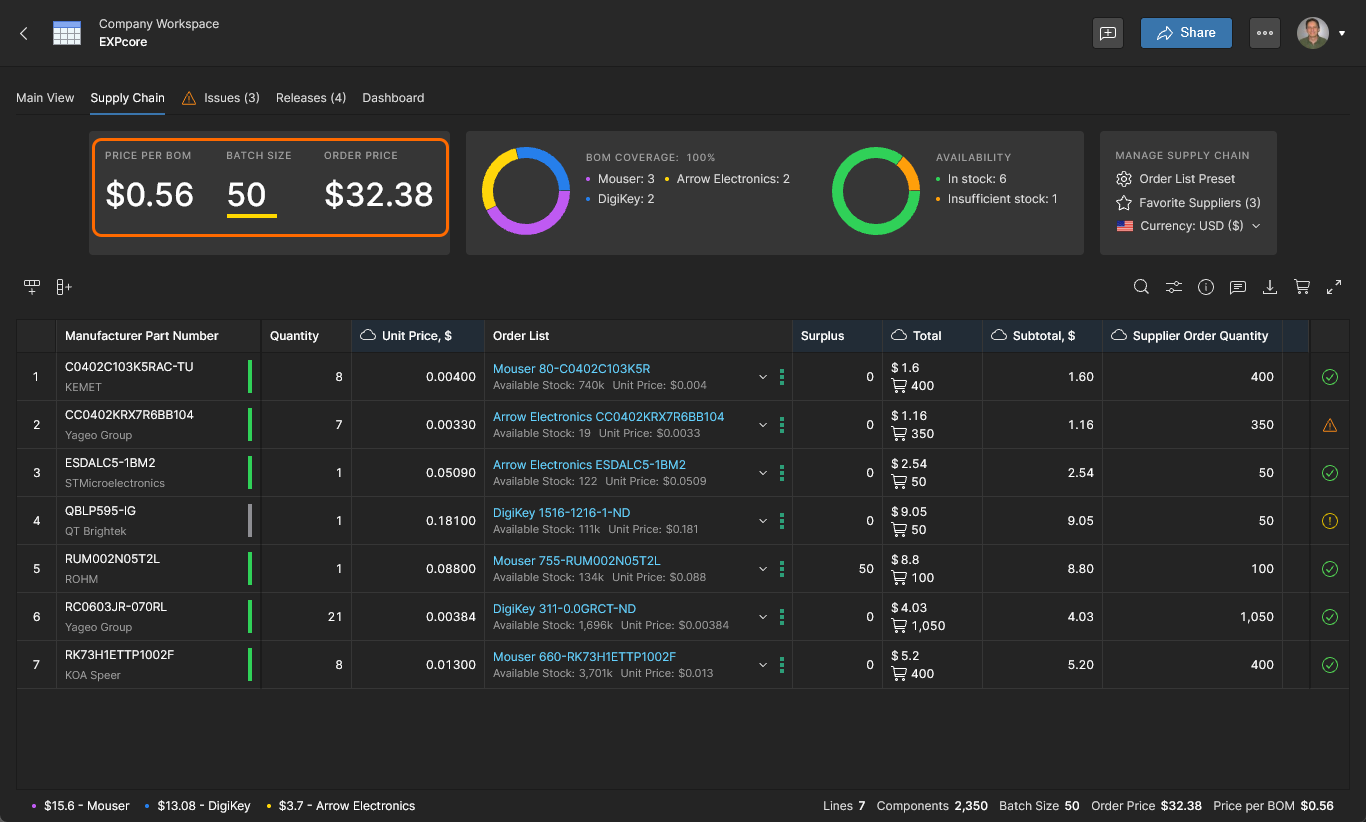
-
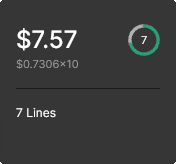
I riquadri di anteprima dei documenti BOM, visibili nella pagina Progetti del Workspace, includono dati su Order Price, Price Per BOM, Batch Size, numero di righe degli elementi, potenziali Opportunità di risparmio (se presenti) e un'icona aggregata dello stato della BOM (con un punteggio su 10), ovvero BOM Health Rating stimato nella dashboard di BOM Portal.
Risparmi sugli ordini della BOM
La funzionalità Savings di BOM Portal offre opzioni di acquisto automatizzate basate sui prezzi di diversi fornitori di componenti, su componenti alternativi di altri produttori e su ordini ripartiti tra più fornitori. Questo approccio di approvvigionamento da più fonti migliora notevolmente la flessibilità e la convenienza dei dati della catena di fornitura di una BOM, offrendo opzioni di acquisto strategiche per le voci dei codici componente del produttore (MPN) presenti nella BOM. Le opzioni possono essere applicate per ottimizzare l'utilizzo delle scorte interne, selezionare offerte vantaggiose dei fornitori e mitigare i rischi della catena di fornitura ricorrendo a più fonti di approvvigionamento.
L'analisi dei potenziali risparmi per l'intero ordine della BOM viene calcolata in background e riportata nelle voci del riquadro Saving Opportunities nella parte superiore della vista Supply Chain: Single Order, Suggested Alternates, Approved Alternates e Split Order. Seleziona una o più delle opzioni di ordine/componente elencate per applicare le modifiche proposte alla BOM. Il risparmio complessivo risultante sui costi della BOM verrà riportato nella voce Savings del secondo riquadro. 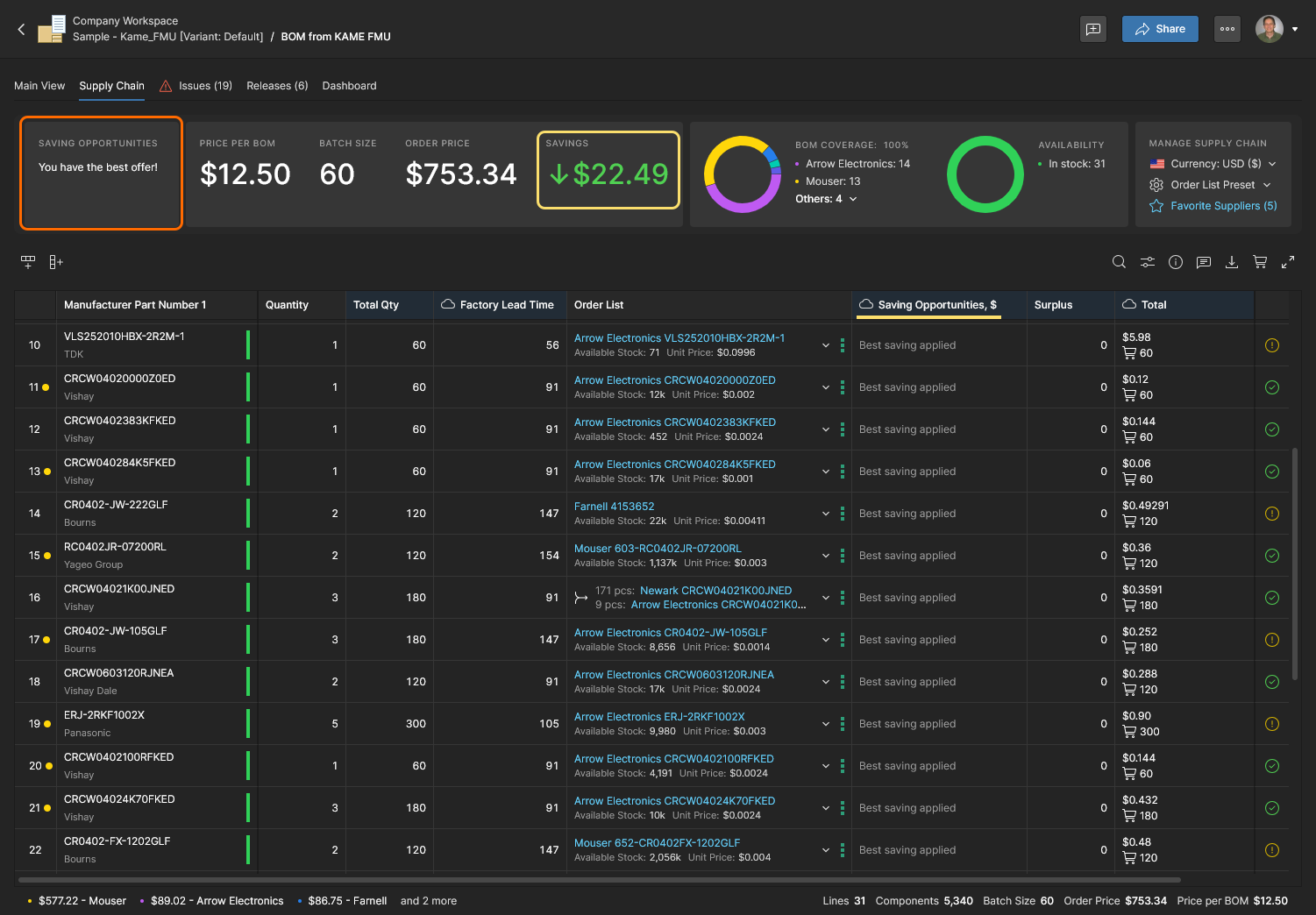
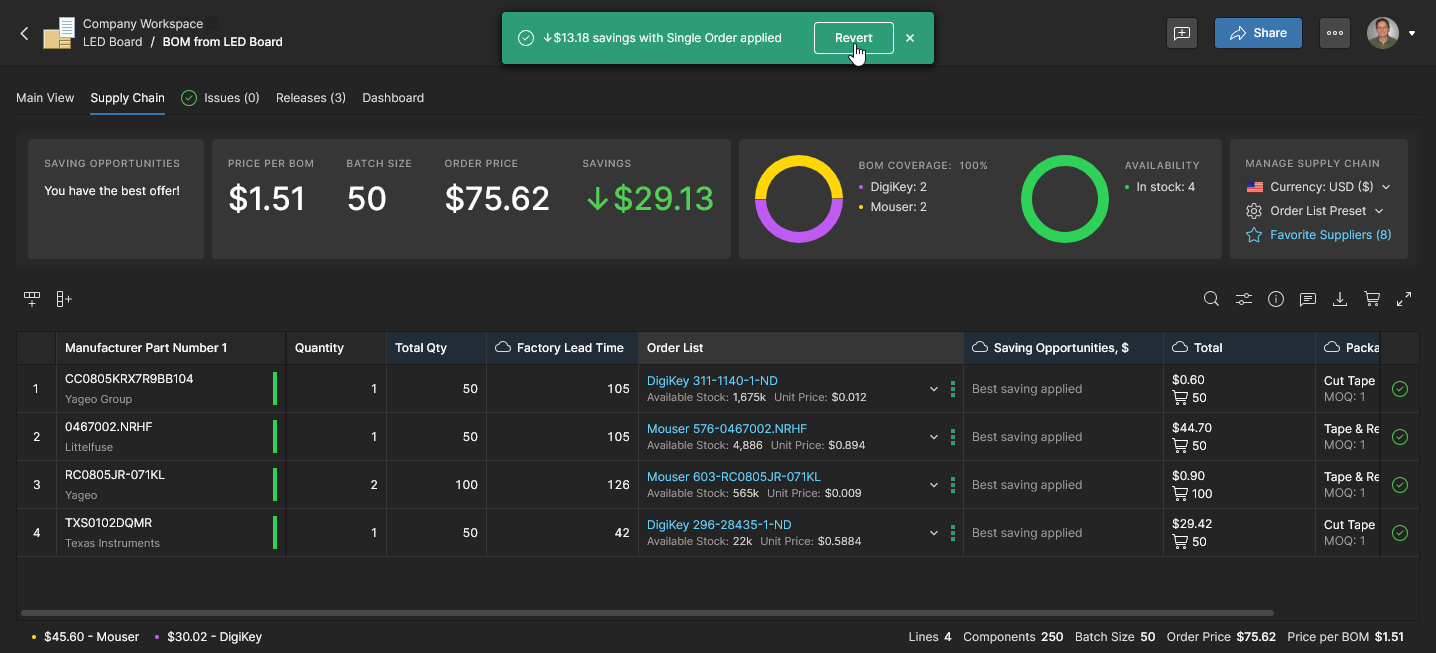
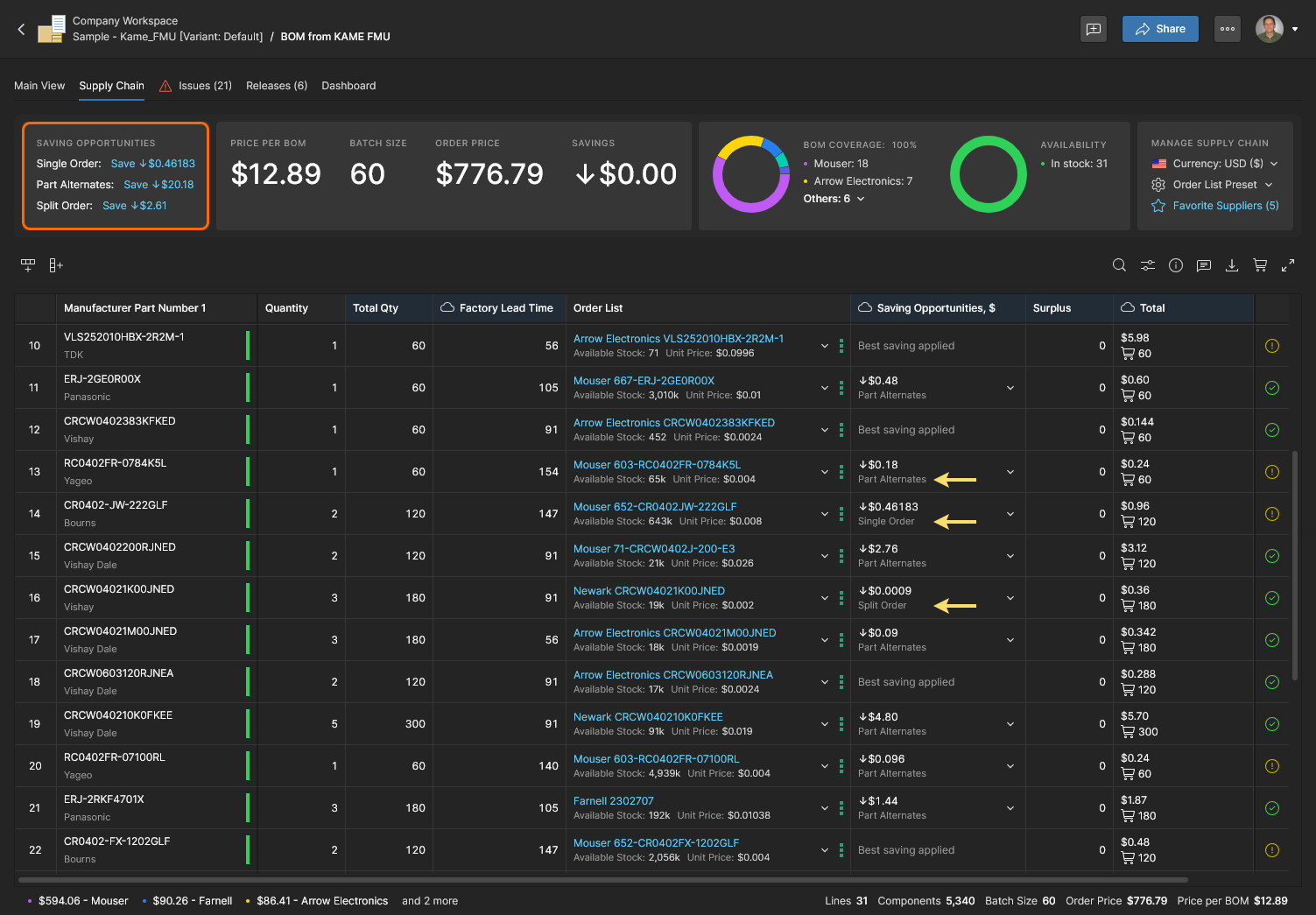
In alternativa, è possibile applicare le opzioni di ordine o componente alle singole righe della BOM selezionando manualmente le opzioni Order List oppure scegliendo la modifica suggerita nella voce della colonna Saving Opportunities. Se non è visibile per impostazione predefinita, questa colonna può essere abilitata dal menu a discesa Preferenze di visualizzazione delle colonne. I tipi di opportunità di risparmio rilevati sono Split Order, Single Order, Suggested Alternates e Approved Alternates:
Ordine ripartito
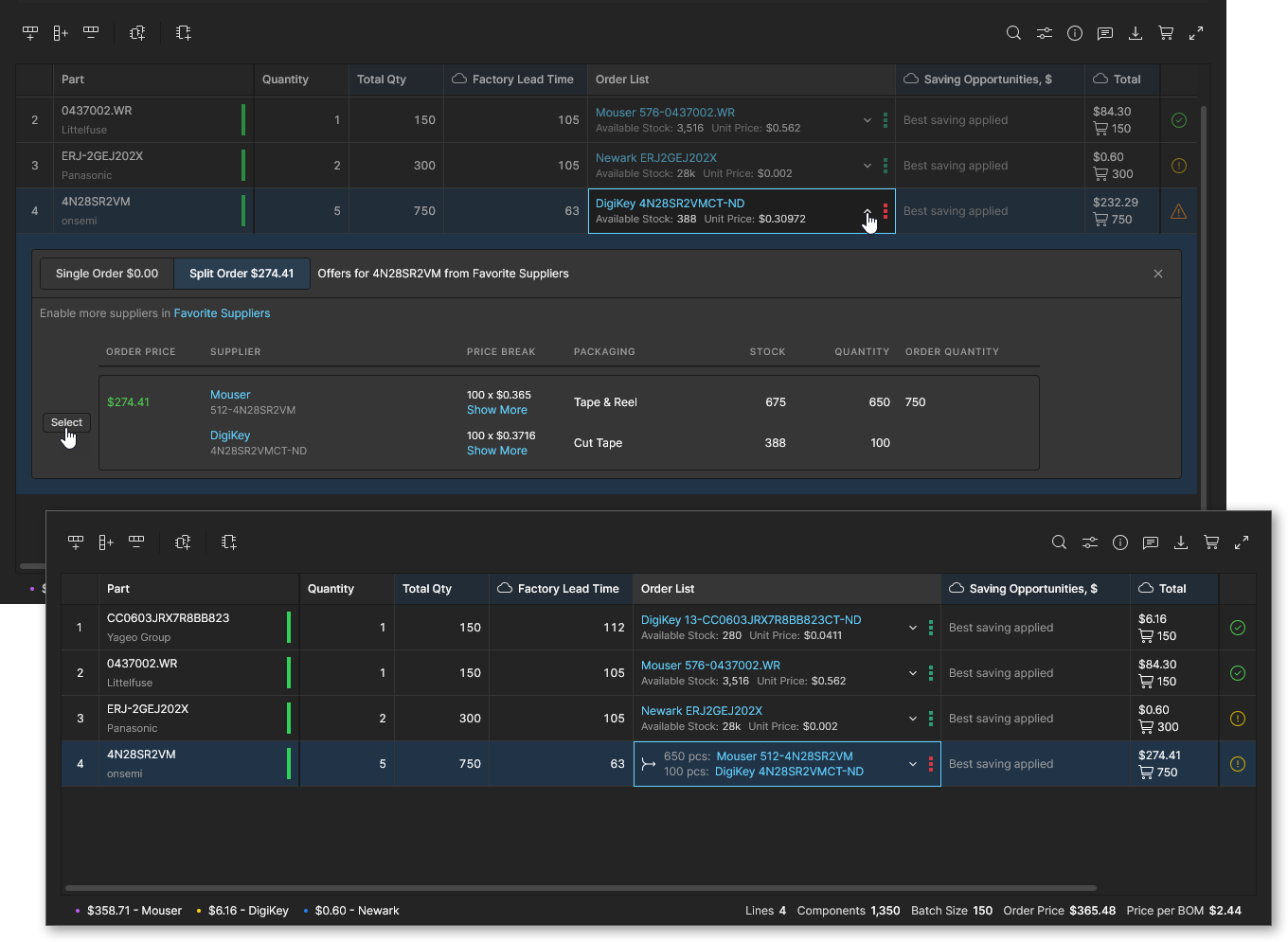
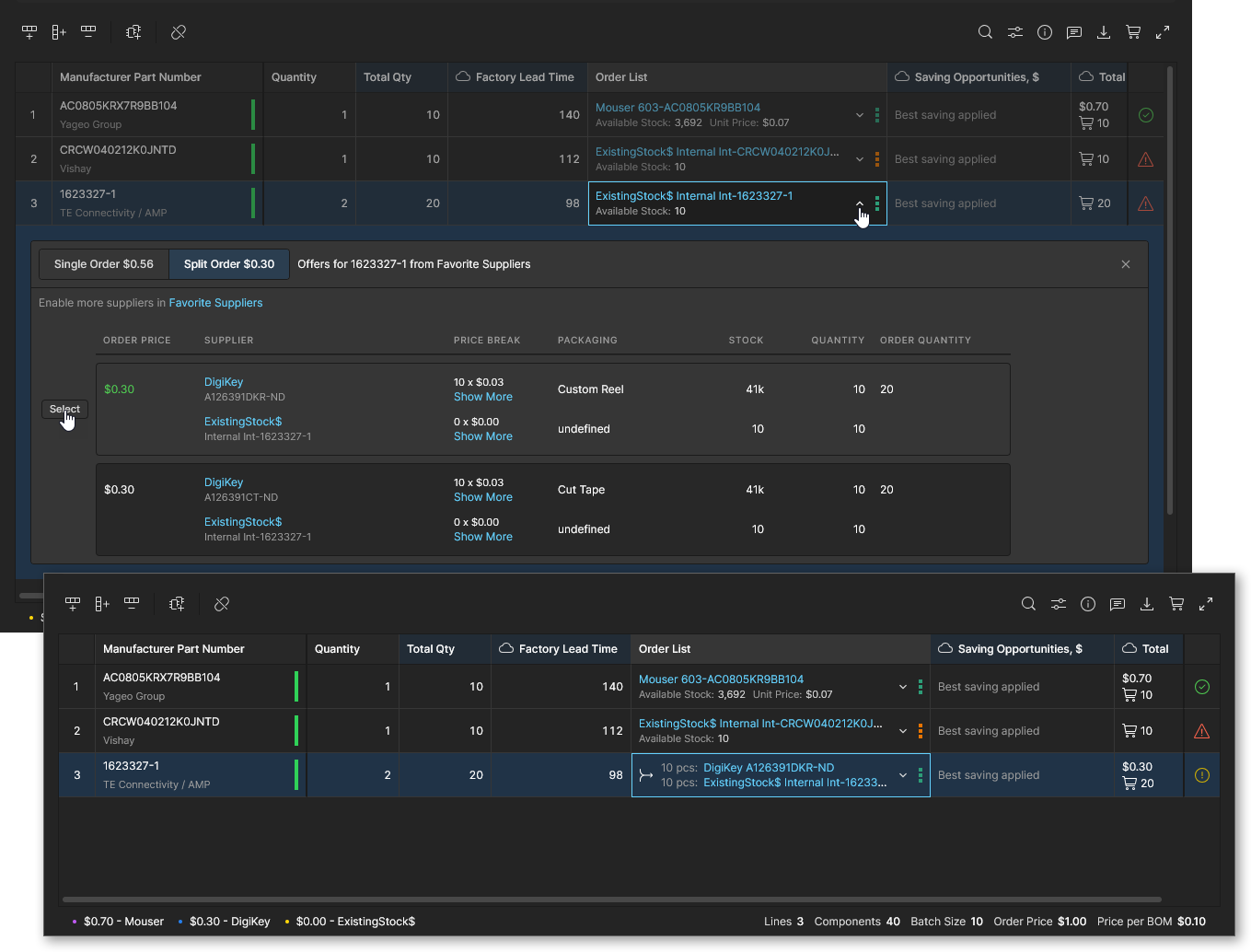
Oltre a individuare l'offerta del fornitore più vantaggiosa per ciascuna riga della BOM, come descritto nelle voci Order List, BOM Portal analizza soluzioni di acquisto alternative che combinano diversi fornitori. Il portale consente di applicare qualsiasi combinazione vantaggiosa di offerte dei fornitori sotto forma di Split Order. Questo approccio calcolato di approvvigionamento da più fonti evidenzia potenziali risparmi sui costi e offre opportunità per attenuare i problemi di scarsa disponibilità per gli ordini della BOM.
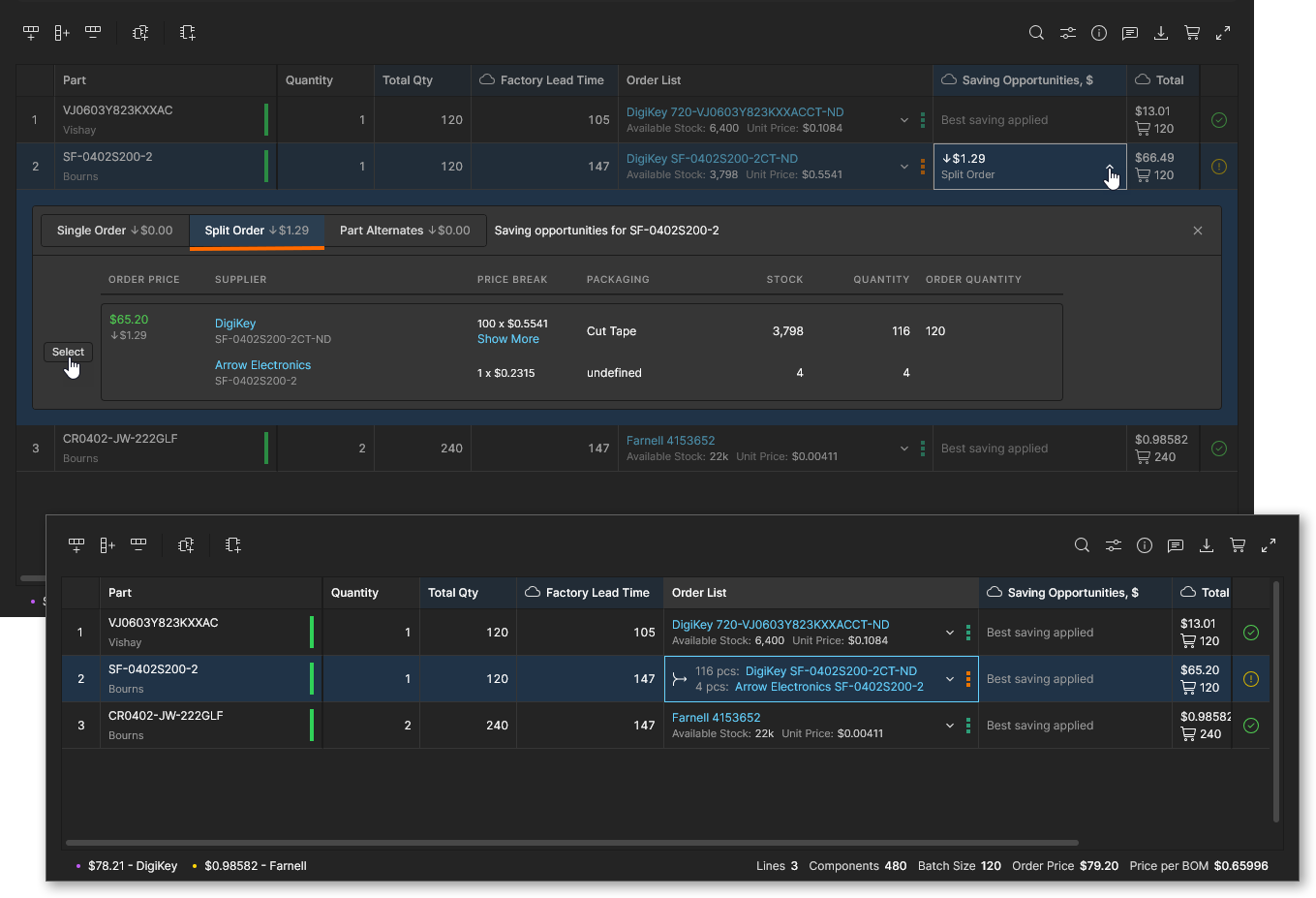
Esamina e abilita un ordine ripartito scegliendo la scheda Split Order (se non è già selezionata) nel menu a discesa delle opzioni di acquisto. Gli ordini ripartiti offrono un vantaggio quando:
-
È possibile ottenere un costo complessivo inferiore sfruttando gli sconti per quantità e le offerte speciali di più fornitori. L'applicazione di un ordine ripartito consente di risparmiare utilizzando un'offerta a basso prezzo ma con disponibilità limitata di un altro fornitore.
-
L'offerta più vantaggiosa ha scorte insufficienti, ma sono disponibili quantità limitate anche presso altri fornitori. L'applicazione di un ordine ripartito consente di raggiungere la quantità richiesta includendo le scorte di un altro fornitore.
-
Una fonte di approvvigionamento preferenziale (con priorità elevata), come il magazzino componenti della tua azienda, ha scorte insufficienti. L'applicazione di un ordine ripartito consente di raggiungere la quantità richiesta includendo le scorte di un normale fornitore.
Ordine singolo
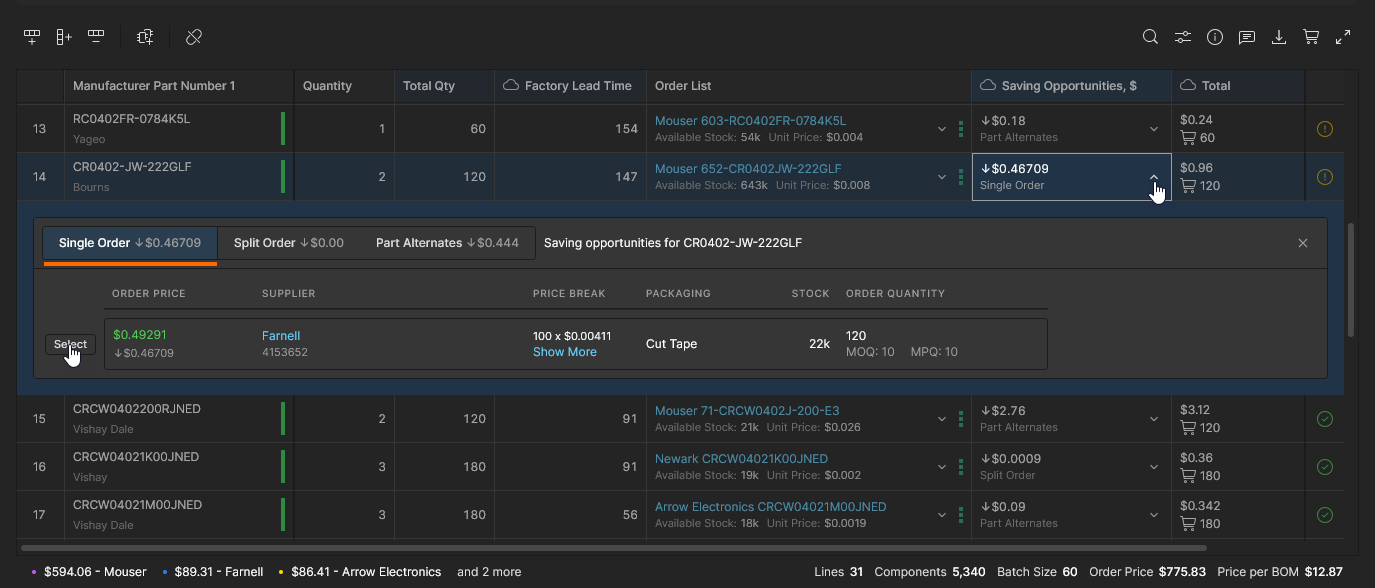
L'opportunità di risparmio Single Order è disponibile per una riga della BOM quando l'analisi ha individuato un'offerta migliore nei dati attuali dei fornitori. Poiché BOM Portal acquisisce informazioni sui prezzi dei fornitori in tempo reale, una soluzione di acquisto più conveniente può comparire in qualsiasi momento grazie a fattori quali offerte speciali o variazioni di prezzo dovute alla concorrenza.
Esamina e accetta l'offerta migliore dal menu a discesa Order List o Saving Opportunities della riga della BOM (come elencato nella scheda Single Order). Tieni presente che, quando scegli le opzioni Order List, il prezzo dell'offerta migliore è evidenziato in verde. 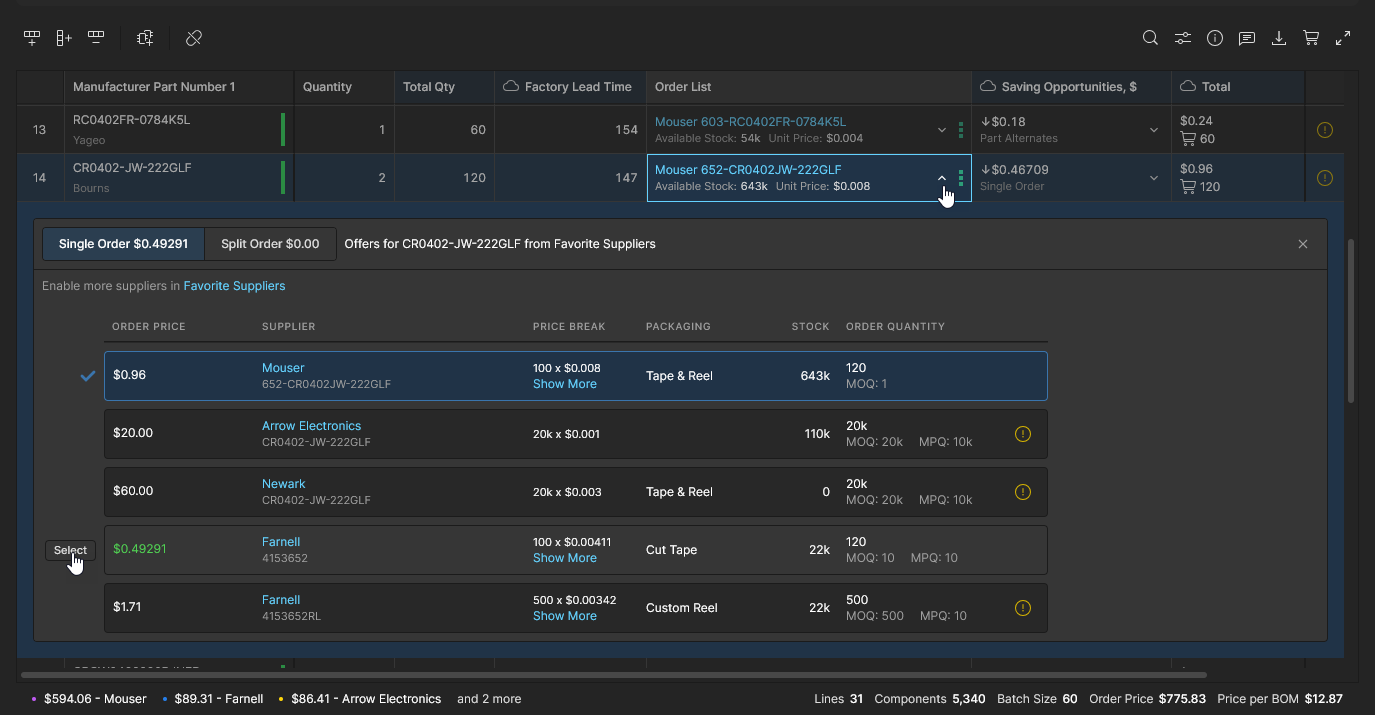
Alternative approvate
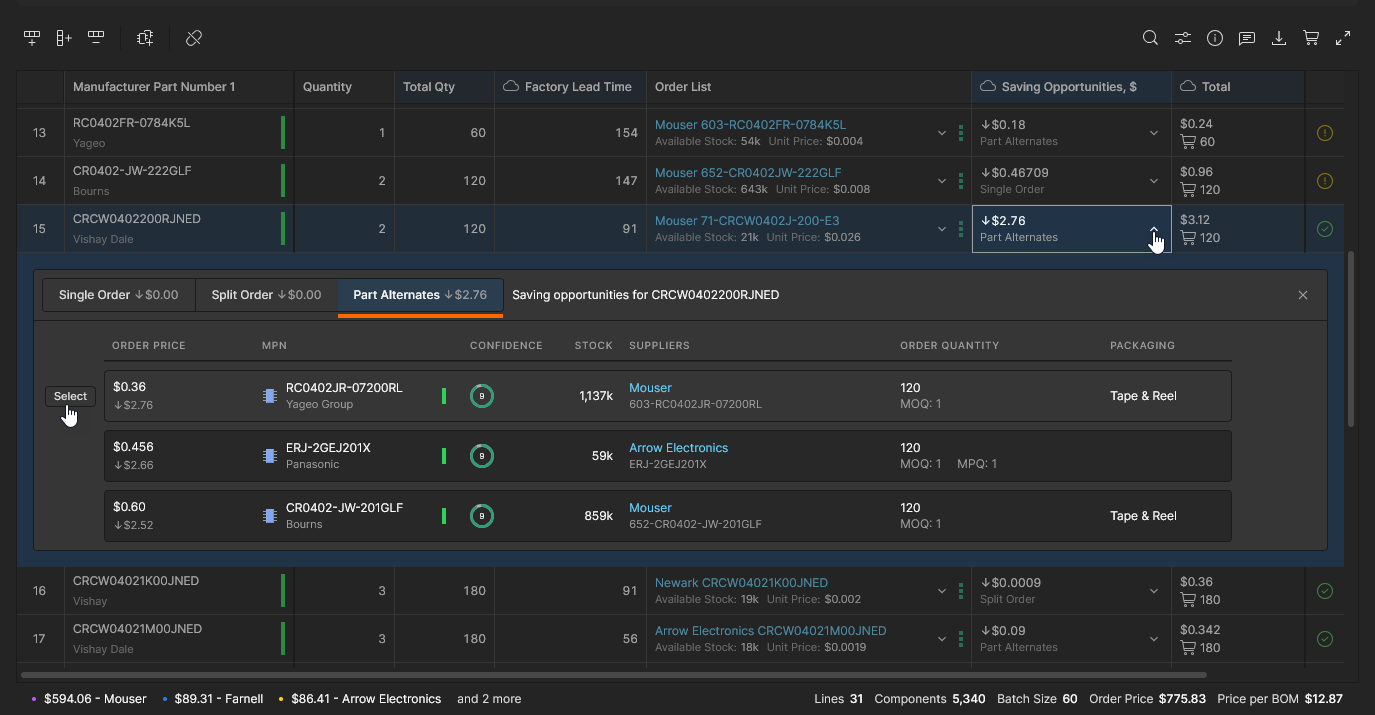
L'opportunità di risparmio Approved Alternates è disponibile per una riga della BOM quando l'analisi ha rilevato che l'utilizzo di una voce Scelta del componente alternativa consentirà di risparmiare sul costo dell'ordine della BOM. BOM Portal suggerisce questi componenti alternativi dei fornitori in base a una serie di criteri, tra cui costo, disponibilità a magazzino, quantità minima d'ordine (MOQ) adeguata e prezzi correnti.
Esamina e scegli un componente alternativo dall'elenco della scheda Approved Alternates nel menu a discesa Saving Opportunities della riga della BOM. Tieni presente che tutte le opzioni valide sono voci Scelta del componente per il componente di libreria corrente, come indicato dalle icone associate ( ), e sono riportate anche nel riquadro Informazioni Library data e negli elenchi della scheda Alternates.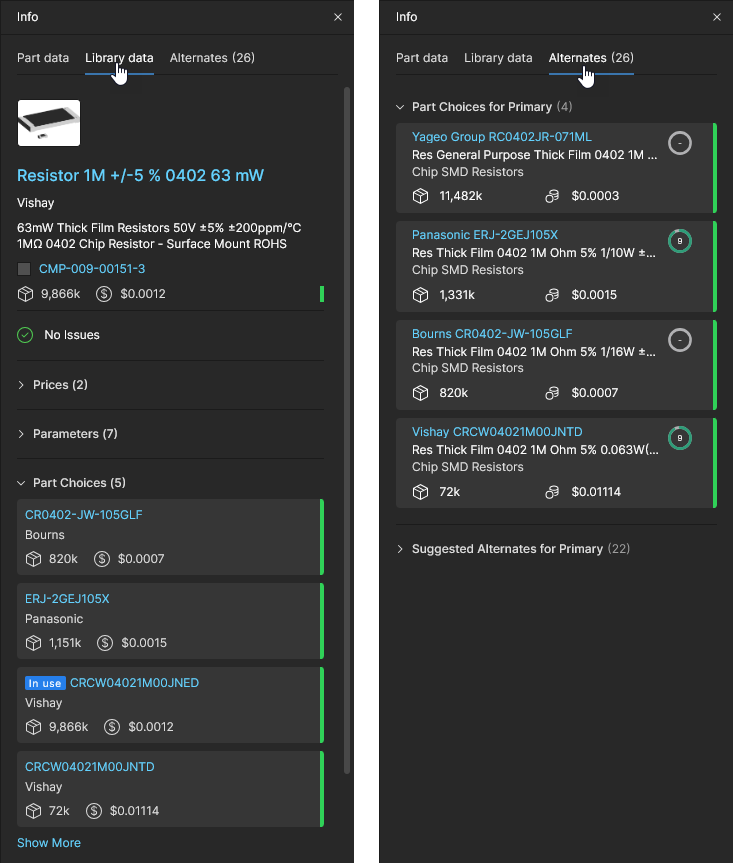
Alternative suggerite
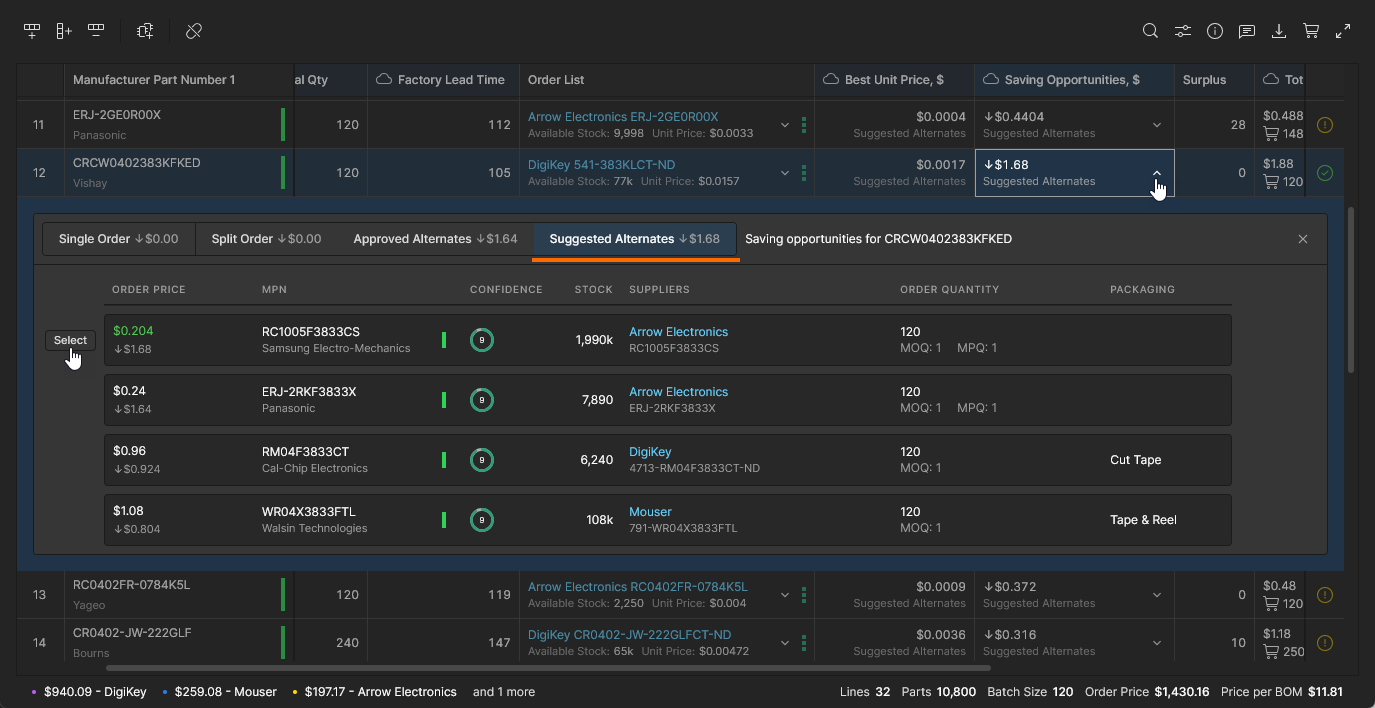
L'opportunità di risparmio Suggested Alternates è disponibile per una riga della BOM quando l'analisi ha rilevato che l'utilizzo di un componente equivalente consentirà di risparmiare sul costo dell'ordine della BOM. L'alternativa suggerita può essere una voce alternativa associata alla riga della BOM (aggiunta manualmente o inclusa in un file BOM caricato), oppure un componente alternativo idoneo offerto dai fornitori attivi del portale. BOM Portal suggerisce componenti alternativi dei fornitori in base a una serie di criteri, tra cui equivalenza elettrica e fisica (rappresentata da una valutazione Confidence), disponibilità a magazzino, quantità minima d'ordine (MOQ) adeguata e prezzi correnti.
Esamina e scegli un componente alternativo dall'elenco della scheda Suggested Alternates nel menu a discesa Saving Opportunities della riga della BOM. Tieni presente che le voci valide delle alternative suggerite sono disponibili nell'elenco della scheda del riquadro Informazioni Alternates. 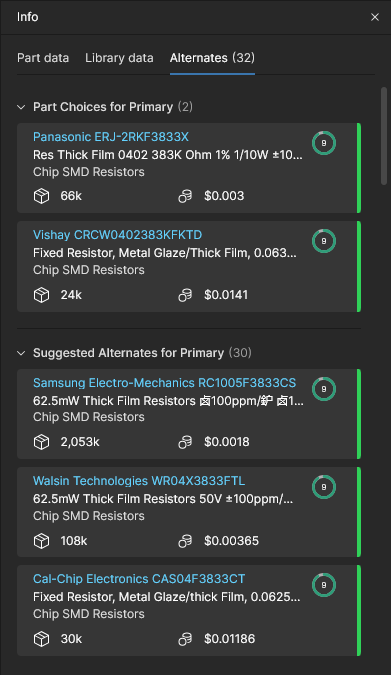
Dati avanzati sui prezzi
Altium BOM Portal offre colonne di dati aggiuntive per lavorare con i prezzi dei componenti. Queste funzionalità consentono ai soggetti coinvolti nella gestione della BOM, come gli specialisti degli acquisti, di specificare obiettivi di prezzo, analizzare le dinamiche della catena di fornitura ed effettuare confronti con strutture di prezzo note. Queste colonne aggiuntive sono visibili quando vengono abilitate tramite le preferenze delle colonne e/o BOM Settings.
Prezzo obiettivo
I dati parametrici del prezzo obiettivo consentono di aggiungere un prezzo unitario massimo desiderato a ciascun componente di una BOM gestita. Questa funzionalità aiuta a valutare il rischio della catena di fornitura segnalando un problema Target price missed se il valore Unit Price del fornitore del componente è superiore al valore Target Price. La differenza tra questi prezzi viene calcolata e riportata nella colonna ∆ Target Price (se visibile), evidenziata in rosso se il prezzo obiettivo non viene raggiunto.
La funzionalità è disponibile solo se è stata abilitata in Impostazioni BOM e se i dati parametrici Target Price sono inclusi nella BOM gestita stessa. I dati del parametro Prezzo obiettivo sono disponibili in una BOM gestita se erano inclusi nella sorgente della BOM, ad esempio nel progetto (con un documento ActiveBOM) da cui è stata creata o nel file di dati BOM caricato. Se non sono disponibili, è possibile aggiungere manualmente una colonna «Prezzo obiettivo» (con il tipo di dati Money) e rimappare i parametri. Tuttavia, questo processo viene automatizzato quando l'opzione Target Price è abilitata in Impostazioni BOM.
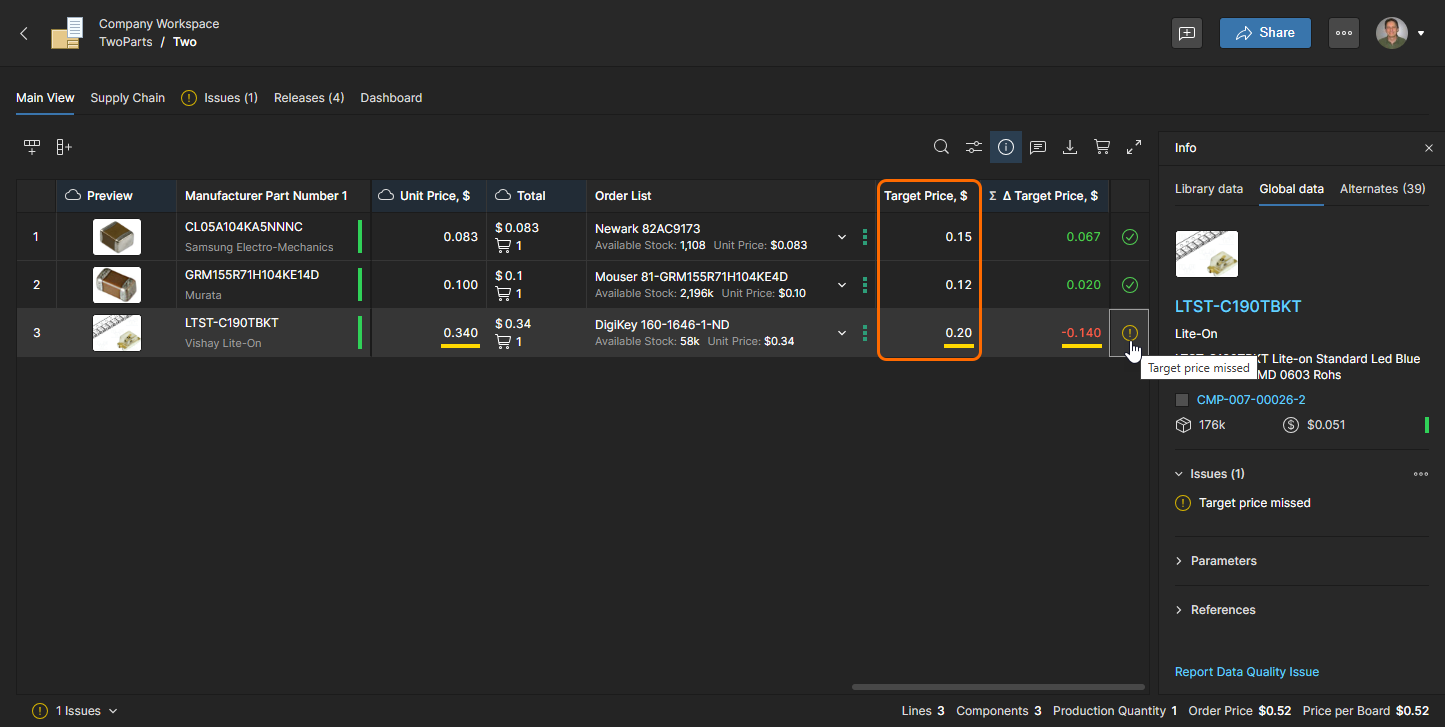
È inoltre possibile riportare il valore Unit Price del fornitore attuale nella voce Target Price, generando così un avviso Target price missed se una successiva soluzione di fornitura presenta un prezzo più alto. Questa operazione può essere applicata a una singola riga della BOM tramite l'opzione Set Target Price to Actual Price del menu contestuale, oppure a tutti gli elementi della BOM tramite l'opzione Set Target Price to Actual Price del menu principale  .
.
Prezzo mediano
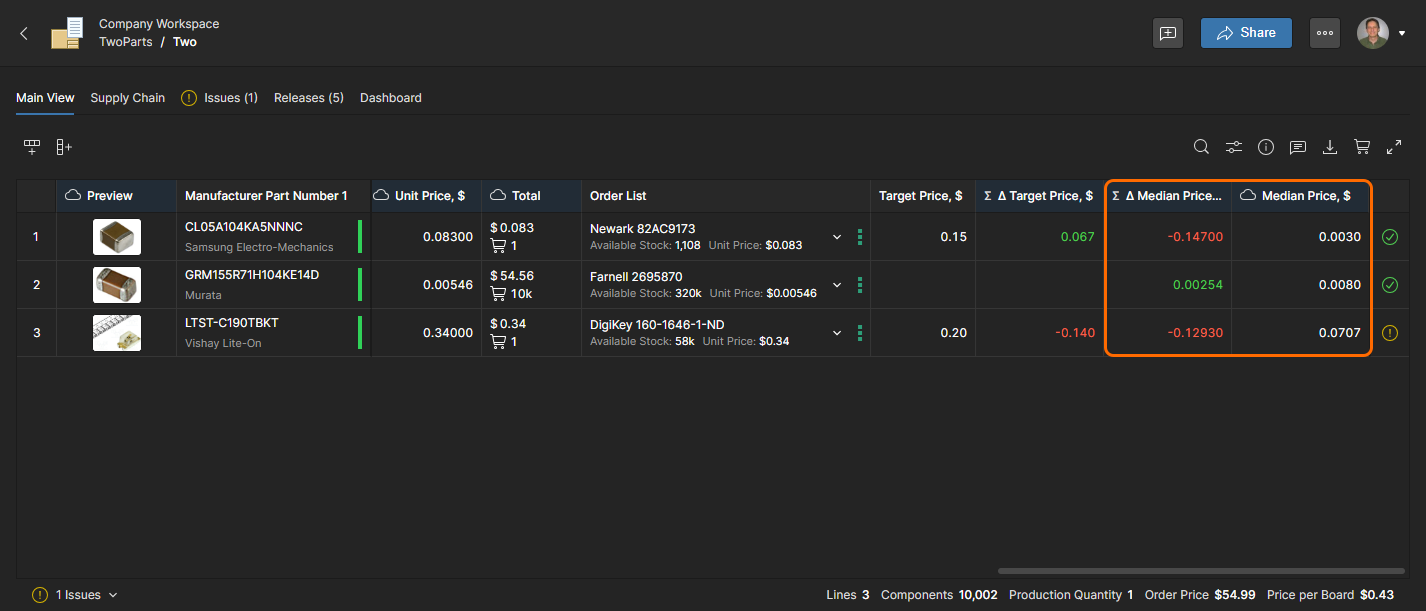
Il prezzo mediano è un valore di riferimento (fornito da Octopart) calcolato come mediana dei prezzi unitari disponibili presso diversi distributori per la fascia di quantità di 1000 unità. Se abilitato nella vista della BOM gestita, fornisce un riferimento per confrontare i prezzi con quelli di altre fonti e con le offerte dei fornitori presenti nella BOM stessa.
È inclusa anche una colonna calcolata ∆ Median Price, ricavata dalla differenza tra il valore Median Price dell'elemento e il relativo Unit Price (oppure, se abilitato, il Target Price). Come per il valore ∆ Target Price (vedere sopra), il risultato viene visualizzato in rosso se il prezzo unitario/obiettivo è superiore al prezzo mediano: il prezzo mediano non è stato raggiunto. Analogamente, il risultato Median Price – Target Price = ∆ Median Price viene visualizzato in rosso o in verde a seconda che l'esito sia negativo o positivo.
Integrazione dei dati SiliconExpert
Se la tua azienda dispone di un account SiliconExpert® e l'estensione di integrazione SiliconExpert di Altium 365 è configurata, i dati parametrici dei componenti forniti da SiliconExpert diventano disponibili nei documenti di BOM Portal. I dati avanzati di SiliconExpert per la valutazione dei rischi dei componenti dei produttori vengono importati nel documento BOM su richiesta, sotto forma di parametri che stimano la potenziale obsolescenza di un componente, la conformità alle norme, il rischio di approvvigionamento e altro ancora.
I dati parametrici BOM di SiliconExpert sono inclusi in specifiche colonne di parametri contrassegnate da un'icona  , presente anche come indicatore nel menu a discesa Column Settings.
 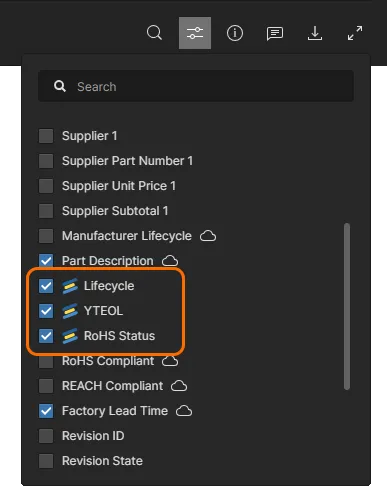 Per impostazione predefinita, la BOM gestita e i relativi risultati di ricerca vengono popolati con i parametri
 Lifecycle, YTEOL e RoHS di SiliconExpert.
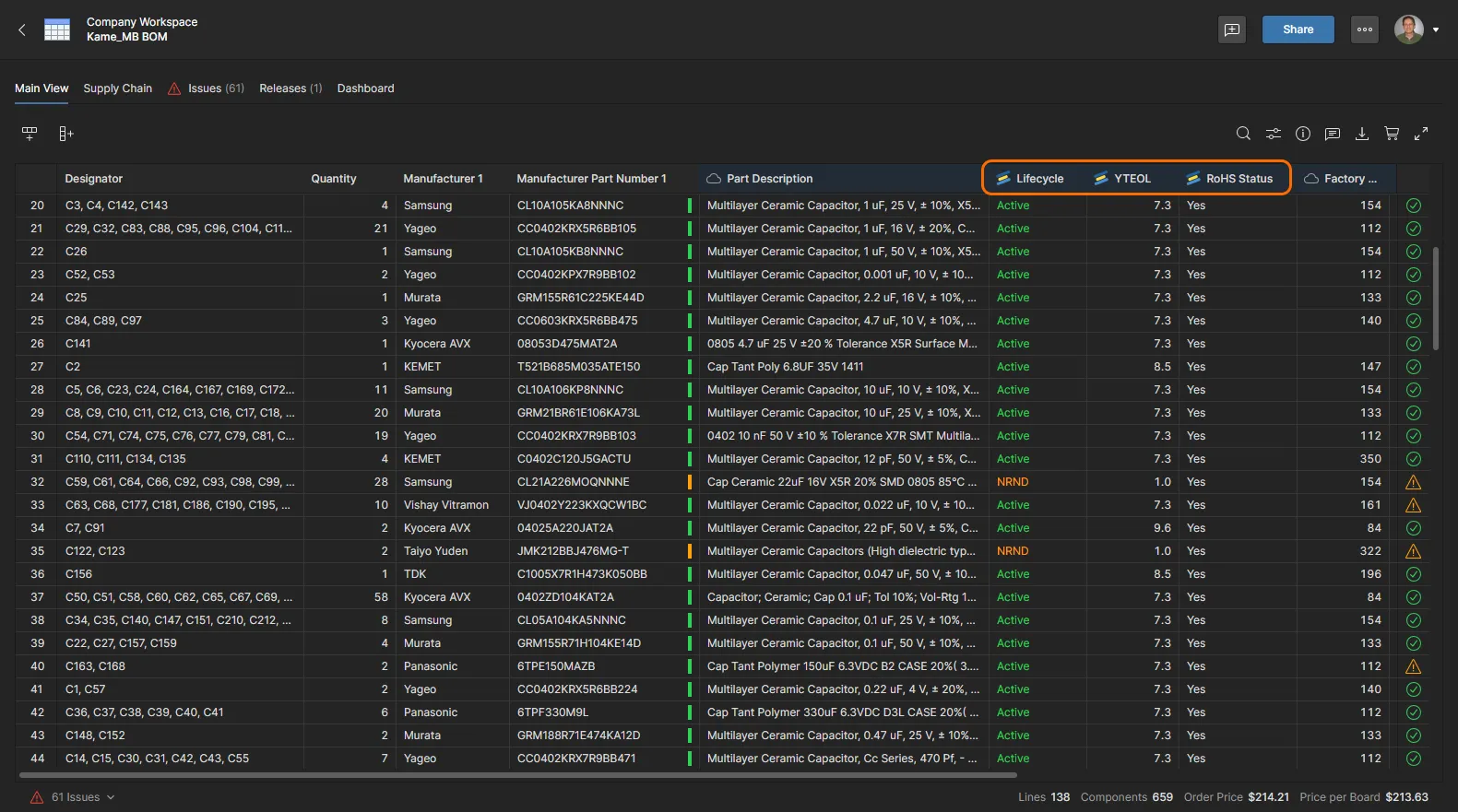 I parametri SiliconExpert vengono inseriti nella tabella di BOM Portal se abilitati per la tua azienda.
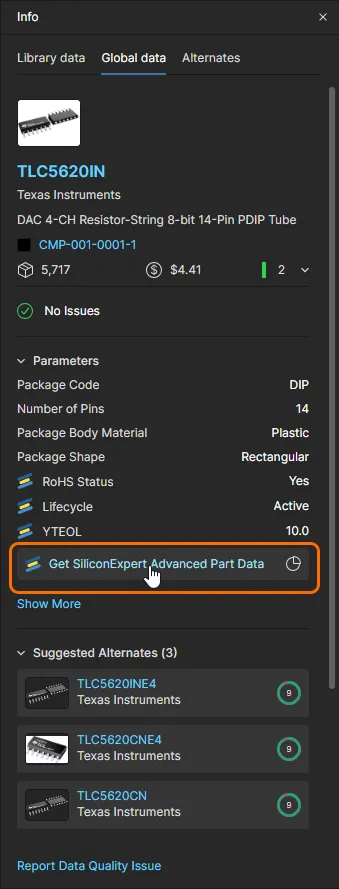
Dati più dettagliati di SiliconExpert sono inclusi nel riquadro Informazioni:
-
Apri la scheda Part data nel riquadro Info (
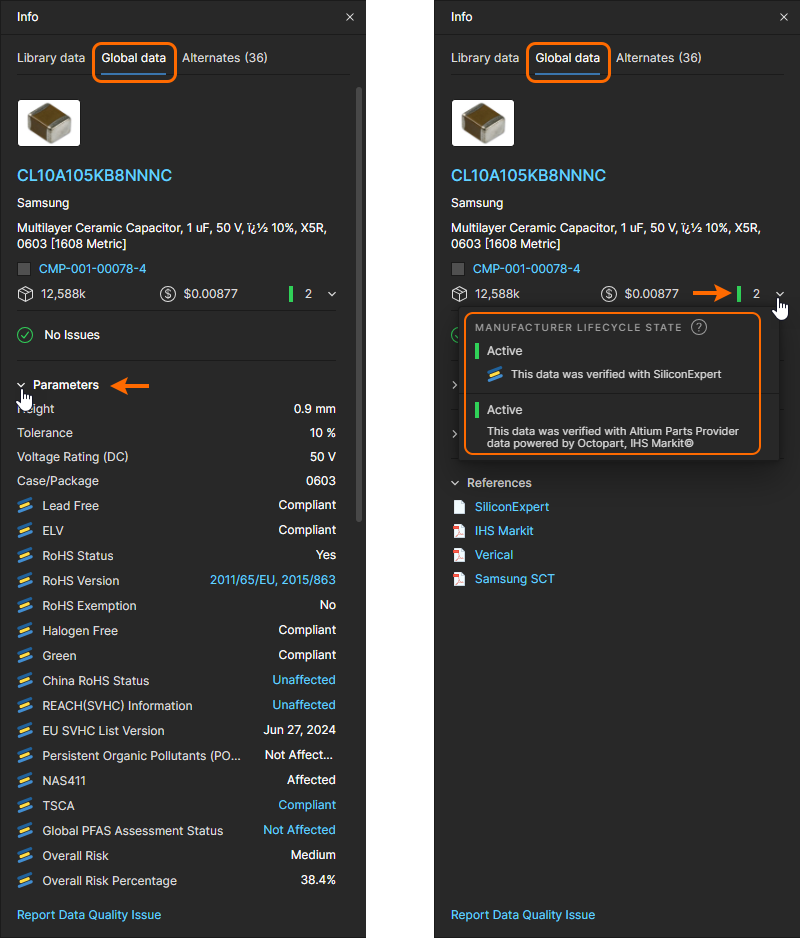
 ) per visualizzare i parametri e le informazioni SiliconExpert disponibili per la riga BOM attualmente selezionata.
-
Espandi la sezione Parameters per visualizzare tutti i parametri dei componenti SiliconExpert attualmente disponibili; per ulteriori informazioni, consulta Parametri disponibili da SiliconExpert.
-
I dati di riferimento scaricabili sulla conformità dei componenti forniti da SiliconExpert sono disponibili tramite i link evidenziati per numerosi parametri relativi alla conformità (
RoHS,REACH,TSCA, ecc.).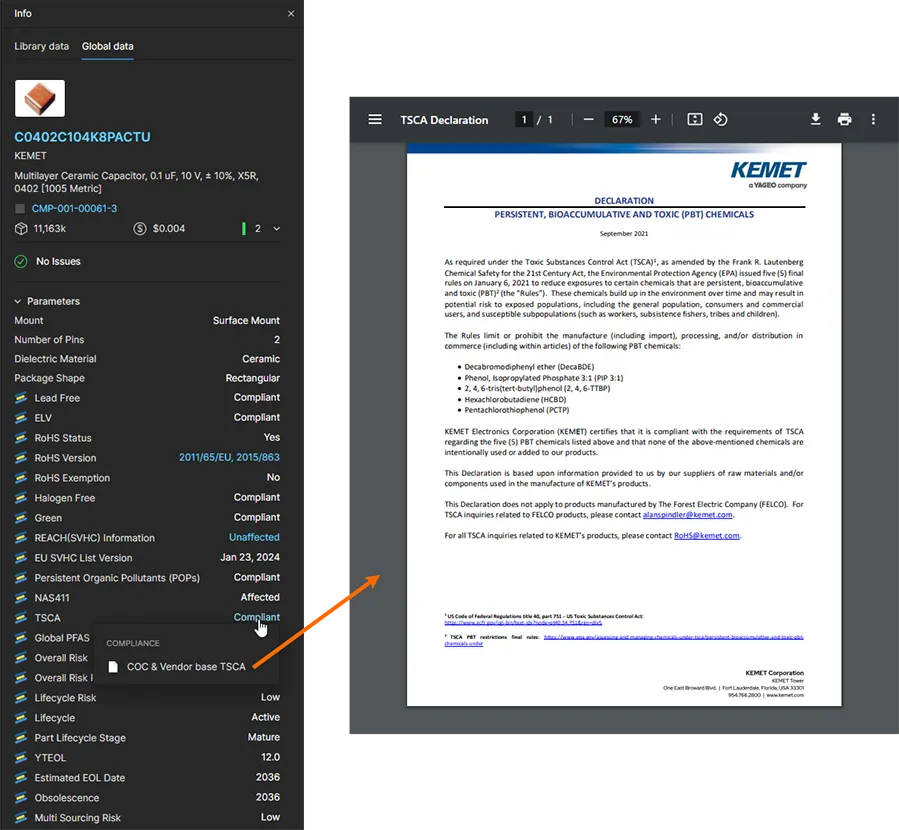
-
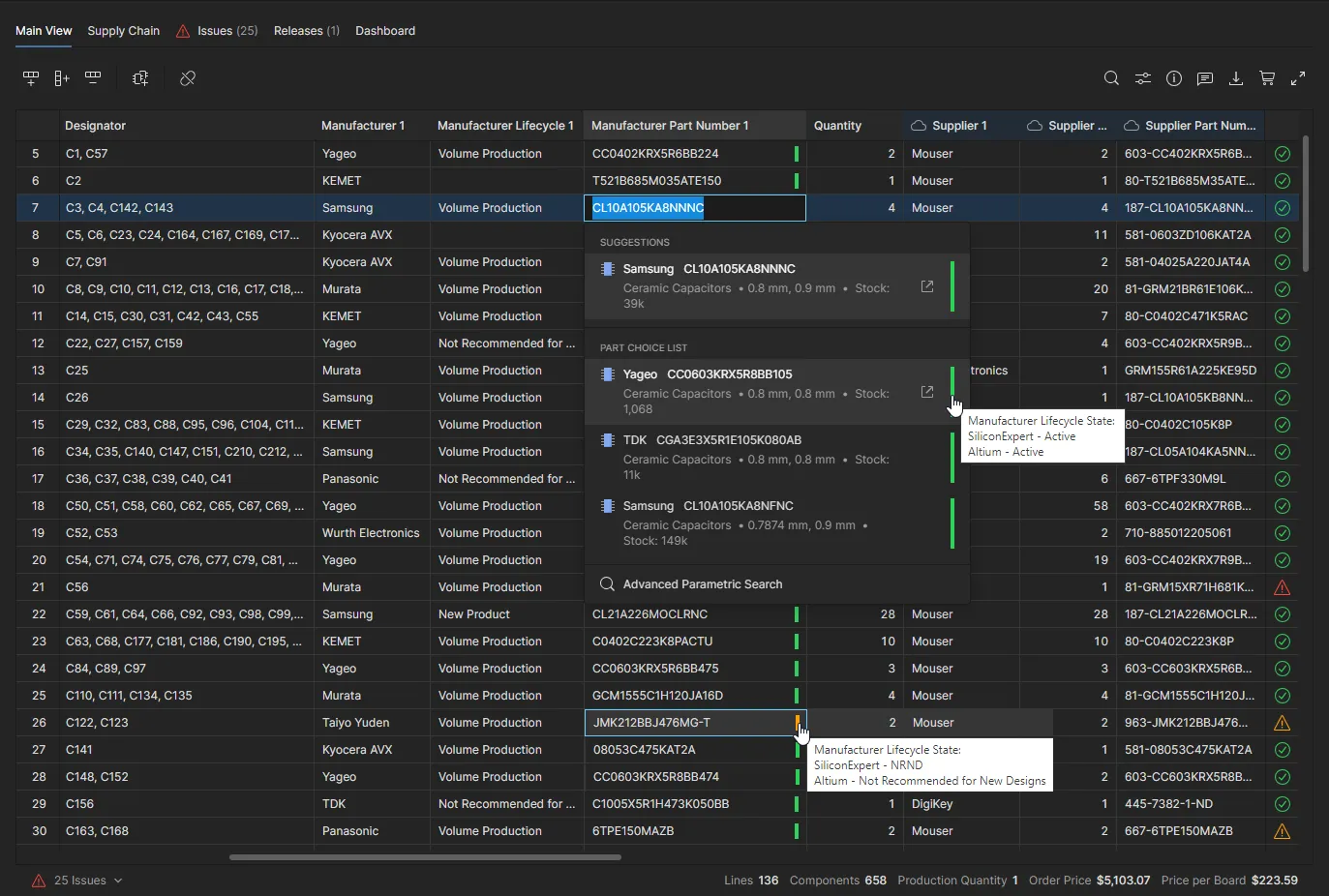
Seleziona l'elenco a discesa Manufacturer Lifecycle State per visualizzare lo stato del ciclo di vita del componente fornito sia da SiliconExpert sia da Altium Parts Provider. Questi dati aggiuntivi sul ciclo di vita sono inclusi anche in tutte le finestre informative a comparsa visualizzate passando il puntatore sull'icona colorata delle informazioni del componente nell'elenco BOM.
-
-
Apri la scheda Alternates nel riquadro Info per visualizzare i componenti alternativi consigliati per l'elemento BOM selezionato, raggruppati come Part Choices (quando la voce BOM è collegata a un componente del Workspace) e Suggested Alternates. Ogni riquadro include le relative informazioni
YTEOLe un codice del componente equivalente (ove disponibile) fornito da SiliconExpert. Per maggiori dettagli su questa vista, consulta la sezione Riquadro Informazioni.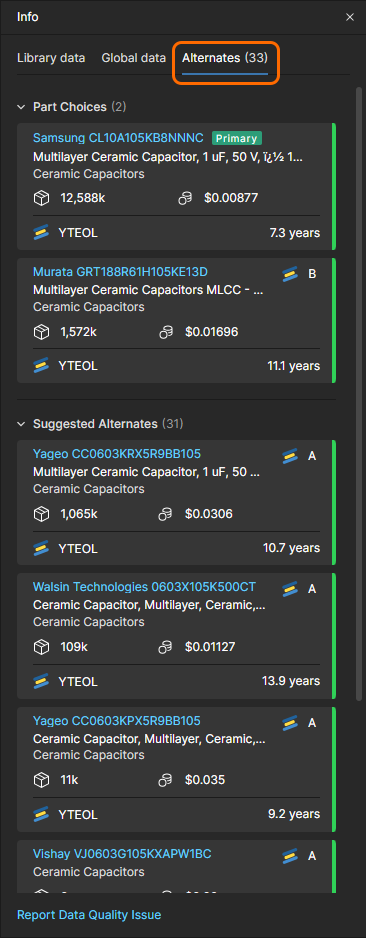
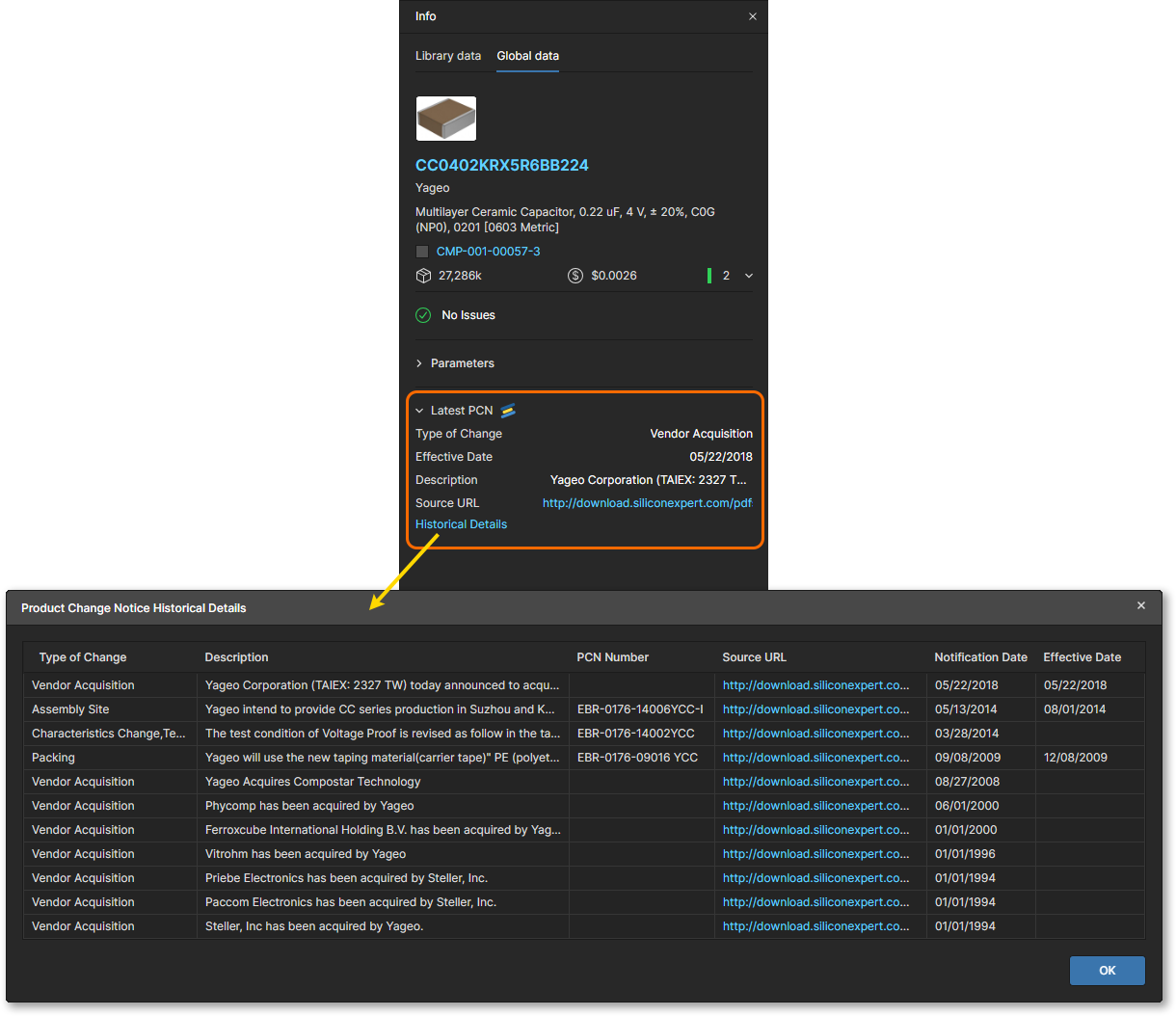
Il riquadro Info include anche un riepilogo della Product Change Notice più recente (se disponibile) relativa al componente attualmente selezionato. Queste notifiche PCN vengono emesse dai produttori per informare i clienti di una modifica al prodotto, al processo o all'azienda che potrebbe influire sul potenziale utilizzo del prodotto. Puoi visualizzare la notifica attuale tramite il link Source URL e consultare tutte le notifiche disponibili da SiliconExpert nella finestra Product Change Notice Historical Details, aperta tramite il link Historical Details.
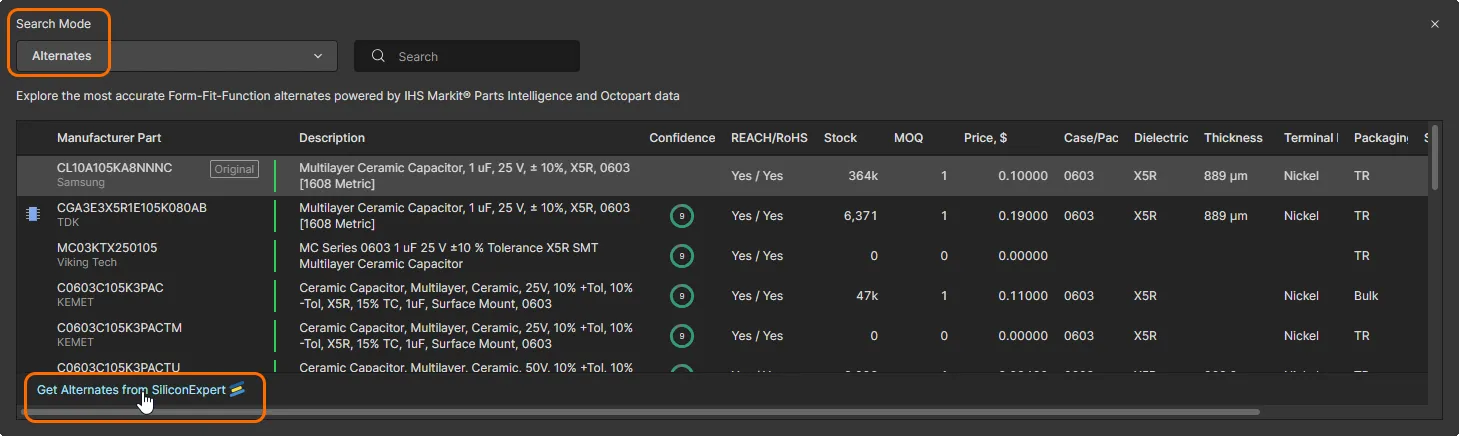
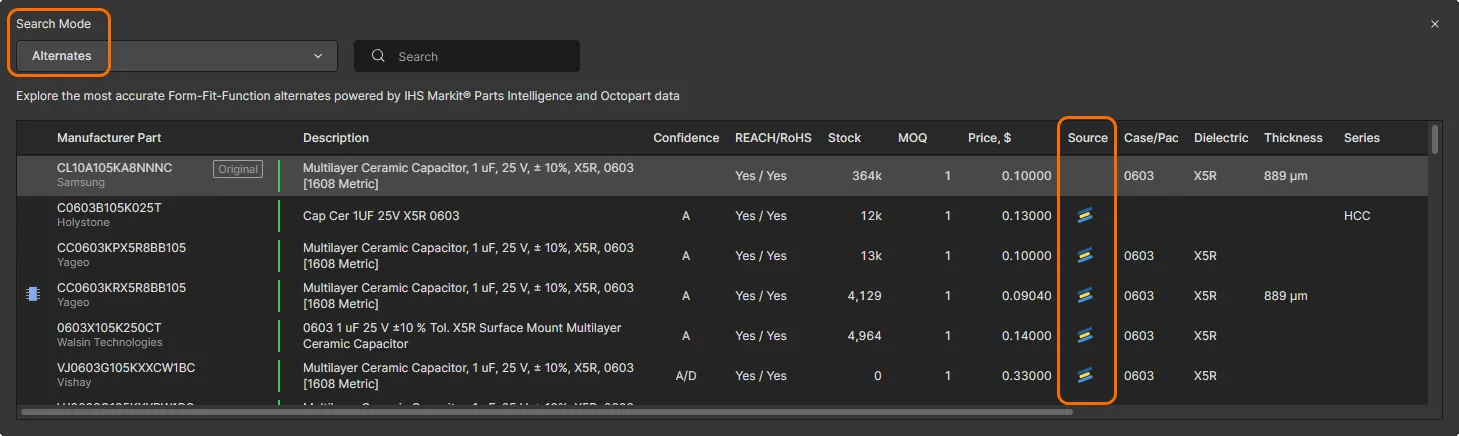
Le Suggested Alternates di SiliconExpert (come mostrate nel riquadro Info; vedere le immagini sopra) sono disponibili come opzioni di selezione dei componenti quando si utilizza la Modalità di ricerca alternative. Scegli l'opzione Get Alternates from SiliconExpert per popolare l'elenco della finestra di ricerca con i componenti alternativi suggeriti da SiliconExpert.
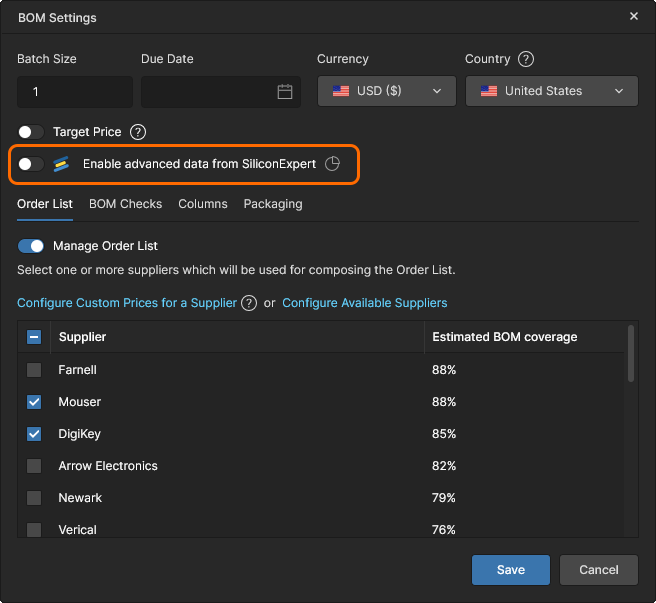
Per popolare la BOM gestita attuale (anziché la voce di un singolo componente) con i dati parametrici avanzati di SiliconExpert, attiva l'opzione Enable advanced data from SiliconExpert nella finestra Impostazioni BOM; tieni presente che questa operazione inciderà sul consumo della quota SiliconExpert.
Integrazione Z2Data
Se per la tua azienda è configurata l'estensione di integrazione Z2Data di Altium 365, i dati parametrici dei componenti forniti da Z2Data diventano disponibili nei documenti di BOM Portal. I dati avanzati di Z2Data per la valutazione dei rischi dei componenti dei produttori vengono importati nel documento BOM su richiesta, sotto forma di parametri che stimano la potenziale obsolescenza di un componente, la conformità alle norme, il rischio di approvvigionamento e altro ancora.
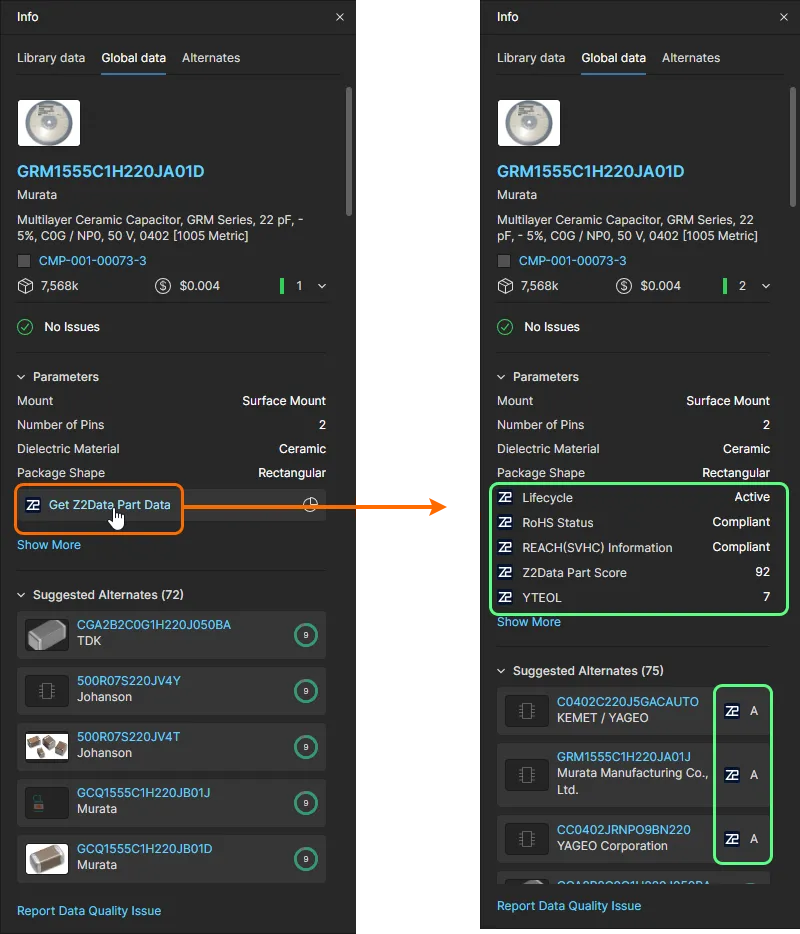
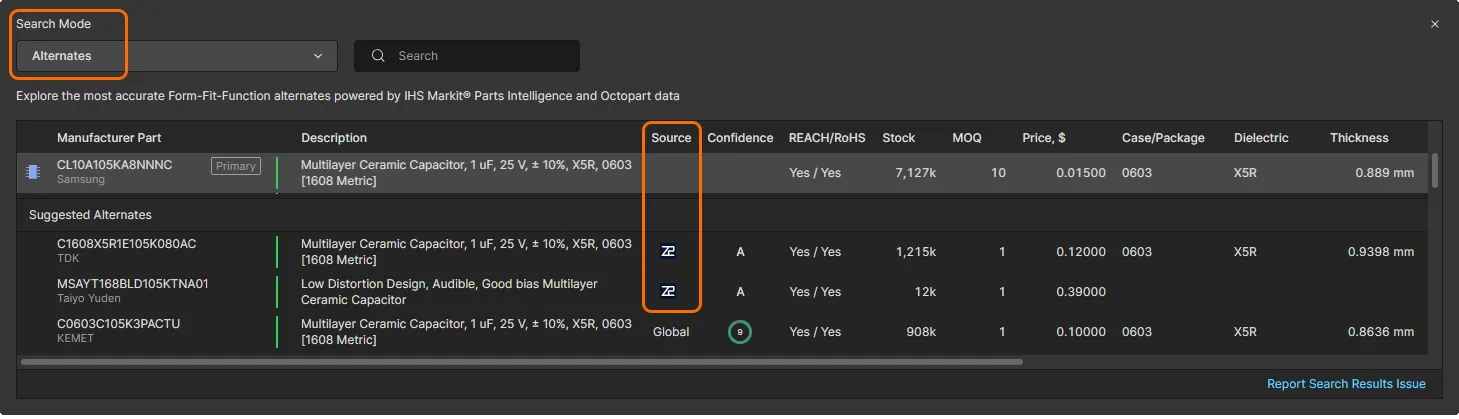
I dati parametrici BOM di Z2Data sono disponibili come parametri specifici contrassegnati da un'icona  , consultabili nel riquadro Informazioni e accedendo direttamente alle Scelte dei componenti di un componente. Z2Data può inoltre fornire suggerimenti sui componenti alternativi quando viene utilizzato come fonte nella Modalità di ricerca alternative.
-
Apri la scheda Part data nel riquadro Info () per visualizzare i parametri Z2Data disponibili per la riga BOM attualmente selezionata.
-
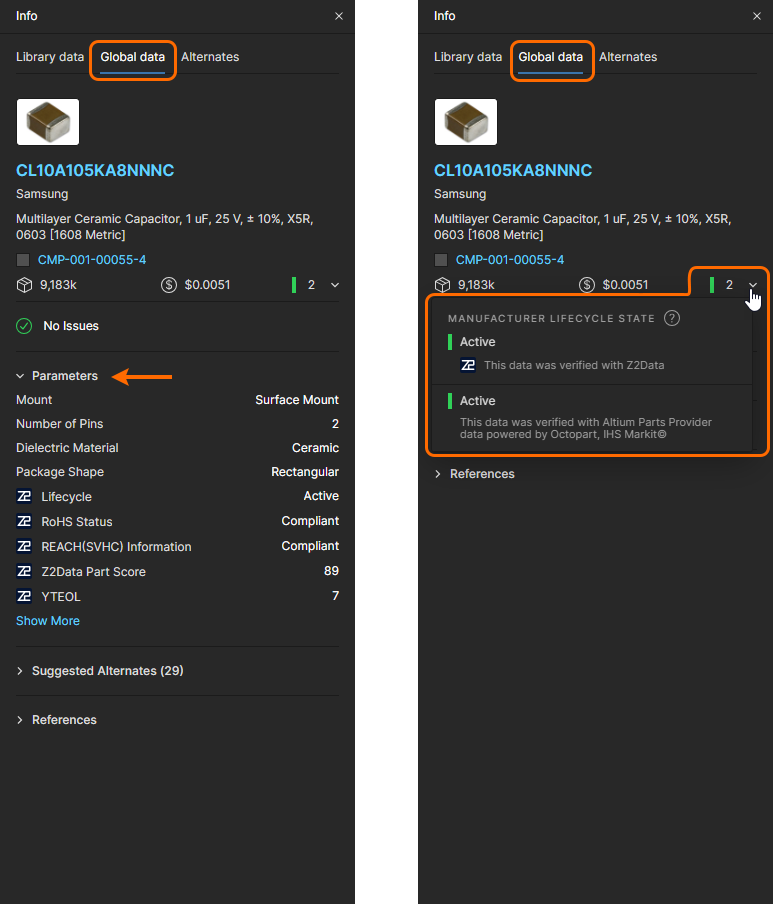
Espandi la sezione Parameters per visualizzare tutti i parametri dei componenti Z2Data attualmente disponibili; per ulteriori informazioni, consulta Parametri disponibili da Z2Data.
-
Seleziona l'elenco a discesa Manufacturer Lifecycle State per visualizzare lo stato del ciclo di vita del componente fornito sia da Z2Data sia da Altium Parts Provider.
-
-
Apri la scheda Alternates nel pannello Info per visualizzare i componenti alternativi consigliati per la voce della distinta base selezionata, raggruppati come Part Choices (quando la voce della distinta base è collegata a un componente del Workspace) e Suggested Alternates. Le voci nei riquadri includono i codici di equivalenza dei componenti provenienti da Z2Data. Per ulteriori informazioni su questa vista, consulta la sezione Pannello Info.
I Suggested Alternates di Z2Data (come mostrato nel pannello Info; vedi le immagini sopra) sono disponibili come selezioni di componenti quando si utilizza la Modalità di ricerca delle alternative. Scegli l'opzione Get Alternates from Z2Data per popolare l'elenco della finestra di ricerca con i suggerimenti di componenti alternativi di Z2Data.
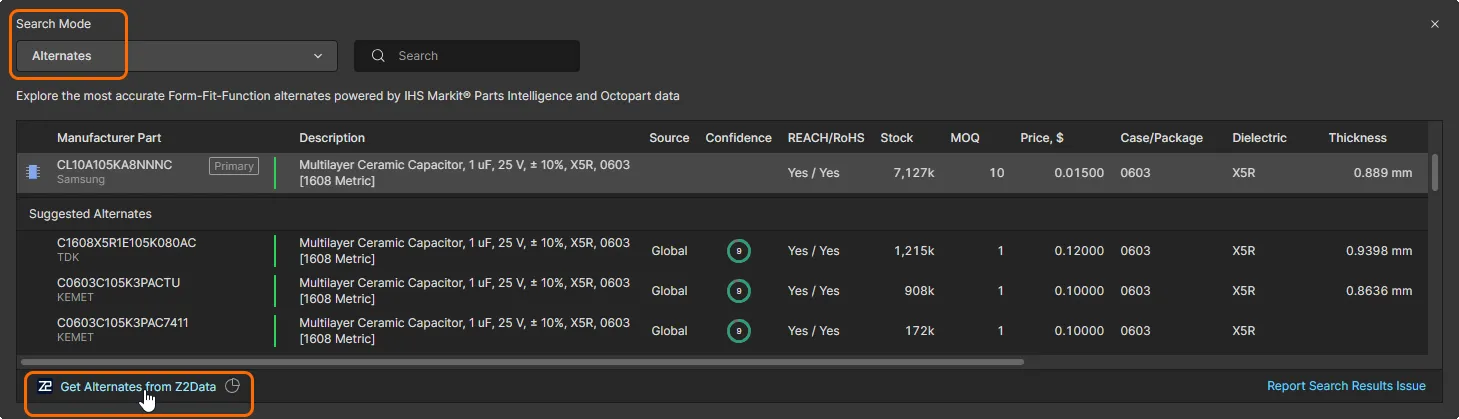
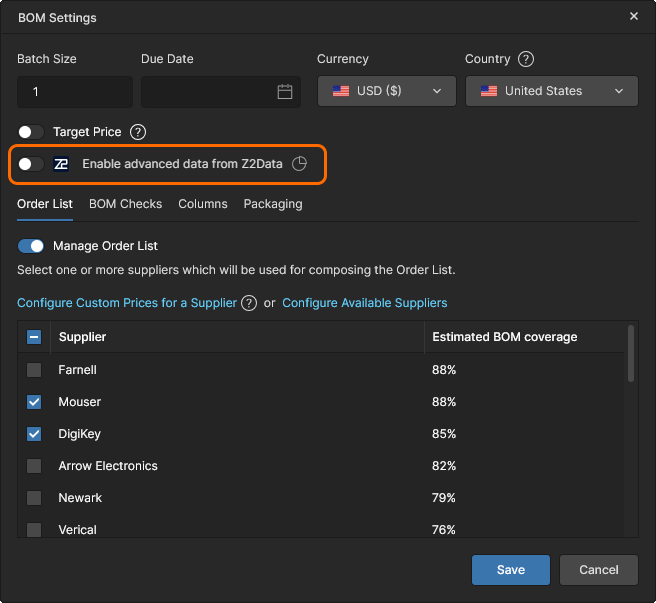
Per popolare l'attuale distinta base gestita (anziché una singola voce di componente) con i dati dei parametri avanzati di Z2Data, attiva l'opzione Enable advanced data from Z2Data nella finestra Impostazioni della distinta base; tieni presente che questa operazione inciderà significativamente sul consumo della tua quota Z2Data.
 Localizzato tramite A