
Rilevamento e correzione degli errori della BOM
Il BOM Portal analizzerà automaticamente un documento Managed BOM per rilevare eventuali problemi nelle righe degli elementi della BOM, in base alla loro struttura logica e ai dati del produttore e del fornitore del componente. Tra questi rientrano numeri di parte non validi, articoli obsoleti o con scorte ridotte, componenti non conformi e molto altro.
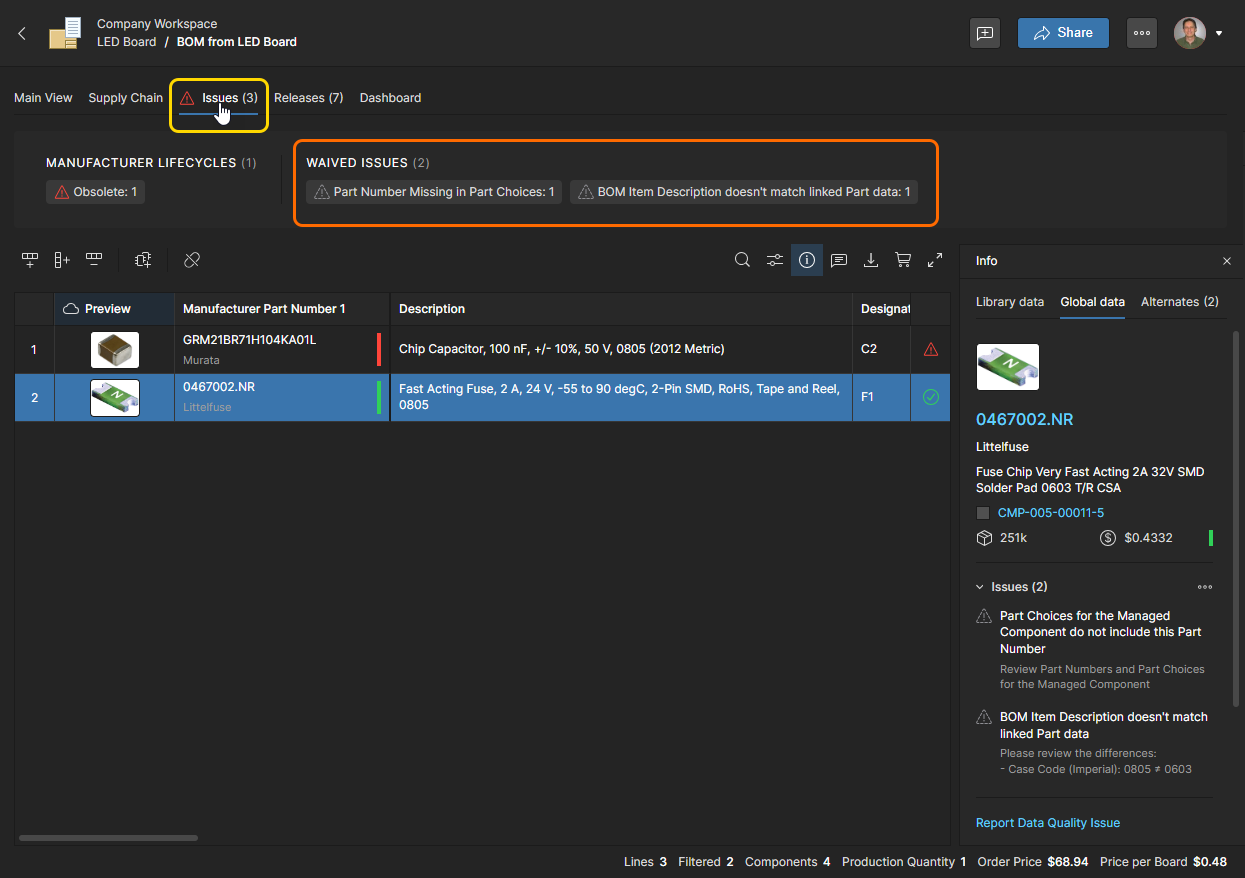
Gli errori e gli avvisi delle righe della BOM sono riepilogati dalle icone nella colonna più a destra dell’elenco. Passa il cursore su un’icona per vedere un riepilogo dei problemi, oppure fai clic per visualizzare ulteriori informazioni (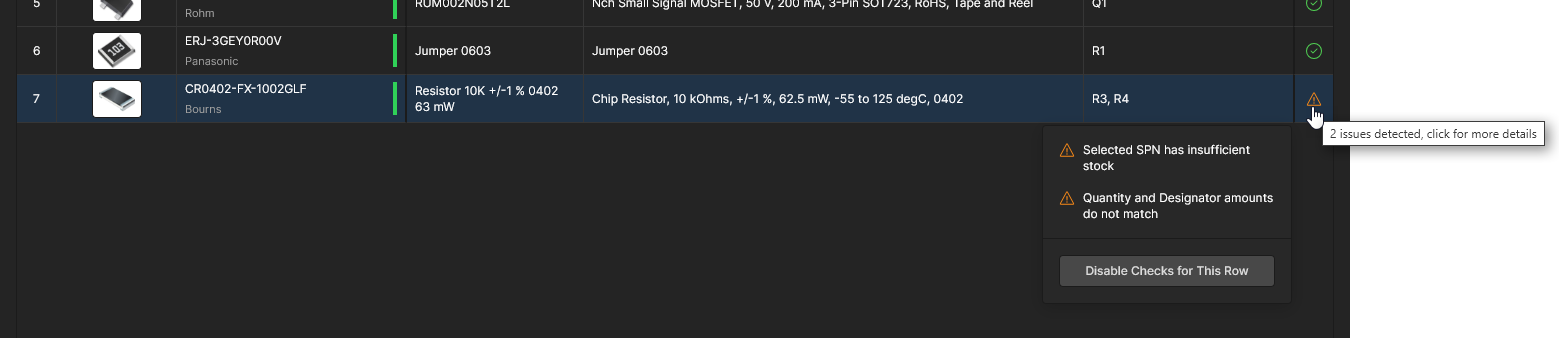 ) – l’icona
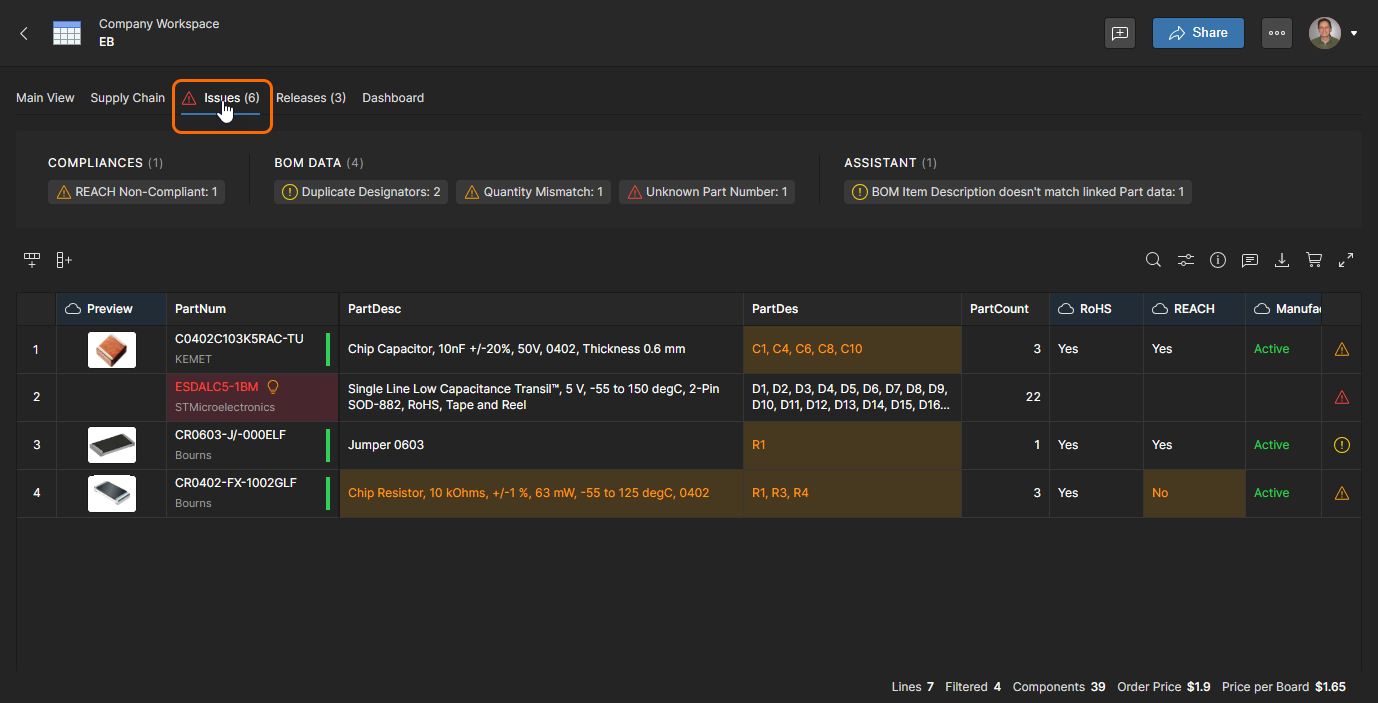
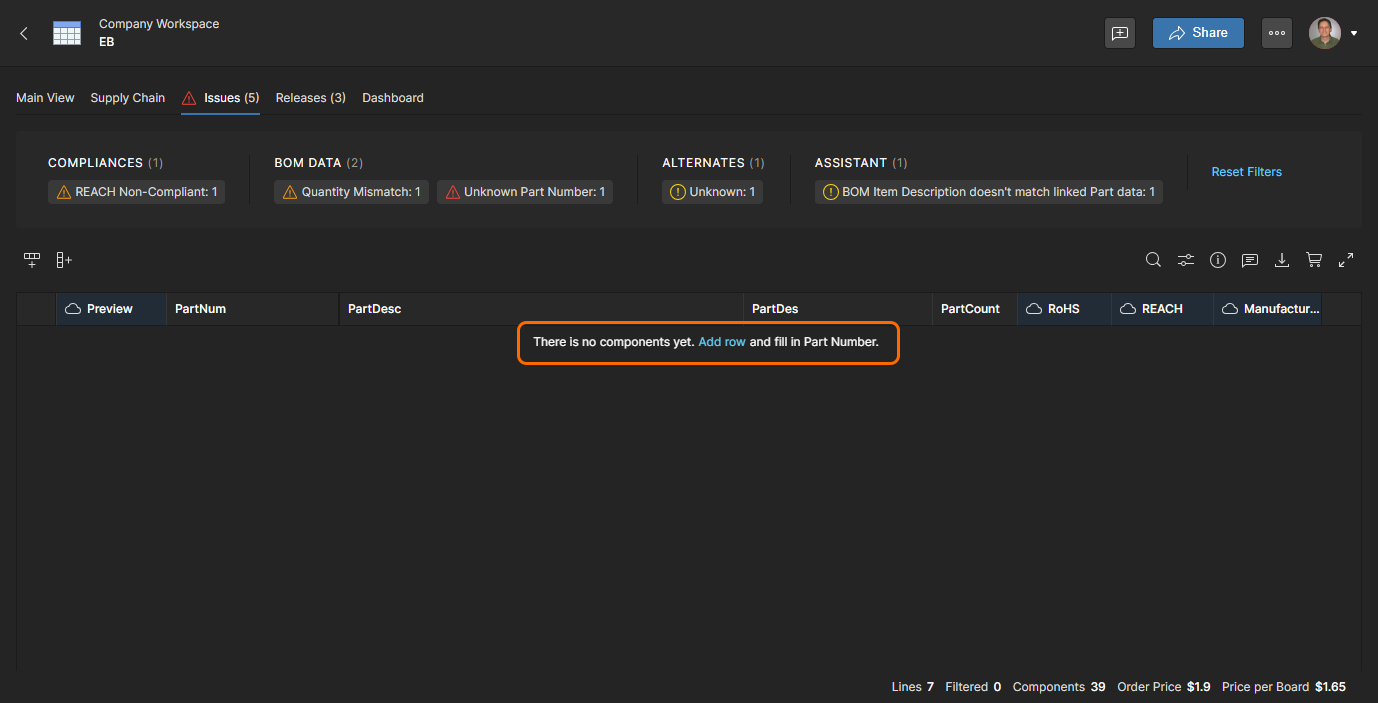
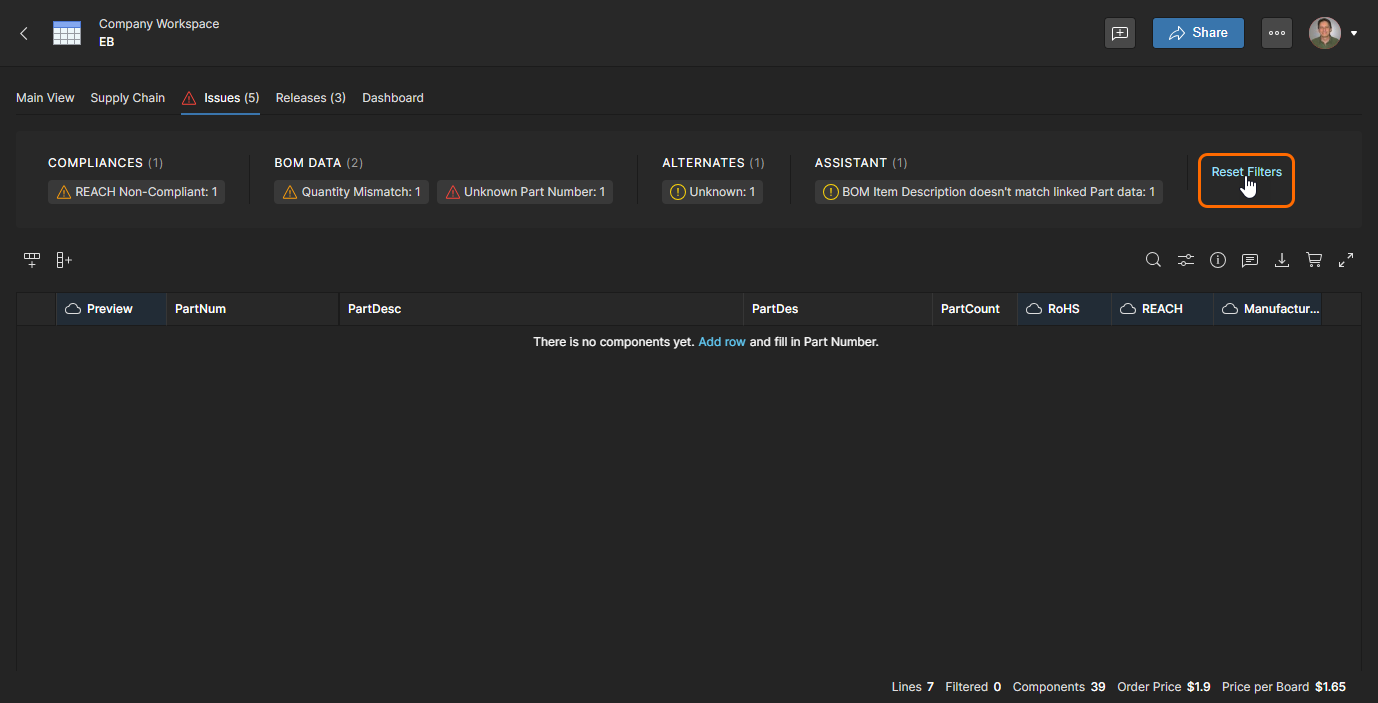
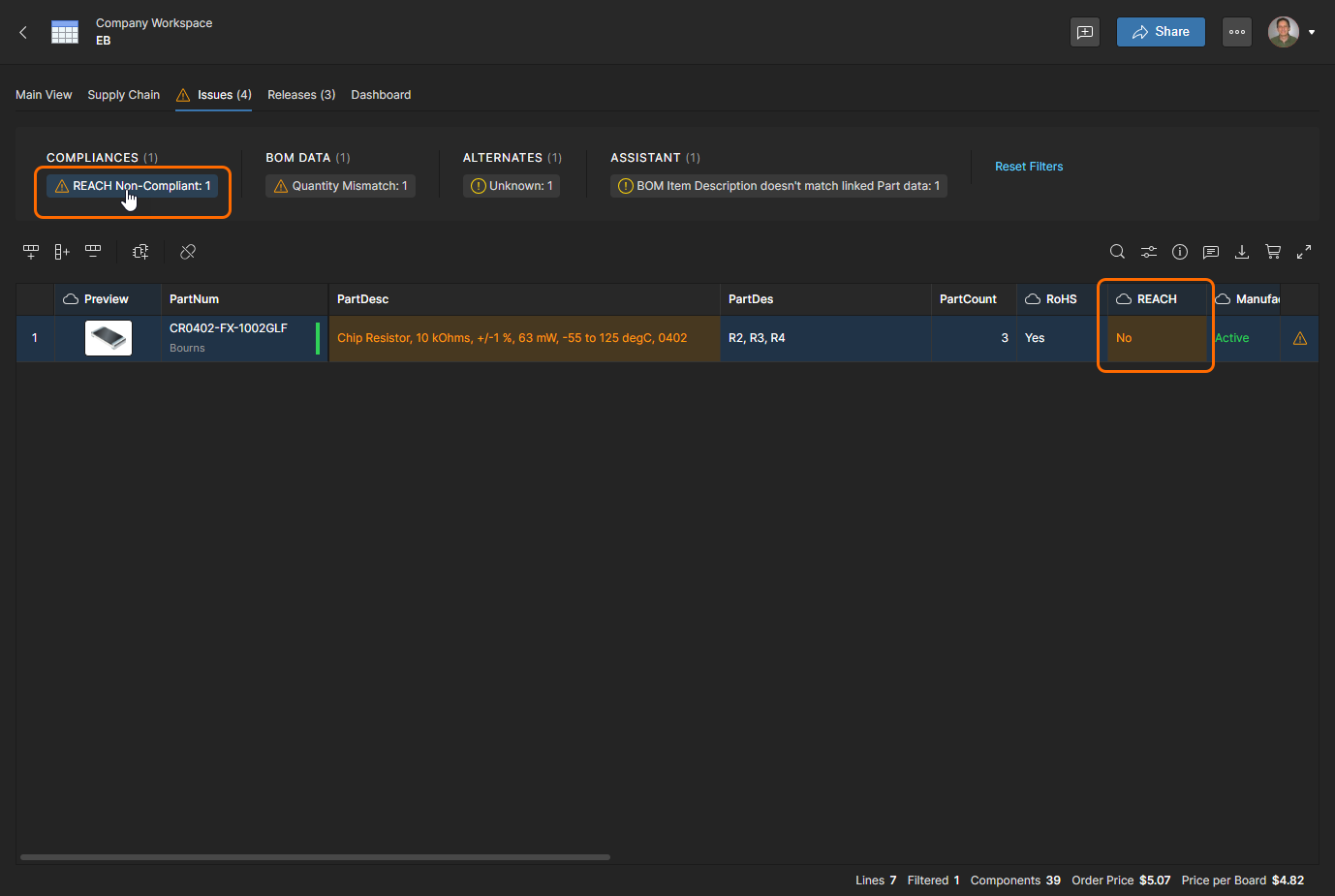
  indica una voce BOM priva di problemi, come previsto. I problemi della BOM possono essere risolti direttamente nella riga interessata oppure tramite la vista scheda Issues, che fornisce collegamenti dedicati alle righe con Errori e Avvisi rilevati.
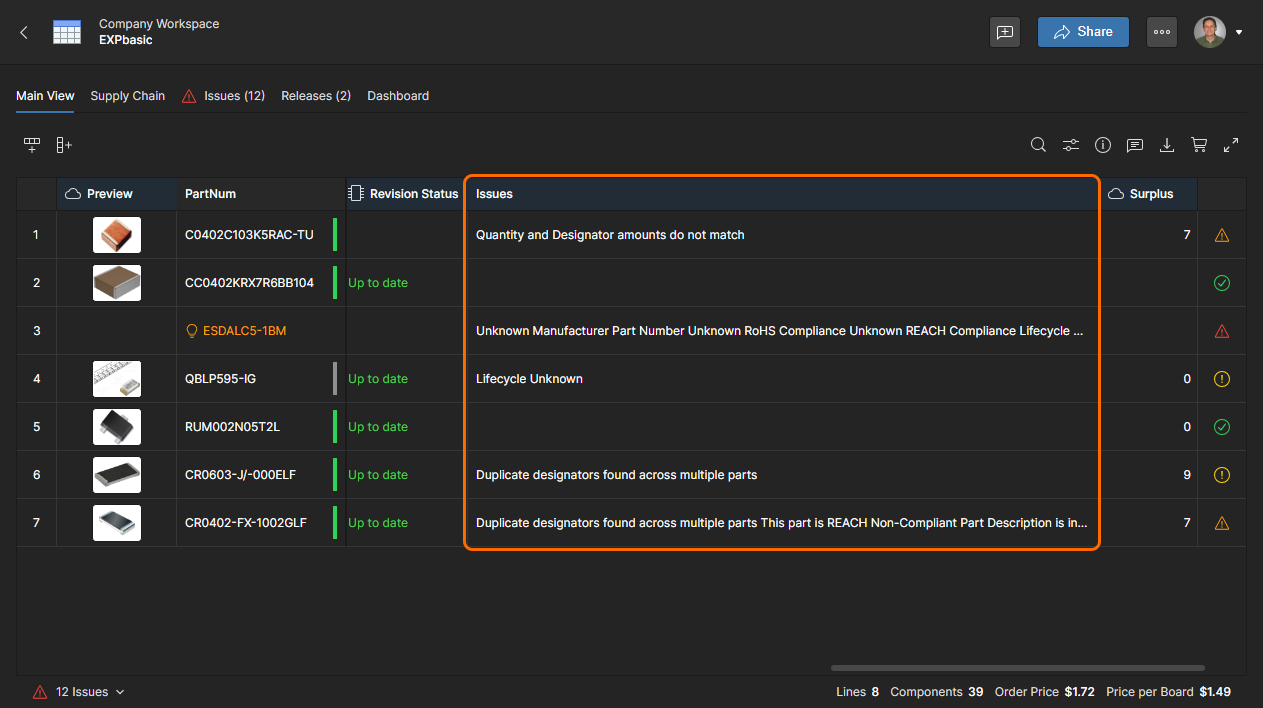 Questa colonna è disabilitata per impostazione predefinita: abilitala tramite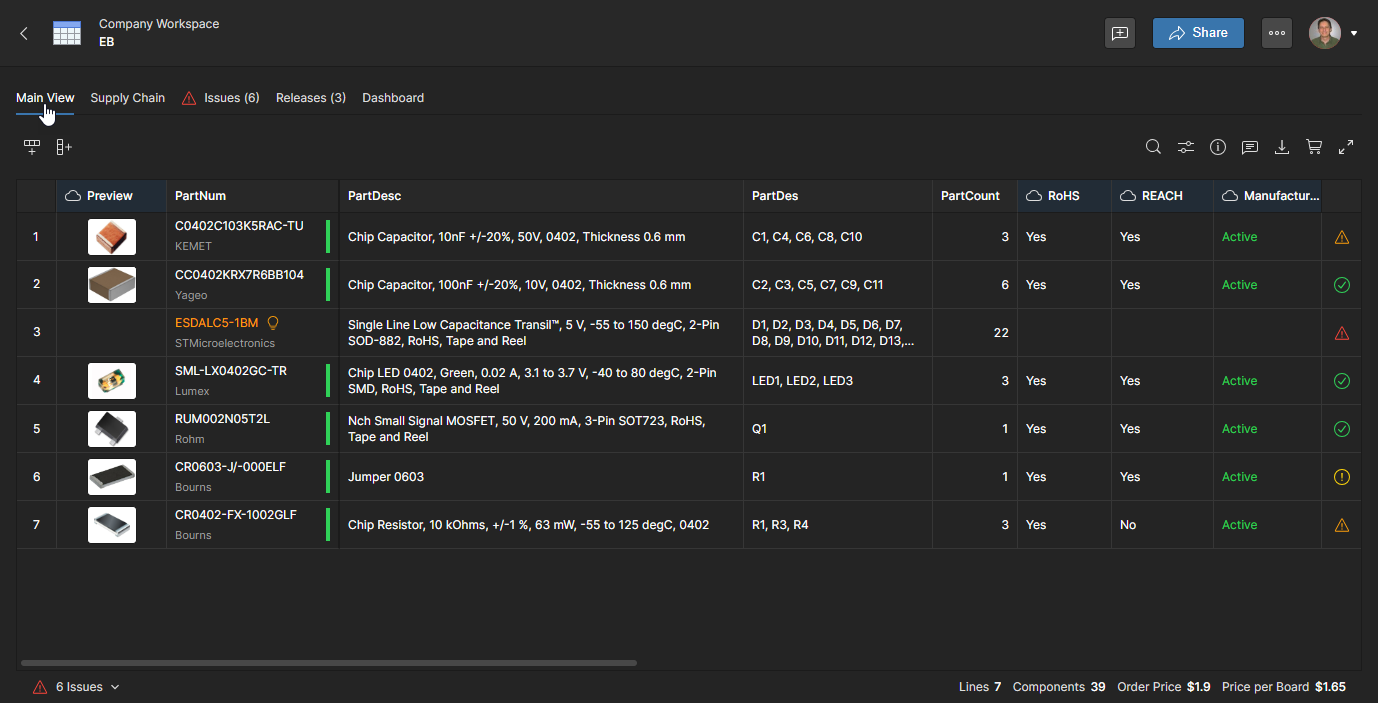
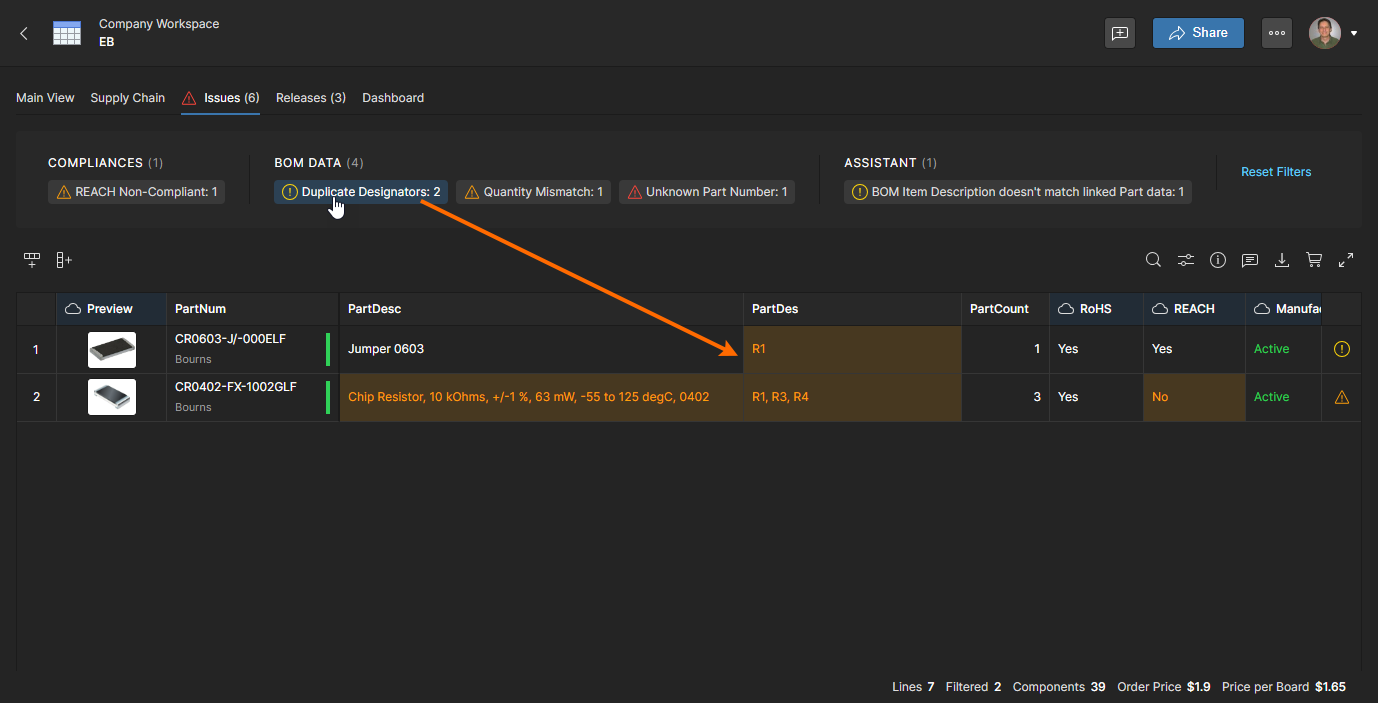
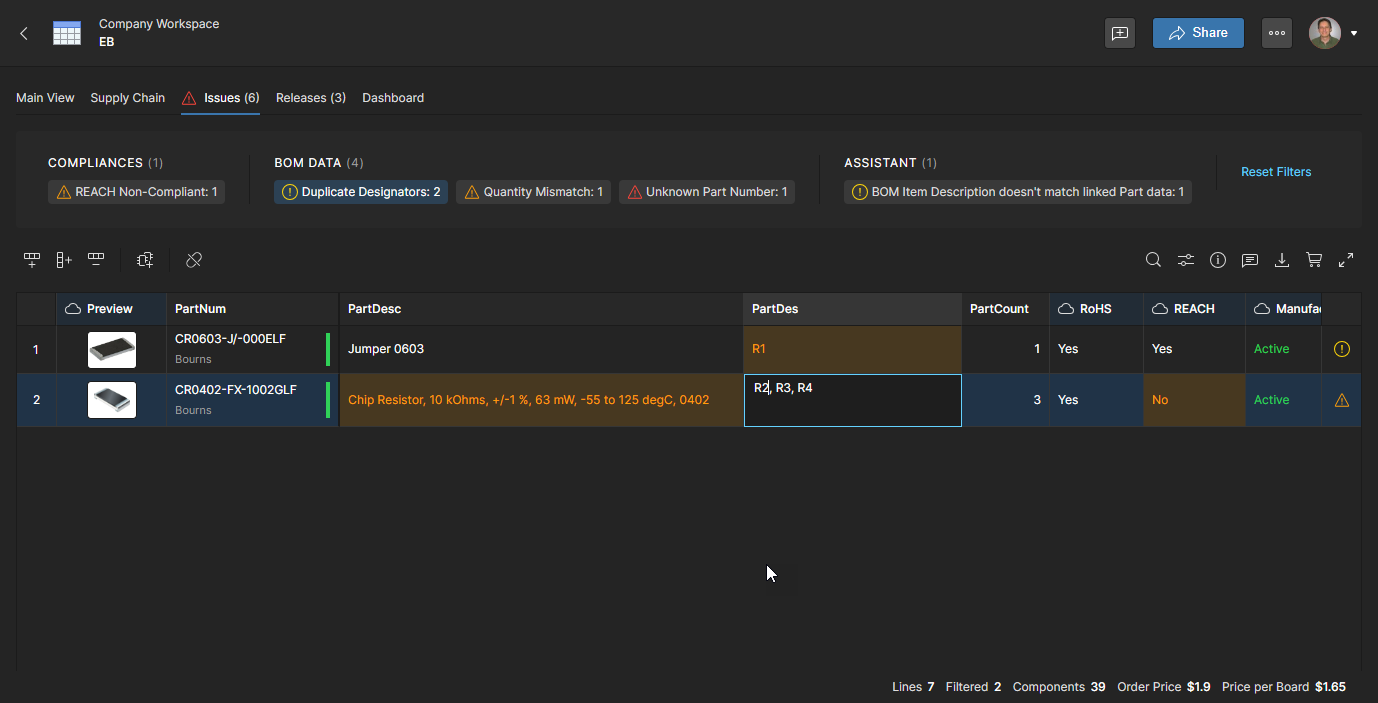
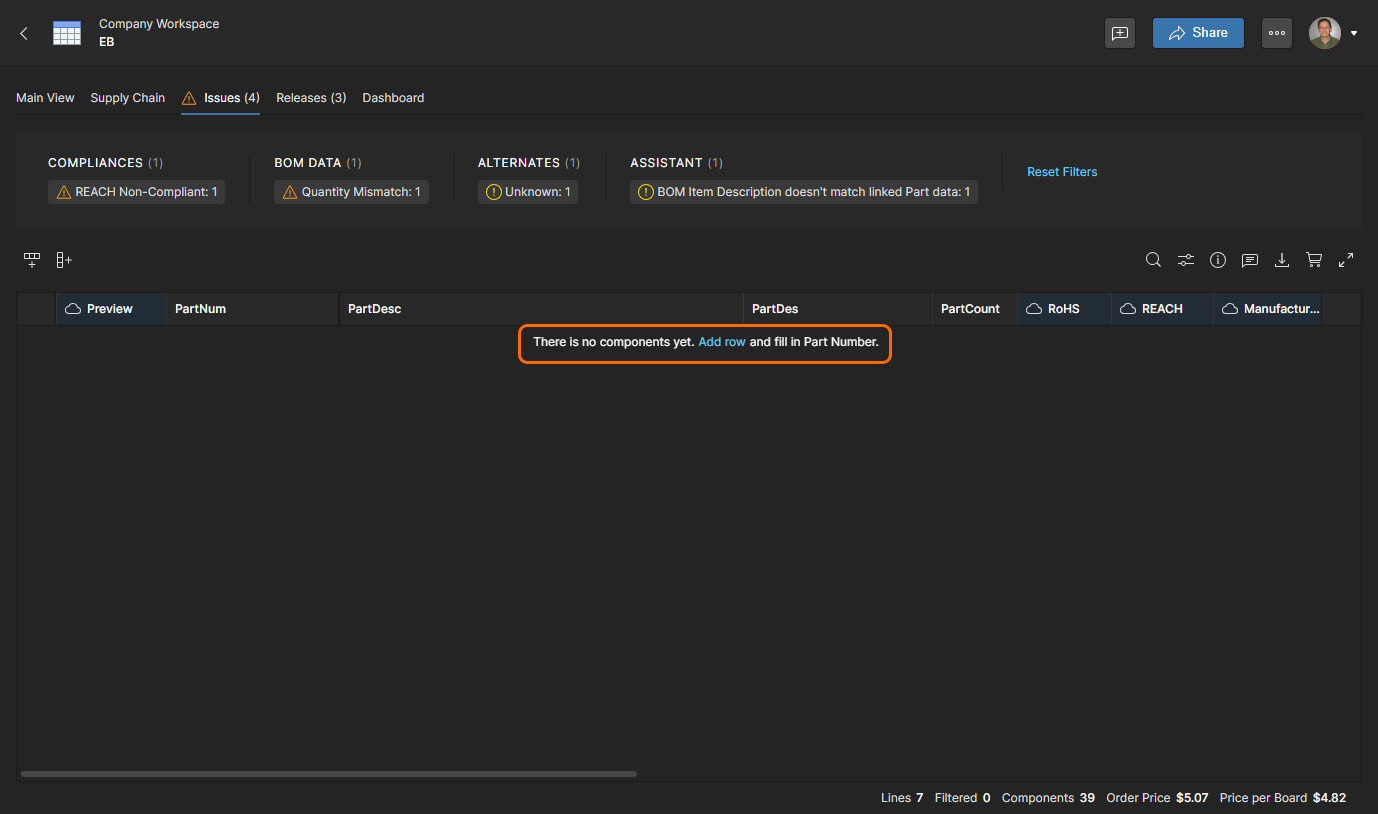
Il numero di parte del produttore di una riga BOM potrebbe essere incompleto oppure il componente stesso potrebbe non essere più elencato come disponibile, con conseguente errore Unknown Part Number. Questo si risolve specificando un numero di parte diverso e valido.
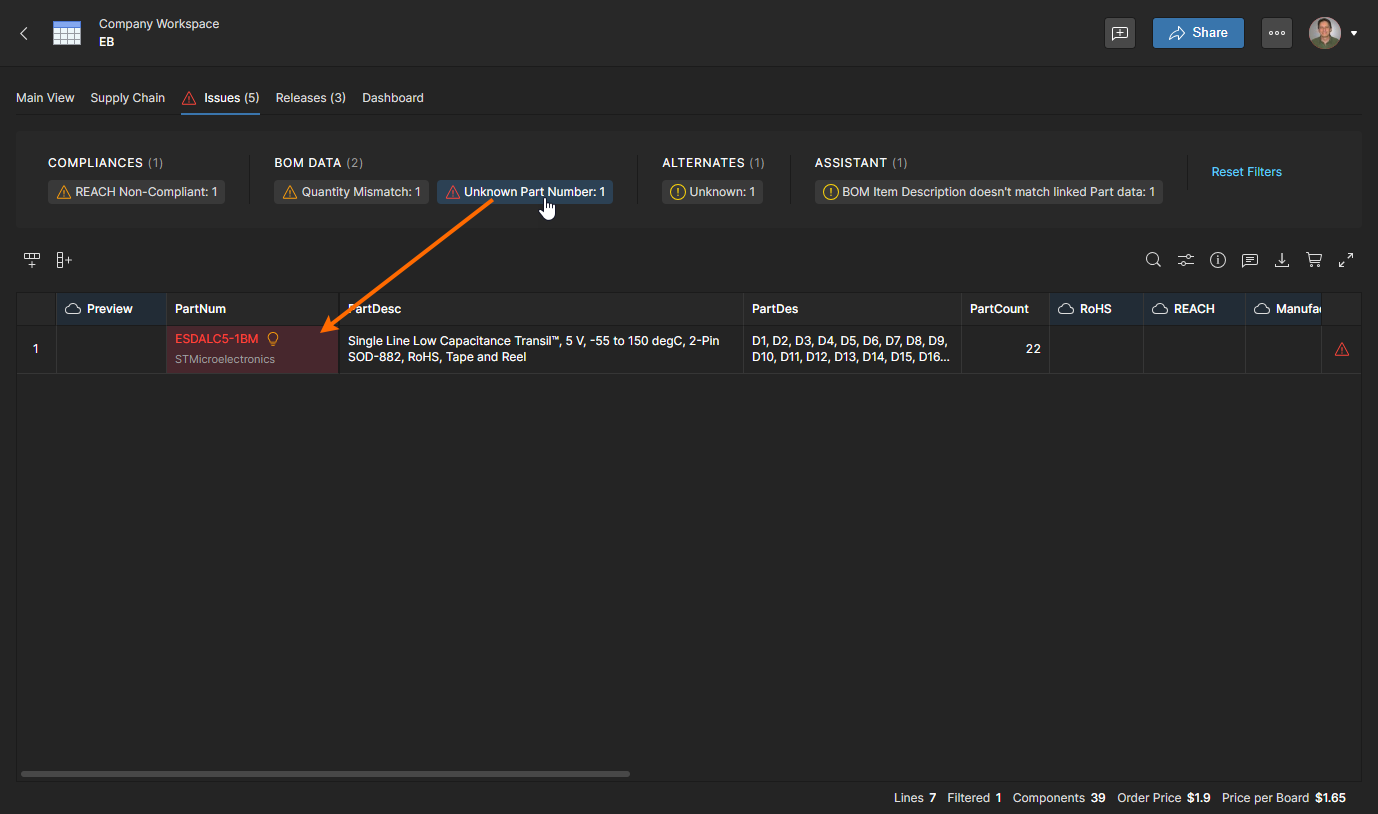
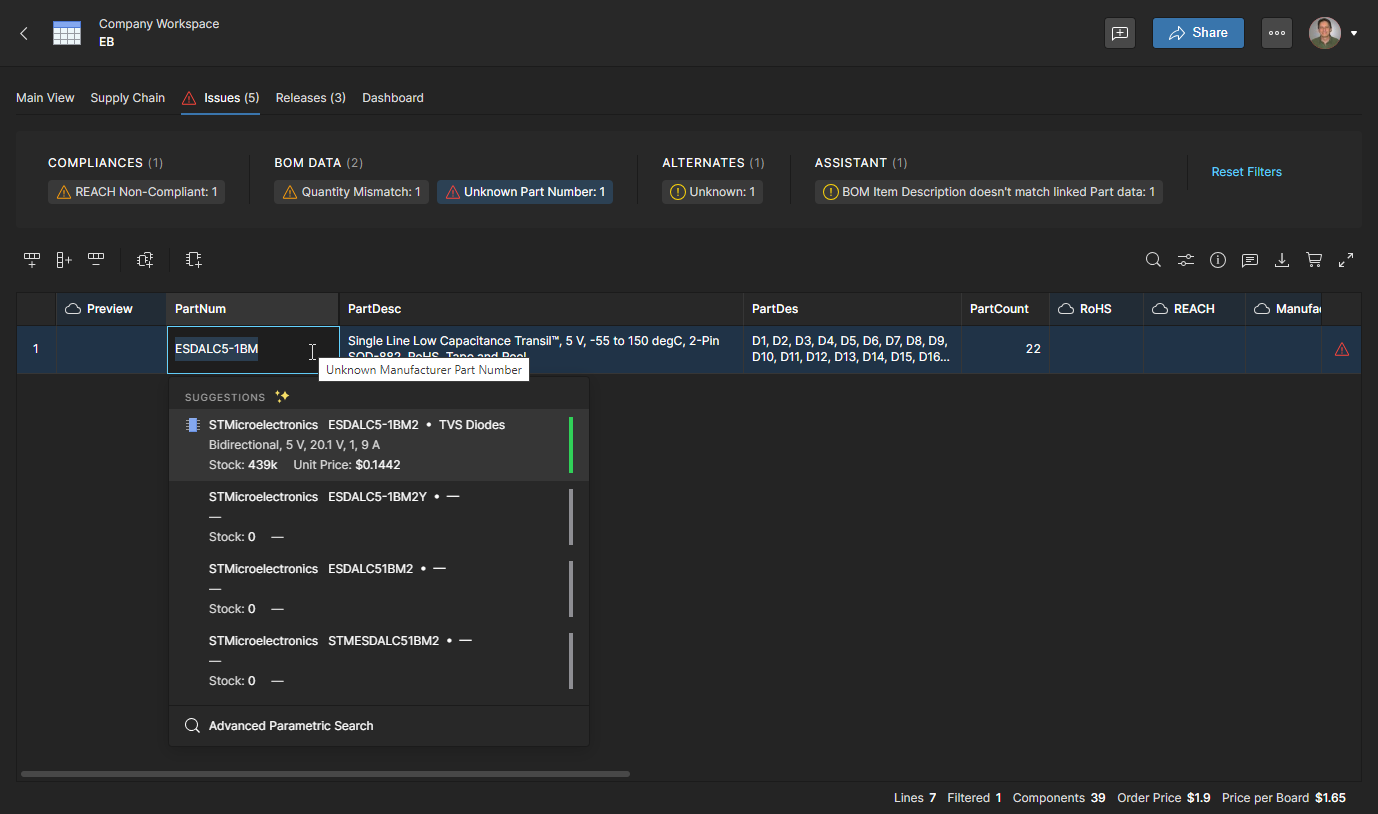
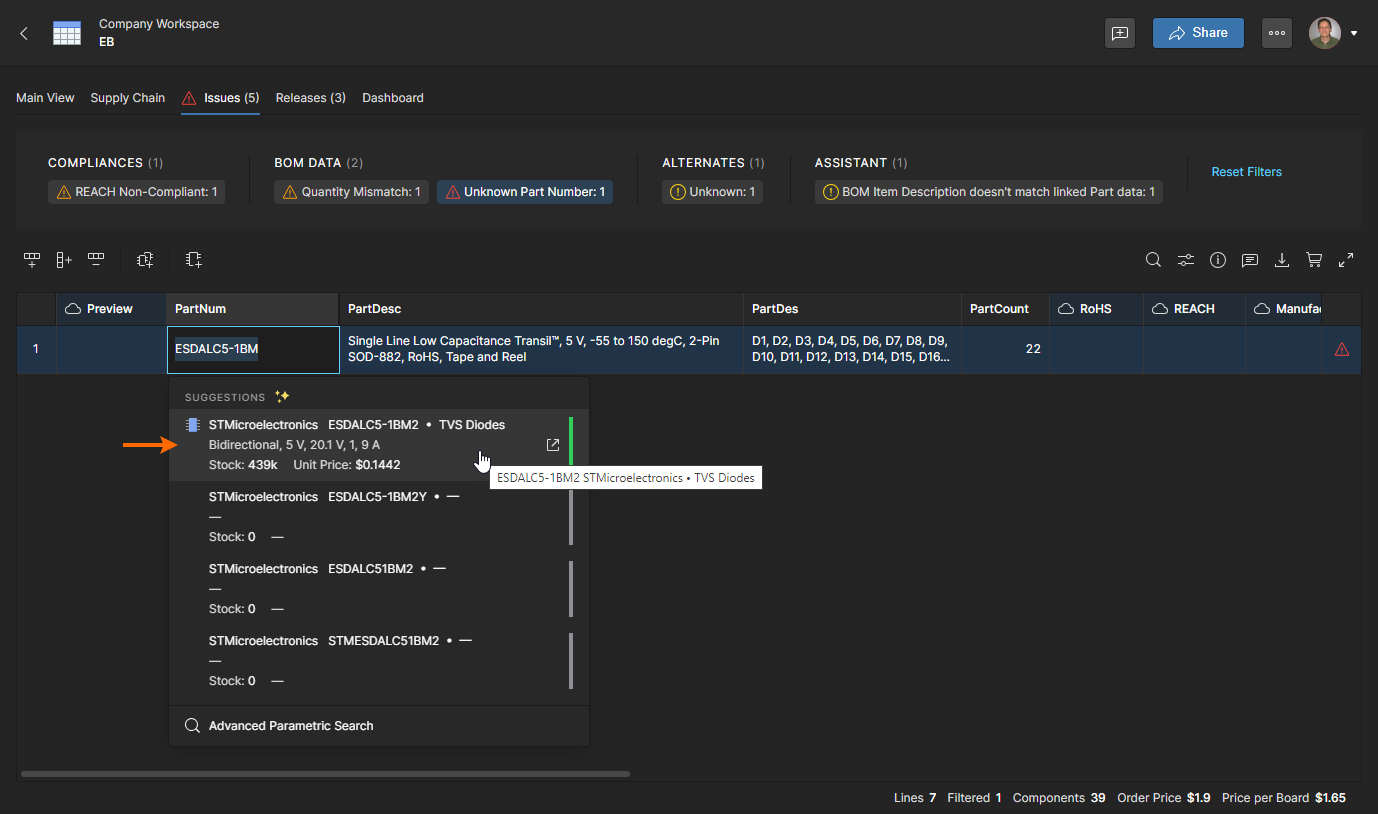
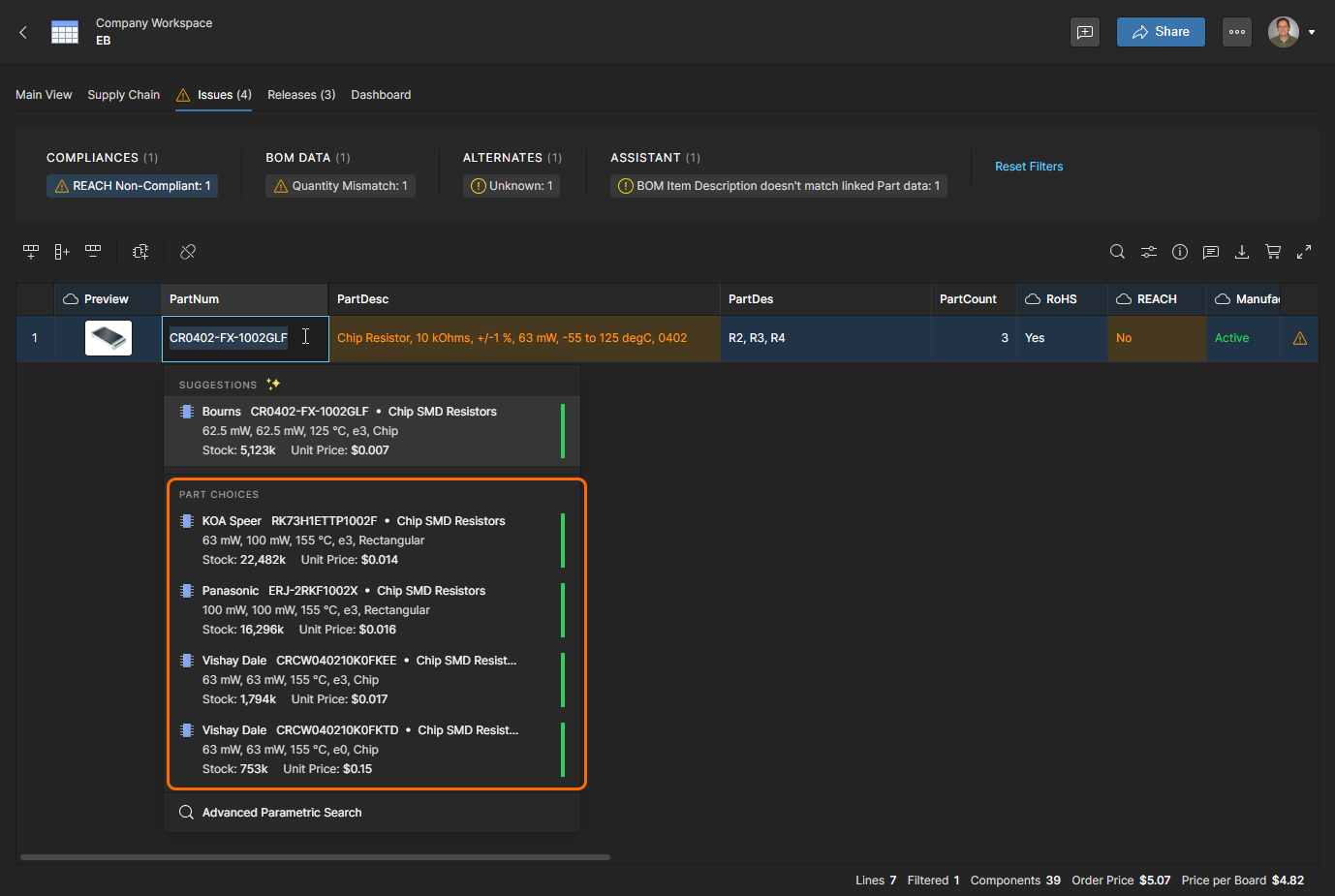
Altri problemi della BOM, come componenti del produttore non conformi, richiedono la selezione di un componente sostitutivo adeguatamente qualificato.
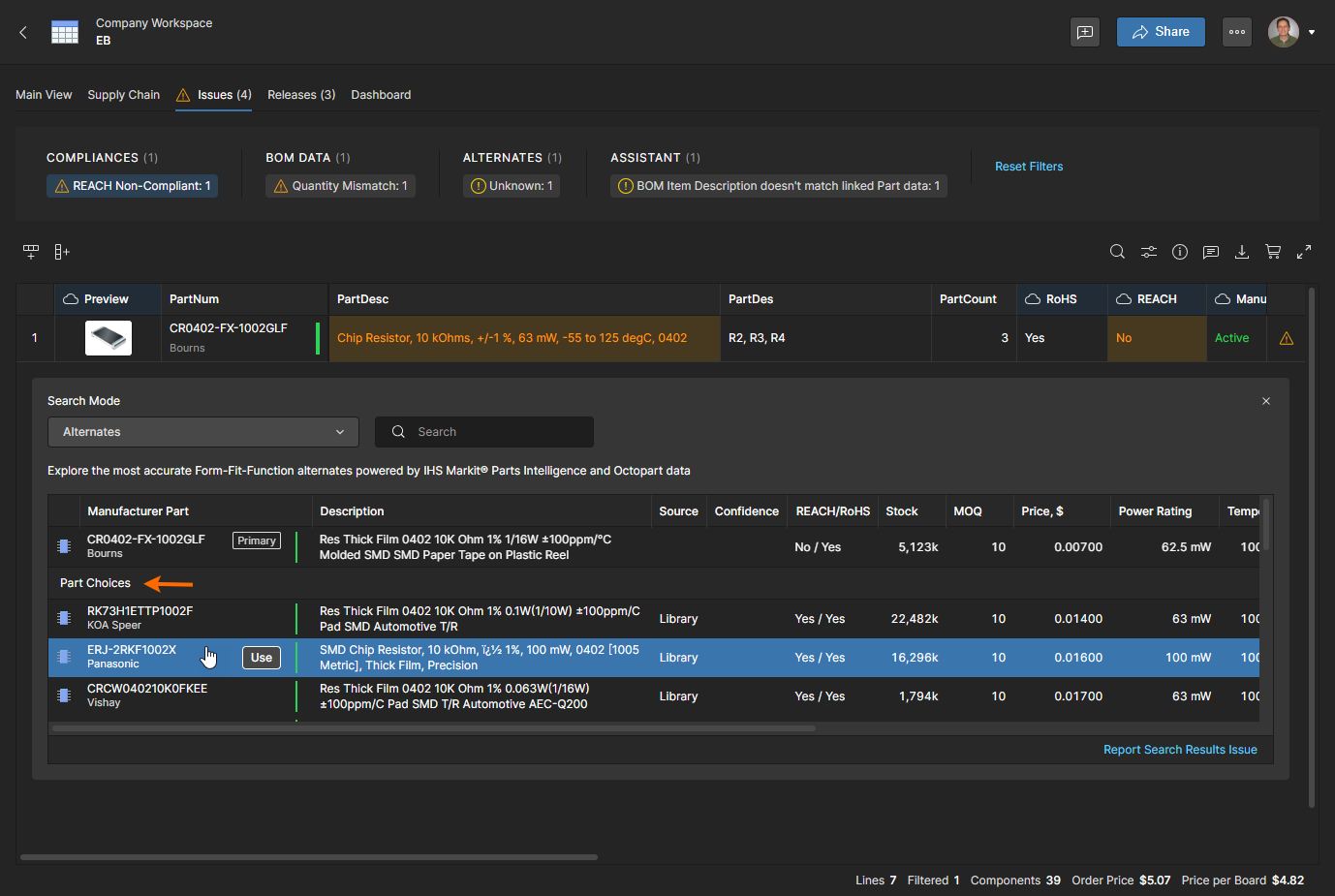
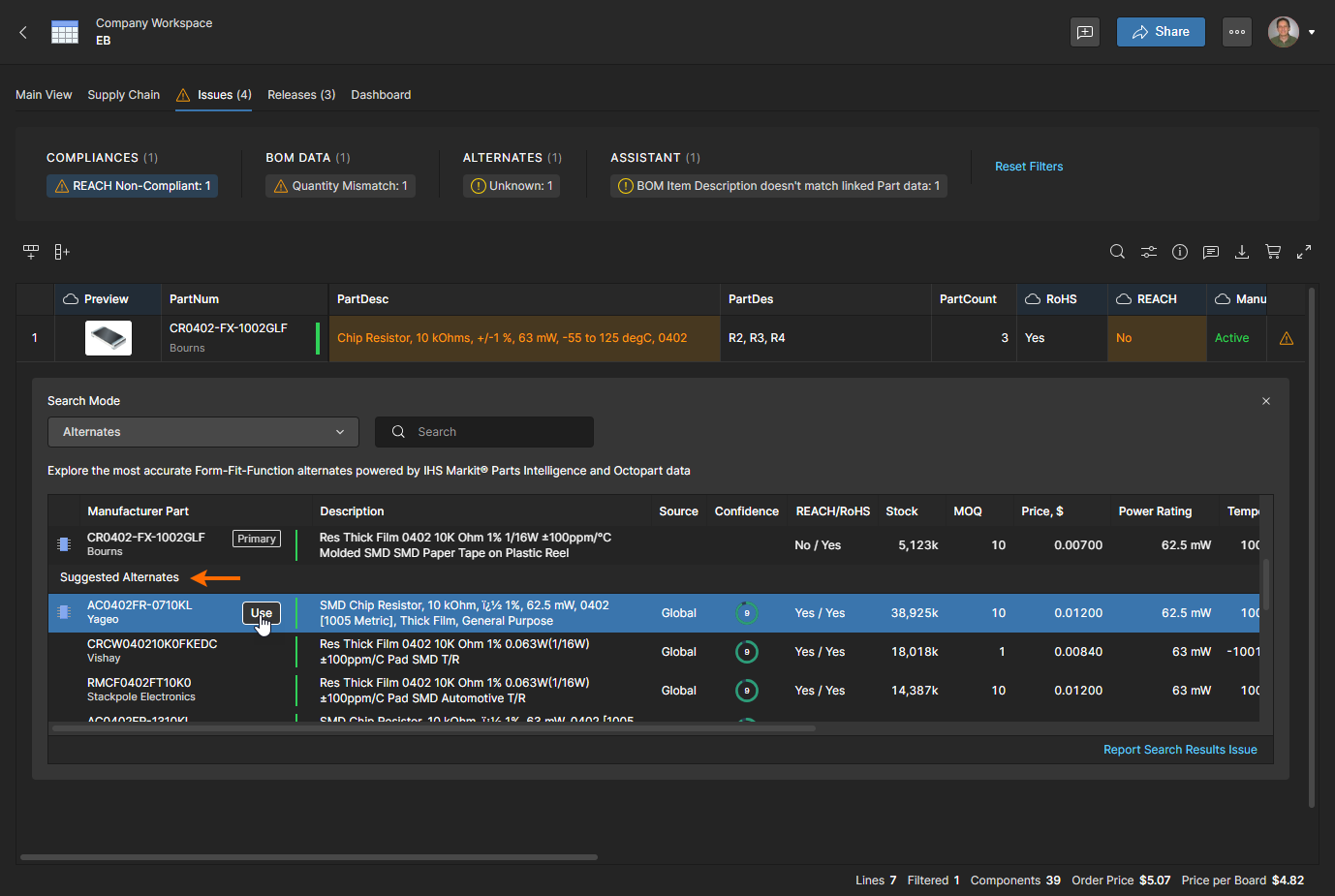
L’elenco includerà anche una gamma di componenti del produttore conformi tra cui scegliere sotto Suggested Alternates. Nota che questi includono, e sono ordinati in base a, una valutazione Confidence fornita dalle risorse dati dei componenti di Altium – queste informazioni sono disponibili anche nel pannello Information ( ). Fai clic sul pulsante
  per confermare il componente sostitutivo selezionato.
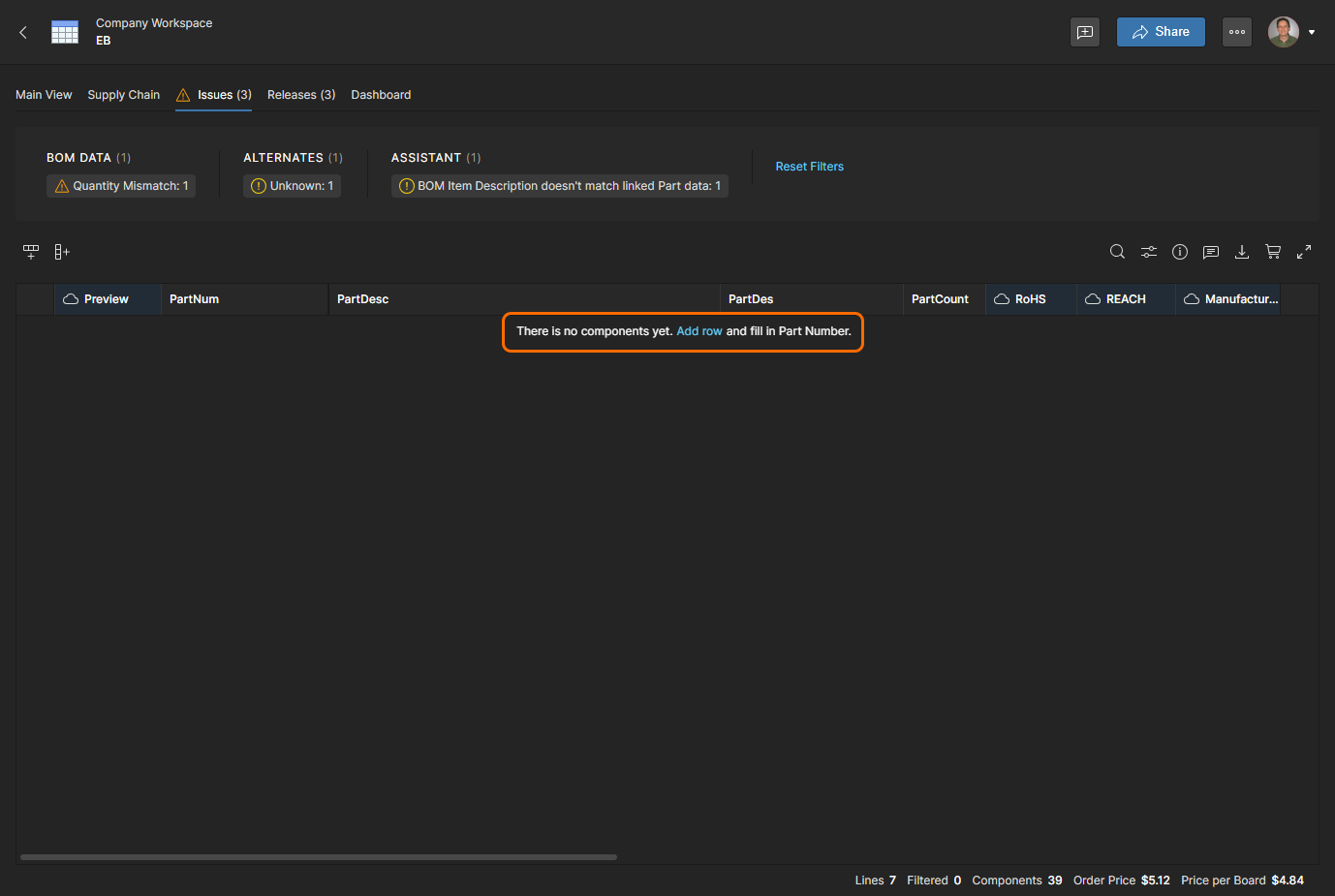
Segnalazione e gestione dei problemi
Il BOM Portal consente di specificare i tipi di controlli di integrità della BOM da rilevare e il modo in cui devono essere segnalati, nonché se un particolare problema viene ignorato in una singola BOM:
-
BOM health checks – Usa l’opzione BOM Checks nella finestra BOM Settings per specificare se i problemi devono essere segnalati come
Fatal Error,Error,Warningoppure ignorati (No Report). Le impostazioni globali applicate a tutti i nuovi documenti BOM sono disponibili nella configurazione dell’applicazione BOM Portal, accessibile tramite la pagina Admin – Settings del Workspace. -
Individual BOM lines – Fai clic con il pulsante destro su una riga elemento della BOM (oppure fai clic sulla relativa icona di stato del problema
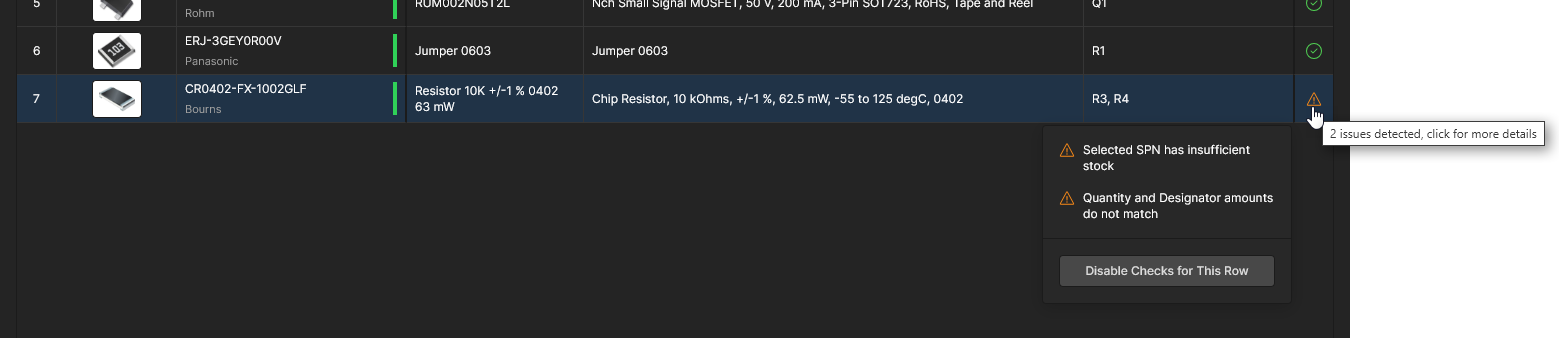 ) e seleziona l’opzione Disable Checks for This Row per disattivare i controlli di integrità della BOM per quella specifica riga. L’icona di integrità torna a
 No Reporte qualsiasi problema viene ignorato. Si applica solo alla BOM corrente. -
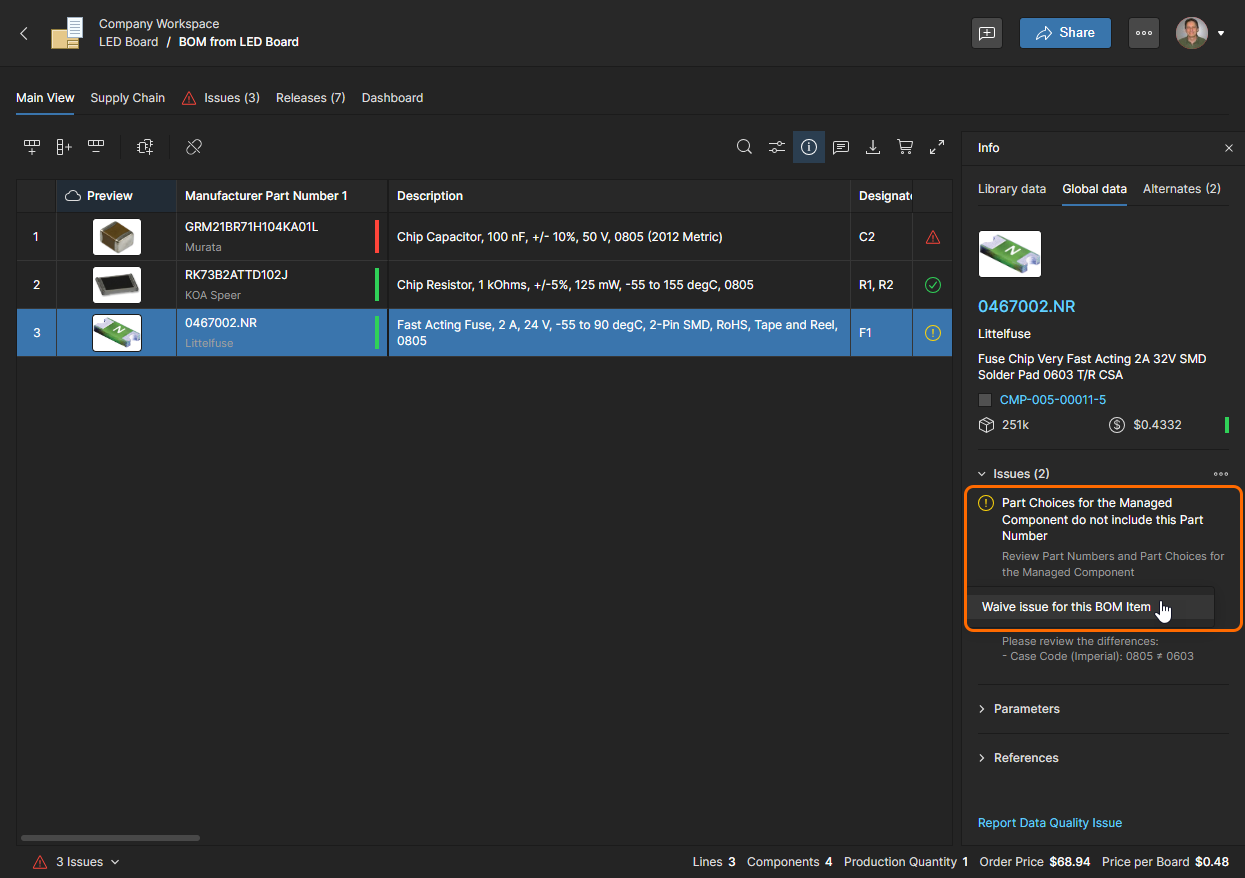
Individual Issues – Seleziona un problema di riga BOM nel pannello Info e quindi Waive issue for this BOM item per ignorare (waive) quel problema per tutte le voci. I problemi ignorati adottano un’icona
 e vengono raccolti nella scheda Issues della BOM come “WAIVED ISSUES”.
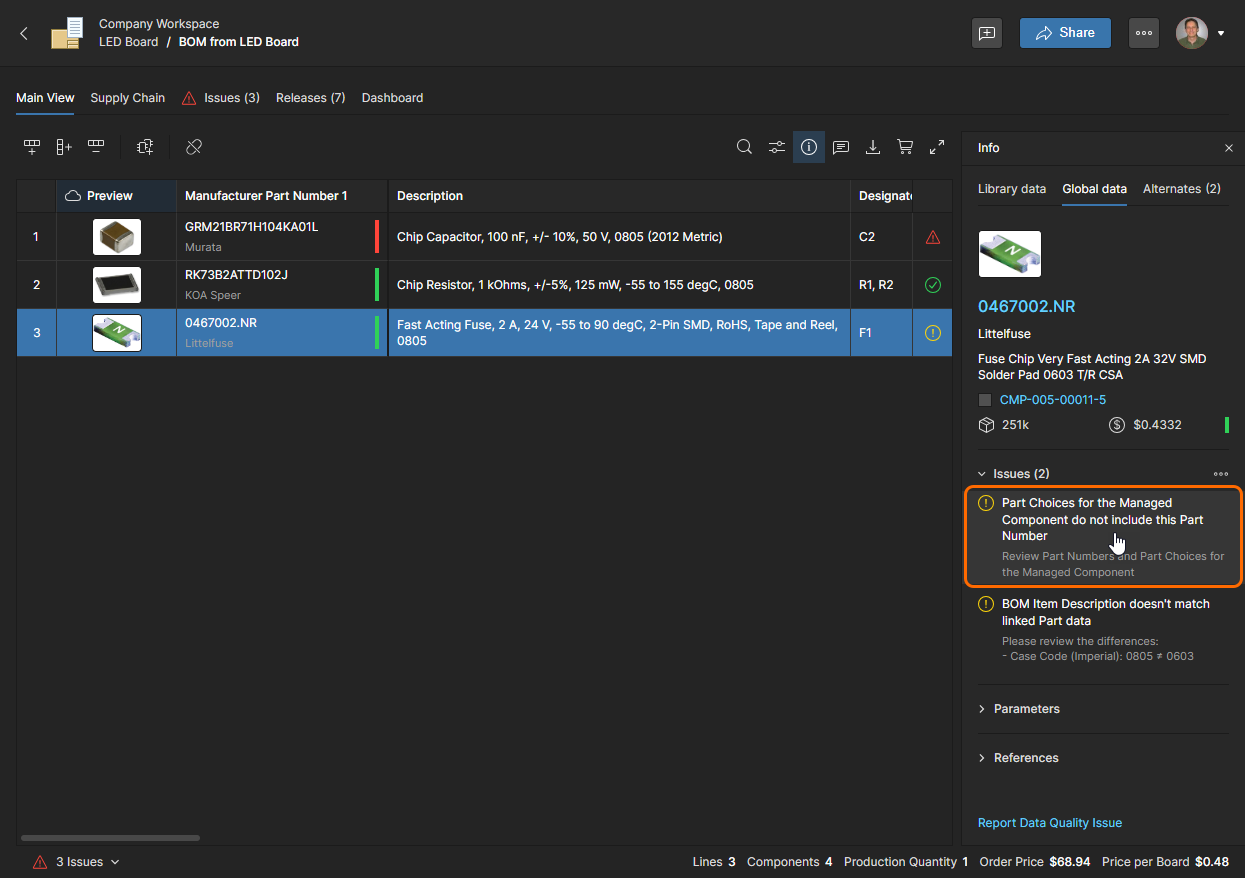
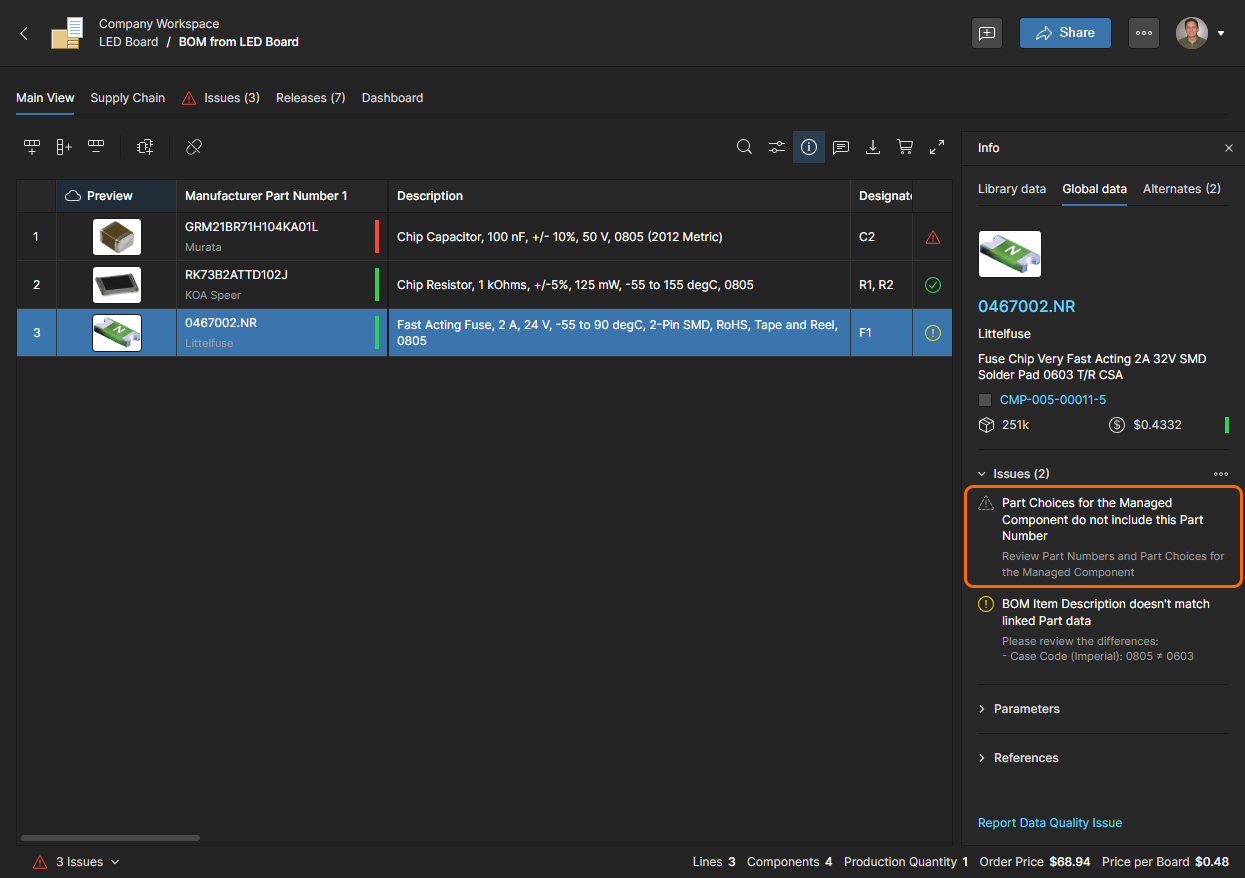
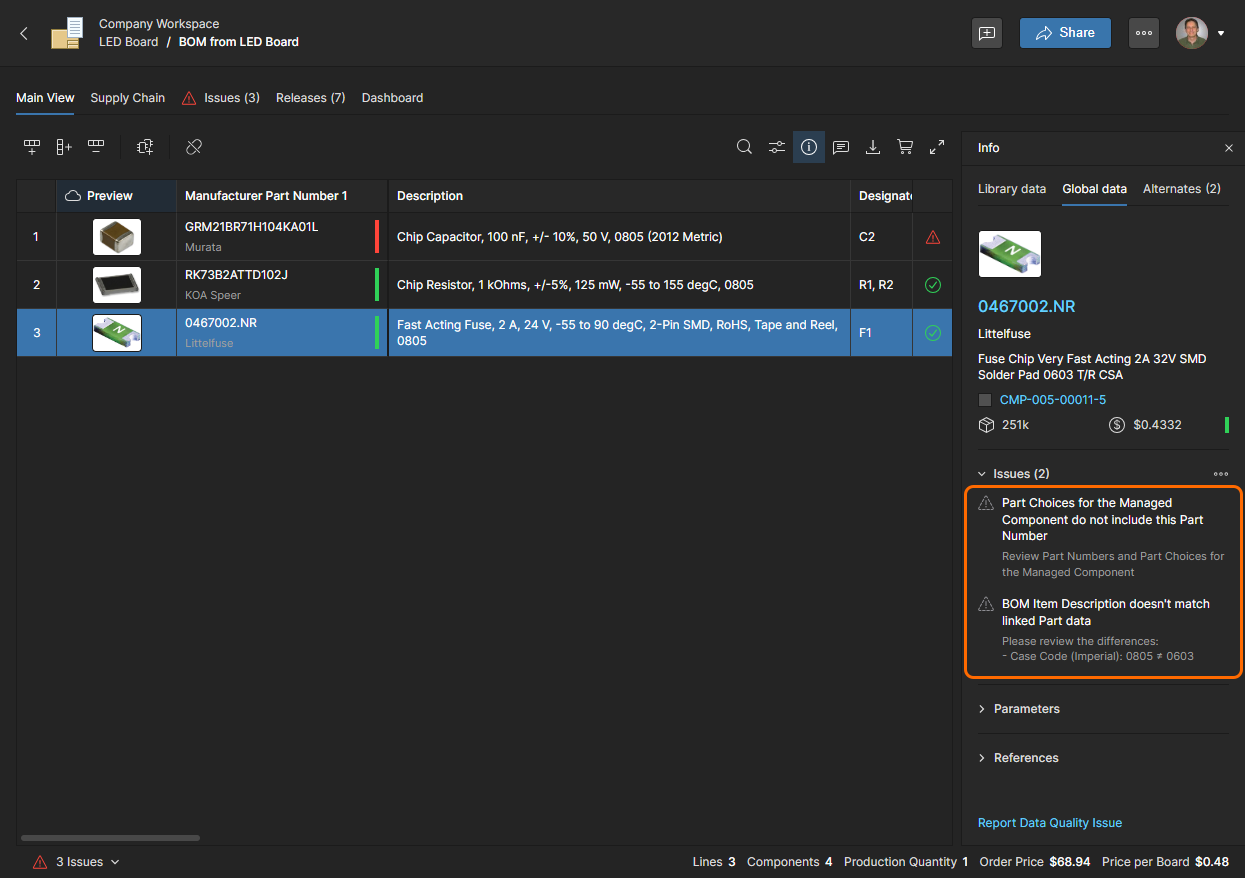
Il problema ignorato non viene più considerato come errore/avviso per quel componente della BOM, come indicato dalla relativa icona
.
Ricerca parametrica
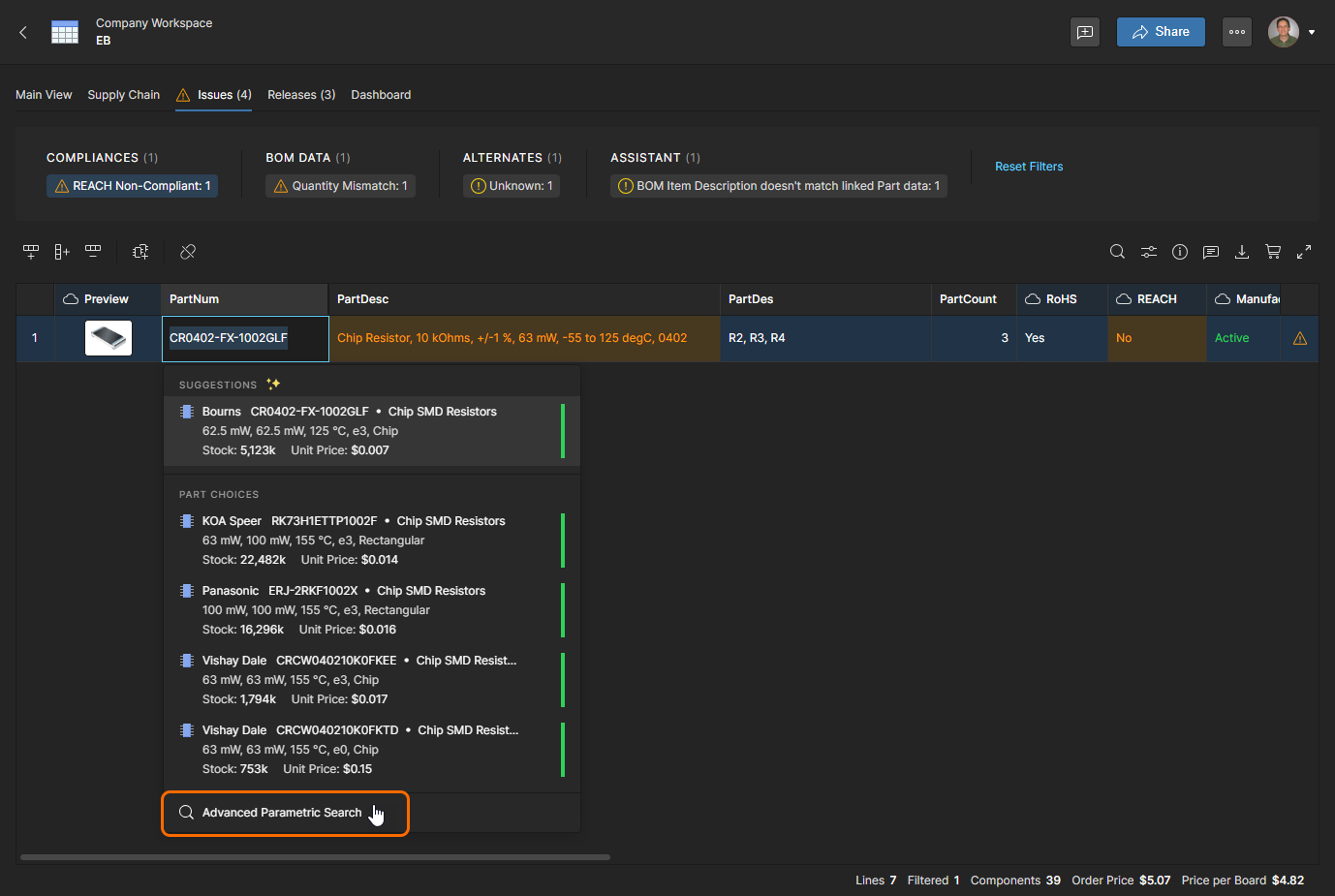
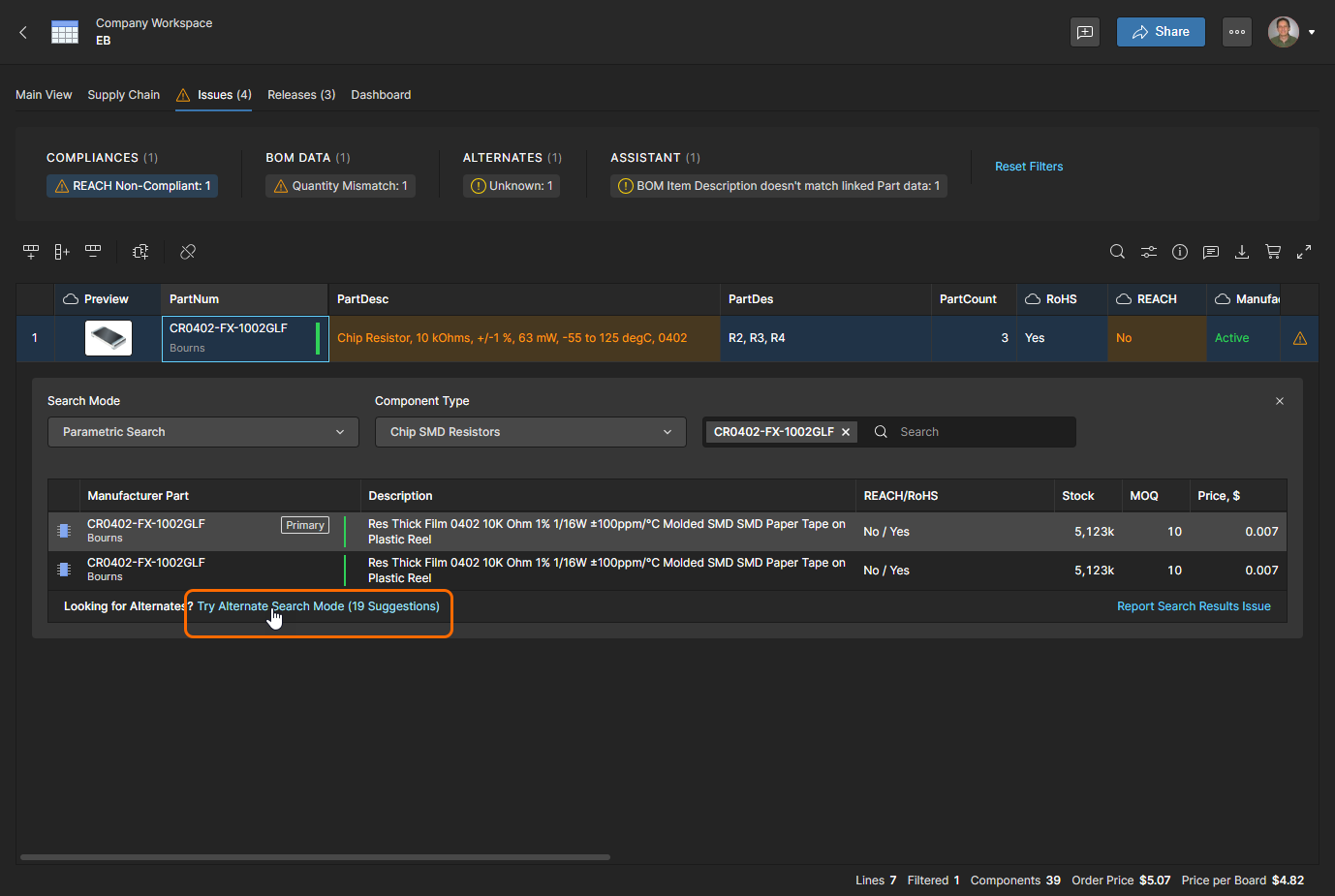
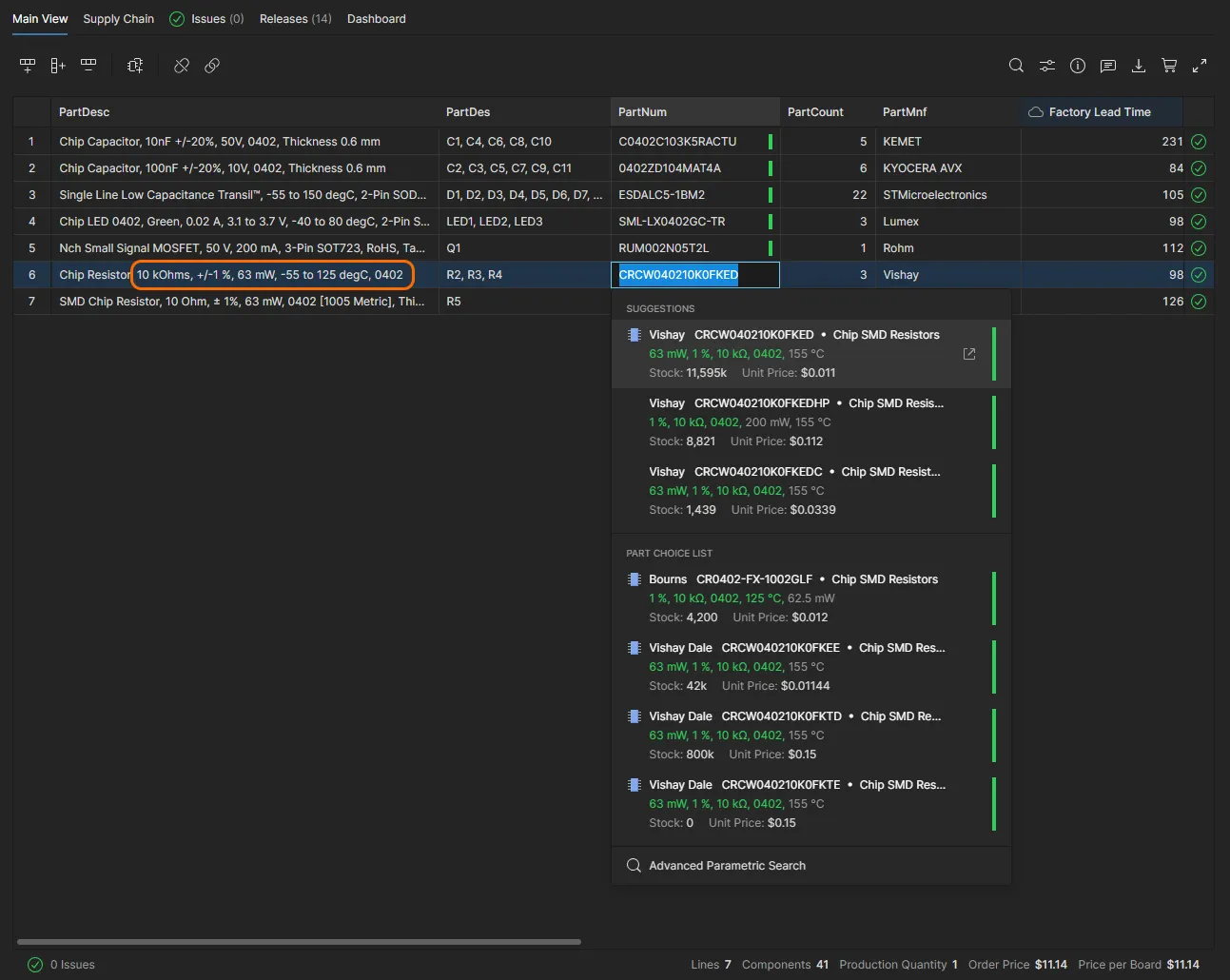
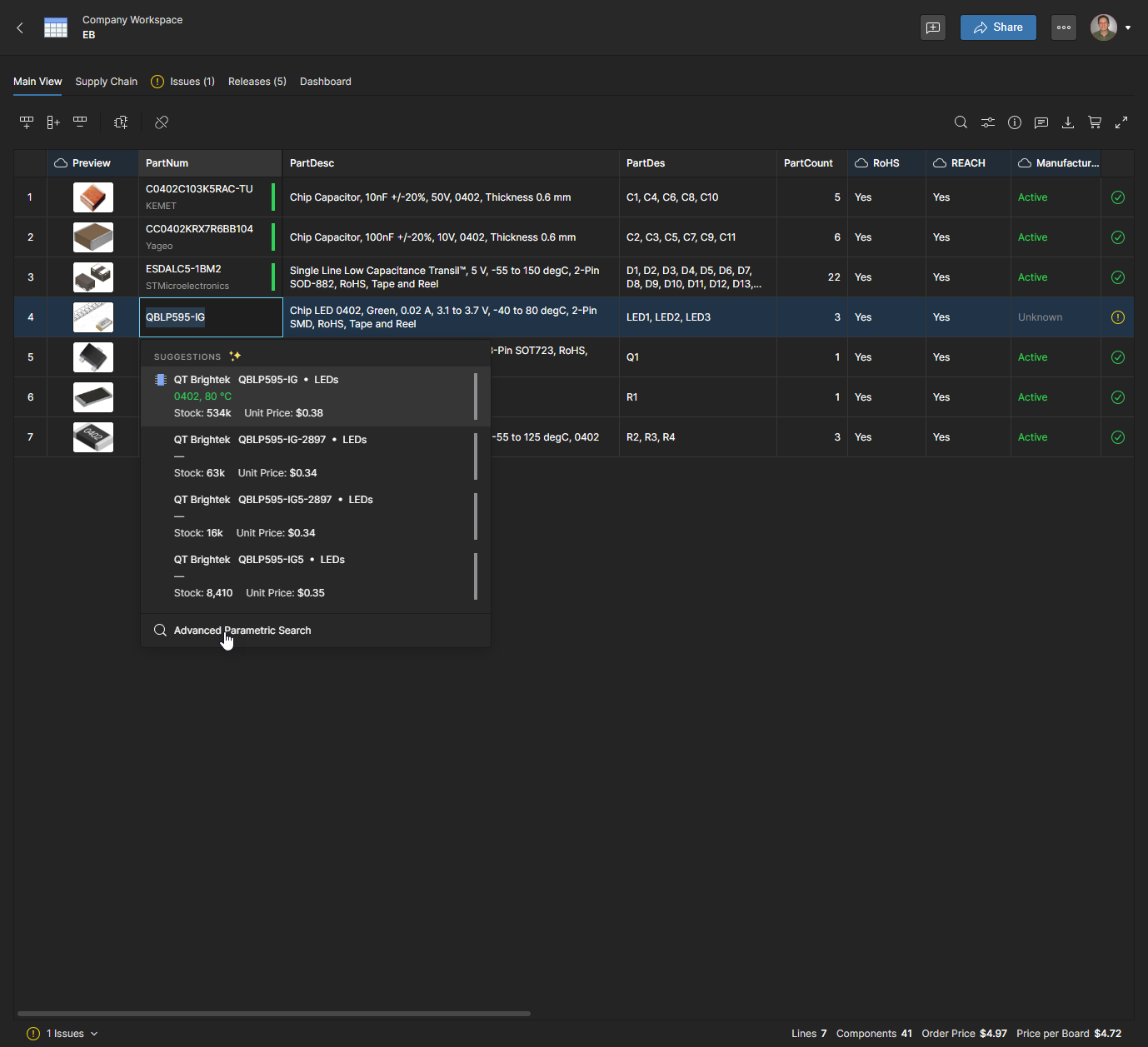
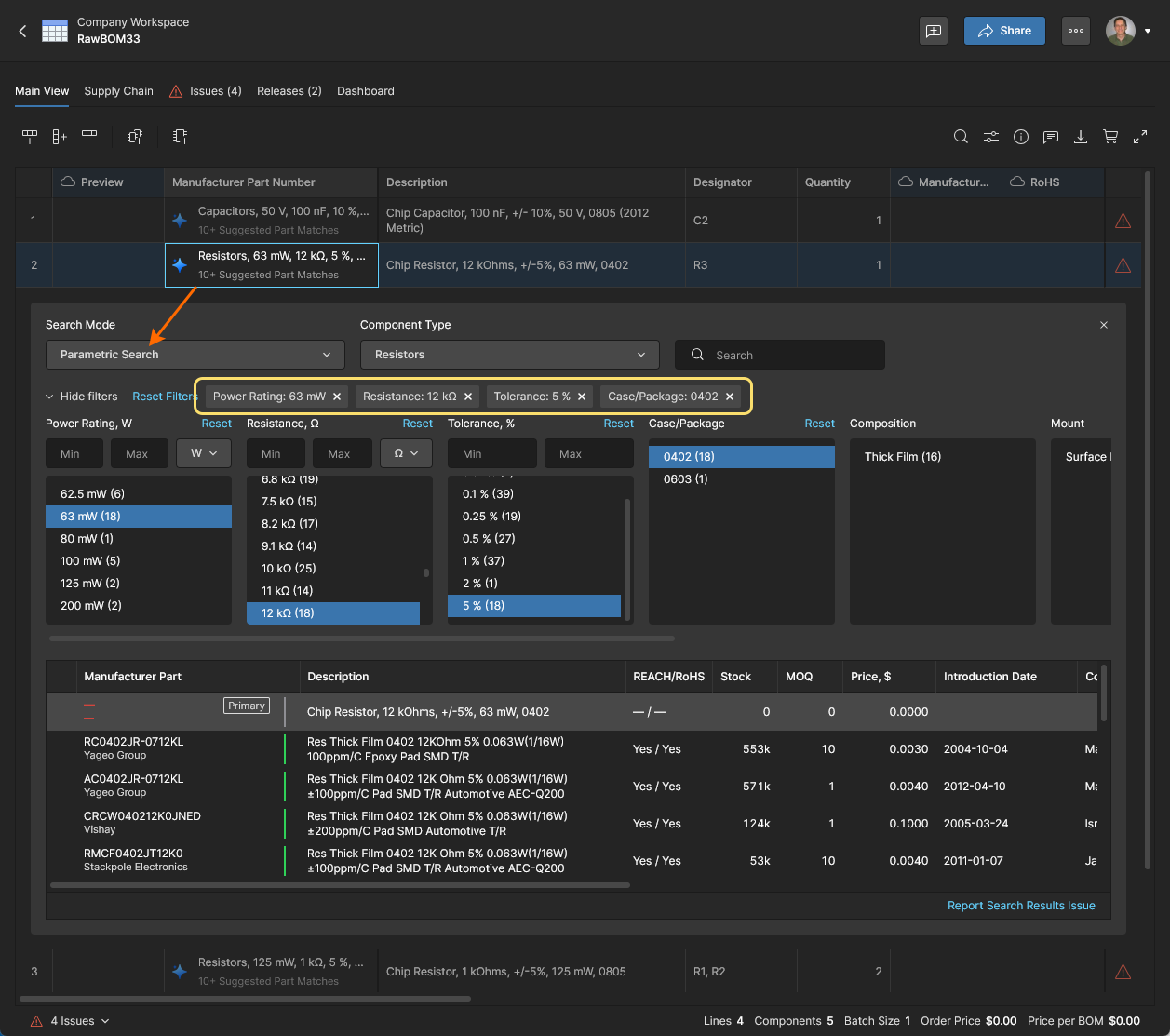
Quando selezioni un componente del produttore diverso per una riga della BOM, usa la funzione avanzata di Ricerca parametrica del sistema per individuare un componente con parametri specifici, oppure quando nessuno dei suggerimenti automatici o dei componenti alternativi proposti dal sistema è adatto. Questa funzione è disponibile nella funzionalità Advanced Search quando è selezionata la modalità Parametric Search.
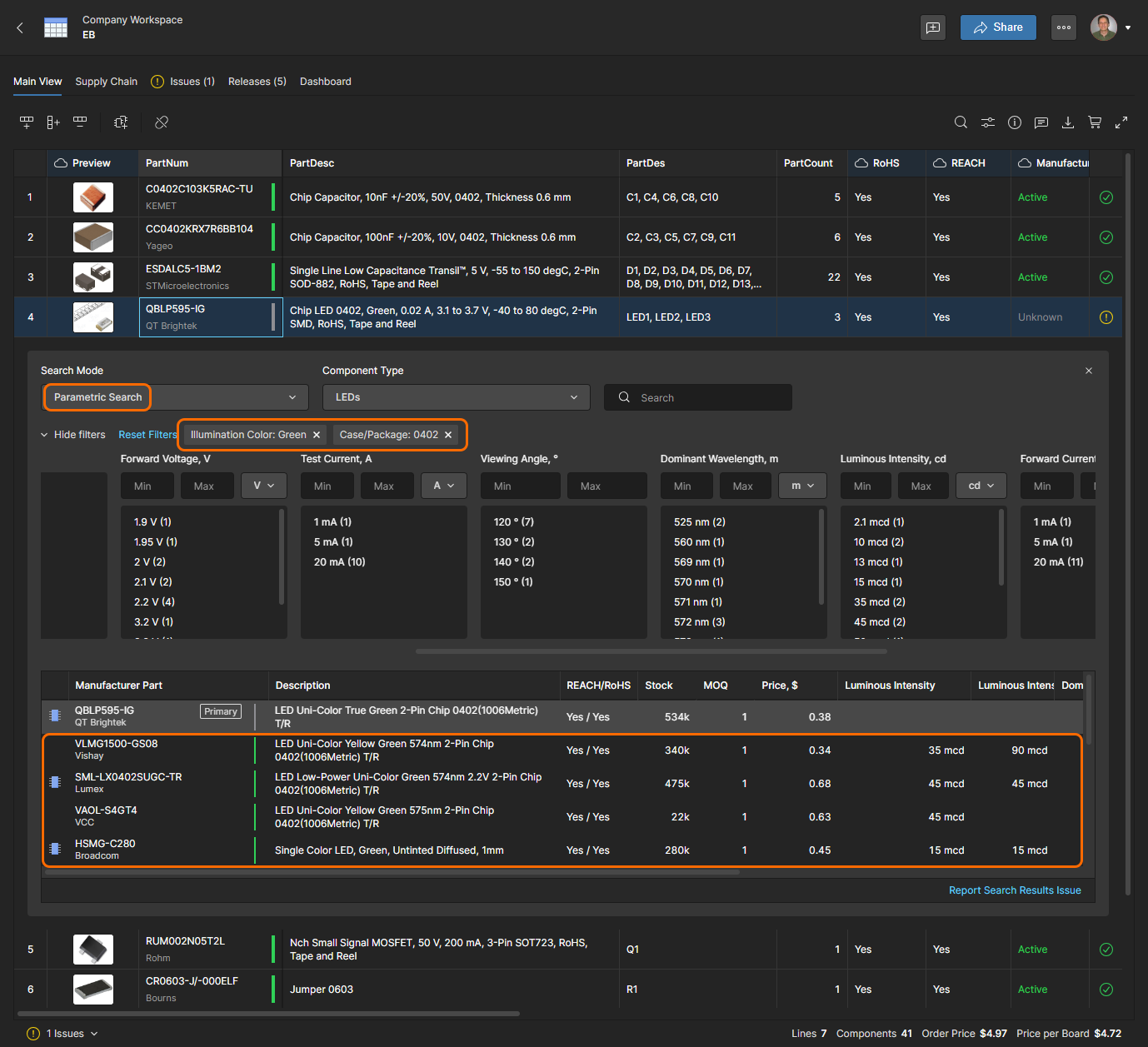
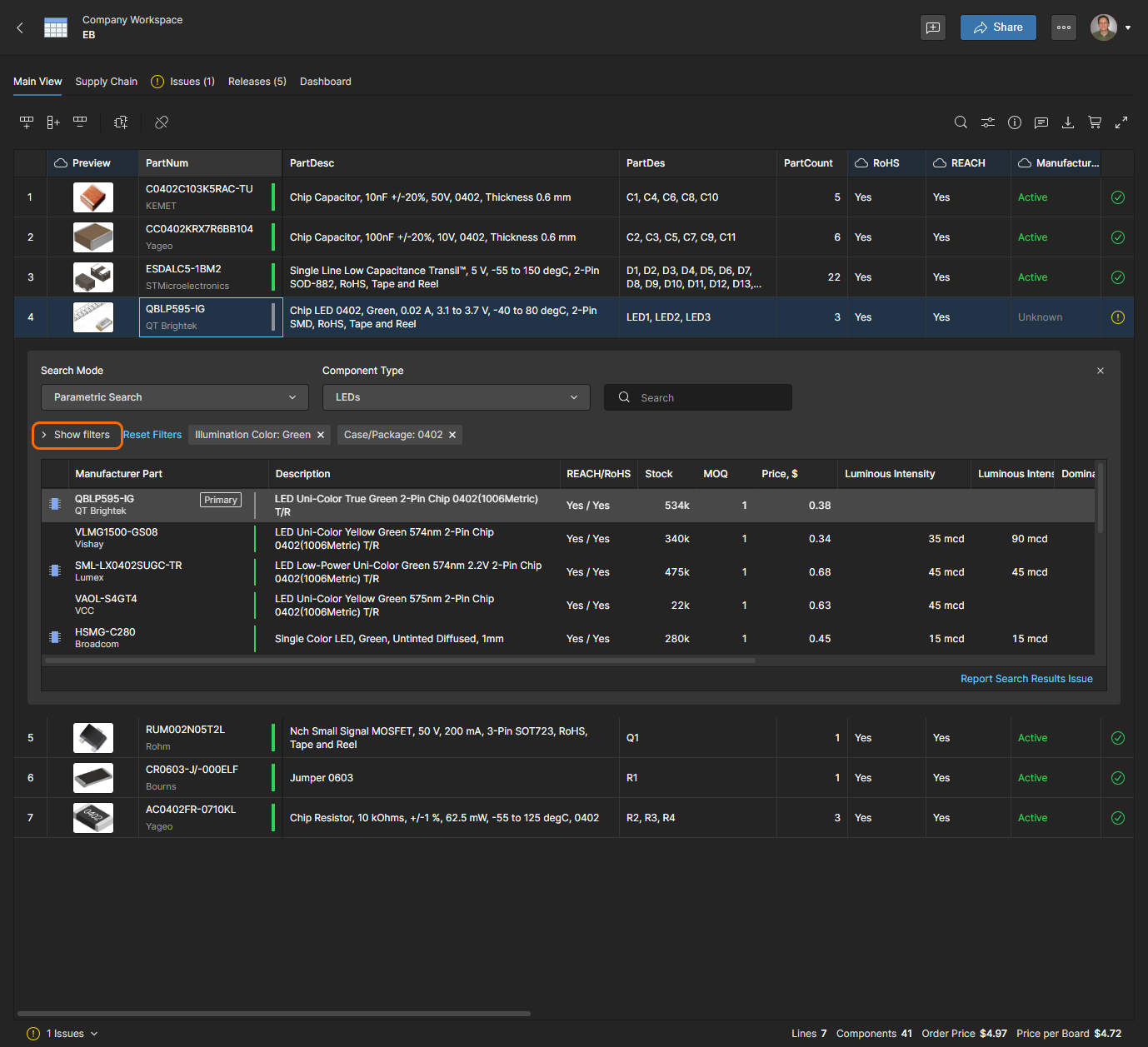
Puoi semplificare e ridurre le dimensioni del pannello di ricerca nascondendo la sezione dei filtri. Nota inoltre che il pannello Info (fai clic sull’icona per abilitarlo) fornirà informazioni aggiuntive su una voce di componente selezionata nell’elenco dei risultati della ricerca.
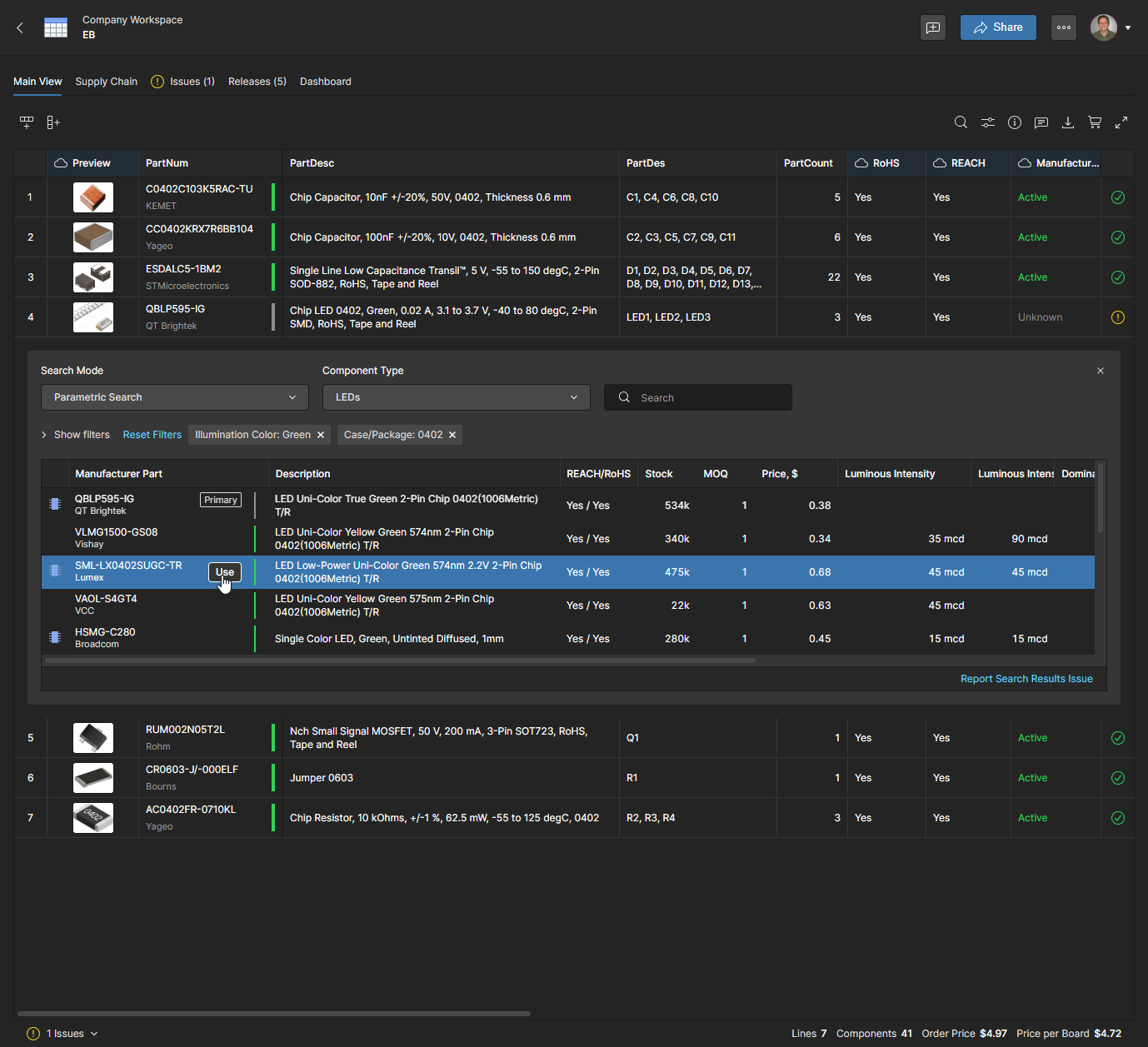
Ogni voce dell’elenco include la migliore soluzione di prezzo disponibile per l’ordine minimo da uno dei fornitori abilitati, e i livelli di stock totali del componente per tutti i fornitori abilitati. Seleziona una voce di componente sostitutivo idonea e fai clic sul pulsante per confermare la scelta. Nota che una voce Manufacturer Part con un’icona  associata indica che è disponibile un componente Workspace con questo componente del produttore come voce Part Choice.
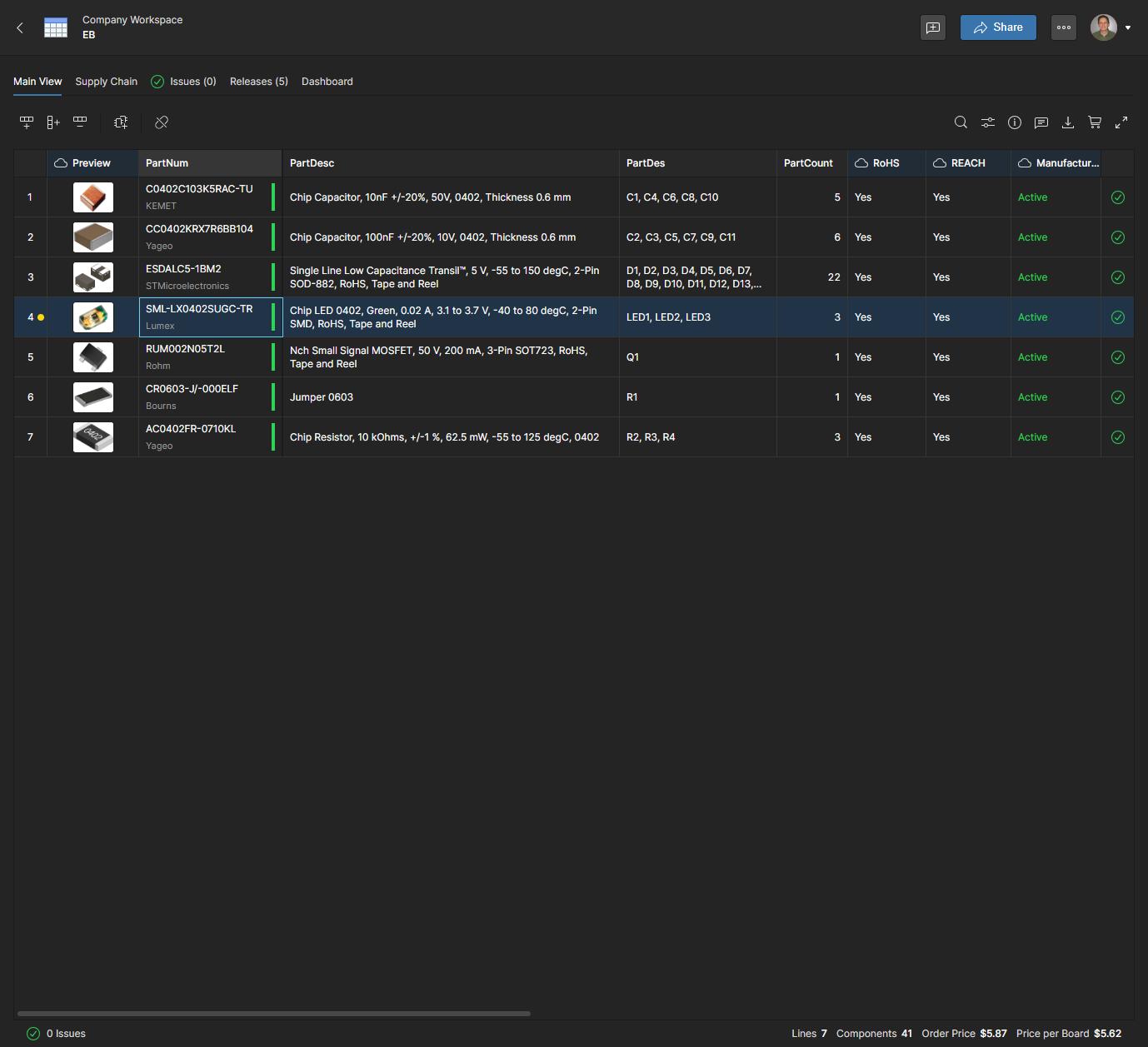
La riga della BOM verrà aggiornata con il nuovo numero di parte, che a sua volta aggiornerà la voce Order List e i relativi dati di approvvigionamento correnti Supply Chain. L’icona a punto giallo della riga indica che Manufacturer Part Number (o Description) è stato modificato dall’ultima Release: fai clic sull’icona per visualizzare tale modifica dei dati ( ).
).
 )
)
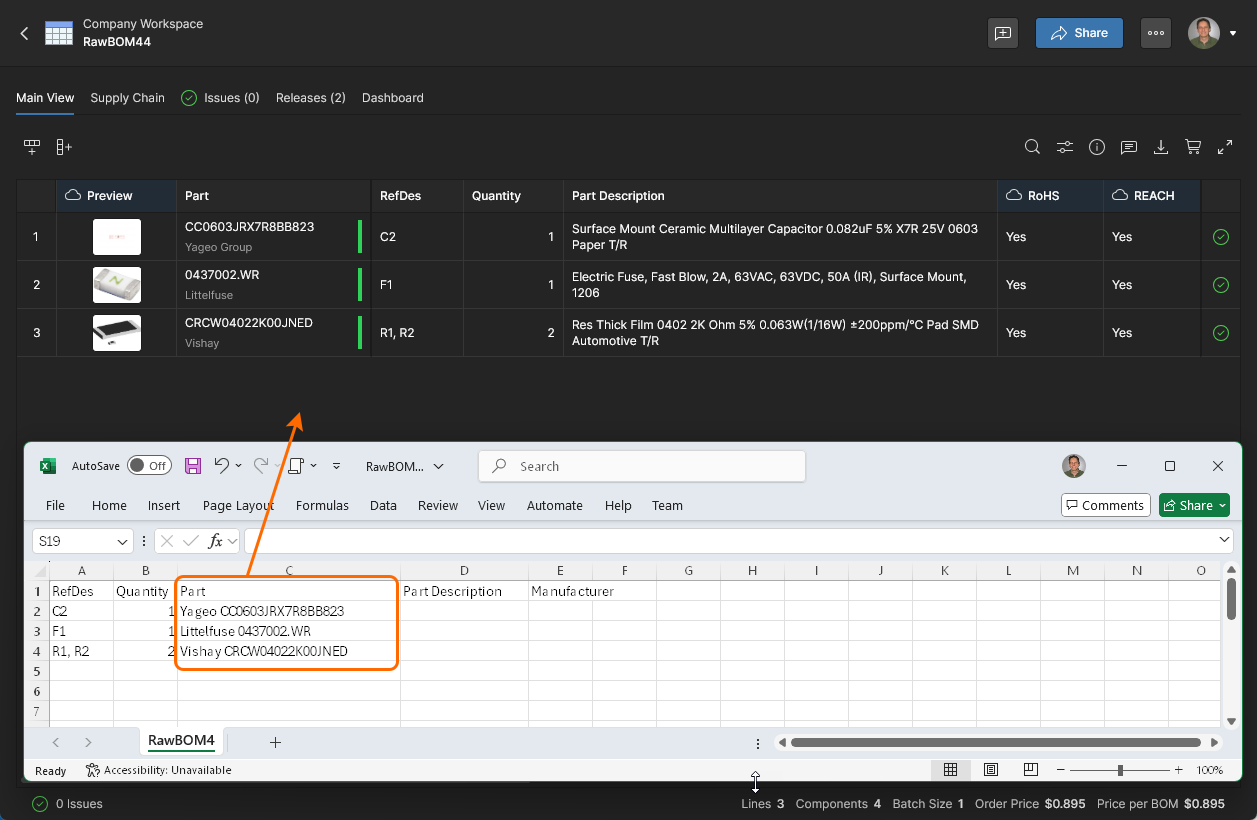
 .
.
Quando una voce Manufacturer Part di una riga BOM è collegata a un componente Workspace esistente (vedere la sezione Integrazione dei componenti di seguito), i relativi Part Choices sono disponibili per la selezione. Questi vengono proposti come un elenco di Part Choices quando viene selezionato il codice parte, e anche nella modalità Alternates del Advanced Search – dove quest’ultima include valutazioni di affidabilità insieme a informazioni su conformità e fornitori.
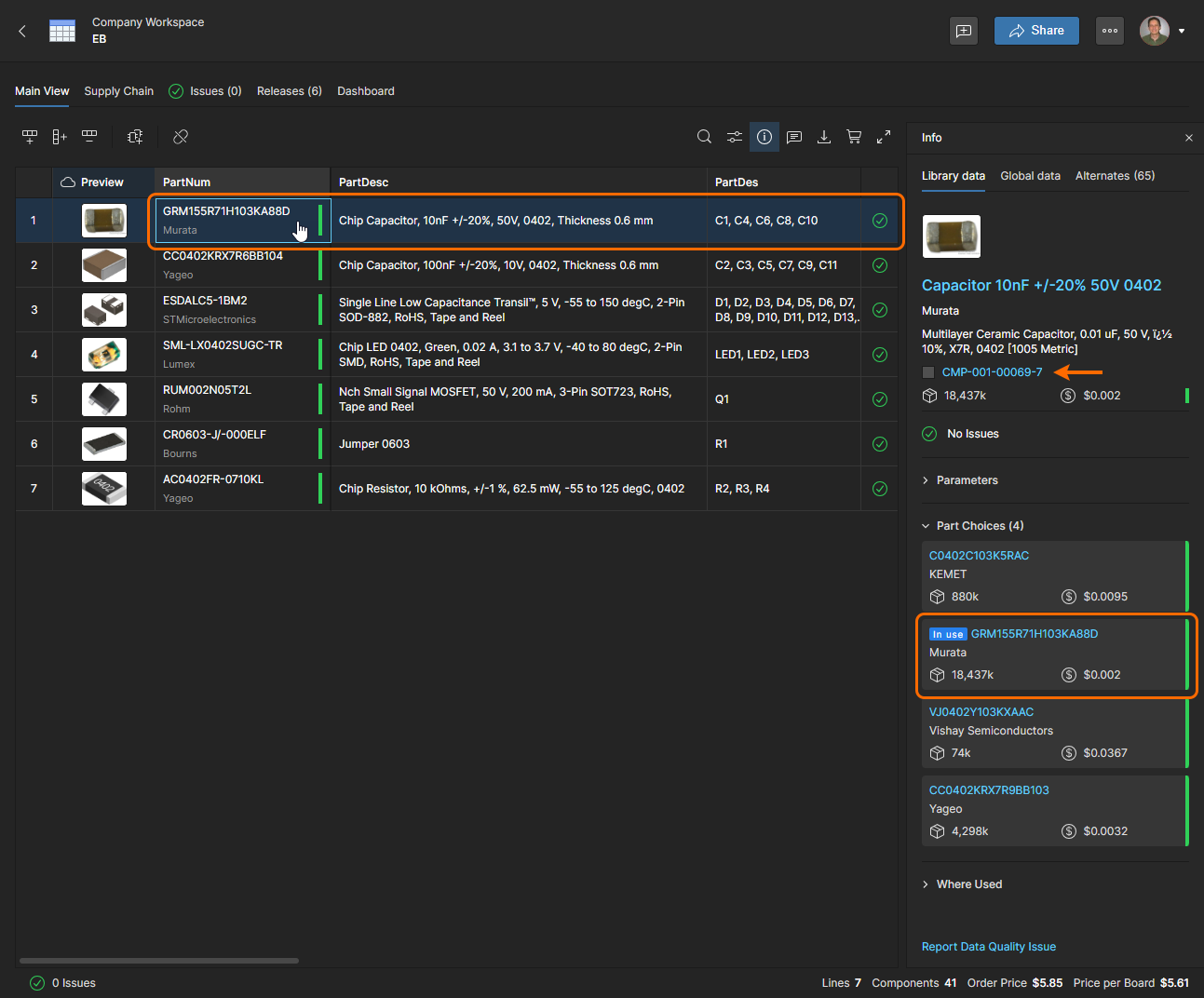
Una voce di riga BOM è collegata a un componente Workspace quando il suo Manufacturer Part Number corrisponde a quello di un Part Choice del componente, come indicato dall’icona  nel riquadro Info
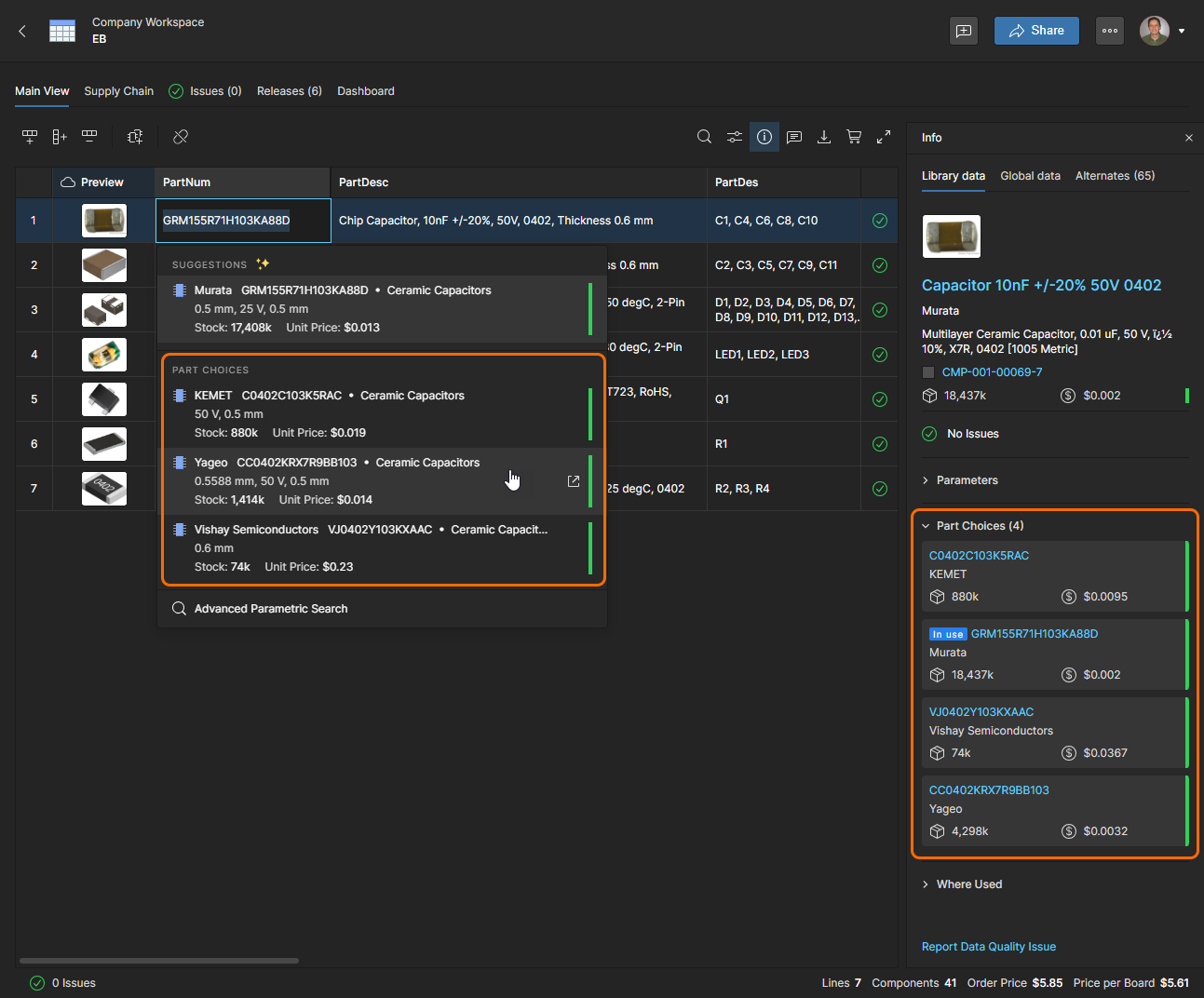
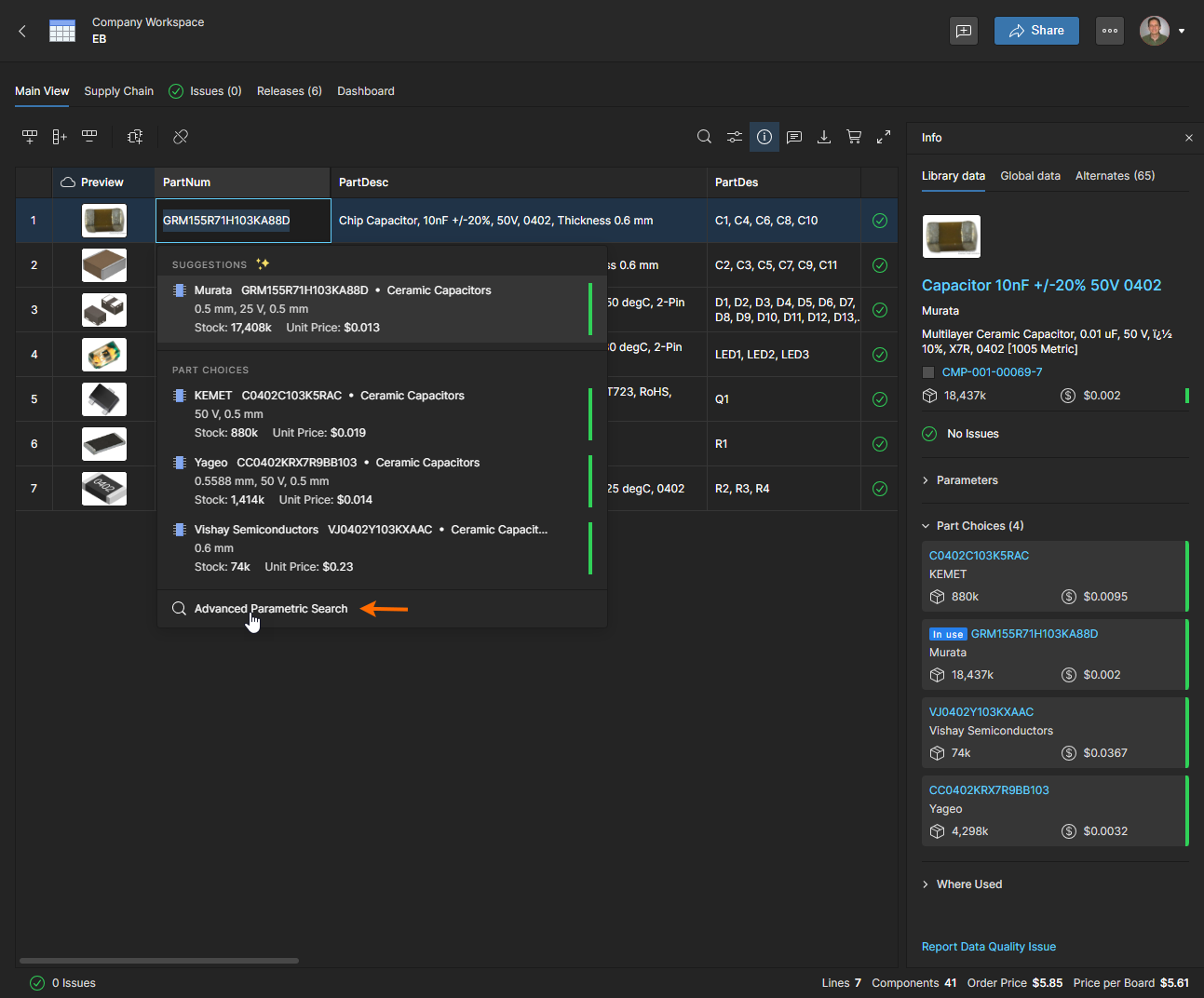
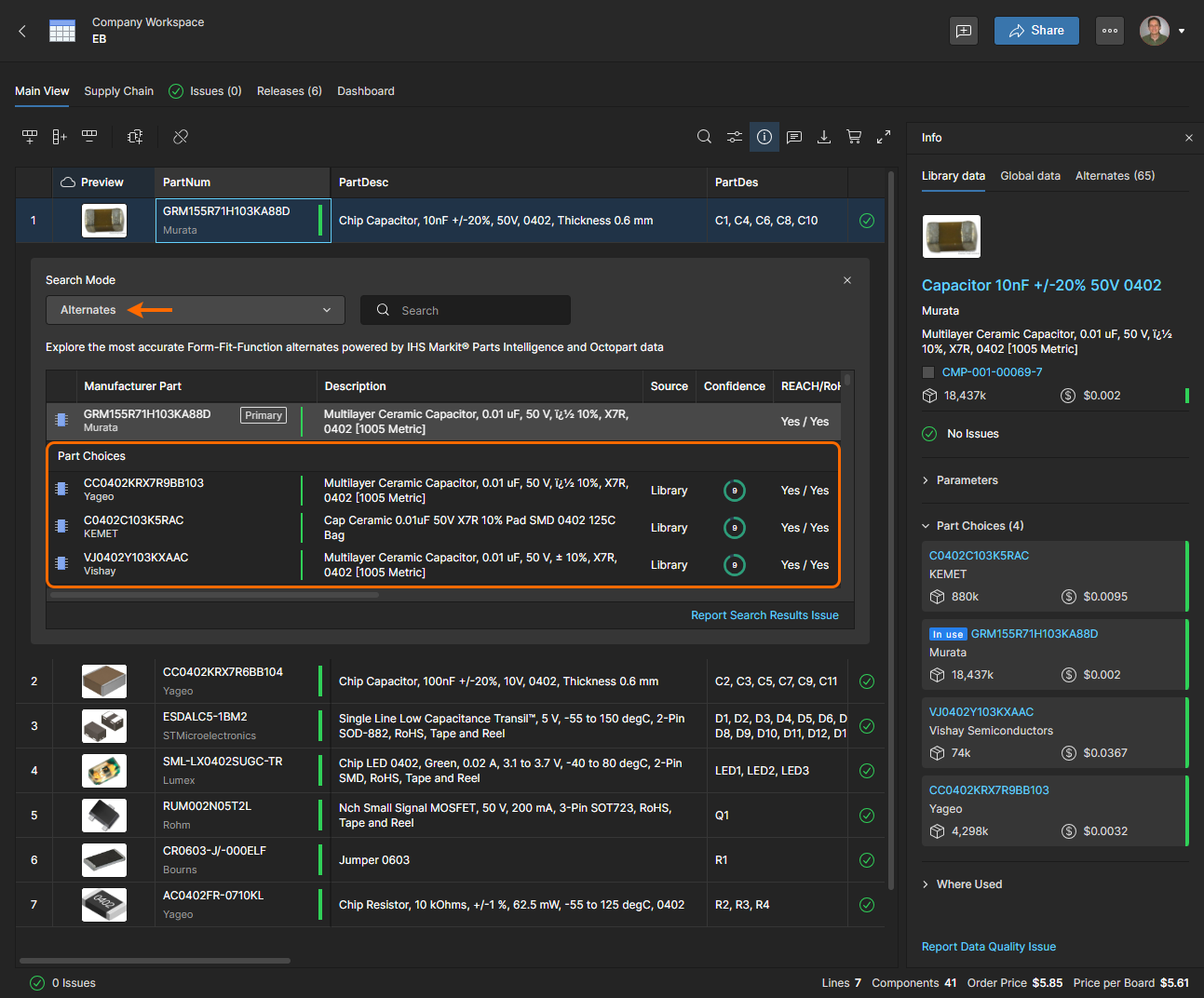
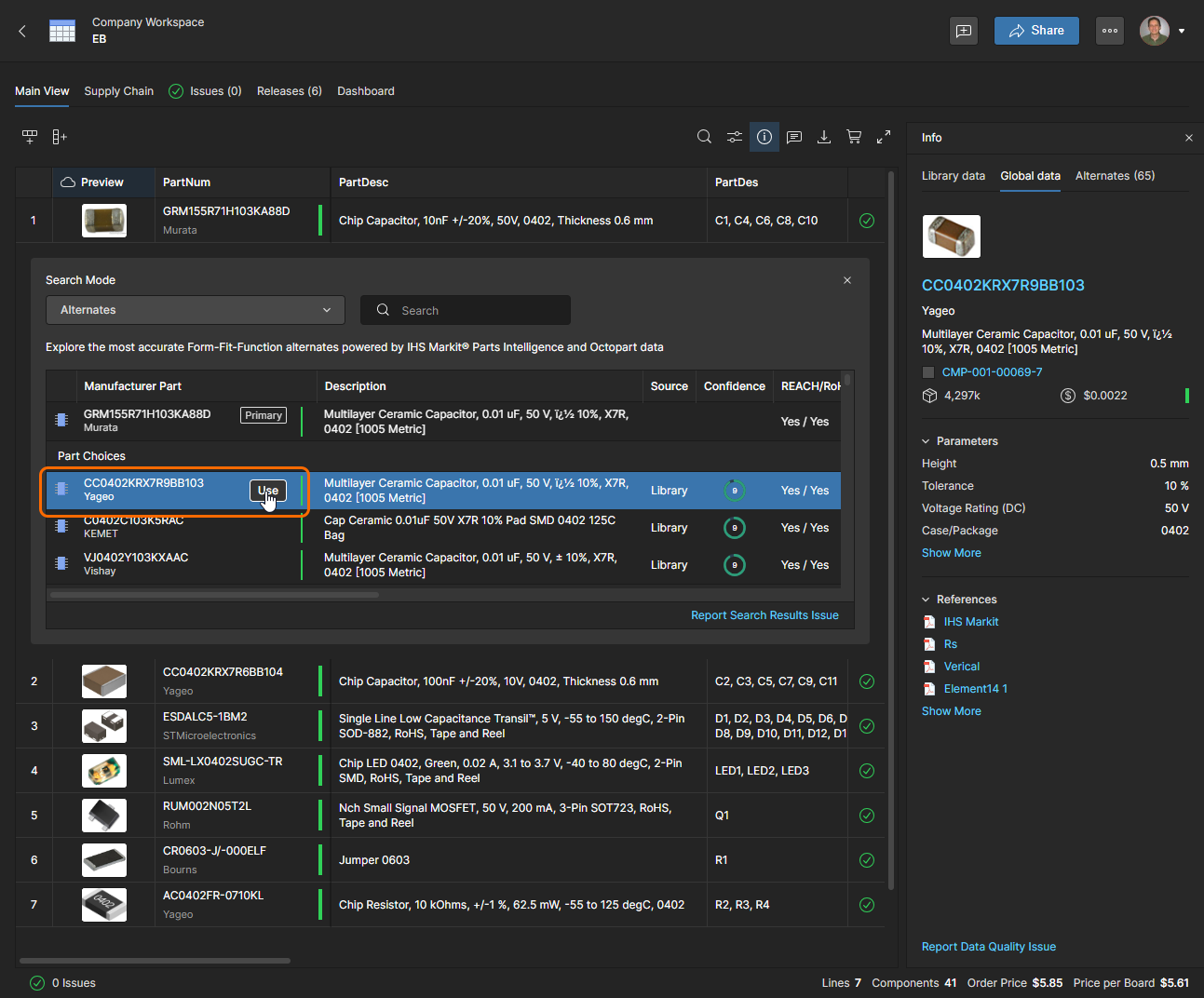
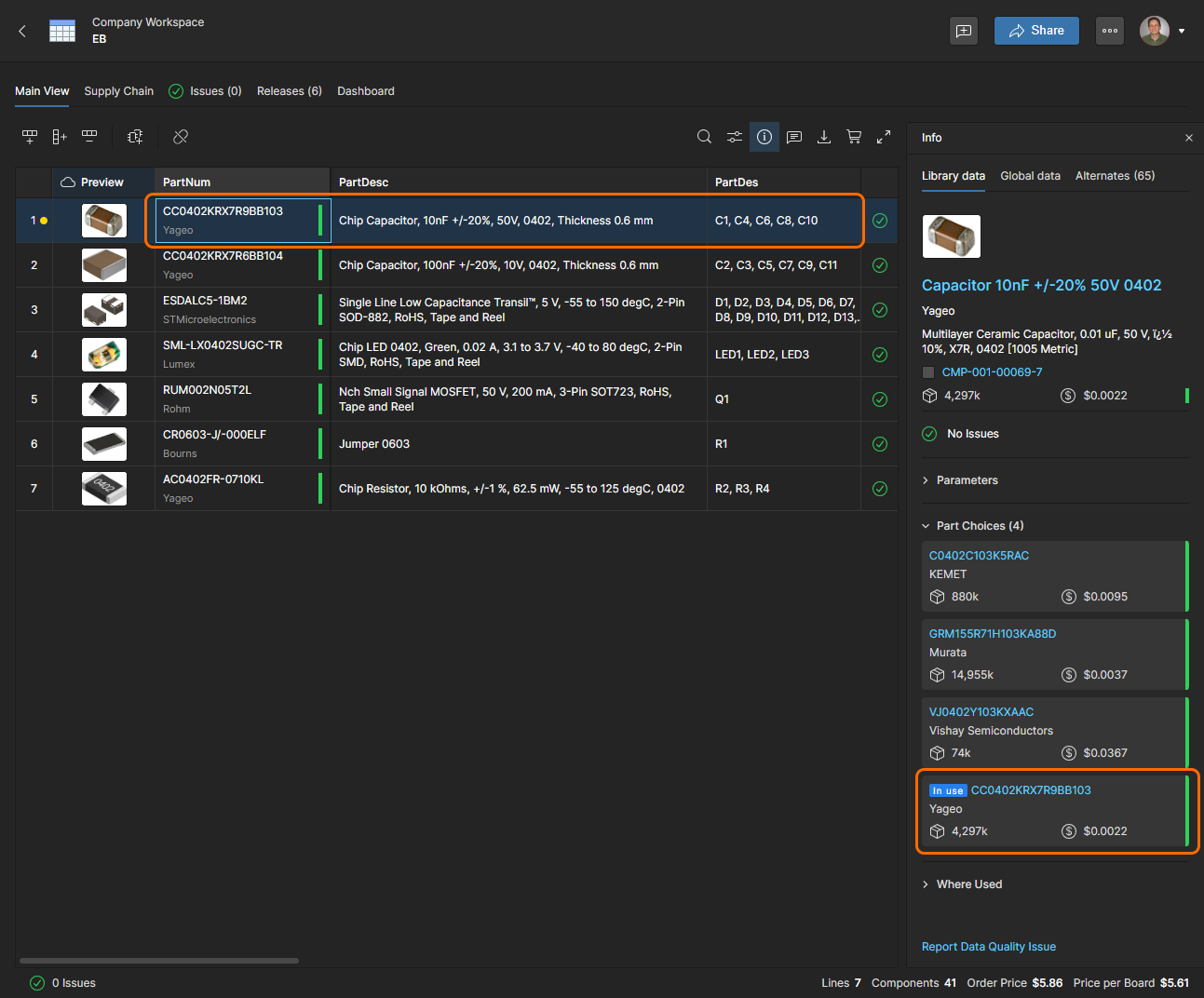
I campi Manufacturer e Manufacturer Part Number nella riga BOM cambieranno in base alla voce Part Choice appena selezionata, che è indicata anche nella voce del riquadro Info della parte ().
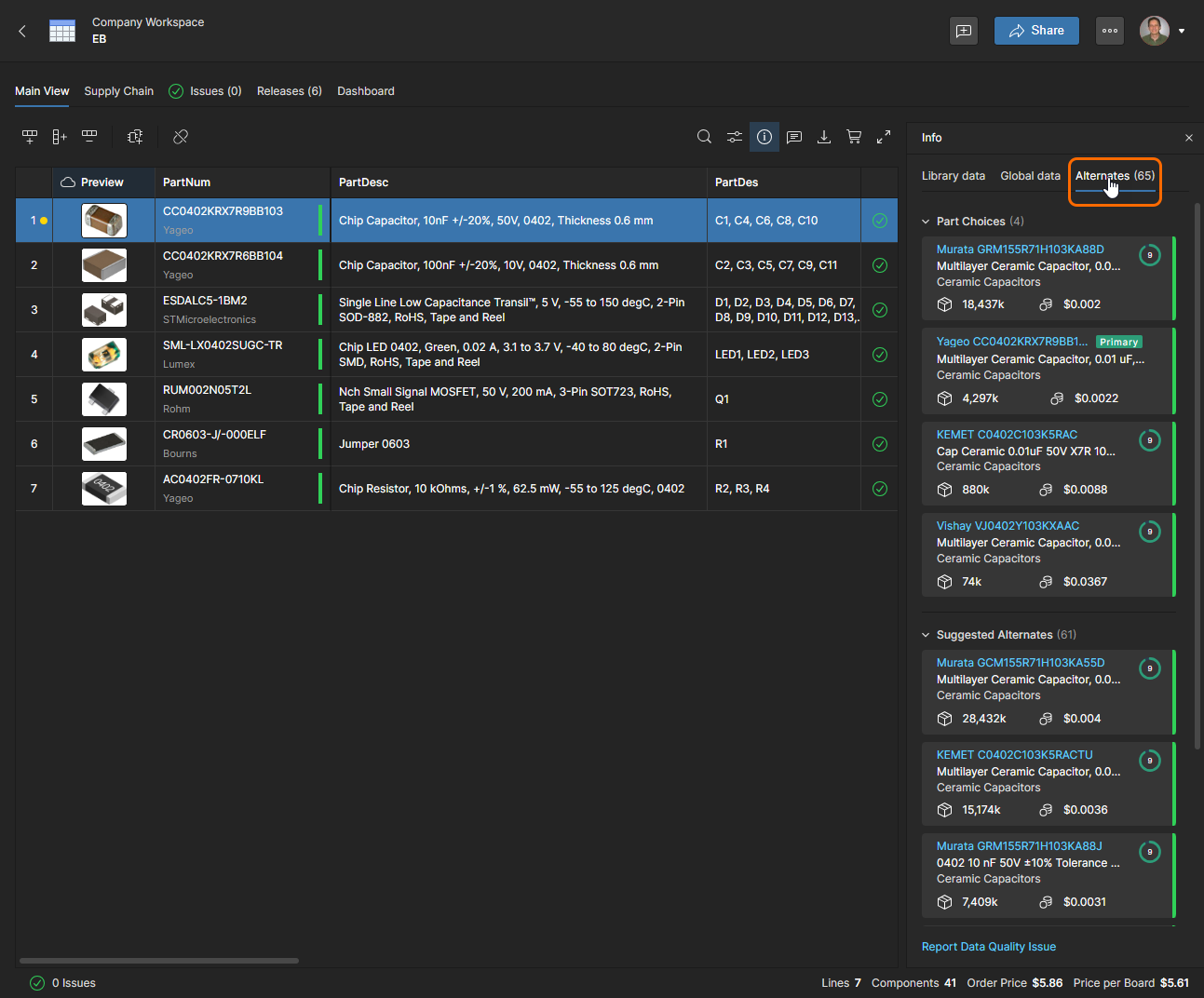
Si noti che la vista scheda Alternates nel riquadro Info include anche l’elenco con valutazione di affidabilità dei Part Choices, con la selezione corrente indicata ( ). Vedere la sezione Riquadro informazioni per i dettagli.
 Localizzato tramite A