Una funzionalità principale di BOM Portal è l’approvvigionamento dinamico di informazioni in tempo reale su produttori e fornitori per il Managed BOM corrente. Una volta che il sistema ha mappato e analizzato il contenuto della BOM, le voci di riga della BOM vengono popolate automaticamente con informazioni cruciali sui componenti provenienti dalle risorse di Altium, tra cui Octopart e IHS Markit, oltre ad altre fonti dati dei componenti abilitate.
I dati reperiti da produttori e fornitori vengono forniti in colonne aggiuntive contrassegnate da un’icona  associata. Questi includono informazioni sull’idoneità del produttore e dell’approvvigionamento, quali:
-
ciclo di vita del componente del produttore, conformità agli standard e lead time.
-
datasheet PDF scaricabili forniti da IHS Markit e da altre fonti dati di produttori, fornitori e componenti (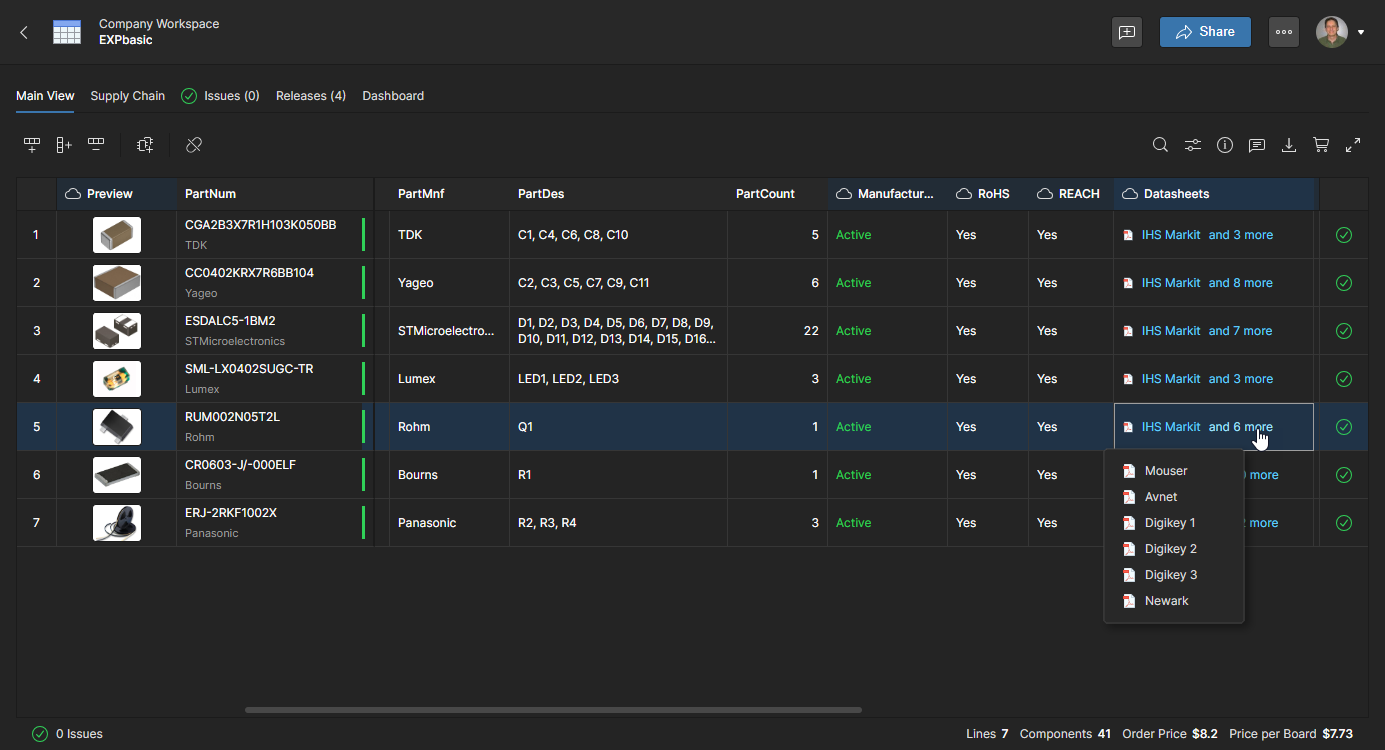 ). I datasheet sono disponibili anche nella sezione References della vista a schede del pannello Info Part Data.
-
SKU del fornitore, livelli di stock e dati completi sui prezzi.
La colonna Order List della vista rappresenta le informazioni di approvvigionamento risultanti, derivate automaticamente dal sistema in base ai dati di validità del componente e ai prezzi/disponibilità del fornitore. I componenti alternativi del fornitore possono essere selezionati dal menu a discesa associato a ciascuna voce della soluzione del fornitore nella Order List, che presenta opzioni dettagliate sui dati di fornitura del componente per i Fornitori abilitati – vedere BOM Settings per abilitare/disabilitare i Fornitori.
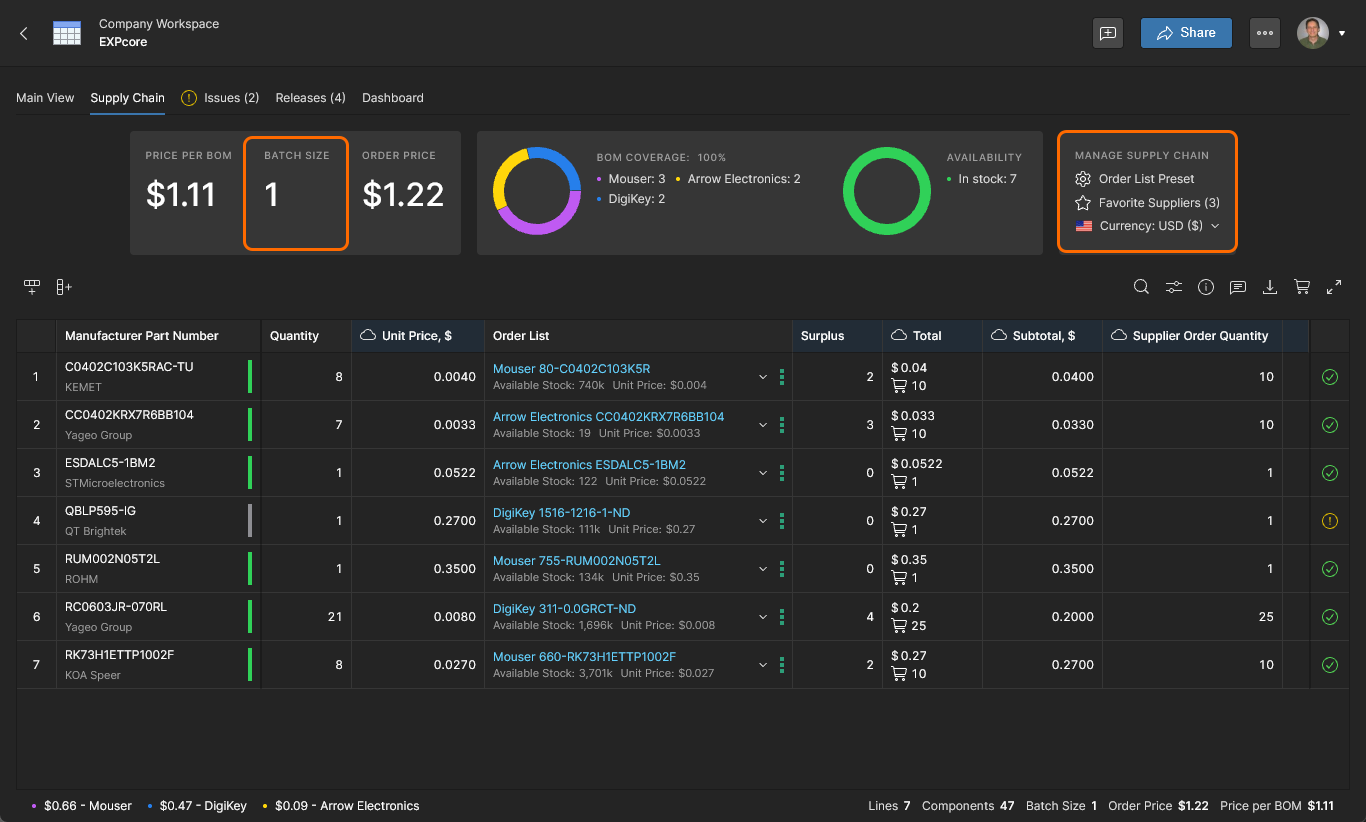
Aprire la vista Supply Chain della BOM per una visualizzazione dei dati BOM orientata all’approvvigionamento, che nella sezione superiore della pagina include un riepilogo dei costi della BOM corrente, della distribuzione dei fornitori utilizzata e della relativa disponibilità di stock. Per informazioni più dettagliate sull’idoneità della BOM corrente a essere inoltrata alla produzione del prodotto, vedere la panoramica del BOM Dashboard di seguito. Si noti che è possibile abilitare/disabilitare le colonne dati per configurare questa vista in base alle proprie esigenze di approvvigionamento.
About Order Price and Price Per BOM
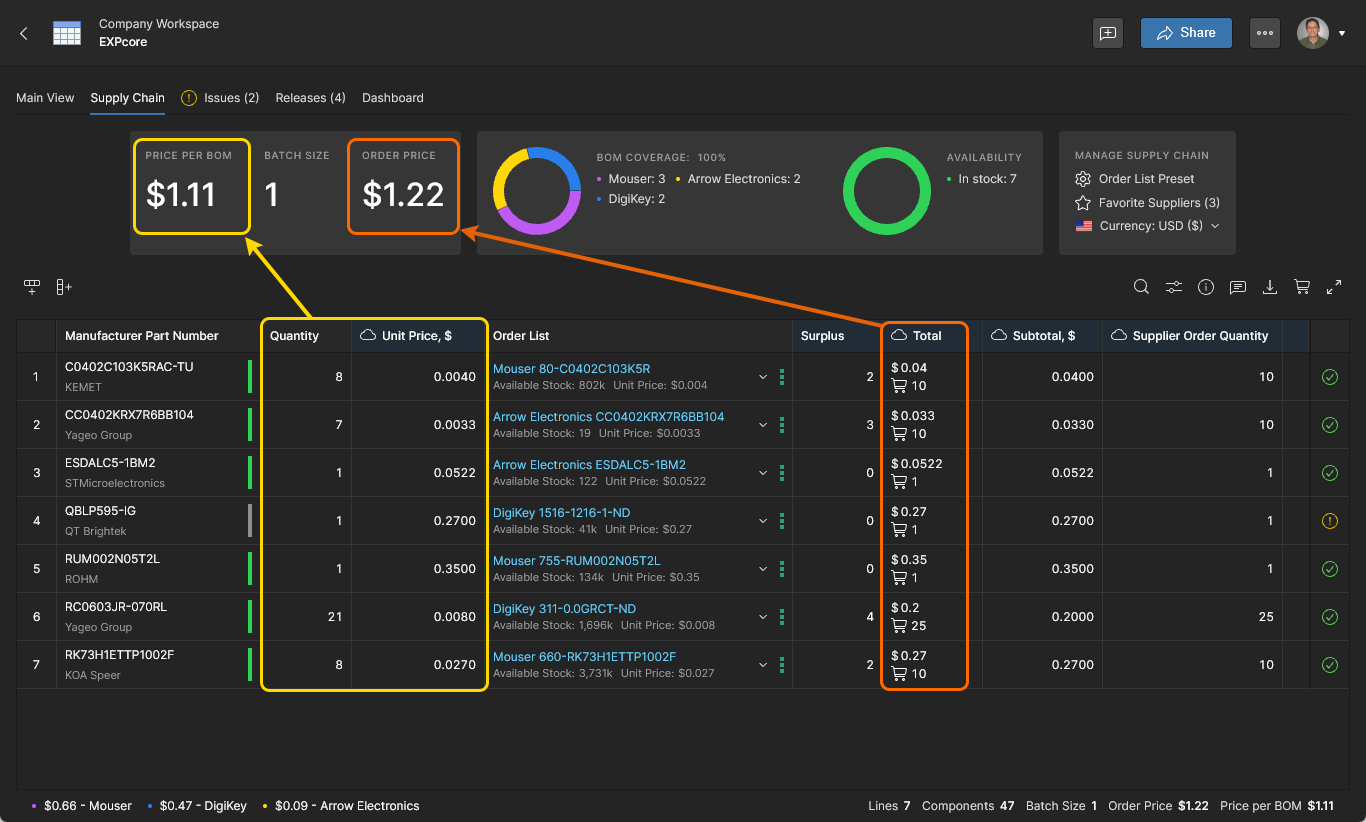
BOM Portal cerca di ottenere una soluzione di prezzo ottimale per ciascun componente della BOM in base alle offerte di prezzo più favorevoli (e ai relativi scaglioni) dei fornitori abilitati. Ciò comporta un costo totale per ciascun elemento BOM basato sull’offerta del fornitore selezionata (Total), che può includere il costo di componenti non utilizzati (Surplus) che costituiscono una quantità favorevole per uno scaglione di prezzo. Il valore complessivo Order Price della BOM viene calcolato a partire da questi costi totali.
A sua volta, un Unit Price viene calcolato a partire dal costo effettivo di ciascun componente, ovvero il costo totale diviso per la quantità ordinata. Il valore complessivo Price Per BOM della BOM deriva da questo Unit Price e dal numero effettivo di componenti richiesti dalla BOM (Quantity).
-
Si noti che i dati della colonna Total sono una combinazione di Subtotal (costo del fornitore per la voce BOM) e Supplier Order Quantity (numero di componenti del fornitore in base al livello di Price Break selezionato).
-
Quando il Batch Size della BOM è impostato su un singolo ordine di produzione (1), un Order Price superiore al valore Price Per BOM è dovuto a componenti acquistati che non verranno utilizzati dalla BOM (articoli in eccedenza) – il risultato di uno scaglione di prezzo vantaggioso del fornitore, oppure di componenti aggiuntivi inseriti automaticamente o manualmente.
-
Quando viene specificato un Batch Size più elevato, i valori calcolati Order Price e Price Per BOM differiranno notevolmente a causa dell’aumento della dimensione dell’ordine e della selezione automatizzata di offerte di prezzo migliori da parte dei fornitori. Ciò farà diminuire il valore calcolato Price Per BOM grazie al più basso Unit Price effettivo. 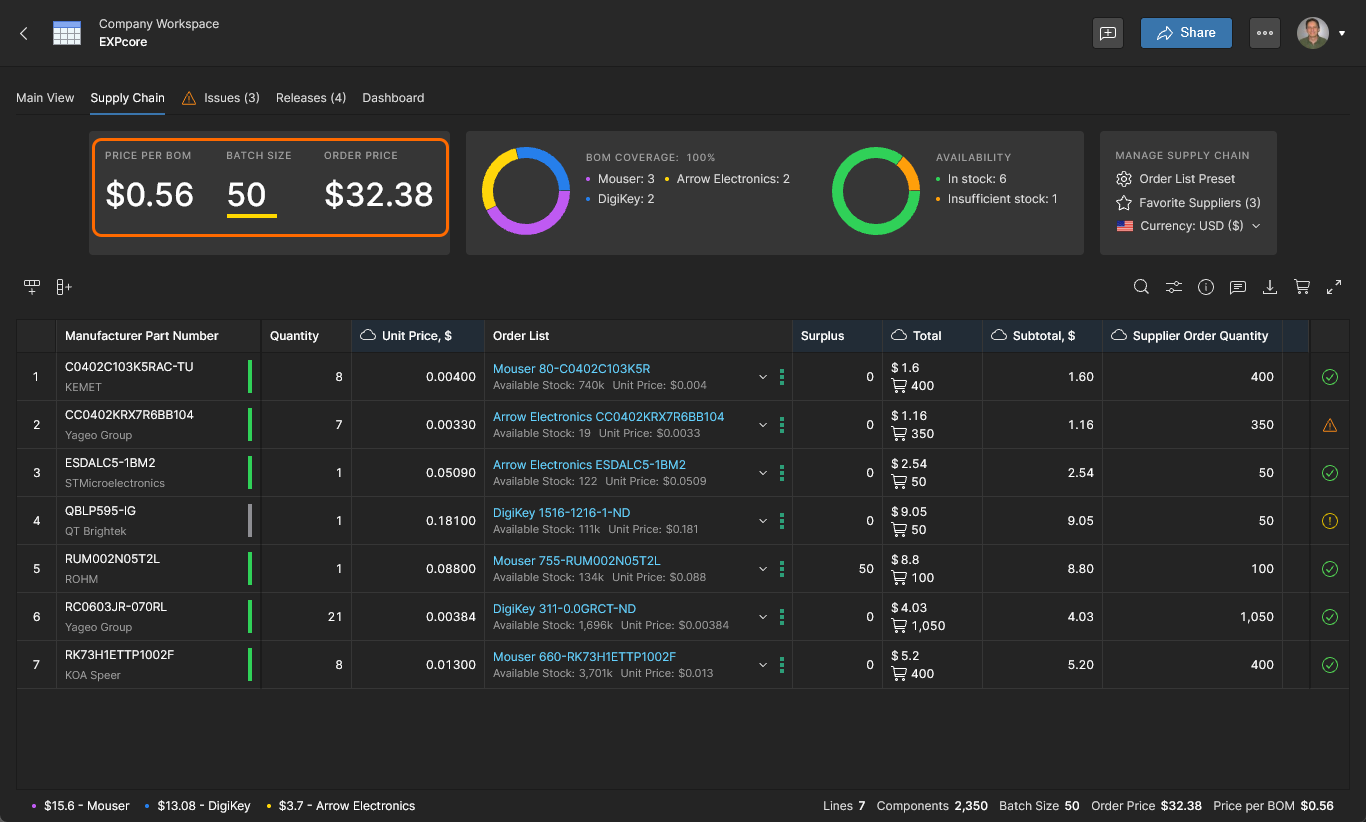
-
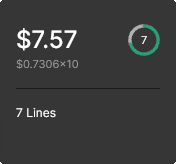
I riquadri di anteprima del documento BOM, visibili nella pagina Projects del Workspace, includono dati su Order Price, Price Per BOM, Batch Size, numero di righe Item e un’icona aggregata di integrità della BOM (con un punteggio su 10) – il BOM Health Rating stimato nel BOM Portal Dashboard.
-
Insieme alla configurazione tramite BOM Settings, le impostazioni Batch Size (lotto di produzione) possono essere modificate direttamente nell’area dell’intestazione della vista Supply Chain – i prezzi Order/Unit verranno ricalcolati automaticamente.
-
Le opzioni Manage Supply Chain della vista sulla destra forniscono accesso diretto alle impostazioni di configurazione comuni:
-
Il menu a discesa Currency consente di selezionare una valuta da applicare alla BOM corrente. Si noti che l’area geografica del fornitore per Country può essere impostata in modo indipendente nella finestra BOM Settings window.
-
Il menu Order List Preset viene utilizzato per limitare le soluzioni di acquisto Order List a specifiche opzioni di risparmio, ai Fornitori o a quei fornitori indicati nei dati di un progetto sorgente. Vedere Supplier Order Presets per ulteriori informazioni.
-
Il comando Favorite Suppliers collega alla vista a schede Order List tab view nella finestra BOM Settings, dove le voci dei fornitori vengono abilitate/disabilitate o impostate su un Priority level per il managed BOM corrente.
-
Vedere la pagina Parts in Use page per visualizzare un elenco di componenti inclusi in tutti i documenti Workspace Managed BOM. Insieme ai parametri relativi all’approvvigionamento, l’elenco include dati Where Used che identificano tutti i Managed BOM che fanno riferimento a un determinato componente. Si noti che questa funzionalità non è disponibile con BOM Editor.
Risparmi sugli ordini BOM
La funzionalità Savings di BOM Portal fornisce opzioni di acquisto automatizzate basate su diversi prezzi dei fornitori di componenti, componenti alternativi del produttore e ordini suddivisi tra fornitori. Questo approccio di “multi-sourcing” all’approvvigionamento dei componenti migliora significativamente la flessibilità e l’efficacia in termini di costi dei dati della supply chain di una BOM, fornendo opzioni di acquisto strategiche per le voci MPN dei componenti di produzione della BOM. Le opzioni possono essere applicate per ottimizzare l’uso dell’inventario interno dei componenti, selezionare offerte di prezzo vantaggiose dei fornitori e mitigare il rischio della supply chain attraverso l’adozione di più fonti di fornitura.
L’analisi dei risparmi potenziali per l’ordine completo della BOM viene calcolata in background e riportata nelle voci dei riquadri superiori della vista Supply Chain – Savings Opportunities, Single Order, Part Alternates e Split Order. Selezionare una qualsiasi (o tutte) delle opzioni di ordine/componente elencate per implementare le modifiche proposte nella BOM. Il risparmio complessivo risultante sul costo della BOM verrà riportato nella voce Savings del secondo riquadro. 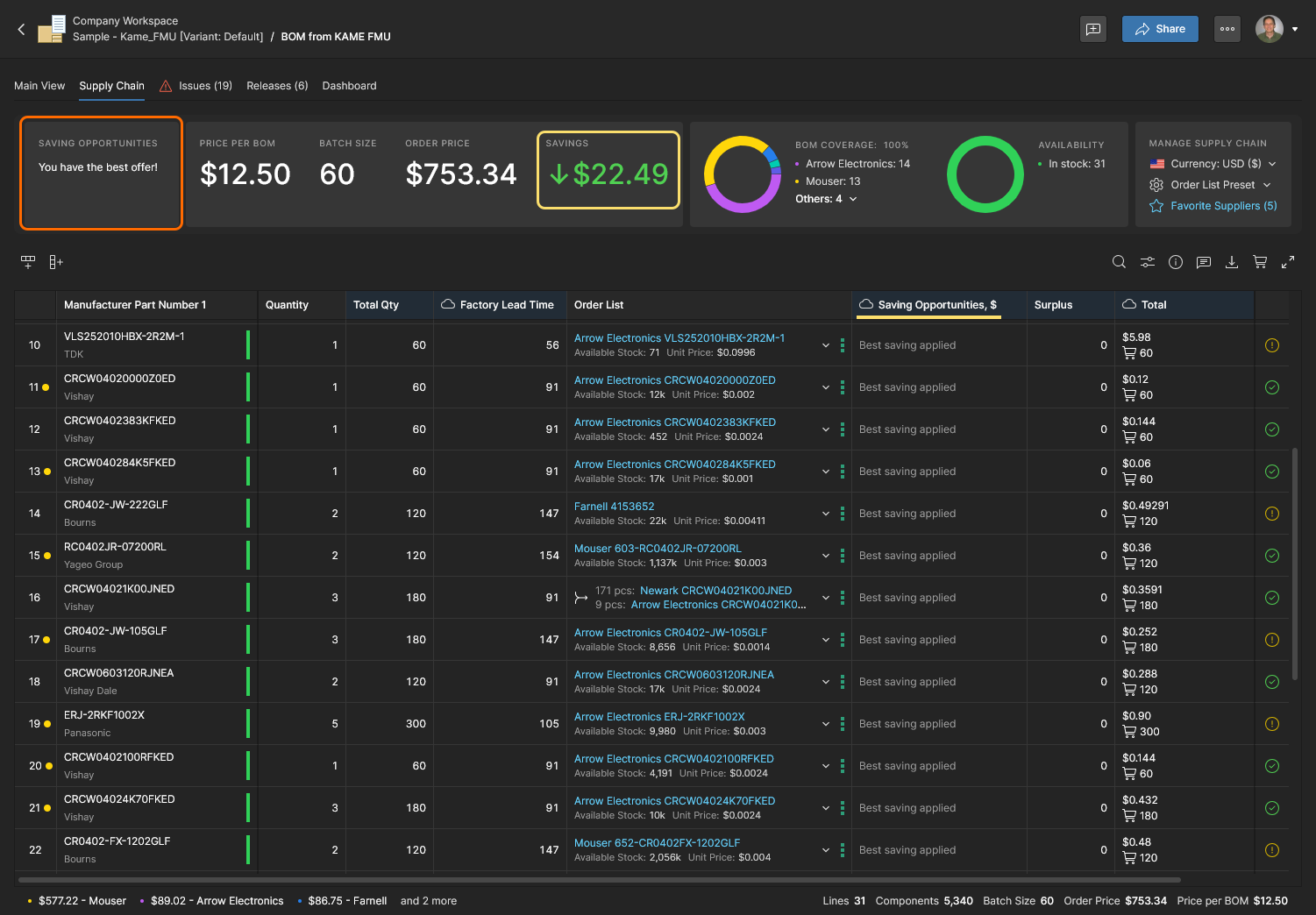
-
Quando è stata applicata un’opzione Savings Opportunity, è possibile annullare la modifica dal banner di conferma popup. 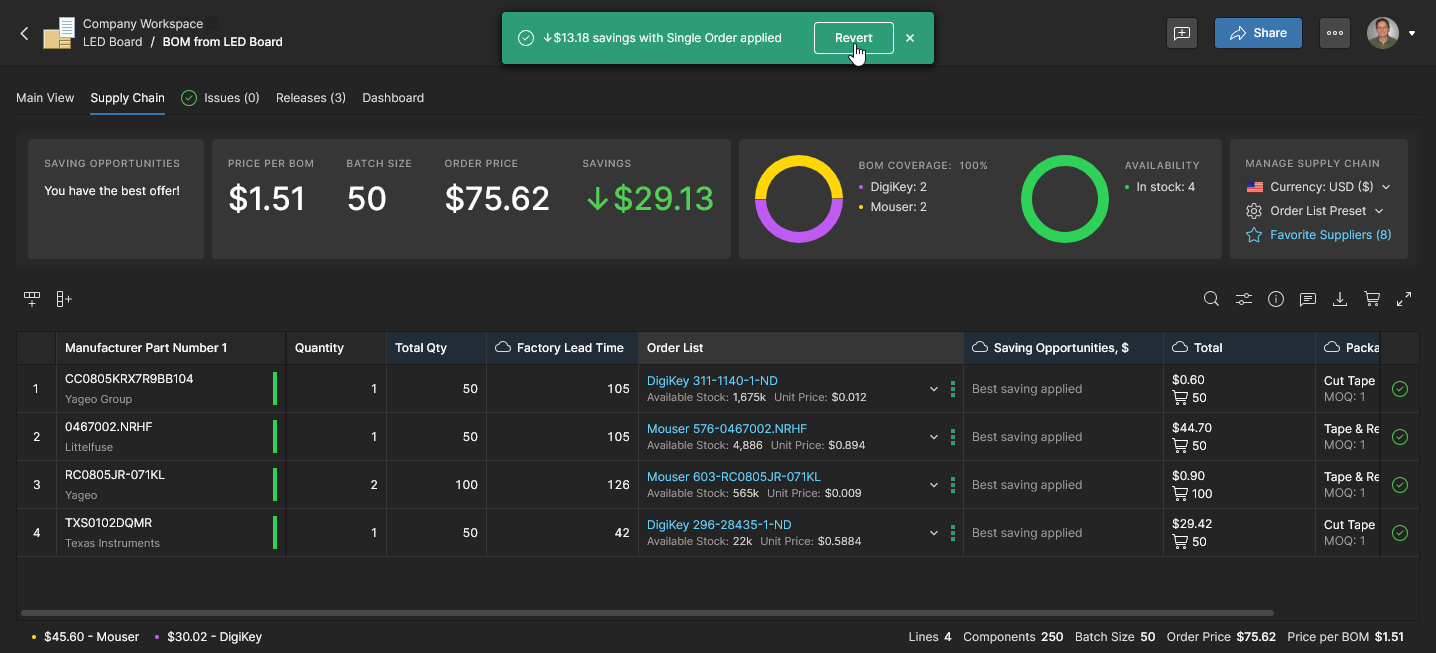
-
Il valore complessivo Savings della BOM rappresenta qualsiasi riduzione di costo ottenuta rispetto al BOM Release iniziale (generato automaticamente).
-
Si noti che la scelta dell’opzione Order List Preset Singe Order option esegue lo stesso processo della selezione di Single Order dal riquadro Savings Opportunity. Lo stesso vale per il preset Split Order preset e l’opzione di risparmio Split Order. Vedere Supplier Order Presets per informazioni su tutte le opzioni preimpostate.
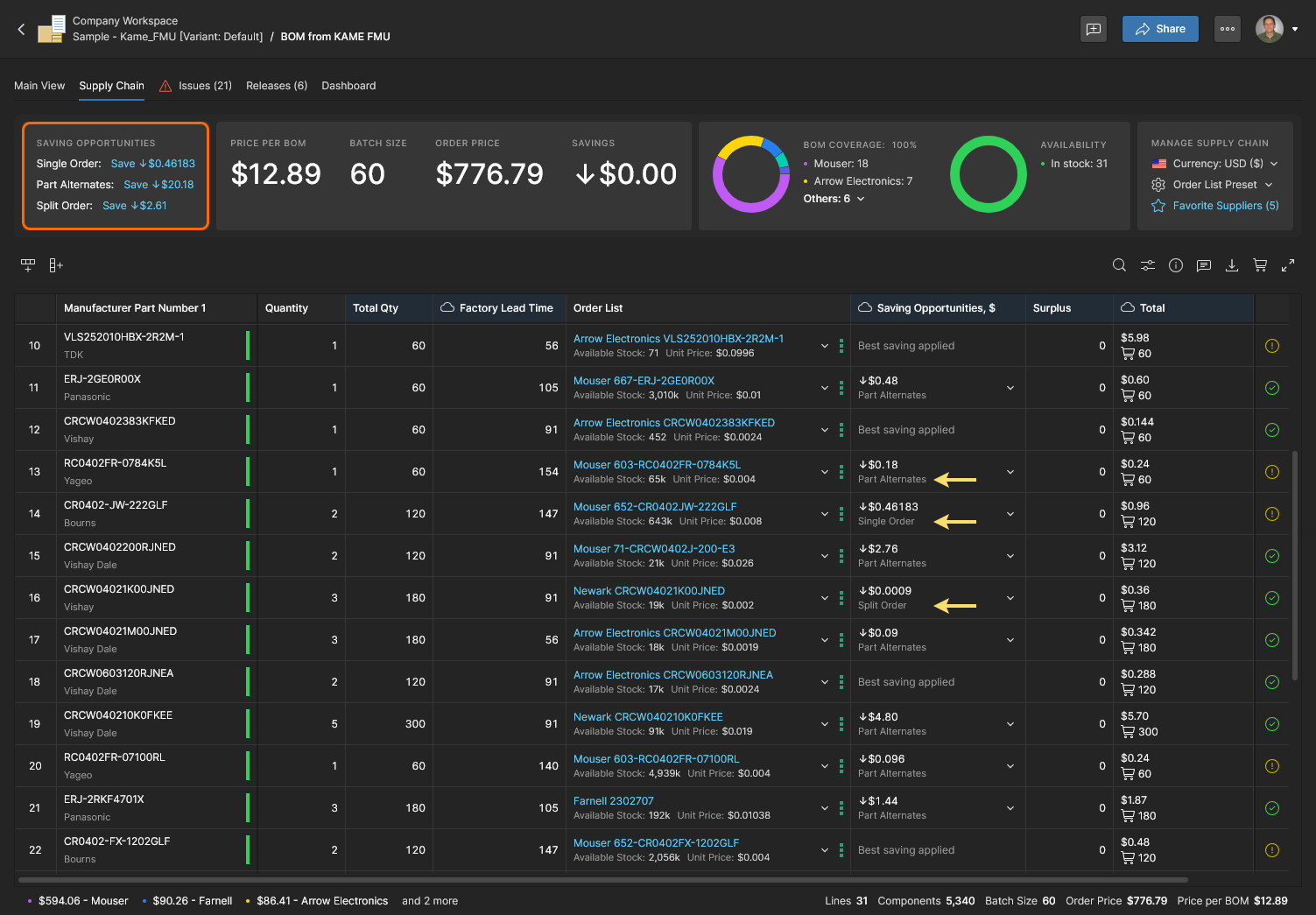
In alternativa, le opzioni di ordine o di componente possono essere applicate a singole righe della BOM selezionando manualmente le opzioni Order List oppure scegliendo la modifica suggerita dalla voce della colonna Savings Opportunities. Se non è visibile per impostazione predefinita, questa colonna può essere abilitata dal menu a discesa Column display preferences. I tipi di opportunità di risparmio rilevati sono Split Order, Single Order e Part Alternates:
Ordine suddiviso
Oltre a dedurre l’offerta del fornitore più ottimale per ciascuna riga della BOM, come dettagliato nelle voci Order List, BOM Portal analizza soluzioni di acquisto alternative che combinano fornitori diversi. Il portale consente di implementare qualsiasi combinazione vantaggiosa di offerte dei fornitori come Split Order. Questo approccio calcolato di multi-sourcing mette in evidenza potenziali risparmi sui costi e offre opportunità per alleviare problemi di stock ridotto negli ordini BOM.
Esaminare e abilitare uno Split Order scegliendo la scheda Split Order (se non è già selezionata) nel menu a discesa delle opzioni di acquisto. Gli ordini suddivisi offrono un vantaggio quando:
-
Un costo complessivo inferiore ottenibile sfruttando sconti per quantità e offerte speciali di più fornitori. Un Ordine suddiviso applicato genera un risparmio sui costi utilizzando un’offerta a basso stock e basso prezzo di un altro fornitore.
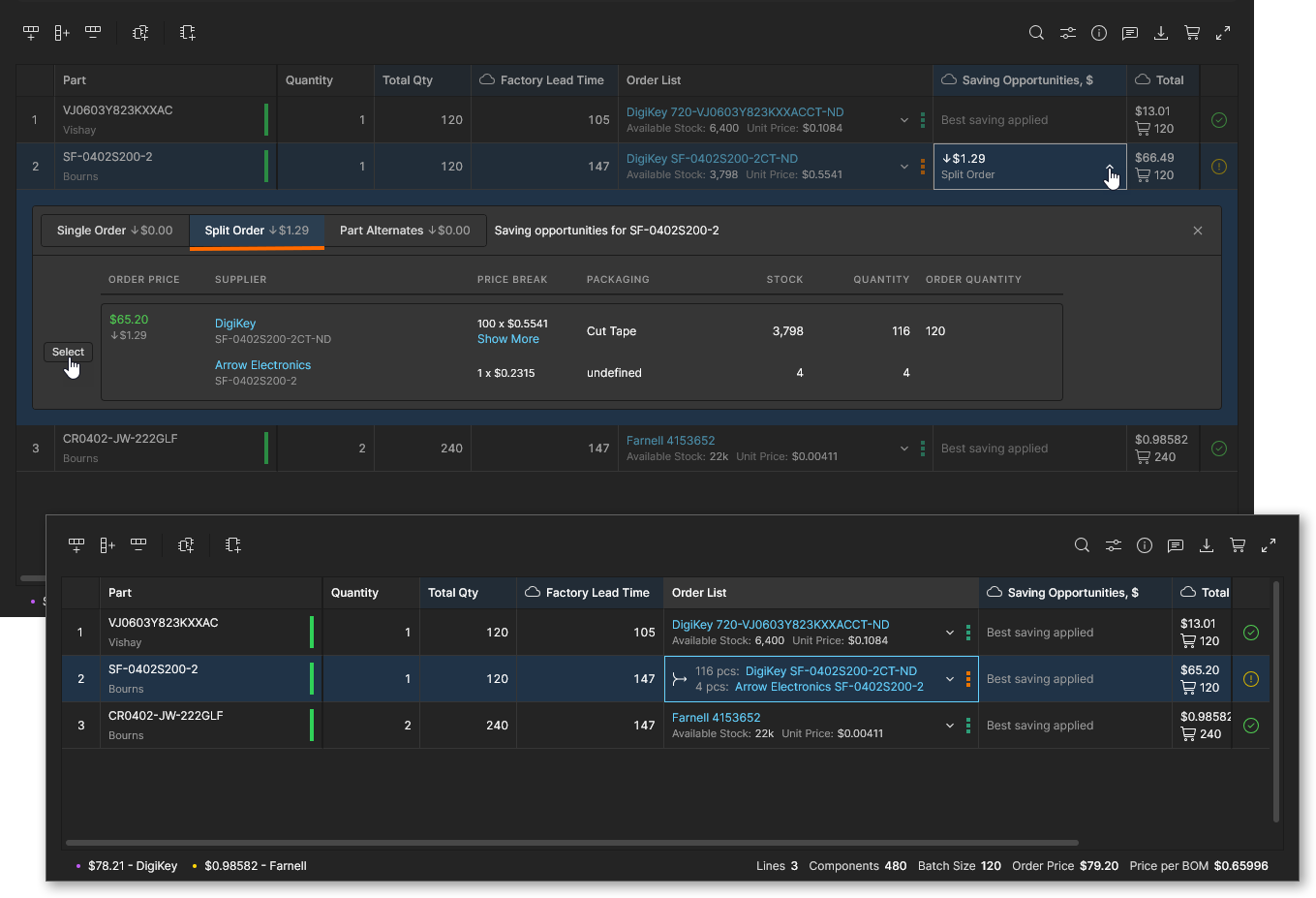
-
L’offerta più conveniente non ha stock sufficiente, ma una disponibilità limitata è presente anche presso altri fornitori. Un Ordine suddiviso applicato completa la quantità d’ordine richiesta includendo stock da un altro fornitore.
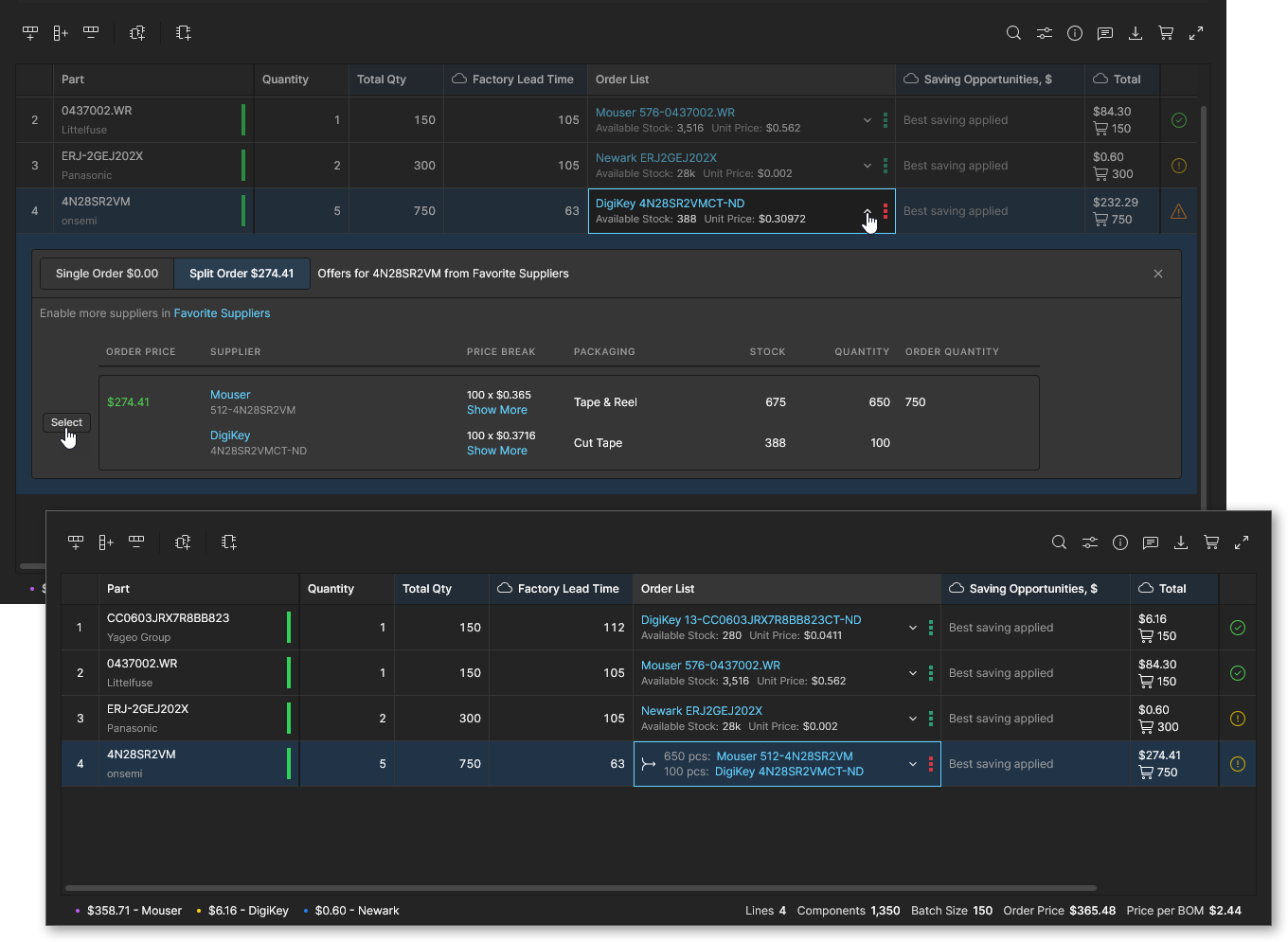
-
Una fonte di fornitura preferita (ad alta Priorità), come ad esempio l’inventario interno dei componenti della tua azienda, non dispone di stock sufficiente. Un Ordine suddiviso applicato completa la quantità d’ordine richiesta includendo stock da un fornitore regolare.
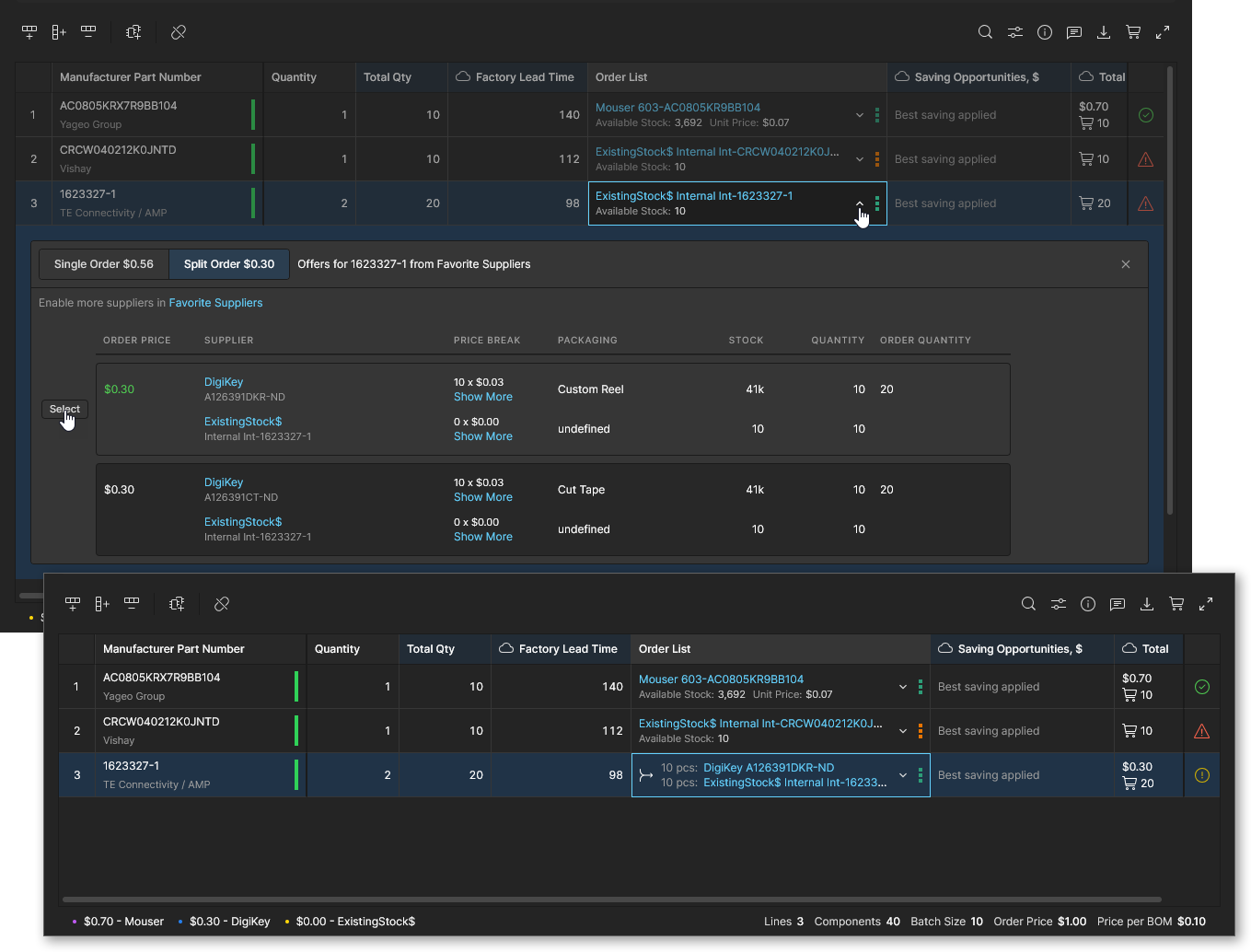
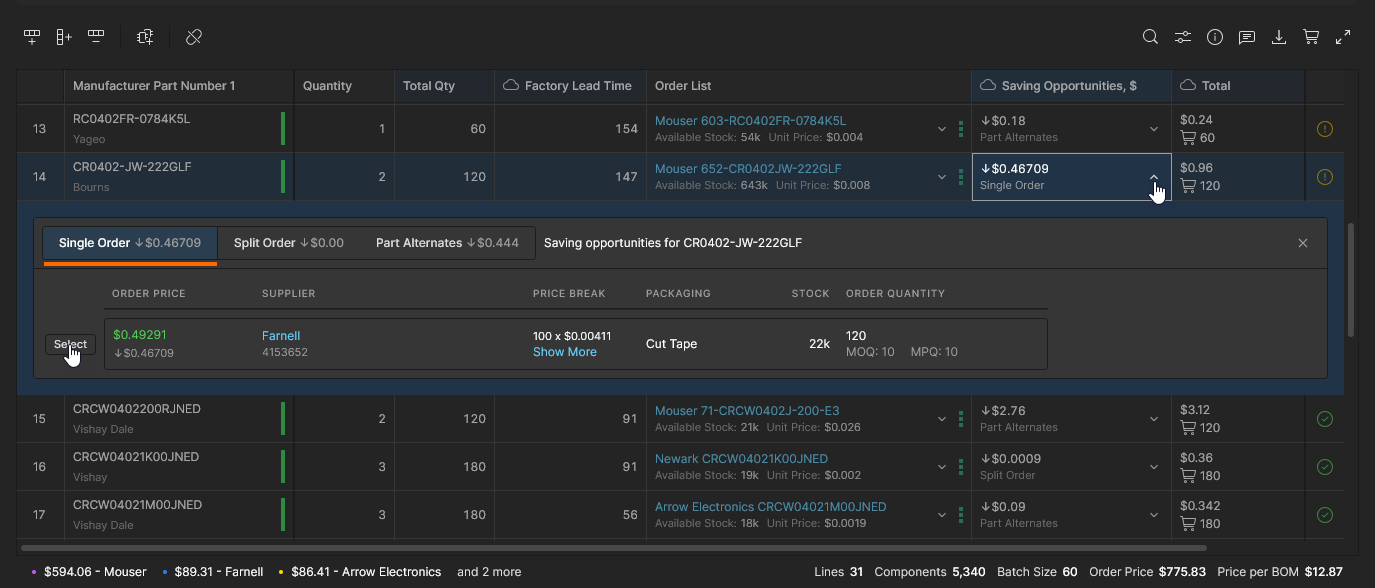
Ordine singolo
L’opportunità di Single Order risparmio è disponibile per una voce di riga della BOM quando l’analisi ha rilevato un’offerta migliore da un fornitore nei dati correnti dei fornitori. Poiché il BOM Portal acquisisce informazioni in tempo reale sui prezzi dei fornitori, una soluzione di acquisto più conveniente può comparire in qualsiasi momento a causa di fattori quali offerte speciali o variazioni competitive dei prezzi.
Esamina e accetta l’offerta migliore del fornitore dal menu a discesa Order List o Savings Opportunity della riga BOM (come elencato nella scheda Single Order). Nota che, quando si scelgono opzioni Order List, il prezzo dell’offerta migliore è evidenziato in verde. 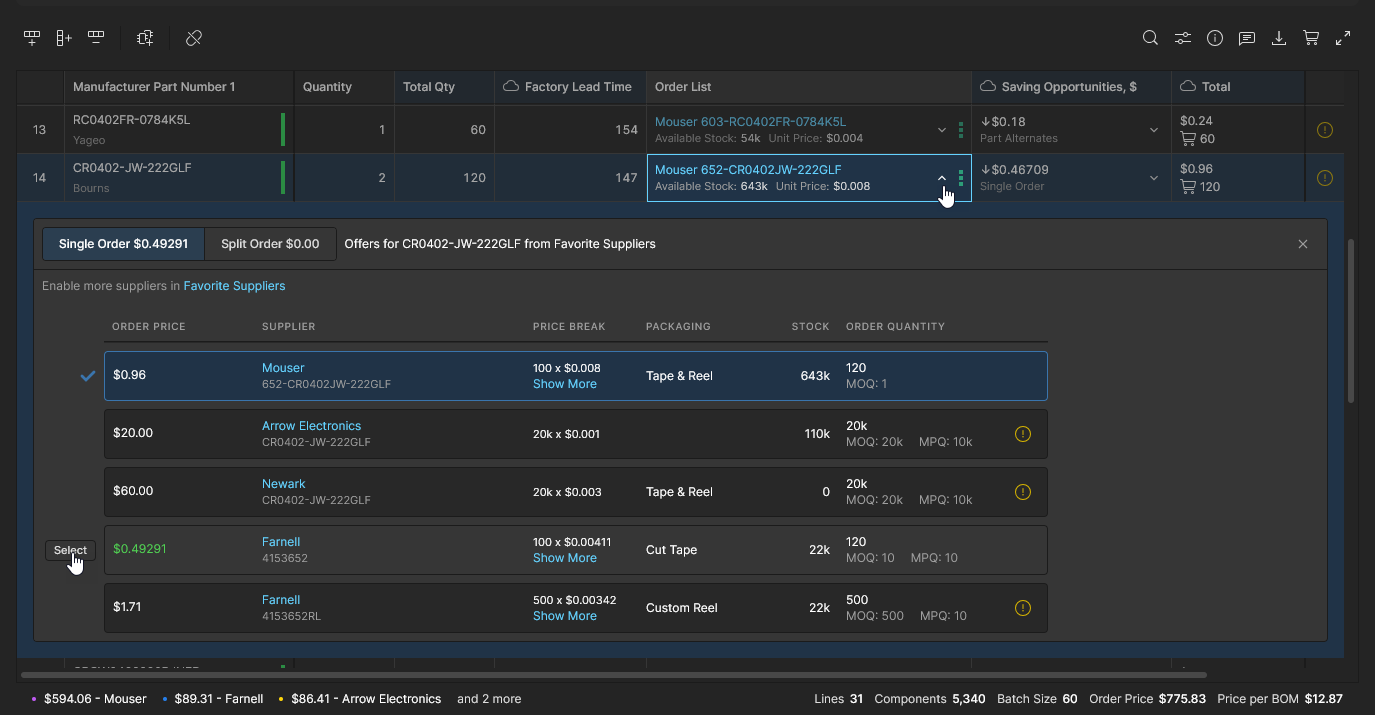
Parti alternative
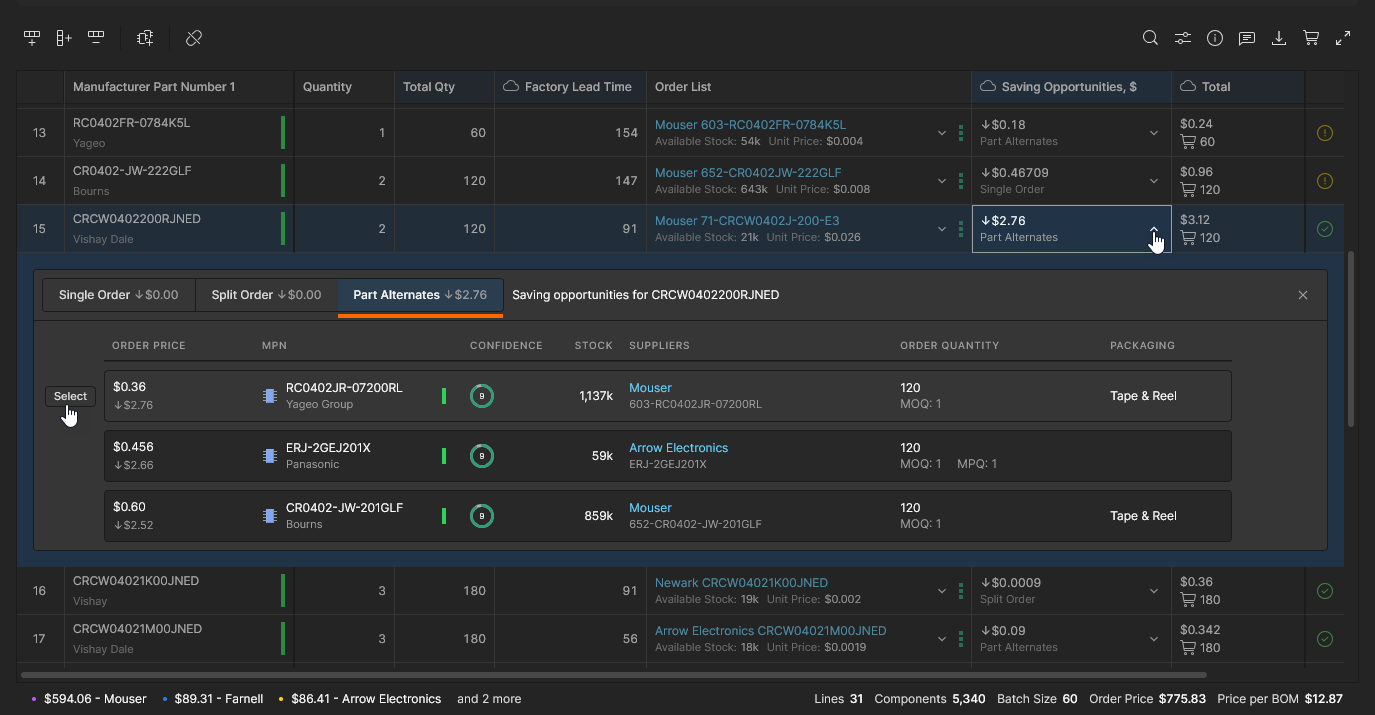
L’opportunità di Part Alternates risparmio è disponibile per una voce di riga della BOM quando l’analisi ha rilevato che l’uso di una parte equivalente, disponibile presso i fornitori attivi, comporterà un risparmio sul costo dell’ordine BOM. Il BOM Portal suggerirà parti alternative in base a una serie di criteri, tra cui equivalenza elettrica e fisica (rappresentata come valutazione Confidence), disponibilità di stock del fornitore e prezzi correnti.
Esamina e scegli un componente alternativo dall’elenco della scheda Part Alternates nel menu a discesa Savings Opportunities della riga BOM.
Dati avanzati sui prezzi
Altium BOM Portal offre dati di colonna aggiuntivi per lavorare con i dati di prezzo degli articoli dei componenti. Le funzionalità consentono ai soggetti coinvolti nella BOM, come gli specialisti degli acquisti, di specificare obiettivi di prezzo, analizzare le dinamiche della supply chain e fare confronti con strutture di prezzo note. Queste colonne aggiuntive sono visibili quando abilitate tramite le preferenze delle colonne e/o il BOM Settings.
Prezzo target
I dati parametrici del Prezzo target consentono di aggiungere a ciascun articolo di parte in una BOM gestita un valore desiderato di prezzo unitario massimo. Aiutano nella valutazione del rischio della supply chain generando un Target price missed Problema se il Unit Price del fornitore dell’articolo è maggiore del Target Price. La differenza tra questi prezzi viene calcolata e riportata nella colonna ∆ Target Price (se visibile), che viene evidenziata in rosso se il prezzo target non viene raggiunto.
La funzionalità è disponibile solo quando è stata abilitata in Impostazioni BOM e i dati parametrici Target Price sono inclusi nella BOM gestita stessa. I dati del parametro Prezzo target sono disponibili in una BOM gestita se erano inclusi nella sorgente della BOM, ad esempio il Progetto (con un documento ActiveBOM) da cui è stata creata o il file dati BOM caricato. Se non disponibile, una colonna 'Target Price' può essere aggiunta manualmente (come tipo di dati Money) e i parametri possono essere rimappati. Tuttavia, questo processo è automatizzato quando l’opzione Target Price è abilitata in Impostazioni BOM.
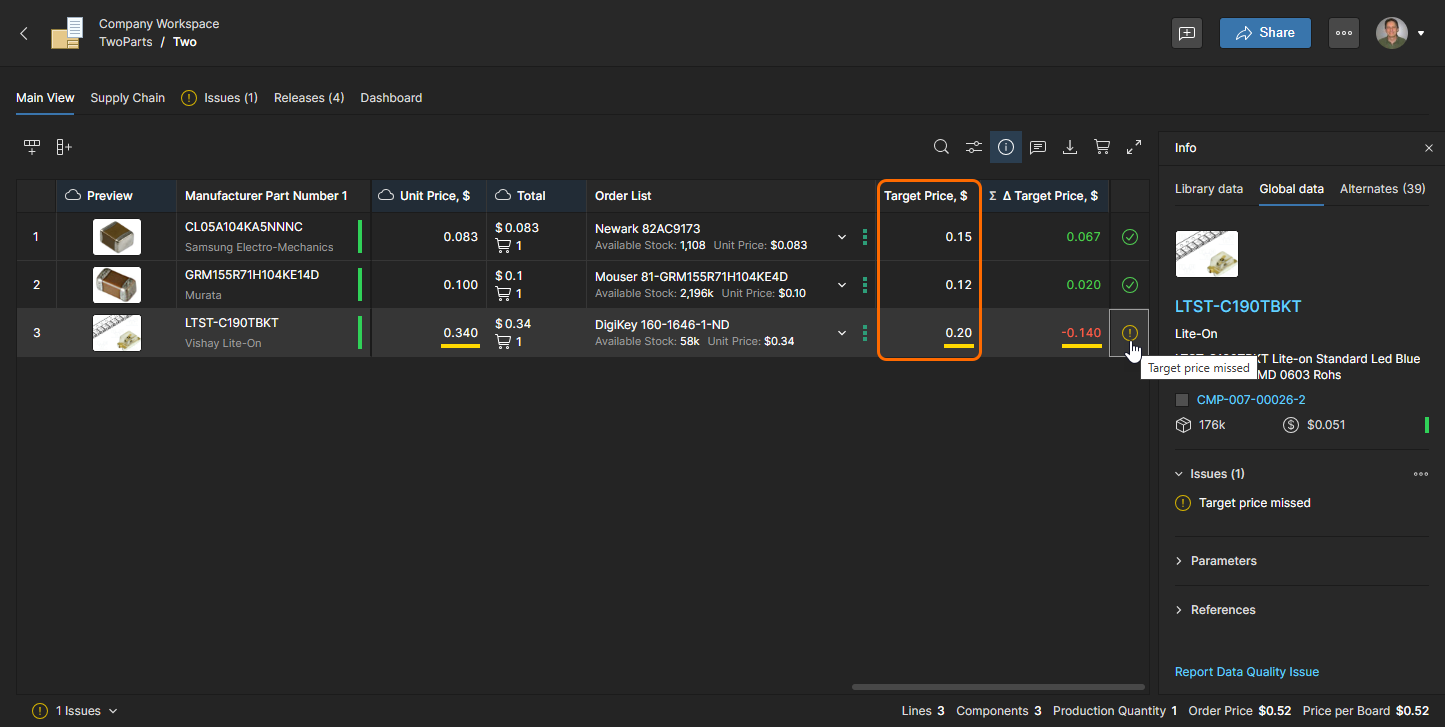
È inclusa anche la possibilità di propagare il valore corrente Unit Price del fornitore alla voce Target Price, il che farà generare un avviso Target price missed se una successiva soluzione del fornitore rappresenta un prezzo più alto. Questo può essere applicato a una singola riga articolo della BOM tramite la relativa opzione Set Target Price to Actual Price del menu contestuale, oppure applicato a tutti gli articoli della BOM con l’opzione Set Target Price to Actual Price del menu principale  .
.
Si noti che il problema Target price missed viene segnalato come Warning per impostazione predefinita, ma come per tutti gli altri controlli, la sua Reporting Level può essere modificata nella scheda Controlli BOM nella finestra BOM Settings.
Prezzo mediano
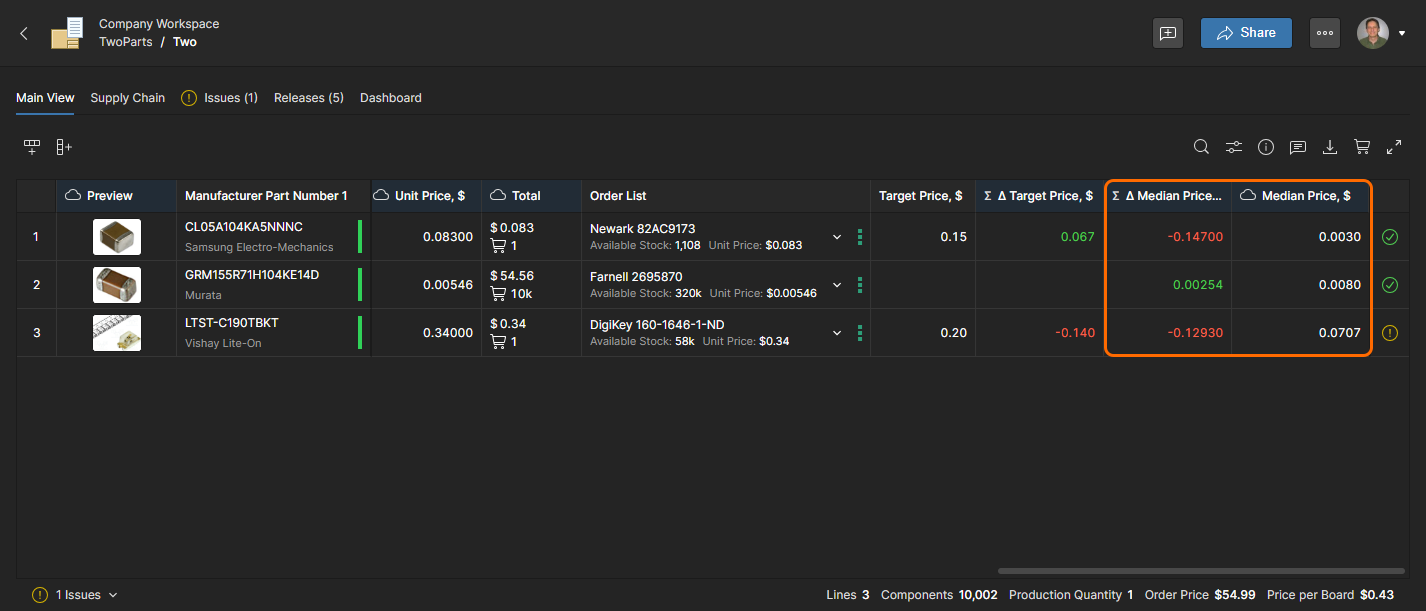
Il Prezzo mediano è un valore di riferimento del prezzo (proveniente da Octopart) calcolato come mediana dei prezzi unitari disponibili (al punto di sconto per quantità di 1000) da una gamma di distributori. Quando abilitato nella vista BOM gestita, fornisce un riferimento comparativo dei prezzi per il confronto con altre fonti di prezzo dei componenti e con le offerte di prezzo dei fornitori nella BOM stessa.
È inclusa anche una colonna ∆ Median Price calcolata che deriva dalla differenza tra il Median Price dell’articolo e il suo Unit Price (o, se abilitato, il Target Price). Come per il valore ∆ Target Price (vedi sopra), il valore risultante è colorato in rosso se il prezzo Unit/Target è superiore al Prezzo mediano: il Prezzo mediano non è stato raggiunto. Analogamente, il risultato Median Price – Target Price = ∆ Median Price è rosso o verde rispettivamente per un esito negativo o positivo.
Integrazione dei dati SiliconExpert
Se la tua azienda dispone di un account SiliconExpert® e l’estensione Altium 365 SiliconExpert Integration extension è configurata, i dati parametrici delle parti provenienti da SiliconExpert diventeranno disponibili nei documenti del BOM Portal. I dati avanzati di valutazione del rischio dei componenti del produttore da SiliconExpert vengono importati nel documento BOM su richiesta come parametri che stimano la potenziale obsolescenza di una parte, la conformità agli standard, il rischio di approvvigionamento e altro ancora.
I dati parametrici BOM di SiliconExpert sono inclusi in specifiche colonne di parametri indicate da un’icona  associata, che sono incluse anche come marcatori nel menu a discesa Column Settings.
 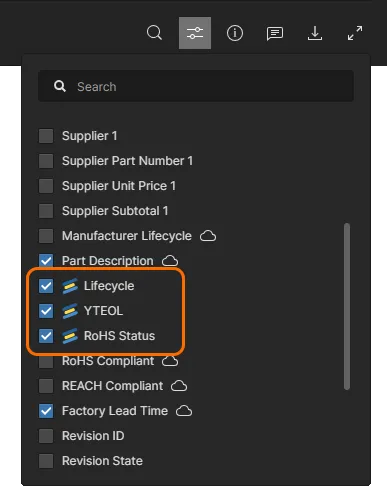 Per impostazione predefinita, la BOM gestita e i relativi risultati di ricerca sono popolati con i parametri
 Lifecycle, YTEOL e RoHS di SiliconExpert.
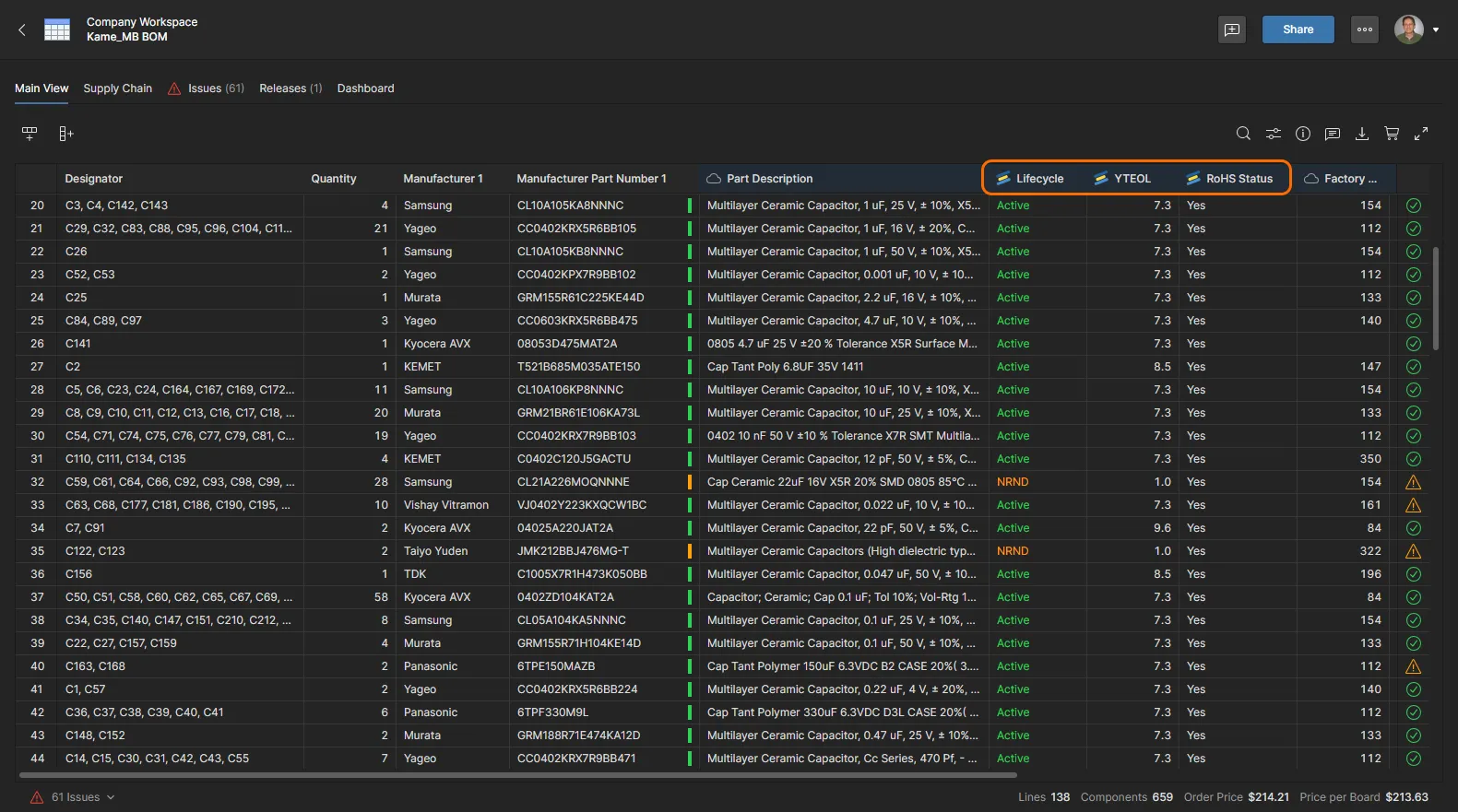 I parametri SiliconExpert popoleranno la tabella del BOM Portal se abilitati per la tua azienda.
Se i dati SiliconExpert non sono stati recuperati specificamente per la voce BOM attualmente selezionata, usa l’opzione Get SiliconExpert Part Data per ottenere tutti i Parametri SiliconExpert e le Alternative suggerite disponibili. 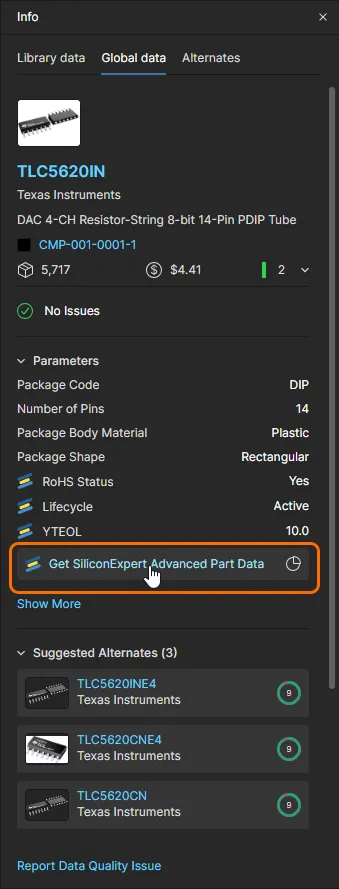
Dati più dettagliati da SiliconExpert sono inclusi nel pannello Informazioni:
-
Apri la scheda Part data nel pannello Info (
 ) per vedere i parametri e le informazioni SiliconExpert disponibili per la voce di riga BOM attualmente selezionata.
-
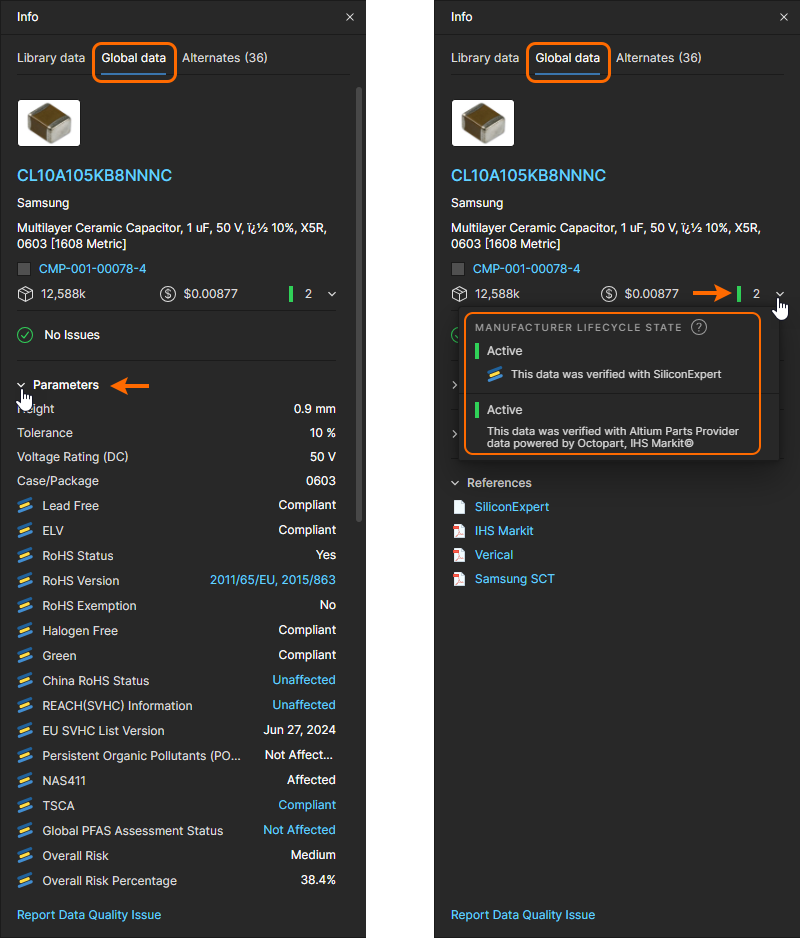
Espandi la sezione Parameters per visualizzare tutti i parametri delle parti SiliconExpert attualmente disponibili – vedi Parametri disponibili da SiliconExpert per maggiori informazioni.
-
I dati di riferimento scaricabili sulla conformità delle parti forniti da SiliconExpert sono disponibili tramite link evidenziati per molti parametri relativi alla conformità (RoHS, REACH, TSCA, ecc.). 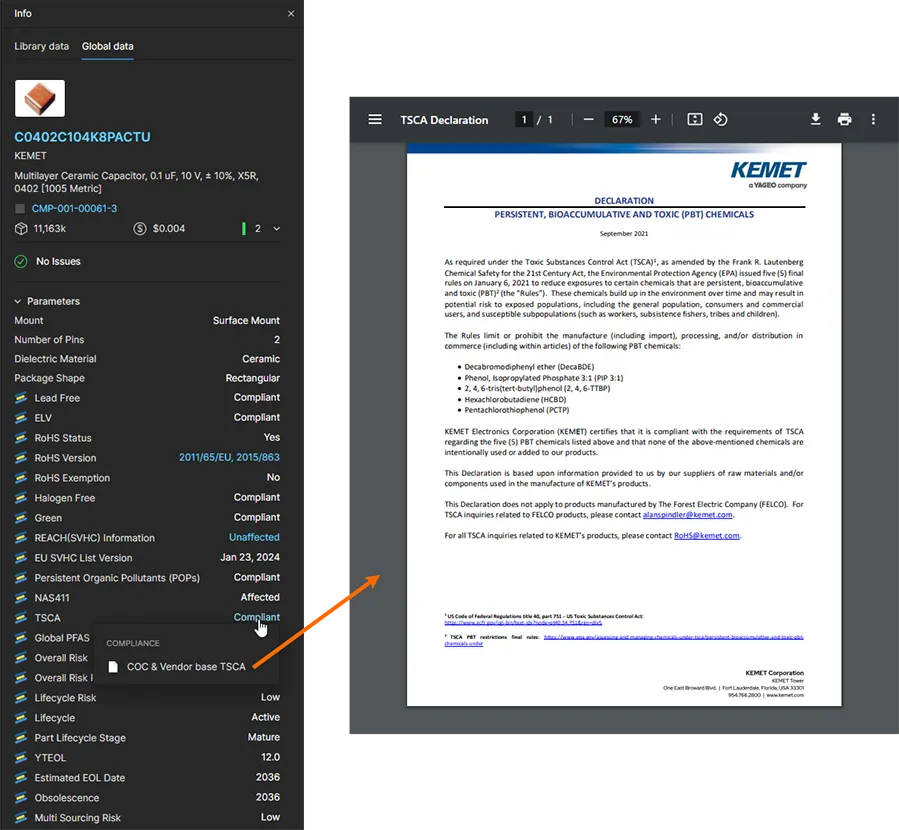
-
Seleziona l’elenco a discesa Manufacturer Lifecycle State per visualizzare lo stato del ciclo di vita del componente fornito sia da SiliconExpert sia da Altium Parts Provider. Questi dati aggiuntivi sul ciclo di vita sono inclusi anche in tutte le istanze delle informazioni pop-up presentate passando il cursore sull’icona colorata delle informazioni del componente nell’elenco BOM. 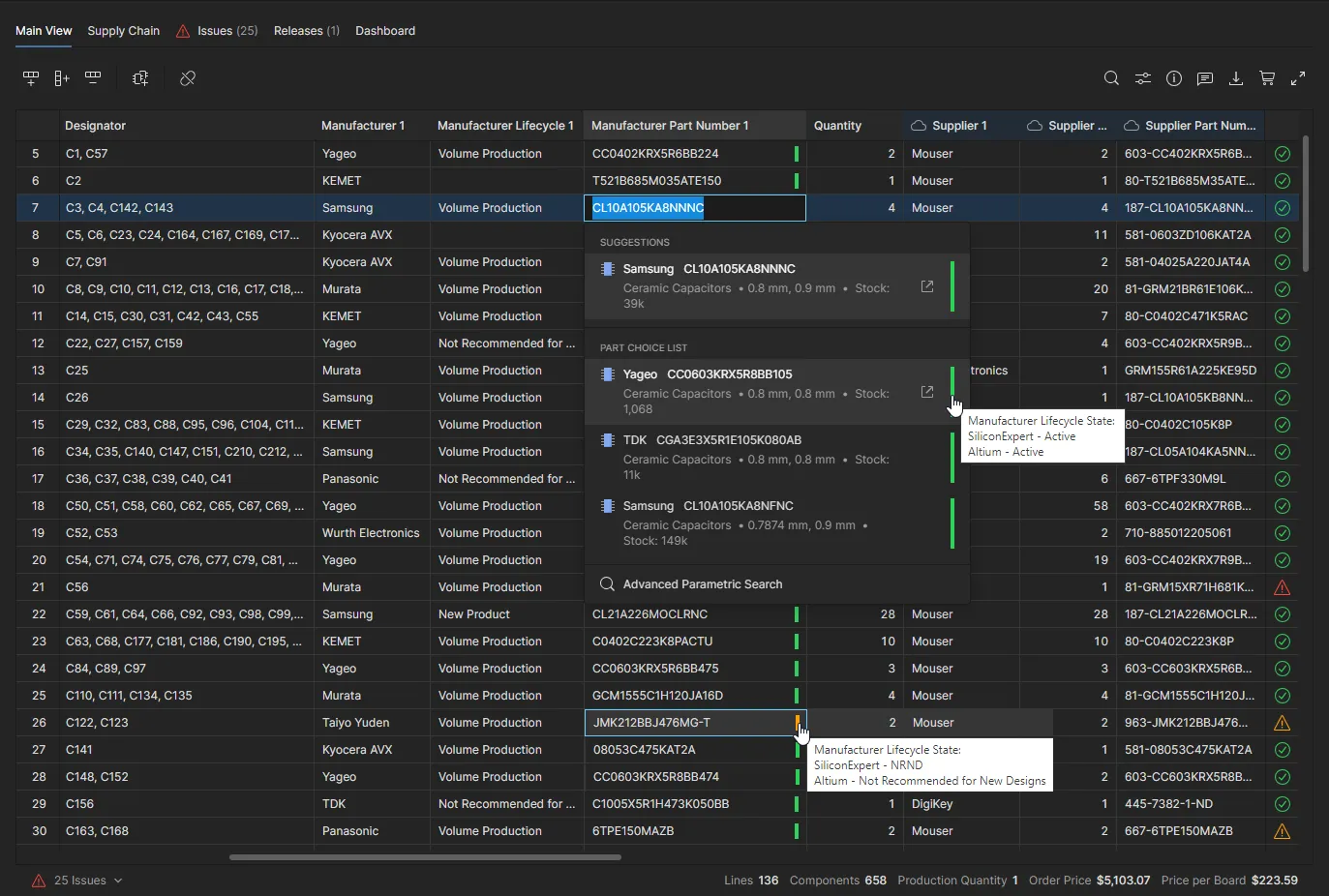
-
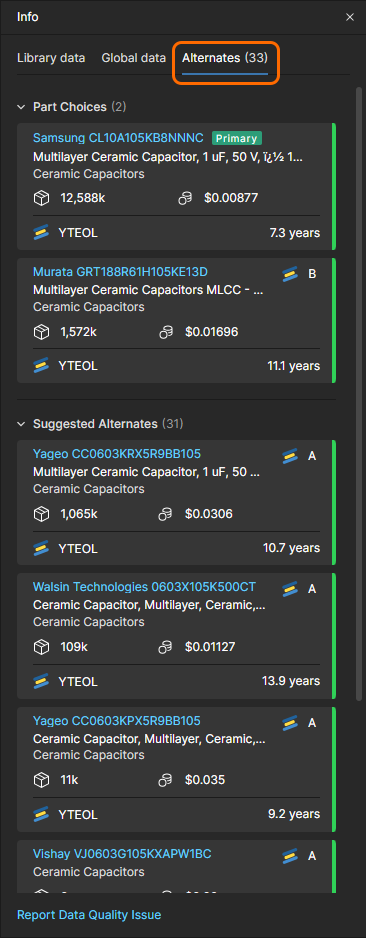
Apri la scheda Alternates nel pannello Info per visualizzare le voci delle parti alternative consigliate per l’articolo BOM selezionato, raggruppate come Part Choices (dove la voce BOM è collegata a un componente Workspace) e Suggested Alternates. Ogni riquadro include informazioni correlate YTEOL e un codice componente incrociato (ove disponibile) proveniente da SliiconExpert. Vedi la sezione pannello Informazioni per maggiori dettagli su questa vista.
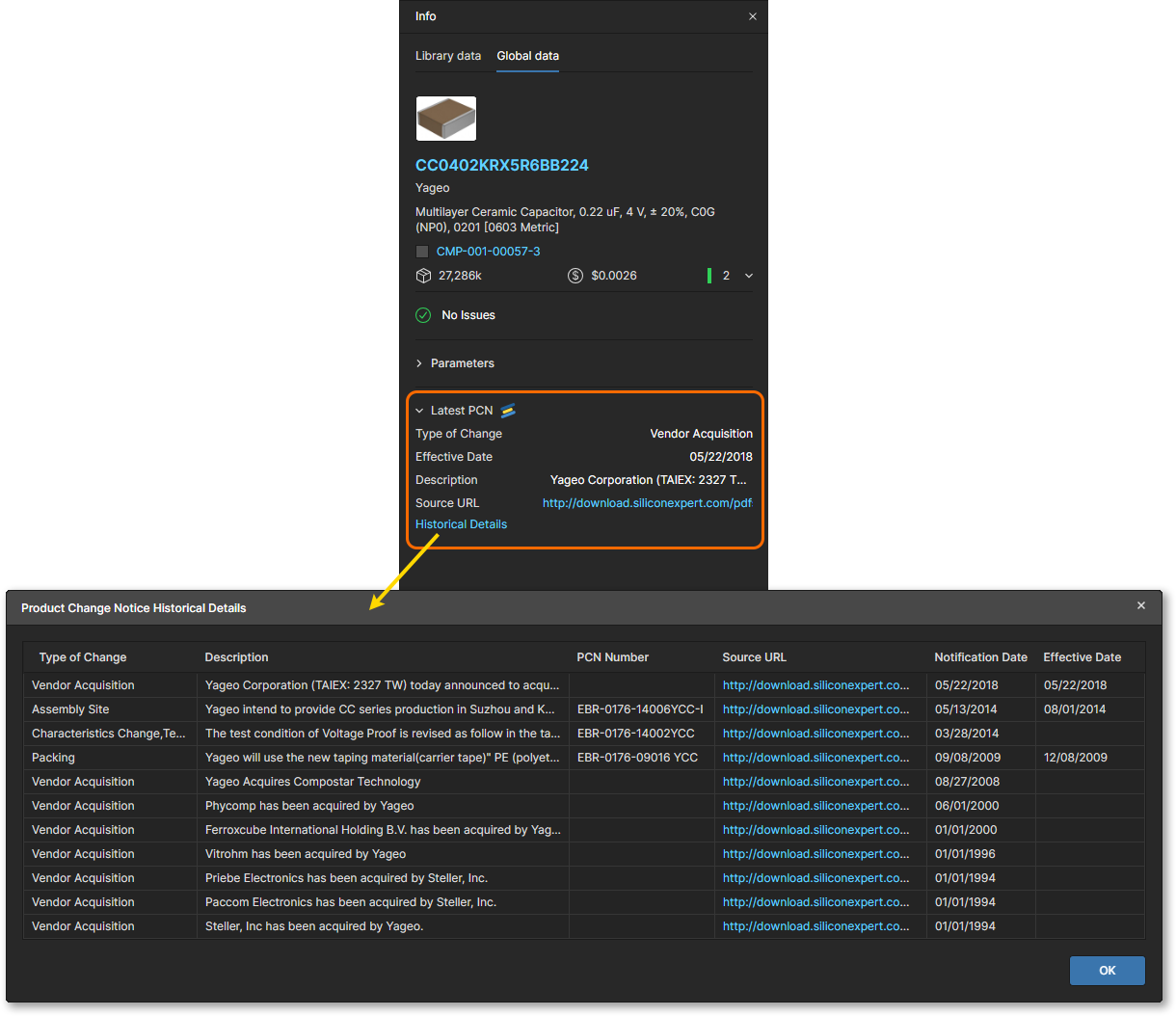
Il pannello Info include anche un riepilogo del più recente Product Change Notice (se disponibile) applicabile all’articolo di componente attualmente selezionato. Tali notifiche PCN sono emesse dai produttori per informare i clienti di una modifica a prodotto, processo o azienda che potrebbe influire sul potenziale utilizzo di quel prodotto. Puoi visualizzare l’avviso corrente dal link Source URL e vedere tutte le notifiche disponibili da SiliconExpert nella finestra Product Change Notice Historical Details aperta dal link Historical Details.
Le Suggested Alternates di SiliconExpert (come mostrato nel pannello Info – vedi immagini sopra) sono disponibili come selezioni di parti quando si utilizza la Modalità di ricerca alternative. Scegli l’opzione Get Alternates from SiliconExpert per popolare l’elenco della finestra di ricerca con i suggerimenti di parti alternative da SiliconExpert.
Per popolare la BOM gestita corrente (anziché una singola voce di componente) con i dati avanzati dei parametri SiliconExpert, attiva l’opzione Enable advanced data from SiliconExpert nella finestra Impostazioni BOM – nota che questo influirà sull’utilizzo della tua quota SiliconExpert.
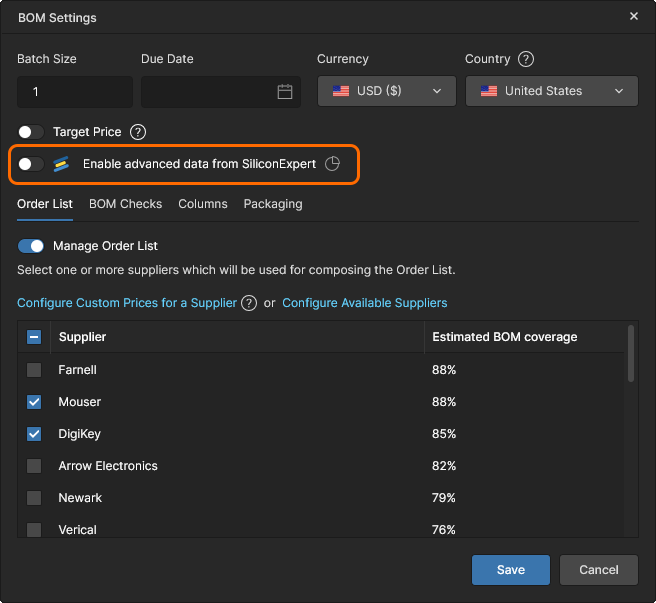
La disponibilità complessiva dei parametri SiliconExpert per il tuo Workspace è determinata dalle Data Visibility Settings accessibili agli amministratori tramite il riquadro SiliconExpert nella pagina Admin – Extensions.
Integrazione Z2Data
Se la tua azienda ha configurato l’estensione Altium 365 Z2Data Integration extension, i dati parametrici delle parti provenienti da Z2Data diventeranno disponibili nei documenti del BOM Portal. I dati avanzati di valutazione del rischio dei componenti del produttore da Z2Data vengono importati nel documento BOM su richiesta come parametri che stimano la potenziale obsolescenza di una parte, la conformità agli standard, il rischio di approvvigionamento e altro ancora.
Se i dati Z2Data non sono stati recuperati per la voce BOM attualmente selezionata, usa l’opzione Get Z2Data Part Data per ottenere i Parametri Z2Data e le Alternative suggerite disponibili. 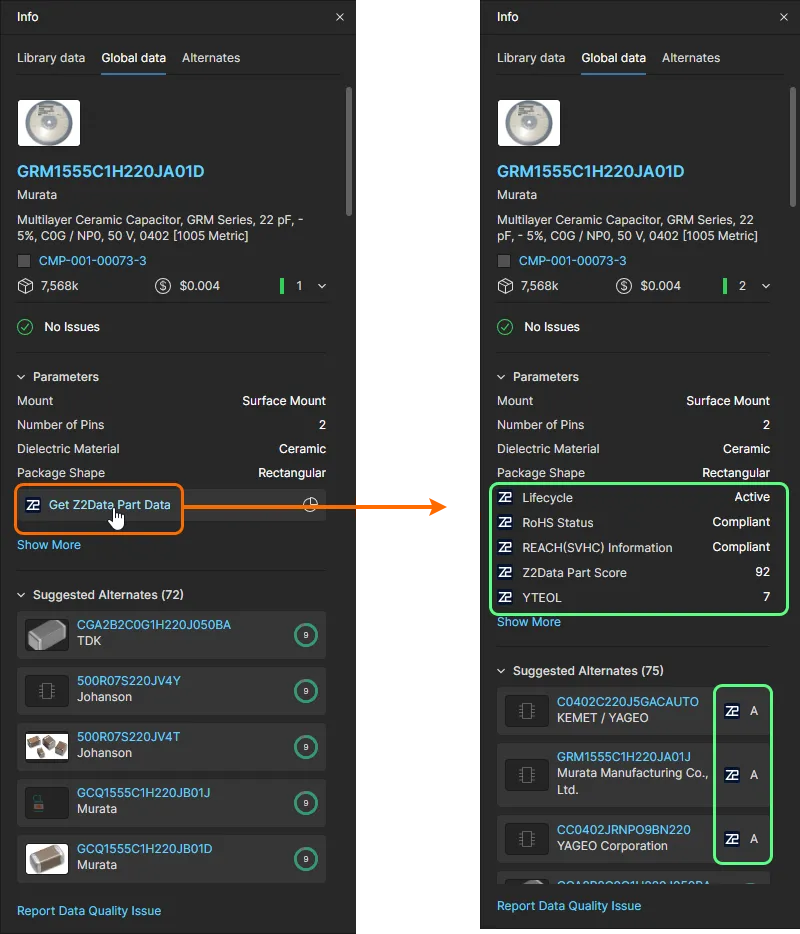
I dati parametrici BOM di Z2Data sono disponibili come parametri specifici indicati da un’icona  associata, disponibili nel pannello Informazioni e quando si accede direttamente alle Scelte parte di un componente. Z2Data può anche fornire suggerimenti di parti alternative quando viene richiamato nella Modalità di ricerca alternative.
-
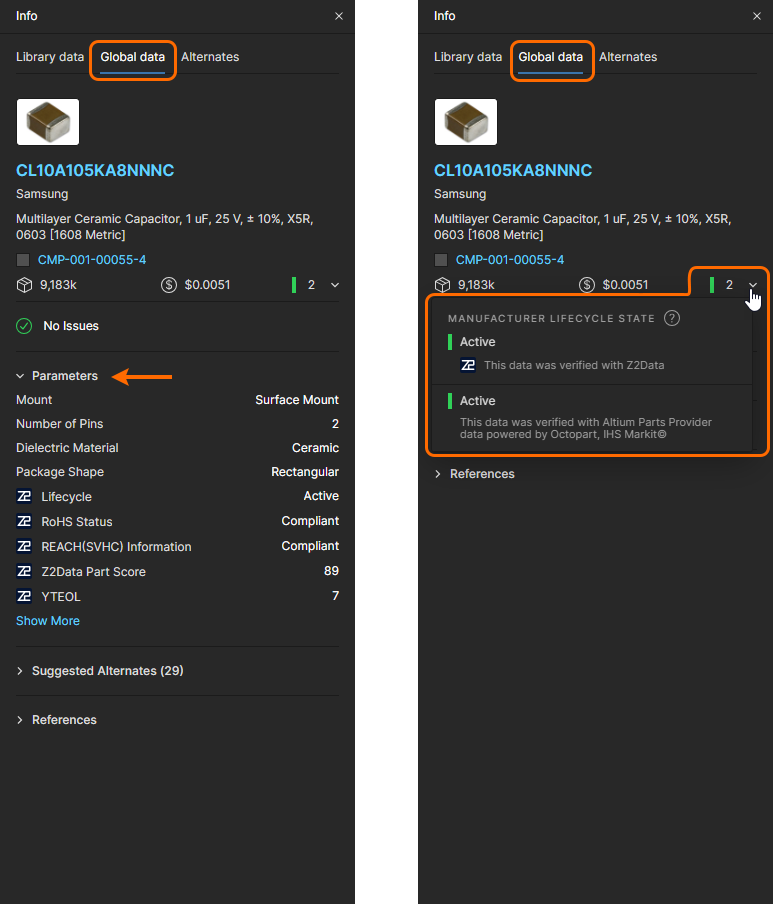
Apri la scheda Part data nel pannello Info () per vedere i parametri Z2Data disponibili per la voce di riga BOM attualmente selezionata.
-
Espandi la sezione Parameters per visualizzare tutti i parametri delle parti Z2Data attualmente disponibili; per ulteriori informazioni, vedi Parameters Available from Z2Data.
-
Seleziona l’elenco a discesa Manufacturer Lifecycle State per visualizzare lo stato del ciclo di vita del componente fornito sia da Z2Data sia da Altium Parts Provider.
-
Apri la scheda Alternates nel riquadro Info per visualizzare le voci delle parti alternative consigliate per l’elemento BOM selezionato, raggruppate come Part Choices (dove la voce BOM è collegata a un componente Workspace) e Suggested Alternates. Le voci a riquadro includono i codici incrociati dei componenti provenienti da Z2Data. Per ulteriori informazioni su questa vista, consulta la sezione Info pane.
I Suggested Alternates di Z2Data (come mostrato nel riquadro Info – vedi le immagini sopra) sono disponibili come selezioni di parti quando si utilizza la Alternates Search Mode. Scegli l’opzione Get Alternates from Z2Data per popolare l’elenco della finestra di ricerca con i suggerimenti di parti alternative da Z2Data.
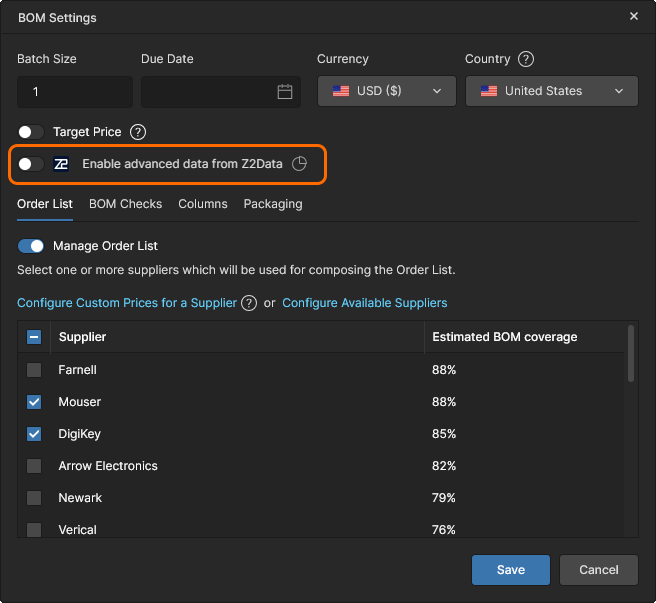
Per popolare il Managed BOM corrente (anziché una singola voce di componente) con i dati avanzati dei parametri Z2Data, attiva l’opzione Enable advanced data from Z2Data nella finestra BOM Settings window; tieni presente che ciò influirà in modo significativo sull’utilizzo della quota Z2Data.

 Localizzato tramite A