
Componenti in uso
Related information: BOM Portal, Workspace Components
La pagina Parts in Use del BOM Portal fornisce una panoramica aggregata di tutte le parti del produttore attualmente utilizzate nei Workspace Projects e nei Managed BOMs. L’elenco è popolato con colonne dei parametri chiave (incluse fonti esterne come i SiliconExpert parameters, se disponibili) per ciascun elemento di parte del produttore e include collegamenti Used In attivi ai documenti BOM di riferimento. La pagina consente di visualizzare rapidamente tutti i riferimenti alle parti del produttore (Part Choices dei componenti) applicati nelle BOM di progetto, verificando al contempo la presenza di problemi attivi come Lifecycle non appropriati, mancanza di conformità agli standard o tempi di approvvigionamento di produzione prolungati. Si noti che la vista report corrente può essere salvata come file CSV utilizzando la funzione di download ( ).
).
 )
) .
.
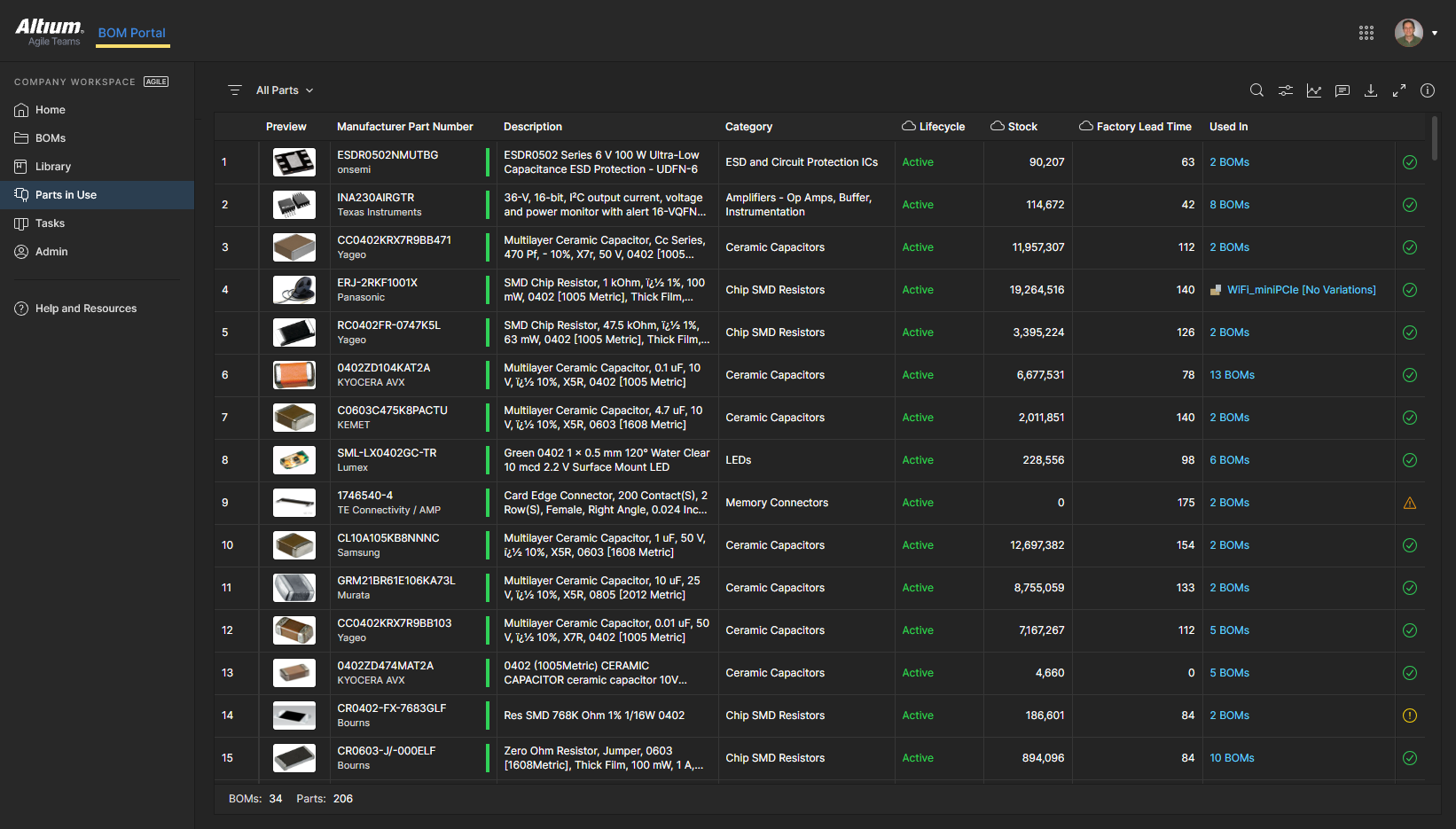
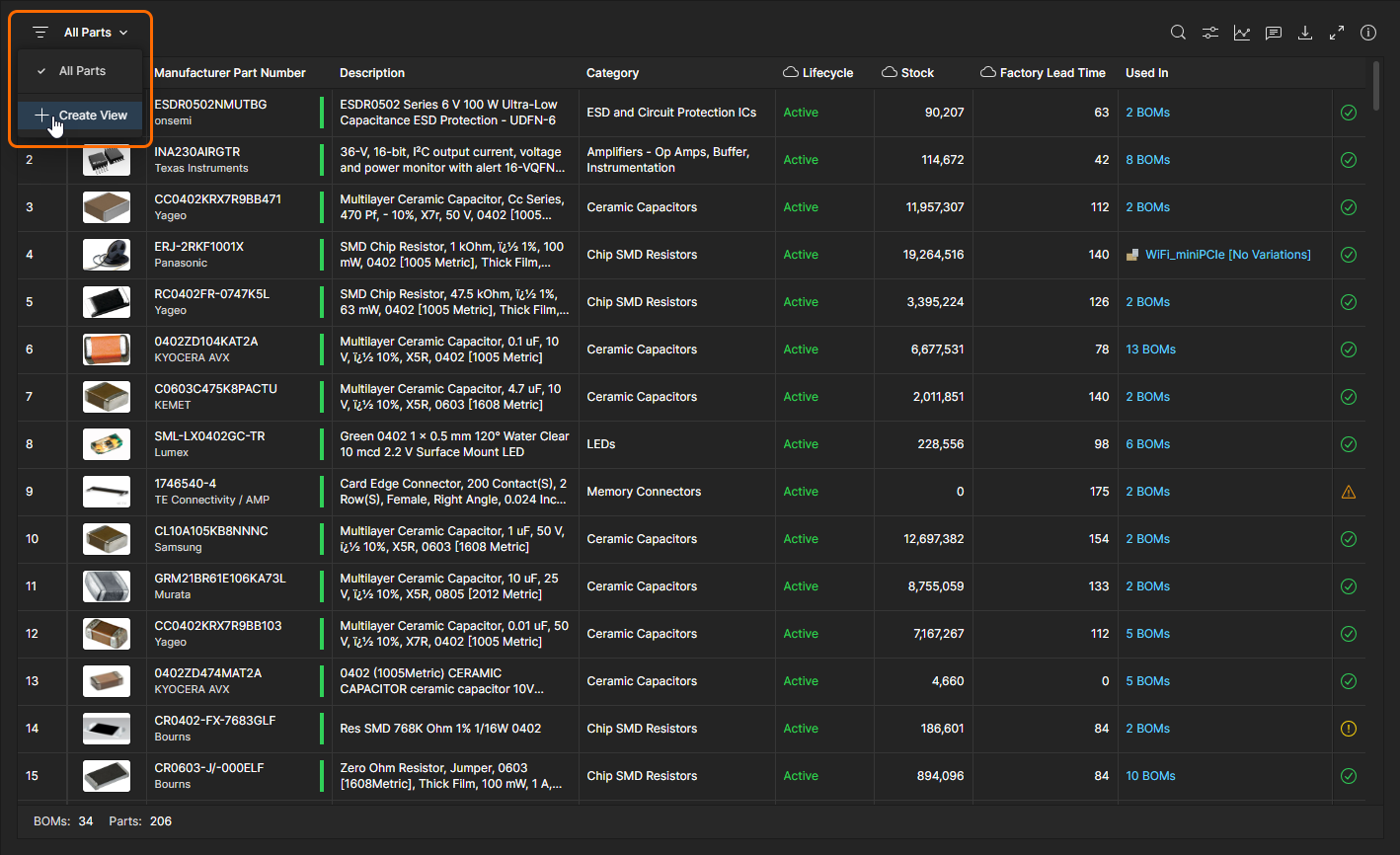
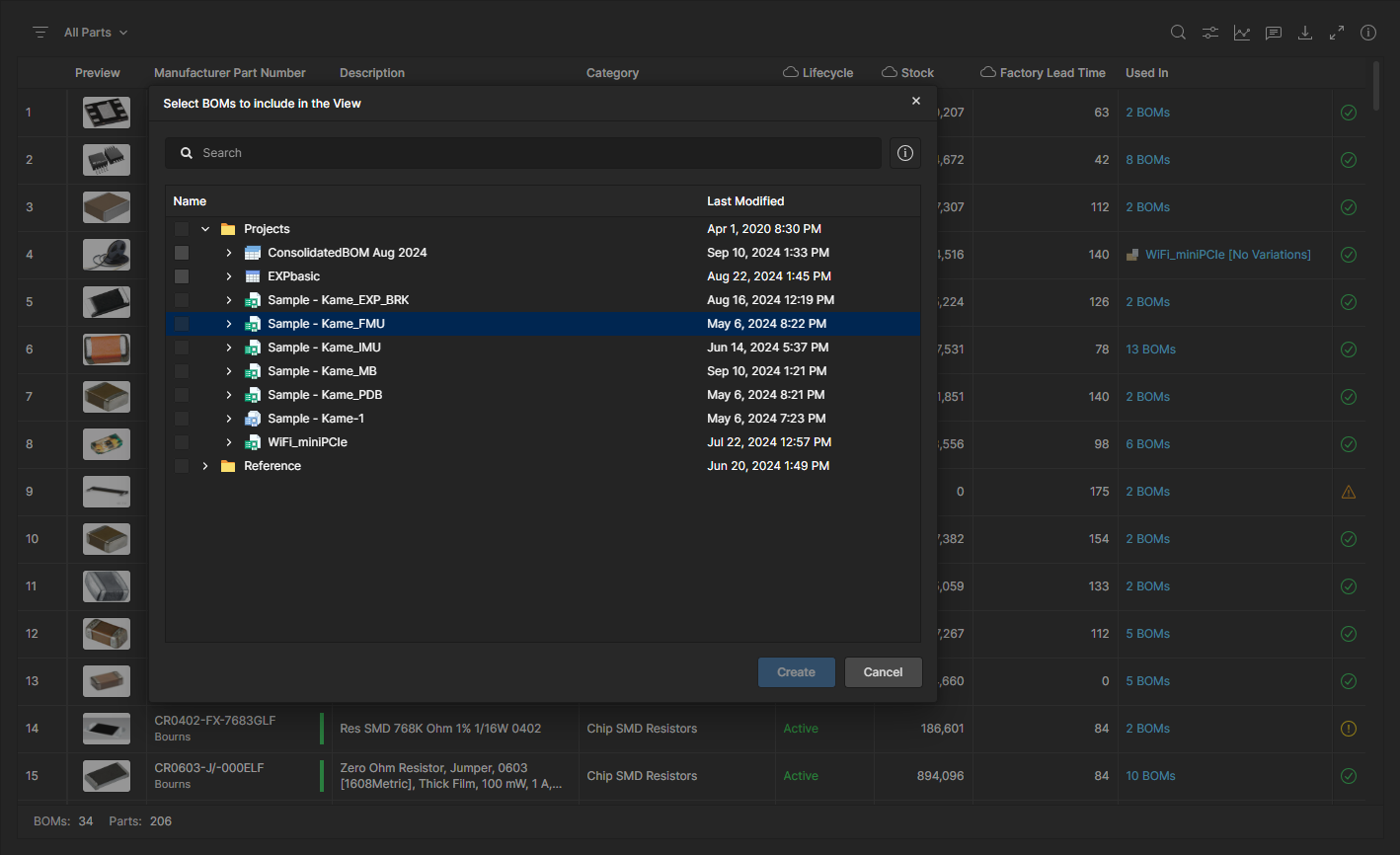
Tutte le fonti dei Workspace Project e dei Managed BOM sono incluse nell’elenco per impostazione predefinita, come indicato dal menu delle opzioni di visualizzazione sopra l’elenco (All Parts). Seleziona questo menu per scegliere altre viste disponibili oppure l’opzione Create View per selezionare un nuovo insieme di fonti dati BOM nella finestra di dialogo Select BOMs to Include in the View.
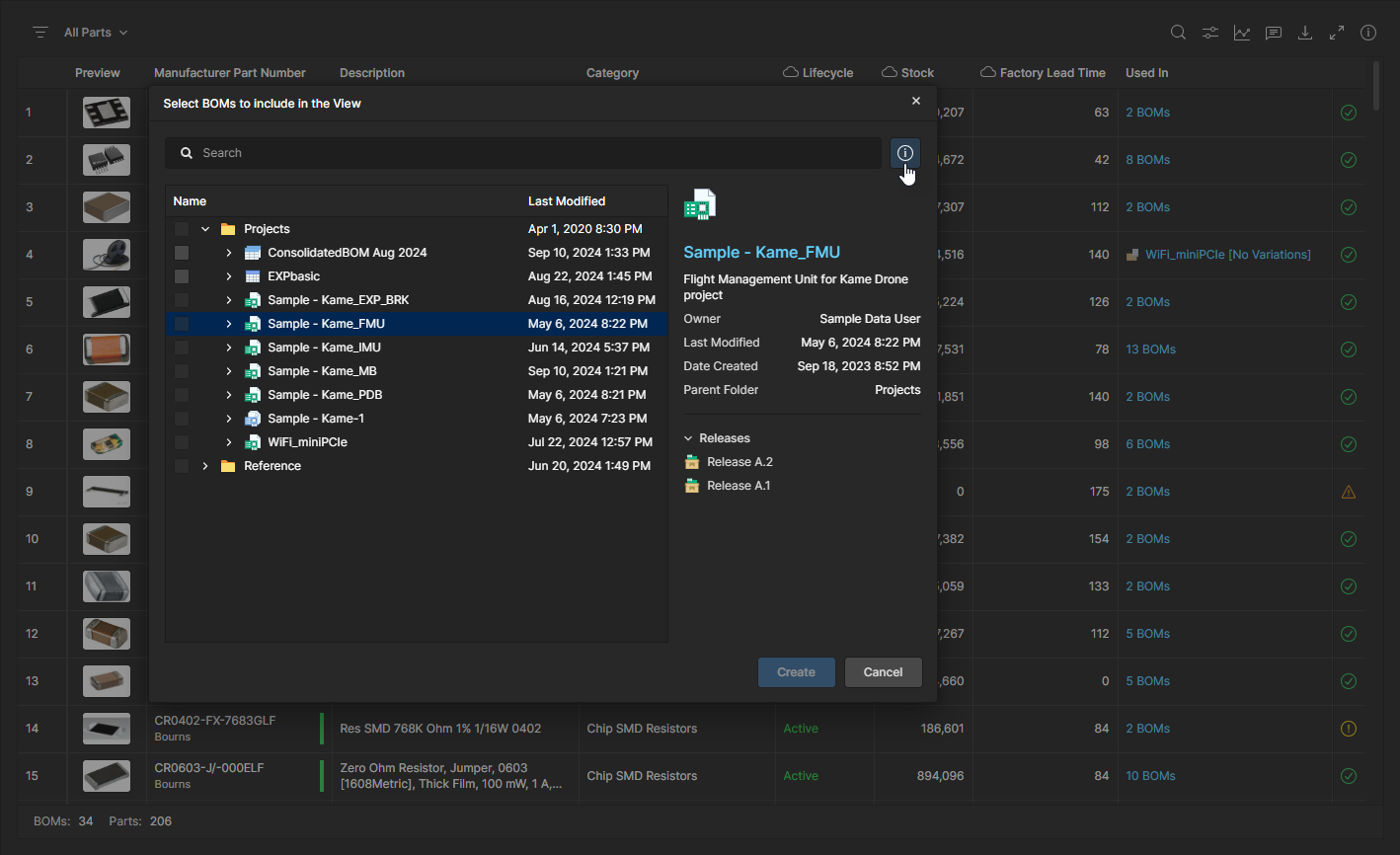
Facoltativo: apri il riquadro laterale Properties della finestra ( ) per vedere ulteriori informazioni sulla fonte dati BOM attualmente selezionata.
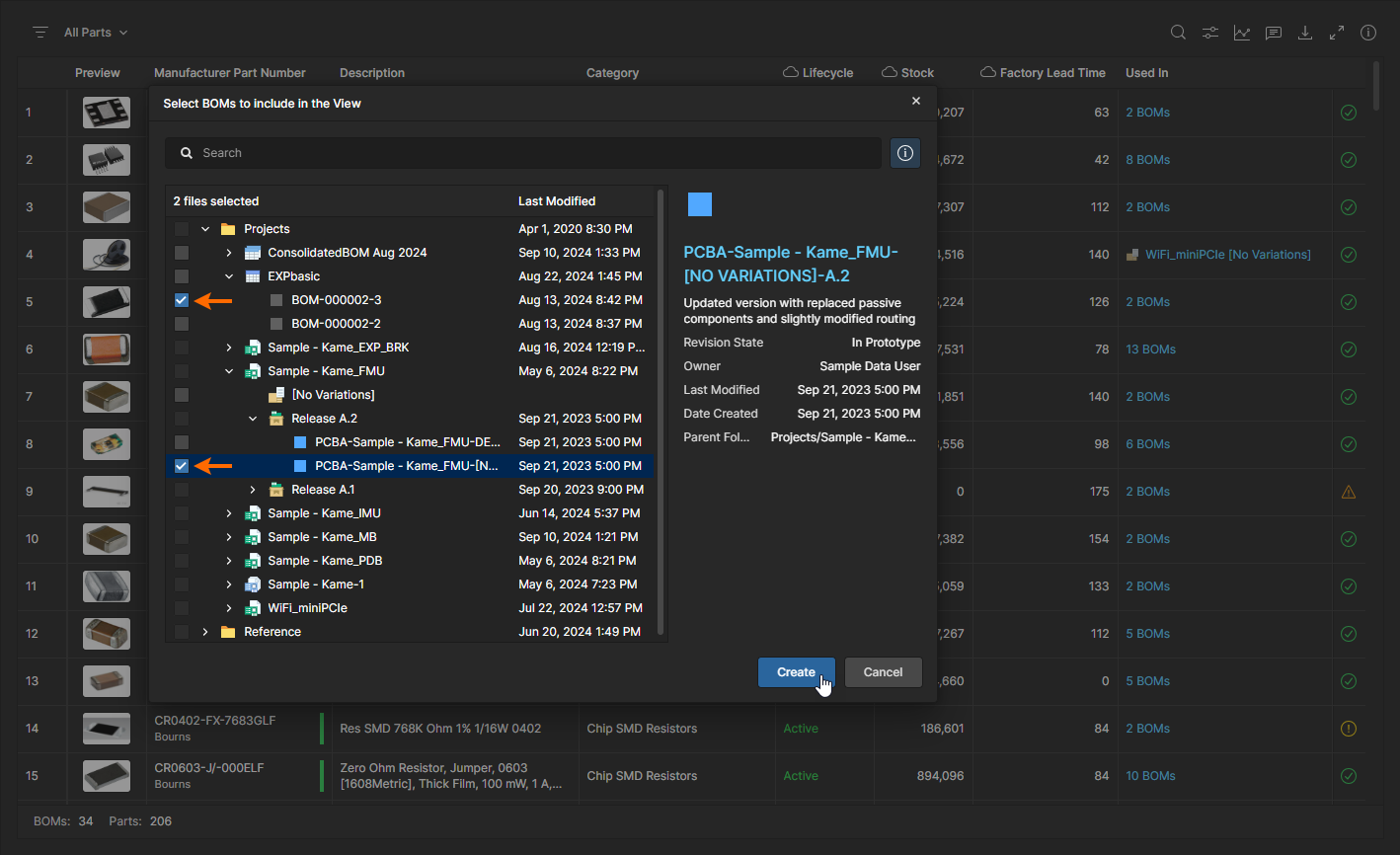
Espandi la gerarchia dell’elenco per visualizzare e selezionare le fonti dati BOM desiderate, che includono varianti del Design Project e file di Release, nonché Managed BOM e le relative Release. Conferma le selezioni con il pulsante  .
.
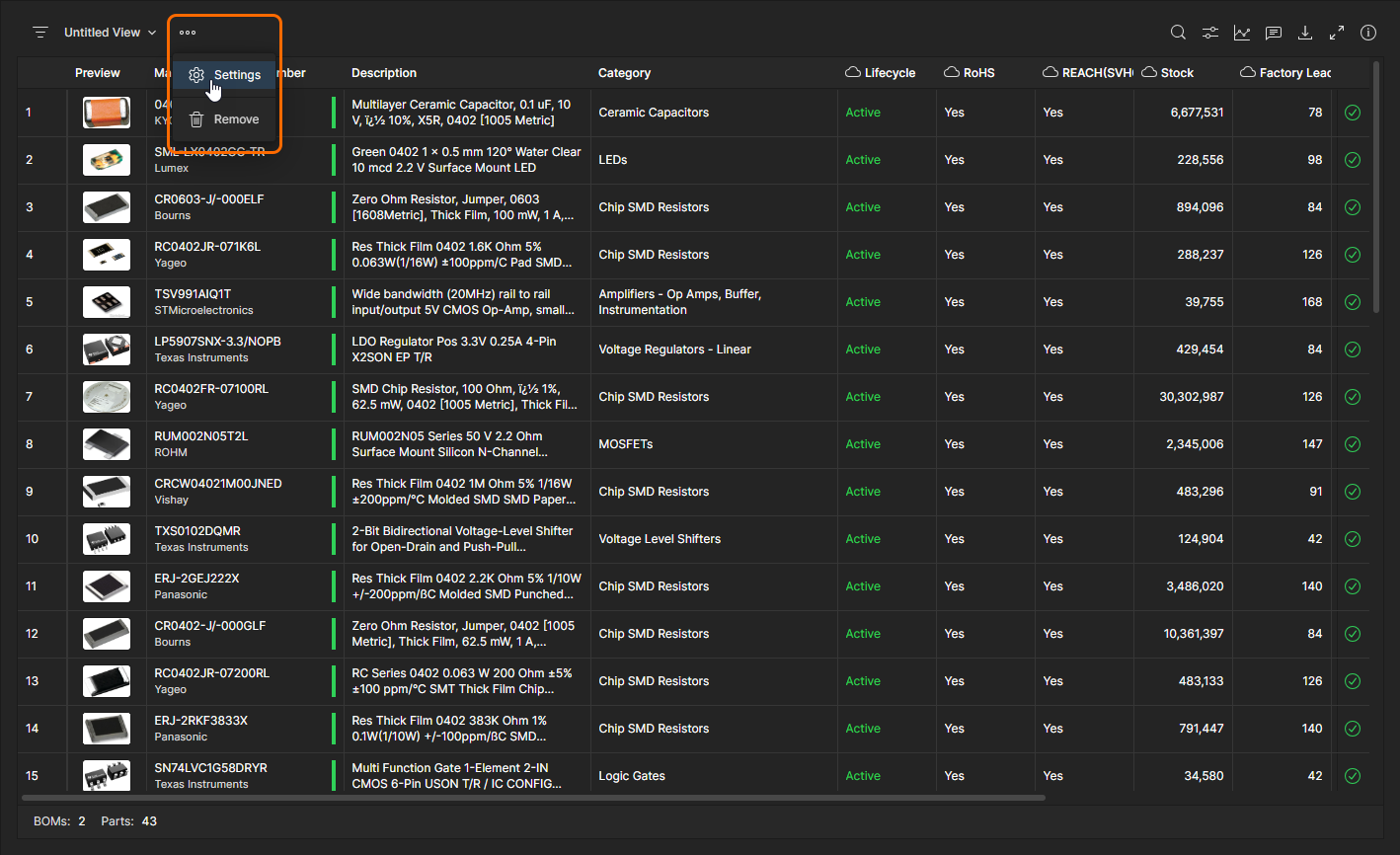
La View appena creata includerà solo le parti provenienti dalle fonti BOM selezionate; nota il conteggio BOM/Parti aggiornato nel margine inferiore. Seleziona l’opzione Settings dal menu  per rinominare la vista.
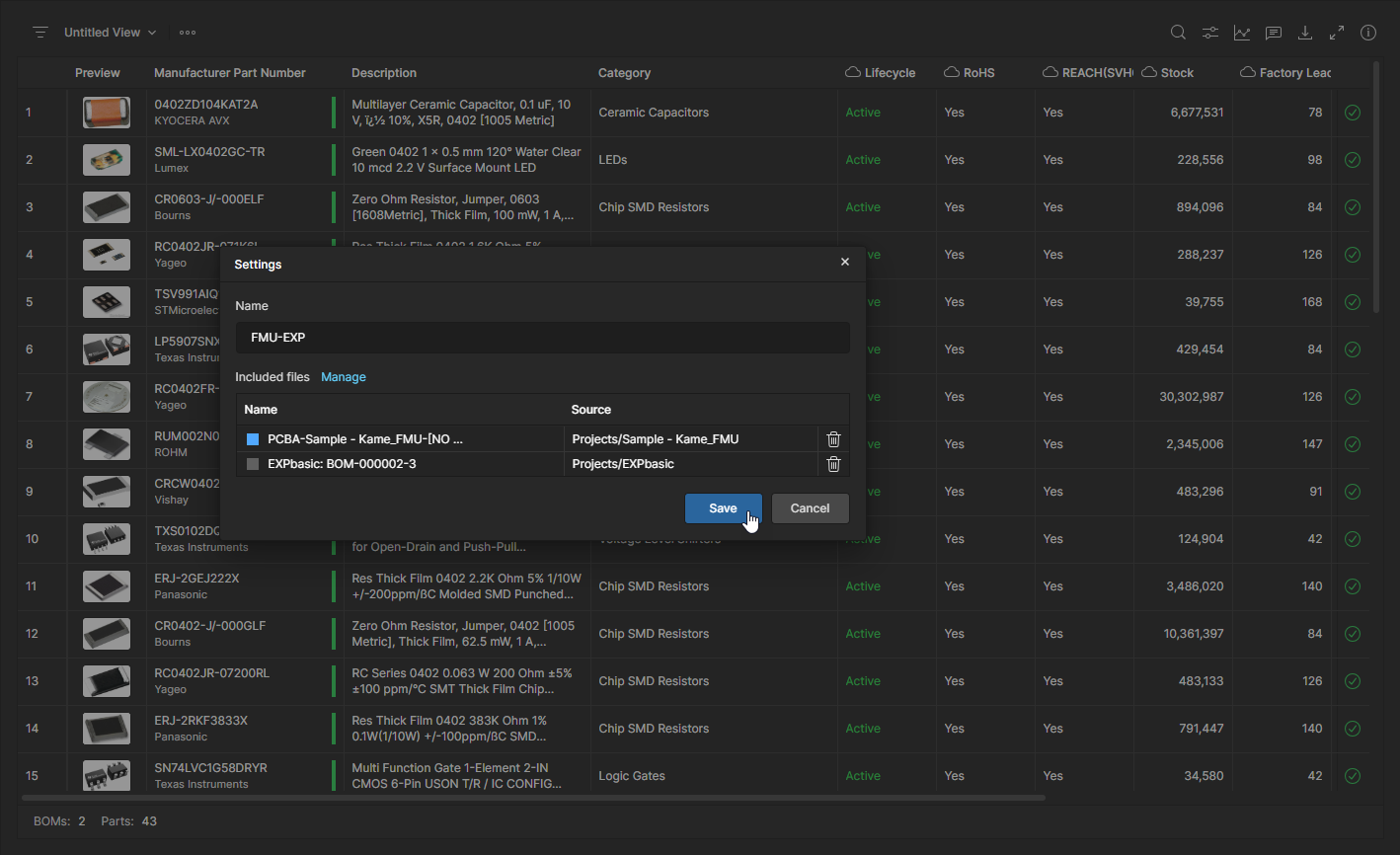
Oltre all’opzione per rinominare la vista corrente (Name), la finestra Settings consente di rimuovere una fonte dati BOM corrente ( ) e di aggiungere altre fonti tramite la finestra Select BOMs to include in View aperta dall’opzione Manage.
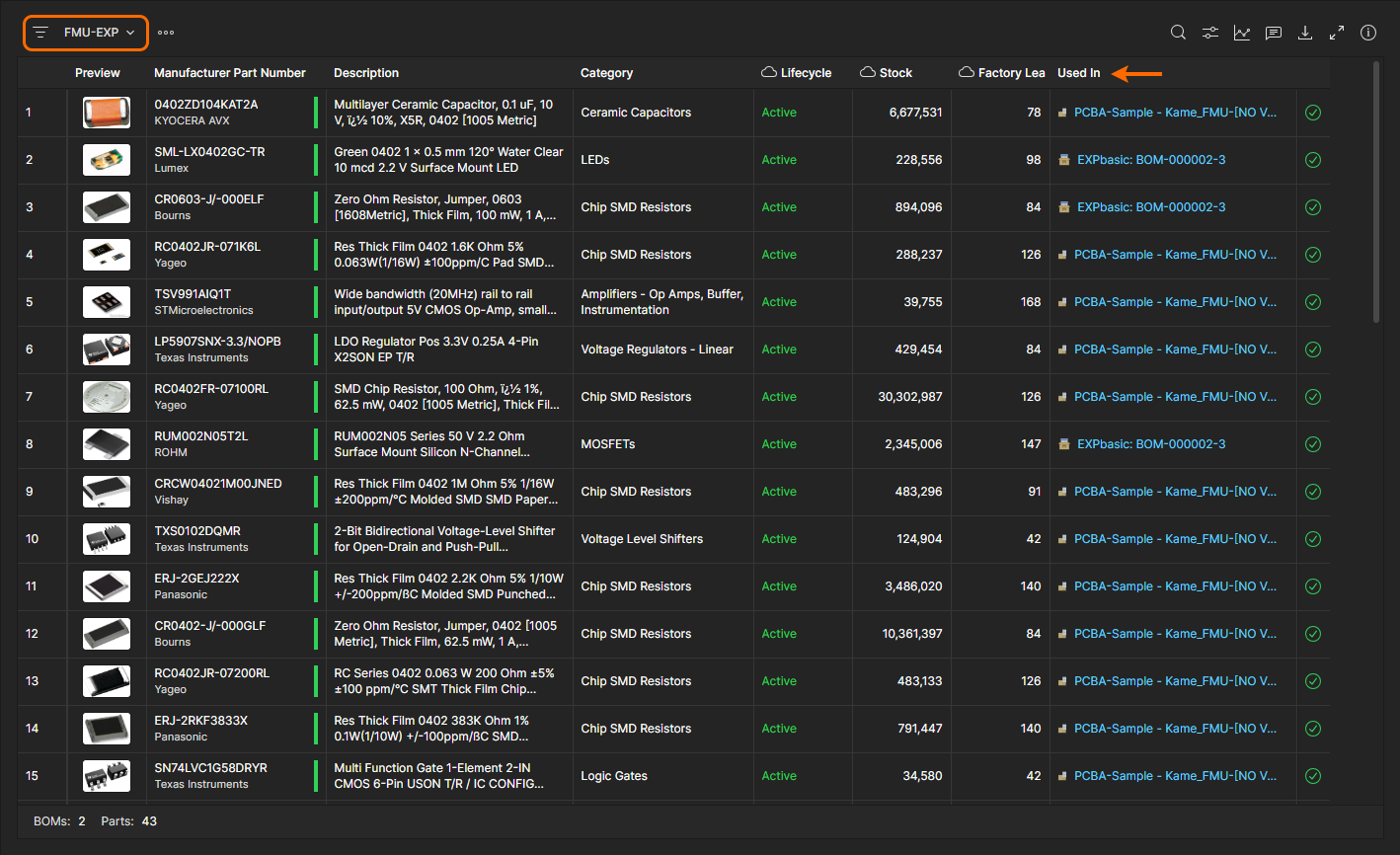
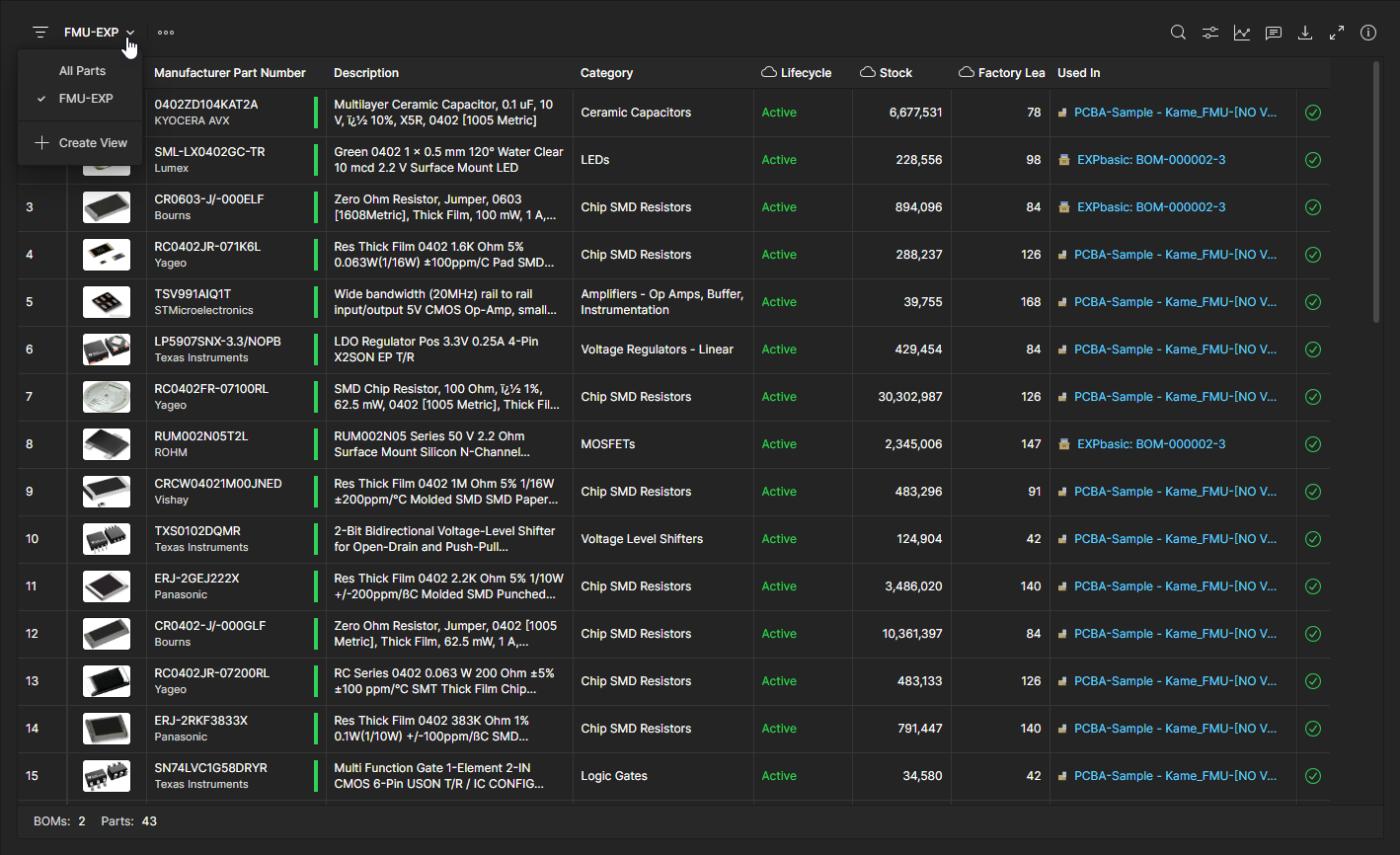
Usa il menu a discesa del nome della vista per passare dalla visualizzazione di tutte le parti BOM disponibili a quelle filtrate da viste personalizzate. Si noti che la vista BOM corrente può essere spostata nel Trash con l’opzione del menu Remove.
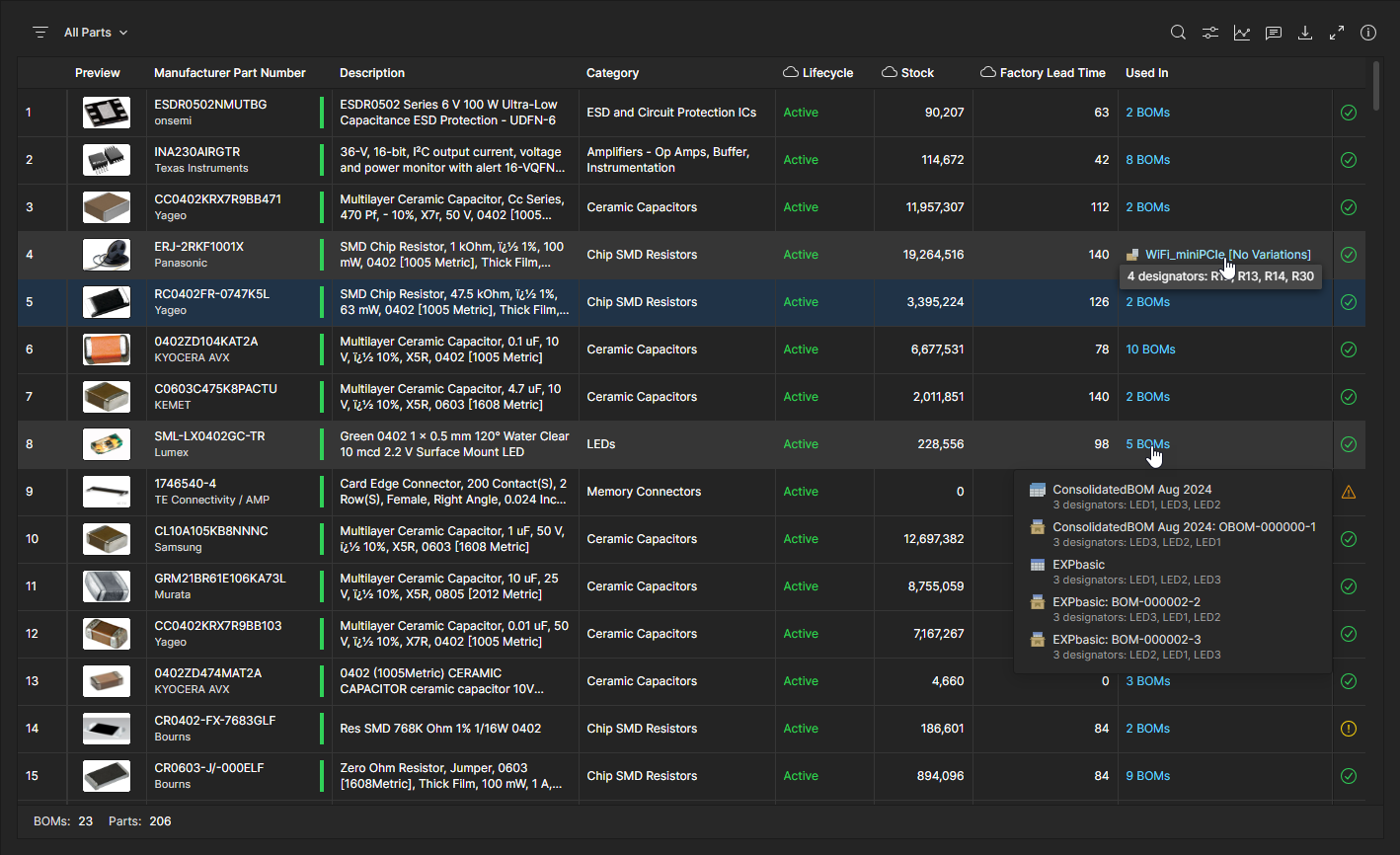
La colonna Used In dell’elenco include i nomi delle fonti BOM associate in cui la parte è attualmente utilizzata. Questo include l’utilizzo nei Design Projects o nei Managed BOM, oppure in una qualsiasi delle loro Release:
-
Quando la parte è utilizzata in una singola entità BOM, passa il cursore sul suo nome per visualizzare i designatori di parte correlati. Fai clic sulla voce per aprire la fonte in una nuova scheda del browser.
-
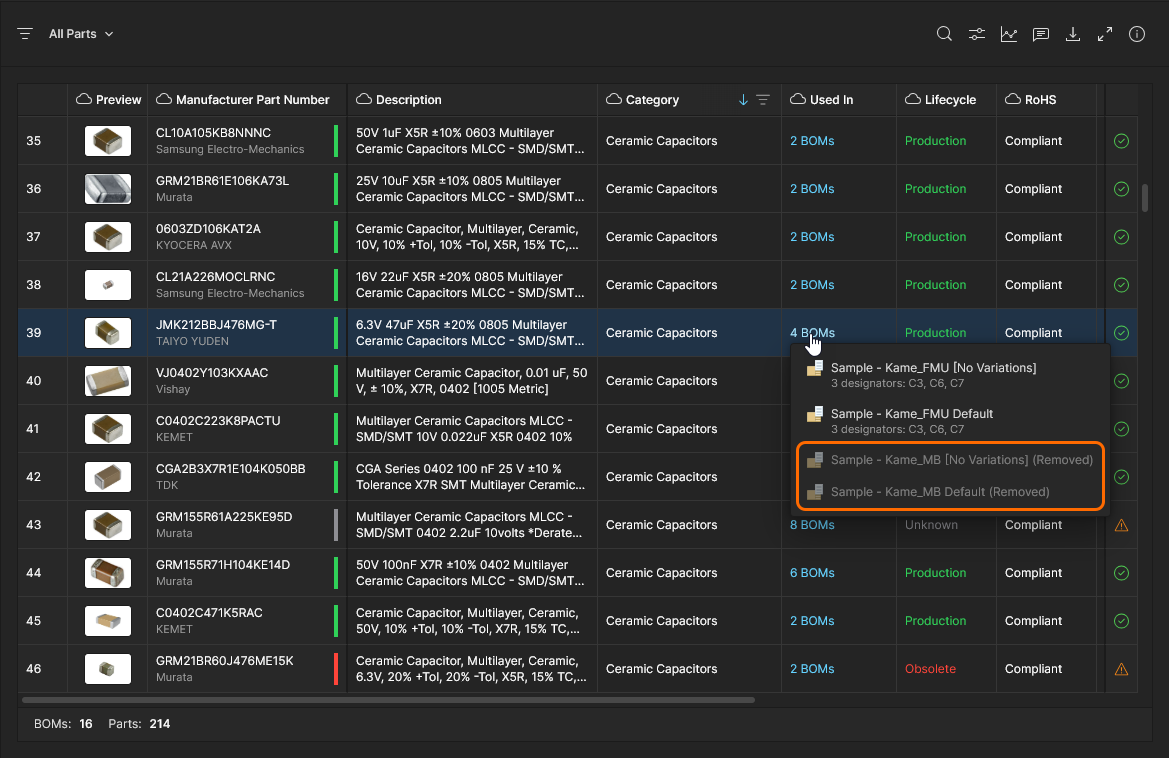
Quando la parte è utilizzata in più entità BOM, fai clic sulla voce per visualizzare tutte le fonti BOM con i relativi designatori. Fai clic sul nome di una fonte per aprirla in una nuova scheda del browser.
 )
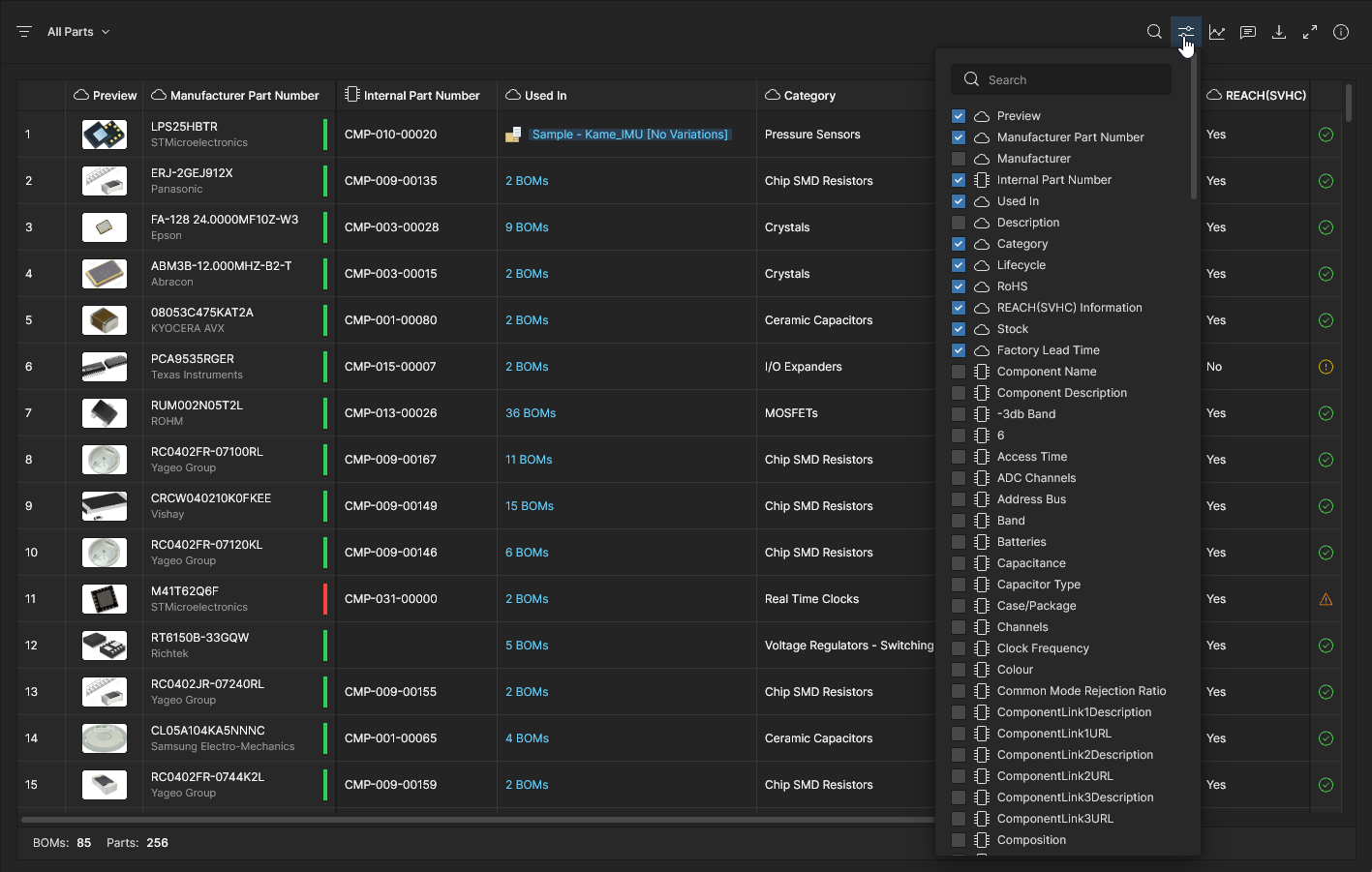
)Insieme al set predefinito di colonne dati delle parti, l’elenco Parts in Use include colonne specializzate come il Category tipo di componente per facilitare l’ordinamento (vedi sotto) e il Internal Part Number di un Library Component associato (ove applicabile). Usa l’opzione Column Display Preferences ( ) per configurare e ordinare le colonne dei parametri visualizzate
– si noti che i parametri cloud e di libreria sono indicati dalle relative icone (
) per configurare e ordinare le colonne dei parametri visualizzate
– si noti che i parametri cloud e di libreria sono indicati dalle relative icone ( e
e  ).
).
Analisi dell’utilizzo delle parti
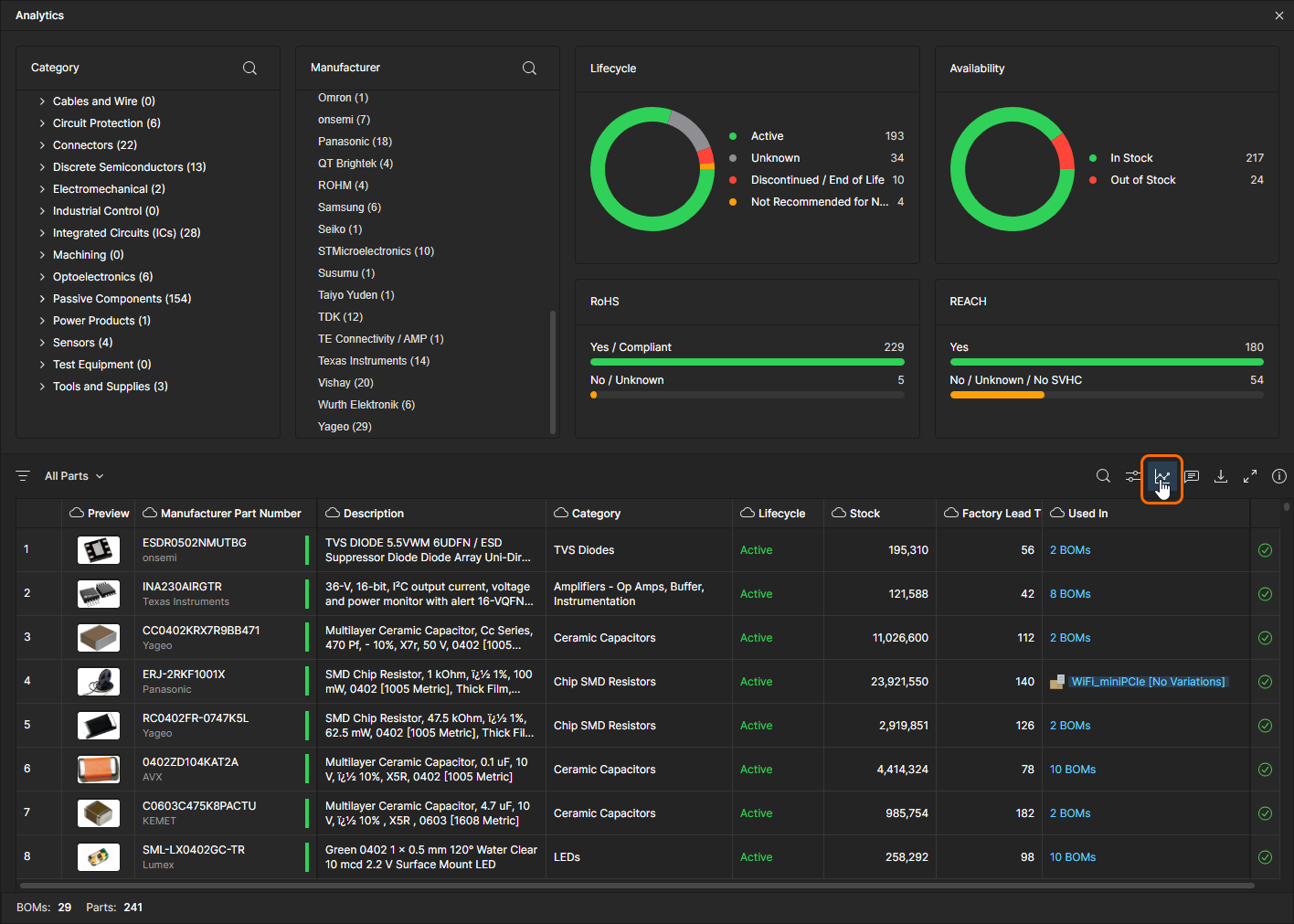
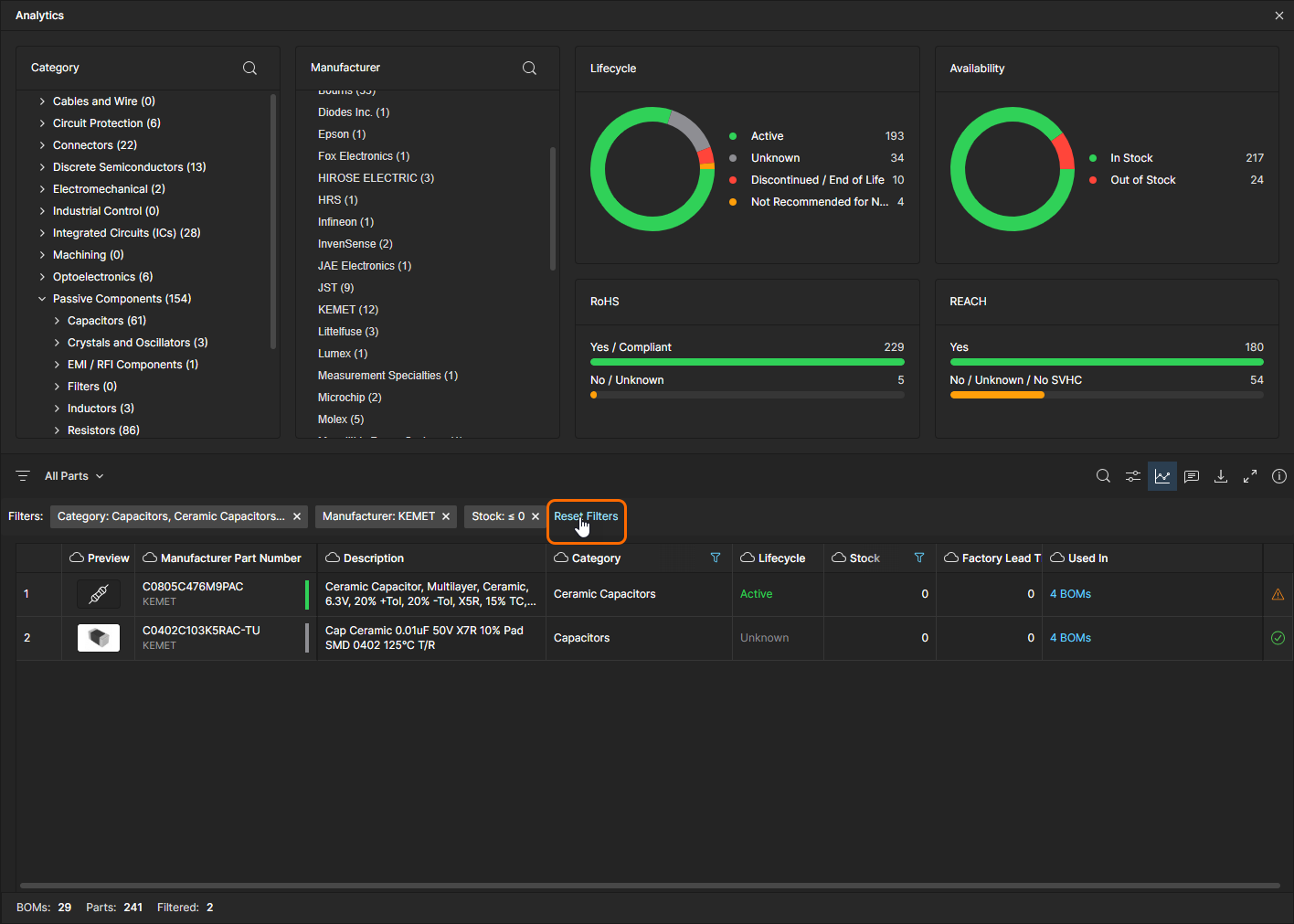
Ulteriori informazioni sull’utilizzo corrente delle parti sono fornite dalle informazioni di riepilogo Analytics. Questa funzione, aperta dall’icona  dell’elenco, popola l’area superiore della pagina con elenchi di gruppi annotati e indicatori grafici che rappresentano i principali dati di misurazione parametrica per la vista Parts in Use corrente. I dati analitici cambieranno dinamicamente quando verranno selezionate diverse viste personalizzate, con differenti configurazioni del contenuto BOM.
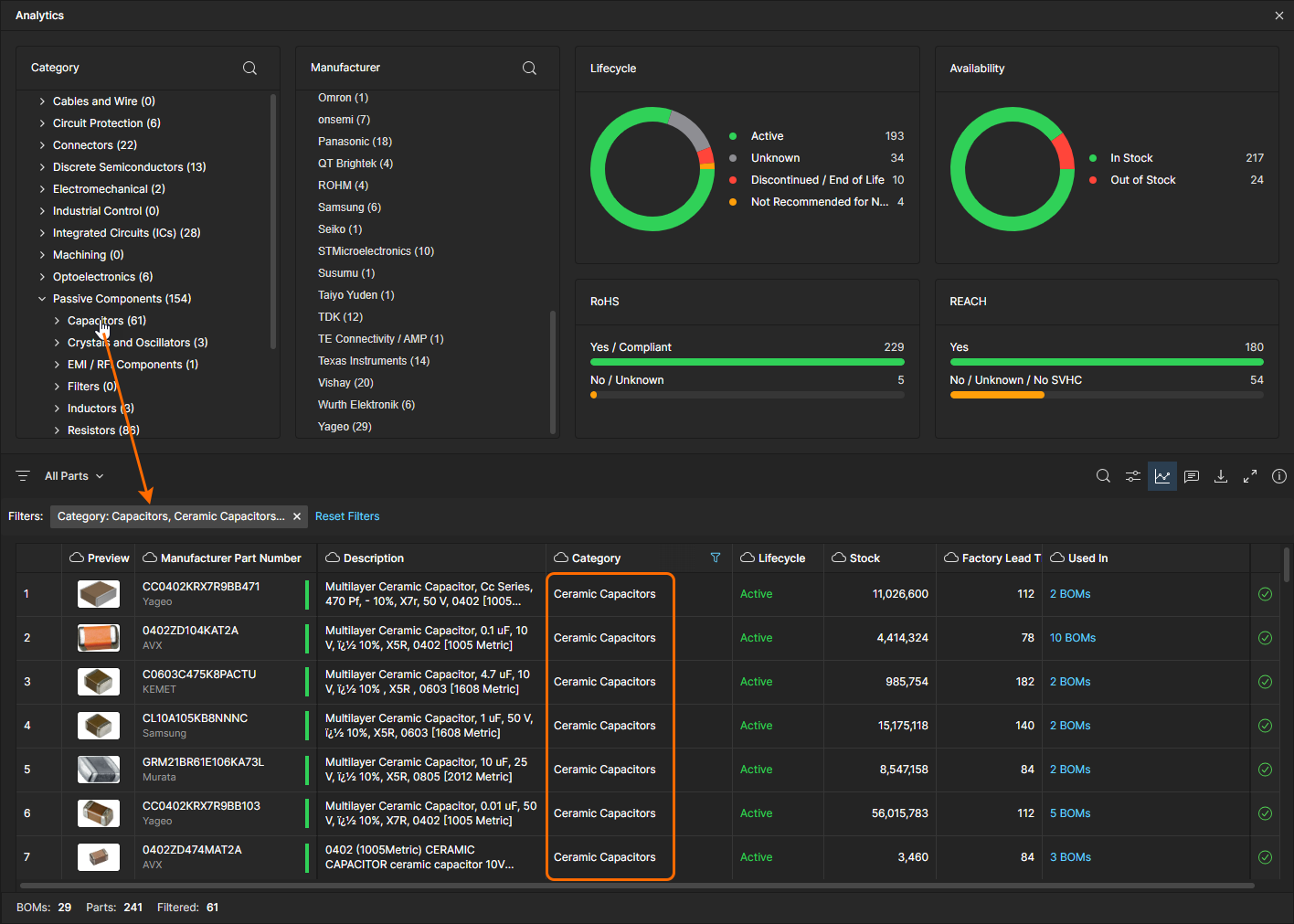
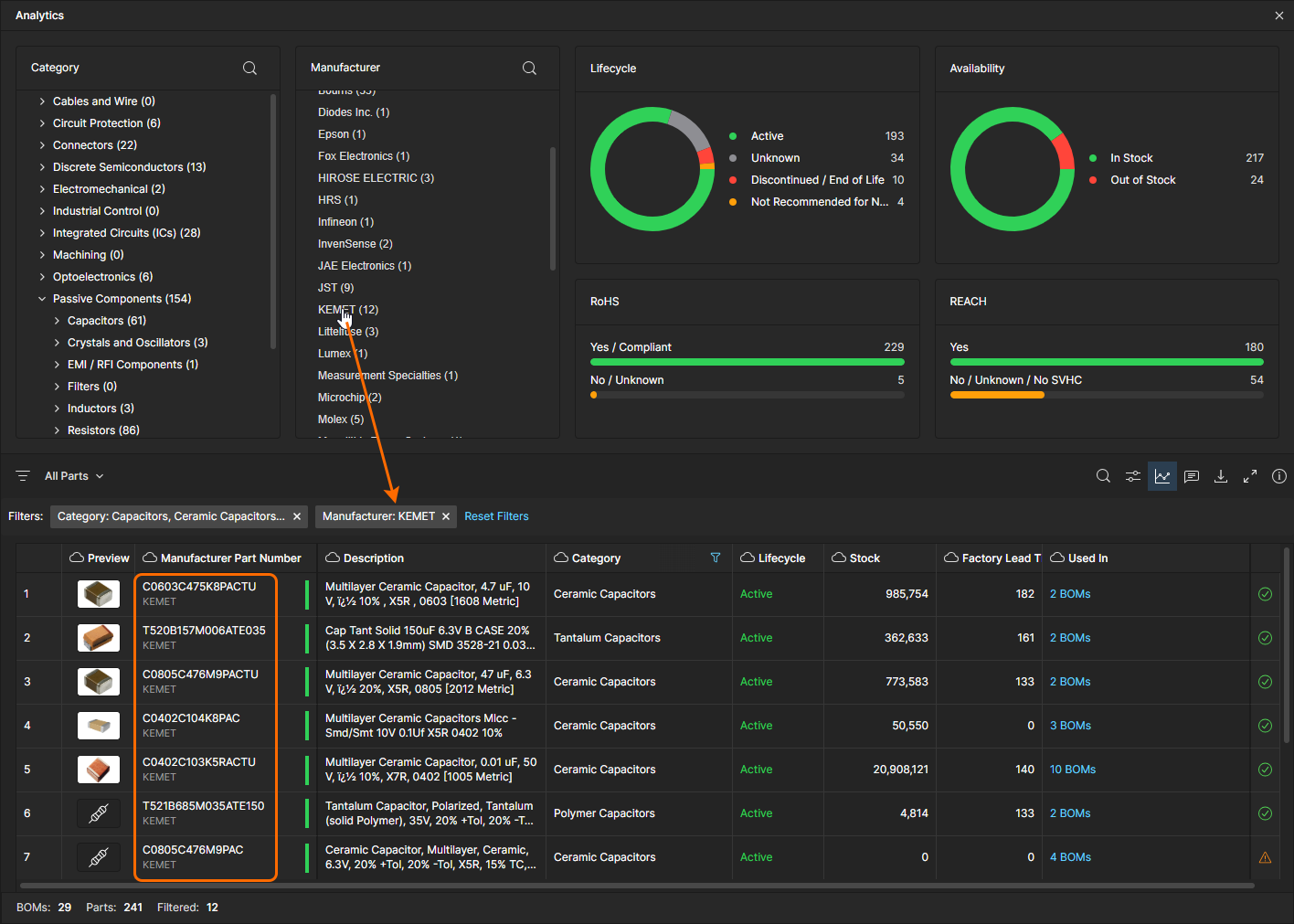
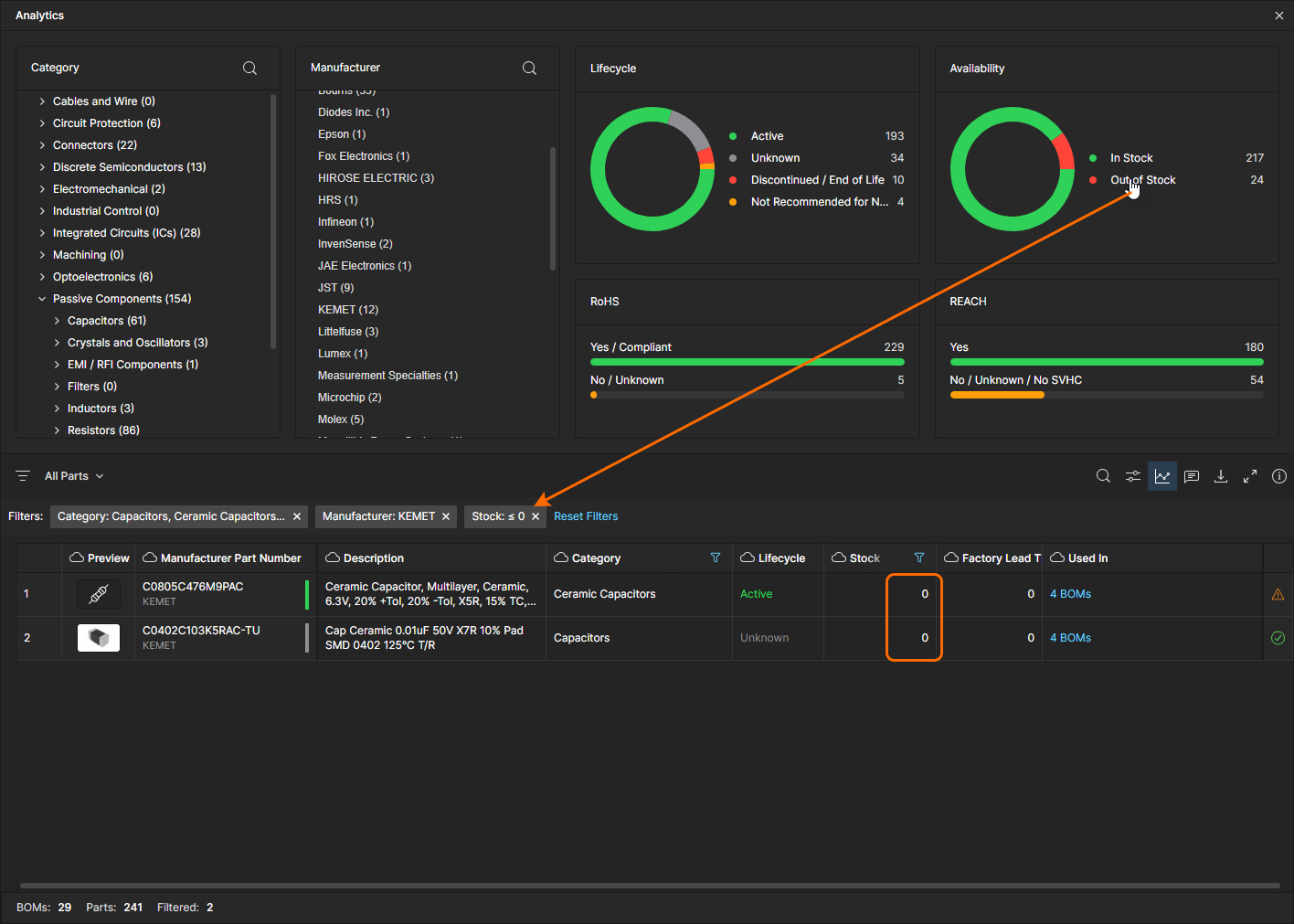
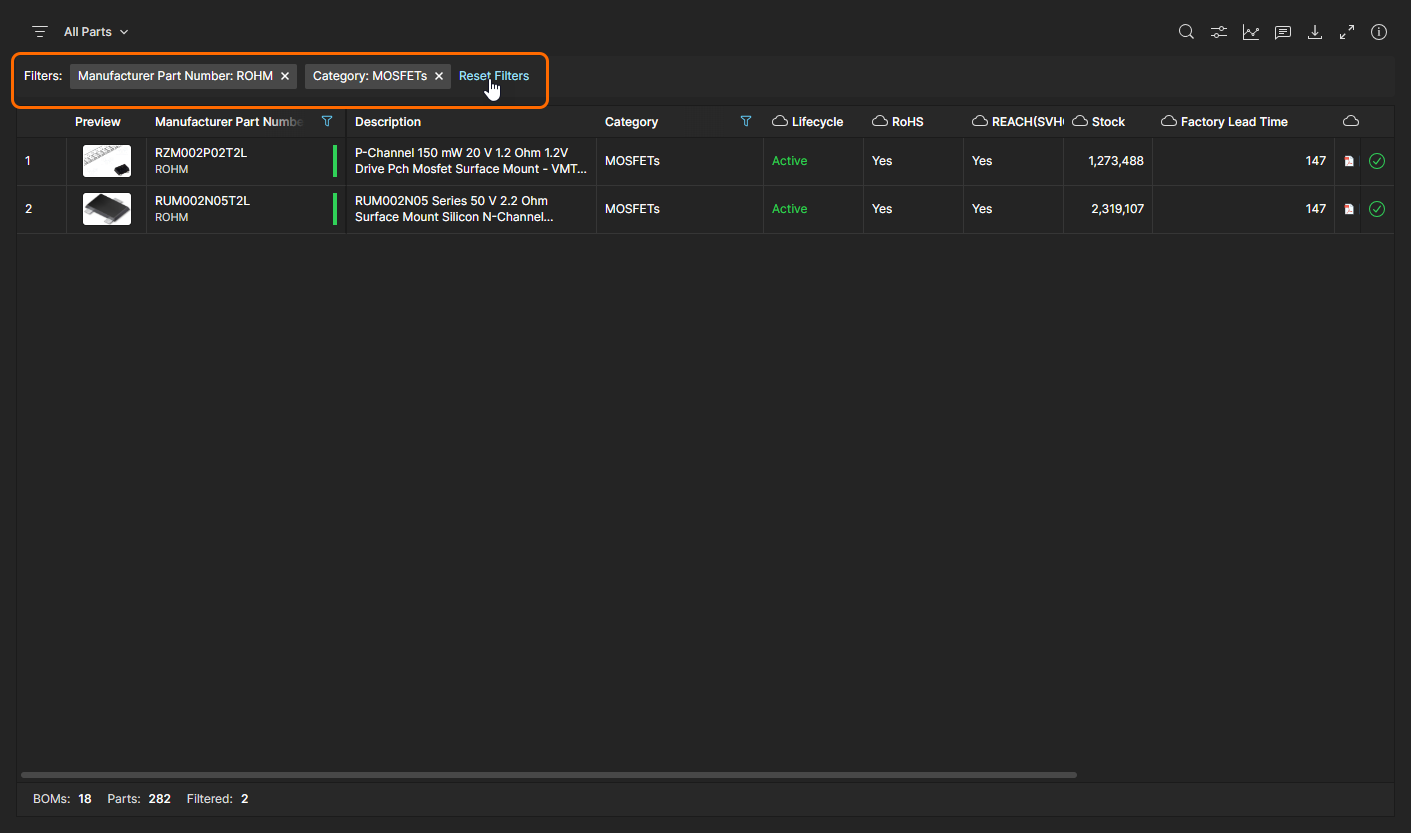
I dati di Analytics interagiscono anche con l’elenco Parts in Use filtrandone il contenuto. Passa a e seleziona uno specifico Category componente (Component Type) o Manufacturer parte per limitare l’elenco agli elementi corrispondenti, oppure fai clic su una sezione del grafico a torta, sulla sua etichetta o su un elemento del grafico a barre per filtrare l’elenco alle voci corrispondenti a quei dati parametrici; si noti che possono essere applicati più filtri (in relazione AND). Deseleziona un filtro parametrico facendovi nuovamente clic sopra, chiudendo la sua voce nell’area Filters sopra l’elenco oppure rimuovendo tutti i filtri applicati con l’opzione Reset Filters.
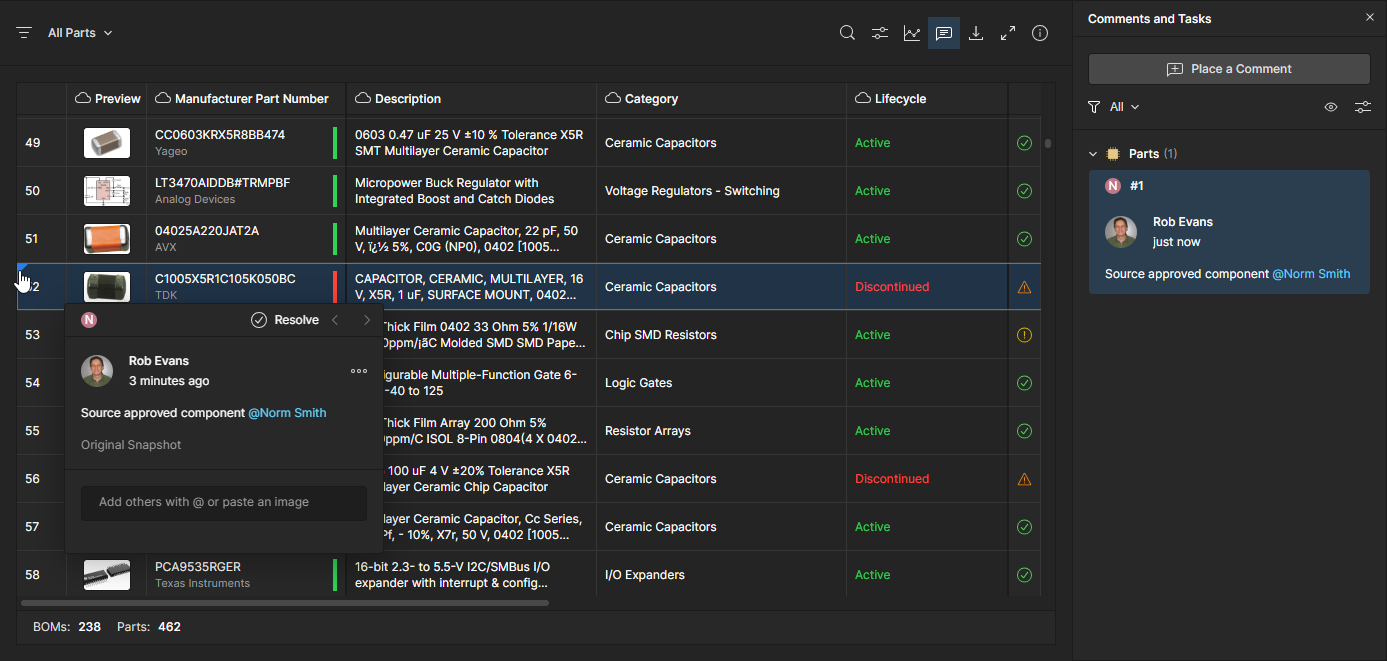
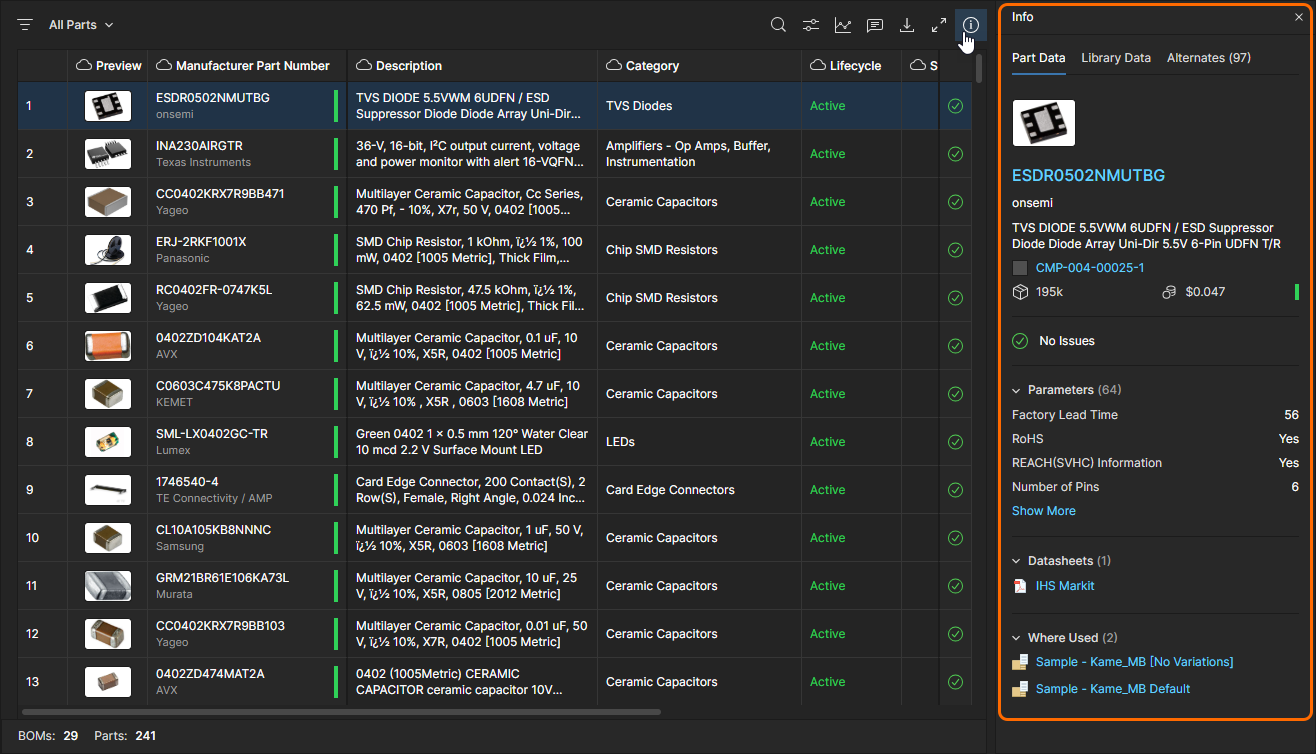 Per ulteriori informazioni, consulta la
  )
)
Funzionalità dell’elenco parti
L’interfaccia Parts in Use offre una gamma di funzionalità per individuare le informazioni necessarie alla valutazione e all’audit dell’utilizzo delle parti. Queste includono l’ordinamento delle colonne, le ricerche per parola chiave e i filtri avanzati per colonna. Se utilizzate in combinazione, queste funzionalità offrono un elevato grado di controllo su quali voci sono incluse nel report Parts in Use e su come vengono presentate:
-
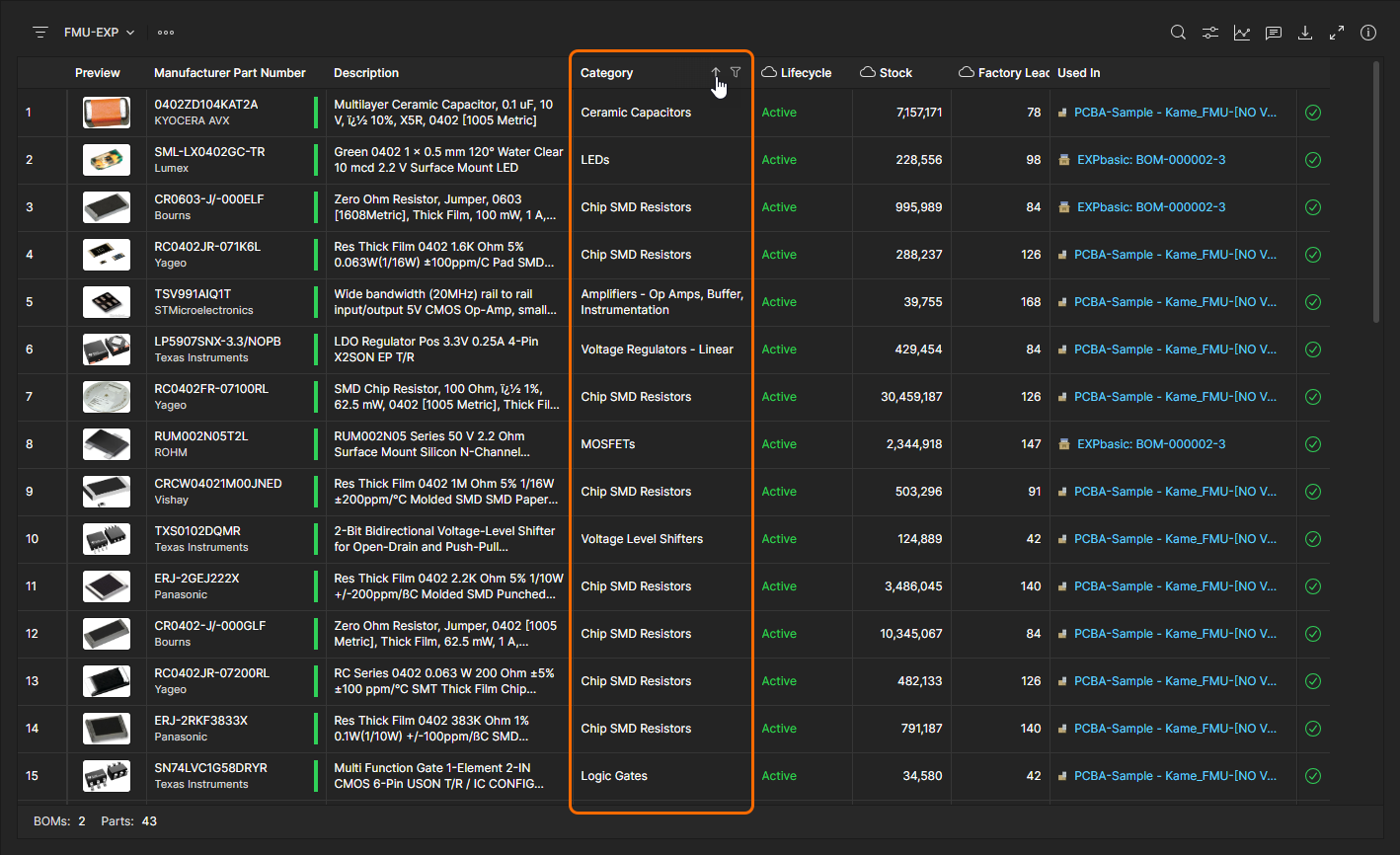
List order - Ordina le voci dell’elenco Parts in Use in base a uno specifico insieme di dati parametrici attivando/disattivando l’opzione freccia nell’intestazione di quella colonna dati. Fai clic sull’icona
 di un’intestazione per riordinare l’elenco parti in ordine crescente in base a quel set di dati, fai di nuovo clic per l’ordine decrescente e fai clic una terza volta per rimuovere l’ordinamento dell’elenco definito dai dati di quella colonna.
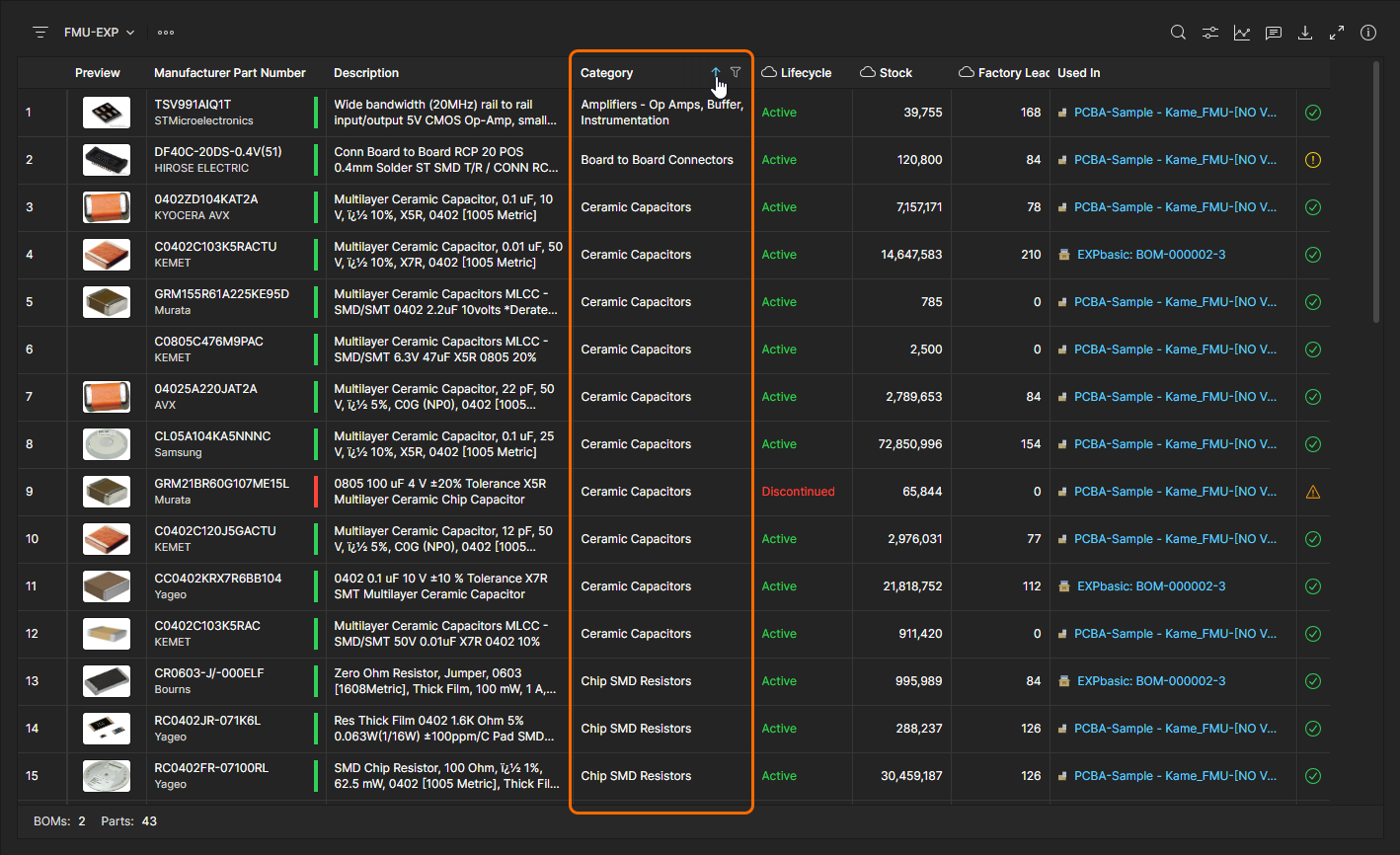
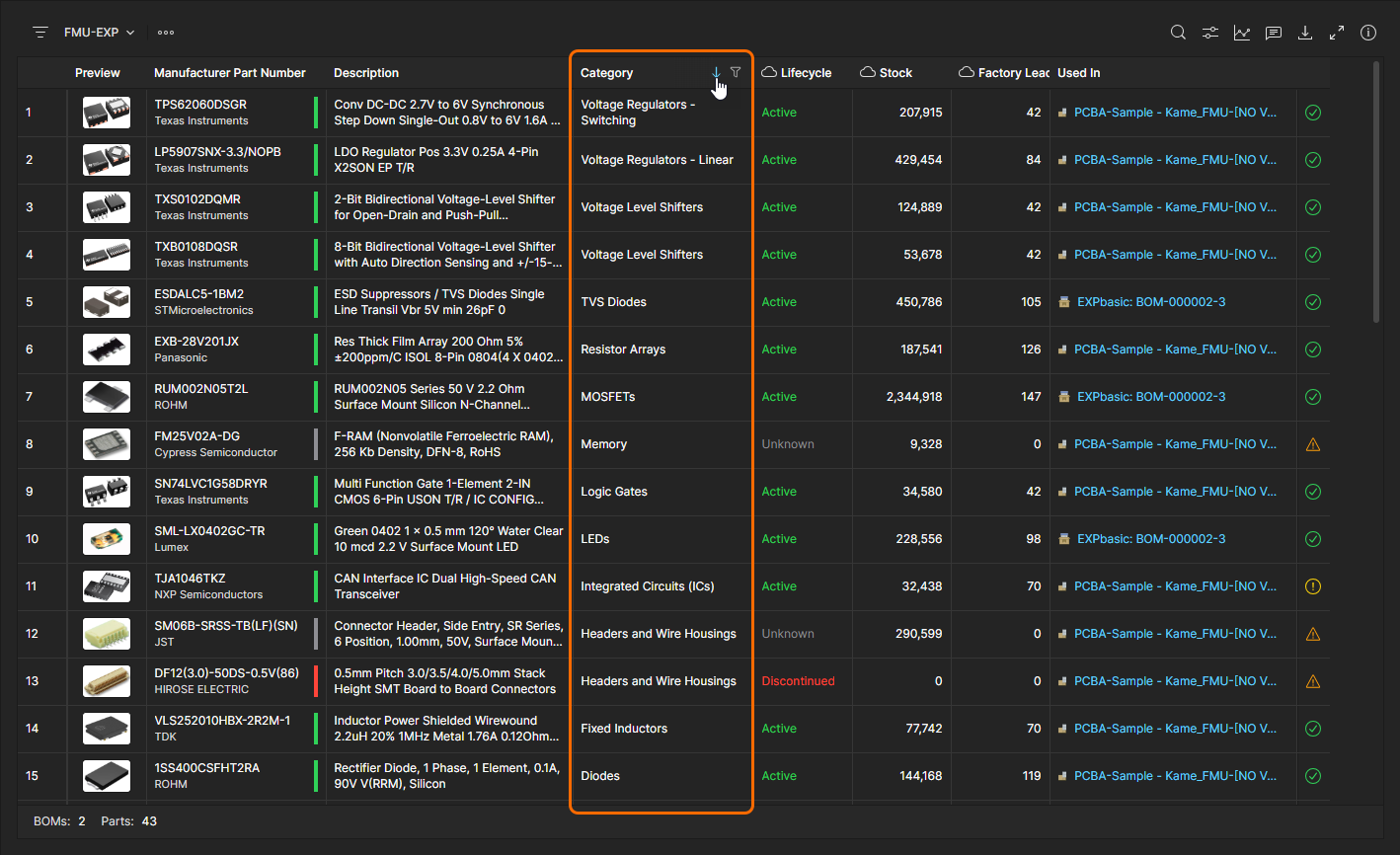
-
Search – Limita le voci dell’elenco parti a quelle che includono le parole chiave immesse nel campo Search, che viene aperto (e chiuso) con l’icona
 . La ricerca non distingue tra maiuscole e minuscole, include tutte le colonne dei parametri delle parti (tranne
Used in) ed evidenzia i termini di ricerca trovati nei risultati elencati.
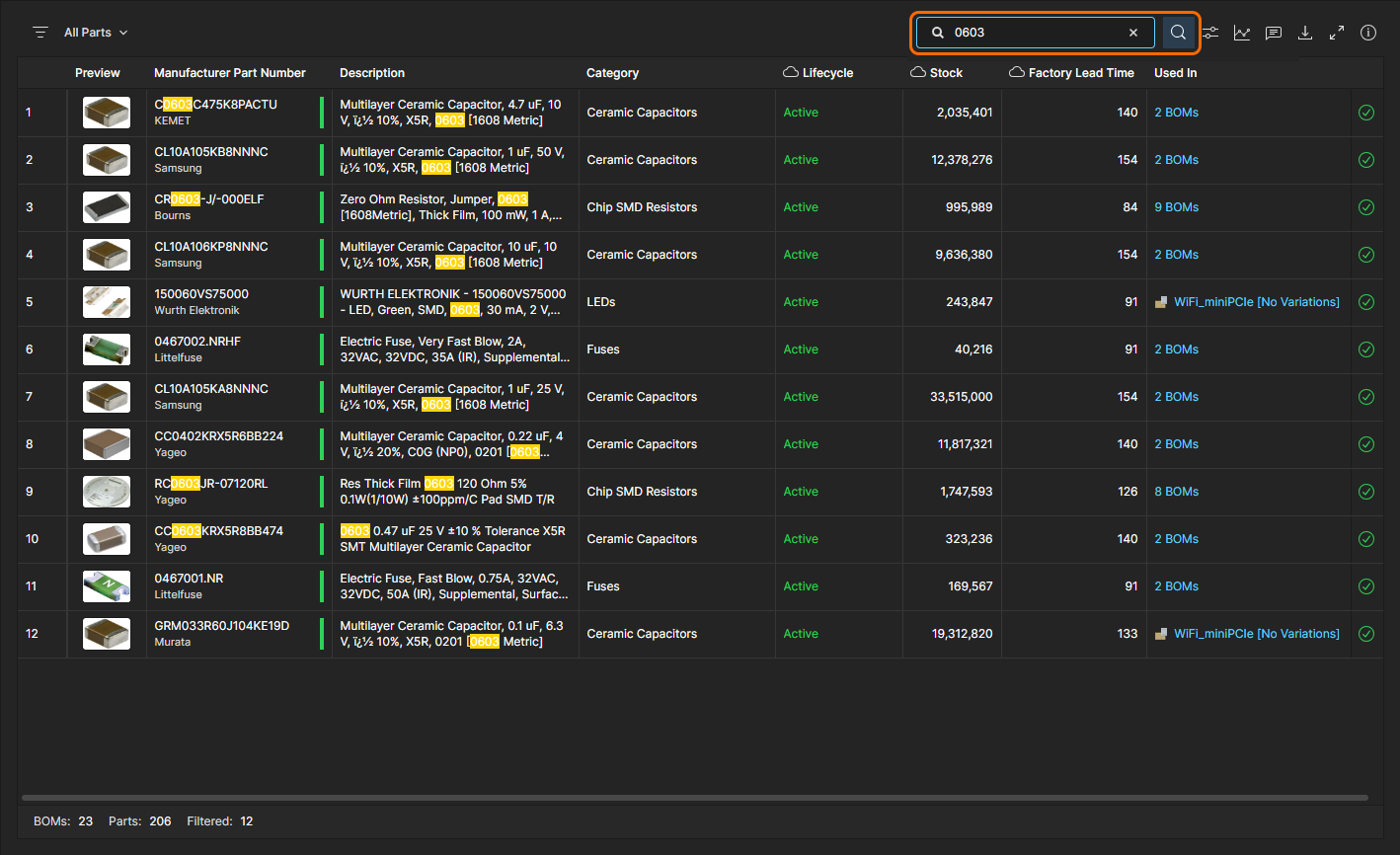
-
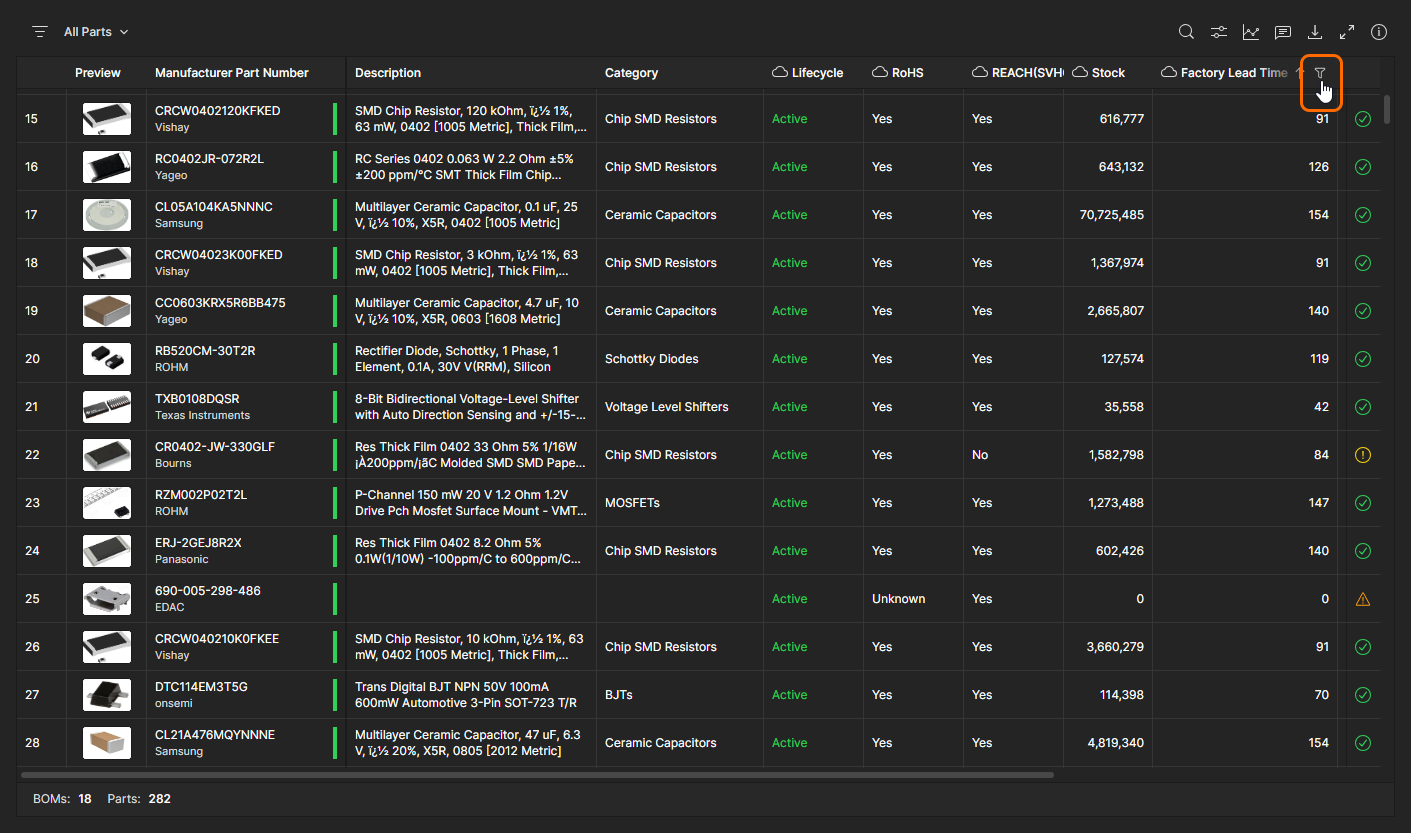
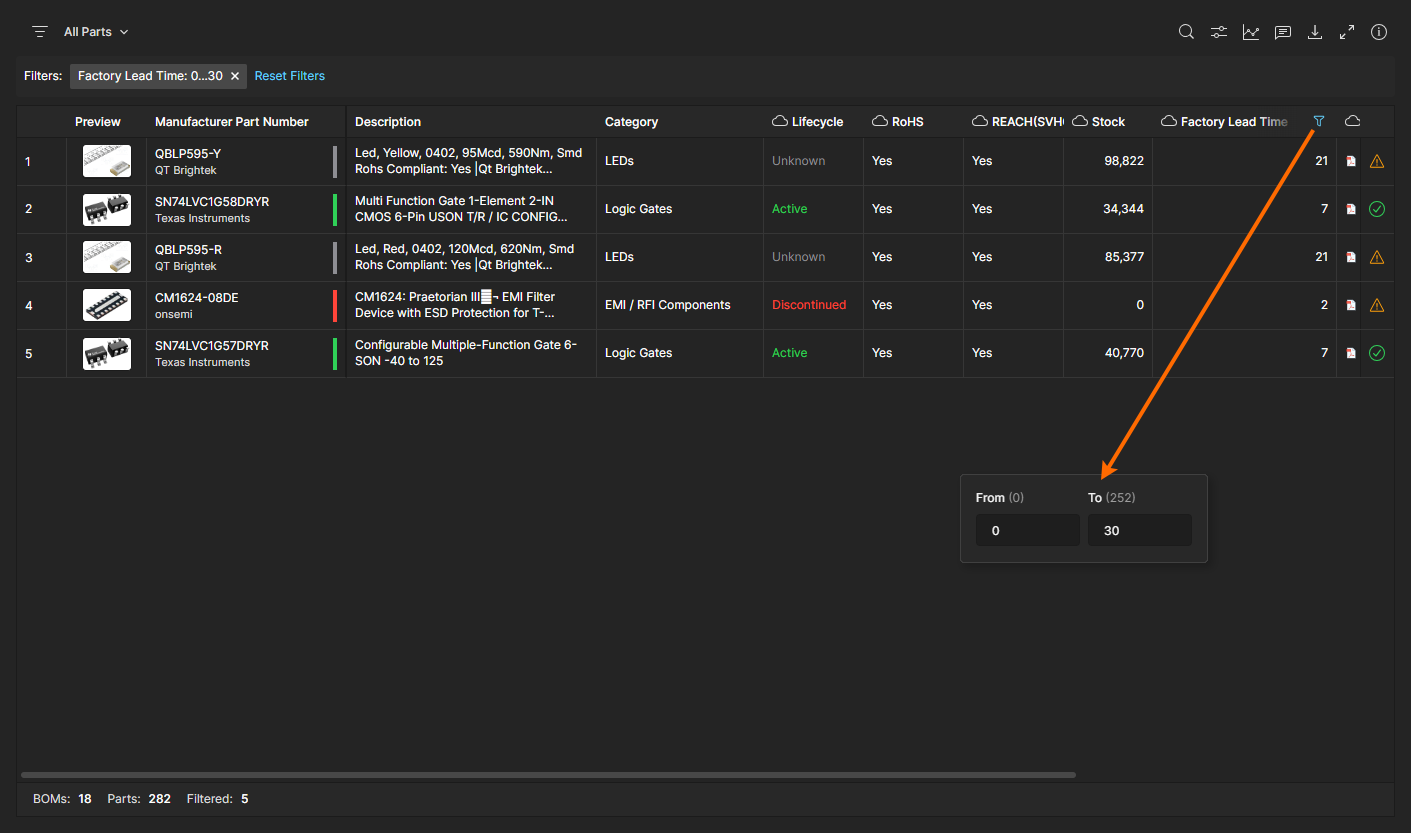
Column Filters – Limita l’elenco parti alle voci che soddisfano requisiti specifici dei dati dei parametri impostati dai Filters di colonna. Un filtro viene configurato nel menu a discesa
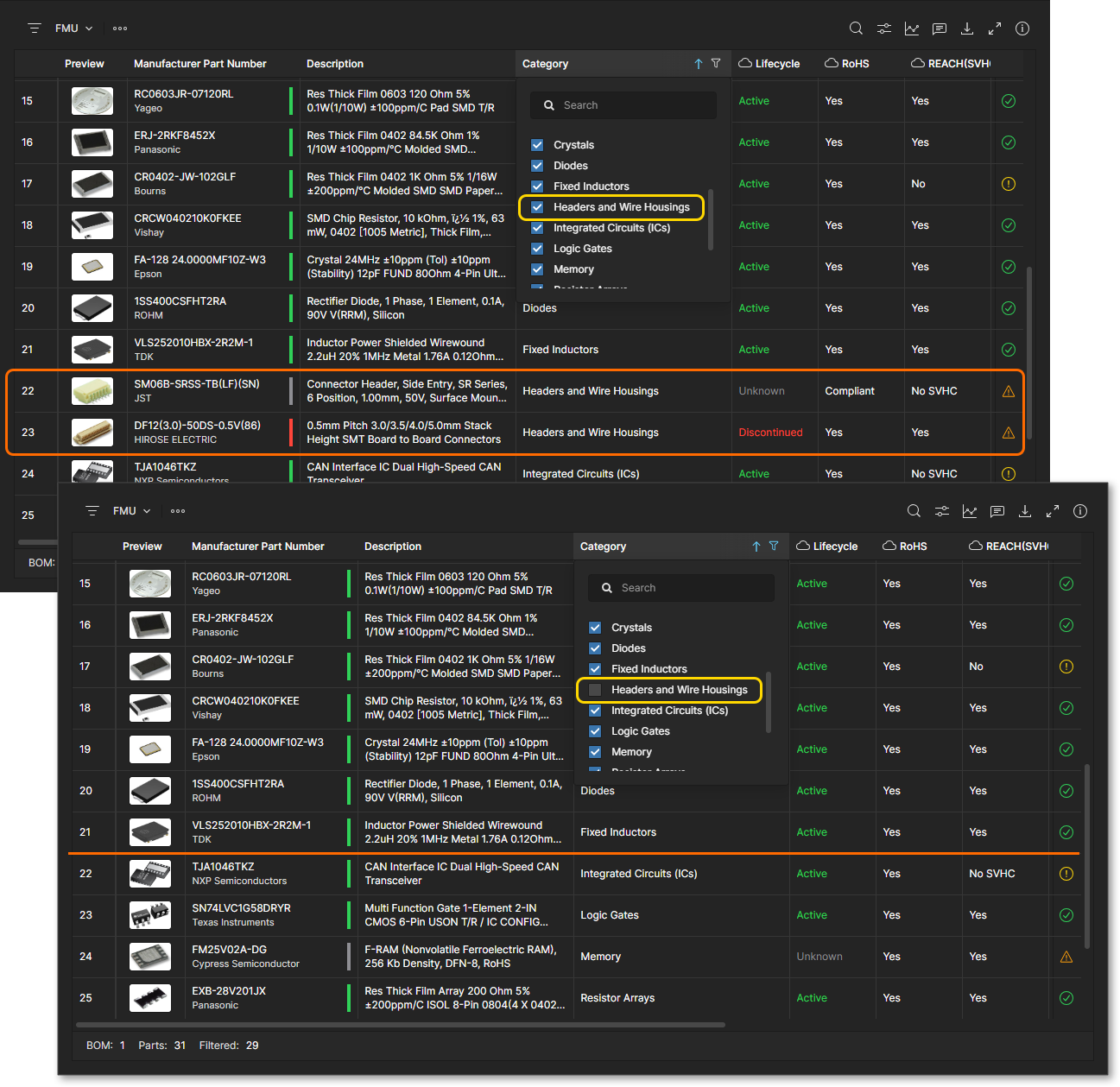
 dell’intestazione di una colonna selezionando uno o più dei valori di parametro disponibili oppure, per i parametri numerici, impostando un intervallo di numeri From/To. Usa l’opzione All per attivare/disattivare tutte le caselle di controllo, l’opzione Blank (se disponibile) per disabilitare/abilitare le voci in cui un valore non è incluso e il campo Search per individuare una specifica opzione di valore. Si noti che è possibile abilitare più filtri per curare in modo preciso i risultati del report.
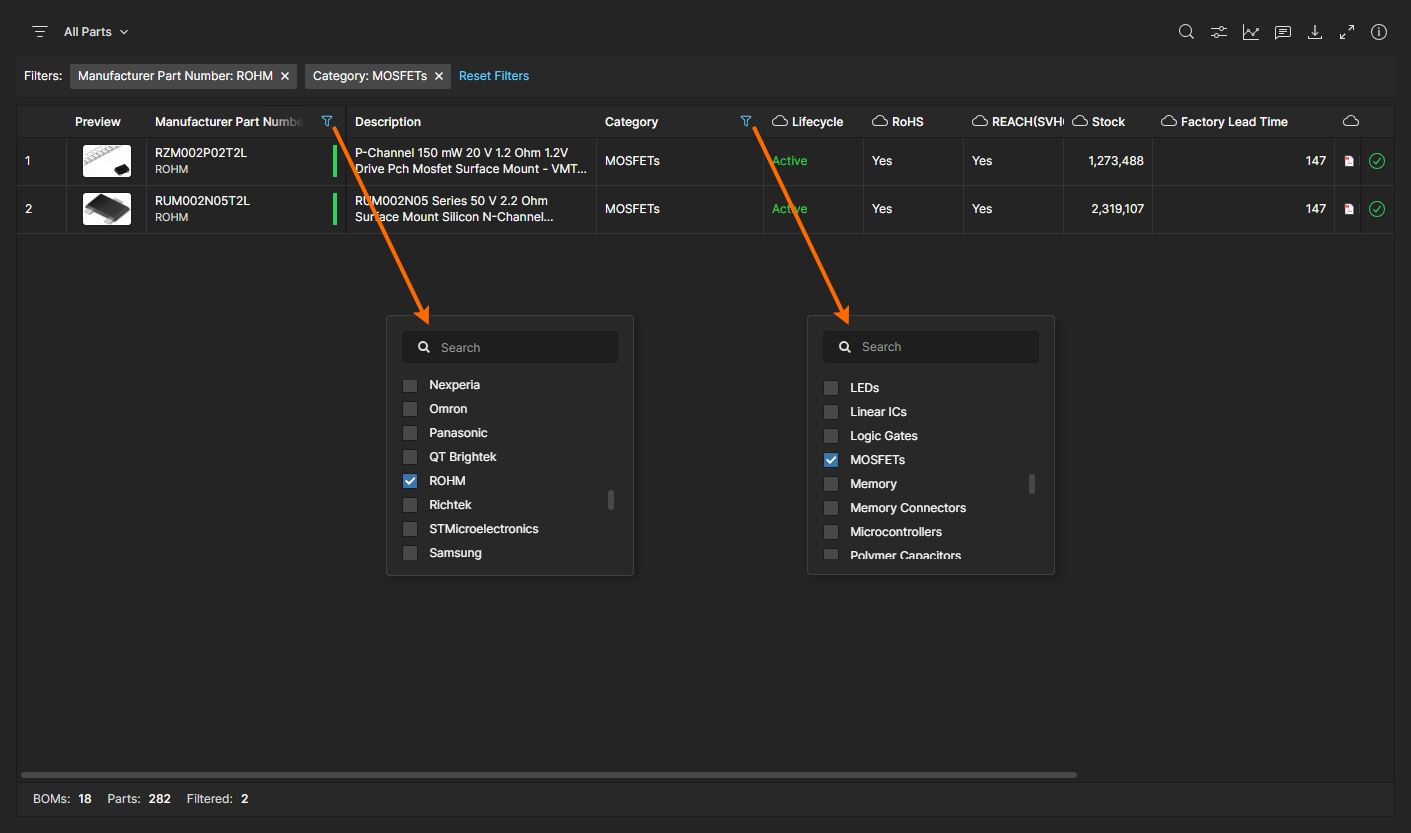
Configura filtri basati sui dati dei parametri dal menu della colonna correlata. Un filtro limiterà l’elenco Parts in Use alle voci che soddisfano i valori del parametro definiti nel menu del filtro, insieme ai vincoli cumulativi applicati da qualsiasi altro filtro attivo.
 Localizzato tramite A