
Progettazione di sistemi elettronici
Nelle fasi iniziali della progettazione elettronica, è importante definire il progetto a livello concettuale e funzionale. Questo passaggio iniziale costituisce una base fondamentale per l'intero processo di sviluppo, fornendo una panoramica generale dell'architettura del sistema e dei suoi elementi principali. Un diagramma a blocchi ben realizzato chiarisce le principali unità funzionali del sistema elettronico e ne illustra le interconnessioni. Aiuta a visualizzare come interagiranno le diverse parti del progetto, senza perdersi nei dettagli complessi dell'implementazione dei singoli elementi. Questa astrazione consente di concentrarsi sul comportamento complessivo del sistema e sulle relazioni tra i moduli, assicurando che tutte le funzionalità essenziali siano considerate e che l'architettura del sistema sia conforme ai requisiti di progetto.
Un documento Electronic System Design (ESD) consente di progettare diagrammi a blocchi a livello di sistema e di collaborare con le parti interessate.
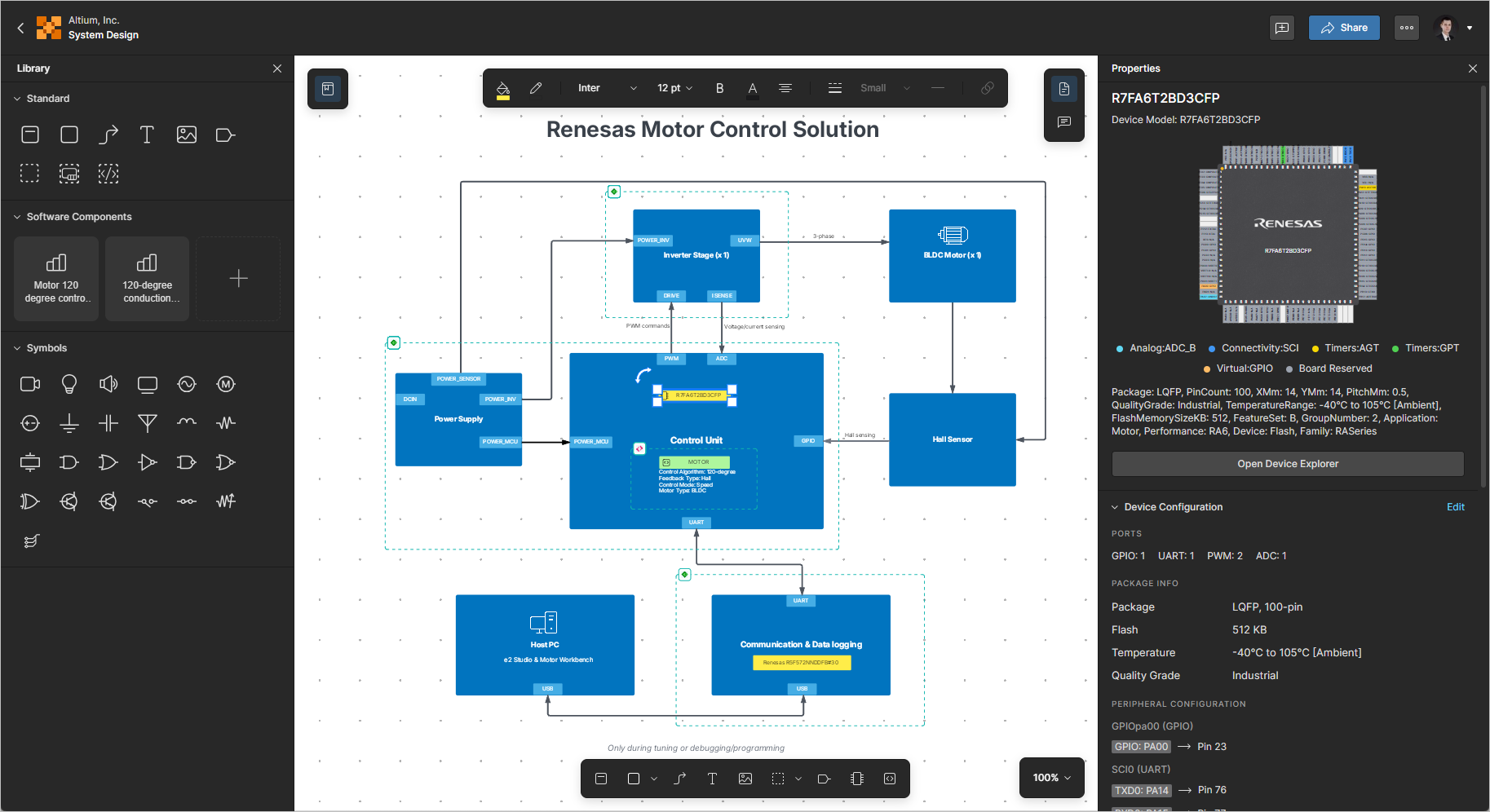
Creazione di un nuovo documento ESD
È possibile creare un nuovo documento ESD come parte di una soluzione presente nel Workspace Renesas 365. Nella pagina dei dettagli di una soluzione, fai clic sul pulsante  in alto a destra e seleziona System Design dal menu visualizzato per aprire la finestra Create ESD.
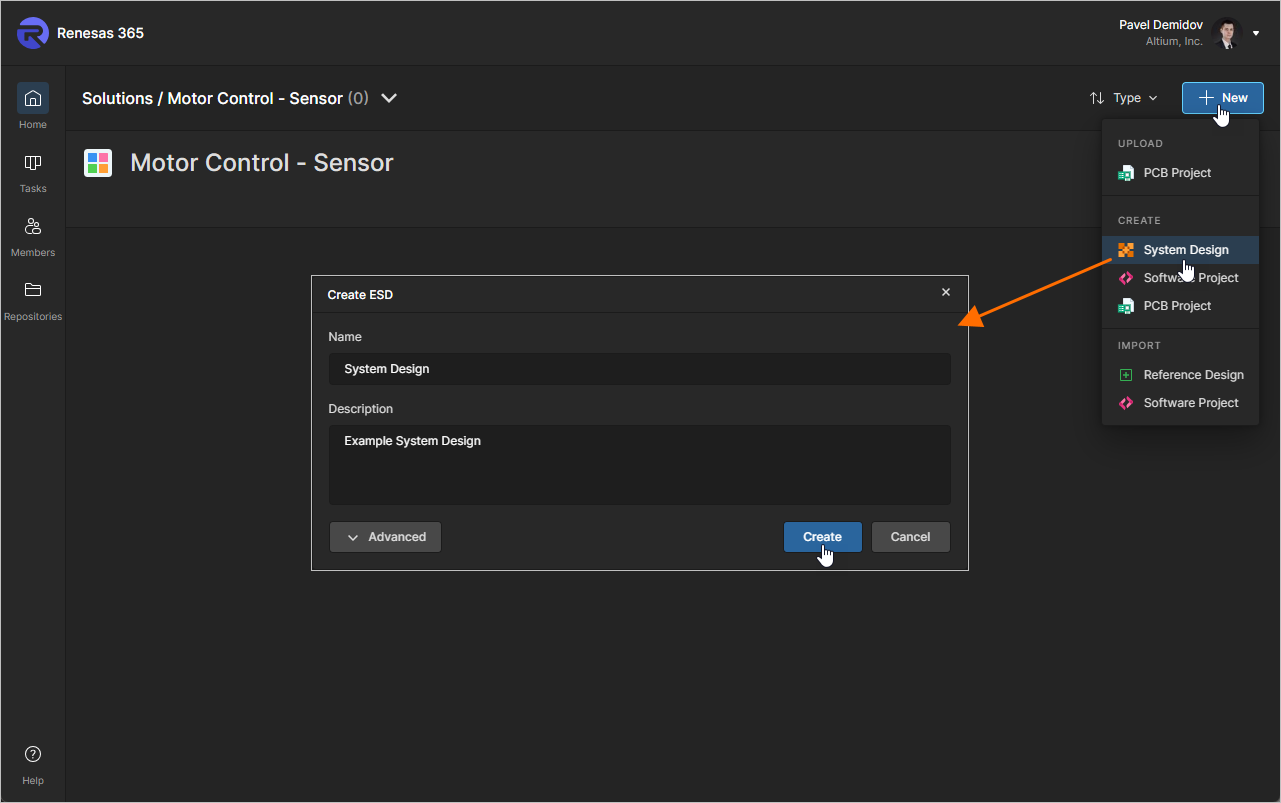
La finestra viene inizialmente presentata in una vista semplificata, con i seguenti campi:
-
Name – inserisci il nome richiesto per il documento ESD.
-
Description – inserisci una descrizione facoltativa per il documento ESD.
Per accedere ad altri controlli, fai clic sul pulsante  . Verrà visualizzato il campo Parent Folder. Utilizza questo campo per specificare dove creare il documento ESD all'interno della struttura di cartelle del Workspace. Per impostazione predefinita, si tratta della cartella Projects. Fai clic sul collegamento Change a destra del campo per accedere alla struttura di cartelle del Workspace, da cui selezionare una cartella alternativa in cui memorizzare il documento (
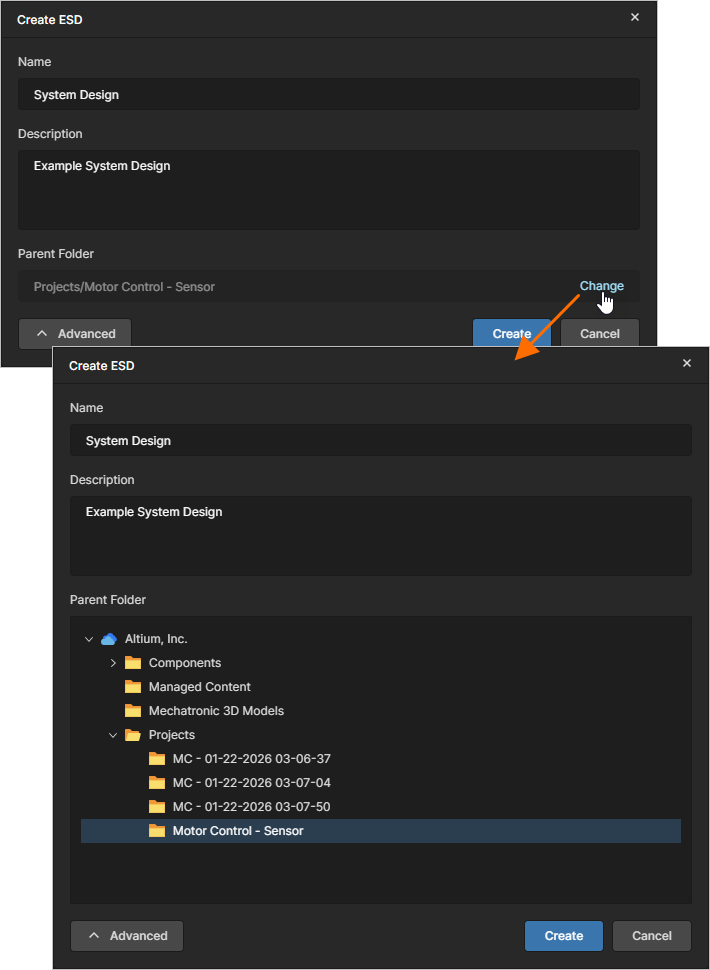 ).
).
Dopo aver definito il nuovo documento ESD secondo le esigenze, fai clic su  . Tornerai alla pagina dei dettagli della soluzione, dove sarà ora visibile un riquadro per il documento ESD appena creato.
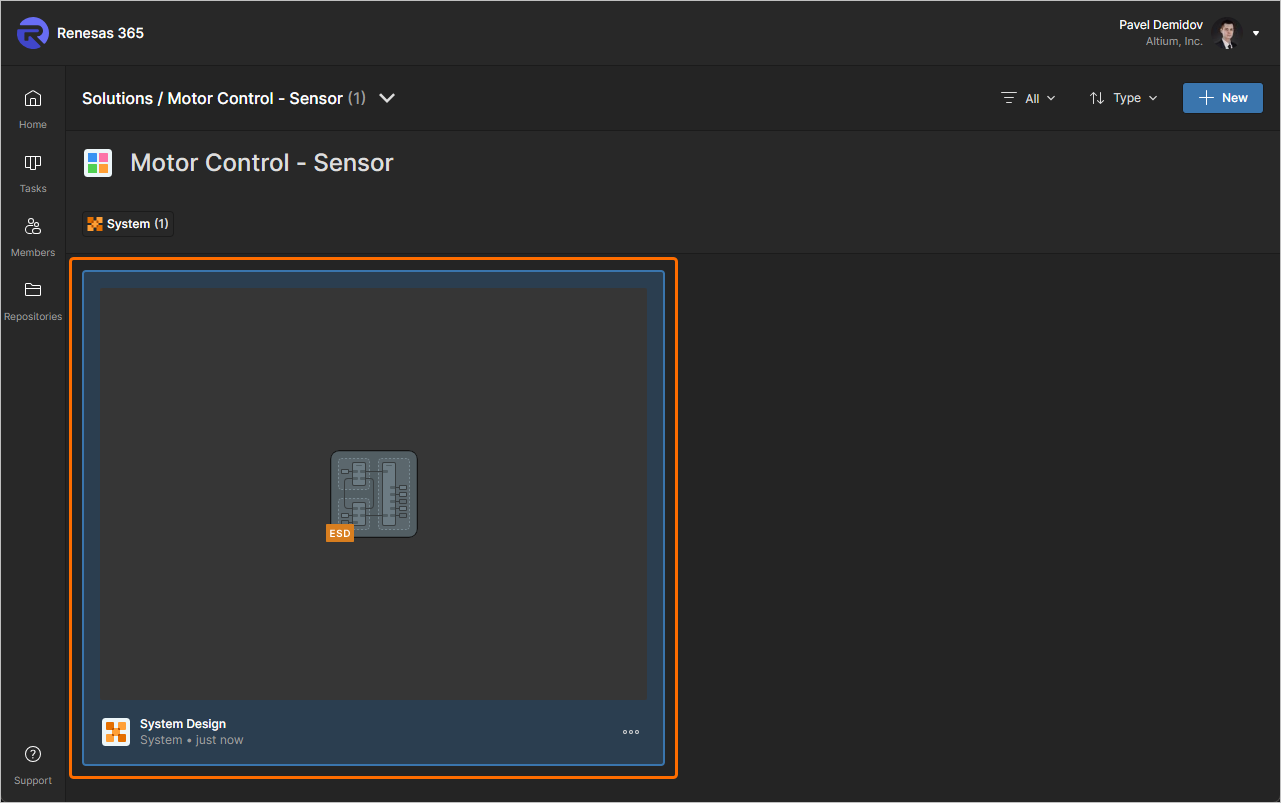
Per aprire un documento ESD, fai clic sul suo nome all'interno del relativo riquadro oppure fai clic sul pulsante  e seleziona Open dal menu visualizzato. In alternativa, fai doppio clic direttamente sul riquadro del documento ESD desiderato.
Definizione di un documento ESD
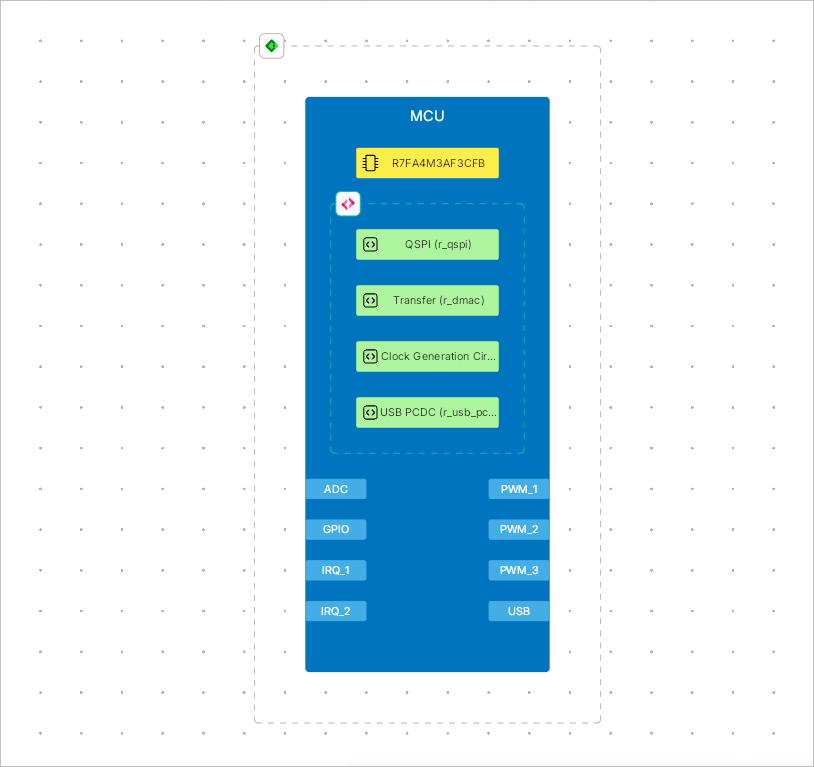
In un documento ESD, funzioni, operazioni o dispositivi specifici (come l'elaborazione dei segnali o un MPU) sono rappresentati da functional blocks. Dal punto di vista della struttura e della rappresentazione visiva, un blocco funzionale è un contenitore che può includere una forma grafica o un'immagine (con etichetta), i componenti chiave della funzione rappresentati da oggetti hardware/software, porte e altri blocchi. Ports possono essere utilizzate per rappresentare le interfacce di un blocco funzionale (ad esempio, l'interfaccia I2C di un MPU) e connection lines tra i blocchi funzionali (posizionate direttamente tra i blocchi o le relative porte) rappresentano le interconnessioni (ad esempio, i segnali che fluiscono tra le interfacce di dispositivi diversi).
Operazioni comuni di posizionamento e modifica
Utilizza le seguenti sezioni espandibili per saperne di più sull'utilizzo dell'editor di documenti ESD.
Controllo della visualizzazione del documento
I controlli di navigazione per l'area di visualizzazione principale sono i seguenti:
-
Right-Click, Hold&Dragper spostare la vista del documento. -
Mouse Wheelper scorrere verticalmente. -
Shift+Mouse Wheelper scorrere verticalmente. -
Ctrl+Mouse Wheelper aumentare/ridurre lo zoom.
Selezione degli oggetti
Un oggetto posizionato in un documento ESD deve essere selezionato prima di eseguire un'operazione su di esso, come modificarne la posizione o le dimensioni, eseguire un'operazione sugli appunti (taglia/copia), eliminarlo e così via.
Nel caso più semplice, puoi selezionare un singolo oggetto di progetto posizionando il cursore su di esso e facendo clic. Una volta selezionati, alcuni oggetti di progetto possono essere modificati graficamente nelle dimensioni e/o nella forma. L'oggetto verrà selezionato e verranno visualizzate maniglie di modifica in vari punti attorno ad esso. Per modificare la forma e/o le dimensioni dell'oggetto, fai clic su una maniglia di modifica e trascinala. La natura esatta della modifica dipenderà dall'oggetto che stai modificando.
Fai clic al di fuori di un oggetto selezionato oppure premi Esc per deselezionarlo.
Tieni presente che la selezione tramite clic non è cumulativa. L'oggetto selezionato viene deselezionato quando fai clic su un altro oggetto. Per selezionare più oggetti, tieni premuto il tasto Shift e fai clic in sequenza sugli oggetti che desideri selezionare o deselezionare. In altre parole, la scorciatoia Shift+Click modifica lo stato di selezione dell'oggetto attualmente sotto il cursore senza influire sullo stato degli altri oggetti.
Per selezionare più oggetti situati in un'area specifica del documento di progetto, puoi utilizzare un rettangolo di selezione. Click and Hold lontano dagli oggetti, in corrispondenza di un angolo del rettangolo immaginario che racchiude gli oggetti da selezionare, quindi trascina fino all'angolo opposto del rettangolo. Verranno selezionati tutti gli oggetti visibili che si trovano all'interno del rettangolo di selezione e quelli che ne toccano i bordi.
Per selezionare tutti gli oggetti nel documento ESD, puoi anche utilizzare la scorciatoia Ctrl+A.
Utilizzo di Taglia/Copia e Incolla
Puoi tagliare/copiare e incollare oggetti all'interno di un documento ESD o tra documenti ESD diversi. Seleziona gli oggetti che desideri tagliare/copiare, fai clic con il pulsante destro del mouse nell'area di progettazione e seleziona il comando Cut (scorciatoia: Ctrl+X) / Copy (scorciatoia: Ctrl+C) dal menu contestuale. Per inserire nel documento l'ultimo contenuto tagliato/copiato, fai clic con il pulsante destro del mouse nell'area di progettazione e scegli il comando Paste dal menu contestuale (scorciatoia: Ctrl+V).
Disposizione degli oggetti
Gli oggetti posizionati in un documento ESD vengono automaticamente disposti su livelli sovrapposti. Ogni oggetto si trova su un livello diverso a seconda dell'ordine di creazione; è quindi possibile posizionare gli oggetti in modo che si sovrappongano. Gli oggetti creati o aggiunti più di recente si trovano sempre sul livello superiore.
Utilizzando i seguenti comandi del sottomenu Arrange del menu accessibile con il pulsante destro del mouse, puoi spostare un oggetto all'interno della pila di oggetti sovrapposti di cui fa parte:
-
Bring to Front (
Ctrl+Alt+]) / Send to Back (Ctrl+Alt+[) – sposta un oggetto che fa parte di una pila di oggetti sovrapposti davanti/dietro a tutti gli altri oggetti della pila. Dopo aver avviato il comando, fai clic sull'oggetto che desideri spostare. L'oggetto verrà spostato in cima/in fondo alla pila, davanti/dietro a tutti gli oggetti sovrapposti, senza modificarne le coordinate x o y. -
Bring Forward (
Ctrl+]) / Send Backward (Ctrl+[) – sposta un oggetto davanti/dietro a un altro oggetto in una pila di oggetti sovrapposti. Dopo aver avviato il comando, fai clic sull'oggetto che desideri spostare, quindi fai clic sull'oggetto di destinazione davanti/dietro al quale desideri spostare il primo oggetto. Il primo oggetto verrà spostato davanti/dietro all'oggetto di destinazione senza modificarne le coordinate x o y.
Allineamento degli oggetti
Per posizionare con precisione gli oggetti nell'area di progettazione e allinearli verticalmente e/o orizzontalmente ad altri oggetti, vengono visualizzate delle linee guida quando posizioni o trascini un oggetto (o un gruppo di oggetti) e questo risulta allineato ad altri oggetti nel documento. Inoltre, vengono visualizzate delle frecce quando gli oggetti vengono posizionati/trascinati in modo da corrispondere alla distribuzione degli oggetti già posizionati nelle vicinanze.
Puoi anche allineare gli oggetti utilizzando un comando di allineamento. A tale scopo, seleziona tutti gli oggetti che desideri includere nell'allineamento, fai clic con il pulsante destro del mouse su un oggetto selezionato, quindi seleziona il comando desiderato dal menu Align.
-
Il comando Align Left / Align Right / Align Top / Align Bottom consente di allineare gli oggetti di progettazione selezionati rispettivamente lungo i bordi sinistri/destri/superiori/inferiori. Dopo aver avviato il comando, il bordo sinistro/destro/superiore/inferiore dell'oggetto più a sinistra/più a destra/più in alto/più in basso viene utilizzato come riferimento e tutti gli altri oggetti della selezione vengono spostati a sinistra/a destra/in alto/in basso, in modo che i rispettivi bordi siano allineati a questo riferimento.
-
Il comando Align Horizontal Centers / Align Vertical Centers consente di disporre gli oggetti selezionati in un'unica colonna/riga, allineandoli in base ai rispettivi centri orizzontali/verticali. Dopo aver avviato il comando, gli oggetti della selezione verranno spostati orizzontalmente/verticalmente per formare un'unica colonna/riga, allineata in base ai rispettivi centri orizzontali/verticali. La linea centrale verticale della colonna si trova nel punto medio tra l'oggetto più a sinistra e quello più a destra della selezione; la linea centrale orizzontale della riga si trova nel punto medio tra l'oggetto più in alto e quello più in basso della selezione.
-
Il comando Distribute Horizontally / Distribute Vertically consente di uniformare la spaziatura orizzontale/verticale tra gli oggetti di una selezione. Dopo aver avviato il comando, gli oggetti più a sinistra e più a destra / più in alto e più in basso della selezione rimarranno fissi nelle loro posizioni, mentre tutti gli altri oggetti verranno distribuiti a intervalli regolari tra di essi. La posizione verticale/orizzontale degli oggetti non viene modificata.
Uniformazione delle dimensioni degli oggetti
Sebbene le dimensioni di un oggetto posizionato possano essere regolate manualmente quando l'oggetto è selezionato, puoi applicare la larghezza e/o l'altezza di un oggetto ad altri oggetti posizionati, in modo da uniformarne le dimensioni. A tale scopo, seleziona gli oggetti di cui desideri uniformare le dimensioni (blocchi funzionali, porte, componenti hardware, componenti software, rettangoli, ellissi, testi e/o immagini), fai clic con il pulsante destro del mouse sull'oggetto di riferimento e seleziona il comando desiderato dal menu contestuale Match size per applicare la larghezza (Width), l'altezza (Height) o entrambe (Both width and height) dell'oggetto di riferimento agli altri oggetti della selezione.
Raggruppamento degli oggetti
Gli oggetti posizionati in un documento ESD possono essere raggruppati. Una volta raggruppati, puoi selezionare/deselezionare rapidamente tutti i membri del gruppo e spostarli tutti quando viene spostato un singolo membro del gruppo.
Per raggruppare gli oggetti attualmente selezionati, fai clic con il pulsante destro del mouse nell'area di progettazione e scegli il comando Group dal menu contestuale. Verrà creato un gruppo contenente gli oggetti selezionati.
Per sciogliere un gruppo, fai clic con il pulsante destro del mouse su un oggetto che ne fa parte e scegli il comando Ungroup dal menu contestuale.
Modifica dello stile degli oggetti
Quando uno o più oggetti sono selezionati nel documento ESD, puoi modificarne lo stile (la rappresentazione visiva nell'area di progettazione) utilizzando i controlli nella barra degli strumenti superiore:
-
Font settings – utilizza questi controlli per configurare il carattere (famiglia, dimensione, attributi grassetto/corsivo/sottolineato, colore del testo e allineamento) degli oggetti selezionati che includono testo: blocchi funzionali, porte, componenti e testi.
-
Color – utilizza questi controlli per configurare il colore di riempimento (ove applicabile) e il colore del contorno degli oggetti selezionati.
-
Line – utilizza questi controlli per configurare lo stile e lo spessore della linea degli oggetti selezionati. Questo si applica agli oggetti di tipo linea (linea di connessione e polilinea) e al contorno degli altri oggetti.

Per applicare rapidamente lo stile di un oggetto a un altro, seleziona l'oggetto di cui desideri copiare lo stile, fai clic con il pulsante destro del mouse nell'area di progettazione e seleziona il comando Copy Style dal menu contestuale (scorciatoia: Ctrl+Alt+C). Per applicare lo stile copiato a uno o più oggetti, seleziona questi oggetti, fai clic con il pulsante destro del mouse sulla selezione e scegli il comando Paste Style dal menu contestuale (scorciatoia: Ctrl+Alt+V).
Puoi anche fare clic con il pulsante destro del mouse su un oggetto e selezionare il comando Set Default Style dal menu contestuale. Lo stile di questo oggetto verrà applicato durante il posizionamento dei successivi oggetti dello stesso tipo.
Gli oggetti posizionati possono essere spostati selezionandoli e trascinandoli. È inoltre possibile selezionare e spostare i singoli nodi per modificare la forma e/o le dimensioni dell'oggetto.
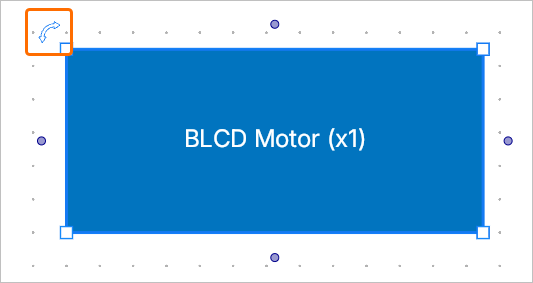
Gli oggetti posizionati possono anche essere ruotati selezionandoli e utilizzando l'icona a forma di freccia ( ) in alto a destra. Fai clic sull'icona e trascinala per ruotare l'oggetto selezionato a incrementi di 90 gradi.
Annullamento e ripristino delle operazioni
Utilizza le scorciatoie Ctrl+Z e Ctrl+Y rispettivamente per riportare il documento ESD allo stato precedente all'ultima operazione e per ripristinare le modifiche annullate nel documento.
Blocco degli oggetti
Utilizza i comandi del sottomenu Lock/Unlock del menu contestuale di un oggetto per bloccarne/sbloccarne le dimensioni e la posizione e/o il contenuto.
-
Lock / Unlock – utilizza questo comando per bloccare/sbloccare le dimensioni e la posizione dell'oggetto (in modo che non possano essere modificate graficamente; un oggetto con dimensioni e posizione bloccate non può nemmeno essere eliminato), il suo stile (ovvero l'aspetto grafico) e il suo contenuto (ad esempio, il testo di un blocco funzionale).
-
Lock size and position / Unlock size and position – utilizza questo comando per bloccare/sbloccare solo le dimensioni e la posizione dell'oggetto.
-
Lock style / Unlock style – utilizza questo comando per bloccare/sbloccare solo lo stile dell'oggetto.
-
Lock content / Unlock content – utilizza questo comando per bloccare/sbloccare solo il contenuto dell'oggetto.
Se un oggetto è completamente bloccato (ovvero se le dimensioni, la posizione, lo stile e il contenuto sono bloccati), quando viene selezionato viene visualizzata una linea tratteggiata rossa intorno all'oggetto. Se solo alcuni aspetti di un oggetto sono bloccati (ad esempio, solo lo stile), quando viene selezionato viene visualizzata una linea tratteggiata gialla intorno all'oggetto.
Accesso alle proprietà degli oggetti
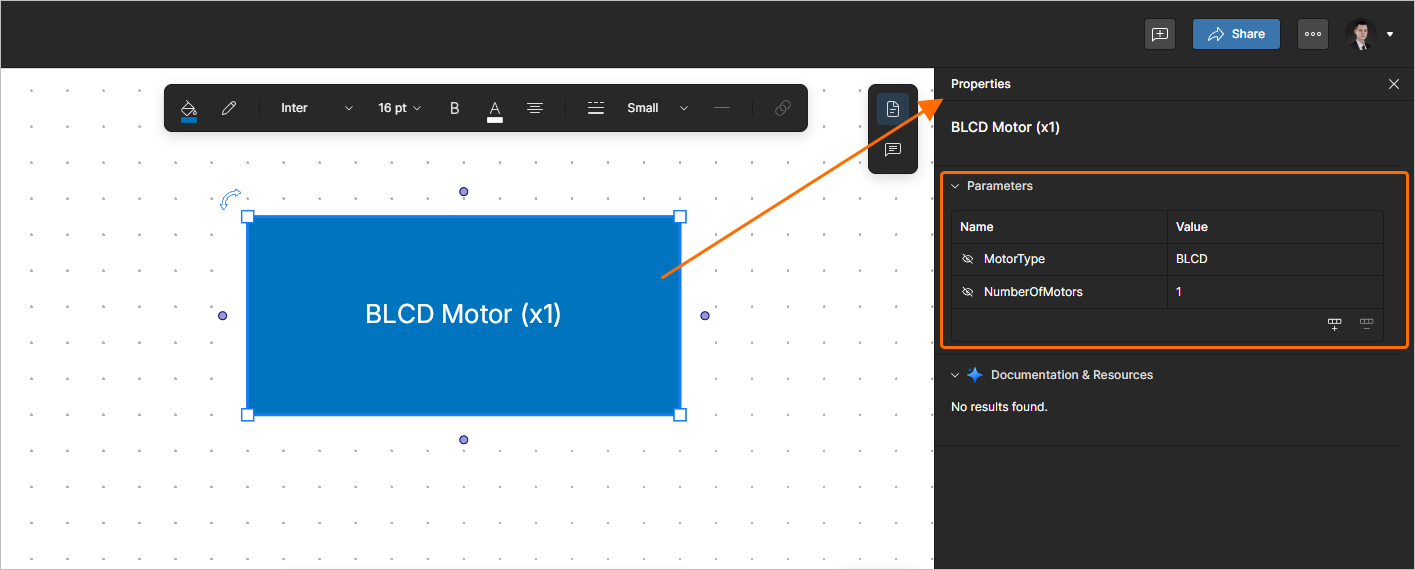
Puoi accedere alle proprietà di un oggetto posizionato selezionandolo nell'area di progettazione e facendo clic sul pulsante  in alto a destra per aprire il pannello Properties. In alternativa, fai clic con il pulsante destro del mouse su un oggetto posizionato e seleziona il comando Properties dal menu visualizzato.
Quando nell'area di progettazione non è selezionato alcun oggetto, il pannello Properties mostra le proprietà del documento ESD stesso.
La sezione Parameters del pannello Properties consente di gestire i parametri dell'oggetto selezionato (blocco funzionale, componente hardware, componente software, porta o connessione) oppure, quando non è selezionato alcun oggetto, del documento ESD stesso. Nel pannello Properties che si apre, utilizza i pulsanti  e
e  rispettivamente per aggiungere e rimuovere parametri. Fai clic sul nome o sul valore di un parametro per modificarlo.
La sezione Documentation & Resources del pannello Properties fornisce un elenco generato automaticamente di collegamenti a risorse (documentazione Renesas, PDF) relative alla soluzione e ai suoi elementi.
Stringhe speciali
I testi (oggetti di testo, nomi dei blocchi funzionali, ecc.) possono essere utilizzati per visualizzare testo statico definito dall'utente nel documento ESD, ma anche come segnaposto per i parametri del documento e degli oggetti. Per utilizzare una stringa speciale in un documento ESD, includi il nome di un parametro nel testo di un oggetto. Le stringhe speciali sono caratterizzate dal prefisso = (ad esempio, =ControlAlgorithm, =MotorType, ecc.).
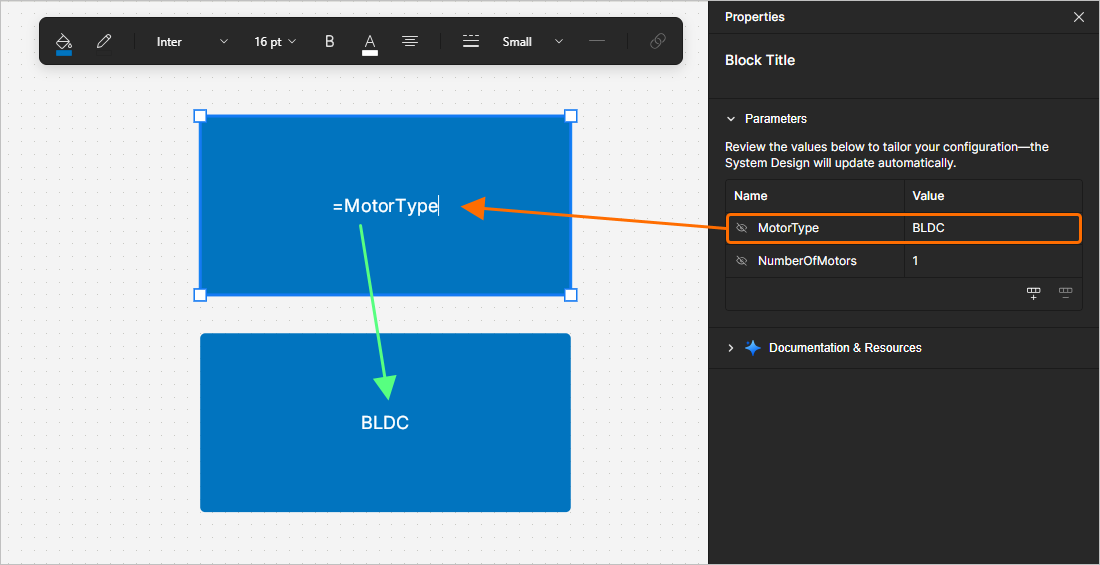
È possibile concatenare più stringhe speciali, insieme a testo normale (stringhe fisse), in un'unica stringa di testo, secondo le seguenti regole:
| Elemento | Funzione | Esempio |
|---|---|---|
= (uguale) |
Indica che la stringa seguente è un'espressione che deve essere interpretata. | =MotorType (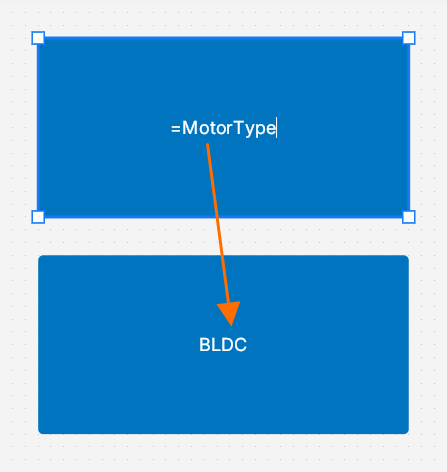 ) ) |
+ (più) |
Consente di concatenare gli elementi di tipo stringa speciale e stringa fissa necessari nella stringa. | =MotorType + NumberOfMotors (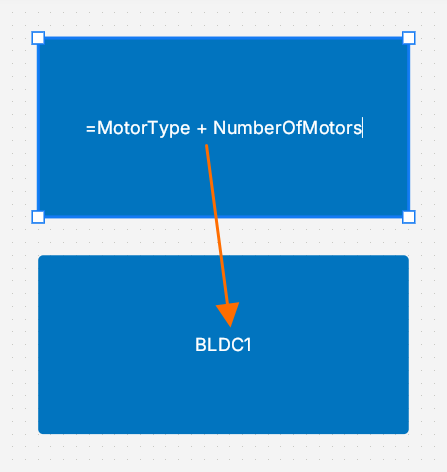 ) ) |
' ' (apici singoli) |
Consente di includere una stringa fissa in qualsiasi punto della stringa desiderata. | =MotorType + ' Motor (x' + NumberOfMotors + ')' (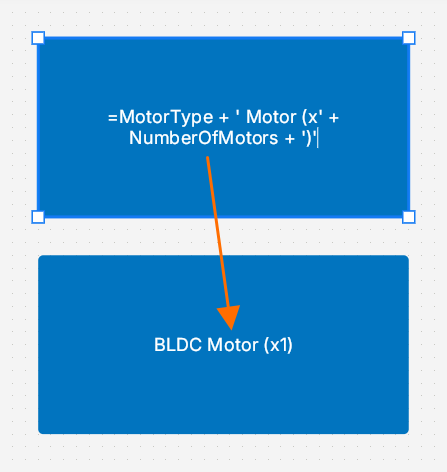 ) ) |
Posizionamento e configurazione dei blocchi funzionali
Per posizionare un nuovo blocco funzionale in un documento ESD, fai clic sul pulsante  nella barra degli strumenti inferiore (in alternativa, utilizza il pulsante nella sezione Standard del pannello Libreria). Fai clic e tieni premuto nell'area di progettazione per fissare il primo angolo del rettangolo del blocco funzionale, quindi sposta il cursore per regolare le dimensioni del rettangolo e rilascia il pulsante sinistro del mouse per completare il posizionamento. In alternativa, fai clic nell'area di progettazione per posizionare un blocco funzionale delle dimensioni predefinite. Per modificare il nome di un blocco funzionale, fai doppio clic sul blocco funzionale, digita il nome desiderato e premi
 Enter oppure fai clic all'esterno del blocco funzionale.
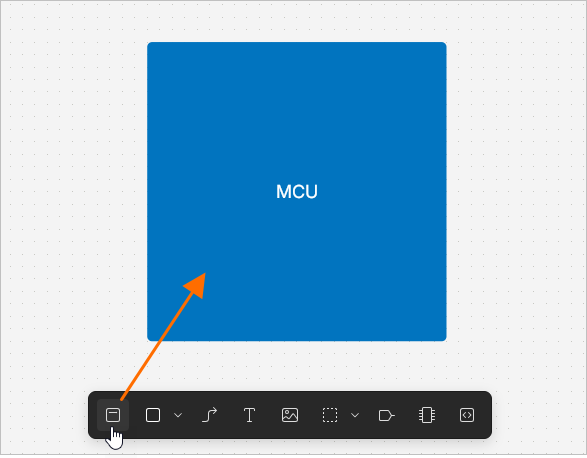
È inoltre possibile posizionare rapidamente nuovi blocchi funzionali a partire da un blocco funzionale già posizionato. Passa il cursore su un blocco funzionale posizionato (oppure seleziona il blocco) e fai clic su un punto viola sul bordo del blocco per posizionare, nella direzione corrispondente, un nuovo blocco funzionale delle stesse dimensioni di quello originale. Il blocco originale e quello nuovo saranno collegati da una linea di connessione. Quando il cursore si trova su un punto viola e viene visualizzata l'anteprima di un nuovo blocco, premi Tab per attivare o disattivare il posizionamento delle porte in entrambi i blocchi.
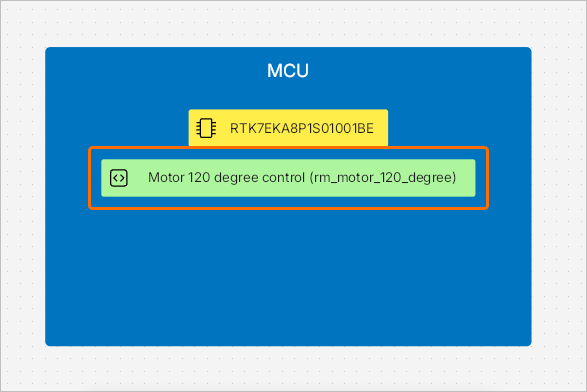
Per aggiungere un componente hardware a un blocco funzionale, fai clic sul pulsante  nella barra degli strumenti inferiore. Il cursore assumerà la forma di una croce, con un'anteprima del componente associata. Fai clic all'interno dei confini di un blocco funzionale per posizionare il componente. Fai doppio clic su un componente posizionato e utilizza la barra di ricerca nella finestra a comparsa che si apre per cercare un componente. Seleziona un componente nell'elenco dei risultati di ricerca: il suo nome verrà visualizzato all'interno della rappresentazione grafica del blocco funzionale.
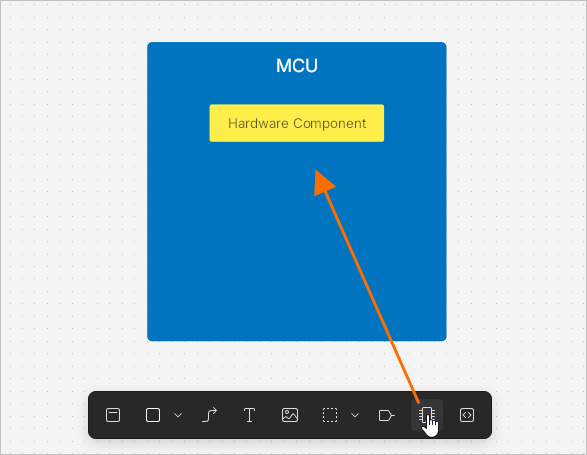
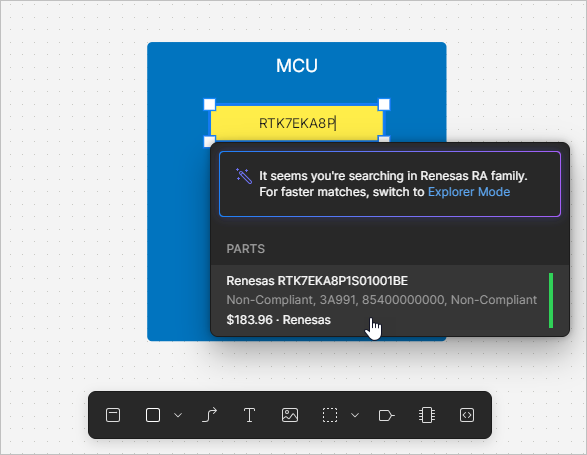
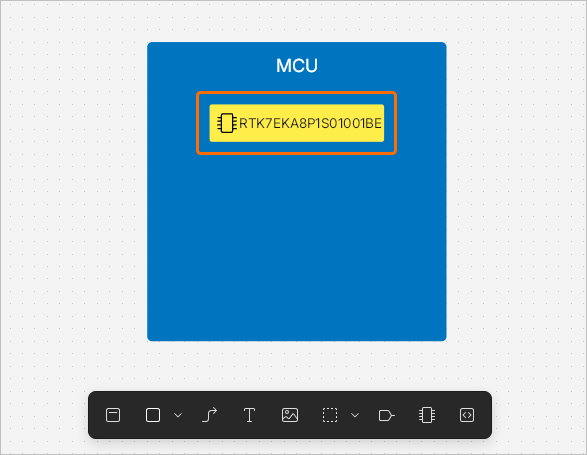
 pulsante nella barra degli strumenti inferiore.
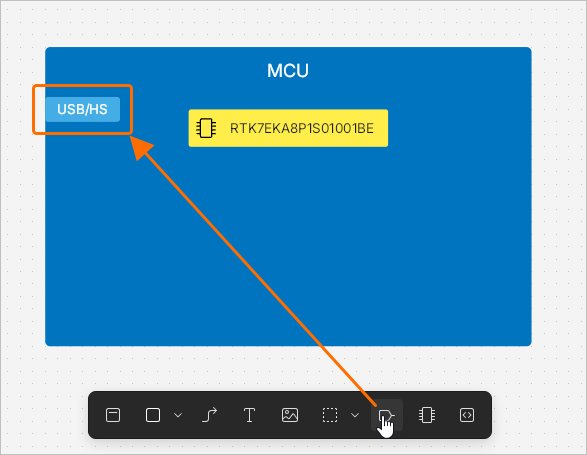
Per posizionare una porta all'interno di un blocco funzionale, fai clic sul pulsante  nella barra degli strumenti inferiore (in alternativa, utilizza il pulsante nell'area Standard del pannello Library). Il cursore assumerà la forma di una croce, con una porta predefinita associata. Fai clic all'interno dei confini di un blocco funzionale per posizionare la porta. Puoi anche fare clic all'esterno di un blocco funzionale: in questo caso, verrà creato automaticamente un nuovo blocco funzionale predefinito. Per modificare il nome di una porta, fai doppio clic sulla porta, digita il nome desiderato e premi
 Enter oppure fai clic all'esterno della porta.
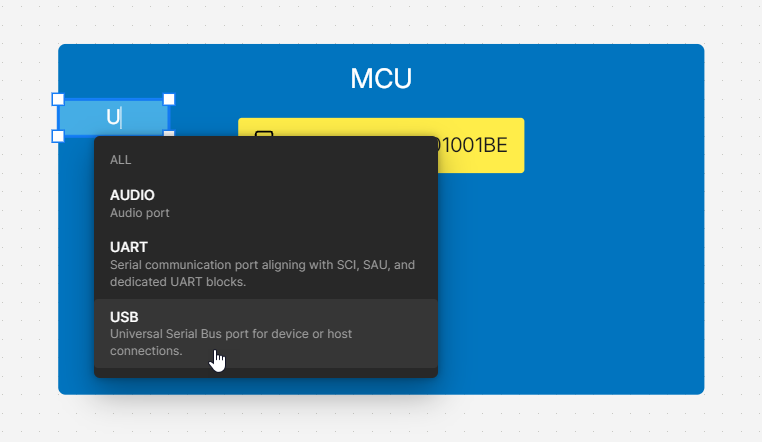 ).
).Utilizzo di RA Explorer
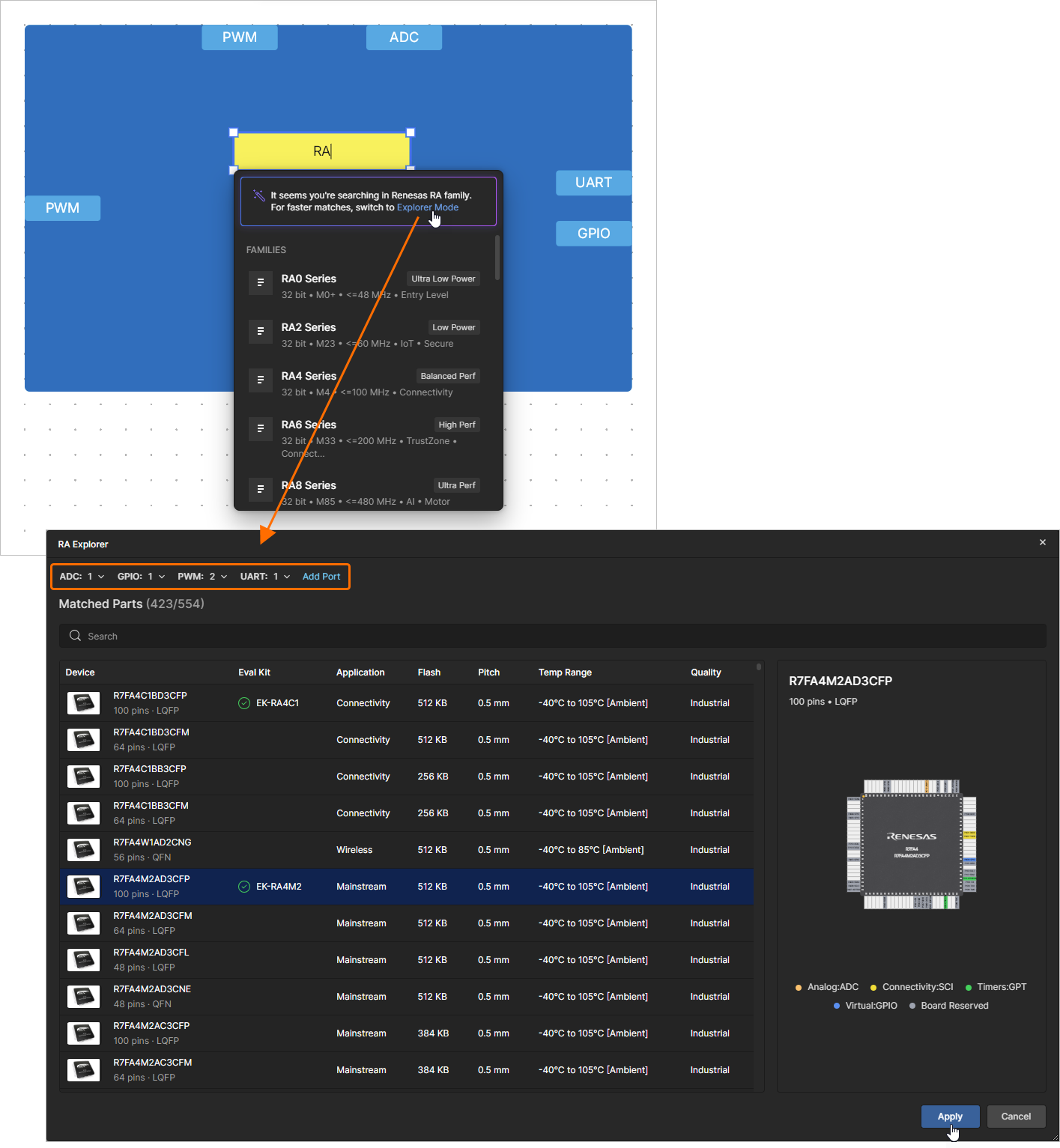
Quando cerchi un MCU della famiglia Renesas RA, puoi utilizzare la finestra RA Explorer per trovare il componente desiderato. Digita RA o Renesas nella barra di ricerca dopo aver posizionato un componente hardware e utilizza il collegamento Explorer Mode nella parte superiore della finestra a comparsa per aprire la finestra in cui verrà presentato un elenco di componenti adatti. Per impostazione predefinita, l'elenco verrà filtrato in base alle porte posizionate nel blocco funzionale. L'elenco corrente delle porte è visualizzato nella parte superiore della finestra. Puoi aggiungere porte di altri tipi utilizzando il controllo Add Port e modificare il numero richiesto di porte di ciascun tipo utilizzando i menu a discesa. Fai clic sul componente desiderato nell'elenco per selezionarlo e visualizzarne la mappa dei pin sul lato destro della finestra. Una volta selezionato il componente desiderato, fai clic sul pulsante  per applicarlo all'oggetto componente hardware.
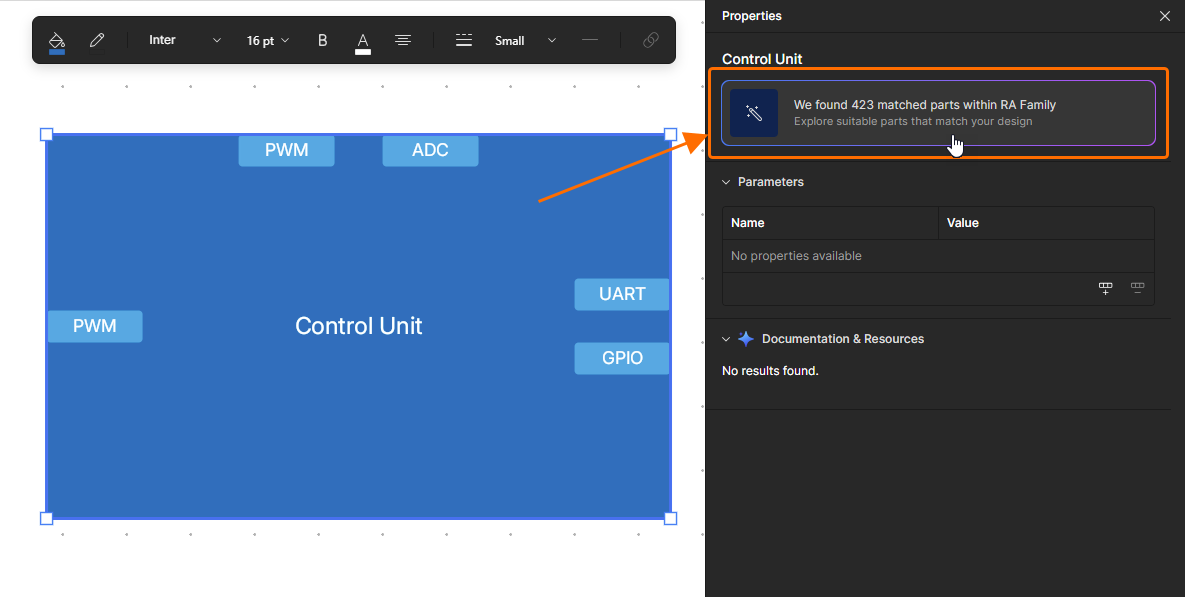 )
)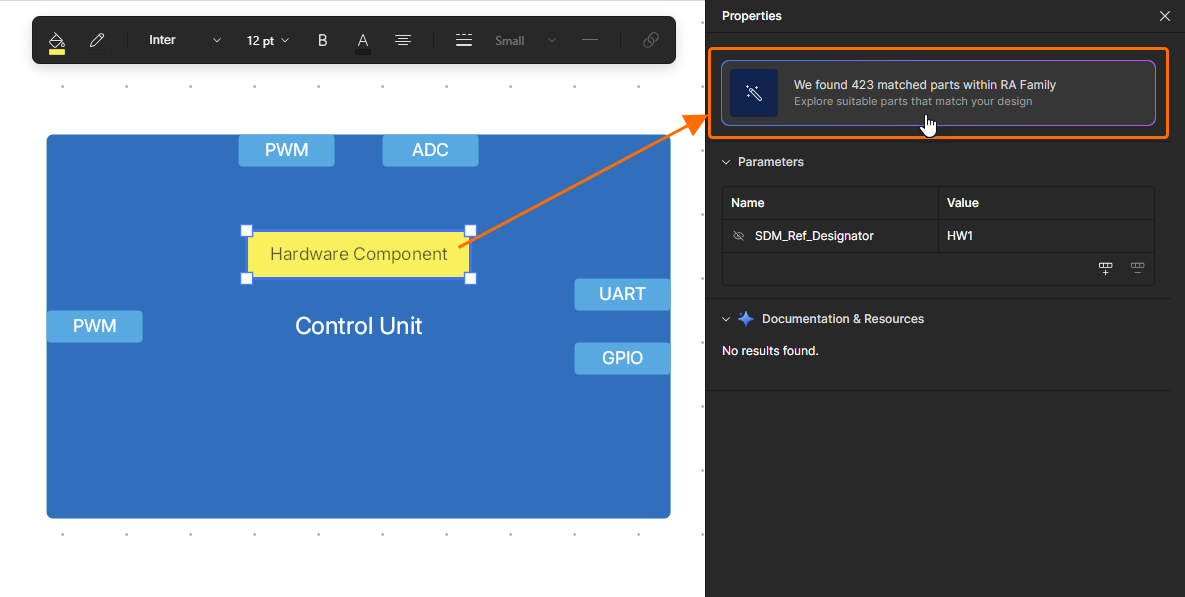 ).
).Una volta applicato un MCU RA all'oggetto componente hardware, selezionalo e apri il pannello Properties per esplorarne le proprietà. Puoi fare clic sul pulsante  per aprire la finestra RA Explorer e selezionare un altro MCU, se necessario.
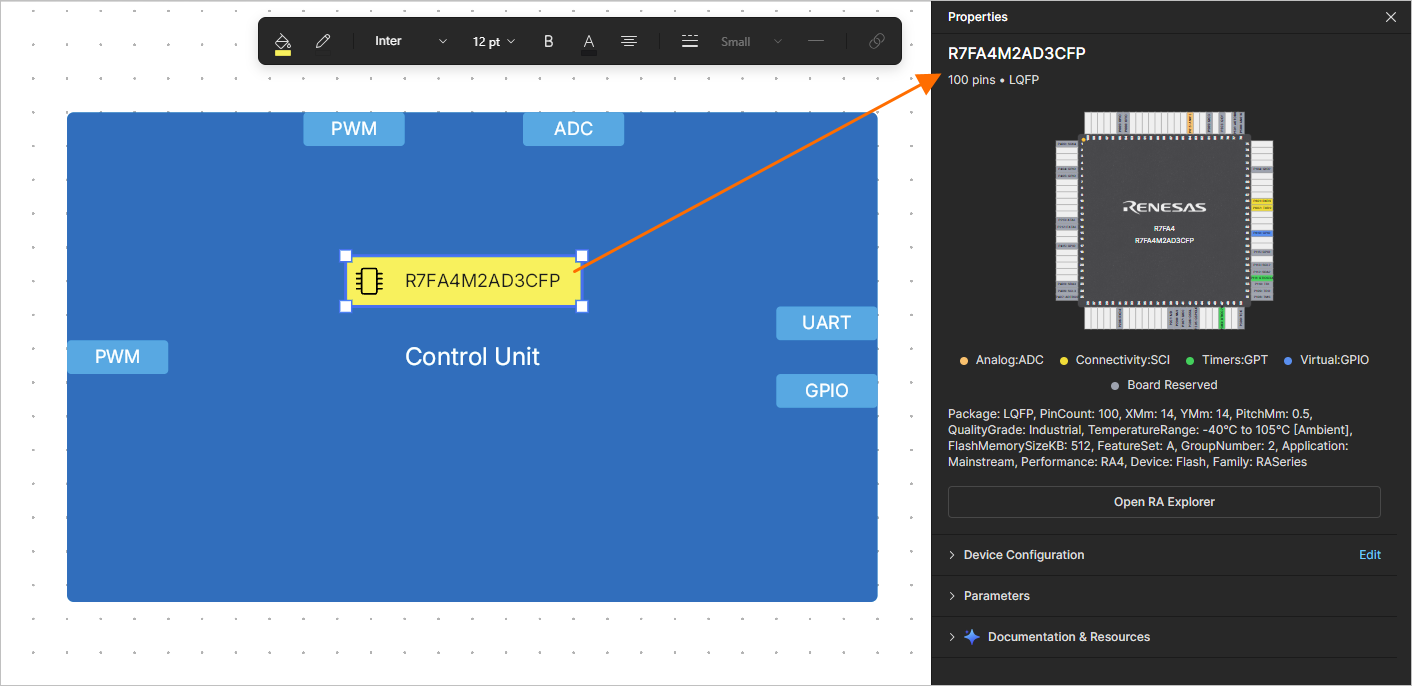
Utilizzo della configurazione del dispositivo
La funzionalità di configurazione del dispositivo consente di consultare e gestire le porte, le informazioni sul package, le periferiche e le assegnazioni dei pin di un componente hardware. Quando è selezionato un componente hardware, espandi l'area Device Configuration del pannello Properties per visualizzare i dettagli della configurazione corrente del dispositivo.
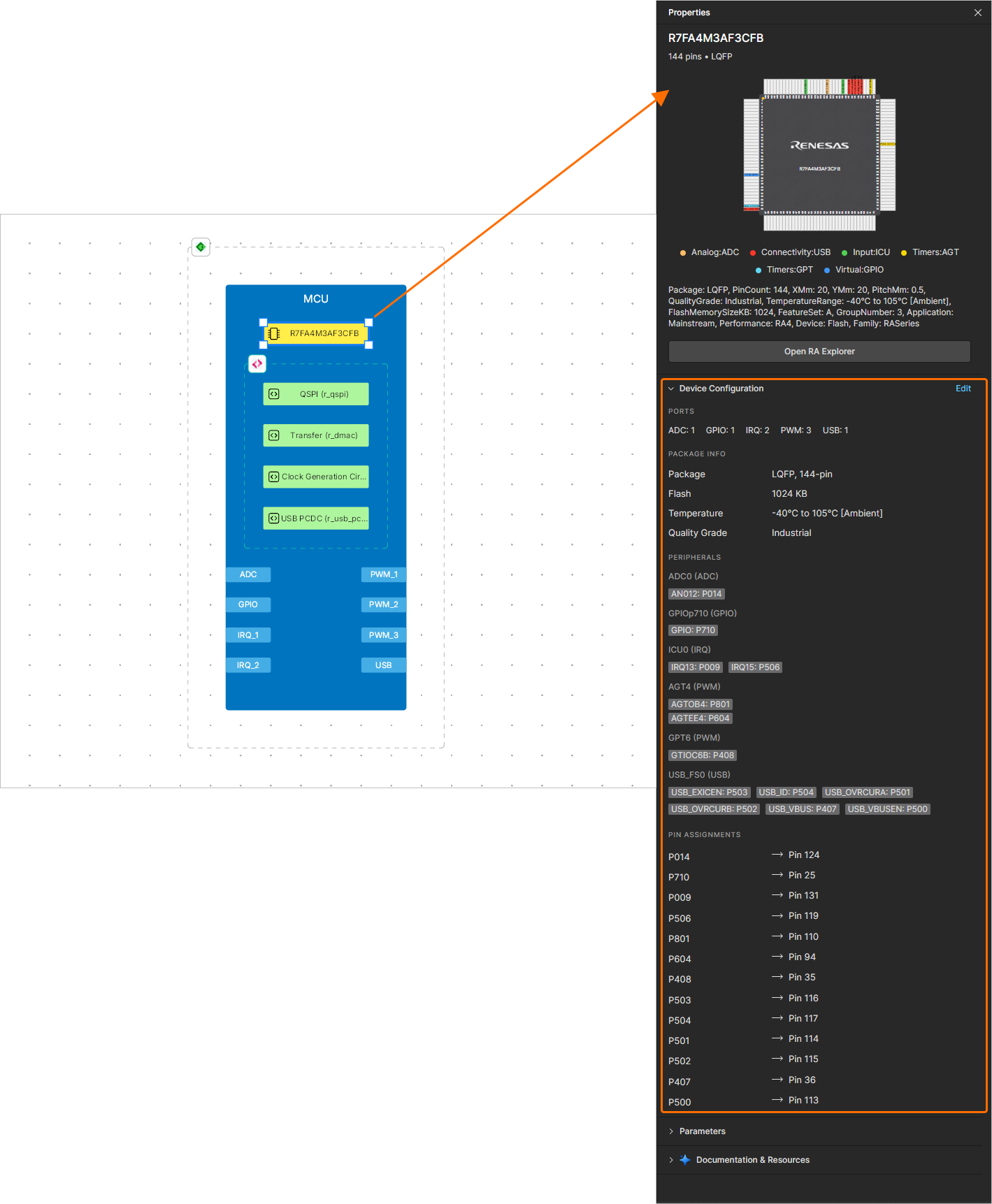
Fai clic sul controllo Edit a destra dell'intestazione dell'area Device Configuration per aprire la finestra Device Configuration.
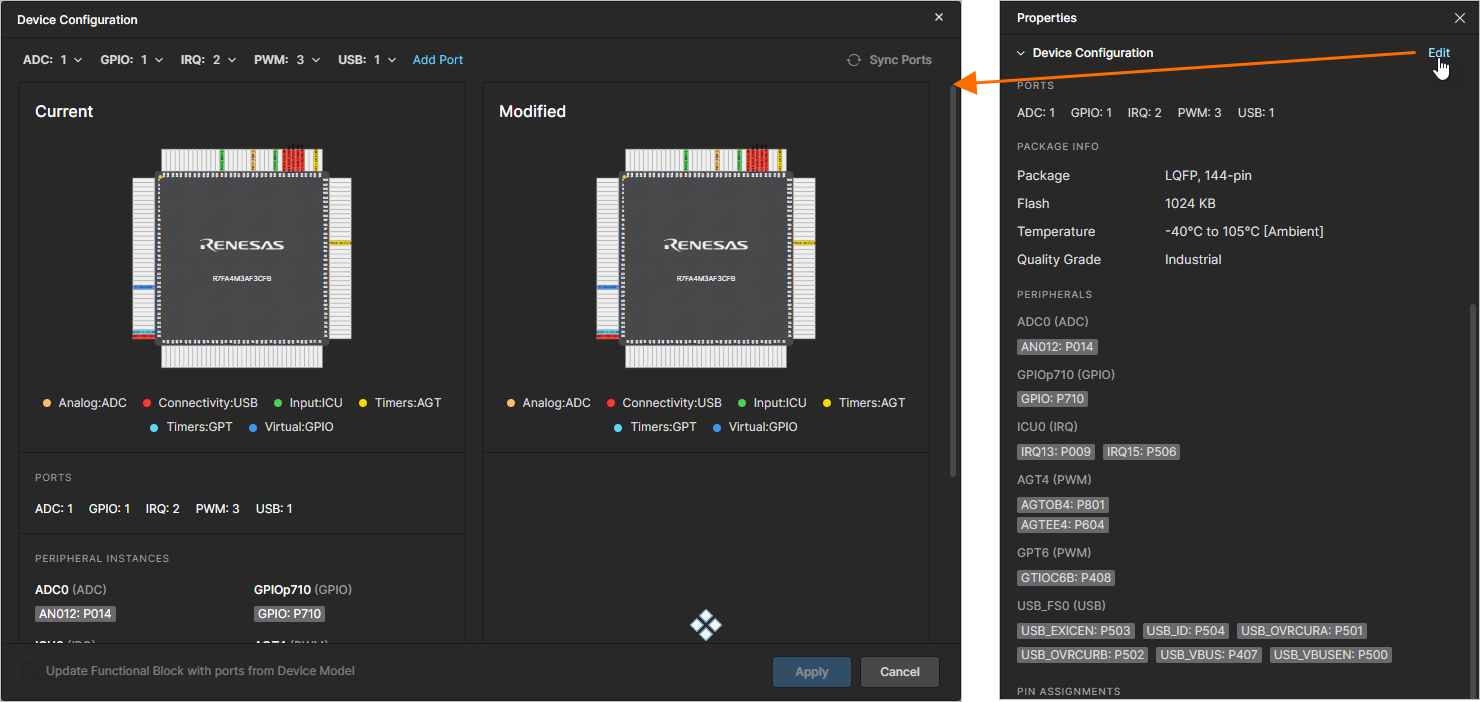
L'elenco corrente delle porte assegnate al componente hardware è visualizzato nella parte superiore della finestra, mentre la configurazione corrente del dispositivo è visualizzata sul lato sinistro. Puoi aggiungere porte di altri tipi utilizzando il controllo Add Port e modificare il numero richiesto di porte di ciascun tipo utilizzando i menu a discesa; le modifiche alla configurazione del dispositivo verranno visualizzate sul lato destro della finestra.
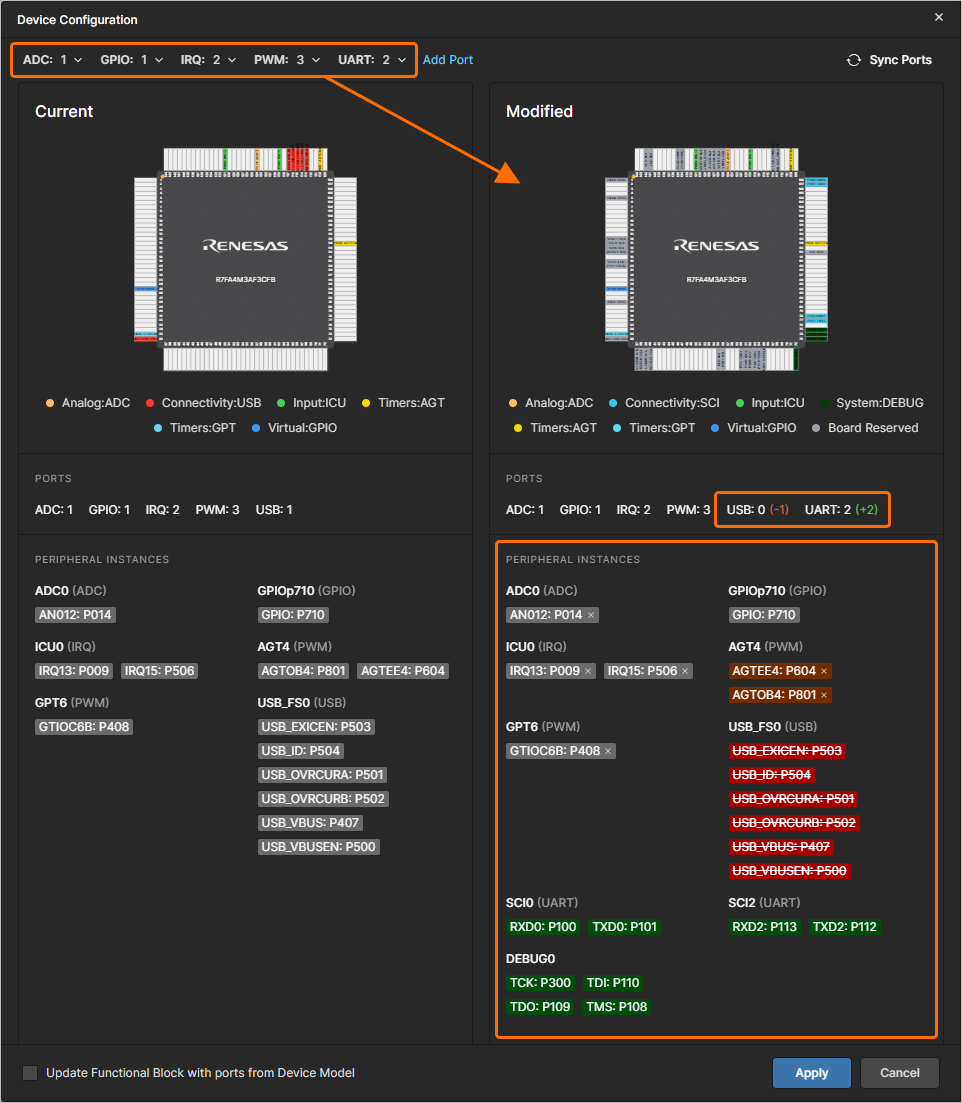
Puoi anche eliminare una porta facendo clic su x a destra della voce corrispondente nell'area Modified della finestra.
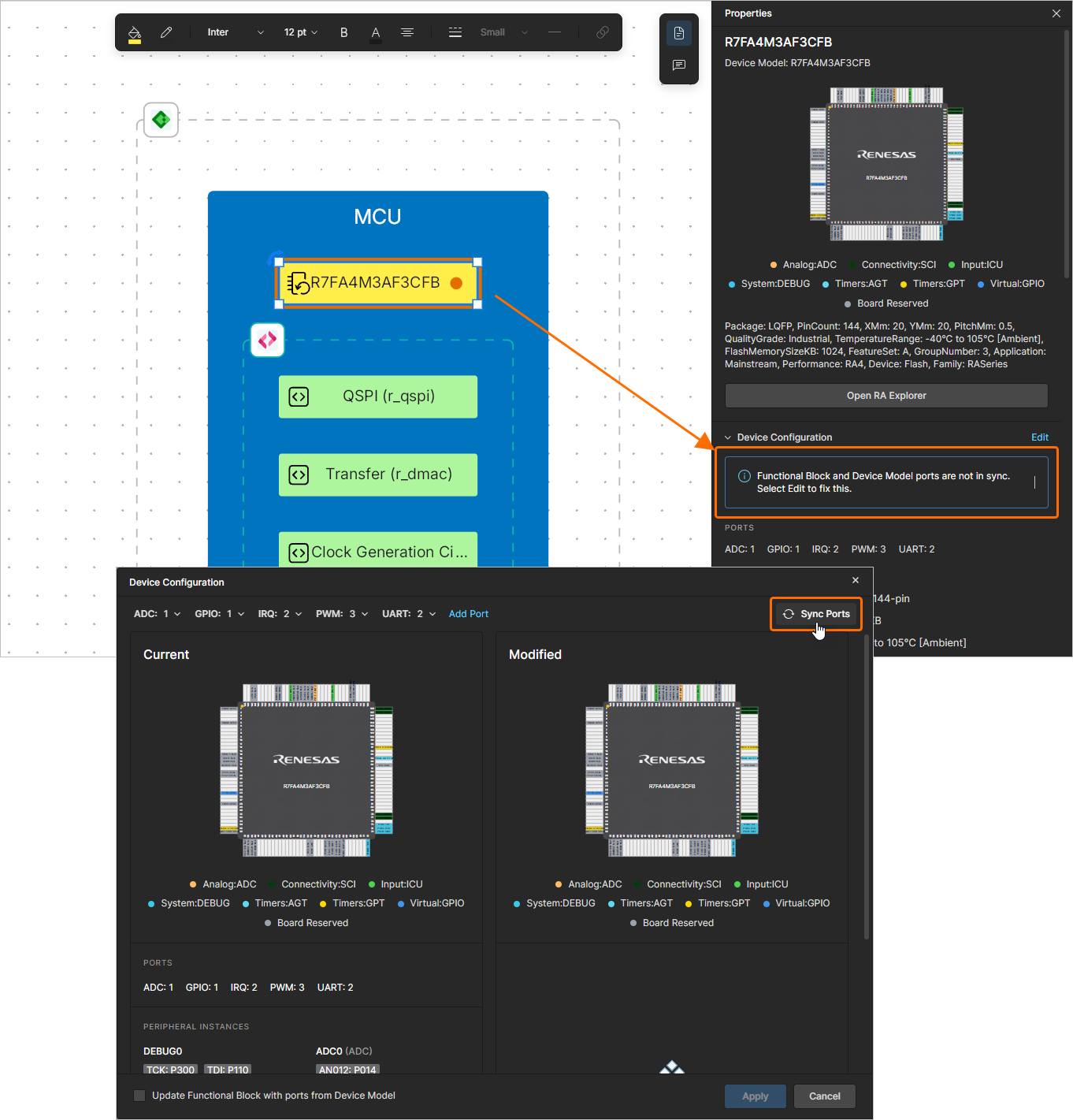
Se le porte assegnate al componente hardware non corrispondono alle porte del blocco funzionale (per tipo e/o quantità), viene visualizzata una notifica nell'area Device Configuration del pannello Properties del componente. Il componente viene inoltre evidenziato con un punto arancione e un bordo arancione nell'area di progettazione. Per risolvere la discrepanza, puoi utilizzare il controllo  nella finestra Device Configuration: il software assegnerà le porte al componente hardware in base alle porte del blocco funzionale.
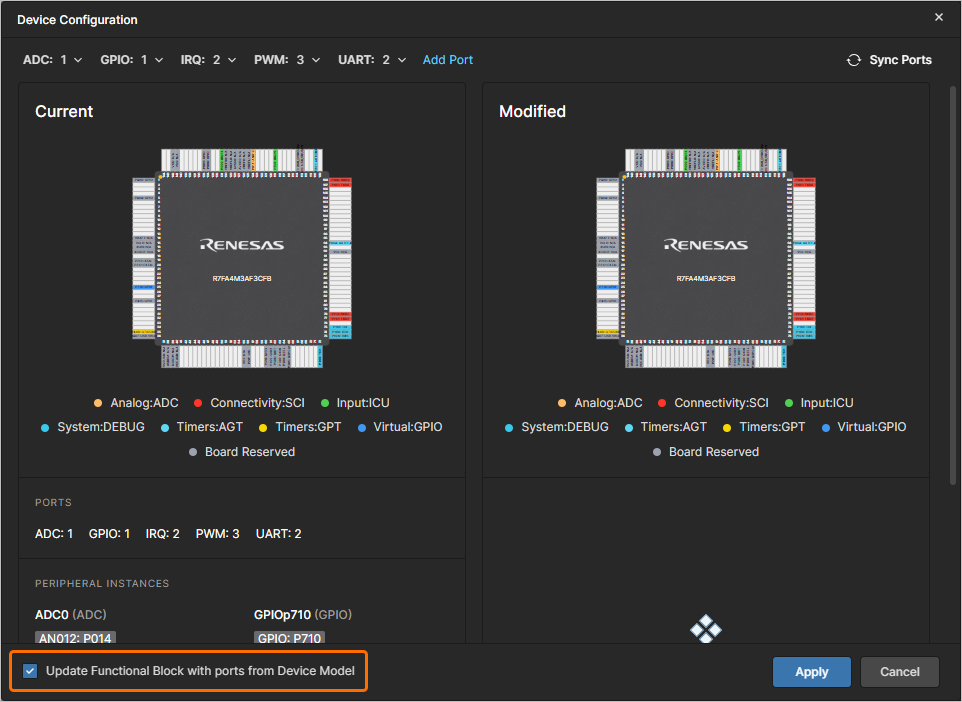
In alternativa, se desideri aggiornare le porte del blocco funzionale in base alle porte assegnate al componente hardware, abilita l'opzione Update Functional Block with ports from Device Model nella parte inferiore sinistra della finestra.
Se la configurazione modificata del dispositivo non è supportata, verrà visualizzato un messaggio di notifica nella parte superiore della finestra Device Configuration (e non sarà possibile applicare le modifiche). Modifica manualmente l'insieme delle porte oppure utilizza il controllo Undo Last Change nel banner del messaggio per annullare le ultime modifiche apportate nella finestra.
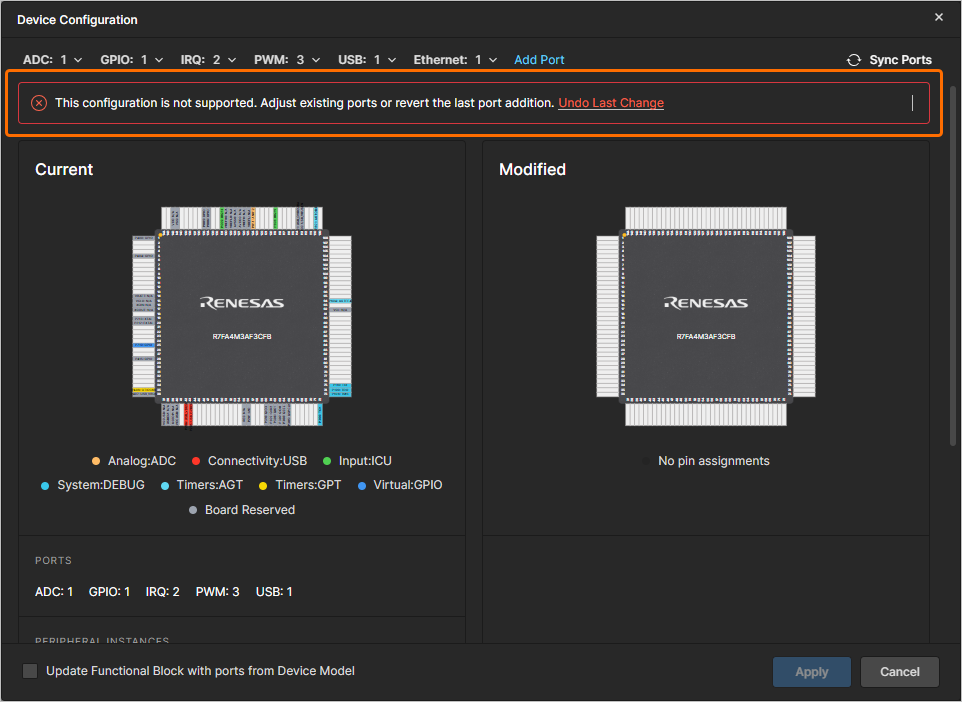
Una volta apportate le modifiche necessarie alla configurazione del dispositivo, fai clic sul pulsante  per applicarle al componente hardware.
Collegamento dei blocchi funzionali
Una linea di collegamento può iniziare e terminare sul bordo di un blocco funzionale, di una porta, di un rettangolo o di un'immagine, su un'altra linea di collegamento oppure in un punto libero del documento ESD. Per posizionare una linea di collegamento, fai clic sul pulsante  nella barra degli strumenti inferiore (in alternativa, usa il pulsante nell'area Standard del pannello Libreria). Fai clic nel punto in cui vuoi iniziare la linea di collegamento. Posiziona il cursore, quindi fai clic per fissare una serie di vertici che definiscono la forma della linea di collegamento. Tieni presente che la linea di collegamento eviterà automaticamente di attraversare i blocchi funzionali. Fai clic con il pulsante destro del mouse per terminare il posizionamento di una linea di collegamento nello spazio libero del documento. Dopo aver posizionato un vertice su un blocco funzionale, una porta o un collegamento già posizionato, il posizionamento del collegamento corrente termina automaticamente.
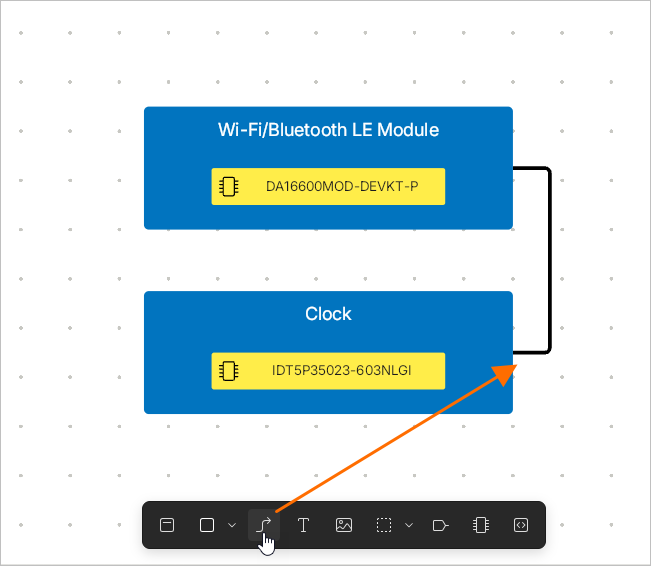
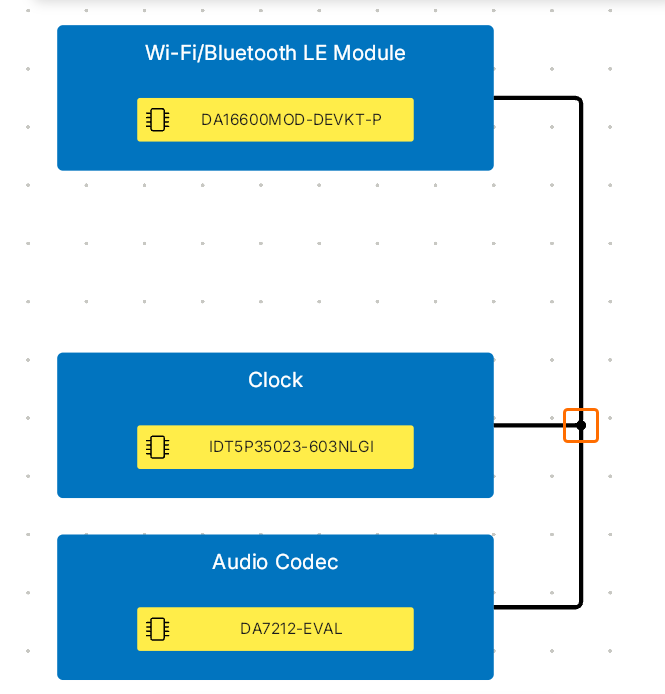 ).
).Quando si seleziona una linea di collegamento già posizionata, sono disponibili le seguenti maniglie di modifica.
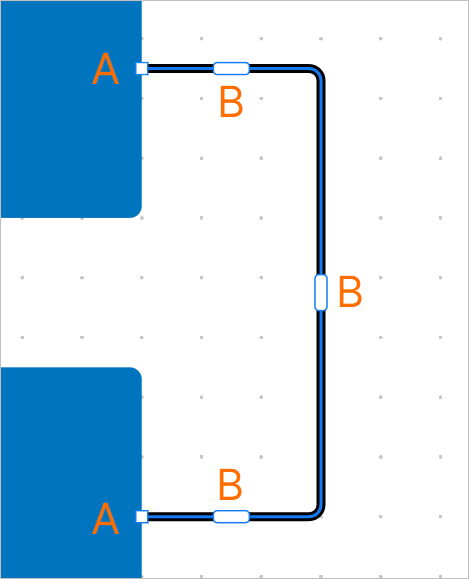
-
Fai clic e trascina A per riposizionare le estremità della linea di collegamento.
-
Fai clic e trascina B per riposizionare il segmento della linea di collegamento. Le estremità rimarranno ancorate.
Una o entrambe le estremità (origine e destinazione) di una linea di collegamento possono essere visualizzate con o senza freccia. Con la linea di collegamento selezionata, fai clic sul pulsante  nella barra degli strumenti superiore e seleziona lo stile desiderato dal menu a comparsa.
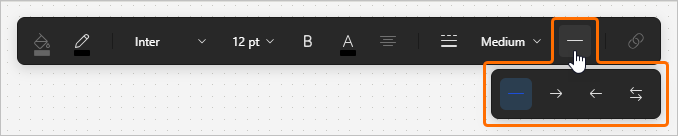
Definisci il designatore di una linea di collegamento già posizionata facendo doppio clic sulla linea e inserendo il designatore desiderato. Quando un designatore è selezionato, usa la maniglia in alto a destra per ruotarlo (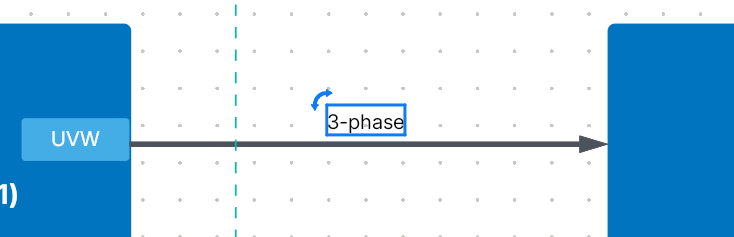 ).
).
Puoi bloccare un segmento di una linea di collegamento trascinandone la maniglia di modifica oppure facendo clic con il pulsante destro del mouse sul segmento e selezionando Pin Segment dal menu visualizzato. La maniglia di modifica di un segmento bloccato viene visualizzata con un riempimento blu (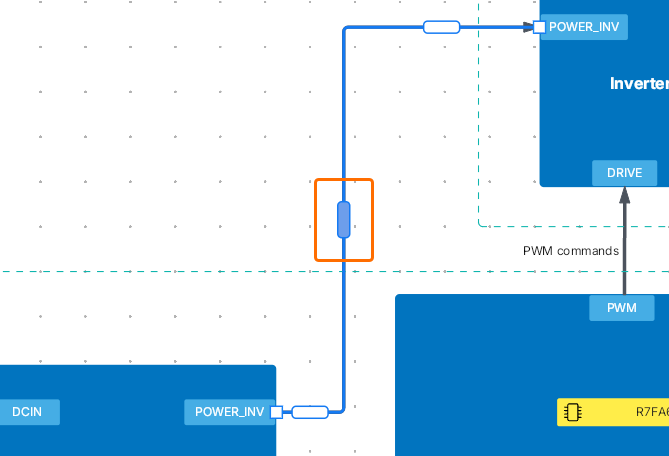 ). La posizione orizzontale o verticale corrente di un segmento bloccato rimane invariata quando vengono spostati altri segmenti della linea di collegamento. Per sbloccare un segmento, seleziona Unpin Segment dal menu contestuale del segmento.
Posizionamento dei blanket
L'editor di documenti ESD consente di posizionare oggetti blanket in un documento ESD per documentare ulteriormente il progetto del sistema. I blanket hardware e software possono anche essere collegati rispettivamente a un progetto PCB o a un progetto software, per fornire il contesto di una particolare parte del progetto del sistema direttamente nel documento ESD.
Usa il menu degli oggetti blanket nella barra degli strumenti inferiore per posizionare un blanket ( ), un blanket hardware (
 ) o un blanket software (
 ) (in alternativa, usa i pulsanti nell'area Standard del pannello Libreria).
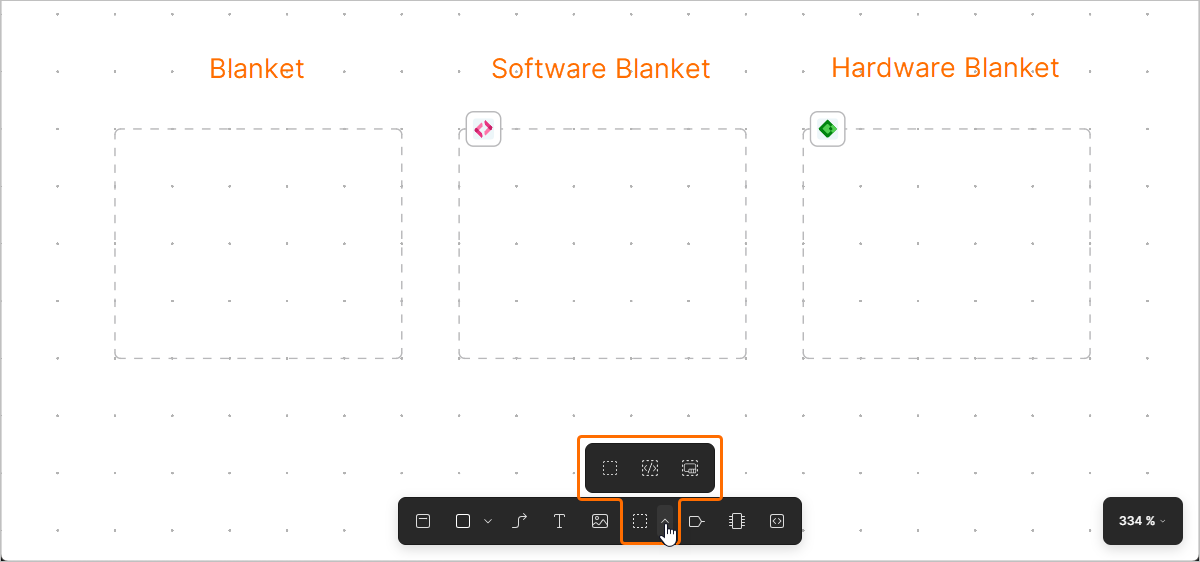
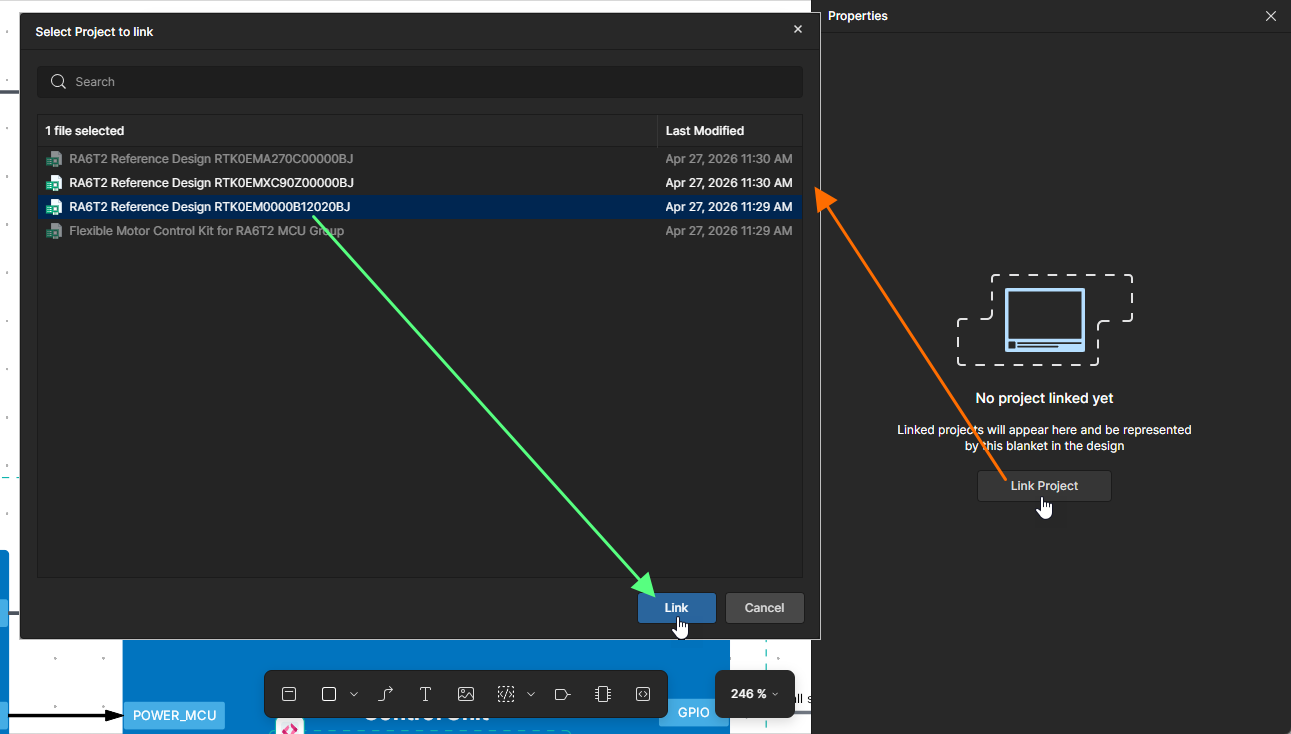
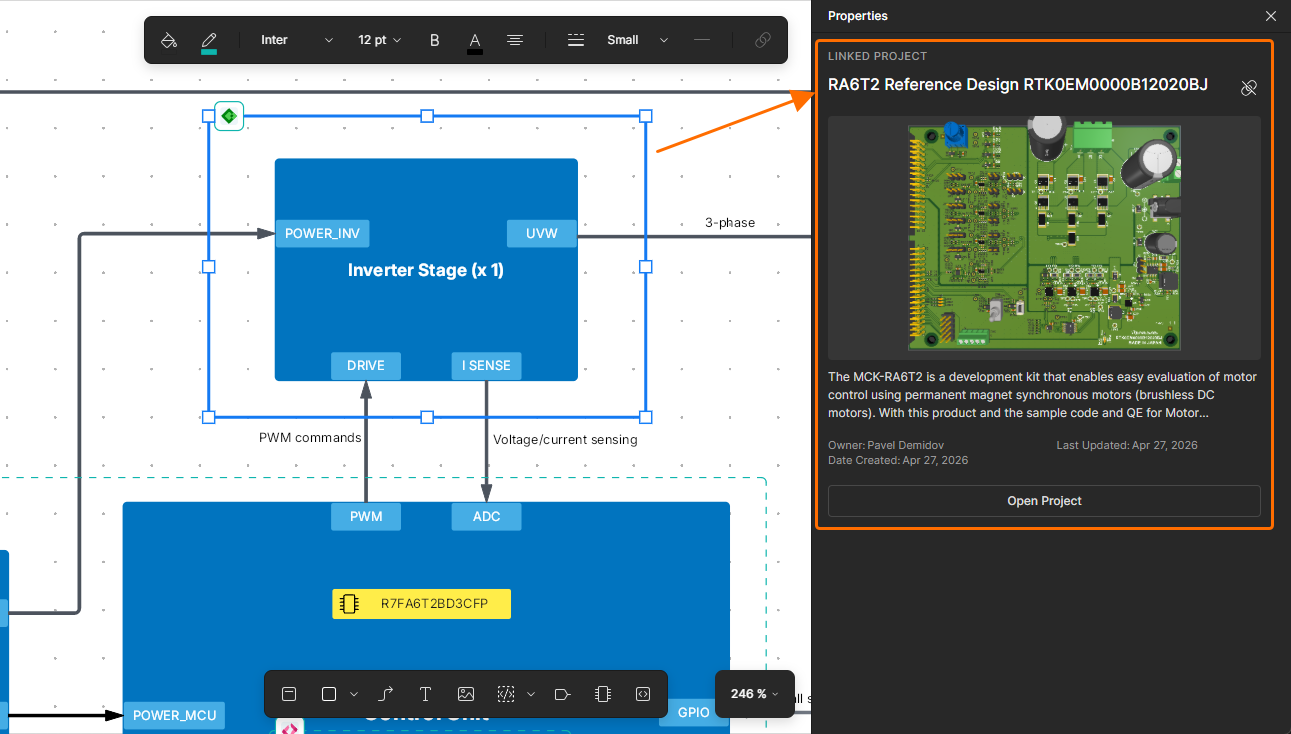
Per collegare un blanket hardware a un progetto PCB o un blanket software a un progetto software, seleziona il blanket nell'area di progettazione e fai clic sul pulsante  nel pannello Properties. Si aprirà la finestra Select Project to link con l'elenco dei progetti hardware/software collegati alla soluzione. Seleziona un progetto da collegare al blanket e fai clic sul pulsante
  . Le informazioni sul progetto collegato verranno visualizzate nel pannello Properties. Fai clic sul pulsante
  per aprire il progetto collegato in una nuova scheda del browser.
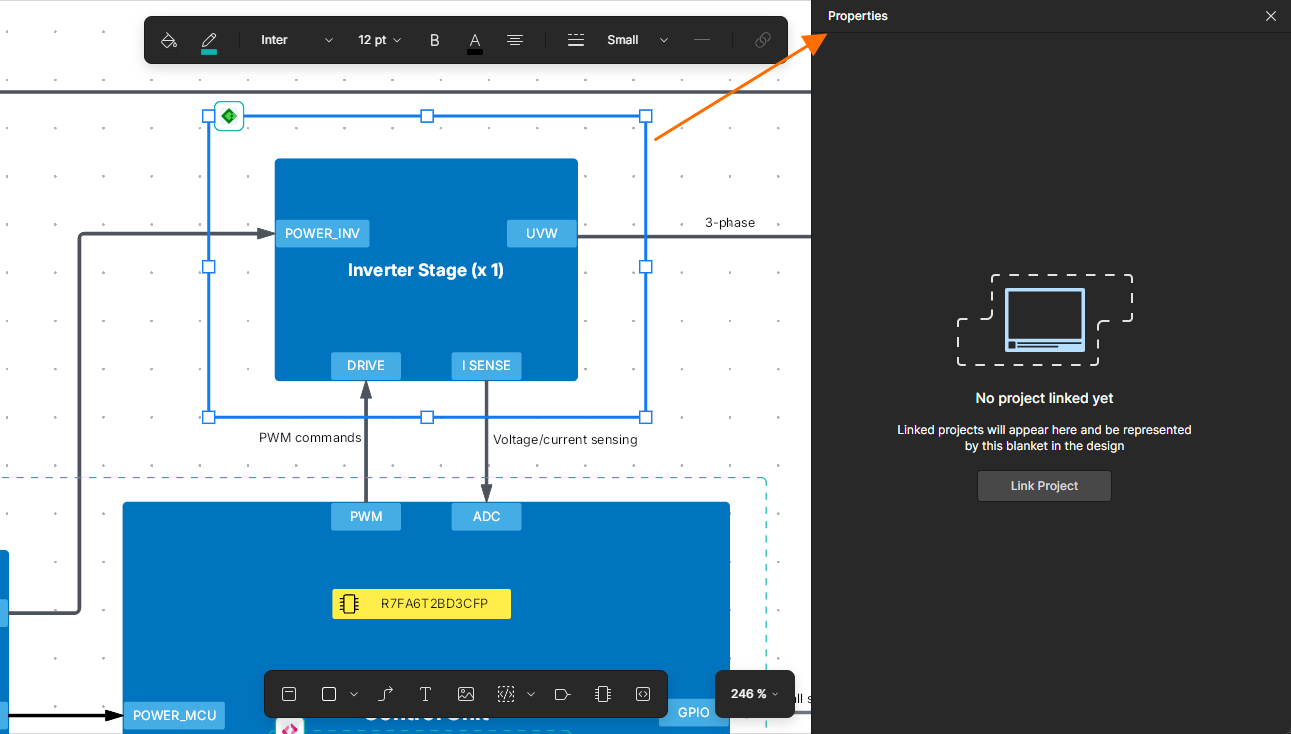
 in alto a destra nel pannello Properties del blanket.
Generazione di un Board Support Package
Per un blanket software, puoi generare un BSP (board support package). Fai clic sul pulsante  nelle proprietà del blanket software.
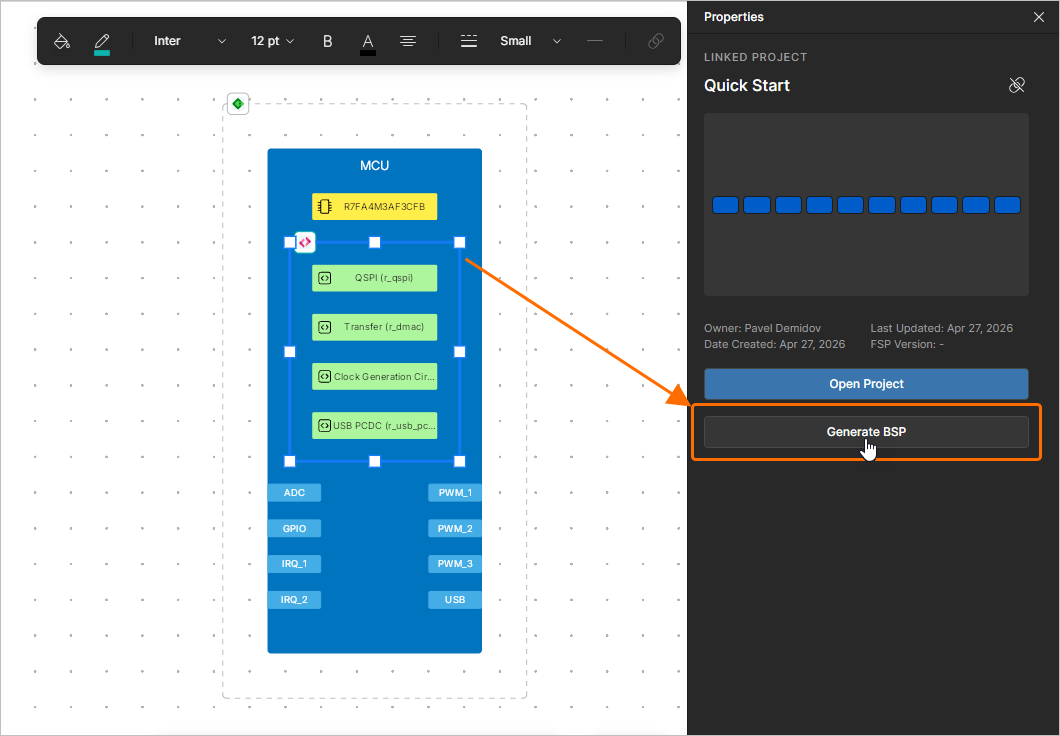
L'SDM della soluzione verrà inviato automaticamente (scopri di più) e le modifiche verranno applicate al progetto software collegato oppure, se non ne esiste ancora uno, verrà prima creato un nuovo progetto software.
Se in una soluzione è stato importato un progetto di riferimento (scopri di più) e un blanket hardware collegato a tale progetto è posizionato attorno al blocco funzionale in cui si trova il blanket software, il contesto del kit di valutazione verrà acquisito durante la generazione del BSP. Il boardName verrà aggiunto al modello del dispositivo e verrà utilizzato per la generazione del software, in modo da produrre una configurazione compatibile con la scheda del kit di valutazione specificato.
Posizionamento del testo
L'editor di documenti ESD consente di posizionare stringhe di testo. Se necessario, è possibile aggiungere collegamenti alle stringhe di testo.
Per posizionare una stringa di testo, fai clic sull'icona  nella barra degli strumenti inferiore (in alternativa, usa il pulsante nell'area Standard del pannello Libreria).
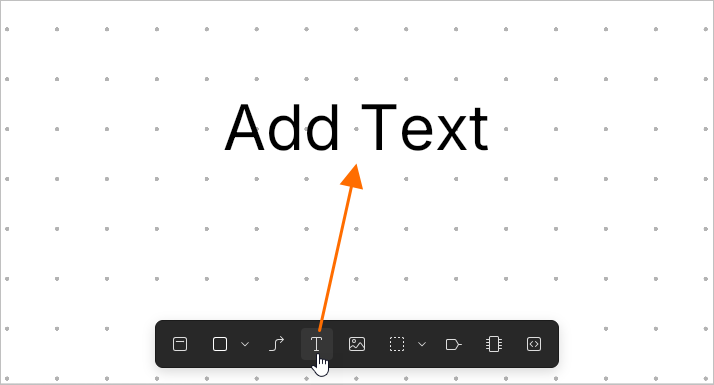
Per modificare una stringa di testo già posizionata, fai doppio clic su di essa, inserisci il testo desiderato e premi Enter oppure fai clic all'esterno dell'oggetto di testo.
Per aggiungere un collegamento a un testo già posizionato, seleziona prima l'oggetto di testo desiderato, quindi fai clic su  nella barra degli strumenti superiore. Nel campo a comparsa visualizzato, digita l'URL desiderato e premi
 Enter.
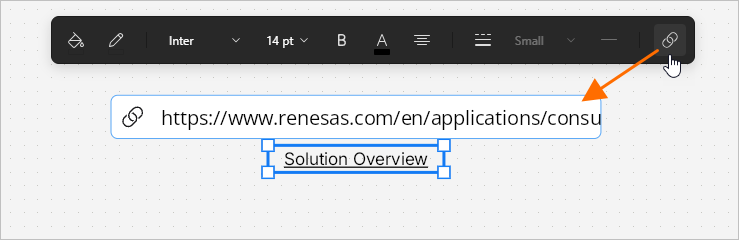
Puoi accedere al collegamento aggiunto passando il cursore sull'oggetto di testo e facendo clic sul collegamento nella finestra a comparsa visualizzata.
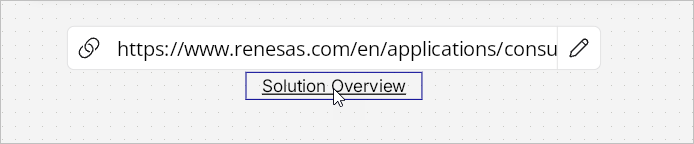
Per modificare il collegamento, fai clic sul pulsante  nella finestra a comparsa, modifica l'URL secondo necessità e premi
 Enter oppure fai clic sul pulsante  per rimuovere il collegamento dall'oggetto di testo.
Posizionamento di oggetti grafici
L'editor di documenti ESD offre una serie di strumenti per elementi grafici che consentono di posizionare elementi di disegno di base a forma libera in un documento ESD:
-
Rettangolo (
 )
)
-
Ellisse (
 )
)
-
Linea (
 )
)
-
Immagine (
 )
)
Usa il menu degli oggetti grafici nella barra degli strumenti inferiore per posizionare l'oggetto desiderato (in alternativa, usa i pulsanti nell'area Standard del pannello Libreria).
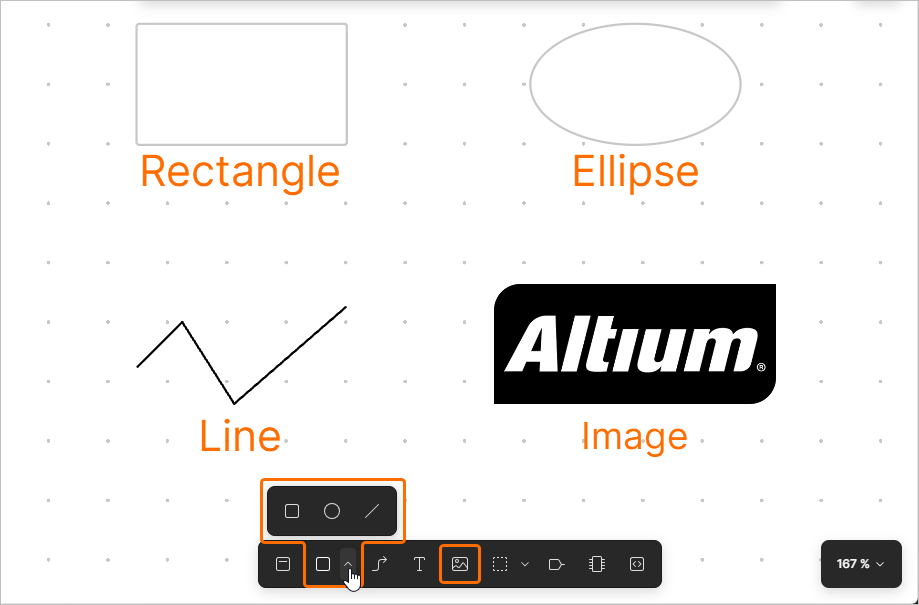
Dopo aver selezionato il comando desiderato dal menu, posiziona un elemento grafico facendo clic e trascinando nello spazio di progettazione per definirne la posizione e le dimensioni, ad esempio la distanza tra i vertici opposti di un rettangolo. Per una polilinea, fai clic per posizionare il primo vertice e poi fai nuovamente clic per posizionare i vertici successivi, definendone così la forma.
Gli oggetti grafici posizionati possono essere spostati selezionandoli e trascinandoli. È inoltre possibile selezionare e spostare i singoli nodi.
Posizionamento di oggetti dalla libreria
L'editor di documenti ESD consente inoltre di posizionare elementi di uso comune dalla libreria disponibile nel pannello Library. Per accedervi, fai clic sul pulsante  in alto a sinistra nello spazio di progettazione.
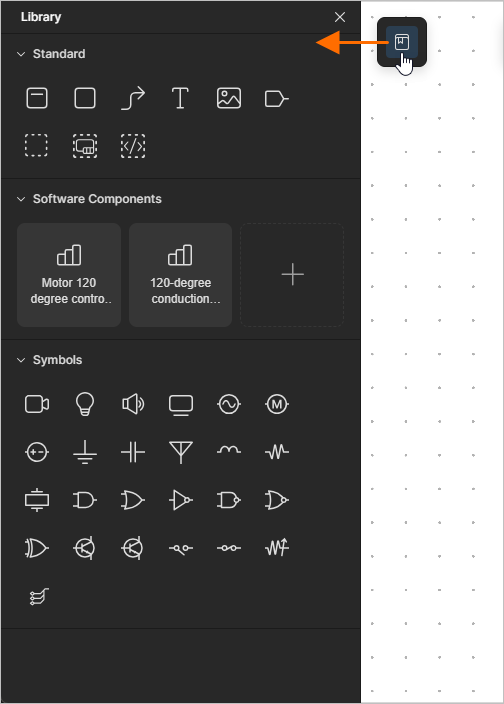
Il pannello include le seguenti aree:
-
Standard – usa i pulsanti disponibili in quest'area per posizionare oggetti di base (un blocco funzionale, una linea di connessione, ecc.).
-
Software Components – usa i pulsanti disponibili in quest'area per posizionare un componente software con un nome predefinito.
Per aggiungere un componente software a quest'area, fai clic sul pulsante +. Nella finestra Manage Software Components che si apre, seleziona i componenti software desiderati utilizzando le caselle di controllo a sinistra, quindi fai clic sul pulsante
 .
.
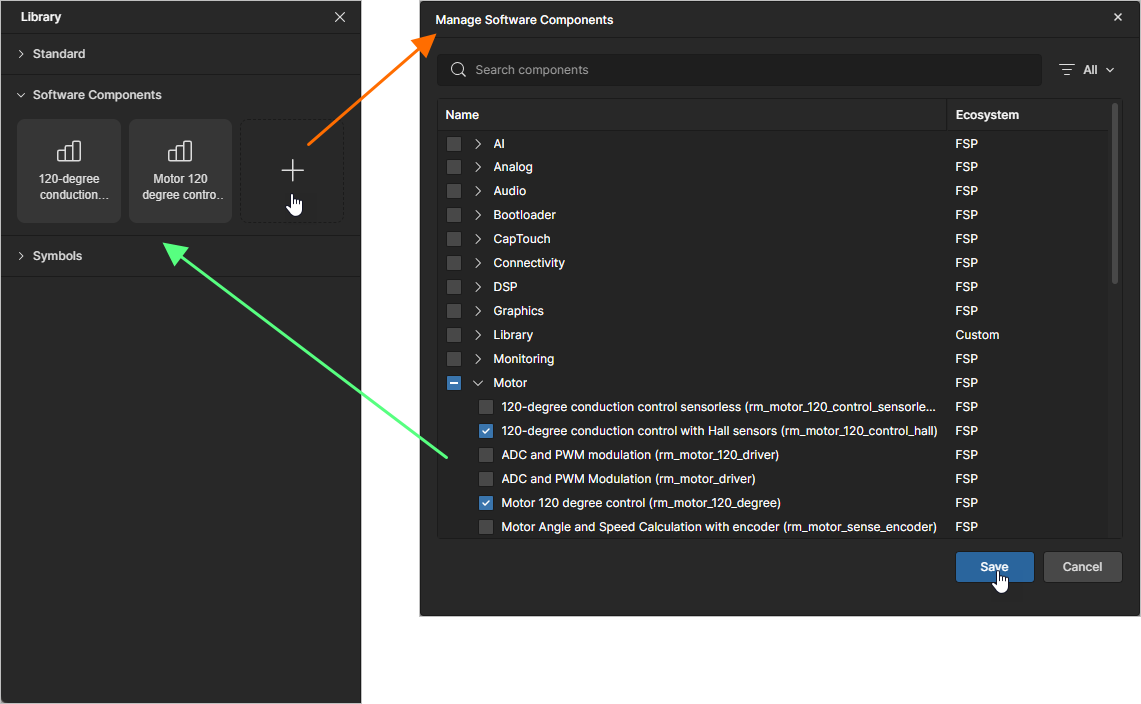
Per nascondere un componente software dal pannello Library, deseleziona la relativa casella di controllo nella finestra Manage Software Components (
 ) oppure fai clic con il pulsante destro del mouse sul pulsante del componente nel pannello Library e seleziona Remove.
-
Symbols – usa i pulsanti disponibili in quest'area per posizionare un oggetto immagine predefinito.
Fai clic sull'icona dell'oggetto desiderato nel pannello Library per posizionarlo nel documento.
Invio e acquisizione dell'SDM
Per mantenere sincronizzati tutti gli aspetti della soluzione, l'editor ESD consente di inviare e acquisire il modello di dati di sistema (SDM) della soluzione. A tale scopo, usa i comandi corrispondenti di nel menu del pulsante  in alto a destra in un documento ESD.
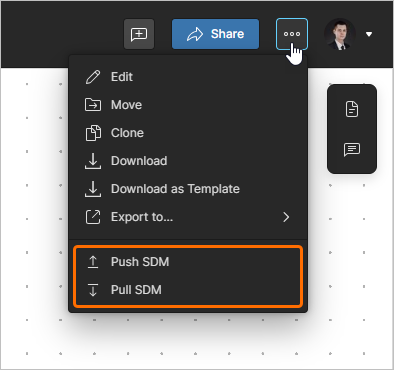
-
Push SDM – usa questo comando per inviare l'SDM dal documento ESD. L'SDM della soluzione verrà sincronizzato con le modifiche apportate nel documento ESD e tali modifiche potranno quindi essere acquisite dagli altri domini, come i progetti hardware in Altium Designer (scopri di più) e i progetti software in e2 studio.
-
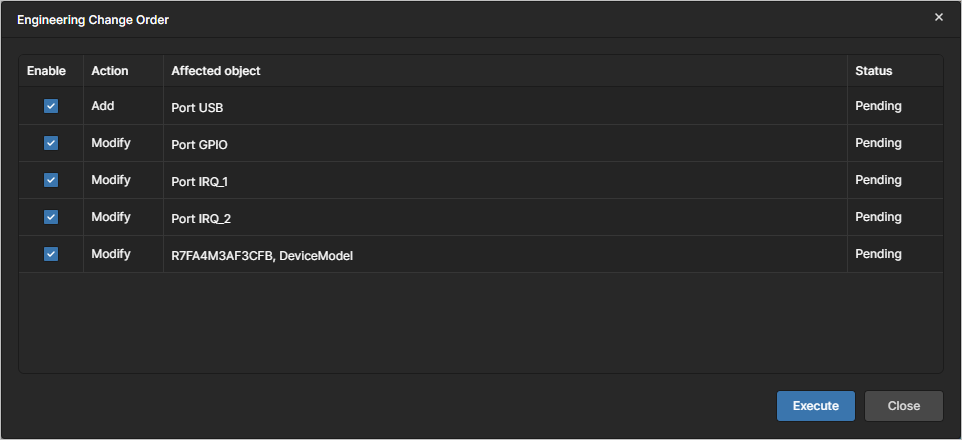
Pull SDM – usa questo comando per acquisire l'SDM nel documento ESD. Se sono presenti modifiche da applicare al documento ESD per sincronizzarlo con l'SDM della soluzione, si aprirà la finestra Engineering Change Order. Seleziona le modifiche da applicare al documento ESD utilizzando le caselle di controllo nella colonna Enabled, quindi fai clic sul pulsante
 .
.
Gestione di un documento ESD
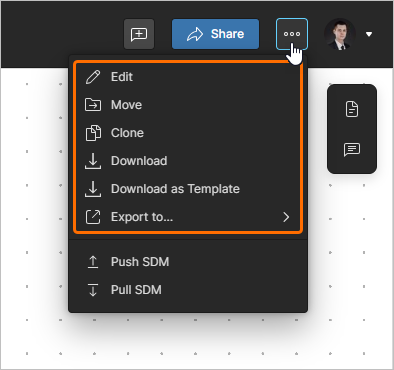
Gli altri comandi del menu del pulsante consentono di gestire il documento.
-
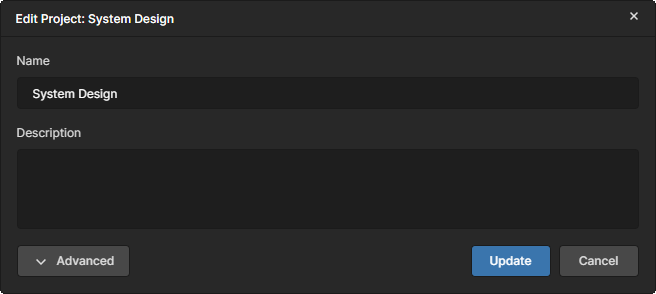
Edit – usa questo comando per accedere alla finestra Edit Project che fornisce i controlli per modificare Name e Description del documento ESD (
 ). Fai clic sul pulsante
  per accedere al campo Parent Folder e a Parameters del Workspace. Il campo Parent Folder non è modificabile e fornisce solo informazioni. Per cambiare la cartella padre, devi usare il comando Move. Fai clic sul pulsante
  per confermare le modifiche apportate.
-
Move – usa questo comando per accedere alla finestra Move to che fornisce i controlli per spostare (ricollocare) il documento ESD in una diversa cartella padre all'interno della struttura di cartelle del Workspace (
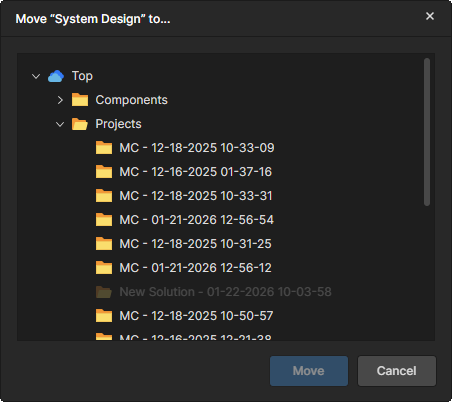 ). Usa la finestra per scegliere la nuova cartella padre. Fai clic sul pulsante
  per eseguire lo spostamento.
-
Clone – usa questo comando per accedere alla finestra Clone - ESD che fornisce i controlli per creare una copia identica del documento ESD (
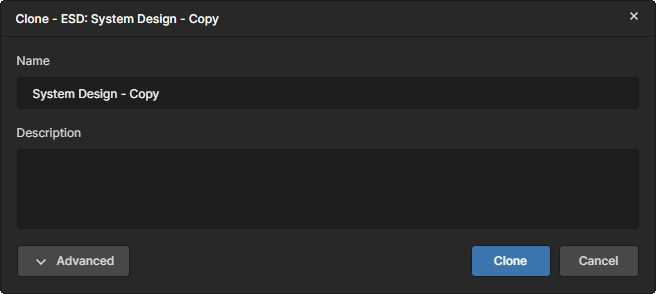 ). Usa la finestra per specificare un nome per il documento ESD e una descrizione facoltativa. Per impostazione predefinita, verrà utilizzato il nome del documento originale con il suffisso
 – Copy.Fai clic sul pulsante
per accedere al campo Parent Folder. Per impostazione predefinita, questo sarà impostato sulla cartella in cui si trova il documento originale. Fai clic sul Change collegamento a destra del campo per accedere alla struttura di cartelle del Workspace, da cui selezionare una cartella alternativa in cui archiviare il documento clonato.
Dopo aver impostato i campi secondo necessità, fai clic sul pulsante
 e il documento originale verrà clonato (duplicato). La copia creata del documento ESD potrà quindi essere collegata alla soluzione desiderata dalla pagina dei dettagli di tale soluzione nel Workspace Renesas 365 – scopri di più.
-
Download – usa questo comando per scaricare il documento ESD come file
*.json. -
Download as Template – usa questo comando per scaricare il documento ESD come modello nel formato
*.json. -
Export to – usa i comandi del menu per esportare il documento ESD corrente in formato
*.png,*.svgo*.pdf.
Commenti
L'editor dei documenti ESD supporta l'aggiunta di commenti ai documenti ESD. Un commento è una nota aggiunta da un utente e associata a un punto, un oggetto o un'area specifici, alla quale altri utenti possono rispondere. I commenti favoriscono la collaborazione tra gli utenti senza modificare i dati condivisi, poiché vengono memorizzati nel Workspace separatamente da tali dati. Puoi menzionare una o più persone o gruppi nel commento. Un commento può anche essere assegnato a un membro del Workspace.
I commenti vengono pubblicati, ricevono risposte e vengono gestiti direttamente nell'area di progettazione del documento tramite una finestra contestuale dedicata. I commenti vengono visualizzati anche nel pannello Comments and Tasks , situato sul lato destro, che funge principalmente da strumento di panoramica e navigazione, anziché da interfaccia operativa.
 in alto a destra nel documento ESD per mostrare o nascondere il pannello Comments and Tasks.
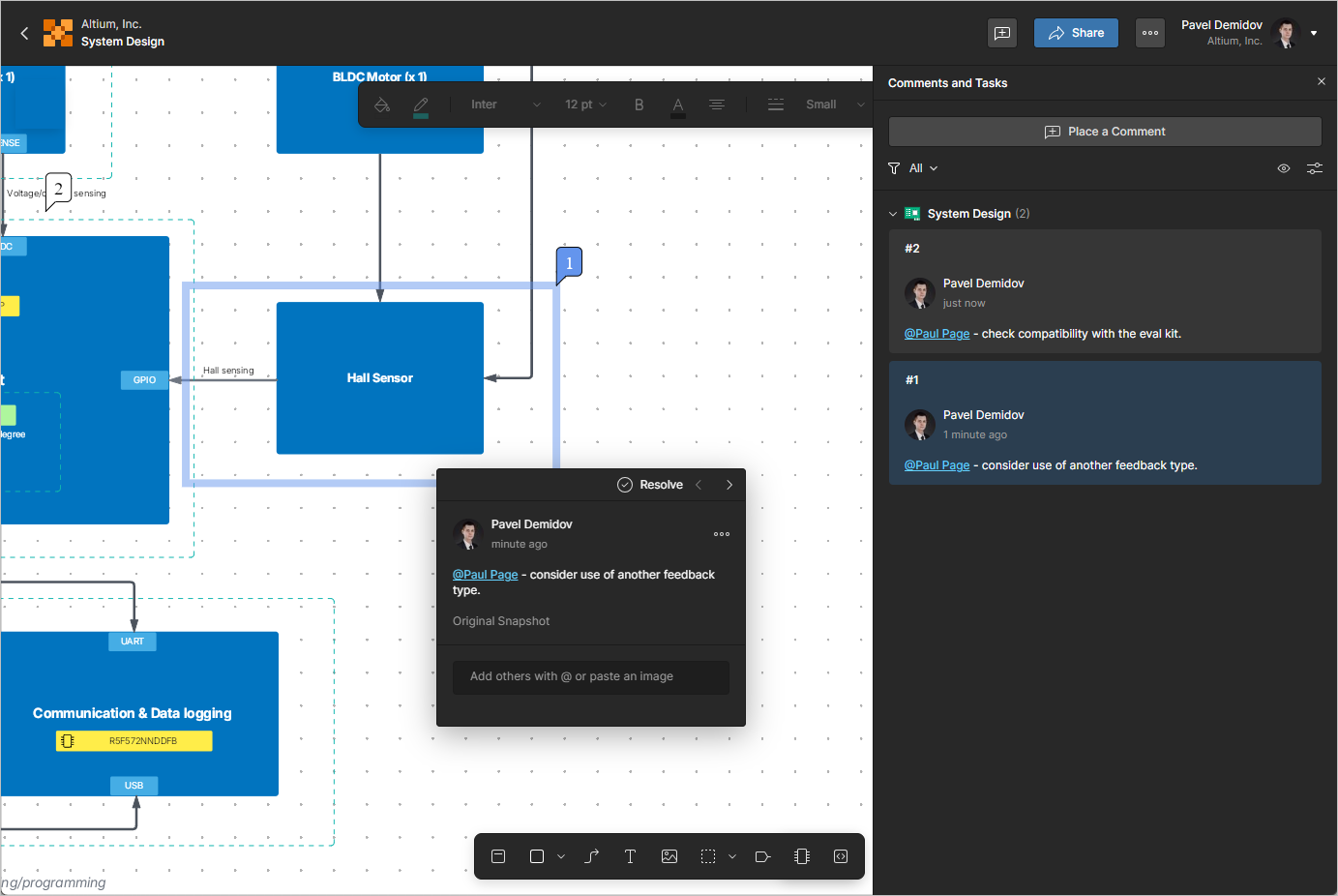
Per inserire un commento, usa il pulsante  nella barra degli strumenti in alto a destra nel documento ESD, il comando Add Comment dal menu contestuale dell'area di progettazione del documento oppure il pulsante
  nel pannello Comments and Tasks.
Condivisione di un documento ESD
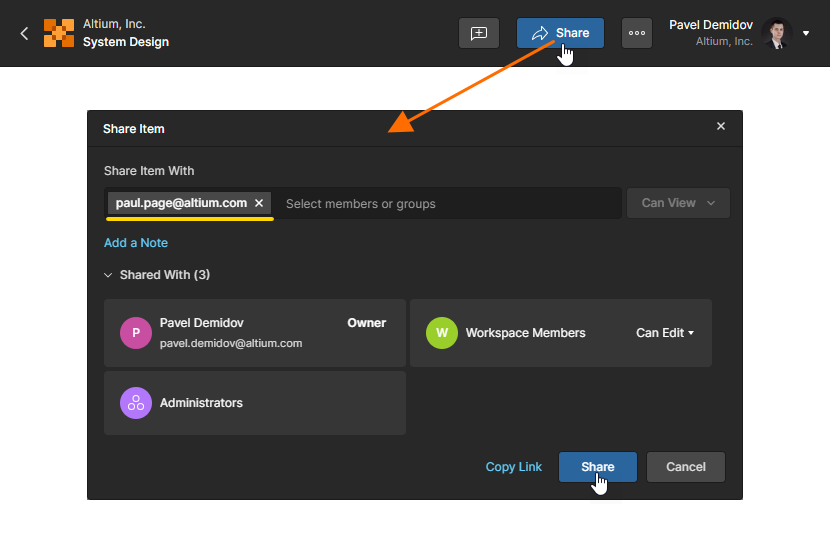
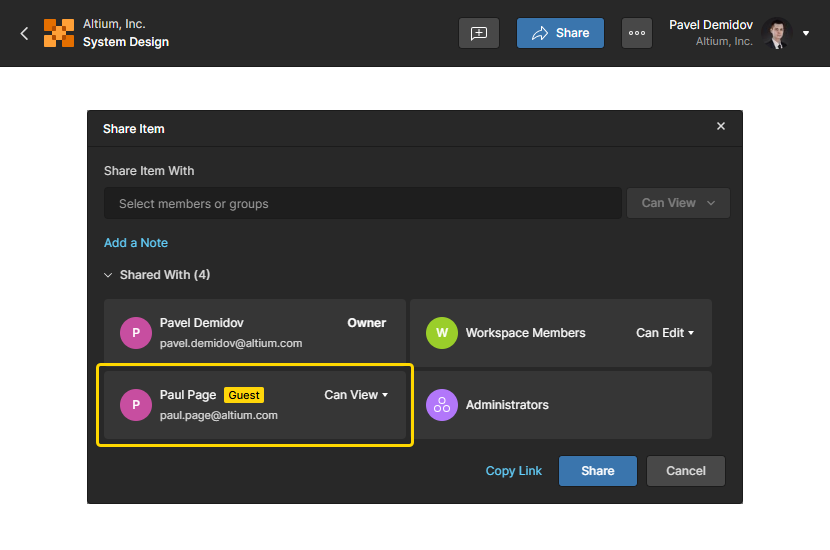
Un documento ESD può essere condiviso con autorizzazioni di visualizzazione con persone esterne al tuo Workspace. Fai clic sul pulsante  in alto a destra nel documento ESD per aprire la finestra Share Item. Seleziona il campo Share Item With per accedervi e inserire l'indirizzo email completo dell'utente. L'utente avrà accesso al documento ESD condiviso con il ruolo di Ospite tramite il proprio Workspace o Spazio personale.
 Localizzato tramite A