
Lavorare con le soluzioni Renesas 365
Altium Designer, quando è connesso a un Workspace Renesas 365, consente di aprire le soluzioni Renesas 365 per esplorare i progetti hardware (PCB) a esse collegati e recuperare le modifiche dal System Data Model (SDM) della soluzione.
Per saperne di più su Renesas 365 e sul lavoro con le soluzioni dall'interno della sua interfaccia basata su browser, fare riferimento alla pagina Renesas 365.
Apertura di una soluzione
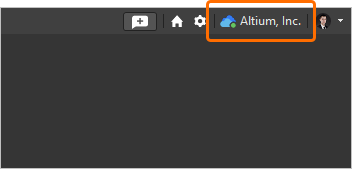
Prima di aprire una soluzione Renesas 365, assicurarsi di essere connessi al proprio Workspace Renesas 365 da Altium Designer. Il processo di connessione a un Workspace Renesas 365 è simile a quello per la connessione a un Workspace ospitato sulla Altium Platform (scopri di più).
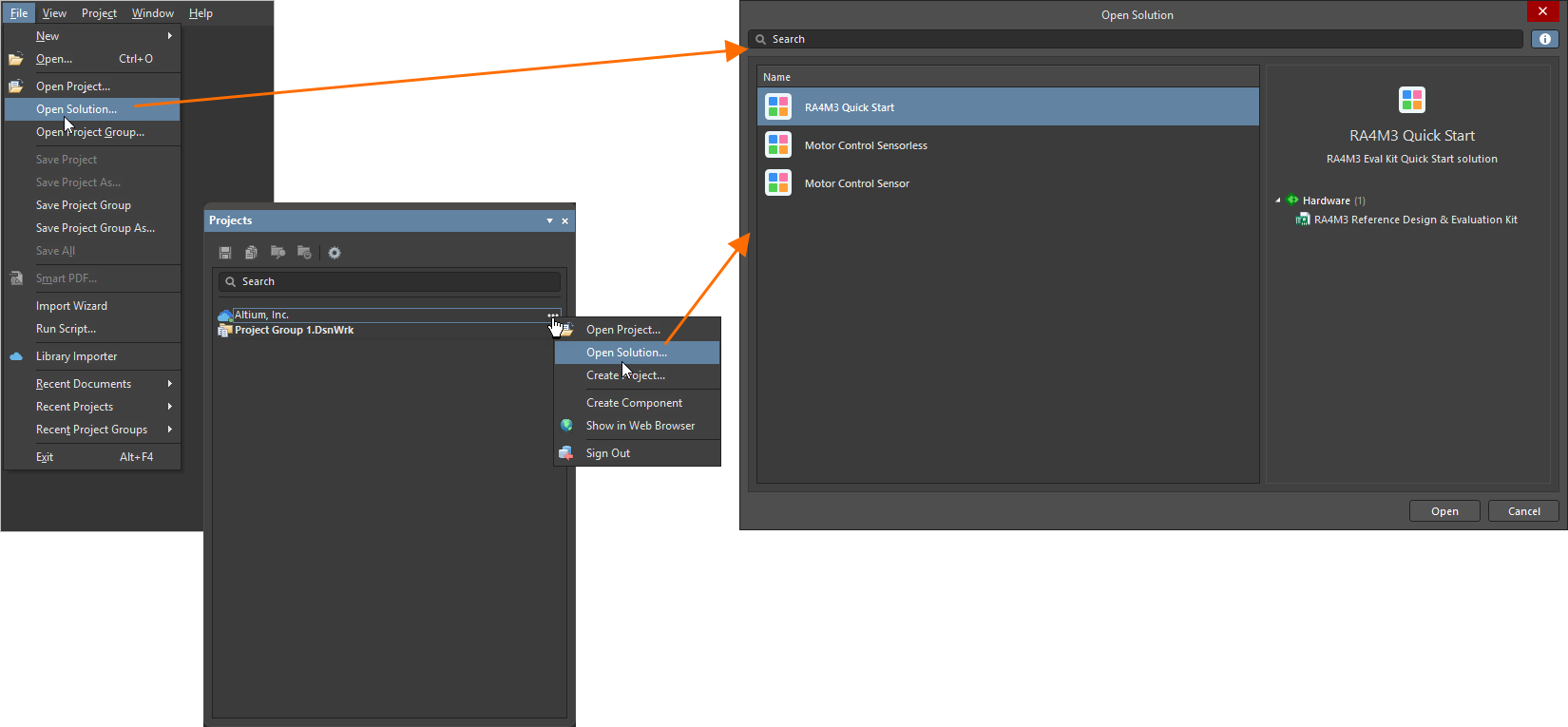
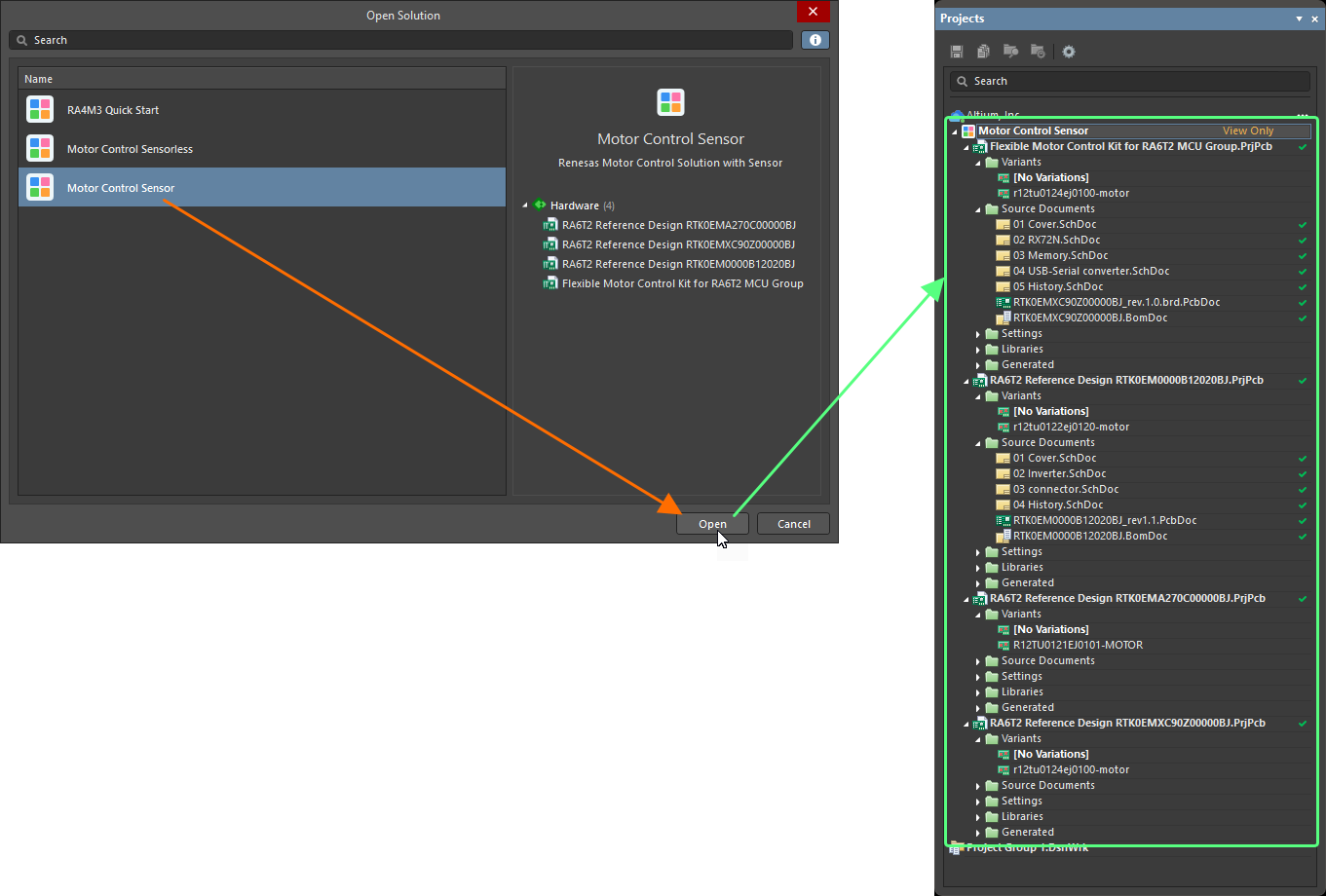
L'apertura di una soluzione dal Workspace Renesas 365 connesso viene eseguita direttamente usando la finestra di dialogo Open Solution, accessibile selezionando il comando File » Open Solution dai menu principali. In alternativa, fare clic con il pulsante destro del mouse sulla voce del Workspace nel Projects panel oppure fare clic sul controllo  all'estrema destra e selezionare il comando Open Solution. La finestra di dialogo Open Solution fornisce un'unica posizione da cui cercare, sfogliare e aprire le soluzioni. La finestra presenta un elenco delle soluzioni disponibili nel Workspace Renesas 365 connesso (in base al nome).
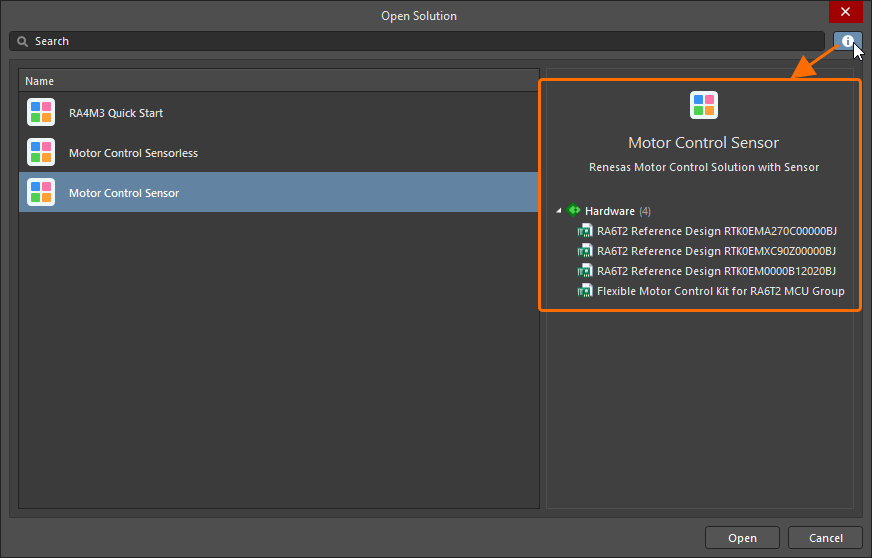
Quando si fa clic sull'icona  in alto a destra nella finestra di dialogo, il lato destro della finestra mostra ulteriori dettagli sulla soluzione selezionata, inclusi la sua descrizione e un elenco comprimibile dei progetti hardware collegati.
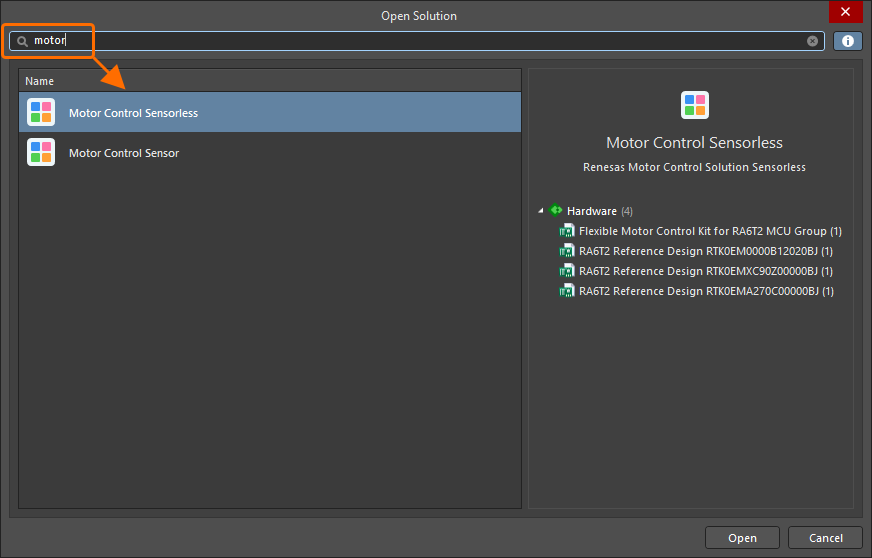
Usare il campo Search nella parte superiore della finestra di dialogo Open Solution per filtrare l'elenco delle soluzioni in base al nome inserendo caratteri alfanumerici. Fare clic sull'icona  alla destra della barra Search per rimuovere la stringa di ricerca attualmente definita.
Per aprire la soluzione desiderata, selezionarla nell'elenco e fare clic sul pulsante  in basso a destra nella finestra di dialogo. Una volta aperta, la soluzione apparirà sotto una voce del Workspace, nel pannello Projects. I progetti hardware collegati alla soluzione appariranno sotto la voce della soluzione. È possibile espandere e comprimere la struttura della soluzione nel pannello Projects per mostrare o nascondere i progetti hardware collegati e i documenti che li compongono.
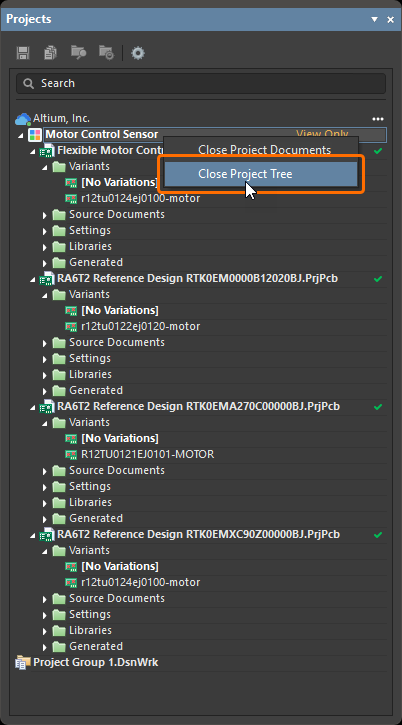 ).
).Recupero dell'SDM in un progetto hardware
Per mantenere un progetto hardware sincronizzato con le modifiche apportate in altri aspetti della soluzione (ad esempio il documento ESD document della soluzione), Altium Designer offre la possibilità di recuperare nel progetto le modifiche presenti nell'SDM della soluzione.
Quando il documento schematico del progetto (*.SchDoc) è il documento attivo, usare il comando Design » Pull from Solution dai menu principali. Altium Designer confronterà i dati tra la soluzione e il progetto e, se verranno rilevate differenze, si aprirà la finestra di dialogo Engineering Change Order, che elencherà il corrispondente insieme di Engineering Change Orders (ECO).
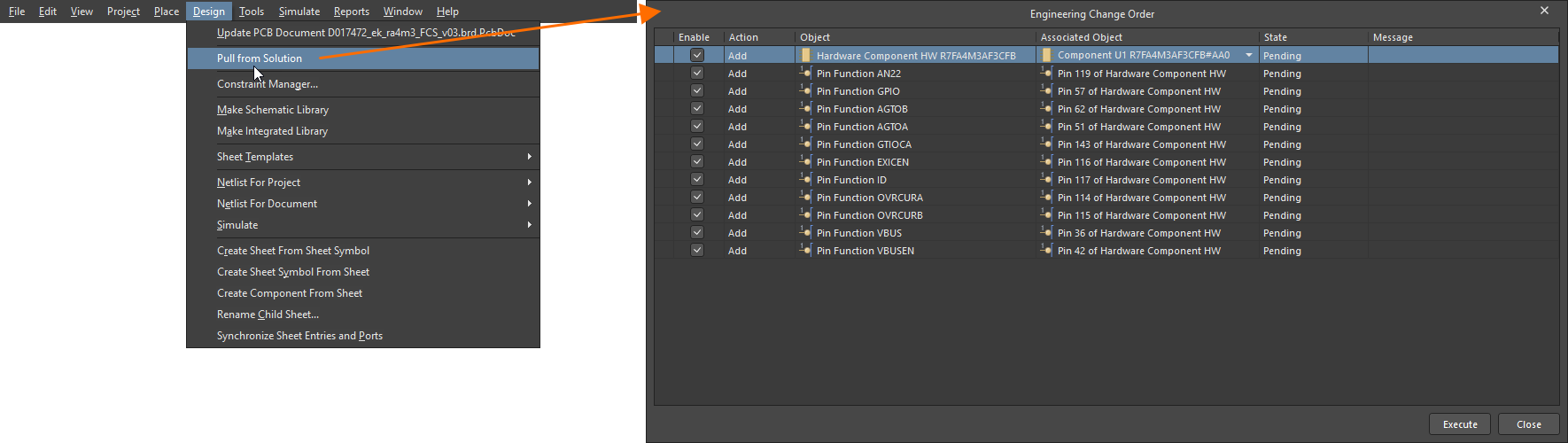
Per impostazione predefinita, tutte le modifiche sono abilitate nella finestra di dialogo. Disabilitare le modifiche che si desidera rimandare per il momento. Usare le caselle di controllo nella colonna Enable per abilitare/disabilitare modifiche specifiche. In alternativa, fare clic con il pulsante destro del mouse in qualsiasi punto dell'elenco e selezionare il comando Enable All oppure Disable All per abilitare o disabilitare, rispettivamente, tutte le modifiche nell'elenco.
Le seguenti modifiche sono supportate per la sincronizzazione:
-
Addition and removal of a hardware component – questa modifica consente di aggiungere o rimuovere l'associazione di un componente posizionato nel progetto hardware con un hardware component posizionato nel documento ESD della soluzione. Per impostazione predefinita, un componente del progetto hardware viene selezionato automaticamente nella finestra di dialogo Engineering Change Order in base alla corrispondenza tra il testo del componente hardware dell'ESD e il valore del campo Comment del componente del progetto hardware, ma è possibile selezionare un altro componente nel progetto hardware usando l'elenco a discesa nella colonna Associated Object per la voce della modifica nella finestra di dialogo (
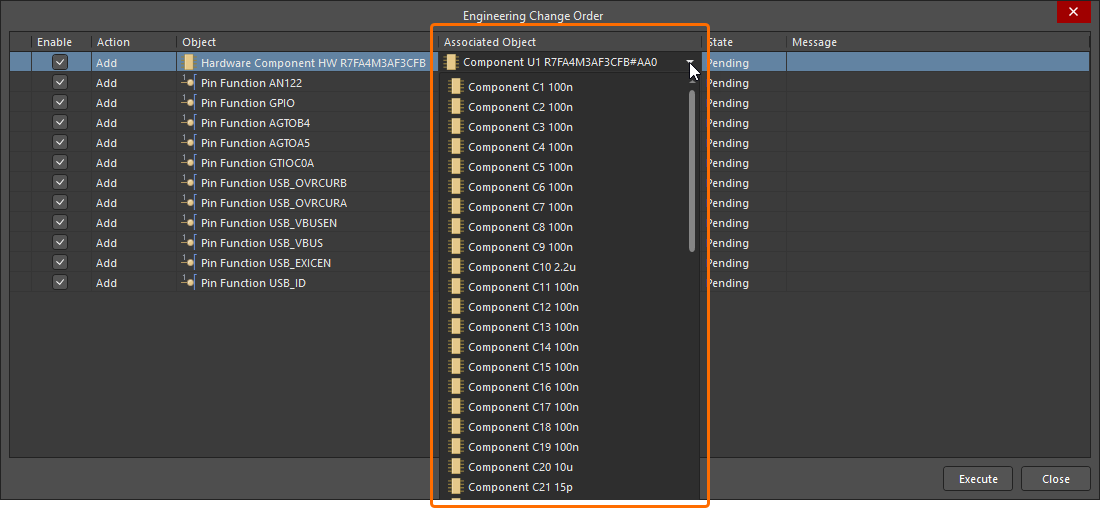 ).
).
-
Addition and removal of a pin function – questa modifica consente di aggiungere o rimuovere una funzione di pin a/da un pin di un componente del progetto hardware in base alla device configuration del corrispondente componente hardware nel documento ESD della soluzione. La funzione di pin applicata verrà automaticamente abilitata per il pin e il suo nome predefinito verrà disabilitato. Fare clic sul nome del pin visualizzato nello spazio di progettazione per aprire un popup con le funzioni disponibili (
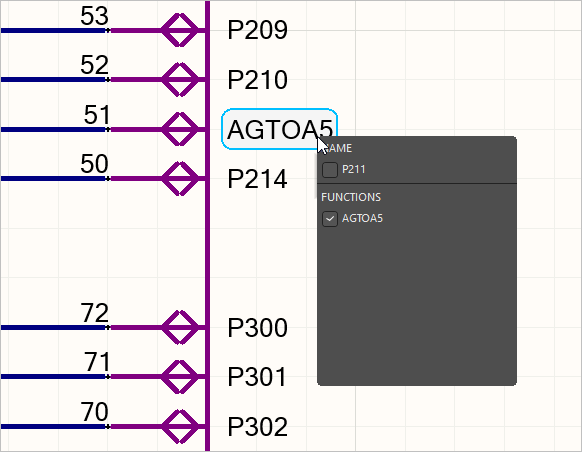 ).
).
Per ulteriori informazioni sull'uso dei pin multifunzione, fare riferimento alla pagina Working with Placed Components.
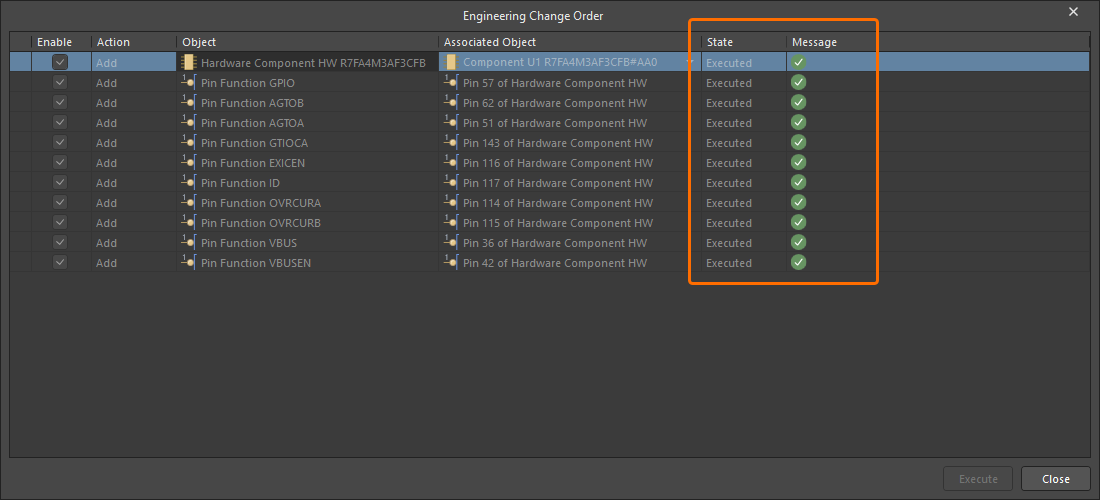
Quando si è soddisfatti delle modifiche da eseguire, fare clic sul pulsante  per eseguire l'ECO e applicare le modifiche valide in esso contenute. I risultati dell'esecuzione appariranno nelle colonne State e Message della finestra di dialogo Engineering Change Order.
 Localizzato tramite A