
Gestione della struttura dei contenuti e degli accessi
La struttura dei contenuti e la gestione degli accessi per un Workspace possono essere eseguite sia dalla pagina Admin – Explorer (da un amministratore) sia dalla pagina principale Projects (da un membro del Workspace con diritti sufficienti). I comandi e le funzionalità di queste pagine consentono di:
-
Esplorare le cartelle e gli Item all'interno del Workspace. È possibile creare, modificare e rimuovere cartelle, costruendo così la struttura del Workspace. Le cartelle e gli item rimossi vengono inviati nel Trash, dove possono essere eliminati definitivamente o ripristinati.
-
Definire la condivisione a livello di cartella e a livello di Item. Questo controlla chi può vedere quali contenuti sono presenti nel Workspace e, a livello di cartella, se altri utenti possono semplicemente visualizzare una cartella e il suo contenuto oppure anche modificarla (di fatto rilasciando/committando/caricando dati di progetto al suo interno).
-
Specificare se una cartella o un item (come un progetto) eredita i permessi di condivisione dalla cartella padre. Questa è la condizione predefinita.
In termini di struttura e gestione dei contenuti, le interfacce delle pagine Projects e Explorer differiscono per capacità e praticità:
-
La pagina Projects del Workspace offre un approccio semplice alla gestione di cartelle e item di progetto, disponibile per amministratori, proprietari di progetto/item e altri utenti con diritti di modifica sufficienti.
Nota: con questa interfaccia non è possibile modificare o impostare i permessi di condivisione per la cartella di livello superiore Projects (per impostazione predefinita), né creare un'altra cartella di livello superiore.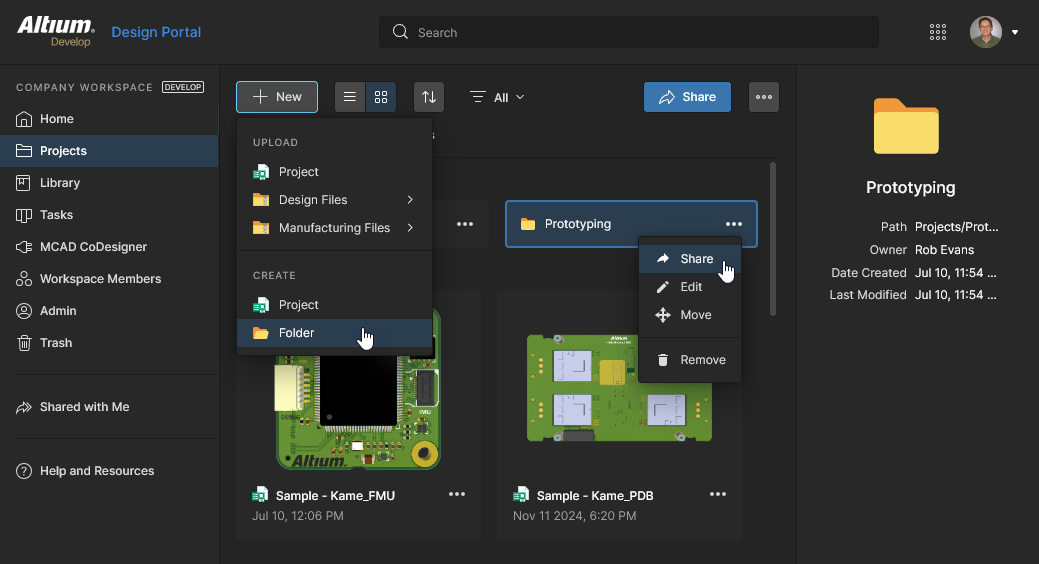 La maggior parte delle attività di gestione della struttura del Workspace e dei permessi può essere eseguita dai comandi della pagina Projects.
-
La pagina Explorer del Workspace, simile al pannello Altium Designer Explorer e disponibile solo agli amministratori, fornisce accesso di gestione a tutte le cartelle e agli item, inclusi i dati di Release dei progetti, i componenti, i contenuti gestiti e così via.
Nota: con questa interfaccia non è possibile condividere un progetto di progettazione né spostare cartelle e item.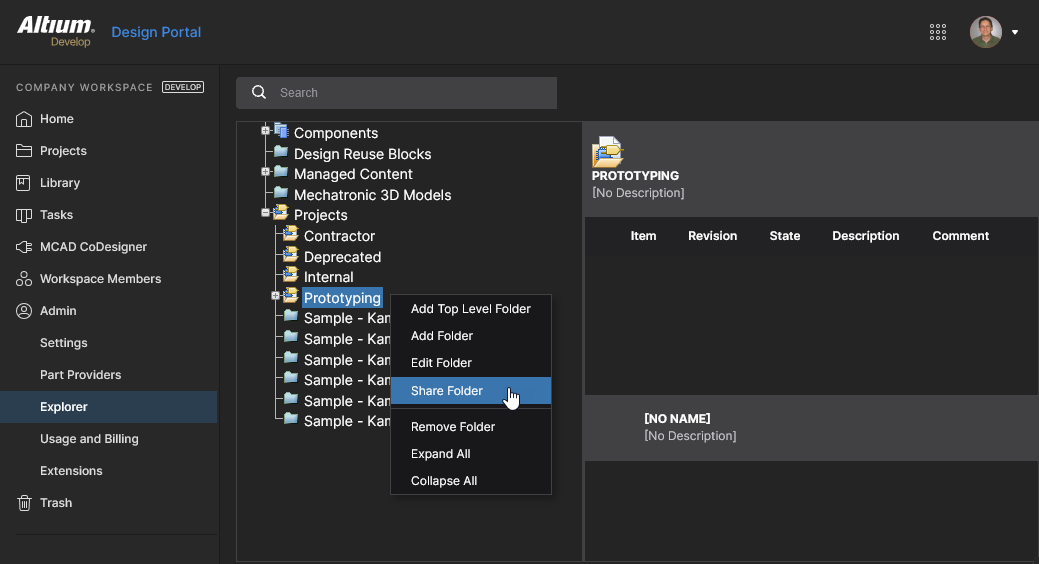 La pagina Explorer offre un controllo dettagliato sulla struttura del Workspace e sulle impostazioni dei permessi, incluso l'accesso alla cartella di livello superiore Projects.
Condivisione di cartelle e item
Related page: Controllo dell'accesso ai contenuti del server (pagina Altium Designer)
La struttura delle cartelle del Workspace Altium 365 include uno schema avanzato di ereditarietà dei permessi basato sulla propagazione dei permessi di condivisione dagli oggetti Padre agli oggetti Figlio, dove questi ultimi possono essere cartelle o item di progettazione come Progetti, Componenti, file BOM, Template e così via. Questa configurazione semplifica il processo di organizzazione della struttura delle cartelle del Workspace e dei relativi permessi di condivisione in modo che corrispondano ai requisiti di accesso degli utenti e dei gruppi aziendali.
Un Workspace offre le seguenti capacità di condivisione:
-
Folder-level Sharing – consente di controllare chi può vedere quali contenuti nel Workspace condividendo le cartelle. Questo permette di stabilire se altri utenti possono semplicemente visualizzare una cartella e il suo contenuto oppure anche modificarla (di fatto rilasciando/committando/caricando dati di progetto al suo interno). Un singolo Workspace può essere suddiviso in diverse "zone" di contenuto effettive ma con permessi controllati a livello di cartella, consentendo di rendere i contenuti selettivamente visibili o nascosti secondo necessità, fornendo alle persone giuste il giusto accesso ai dati giusti.
-
Item-level Sharing – consente di controllare chi può vedere e accedere a quali Item in una cartella condivisa. Questo livello di condivisione più specifico consente di ignorare (o aggiungere a) l'insieme di permessi che un Item ha ereditato dalla cartella padre. Purché un utente abbia accesso alla cartella stessa, potrà quindi visualizzare/modificare (secondo i permessi concessi) gli Item all'interno di quella cartella che sono condivisi con lui.
Le capacità di condivisione sopra descritte rispettano lo schema di ereditarietà dei permessi del Workspace. Nel senso più semplice, i permessi applicati a una cartella si propagano verso il basso lungo la gerarchia delle cartelle attraverso le relazioni padre-figlio, da cartella a sottocartella, lungo tutta la catena.
Questa struttura di ereditarietà dei permessi viene mantenuta (a meno che non venga intenzionalmente disabilitata in qualche punto della gerarchia) sia quando vengono aggiunte cartelle alla gerarchia, sia quando vengono aggiunti permessi all'interno della gerarchia. Quando permessi aggiuntivi vengono applicati a una cartella che non è la cartella di livello superiore, quindi si trova all'interno della gerarchia, essi verranno ereditati verso il basso da questo livello, senza influire sui permessi esistenti.


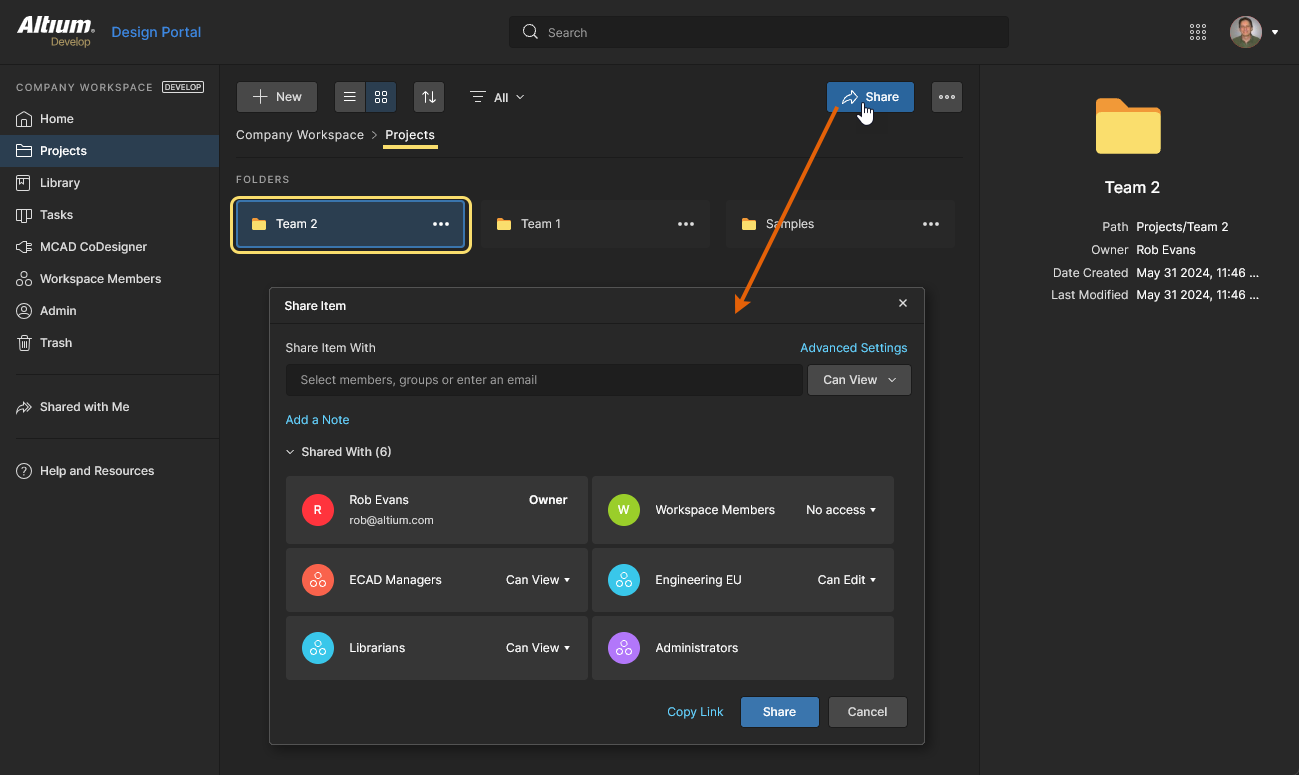
Nella pagina Projects del Workspace, ai permessi delle cartelle di progetto si può accedere e si possono modificare dalle opzioni Share dell'interfaccia. Selezionare una voce cartella e quindi il pulsante superiore  oppure l'opzione Share dal menu
  della voce per accedere alla finestra Share Item.
  Si noti che:
-
per impostazione predefinita, quando un Workspace viene attivato per la prima volta, la cartella di livello superiore Projects non è accessibile nella pagina Projects, ma diventa disponibile se vengono create altre cartelle di livello superiore. L'interfaccia della pagina Explorer può sempre accedere alla cartella Projects.
-
l'interfaccia e la funzionalità della finestra operano allo stesso modo quando si condivide un progetto; questo include la possibilità di cambiare il proprietario dell'Item (cartella).
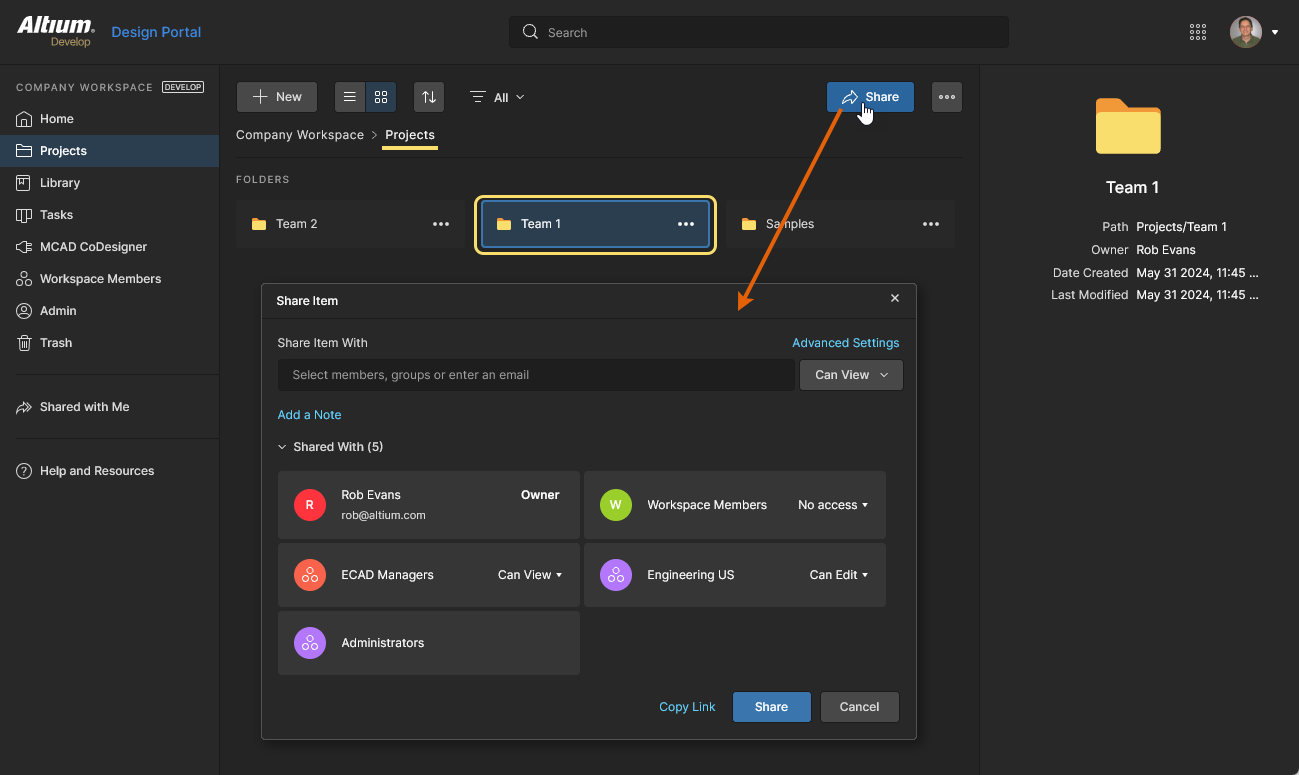
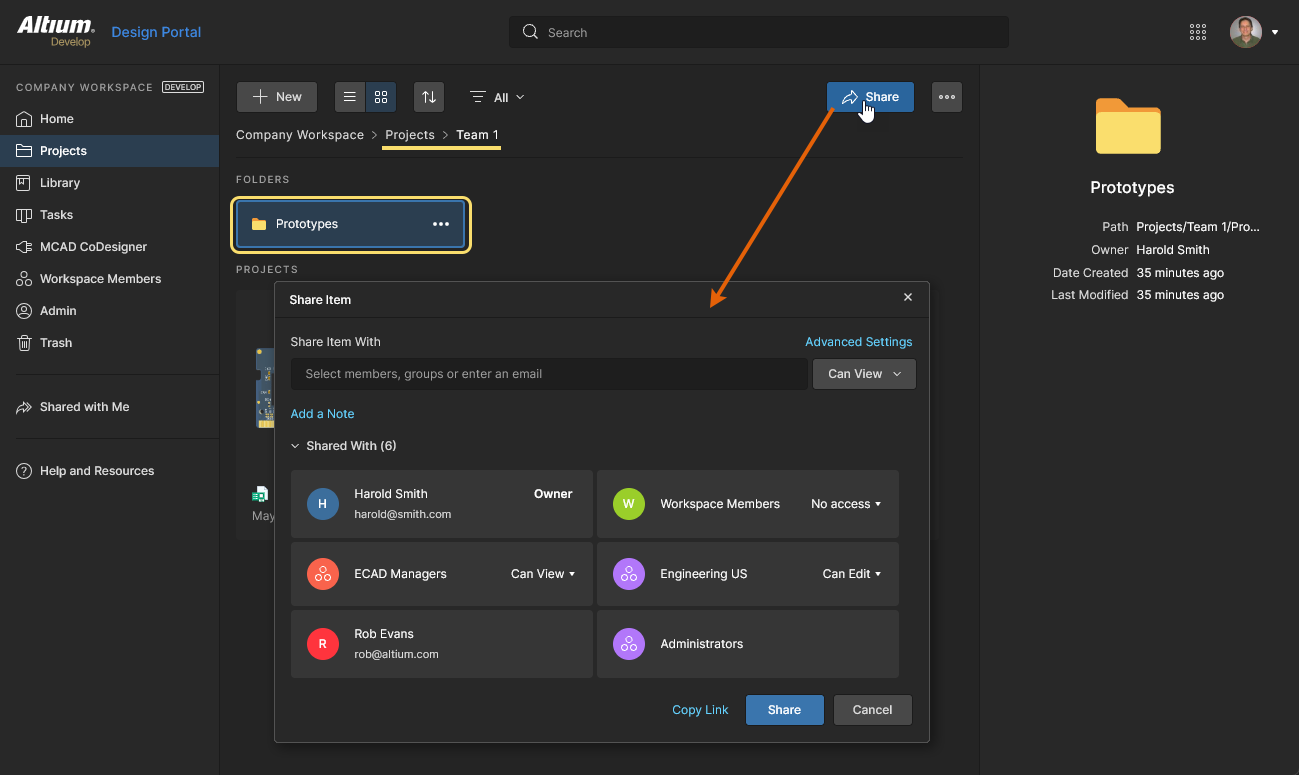
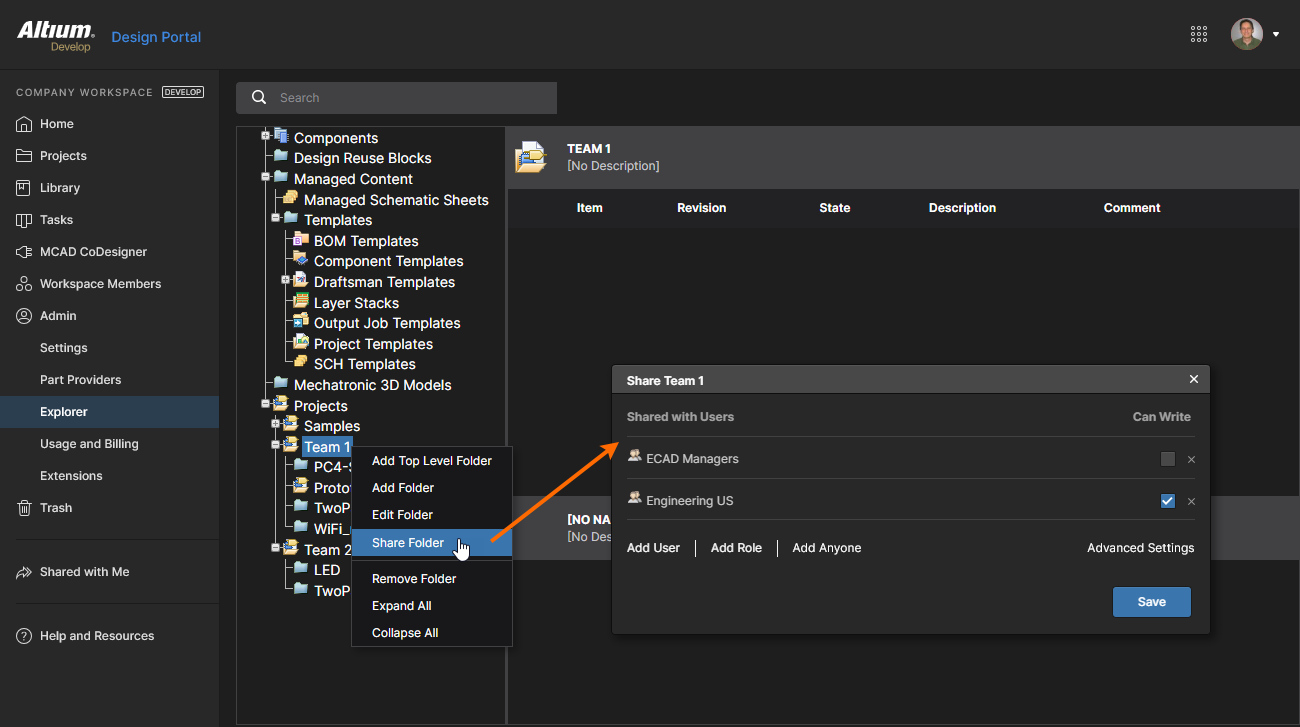
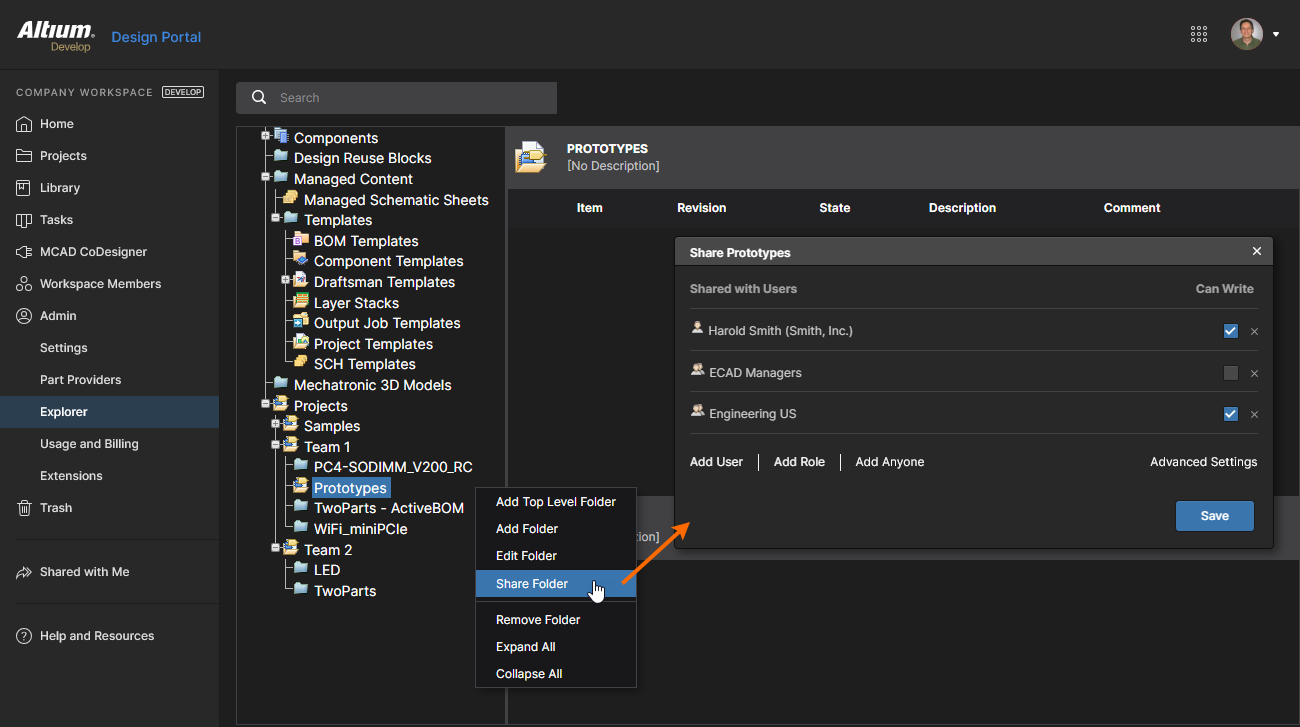
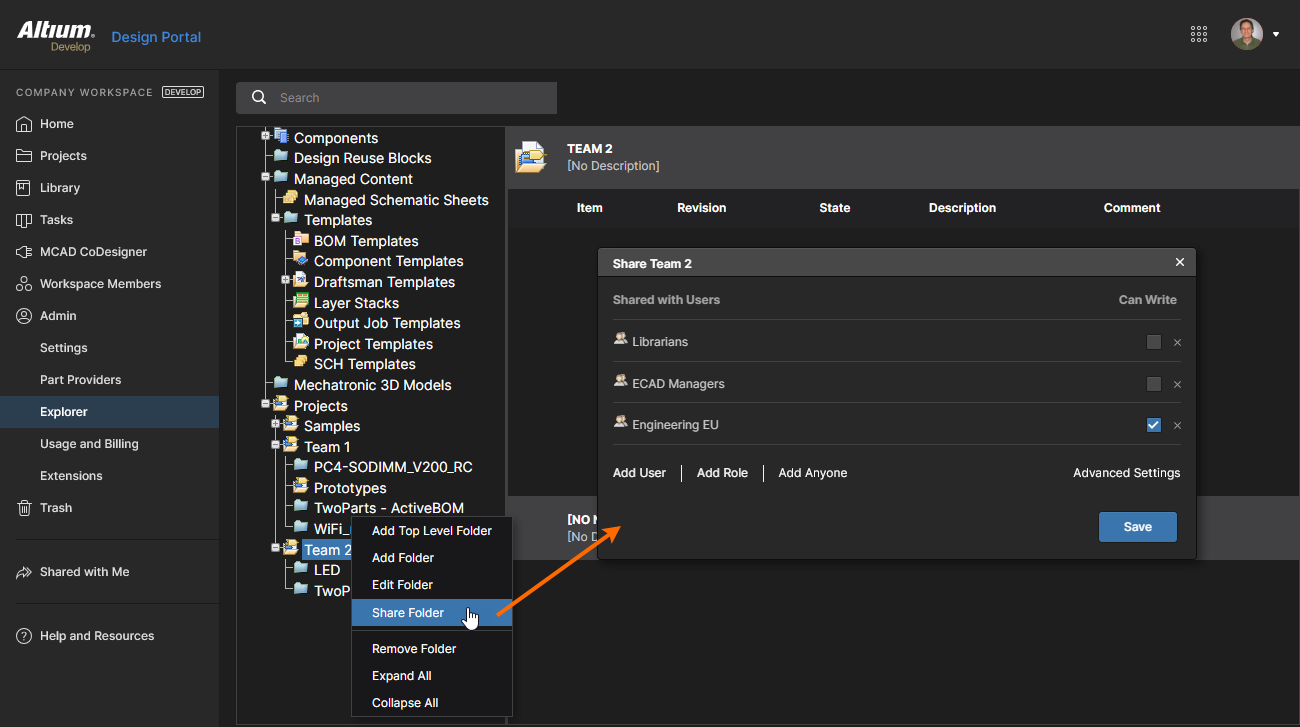
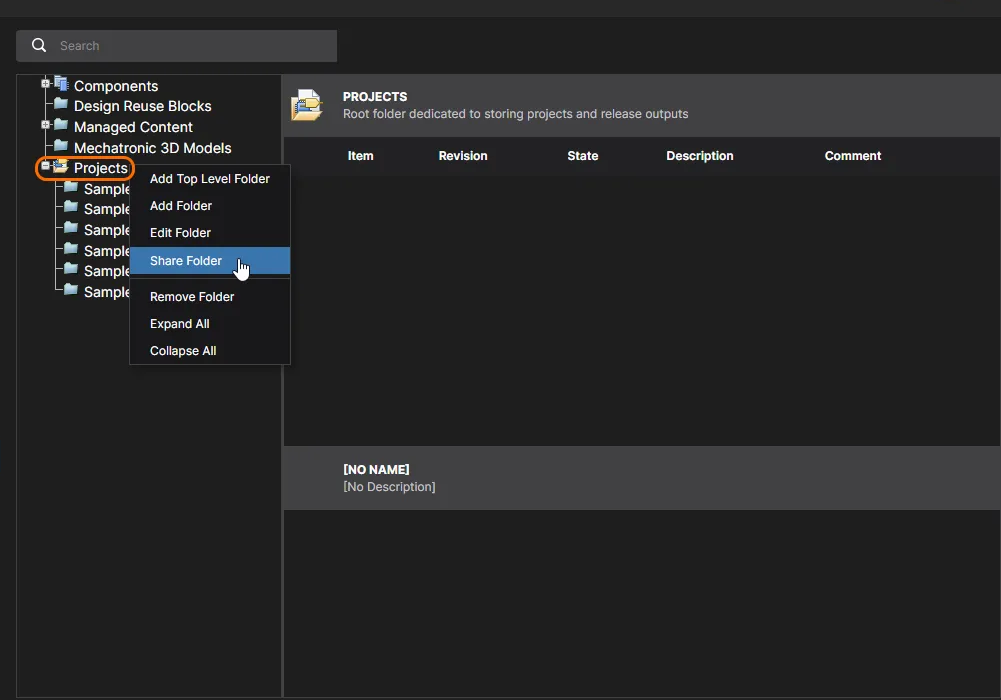
Nella pagina Explorer, i controlli di condivisione sono accessibili facendo clic con il pulsante destro sulla voce dell'albero di navigazione relativa alla cartella (o all'Item) e usando il comando Share Folder (o Share Item) dal menu contestuale. Apparirà la finestra Share, dalla quale i permessi di accesso per la cartella/l'Item possono essere modificati secondo necessità.
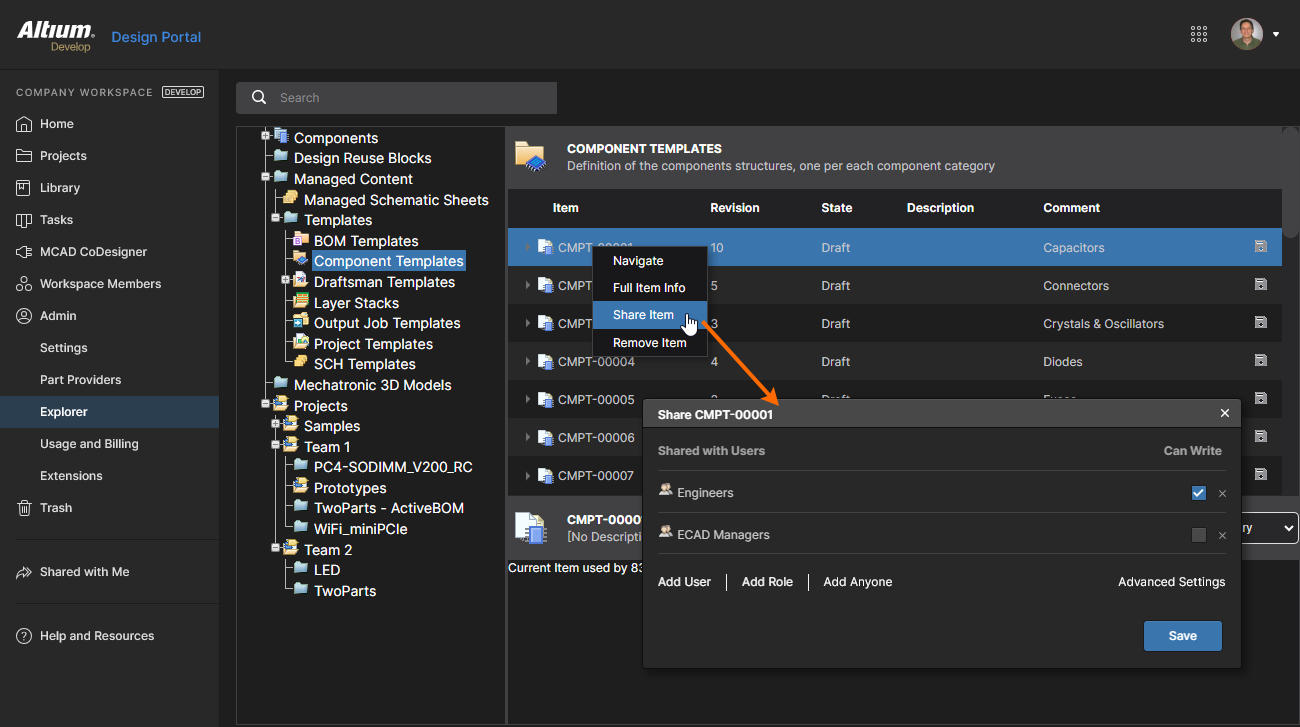
Aspetti da tenere presenti:
-
In termini di permessi, un utente/gruppo ha accesso in lettura/scrittura quando l'opzione Can Write (Edit) è abilitata. Se questa opzione è disabilitata, dispone solo di accesso in lettura (View).
-
In termini di selezioni delle autorizzazioni di condivisione nell'interfaccia utente:
-
Un'opzione
Can Writeselezionata (lettura/scrittura) nella pagina Explorer equivale aCan Editselezionato nella pagina Projects. -
Un'opzione
Can Writenon selezionata (sola lettura) nella pagina Explorer equivale aCan Viewselezionato nella pagina Projects.
-
-
Per rimuovere a un utente/gruppo esistente l'accesso condiviso a una cartella/elemento:
-
nella pagina Projects, selezionare l'opzione Remove del riquadro utente/gruppo nella finestra Share Item.
-
nella pagina Explorer, fare clic sul controllo Remove associato alla voce utente/gruppo (
 ) nella finestra Share.
-
-
Per impostazione predefinita, una cartella/un elemento sarà disponibile solo al suo proprietario (inizialmente il suo creatore) e a tutti i membri del gruppo Administrators. Queste autorizzazioni sono intrinseche e non devono essere aggiunte esplicitamente.
OwnerseAdministratorsdispongono di autorizzazioni di Lettura/Scrittura (Visualizza/Modifica). -
Per consentire a tutti gli utenti del Workspace di vedere una cartella/un elemento:
-
nella finestra Projects della pagina Share Item, impostare l'opzione di accesso del riquadro Workspace Members su
Can View, oppure suCan Editper accesso completo in scrittura. -
nella finestra Explorer della pagina Share, selezionare il controllo Add Workspace Members e deselezionare la relativa opzione Can Write, oppure lasciarla selezionata per accesso completo in scrittura.
-
-
A differenza di altri elementi, le autorizzazioni di condivisione di un elemento progetto di progettazione non possono essere gestite tramite la pagina Explorer. Sono invece specificate nella finestra Share Item accessibile dalla pagina Projects. Vedere la pagina Workspace Projects per informazioni dettagliate.
Restrizioni di condivisione controllate dall'ereditarietà
Alcuni livelli di accesso utente, come Can View o No access nella finestra Share Item di una cartella, potrebbero non essere disponibili per la selezione perché contraddirebbero (declasserebbero) il set di autorizzazioni ereditato dalla cartella padre. Per impostazione predefinita, le autorizzazioni di condivisione della cartella prevedono accesso completo in scrittura per tutti gli utenti – Workspace Members Can Edit come mostrato nella finestra Share Item, oppure Workspace Members può Write come mostrato nella finestra Explorer della pagina Share.
In questo caso predefinito, ad esempio, le opzioni per declassare le autorizzazioni ereditate di una cartella (da Workspace Members Edit a Workspace Members View o No Access) sono disabilitate per evitare una disconnessione involontaria nella struttura gerarchica delle autorizzazioni. Si noti che è sempre possibile promuovere (aumentare) il livello di accesso condiviso poiché ciò semplicemente "aggiunge" al set di autorizzazioni esistente ereditato dalla cartella padre.

Per disconnettere intenzionalmente l'ereditarietà delle autorizzazioni da Padre a Figlio per questa cartella, in modo da poter applicare un diverso livello di accesso (ridotto), deselezionare l'opzione Inherit parent folder permissions nella sezione Advanced Settings della finestra Share Item. Una volta che la cartella non eredita più le autorizzazioni dalla cartella padre, le proprie autorizzazioni di accesso possono essere modificate senza restrizioni. Vedere la sezione seguente per ulteriori informazioni.

Allo stesso modo, quando si modificano le autorizzazioni di condivisione delle cartelle tramite la pagina Explorer del Workspace, viene impedito di declassare le autorizzazioni ereditate dalla cartella padre. Deselezionare l'opzione Inherit permissions from parent della finestra Share per disconnettere intenzionalmente l'ereditarietà delle autorizzazioni dalla relativa cartella padre (Projects in questo caso).
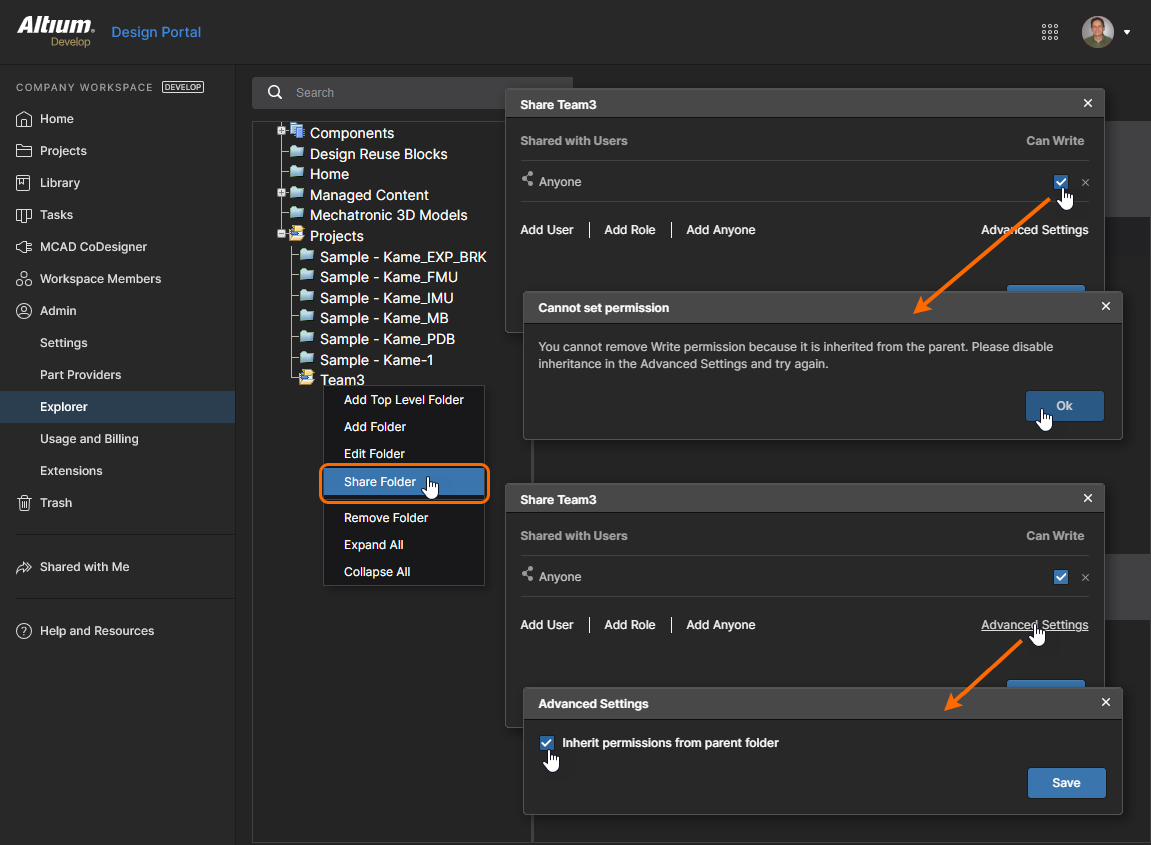
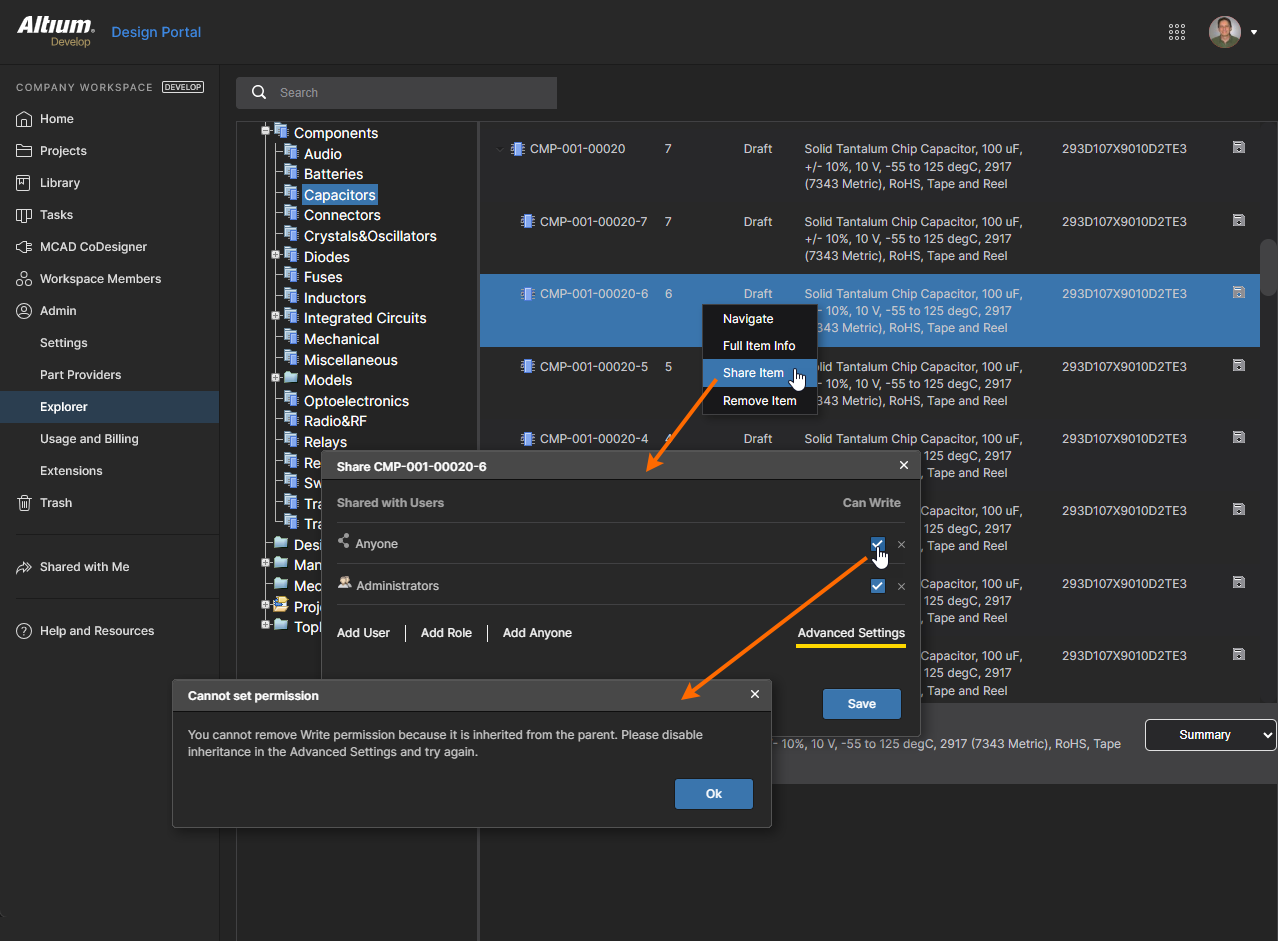
Forzare l'ereditarietà delle autorizzazioni
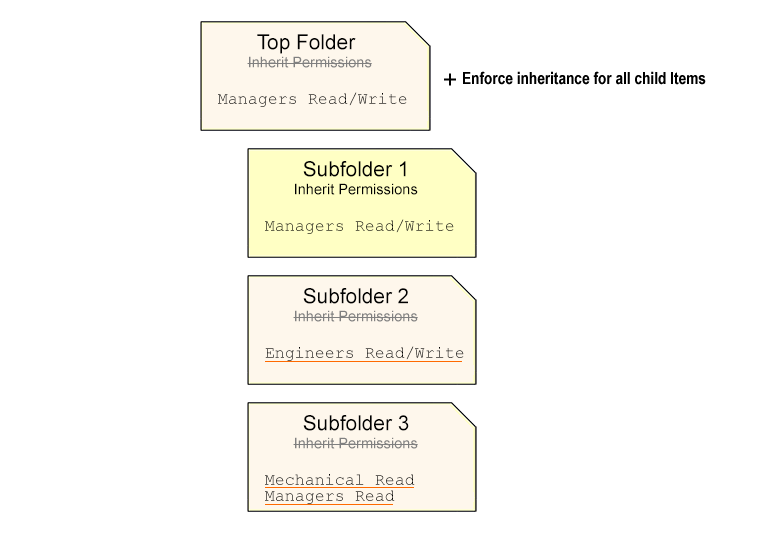
Le opzioni Advanced Sharing nelle pagine Projects e Admin – Explorer del Workspace offrono un comando aggiuntivo Enforce inheritance for all child items che abilita Inherit parent folder permissions per tutte le sottocartelle e gli Items all'interno della cartella (padre) attualmente selezionata. Questo ha l'effetto di propagare il set di autorizzazioni della cartella padre lungo la gerarchia, poiché ogni cartella/Item eredita le autorizzazioni dal rispettivo padre.
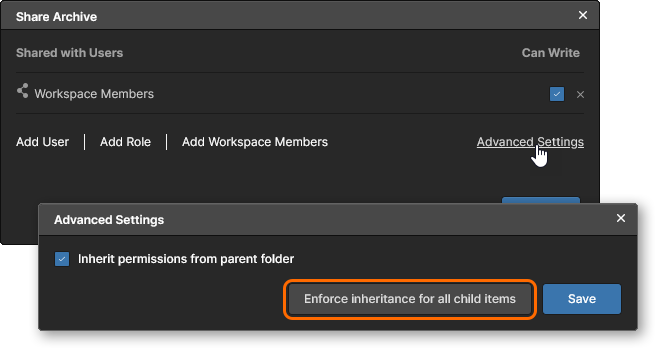
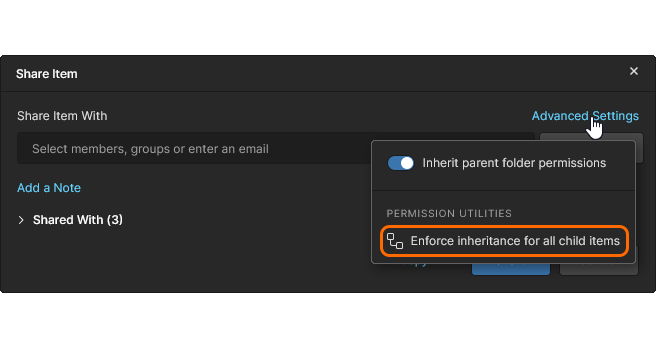
Sebbene normalmente non sia richiesto, il processo del comando può mitigare la situazione in cui sottocartelle o elementi sono separati (disconnessi) dalla gerarchia di ereditarietà. Ciò può accadere perché l'opzione Inherit parent folder permissions di una sottocartella o di un elemento è stata disabilitata per consentire la rimozione (o il declassamento) di un'autorizzazione ereditata esistente. In questa situazione, una modifica del set di autorizzazioni al livello della cartella superiore non si propagherà lungo la gerarchia a nessuna cartella/elemento in cui l'ereditarietà è disconnessa.
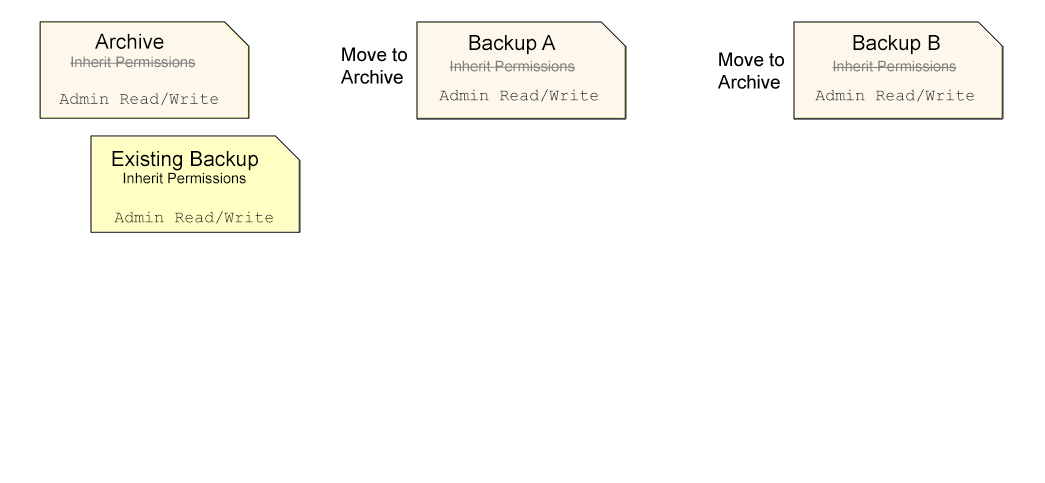
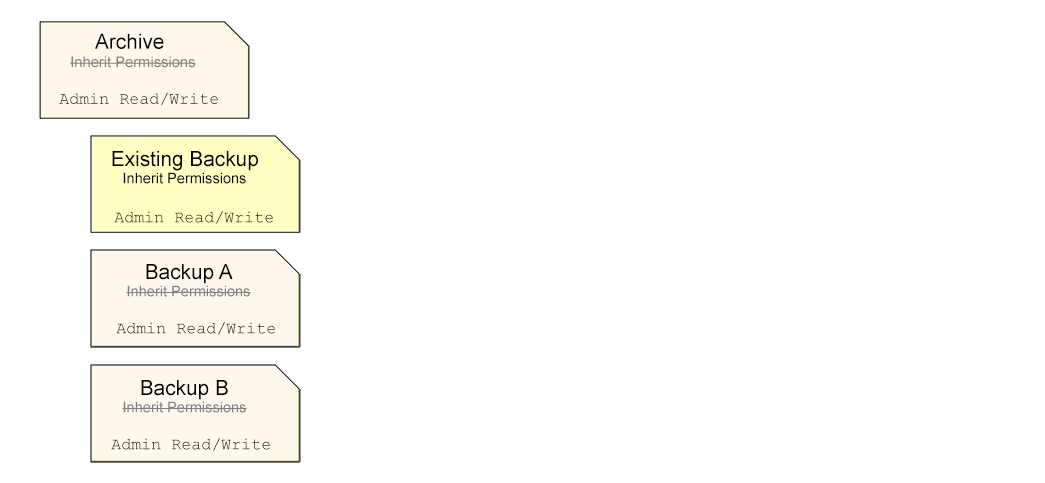
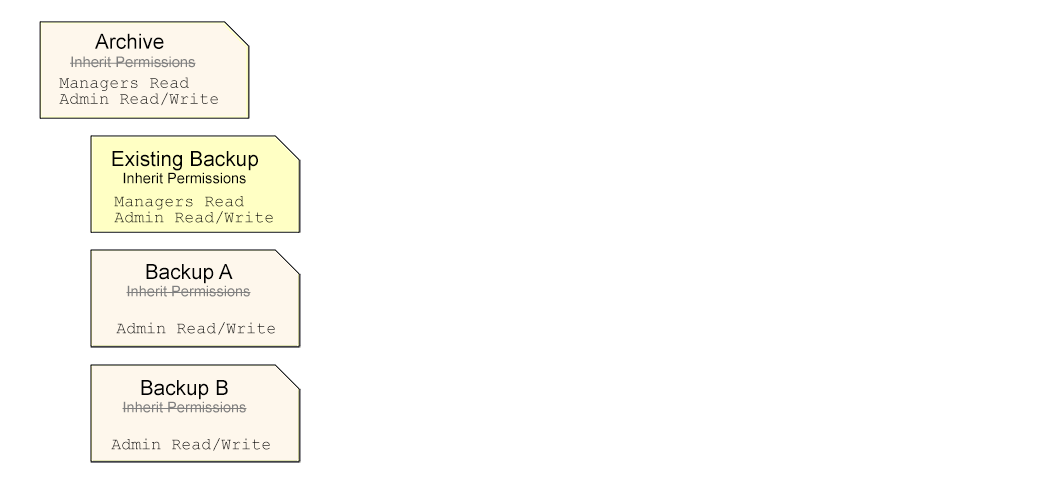
Un esempio potrebbe essere il caso in cui vi siano diverse cartelle di backup, impostate con accesso solo Admin, e queste vengano poi spostate in una cartella di archivio generale. Ognuna di queste cartelle è separata dalla gerarchia delle cartelle (l'opzione Inherit parent folder permissions è disattivata/disabilitata) per consentire il declassamento delle autorizzazioni di accesso a solo Admin. Quando vengono spostate nella cartella di archivio (anch'essa impostata su solo Admin) mantengono il loro stato separato. Vedere Spostamento delle cartelle.
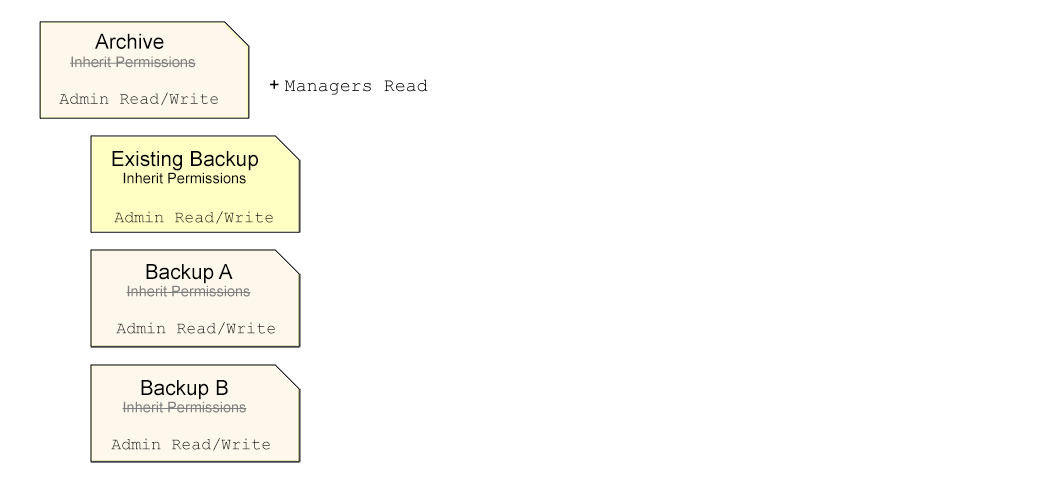
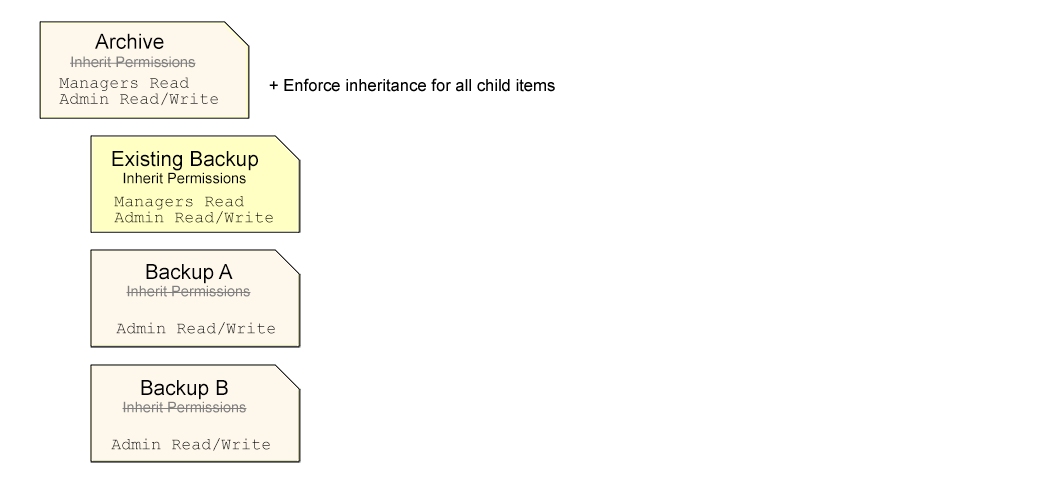
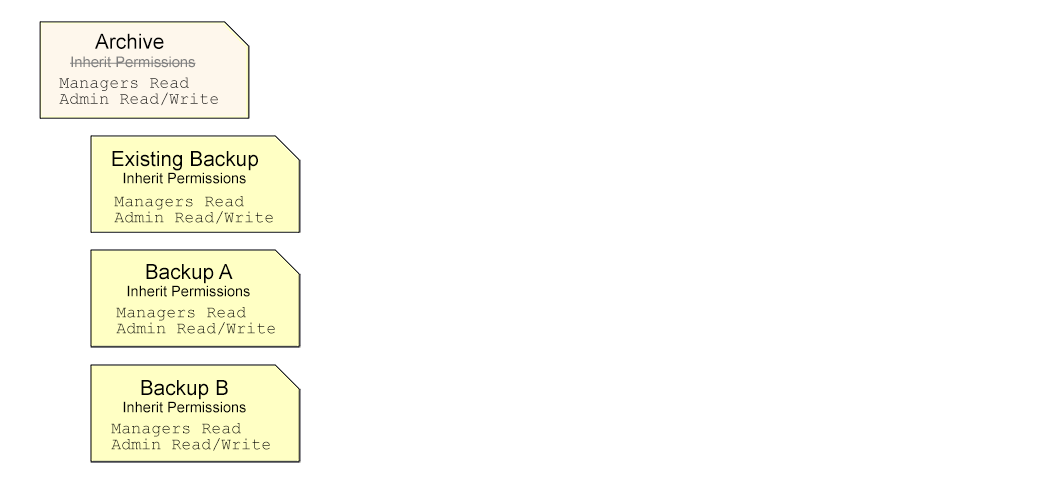
Tuttavia, poiché l'ereditarietà delle autorizzazioni non è continua lungo la gerarchia della cartella di archivio, le modifiche al suo set di autorizzazioni di livello superiore, ad esempio l'aggiunta dell'accesso View per Managers, non si propagheranno alle sue sottocartelle e al loro contenuto. Questa situazione può essere corretta applicando il comando Enforce inheritance for all child items, che ripristina l'ereditarietà delle autorizzazioni abilitando l'impostazione Inherit parent folder permissions per tutte le sottocartelle e i relativi Items. L'accesso Manager applicato viene quindi propagato lungo la gerarchia della cartella di archivio.
I passaggi di questo esempio sono illustrati di seguito. Le varie cartelle includerebbero Items quali Components o Projects, ecc.
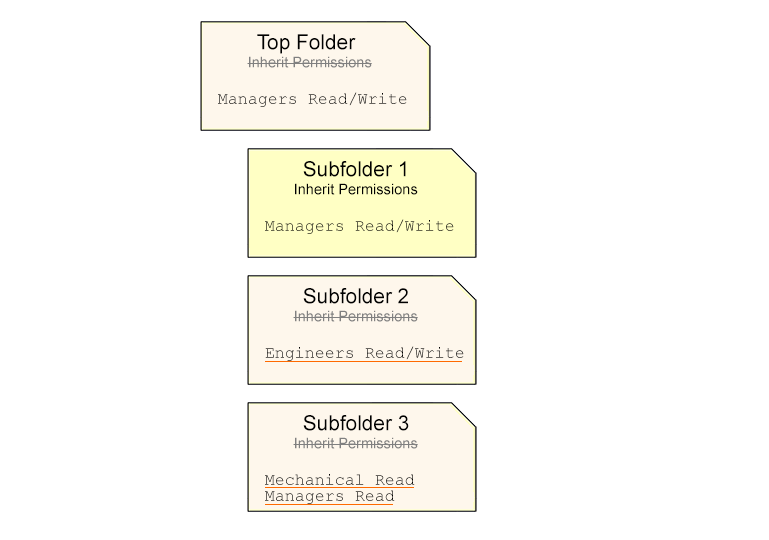
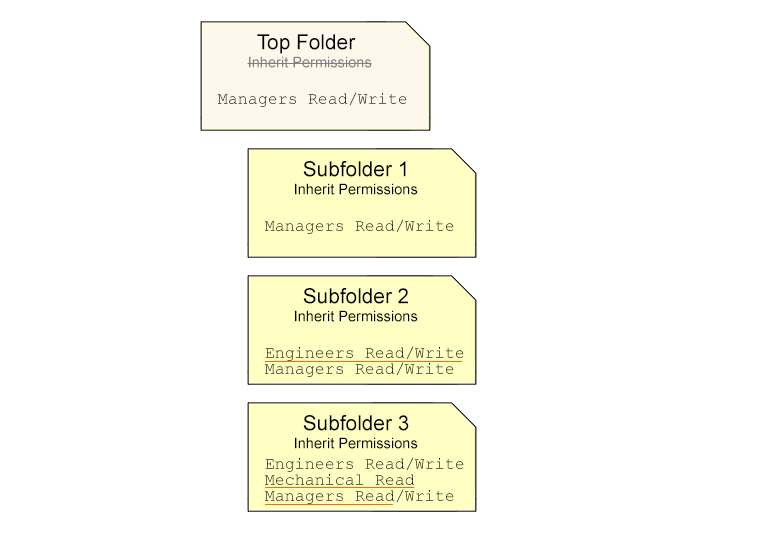
Un altro esempio di ereditarietà forzata può dimostrare la situazione in cui cartelle separate dispongono di set di autorizzazioni esistenti. Il principio fondamentale dell'ereditarietà delle autorizzazioni è che cartelle ed elementi adottano le autorizzazioni dalla cartella padre e non vengono sostituiti da esse, quindi quando l'ereditarietà è abilitata, le autorizzazioni esistenti della cartella/dell'elemento vengono mantenute. Vedere Continuità dell'ereditarietà delle autorizzazioni qui sotto per ulteriori informazioni.
Continuità dell'ereditarietà delle autorizzazioni
La continuità dell'ereditarietà delle autorizzazioni di condivisione lungo la gerarchia delle cartelle del Workspace, come descritto sopra, viene mantenuta a meno che l'ereditarietà delle autorizzazioni di una cartella dalla relativa cartella padre non venga esplicitamente disconnessa (disabilitata) a un certo punto. La propagazione delle autorizzazioni da Padre a Figlio per una cartella (o project/Item) viene disabilitata deselezionando l'opzione Inherit permissions from parent, disponibile nella finestra di dialogo Share Item. Sebbene quella cartella non erediterà più alcuna modifica delle autorizzazioni apportata al proprio padre, e la gerarchia delle autorizzazioni sia effettivamente disconnessa (disabilitata) in questo punto, l'ereditarietà rimane continua al di sotto di questo livello.
La piena profondità dell'ereditarietà delle autorizzazioni delle cartelle verrà ripristinata se l'opzione Inherit permissions from parent di quella cartella "disconnessa" viene nuovamente abilitata. In tal caso, tornerà a ereditare le autorizzazioni del padre (se non già presenti) per ripristinare l'integrità delle autorizzazioni padre-figlio.


In conformità con lo schema di ereditarietà dei permessi abilitato, i permessi di una cartella/elemento possono essere promossi e ampliati (di fatto la stessa azione), ma non declassati rispetto a quelli del relativo elemento padre. Questo vale anche se un permesso aggiunto per un Gruppo/Utente sarà comune sia alle entità Padre sia Figlia:
-
Quando si aggiunge un permesso a una cartella, questo sovrascriverà di fatto lo stesso permesso in una cartella figlia se si trova a un livello di accesso inferiore. Ad esempio, se il permesso
Librarians Read/Writeviene aggiunto a una cartella e la sua cartella figlia ha una voceLibrarians Readesistente, questa verrà promossa a una voceLibrarians Read/Write.
In sostanza, è stato aggiunto un accesso di livello Write alla cartella padre, e questo viene ereditato dalla cartella figlia. L'ereditarietà dei permessi viene mantenuta. -
Al contrario, quando si aggiunge un permesso a una cartella, questo non influirà sullo stesso permesso in una cartella figlia se quest'ultima ha un livello di accesso superiore. Ad esempio, se il permesso
Librarians Readviene aggiunto a una cartella e la sua cartella figlia ha una voceLibrarians Read/Writeesistente, questa non verrà modificata (declassata) a una voce di livelloRead, ma rimarrà al livello di permesso esistente.
In sostanza, è stato aggiunto un accesso di livello Read al padre, e questo esiste già nella cartella figlia. L'ereditarietà dei permessi viene mantenuta.
Spostamento delle cartelle
Le cartelle del Workspace possono essere spostate in qualsiasi altra posizione della struttura delle cartelle tramite la pagina Projects (vedere pagina Workspace Projects) oppure il riquadro Explorer in Altium Designer (vedere Organizing Your Workspace).
Il modo in cui vengono determinati i permessi di condivisione di una cartella spostata dipende dalla relazione di ereditarietà con la cartella padre esistente:
-
Quando l'opzione Inherit parent folder permissions di una cartella è abilitata (condizione predefinita), l'azione di spostare tale cartella in un'altra cartella farà sì che essa:
-
erediti l'insieme di permessi dalla nuova cartella padre (incluso il Proprietario di tale cartella).
-
perda i permessi ereditati originariamente.
-
* I permessi 'ereditati' di una cartella/progetto sono quelli adottati dal relativo padre: sono stati ereditati.
-
-
mantenga i permessi estesi precedenti.
-
* I permessi 'estesi' di una cartella/progetto sono quelli aggiunti specificamente per estendere l'accesso utente: non sono stati ereditati dal relativo padre.
-
-
-
In breve, i permessi del vecchio padre vengono sostituiti dai permessi del nuovo padre, ma quelli aggiunti si sposteranno con la cartella.
-
Quando l'opzione Inherit parent folder permissions di una cartella è disabilitata (non adotta i permessi del proprio padre), l'azione di spostare tale cartella in un'altra cartella farà sì che essa:
-
mantenga i permessi originali.
-
mantenga lo stato disabilitato della propria impostazione Inherit parent folder permissions.
-
-
In breve, si tratta letteralmente di un evento di spostamento senza altre modifiche. Questo può essere considerato il modo più sicuro per spostare una cartella e il suo contenuto, poiché evita la possibilità di modifiche impreviste ai permessi dovute all'ereditarietà dalla nuova cartella padre.


Gestione dei permessi di creazione dei progetti
Con le impostazioni predefinite del Workspace, i progetti creati o caricati dai membri del Workspace vengono memorizzati nella cartella Projects, disponibile con accesso in scrittura per tutti gli utenti (come ereditato dalla cartella padre Projects) e sono accessibili direttamente tramite la pagina Projects. Questa semplice organizzazione è pratica per gli utenti, ma consente a qualsiasi membro del Workspace di creare progetti accessibili in questa posizione primaria (di primo livello). Per implementare un controllo più avanzato su chi può creare (e accedere ai) progetti nella cartella Projects, o in ulteriori sottocartelle, gli amministratori del Workspace possono definire i permessi di condivisione delle cartelle di progetto tramite la pagina Explorer oppure, in Altium Designer, il pannello Explorer.
Come descritto sopra, è possibile accedere ai permessi delle cartelle nella pagina Explorer del Workspace tramite l'opzione Share Folder del menu contestuale accessibile con clic destro su una voce cartella. Ad esempio, l'accesso alla cartella Projects può essere modificato impostando il permesso predefinito (Workspace Members) su sola lettura (deselezionando Can Write) oppure rimuovendolo completamente, quindi aggiungendo permessi di accesso per utenti specifici (Add User) o gruppi di utenti (Add Role) secondo necessità.
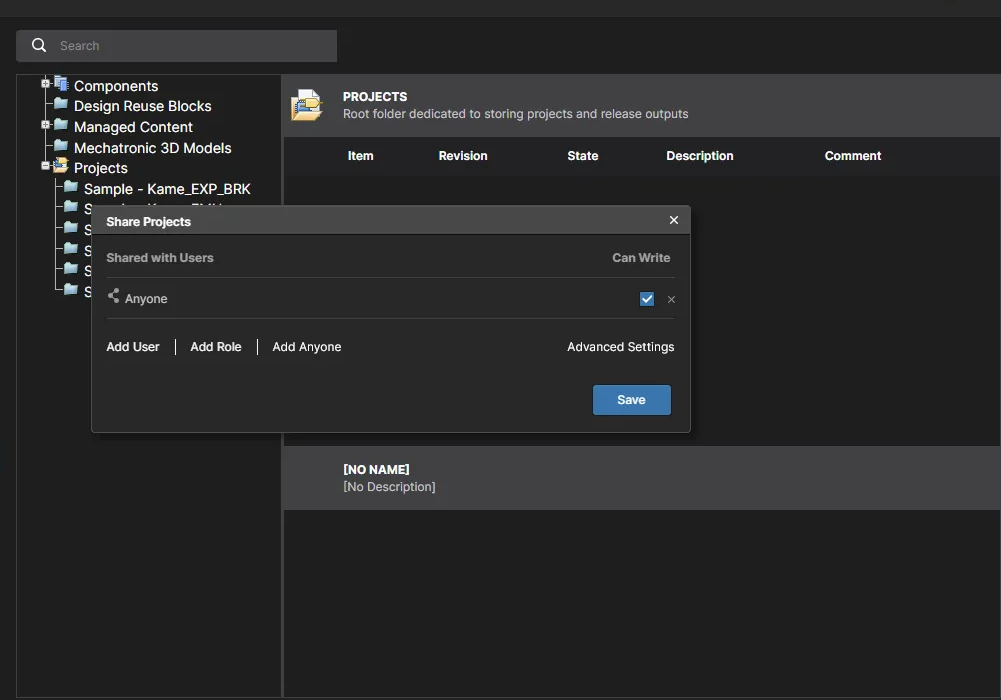
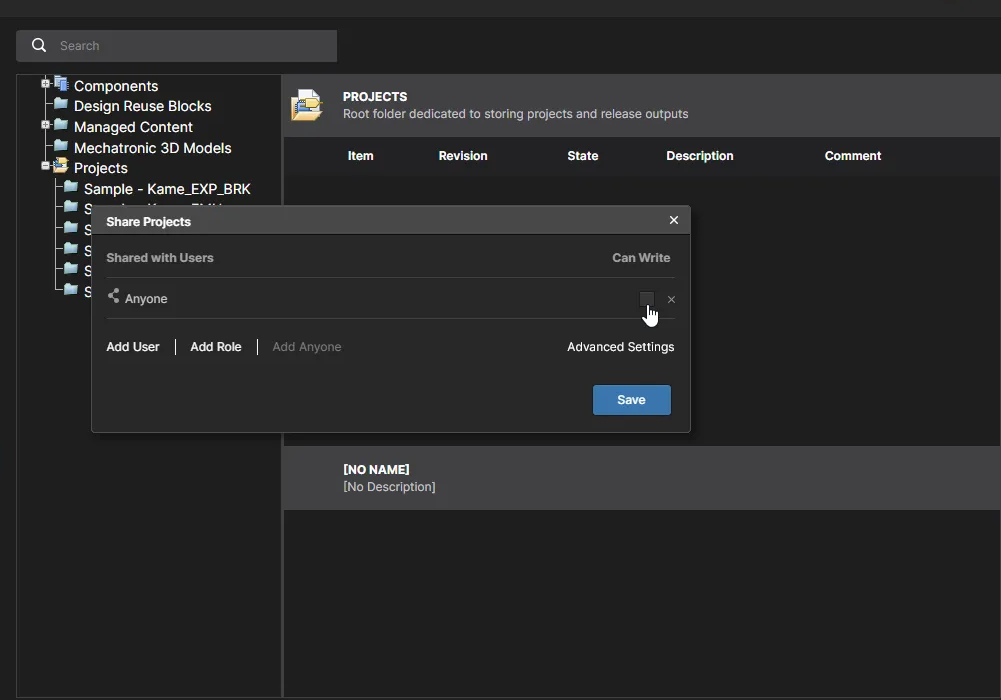
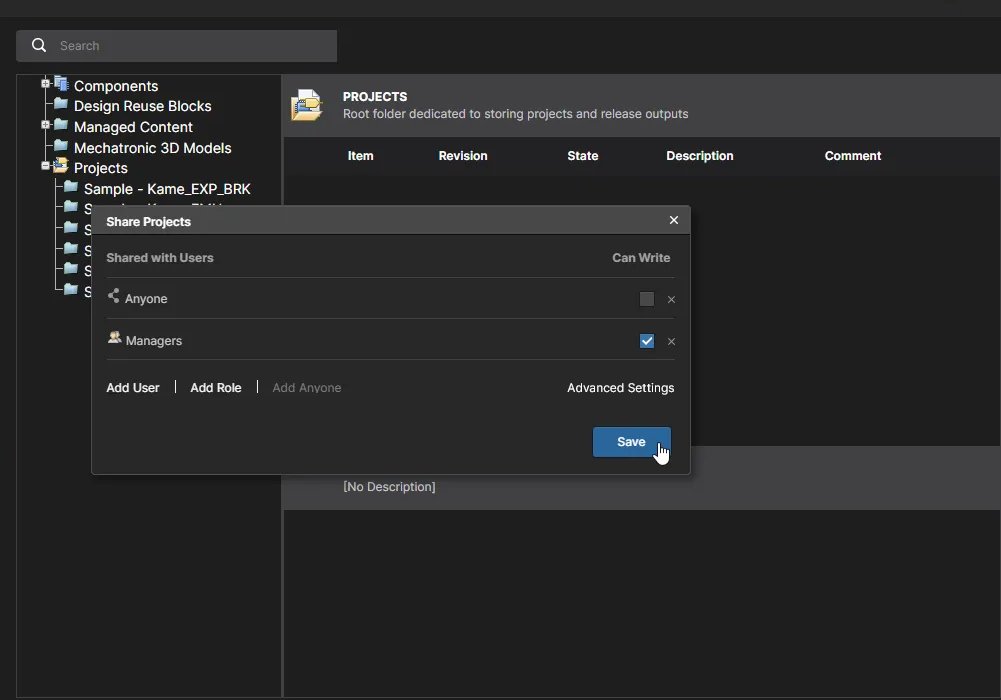
I permessi di scrittura aggiornati determineranno quali membri del Workspace possono creare (o caricare) progetti nella cartella Projects: nell'esempio mostrato sopra, solo coloro che sono membri del gruppo Managers. I vincoli dei permessi si applicheranno anche agli utenti che creano un nuovo progetto in Altium Designer.
Per una gerarchia di cartelle strutturata in cui i permessi e l'accesso di utenti/gruppi sono configurati di conseguenza, ad esempio con apertura progressiva lungo l'albero delle cartelle, questo approccio può fornire livelli adeguati di accesso ai permessi per utenti e gruppi in base alla cartella di destinazione. 
Permessi predefiniti di creazione dei progetti
In alternativa alla configurazione predefinita, in cui un progetto appena aggiunto eredita il set di autorizzazioni della cartella padre, è possibile specificare un set fisso di autorizzazioni per tutti i nuovi progetti abilitando l'opzione Default Permissions for new projects nella vista Progetti della pagina Admin – Settings. Questa configurazione può essere più adatta a una gerarchia di autorizzazioni delle cartelle meno strutturata, in cui tutti i progetti utente vengono creati in una posizione specifica, come la cartella Projects.
Quando è abilitata, un progetto appena creato adotterà le autorizzazioni specificate da questa opzione anziché ereditare quelle della cartella padre. Le impostazioni iniziali dell'opzione corrispondono alle impostazioni predefinite del Workspace – accesso in scrittura per tutti gli utenti – e possono essere modificate in base alle proprie esigenze. Un esempio potrebbe essere accesso Write in scrittura (modifica) per gli Ingegneri e accesso View in visualizzazione (sola lettura) per i Bibliotecari.
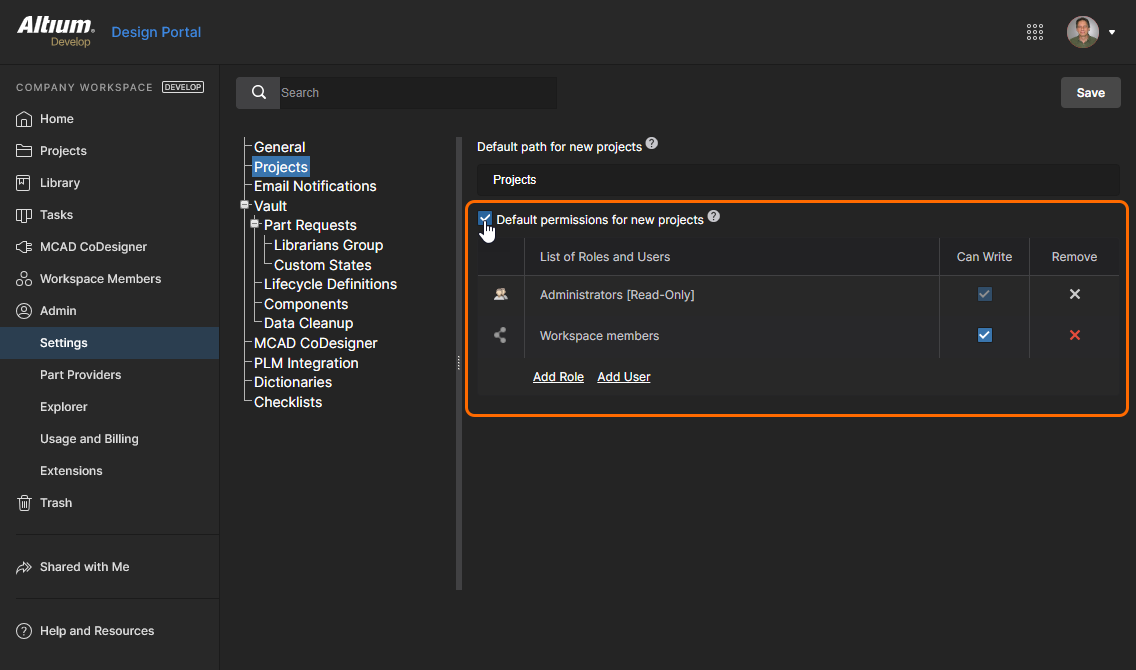
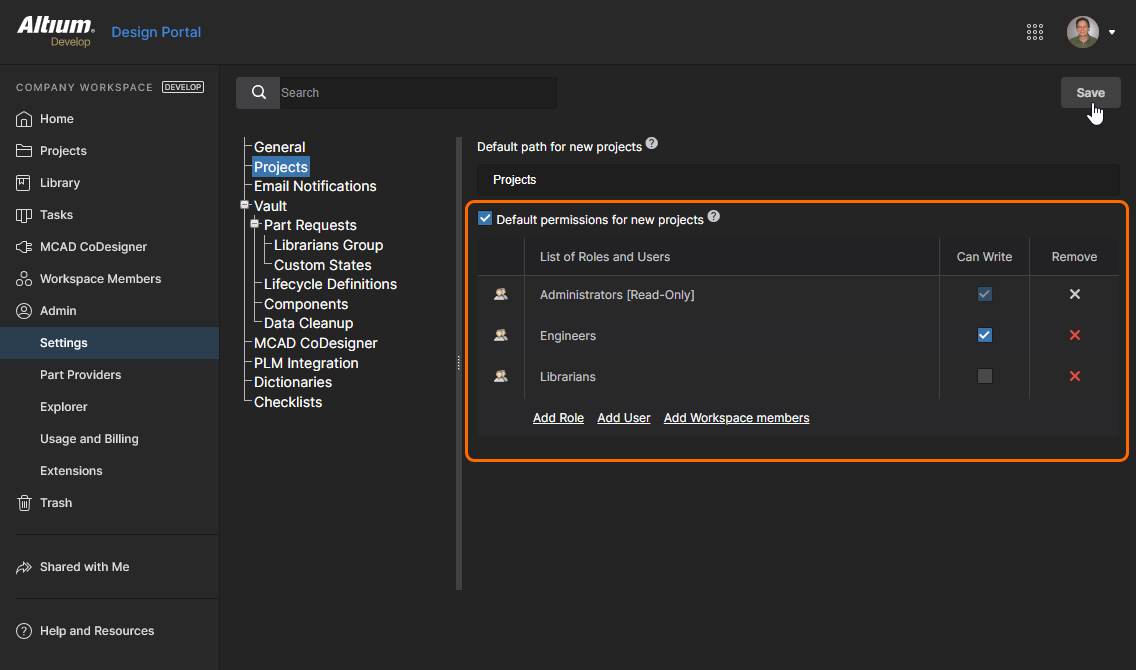
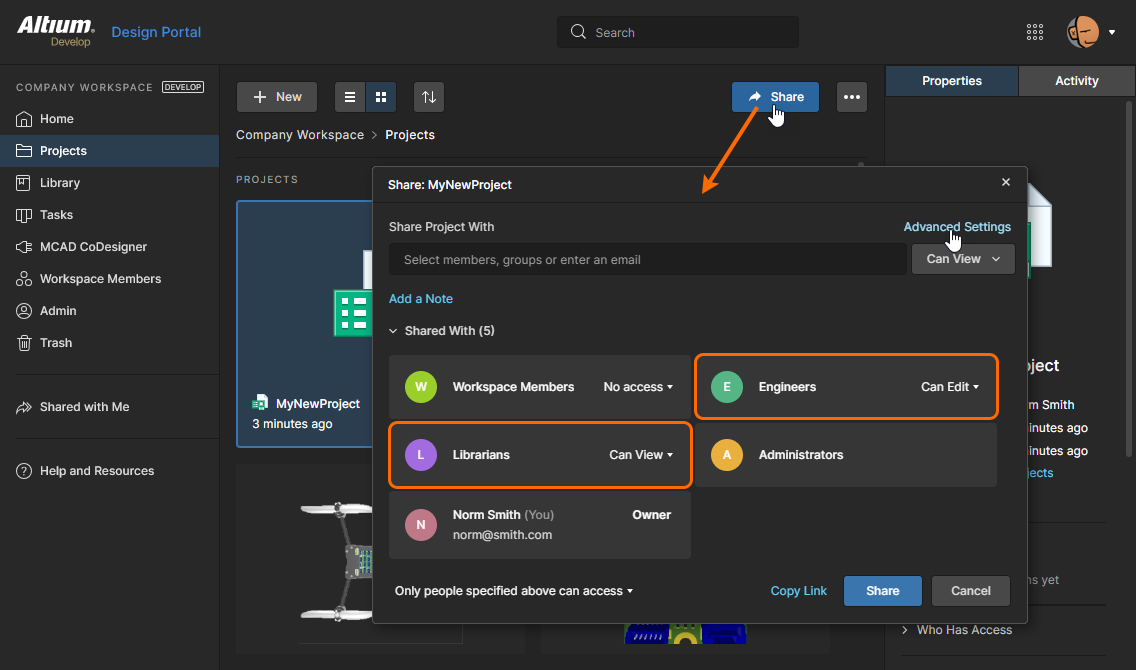
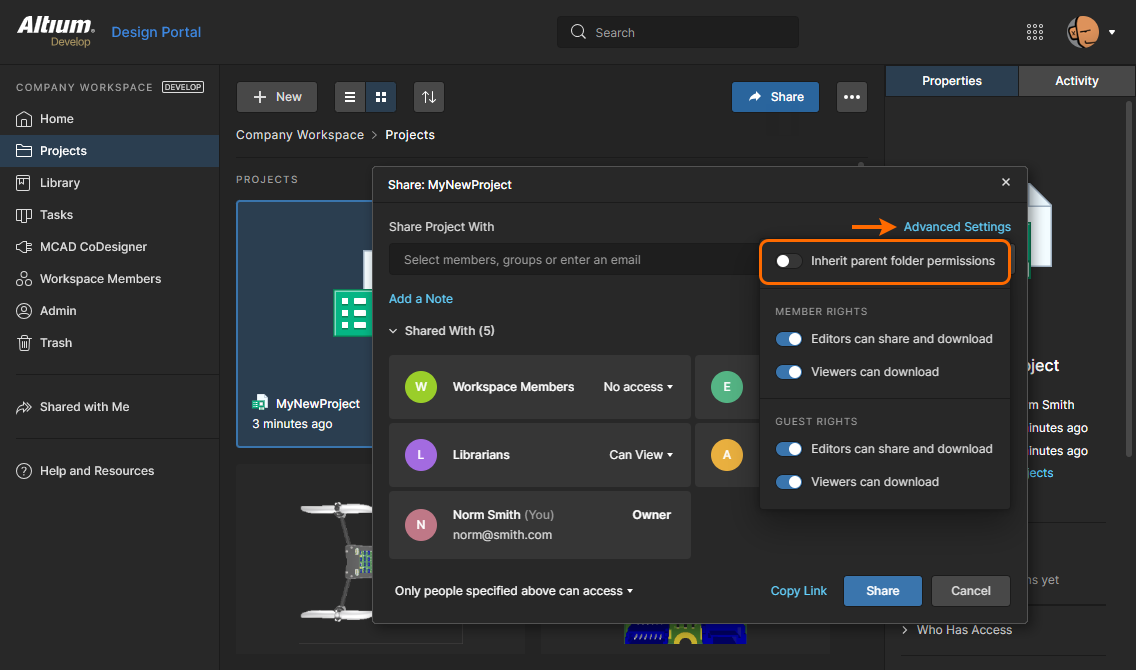
Points of note:
-
Gli Amministratori hanno sempre accesso in scrittura a tutti i progetti (e cartelle), quindi questa impostazione non può essere modificata (è di sola lettura).
-
Il Proprietario del progetto (l'utente che ha creato un progetto) ha accesso completo al progetto e, per estensione, anche alla cartella padre, poiché per creare un nuovo progetto sono necessarie autorizzazioni di scrittura sulla cartella.
-
L'applicazione di un set fisso di autorizzazioni del progetto (come descritto sopra) difficilmente includerà le autorizzazioni della cartella padre, quindi l'ereditarietà delle autorizzazioni padre-figlio del progetto (cartella-progetto) viene disabilitata automaticamente – diapositiva n. 4 sopra. Se viene riapplicata manualmente al progetto, il set di autorizzazioni della cartella padre verrà aggiunto al progetto – vedere Continuità dell'ereditarietà delle autorizzazioni sopra per maggiori informazioni.
-
Il comportamento descritto per l'adozione delle autorizzazioni dei nuovi progetti si applica anche durante la clonazione di un progetto.
Creazione del progetto senza accesso in scrittura alla cartella
Quando un utente senza accesso in scrittura a una cartella di progetto – come la posizione di archiviazione predefinita o un'altra cartella che è stata condivisa con lui – accede per la prima volta al Workspace, il sistema creerà automaticamente una struttura Personal Folder specifica dell'utente per archiviare i nuovi progetti. Questa appare come una cartella di primo livello basata sull'indirizzo email del membro, con una sottocartella My Projects che memorizza i progetti dell'utente. La struttura/gerarchia delle cartelle è di proprietà ed è disponibile solo per l'utente che ha effettuato l'accesso (e per gli amministratori), e non è visibile agli altri utenti.
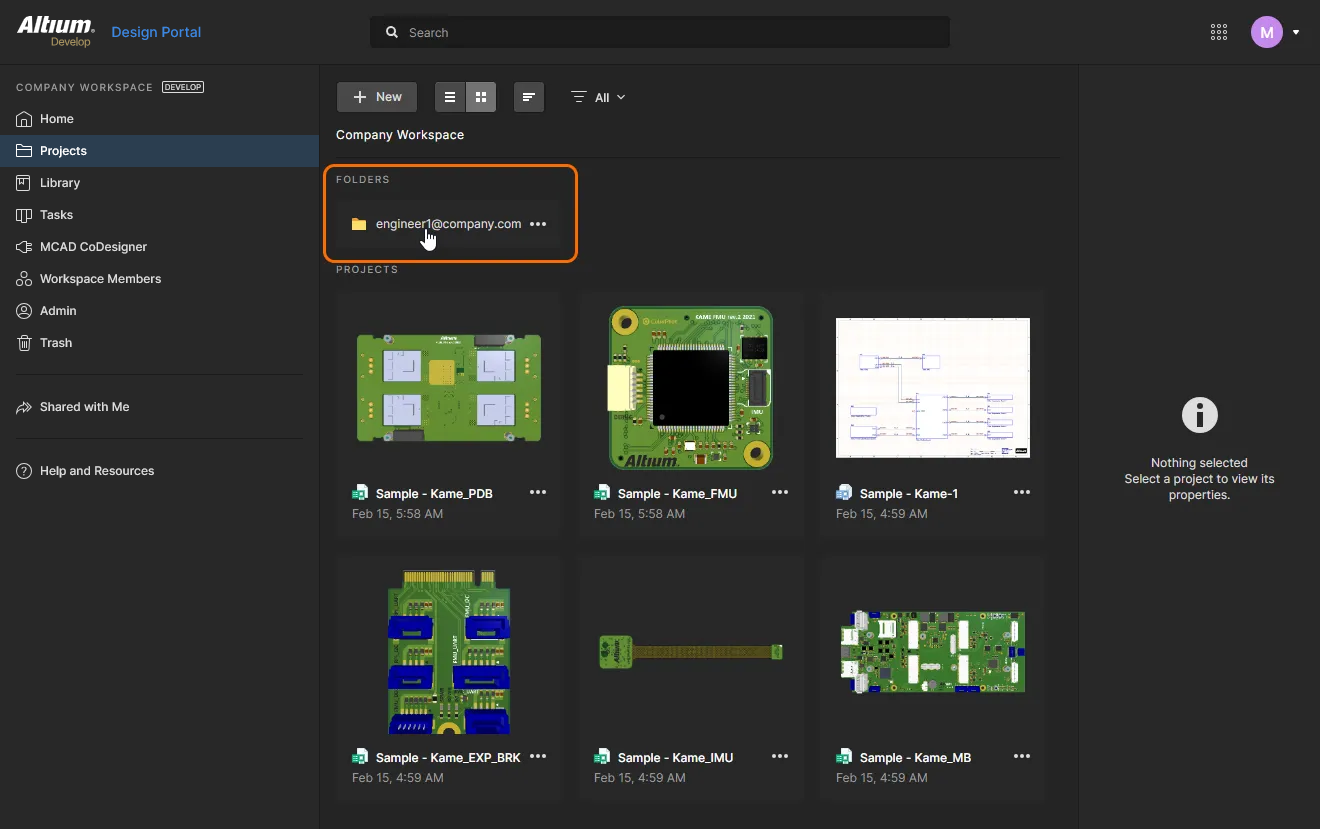
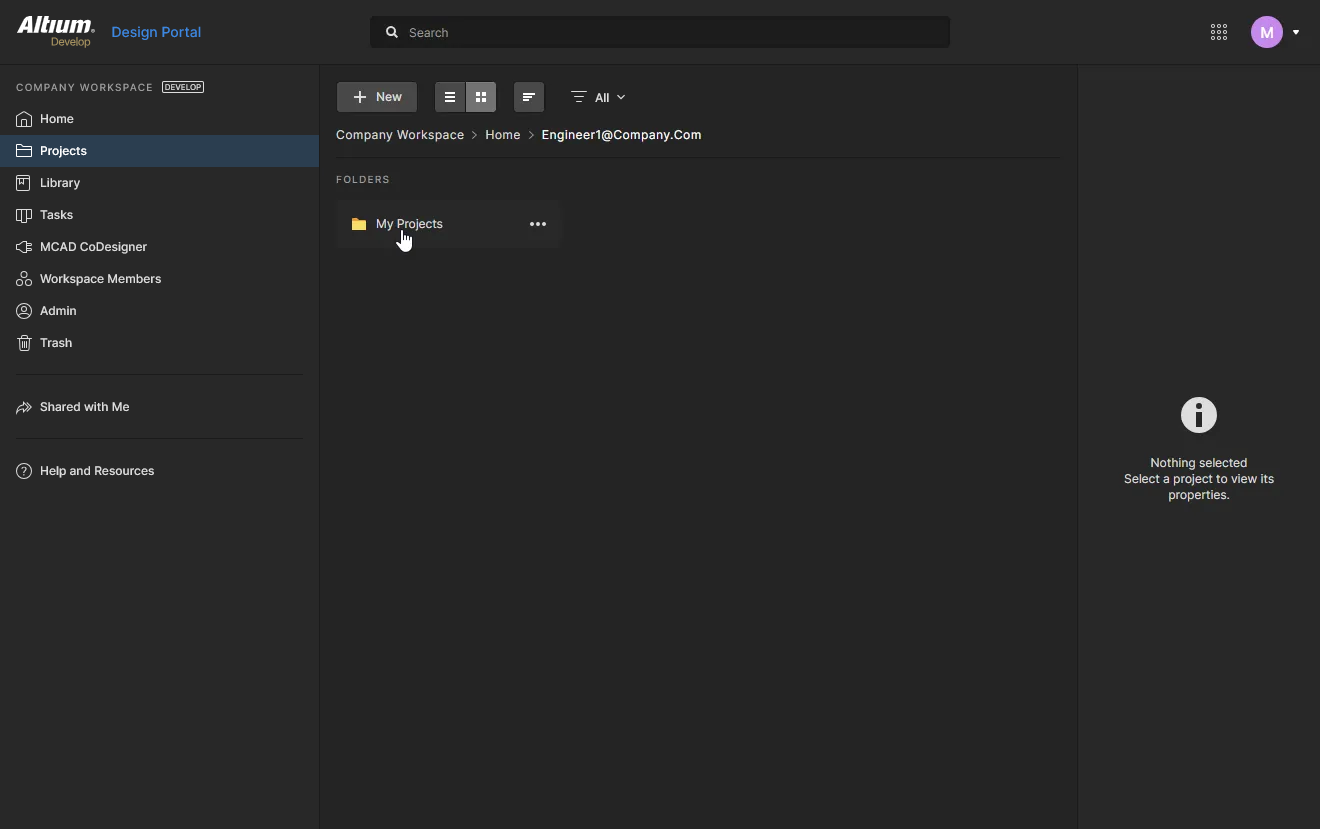
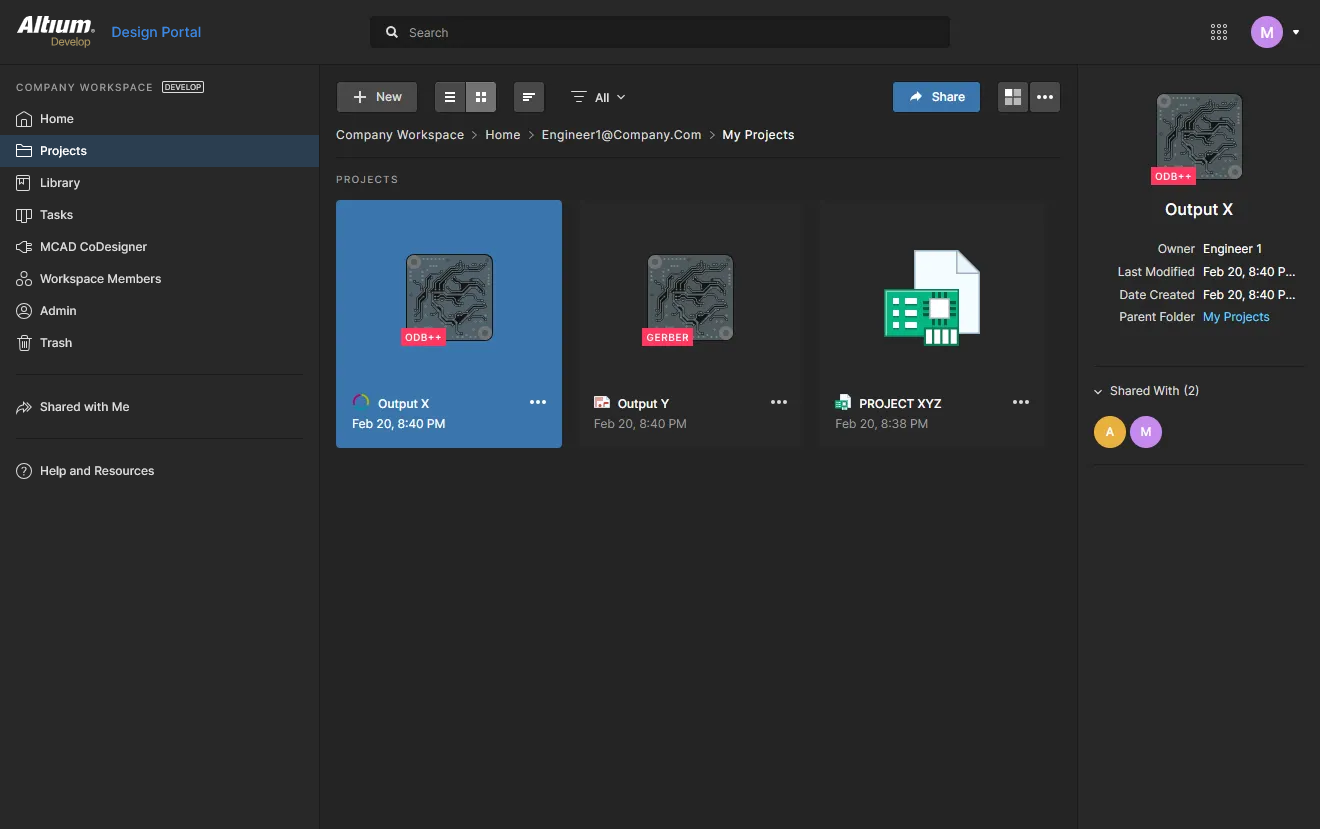
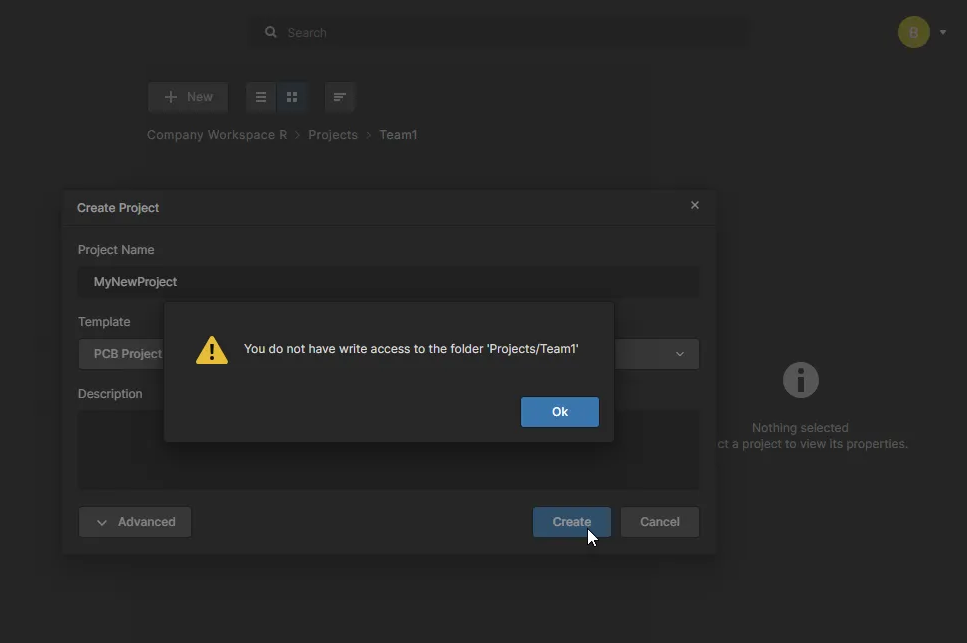 )
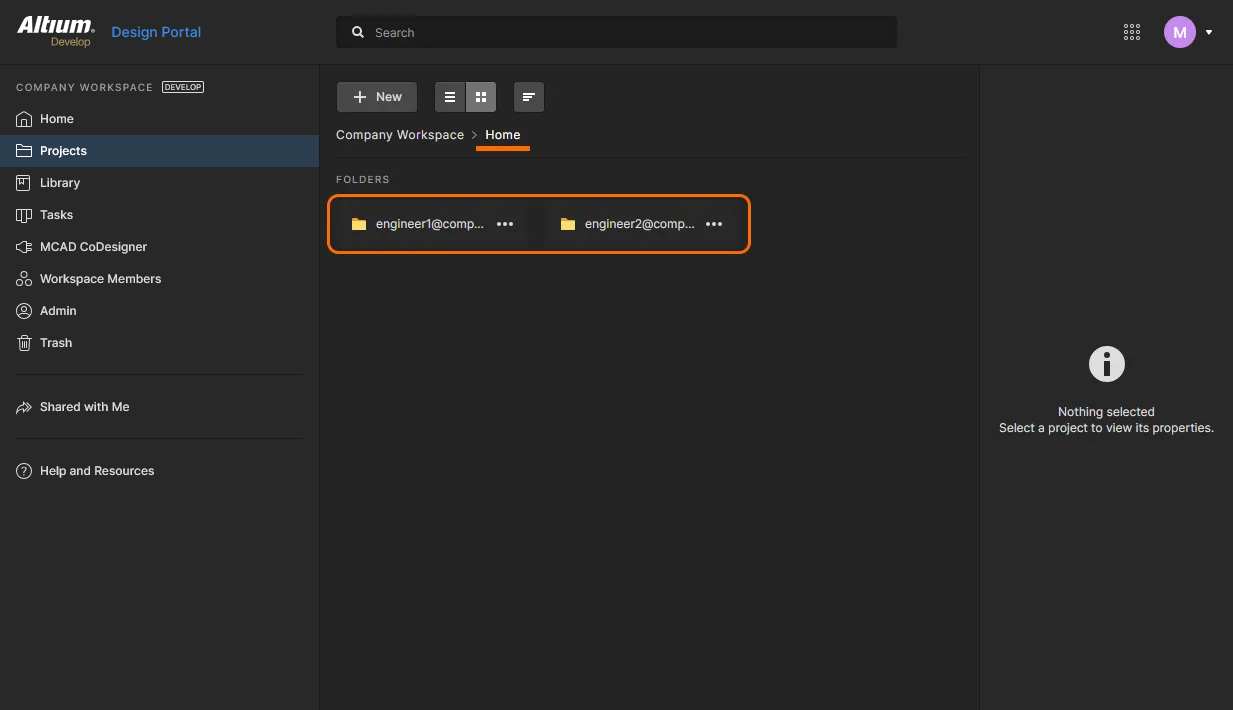
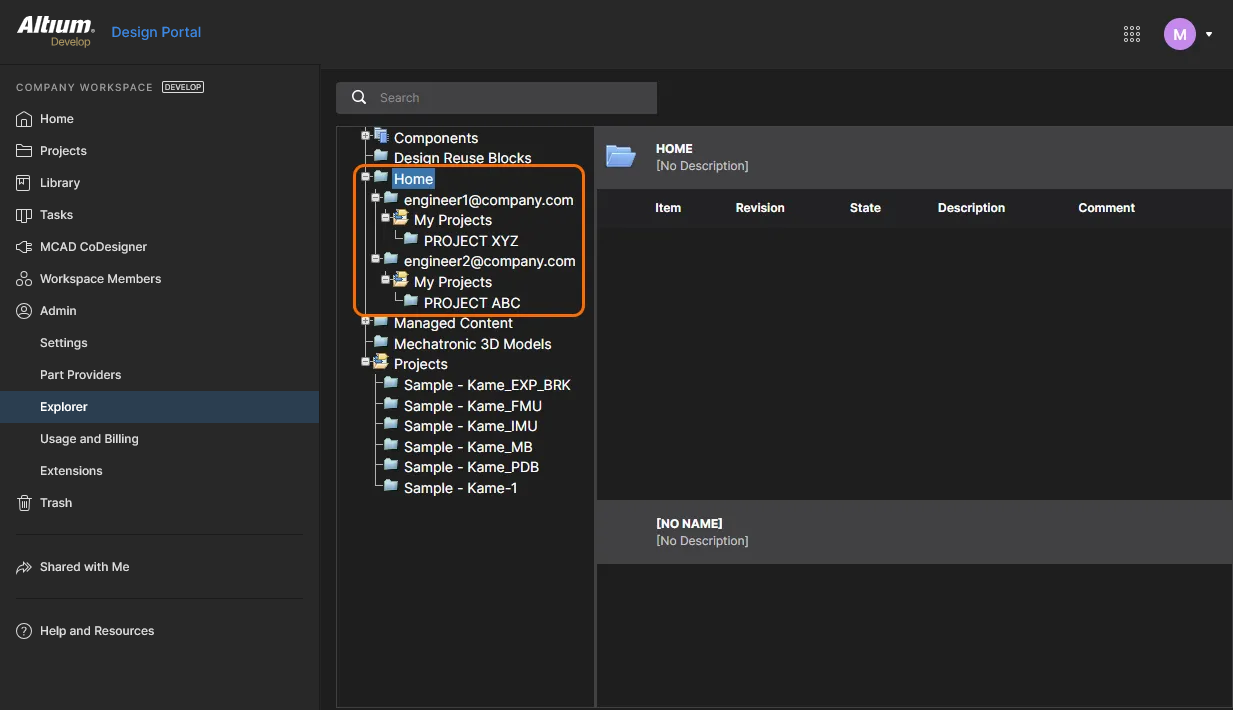
)Dal punto di vista di un amministratore del Workspace, le cartelle personali del membro sono raccolte in una cartella di primo livello Home, come evidente nella pagina Projects e nella gerarchia delle cartelle della pagina Explorer – e anche nell'albero delle cartelle del pannello Explorer pane folder tree di Altium Designer.
Download di una revisione di un elemento
Per i membri del Workspace, il contenuto del progetto (file sorgente, file generati, dati rilasciati, ecc.) può essere scaricato tramite le viste Design e Releases del progetto. Nella pagina Explorer è possibile scaricare direttamente i dati dall'interfaccia facendo clic sul controllo Download ( ) a destra della voce relativa a una revisione di un elemento.
Navigazione della struttura del Workspace
Sebbene la navigazione dei contenuti del Workspace orientata ai progetti sia disponibile per tutti i membri del Workspace tramite le pagine Progetti e Componenti, gli amministratori del Workspace possono navigare e accedere a tutti i contenuti tramite l'interfaccia della pagina Explorer, come descritto di seguito.


Gli amministratori possono accedere ai contenuti del Workspace:
-
Facendo clic sul nome di una cartella di cui si desidera esaminare il contenuto.
-
Utilizzando la funzione di ricerca. Immettere una parola chiave basata sull'ID, sul Commento o sulla Descrizione di un elemento, quindi premere Enter oppure fare clic sull'icona della lente di ingrandimento (
 ). Verrà eseguita una scansione dell'intero Workspace e i risultati della ricerca verranno elencati in termini di elementi corrispondenti.
Funzionalità aggiuntive
Le seguenti funzionalità aggiuntive sono disponibili durante la navigazione dei contenuti tramite l'interfaccia browser del Workspace:
-
Navigate – questo comando, disponibile nel menu contestuale con clic destro per un elemento, viene utilizzato per portarti rapidamente a quell'elemento nel pannello Explorer panel di Altium Designer. Per farlo verrà aperto Altium Designer (verrà chiesto se si desidera aprire X2.exe – l'eseguibile sorgente di Altium Designer).
-
Full item info – questo comando, disponibile nel menu contestuale con clic destro per una revisione di un elemento, viene utilizzato per presentare una vista che elenca tutti i dettagli di quella revisione. In pratica, si tratta semplicemente di una vista che include tutte le varie viste di aspetto disponibili per quella revisione di elemento (eccetto Summary).
-
Follow/UnFollow – utilizzare il comando Follow , disponibile nel menu contestuale con clic destro per una cartella di tipo Components, per seguire la cartella. Qualsiasi attività all'interno della cartella seguita (creazione di componenti, rilascio, modifica dello stato della revisione o eliminazione) verrà segnalata tramite una notifica email inviata dal Workspace (a condizione che le notifiche email siano state abilitate per il Workspace da un Amministratore). Utilizzare il comando UnFollow per interrompere il monitoraggio dell'attività dei componenti all'interno di quella cartella.
-
Remove Folder – utilizzare questo comando, disponibile nel menu con clic destro per una cartella, per spostare quella cartella e tutto il suo contenuto (sottocartelle ed elementi in essa contenuti) nell'area isolata Cestino del Workspace. Le entità nel Trash possono quindi essere eliminate definitivamente oppure ripristinate, secondo necessità. Se si rimuove una cartella di progetto, anche eventuali release e pacchetti di produzione associati verranno spostati nel Trash.
-
Remove Item – utilizzare questo comando, disponibile nel menu con clic destro per un elemento, per spostare quell'elemento nell'area isolata Cestino del Workspace. Le entità nel Trash possono quindi essere eliminate definitivamente oppure ripristinate, secondo necessità. Se si rimuove un elemento Componente, si ha anche la possibilità di spostare contemporaneamente i modelli associati nel Trash. Si noti che questi possono essere eliminati solo se non sono utilizzati altrove (da uno o più altri componenti).
 Localizzato tramite A