
Interfaccia della piattaforma Altium 365
A seconda del tuo rapporto con Altium, i servizi offerti sulla Altium Platform saranno fruibili dall'interno di Altium Designer e tramite l'interfaccia della piattaforma basata su browser. Questa pagina esamina quest'ultima e fornisce una panoramica di ciò che vedrai quando registri un Altium Account e accedi a Altium Platform Interface.
Registrazione di un account con Altium
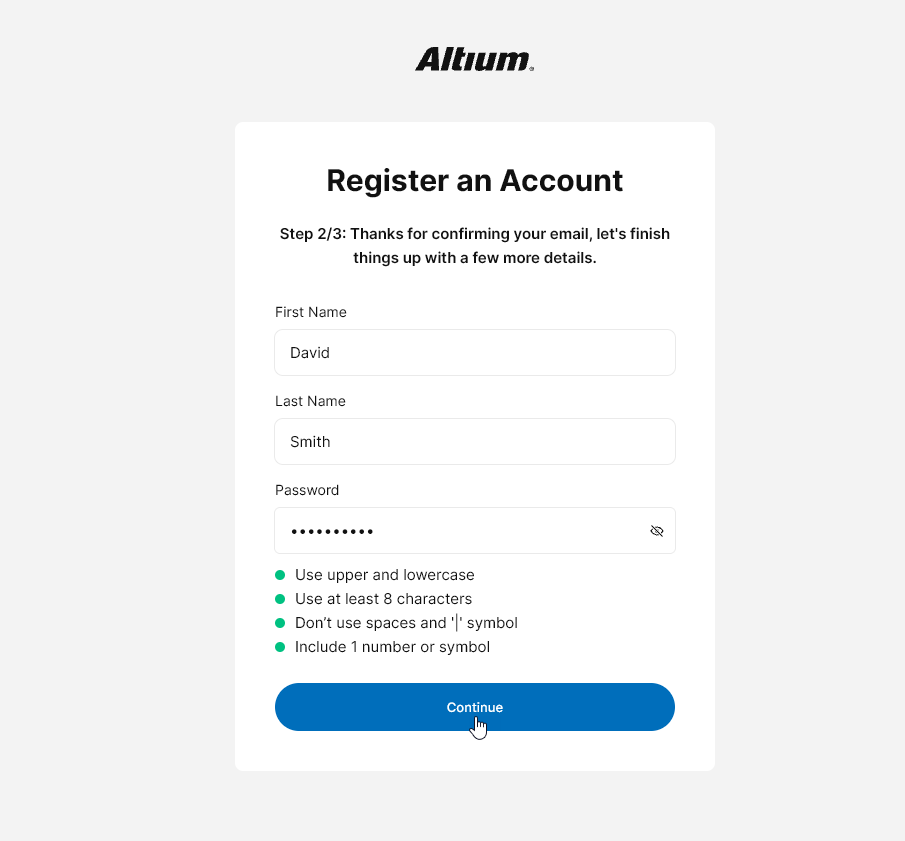
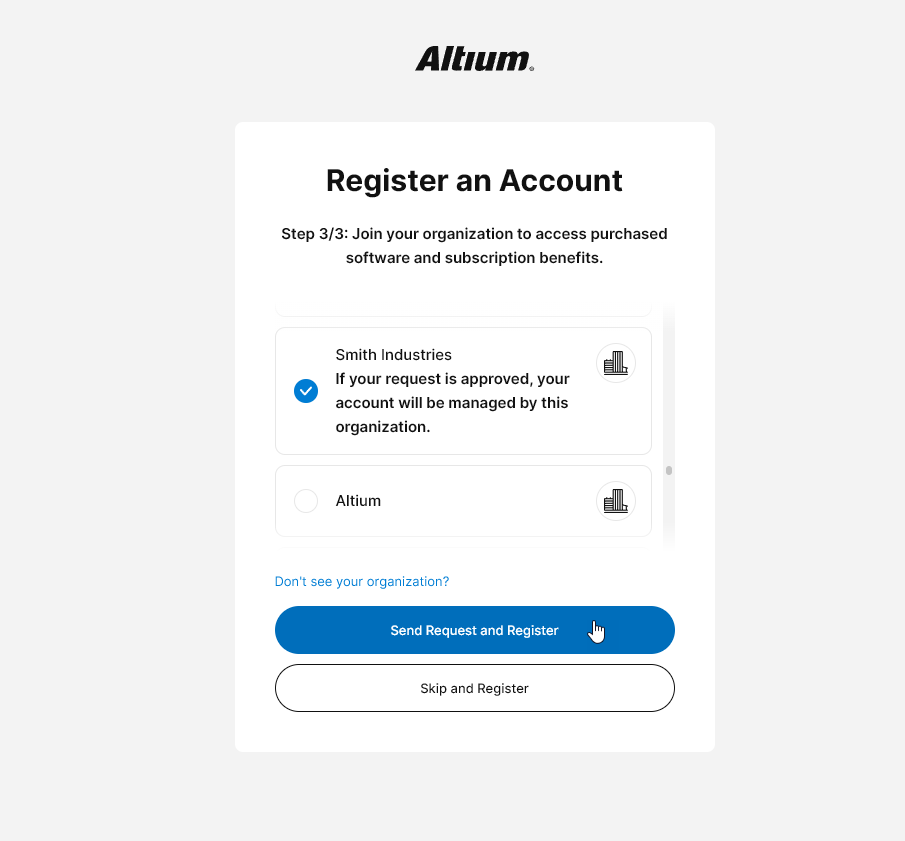
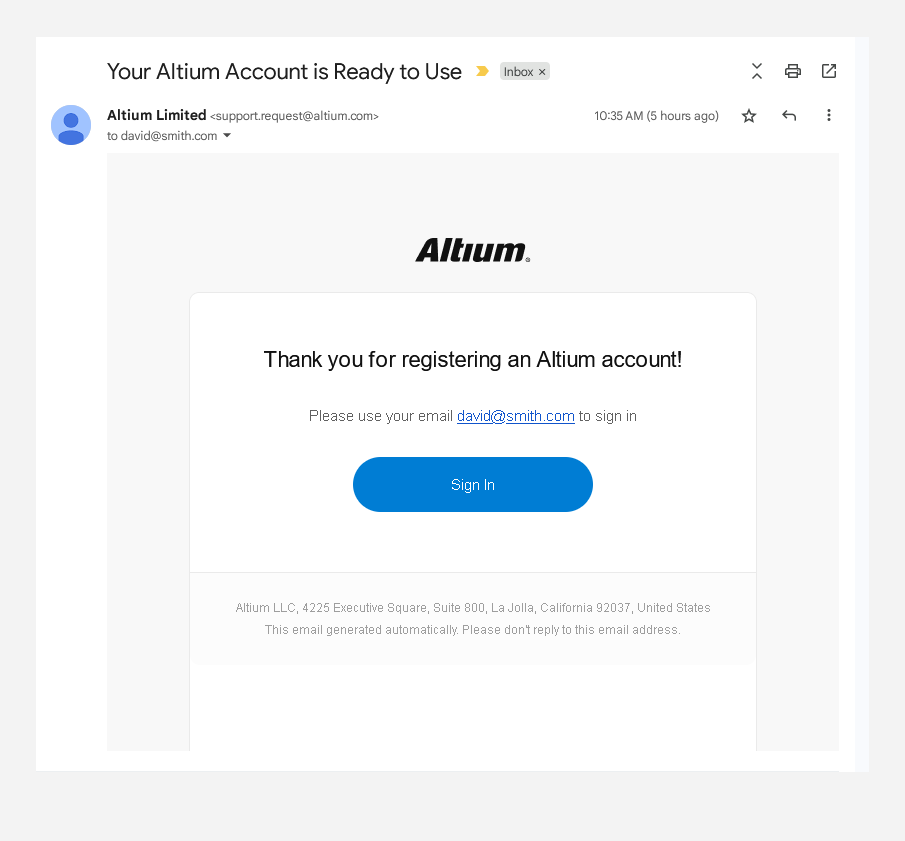
L'accesso al software e ai servizi Altium richiede che tu disponga di un Altium Account associato al tuo indirizzo email. Se non ne è già stato creato uno dalla tua azienda, puoi crearne uno tu stesso registrandoti tramite la pagina di accesso di altium.com. È accessibile dalla voce Sign-in in alto a destra del sito web Altium ( ) oppure tramite il suo URL diretto:
 https://auth.altium.com/. Di seguito è mostrata una procedura guidata del processo di registrazione.
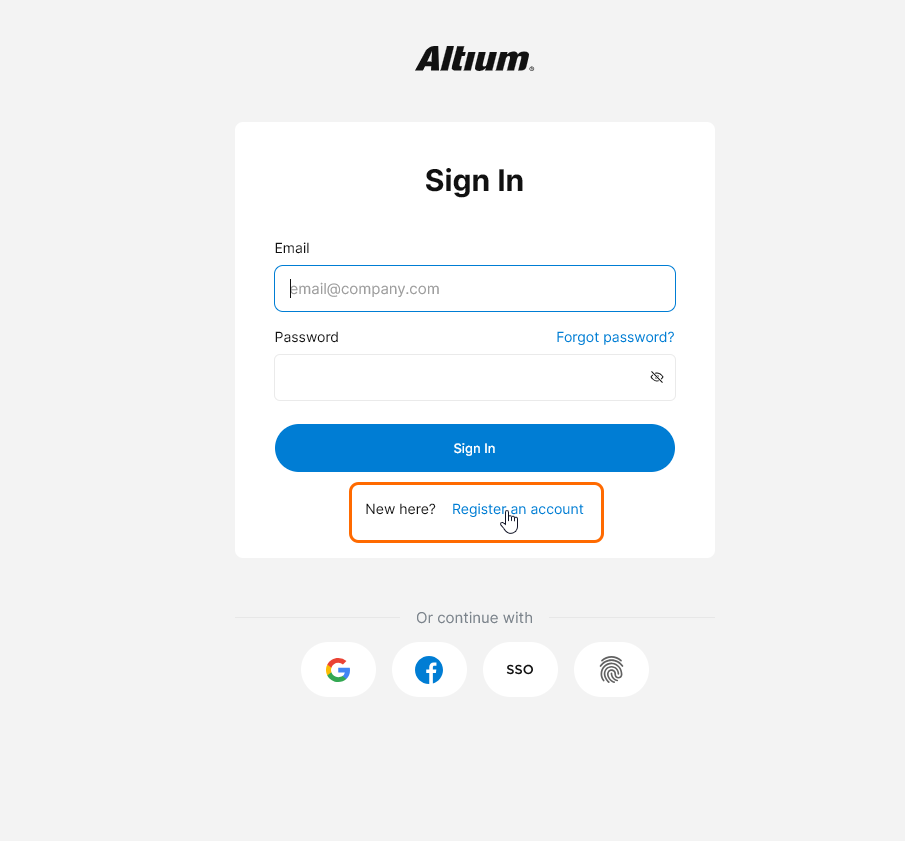
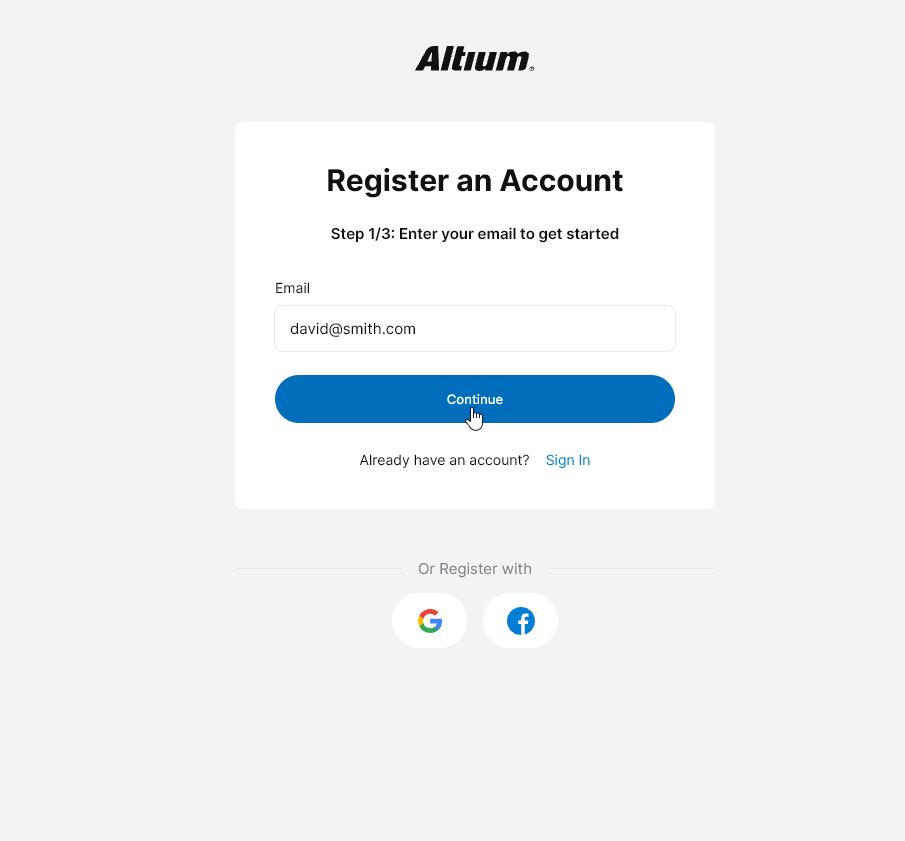
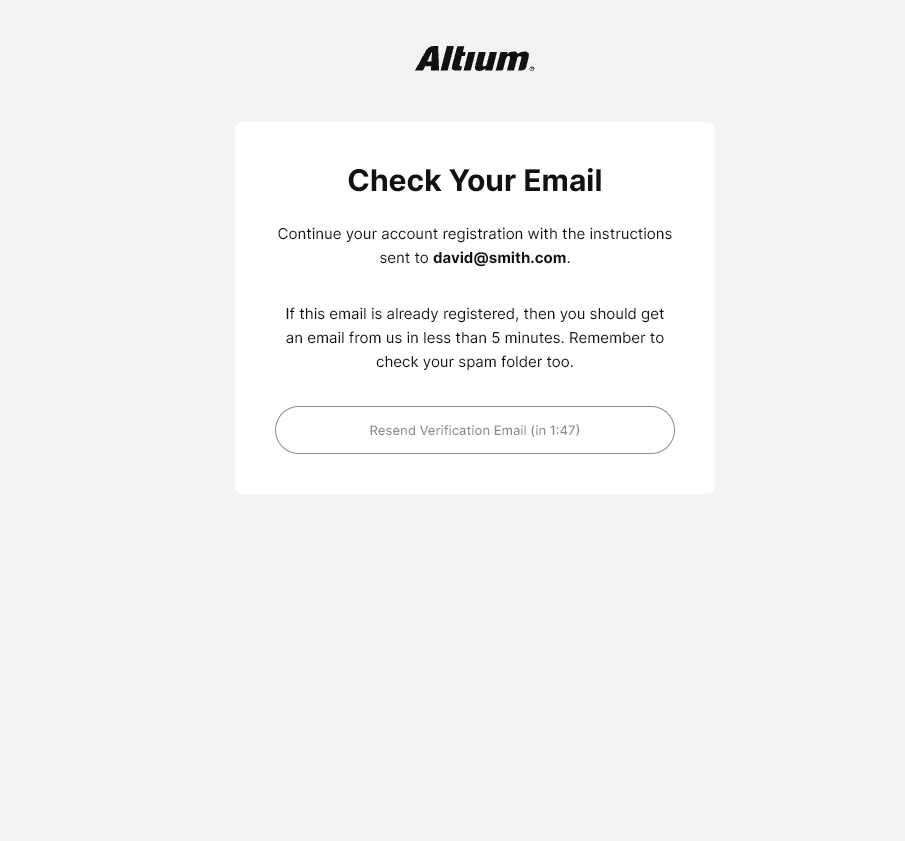
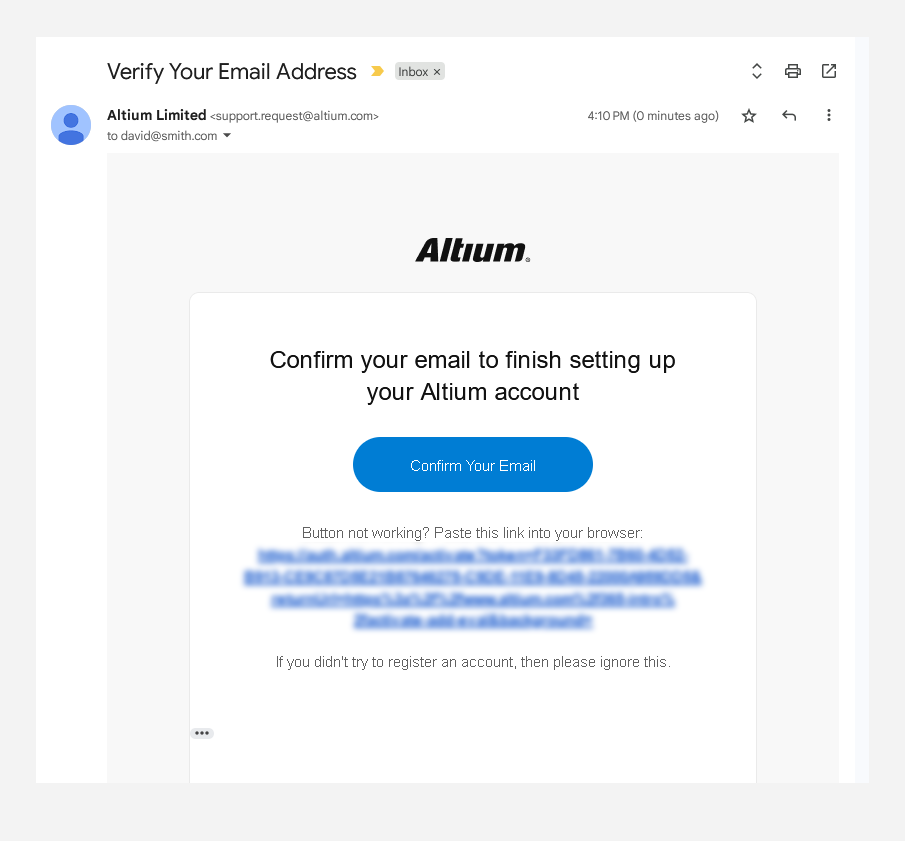
Accesso all'interfaccia
L'accesso all'interfaccia della Altium 365 Platform può essere effettuato in diversi modi, come descritto nelle sezioni seguenti.
Tramite la pagina di accesso di Altium 365
Questo metodo può essere utilizzato quando:
-
si accede all'interfaccia della Altium Platform tramite il suo URL diretto: https://365.altium.com.
-
si incolla direttamente in una scheda del browser il link dell'indirizzo del server di un Workspace (ad esempio https://mycompany-436.365.altium.com/) e al momento non si è connessi al proprio Altium Account.
-
si segue un invito via email a un Workspace, o a contenuti condivisi al suo interno (ad esempio un progetto gestito).
-
si è ospiti per visualizzare alcuni contenuti condivisi con te sulla Altium Platform ma non si dispone di un proprio Workspace, oppure non si è membri del Workspace di un'altra organizzazione.
Accedi all'interfaccia della Altium Platform utilizzando le tue credenziali dell'Altium Account (email e password). In alternativa, accedi usando il tuo account Google® o Facebook® e, così facendo, collega/associa tale account al tuo Altium Account. Puoi anche utilizzare un metodo di autenticazione basata sul dispositivo ( ) supportato dal tuo dispositivo (come Windows Hello o Face ID). Se non hai un Altium Account, puoi fare clic sul controllo per registrarne uno.
Se la tua organizzazione è configurata per il SAML Single Sign-On (SSO) con un provider di identità (come Okta®), allora puoi accedere ad Altium 365 (o più specificamente al tuo Altium Account) in questo modo facendo clic sul pulsante  .
.

 ).
). 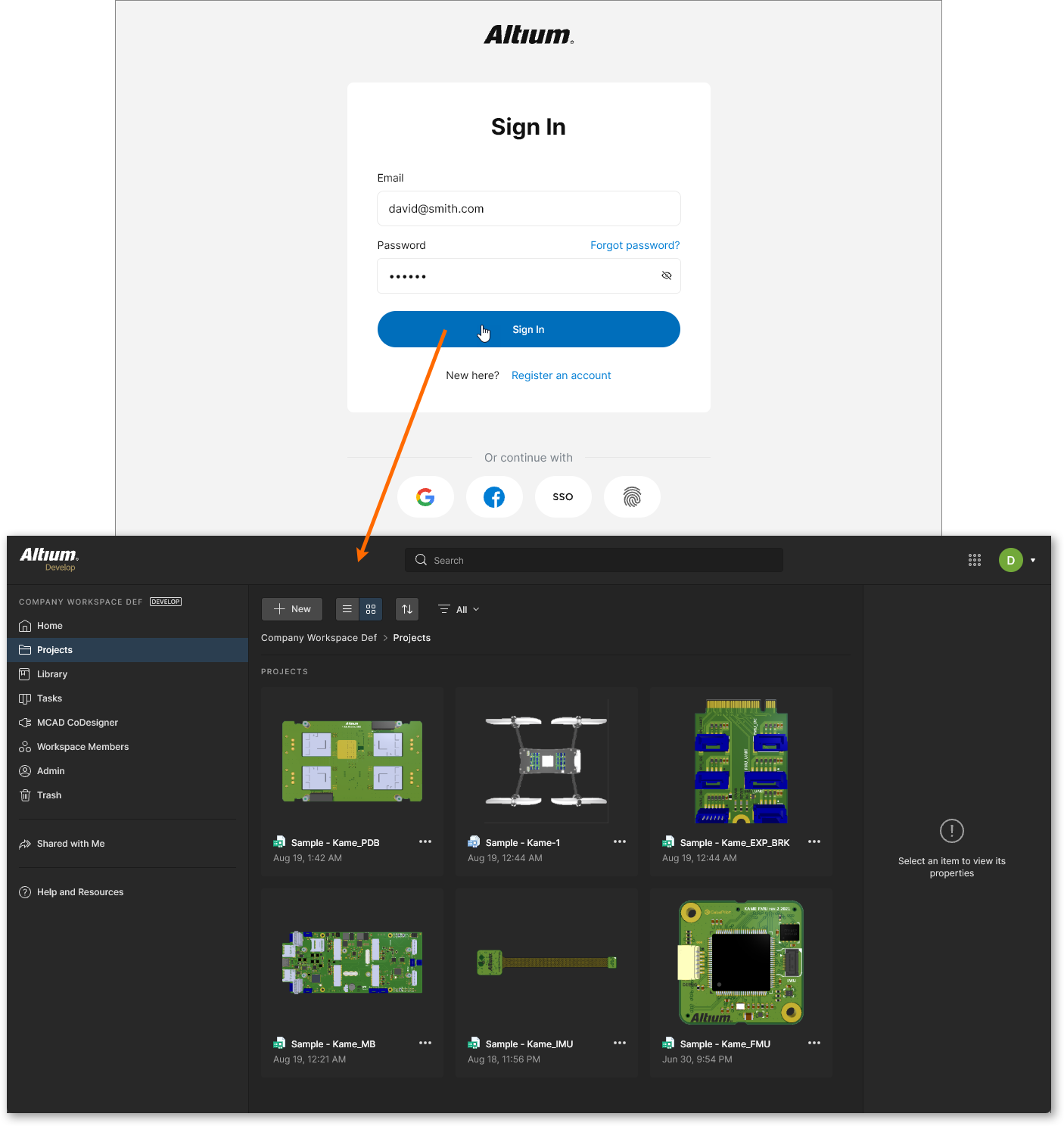 Esempio di accesso all'interfaccia della Altium Platform direttamente tramite la pagina di accesso di Altium 365.
Dal menu del tuo Altium User Account
Questo metodo può essere utilizzato quando sei già un membro registrato di un Workspace: il Workspace della tua azienda e qualsiasi altro Workspace che ti è stato condiviso aggiungendoti come membro. Per farlo:
-
Per prima cosa, accedi al tuo Altium Account. La pagina per farlo è accessibile facendo clic sul controllo Sign In all'estrema destra del banner superiore nelle pagine del sito altium.com.
Evidenziazione del controllo per accedere rapidamente alla pagina da cui effettuare l'accesso al tuo Altium Account.
-
Una volta effettuato l'accesso, fai clic sulla tua icona/immagine per accedere al menu Altium Account, che presenta i Workspace disponibili per te.
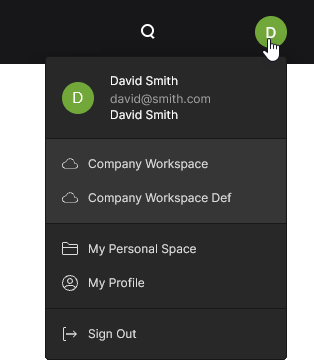 Una volta effettuato l'accesso, il controllo cambia mostrando l'immagine del tuo Altium User Account e fornisce accesso al menu Altium Account.
-
Fai clic sulla voce Workspace Name relativa al Workspace specifico a cui desideri accedere. Ti verrà presentata l'interfaccia della Altium Platform, con il Workspace scelto caricato.
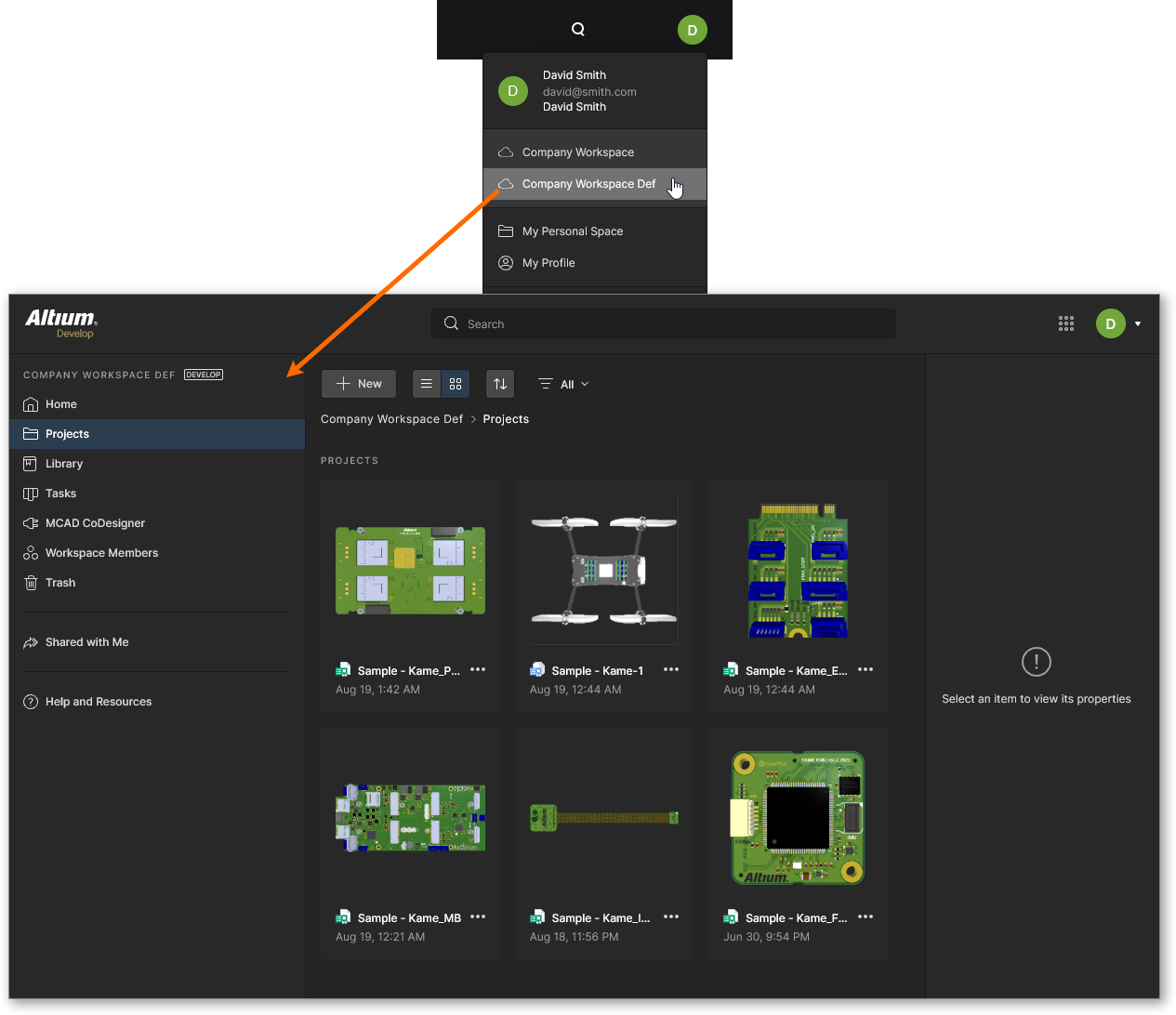 Esempio di accesso all'interfaccia della Altium Platform, di cui il Workspace scelto fa parte, indirettamente dal menu del tuo Altium Account.
Dalla pagina del profilo del tuo Altium Account
Questo metodo può essere utilizzato anche quando sei già membro di un Workspace. Per farlo:
-
Accedi al tuo Altium Account (come descritto sopra)
-
Accedi alla pagina del profilo del tuo Altium Account, utilizzando la voce nel menu del tuo Altium Account oppure l'URL di accesso diretto;
https://profile.altium.com/.
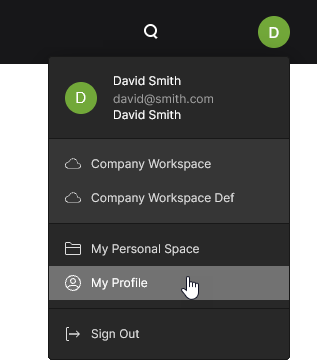 Puoi accedere al profilo del tuo Altium User Account dal menu Altium Account.
-
Dalla tua pagina Profilo, seleziona la pagina Workspaces e poi fai clic sulla voce Workspace Name relativa al Workspace specifico a cui desideri accedere. Ti verrà presentata l'interfaccia della Altium Platform, con il Workspace scelto caricato.
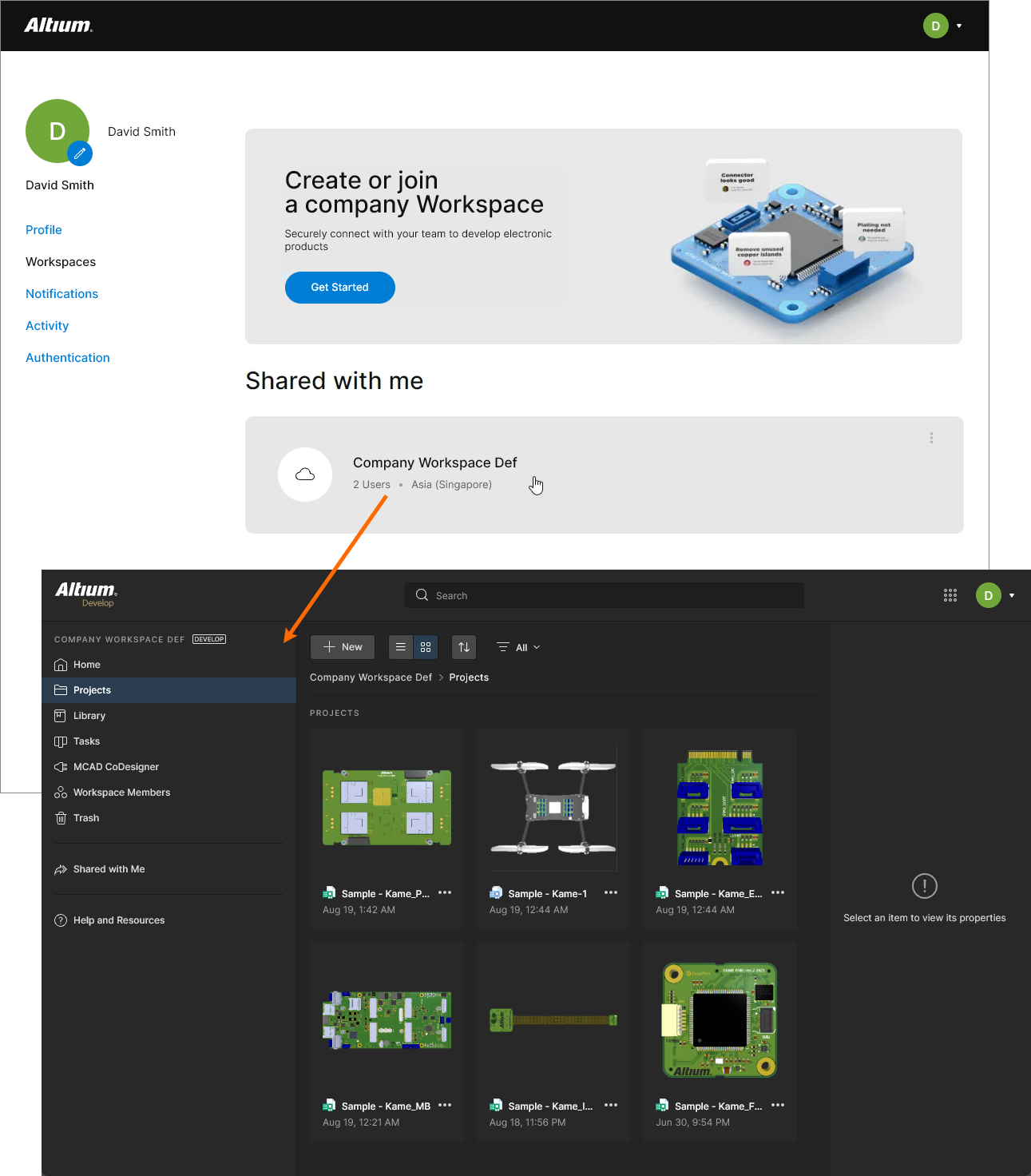 Esempio di accesso all'interfaccia della Altium Platform, di cui il Workspace scelto fa parte, indirettamente dalla pagina del profilo del tuo Altium Account.
L'interfaccia della piattaforma
L'interfaccia della Altium Platform comprende essenzialmente fino a cinque aree distinte, mostrate nell'immagine seguente e descritte in dettaglio successivamente.
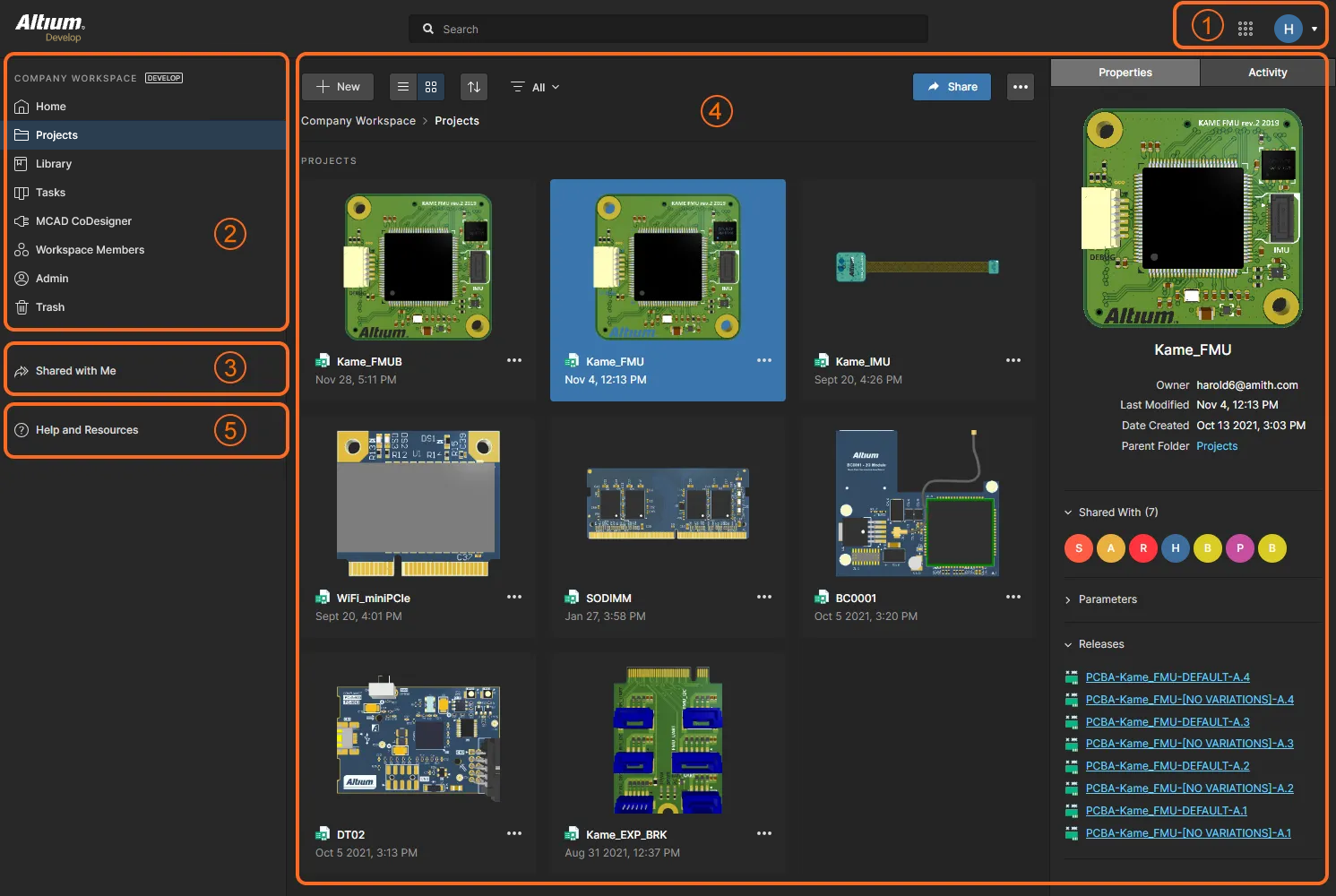 L'interfaccia della Altium 365 Platform può essere suddivisa in cinque distinti elementi dell'interfaccia.
1 – Utente corrente
La voce in questa area mostra la tua icona o immagine (se definita) per indicare che hai attualmente effettuato l'accesso all'interfaccia della Altium Platform, insieme alla tua icona o immagine (se definita), e al nome del Workspace attivo (se connesso a uno) oppure a My Personal Space (se stai attualmente accedendo al tuo spazio personale).
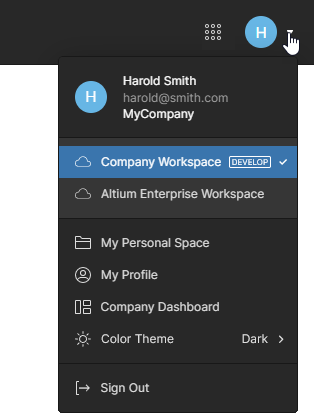
Il menu a discesa associato alla voce fornisce quanto segue:
-
Your information – include il tuo nome utente registrato, l'indirizzo email e il nome della tua organizzazione.
-
Available Workspaces – un elenco di tutti i Workspace a cui hai accesso (tramite il tuo Altium Account), in cui il Workspace a cui sei attualmente connesso è evidenziato. Fai clic su un'altra voce per passare la connessione a quel Workspace. Se non hai accesso a un Workspace, questo elenco non verrà presentato.
-
My Personal Space – fornisce l’accesso al tuo Personal Space sulla Altium Platform. Se non hai accesso a un Workspace, questa è la vista predefinita dell’interfaccia. È un’area in cui puoi caricare snapshot di progetti in vari formati supportati e dati di produzione (Gerber), che potrai poi condividere in modo persistente con altri, come desideri.
-
My Profile – ti porta alla pagina del profilo del tuo Altium Account.
-
Company Dashboard – disponibile solo se sei un Group Administrator per l’account aziendale della tua società con Altium. Questo collegamento apre il Company Dashboard. Qui hai a disposizione una serie di strumenti per visualizzare e gestire il tuo account: dai dettagli generali relativi alla tua organizzazione, fino alla creazione e gestione degli utenti (e di gruppi specifici di utenti) associati al tuo account, all’assegnazione e all’utilizzo delle licenze acquistate, ai metodi di autenticazione per gli utenti che accedono alle soluzioni Altium e alle modifiche a livello organizzativo relative agli Altium 365 Workspaces.
-
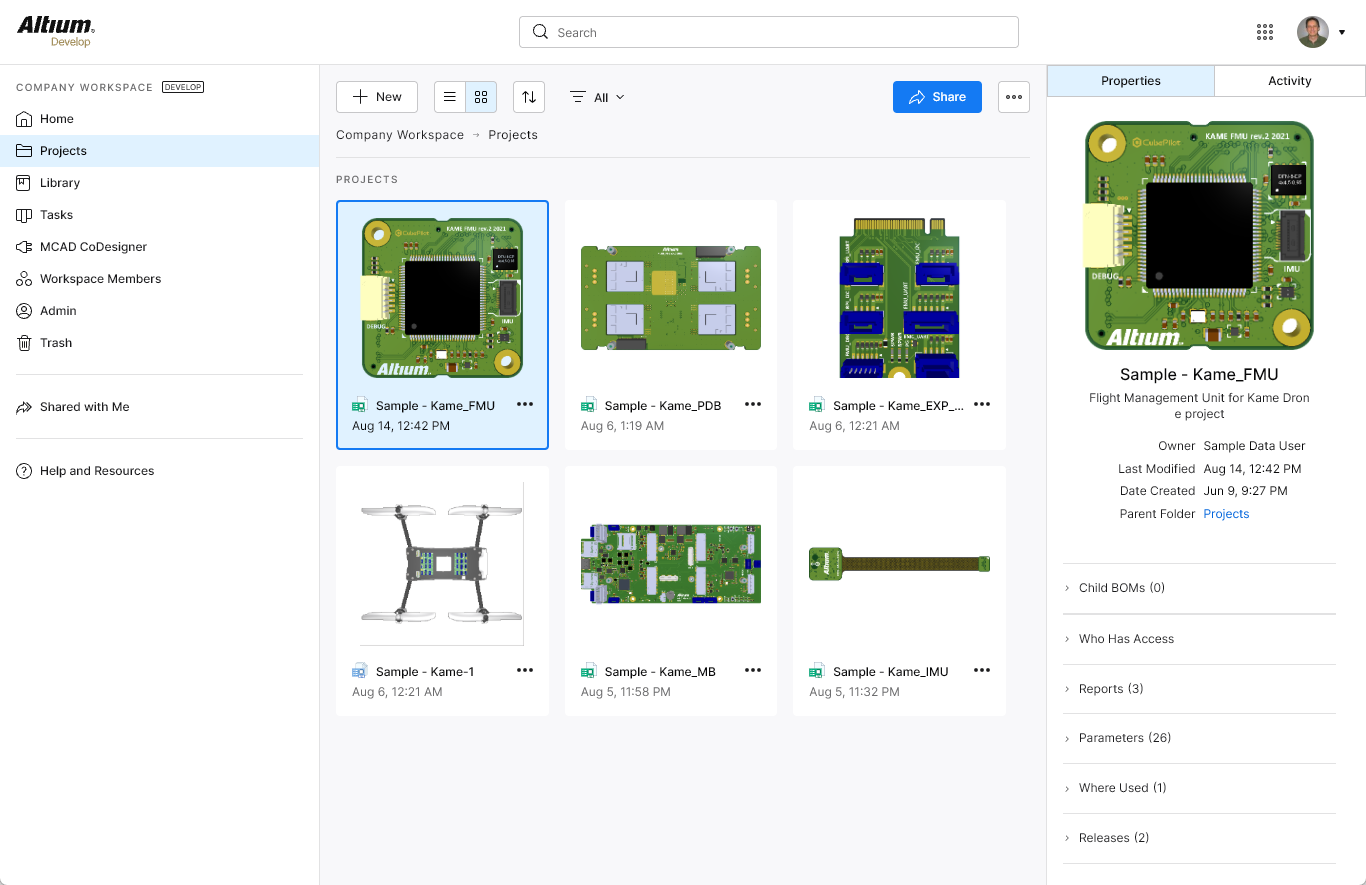
Light Theme – commuta la grafica del Workspace tra lo schema colori scuro standard e uno schema colori chiaro (sfondo bianco).
-
Sign Out – ti disconnette dall’interfaccia della Altium 365 Platform (e dal tuo Altium Account), riportandoti alla Sign In page.
2 – Workspace attivo / Il mio Spazio personale
Questa area dell’albero di navigazione può mostrare il Workspace Altium 365 a cui sei attualmente connesso oppure il tuo Personal Space.
Workspace
Related page: Esplorazione dell’interfaccia del Workspace basata su browser
Se hai accesso ad almeno un Altium 365 Workspace – perché sei un membro registrato del Workspace della tua azienda oppure perché sei stato invitato a far parte del Workspace di un’altra azienda – allora, quando ti connetti a un Workspace, questa area presenterà l’interfaccia basata su browser per varie tecnologie e servizi chiave di quel Workspace attivo.
L’area Workspace può essere suddivisa grossolanamente in due gruppi, come mostrato nell’immagine seguente e nell’elenco che segue.
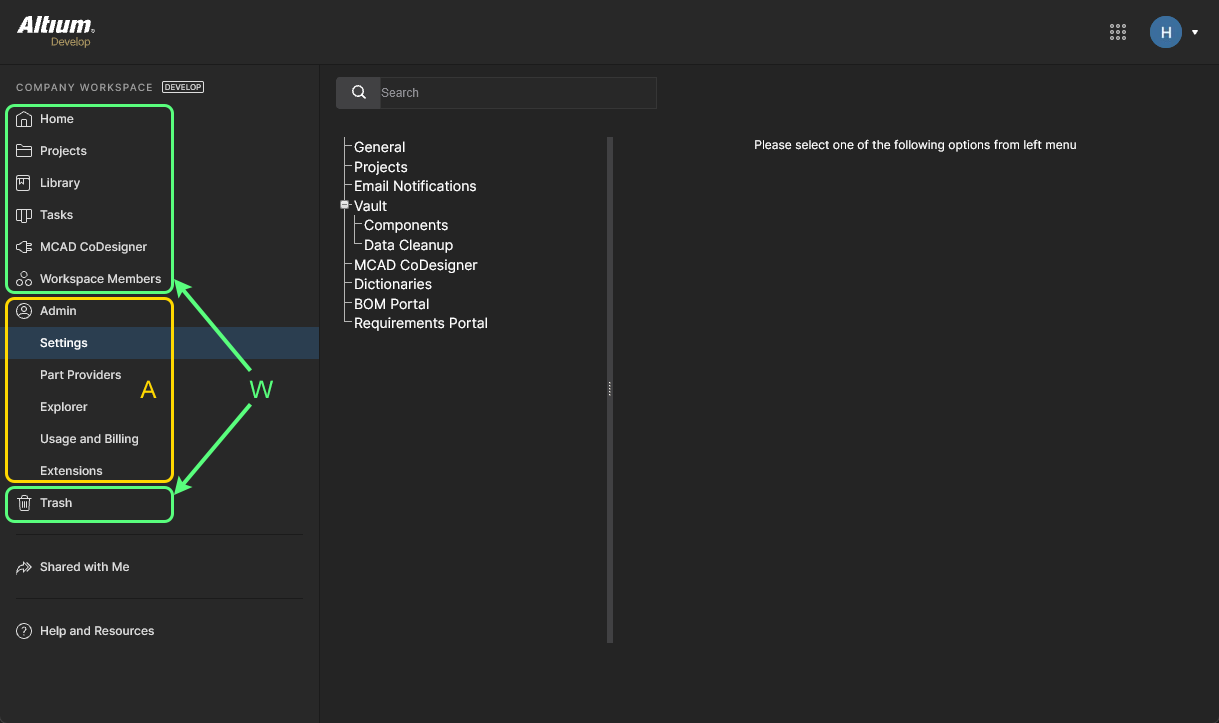 L’interfaccia della Altium Platform che mostra il Workspace attivo, ulteriormente suddivisibile in due distinti insiemi di elementi dell’interfaccia.
W: Elementi dell’interfaccia accessibili a qualsiasi membro del Workspace. Per accedere a una pagina, fai clic sul suo nome nell’albero di navigazione a sinistra.
A: Elementi dell’interfaccia accessibili solo a un Workspace Administrator. A un utente vengono conferiti poteri amministrativi tramite l’appartenenza al gruppo Administrators. Per accedere a una pagina, scegli la voce richiesta nella sezione Admin dell’albero di navigazione a sinistra.
Spazio personale
Main page: Altium 365 Personal Space
Come utente con un Altium Account registrato, disponi di un tuo Altium Personal Space, accessibile solo da te. Il tuo Spazio personale consente l’archiviazione persistente di vari tipi di dati statici caricati, inclusi gli “snapshot” di progetto (da varie piattaforme ECAD) e i dati di produzione Gerber, con la possibilità di condividerli con chiunque per commenti e redlining. Il tuo Spazio personale viene mostrato quando:
-
Non hai accesso a un Workspace.
-
Hai accesso a un Workspace, ma hai scelto di accedere al tuo Spazio personale. Questa operazione si esegue facendo clic sull’area dell’utente corrente in alto a destra dell’interfaccia, quindi facendo clic sulla voce My Personal Space nel menu associato.
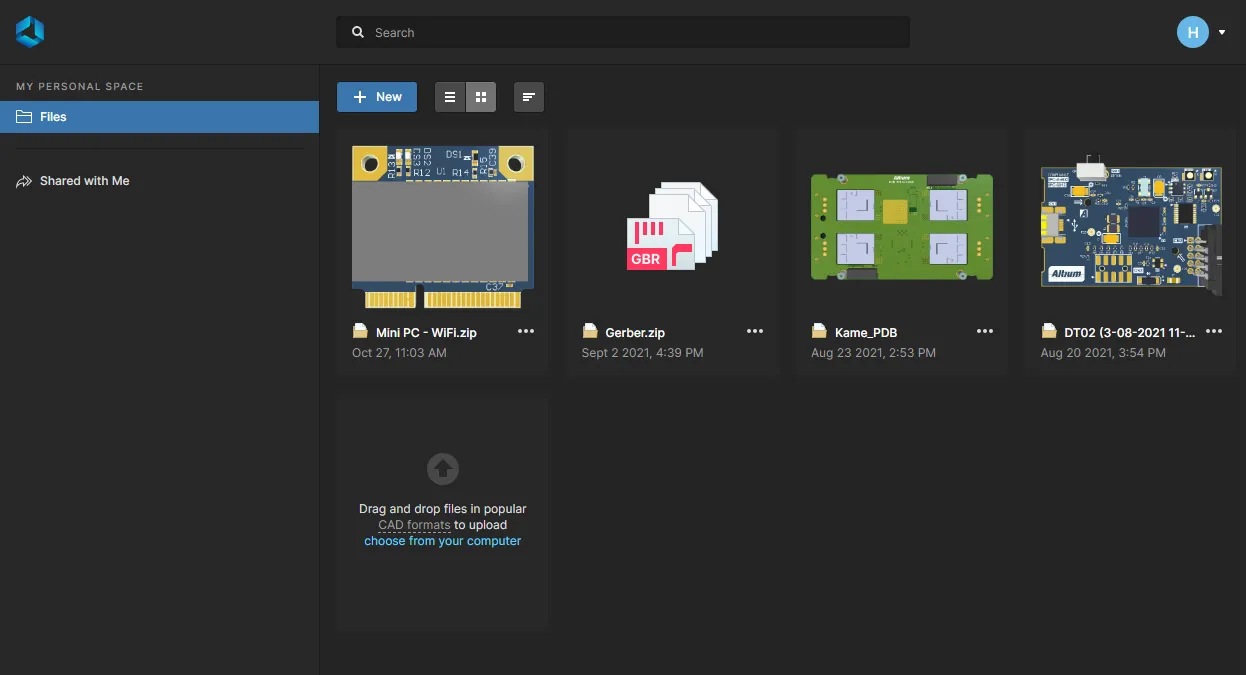 Lo Spazio personale della piattaforma sarà visibile a un utente che ha accesso a un Workspace, oppure a un membro di Workspace che ha scelto di passare al proprio Spazio personale.
3 – Condivisi con me
Related pages: Altium 365 Personal Space, Manufacturing Package Viewer
Questa pagina dell’interfaccia è il punto in cui troverai tutte le entità che altri hanno condiviso con te, per la visualizzazione e i commenti tramite un Viewer associato. È disponibile per tutti gli utenti registrati – quelli con un Altium Account – ed è sempre presente, indipendentemente dal fatto che tu stia navigando in un Workspace o nel tuo Spazio personale.
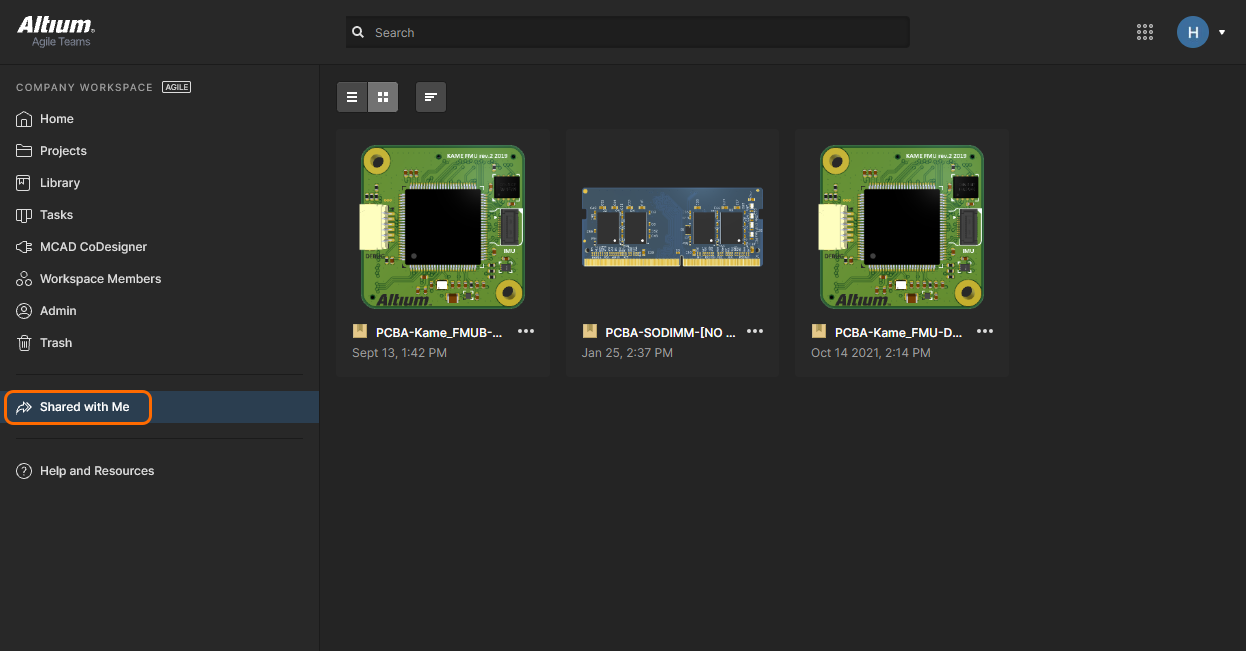
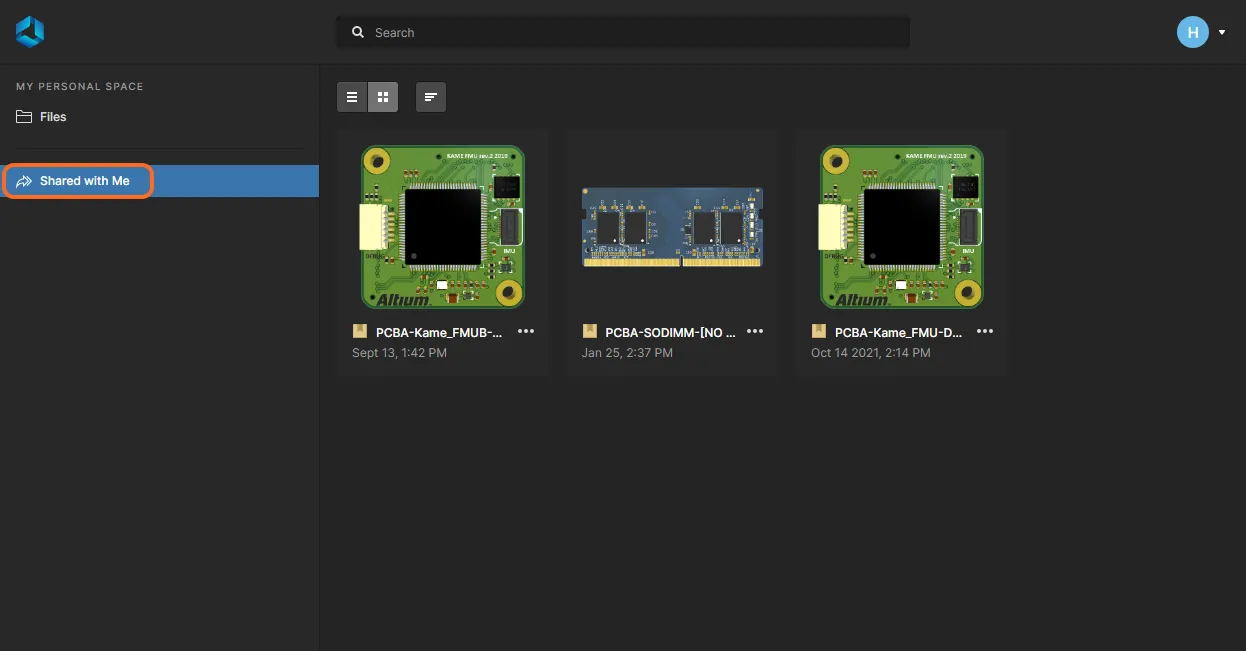
Consente ai principali stakeholder di partecipare al paradigma di Global Sharing di Altium 365 e, per molti, sarà il luogo di riferimento per visualizzare e commentare una varietà di entità condivise con loro, senza richiedere l’accesso a un Workspace o ad Altium Designer.


Le seguenti entità possono comparire nella pagina Shared with Me:
Shared Upload
Questo può includere snapshot di progetto caricati in vari formati supportati e dati CAM di produzione (Gerber). Un caricamento condiviso di questo tipo (condiviso dallo Spazio personale di un’altra persona) è contrassegnato dall’icona  all’interno del relativo riquadro. Il Viewer integrato utilizzato per presentare i dati contenuti nel caricamento usa l’interfaccia Web Viewer.
Per uno snapshot di progetto, questa interfaccia offre una gamma di funzionalità che consentono un accesso dettagliato ai dati e al layout del progetto. Potrai cercare, selezionare, eseguire cross-probing e ispezionare componenti e net in tutto il progetto e nelle varie sotto-viste, ove applicabile. E quando visualizzi la scheda in 2D, puoi anche effettuare misurazioni.
Per i dati CAM di produzione, l’interfaccia fornisce un Gerber Viewer dedicato con la possibilità di eseguire un Gerber Comparison.
Per aprire nel Viewer integrato – che si apre in una scheda separata del browser – seleziona il caricamento condiviso di interesse, fai clic sul pulsante  nel relativo riquadro, quindi scegli il comando Open dal menu associato. In alternativa, fai doppio clic direttamente sul riquadro (oppure fai clic sul nome dello snapshot).
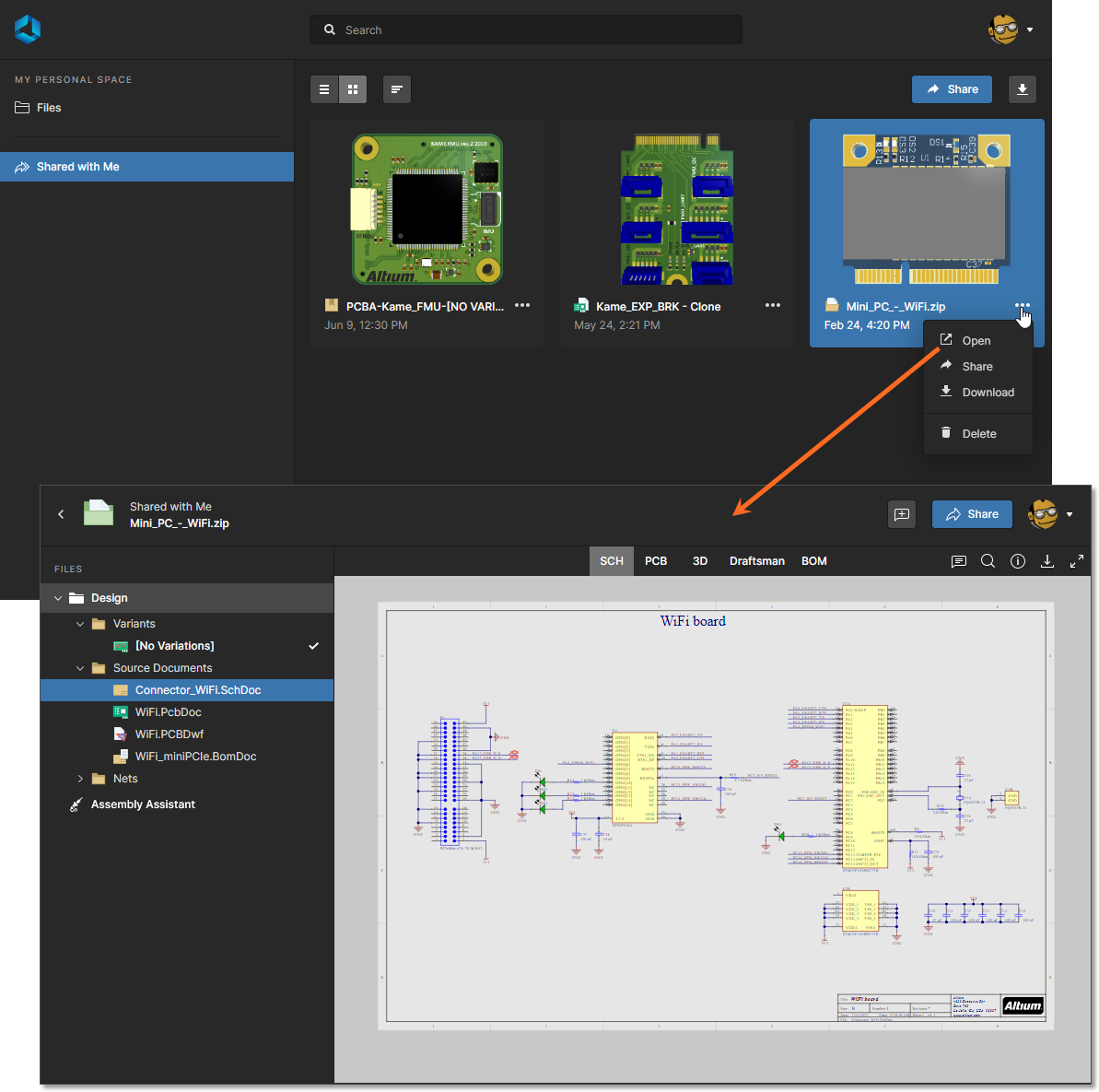 Accesso a uno snapshot di progetto dalla pagina Shared with Me dell’interfaccia della Altium 365 Platform.
 (in alto a destra della pagina), per scaricare come archivio Zip. Il download è possibile anche da qualsiasi vista documento all’interno del Viewer integrato.
 nella parte superiore della pagina oppure scegli l’opzione Share dal menu
  e quindi scegli il comando Delete . Verrà visualizzata una finestra di avviso che ti informerà che il caricamento condiviso verrà eliminato in modo permanente: non avrai più accesso ad esso, ma gli altri utenti con cui è stato condiviso continueranno ad avervi accesso. Fai clic sul pulsante
Shared Design
Questo è il progetto live (o WIP) vero e proprio. Un progetto live è contrassegnato dall'icona  all'interno del relativo riquadro. Il Viewer integrato utilizzato per presentare i dati contenuti in un progetto live condiviso usa l'interfaccia Web Viewer. Questa interfaccia offre una gamma di funzionalità che consentono un accesso dettagliato ai dati e al layout del progetto. Potrai cercare, selezionare, eseguire il cross-probing e ispezionare componenti e net in tutto il progetto e nelle varie sotto-viste, ove applicabile. E quando visualizzi la scheda in 2D, puoi anche effettuare misurazioni. Altre funzionalità, come il sistema di commenti, comunicano direttamente e in tempo reale con Altium Designer. Se il progetto dispone di release, anche queste saranno incluse e disponibili tramite una sotto-vista Releases .
Per aprire nel Viewer integrato, che si apre in una scheda separata del browser, seleziona il progetto di interesse, fai clic sul pulsante  all'interno del relativo riquadro, quindi scegli il comando Open dal menu associato. In alternativa, fai doppio clic direttamente sul riquadro (oppure fai clic sul nome del progetto).
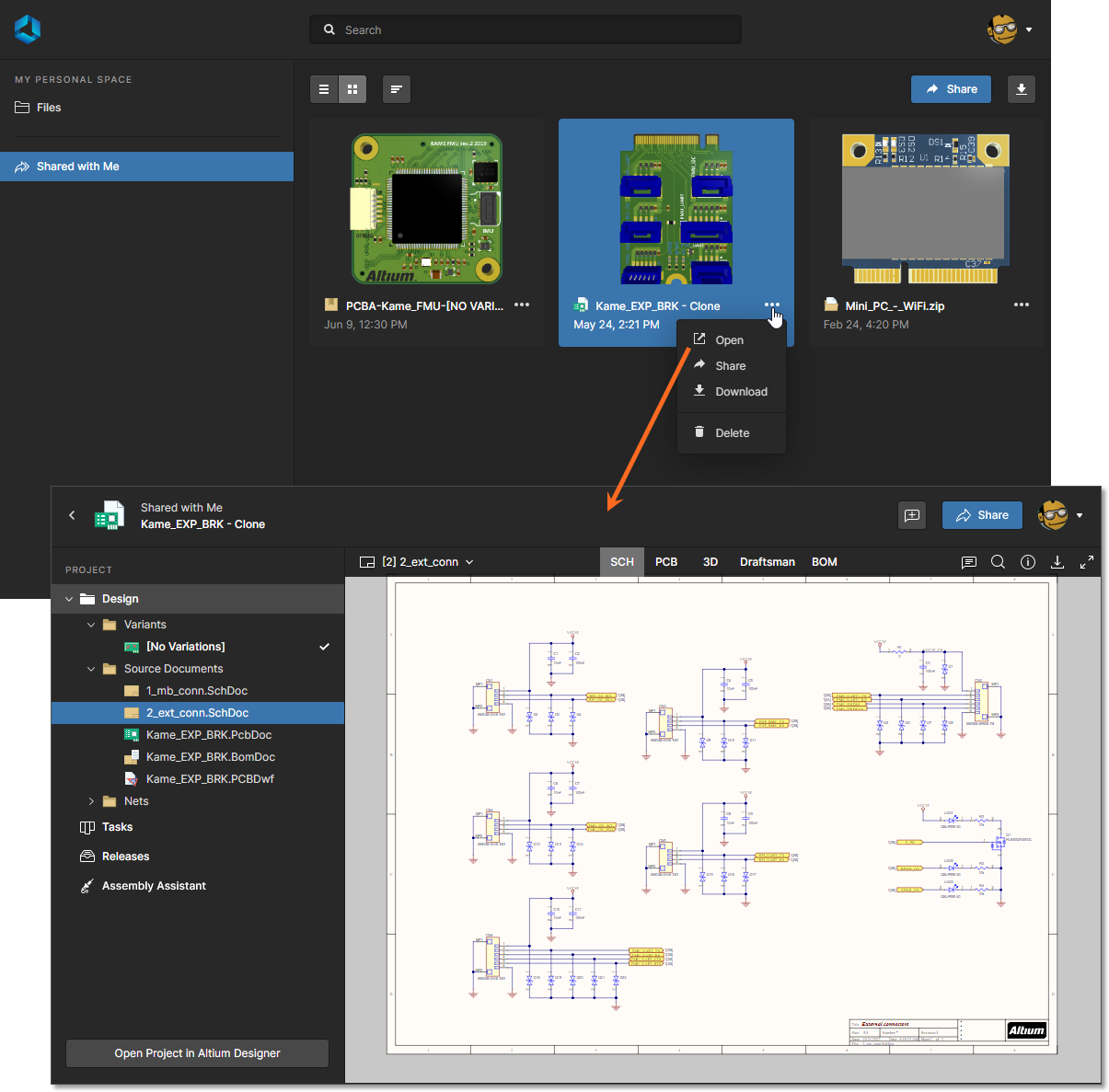 Accesso a un progetto live dalla pagina Shared with Me dell'interfaccia della piattaforma Altium 365.
Quando navighi in un progetto condiviso, stai visualizzando il progetto live, work-in-progress. Man mano che le persone con diritti di modifica apportano modifiche al progetto e le confermano, tali modifiche si rifletteranno in quel progetto condiviso.
Shared Manufacturing Package
Si tratta di un Build Package, creato da una release specificata di un progetto gestito. Un pacchetto di produzione è contrassegnato dall'icona  all'interno del relativo riquadro. I dati contenuti in un pacchetto di produzione condiviso vengono consultati utilizzando il Manufacturing Package Viewer dedicato. Il Viewer fornisce una panoramica riepilogativa del progetto, con i dati chiave della scheda. Sono inoltre fornite le sottopagine dei dati di Fabrication, Assembly e BOM del viewer, con le pagine Fabrication e Assembly che utilizzano l'interfaccia Web Viewer di Altium 365.
Per aprire nel Manufacturing Package Viewer, che si apre in una scheda separata del browser, seleziona il pacchetto di interesse, fai clic sul controllo , quindi scegli il comando Open dal menu associato. In alternativa, fai doppio clic direttamente sul riquadro (oppure fai clic sul nome del pacchetto).
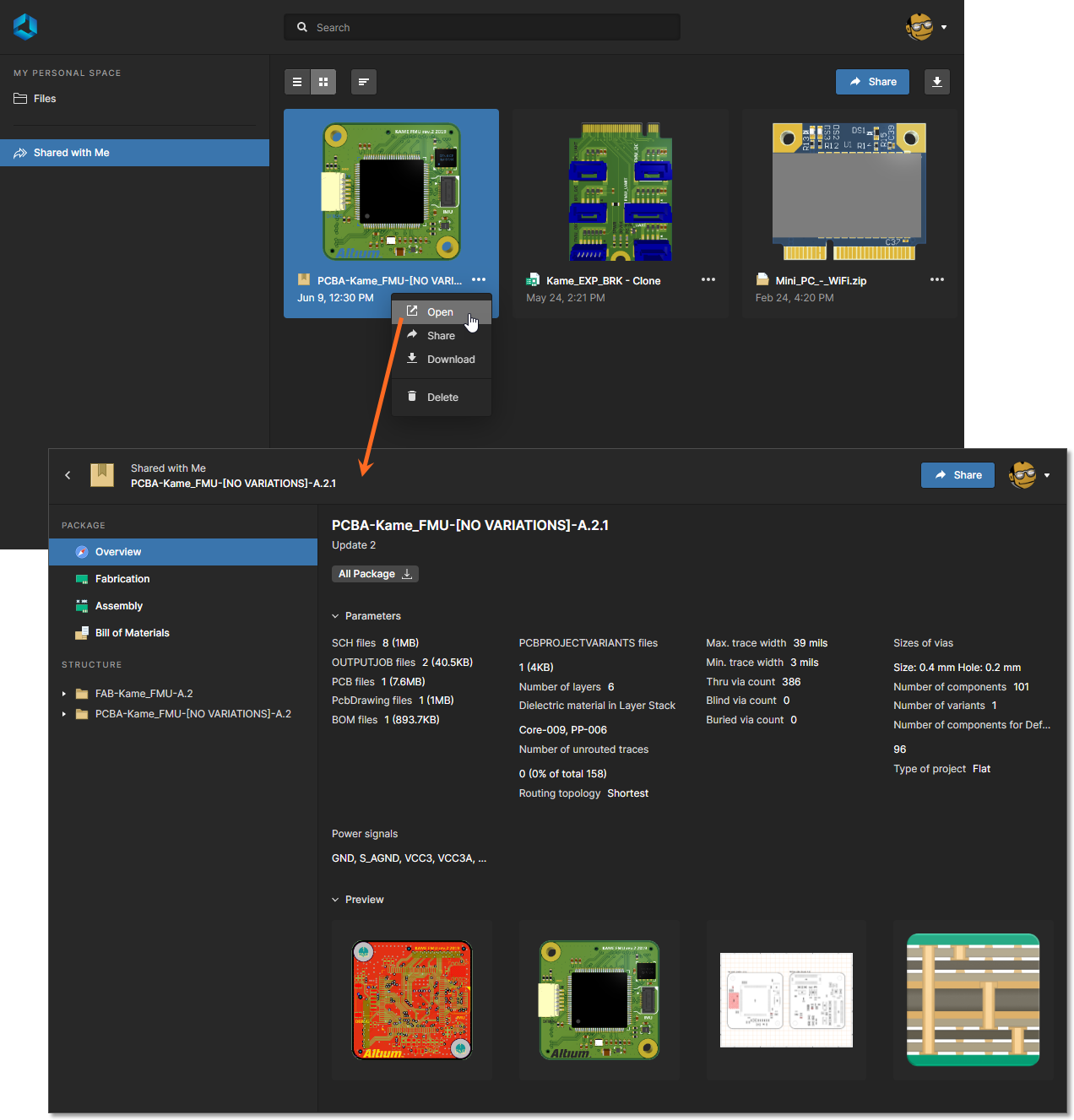 Accesso a un pacchetto di produzione dalla pagina Shared with Me dell'interfaccia della piattaforma Altium 365.
 (in alto a destra nella pagina), per scaricare il pacchetto come archivio Zip. Il download è possibile anche da qualsiasi pagina all'interno del Manufacturing Package Viewer.
4 – Vista pagina principale
Questa area dell'interfaccia presenta contenuti contestuali per la pagina attualmente selezionata nel riquadro di navigazione a sinistra. Può presentare:
-
Contenuti per una pagina scelta all'interno del Workspace attivamente connesso (se hai accesso a uno).
-
File di progetto caricati quando visualizzi il tuo Personal Space e fai clic sulla voce Files .
-
Contenuti condivisi a tua disposizione quando fai clic sulla voce Shared with Me.
In alcuni casi, sarà disponibile anche un campo Search , sopra l'area principale di visualizzazione della pagina.
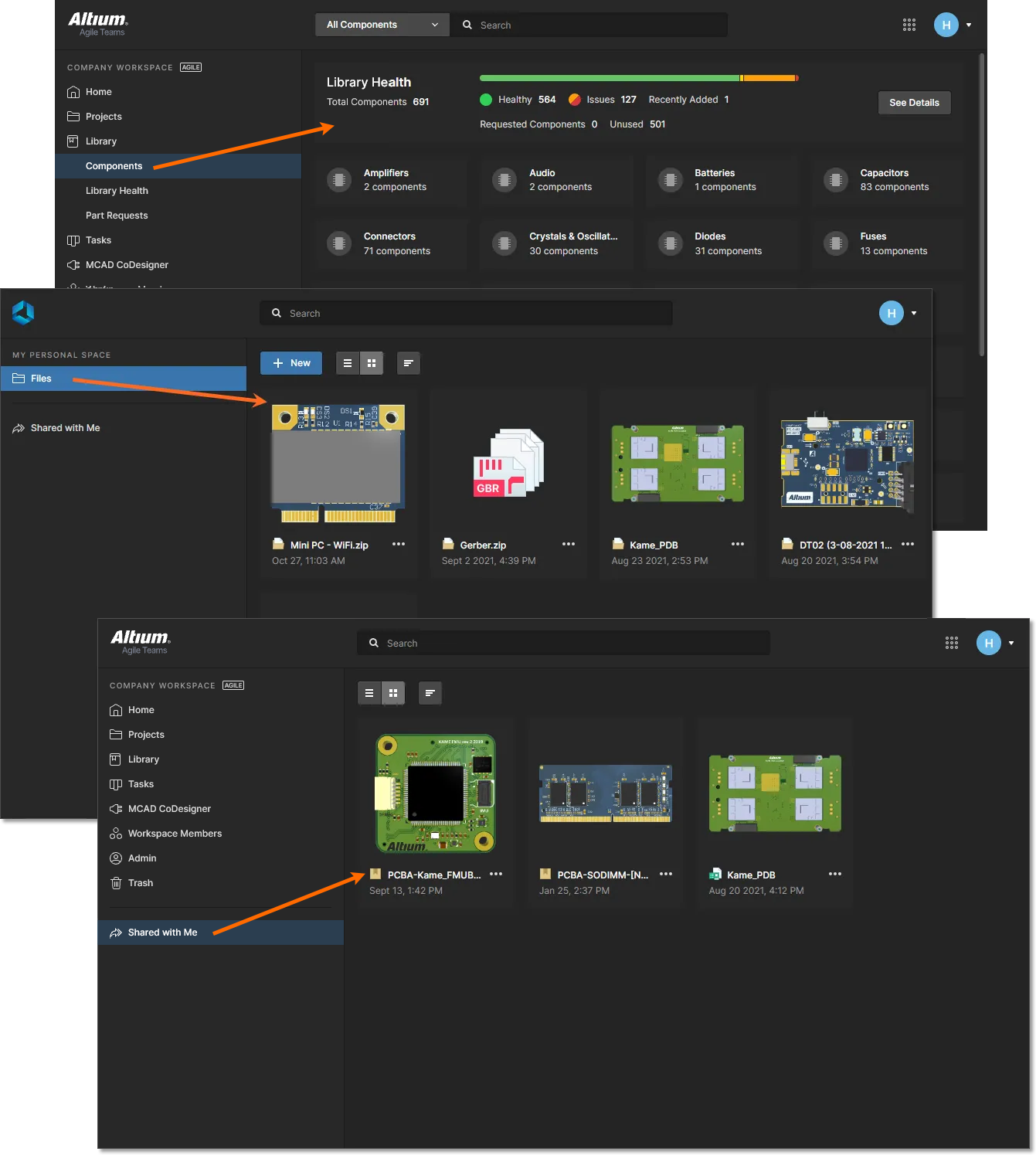 Esempio di contenuto dell'impaginazione selezionata, presentato nell'area di visualizzazione principale.
5 – Guida e risorse
Questa area dell'interfaccia fornisce accesso a un'ampia gamma di risorse utili e di supporto.
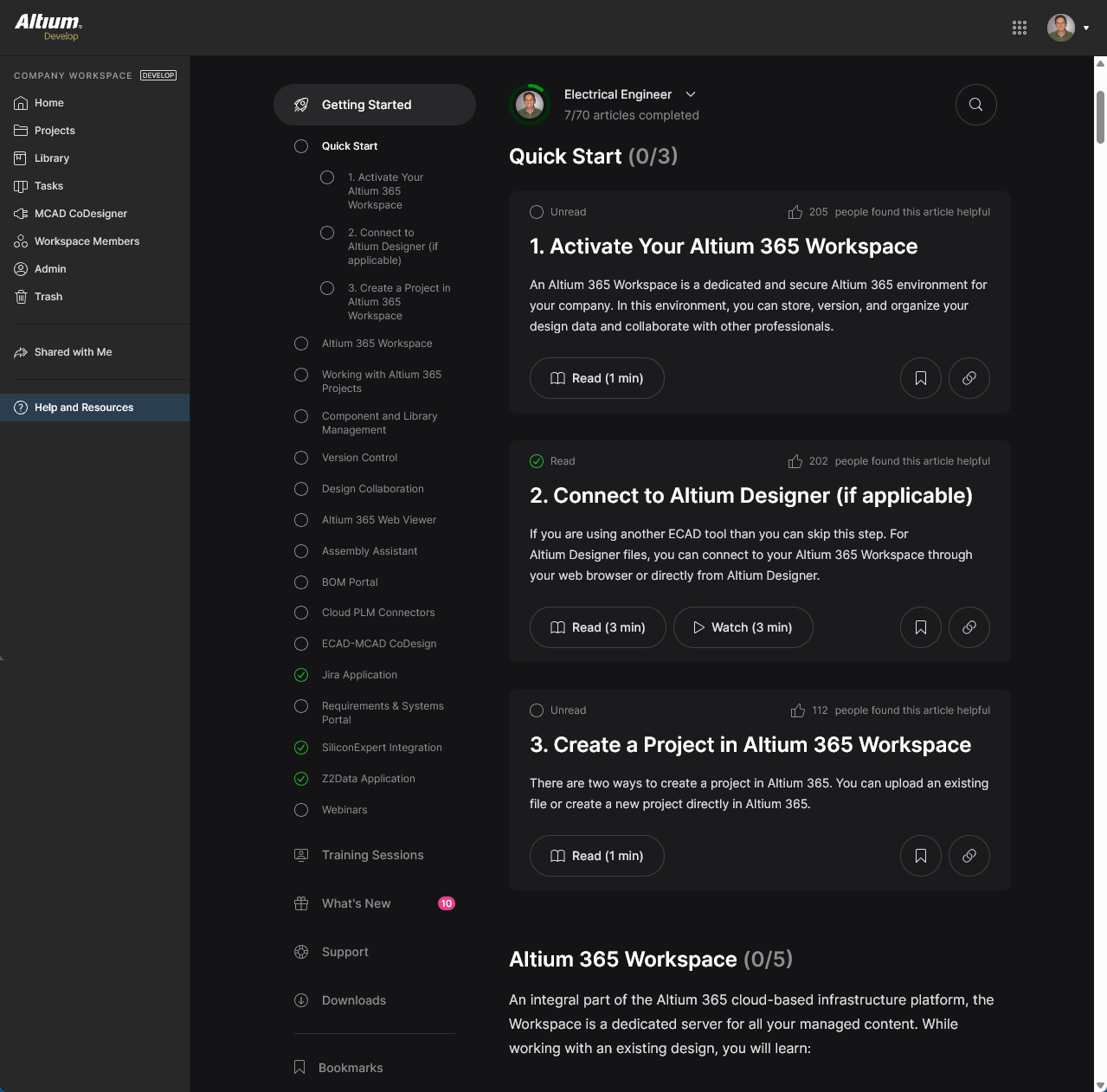
Le risorse disponibili includono:
-
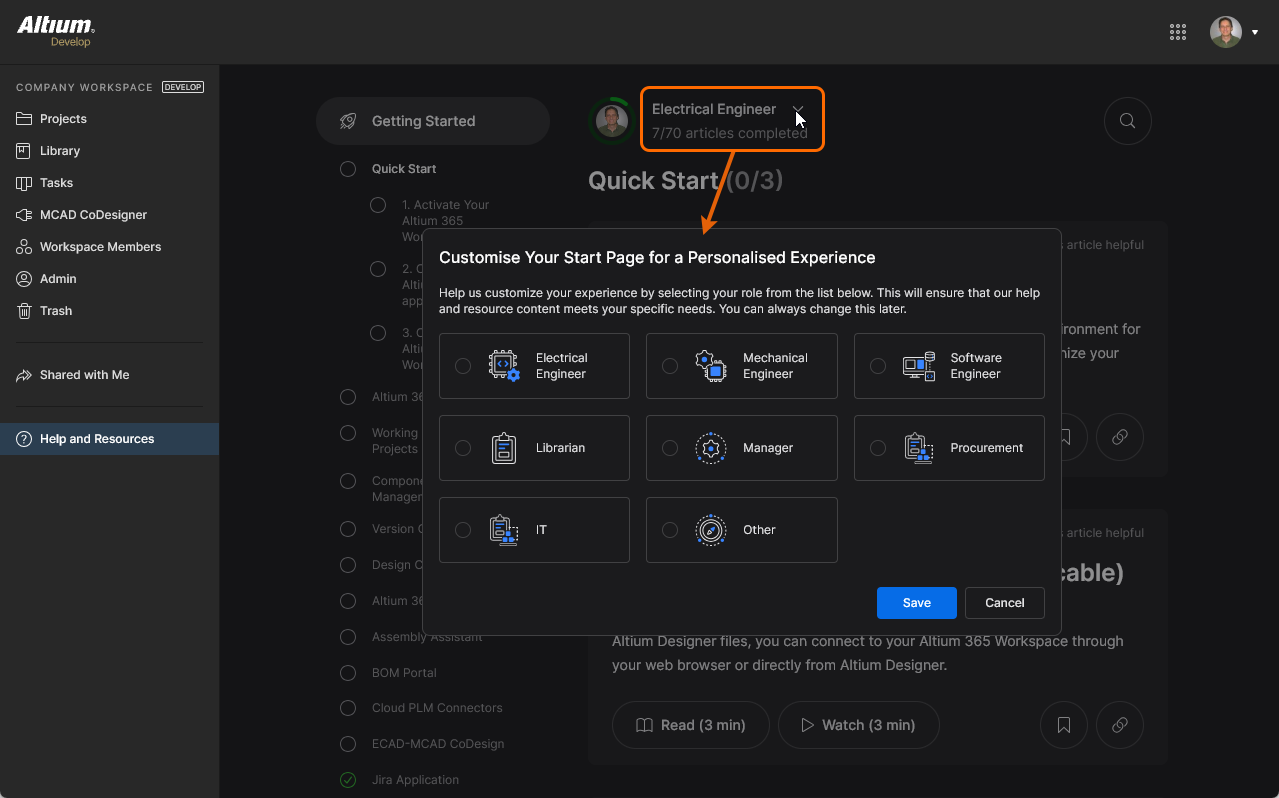
Getting Started: Esplora una libreria ampia e in continua crescita di brevi articoli e video mirati per aiutarti a iniziare rapidamente con Altium 365. Se c'è un articolo che desideri salvare per dopo, fai clic su Save Item (
 ) e ritrovalo in seguito tramite la sezione Bookmarks.
-
Webinars: Iscriviti e unisciti ai tuoi colleghi in un Webinar interattivo con un esperto Altium, dove puoi conoscere le funzionalità nuove e aggiornate della piattaforma 365.
-
Training Sessions: Partecipa alle sessioni regionali di Training e Webinar di Altium per conoscere le funzionalità attuali e nuove di Altium 365.
-
What's New: Rimani aggiornato sulle ultime aggiunte ad Altium 365 e, se sei curioso, approfondisci la cronologia delle funzionalità aggiunte.
-
Support: Ti senti bloccato e hai bisogno di aiuto? Consulta la sezione Support per accedere a Altium Support, approfondire la Documentation, discutere sfide e soluzioni con i tuoi colleghi nel Forum, esplorare la formazione online disponibile nella Altium Academy, approfondire la Knowledge Base oppure iscriverti a Professional Training.
-
Downloads: Scarica l'installer più recente di Altium Designer oppure l'ultima versione dell'installer di Altium MCAD CoDesigner per il tuo software di progettazione MCAD.
-
Bookmarks: La sezione Bookmarks elenca tutti gli articoli che hai salvato nella sezione Getting Started.
 Localizzato tramite A