
Altium 365 Spazio personale
Come utente registrato della piattaforma Altium 365 (ovvero con un Altium Account) disponi di un tuo Altium 365 Personal Space, accessibile solo da te. Il tuo Personal Space offre l’archiviazione persistente di vari tipi di dati statici caricati, inclusi gli “snapshot” di progetto (da diverse piattaforme ECAD) e i dati di produzione Gerber/ODB++, con la possibilità di condividerli con chiunque per commenti e redlining.
Il Personal Space di Altium 365, completamente gratuito, è ideale per chi desidera sperimentare l’aspetto collaborativo di Altium 365, senza la necessità di un Altium 365 Workspace connesso in cui archiviare i propri dati.
Accesso al tuo Personal Space
Related page: Interfaccia della piattaforma Altium
Come per un Altium 365 Workspace, il tuo Personal Space è parte integrante della Altium Platform Interface. Viene visualizzato quando:
-
Non hai accesso a un Workspace.
-
Hai accesso a un Workspace, ma hai scelto di aprire il tuo Personal Space. Per farlo, fai clic sull’area utente corrente in alto a destra dell’interfaccia, quindi fai clic sulla voce My Personal Space nel menu associato.
Se il Workspace della tua azienda è già stato attivato ma non ne sei ancora membro, puoi richiedere l’accesso creando un Join Request:
Joining your Organization Workspace
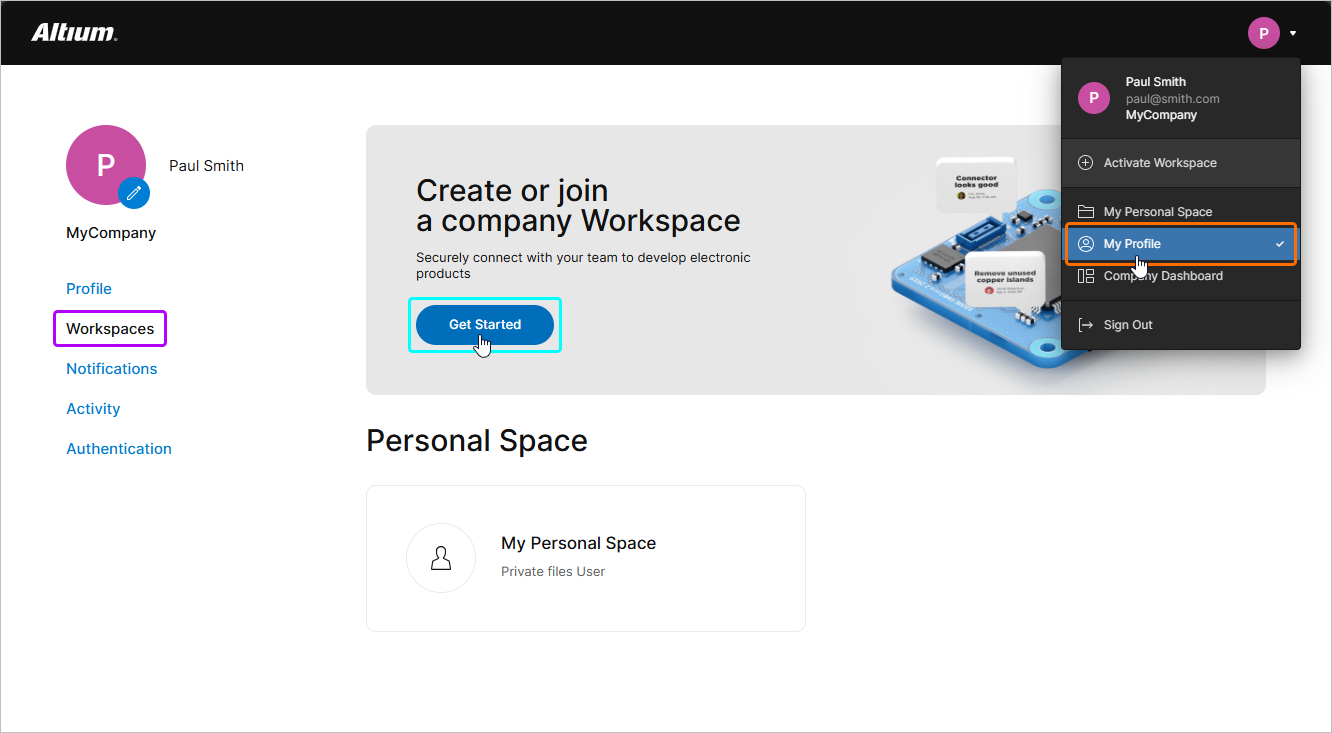
Per unirti al Workspace della tua organizzazione o crearne uno, vai direttamente alla pagina di attivazione oppure accedivi dal pulsante  nel riquadro di navigazione a sinistra, oppure dalla vista Workspaces nella tua pagina My Profile selezionando il pulsante
  .
.
-
Se esiste già un Workspace per la tua organizzazione, avrai la possibilità di richiedere l’accesso creando un Join Request. Verrà inviata un’e-mail di richiesta di approvazione all’amministratore proprietario del Workspace (
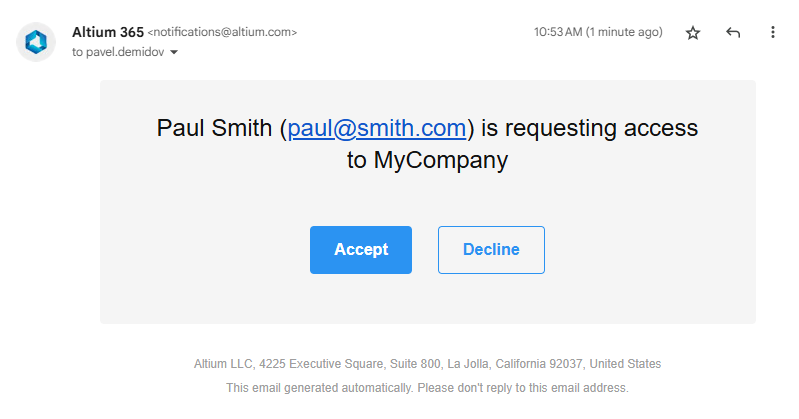 ). L’amministratore potrà quindi accettare o rifiutare la Join Request tramite la pagina Team; se accettata, il tuo profilo utente verrà aggiunto come membro del Workspace.
Vedi Processing a Join Request per informazioni sull’approvazione della richiesta da parte dell’amministratore nella pagina Team.
-
Se non hai accesso a un Workspace e la tua organizzazione non ne ha ancora attivato uno, potresti avere la possibilità di crearne uno: seleziona il pulsante
 per procedere.
Vedi Activating & Managing Your Altium 365 Workspace per informazioni dettagliate.
Caricamento dei dati nel tuo Personal Space
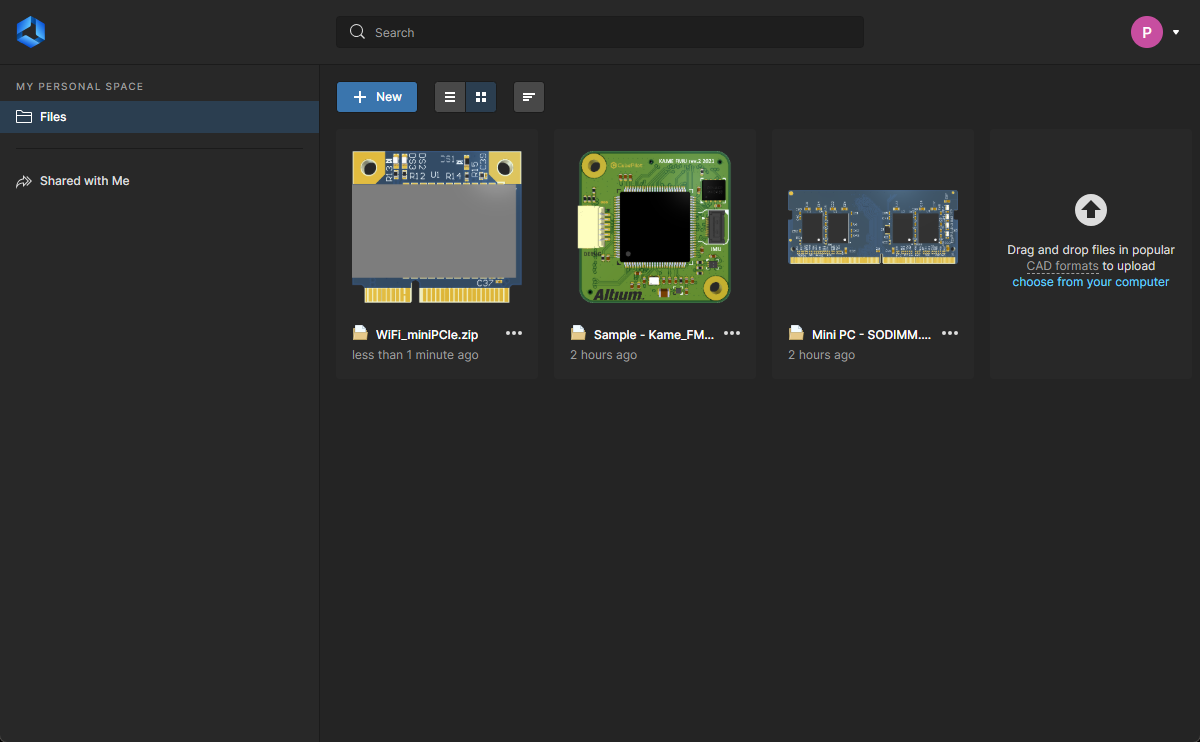
Uno snapshot di dati statici viene creato caricando i dati nel tuo Personal Space sulla piattaforma Altium. Questa operazione viene eseguita dalla Files pagina dell’interfaccia.
Cosa posso caricare?
Le sezioni seguenti riepilogano ciò che può essere caricato nel tuo Personal Space sulla piattaforma Altium, ovvero i tipi di “snapshot” di dati statici supportati.
Progetti CAD
Per quanto riguarda i file di progetto, sono supportati i seguenti strumenti di progettazione CAD, insieme ai formati di file che possono essere caricati nel tuo Personal Space:
- Altium Designer – documenti schematici (*.SchDoc, *.Sch) e PCB (*.PcbDoc, *.Pcb).
- Autodesk® EAGLE™ – documenti di archivio di progetto schematico (*.sch) e archivio di progetto PCB (*.brd). Puoi caricare file di progetto EAGLE salvati con EAGLE versione 6.4.0 o successiva (formato XML).
- KiCad® – file di progetto (*.pro), documento schematico(*.sch), documento PCB (*.kicad_pcb,) e libreria di simboli schematici (*.lib).
- CircuitStudio – documenti schematici (*.SchDoc) e PCB (*.CSPcbDoc).
CAD Data Upload Considerations
Puoi caricare un progetto completo (in un archivio Zip) oppure un singolo file di progetto (documento schematico o PCB).
Quando carichi un file Zip, si applicano le seguenti considerazioni:
- Per i progetti basati su Altium Designer e CircuitStudio, l’archivio Zip deve contenere un solo progetto PCB. ► Altre considerazioni.
- Per i progetti basati su EAGLE, l’archivio Zip deve contenere un solo progetto PCB (quindi solo file .sch e .brd relativi a un unico progetto).
- Per i progetti basati su KiCad, l’archivio Zip deve contenere un solo progetto PCB (quindi solo file .pro , .sch , .kicad_pcb, e .lib relativi a un unico progetto).
- Tutti i formati di file non supportati presenti nell’archivio Zip caricato verranno ignorati. Questo significa che puoi semplicemente comprimere l’intera cartella del progetto in un file Zip e caricarla.
Dati CAM
Per quanto riguarda il CAM (produzione), i seguenti formati sono supportati per il caricamento nel tuo Personal Space:
-
Gerber X2 (insieme ai corrispondenti file NC Drill).
-
Gerber RS-274X (insieme ai corrispondenti file NC Drill).
-
Set di file ODB++.
CAM Data Upload Considerations
Puoi caricare un set completo di file ODB++ o Gerber, il relativo archivio compresso (Zip, Rar, 7z, Tgz), oppure anche un singolo file Gerber. Quando carichi un archivio CAM Gerber, si applicano le seguenti considerazioni:
- Assicurati che nell’archivio sia presente una sola cartella di Gerber.
- Assicurati che i file di foratura si trovino nella stessa cartella dei file Gerber. Se si trovano in una cartella separata, verranno ignorati.
Esecuzione del caricamento
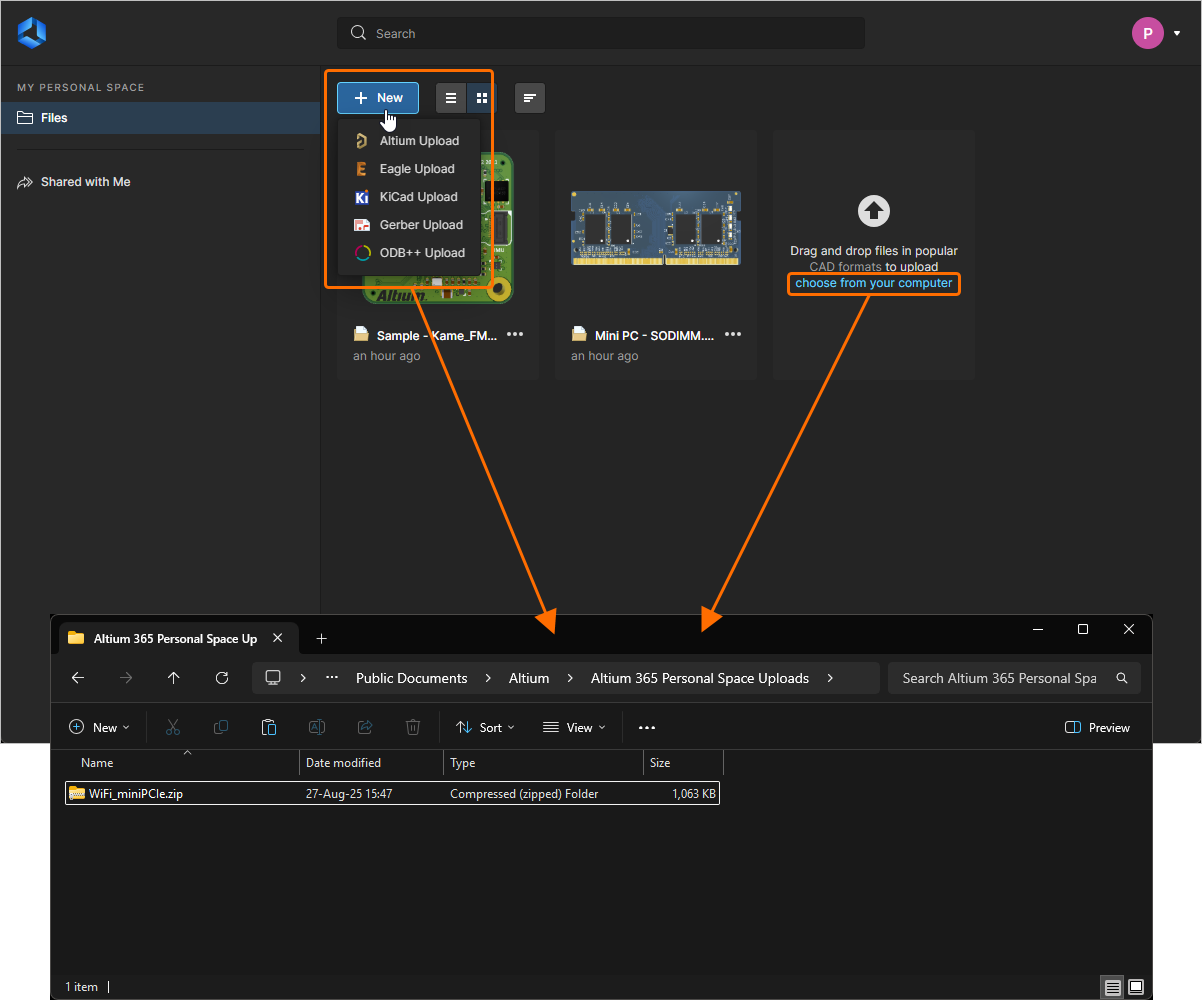
I dati possono essere caricati nel tuo Personal Space nei seguenti modi:
-
Trascinando i dati (in un archivio Zip o come file singolo) nell’area indicata della pagina.
-
Facendo clic sul testo choose from your computer (nel riquadro di caricamento della pagina) e usando la finestra di dialogo Open visualizzata per cercare i dati (in un archivio Zip o come file singolo).
-
Facendo clic sul pulsante
 , scegliendo il tipo di dati che desideri caricare, quindi usando la successiva finestra di dialogo Open visualizzata per cercare tali dati (in un archivio Zip o come file singolo).
 )
)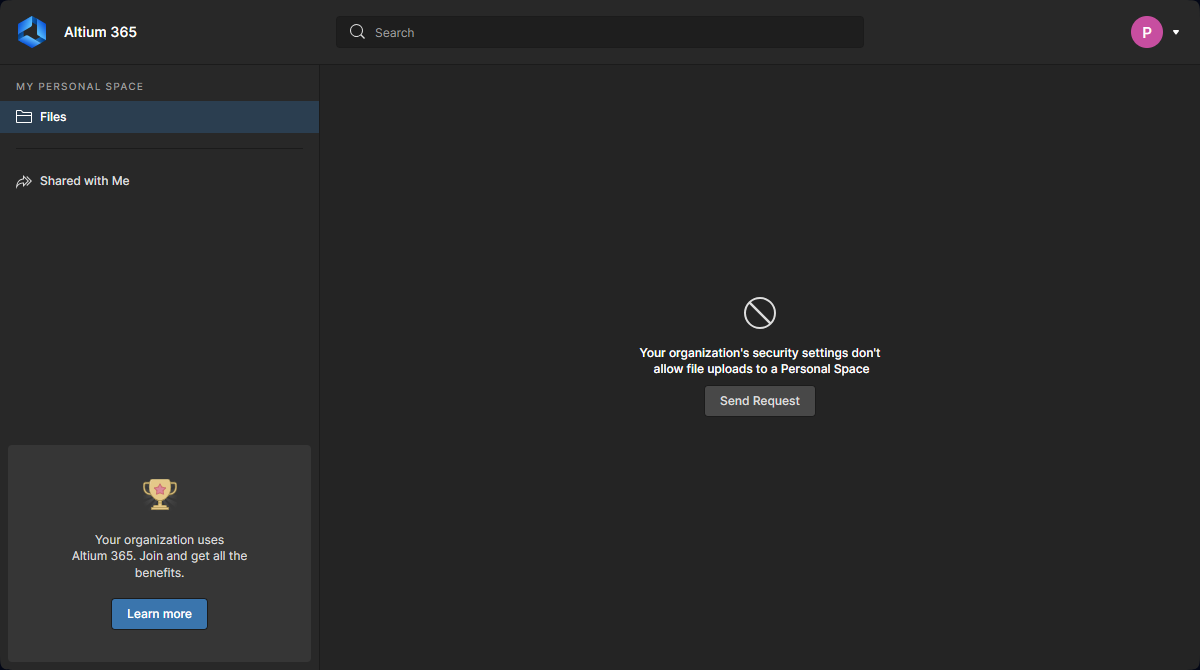 ).
). 

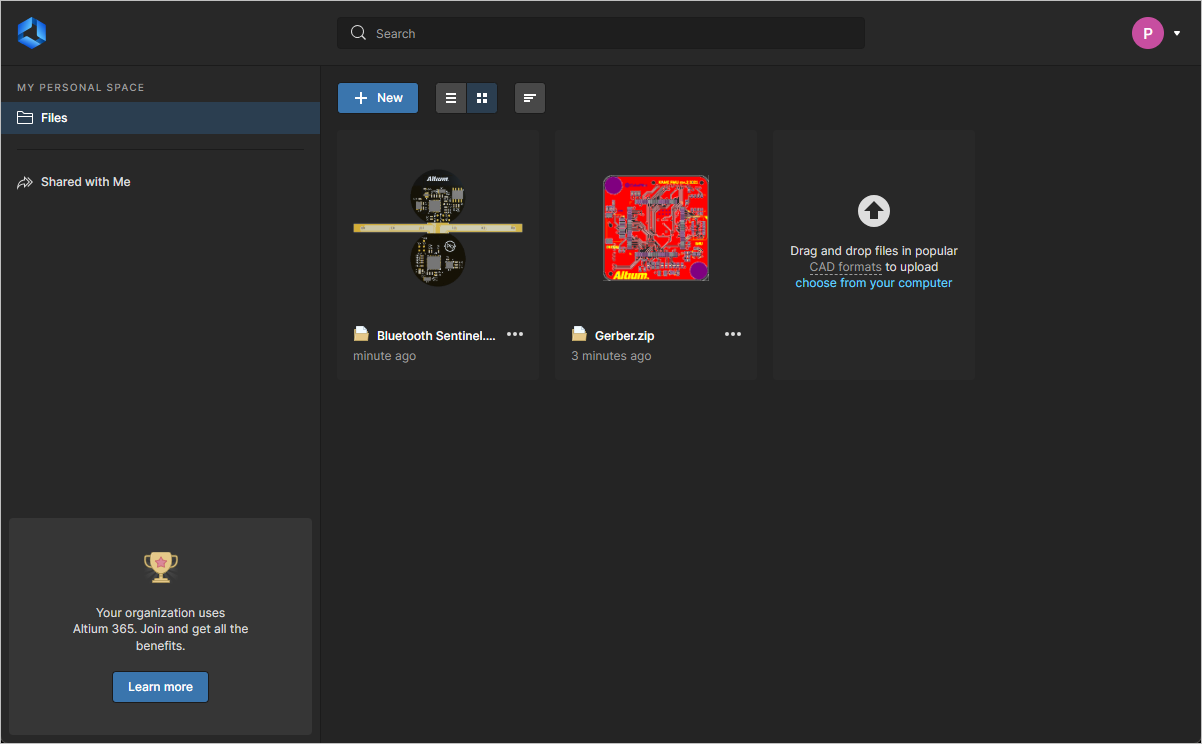
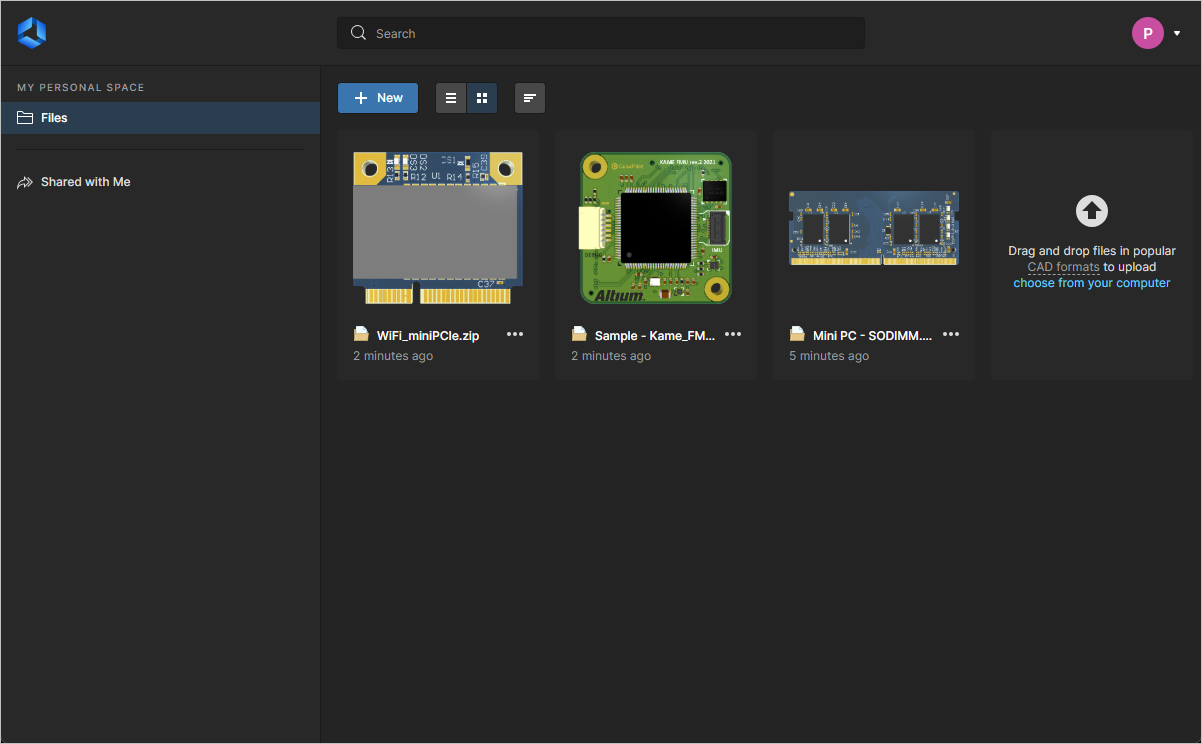
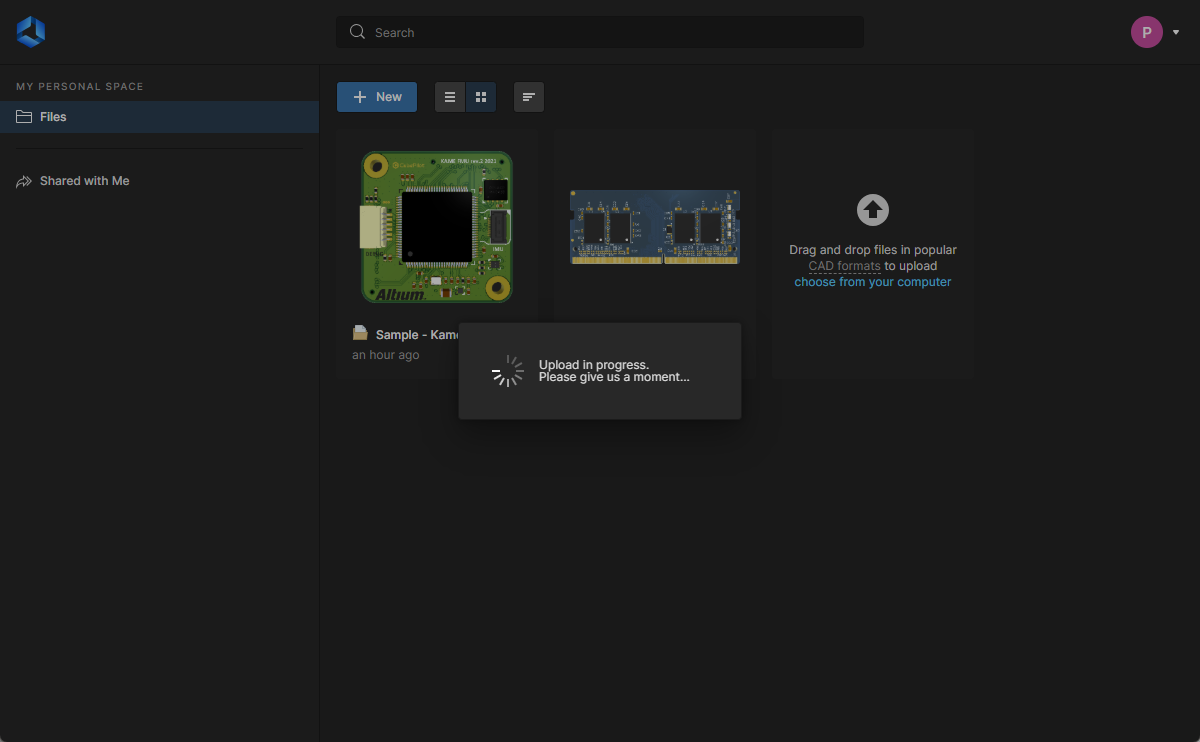
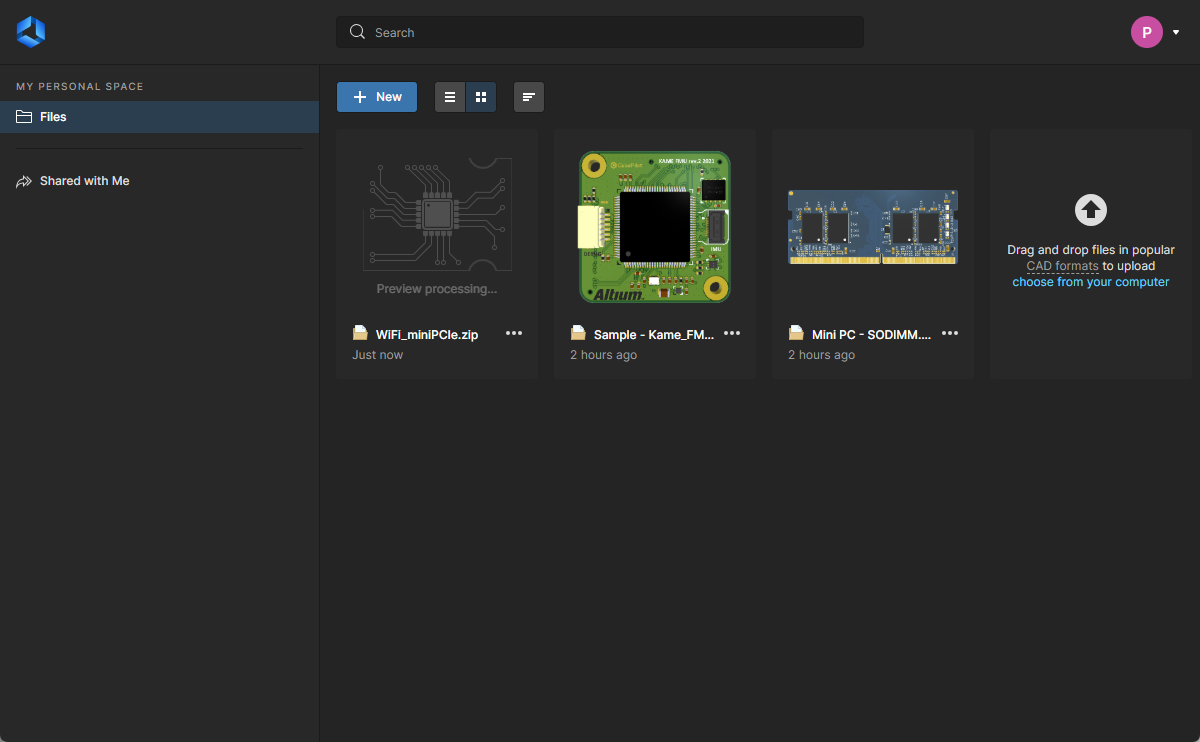
Una volta scelto (o trascinato) un archivio Zip o un singolo file, l’area di visualizzazione principale indicherà che il caricamento è in corso. Il tempo di elaborazione dipenderà dalle dimensioni dei dati caricati. La seguente sequenza di immagini mostra un esempio di caricamento di un’istantanea del progetto WiFi_miniPCIe. Il caricamento viene elaborato, un riquadro viene aggiunto alla pagina e quindi l’anteprima viene elaborata per la visualizzazione (della scheda in 3D).

Incorporare dati caricati in un sito web
I progetti e i dati di progetto che hai caricato nel tuo Altium Personal Space possono essere incorporati in un sito web per la visualizzazione interattiva da parte di chiunque. L’Altium Viewer incorporato offre essenzialmente funzionalità simili a Altium 365 Standalone Viewer, inclusa la possibilità di visualizzare tutti i file di progetto. Tuttavia, un viewer incorporato dal tuo Personal Space rimarrà attivo (finché i file di progetto esisteranno nel tuo Personal Space) e consente anche agli utenti registrati con un Altium Account di scaricare i dati di progetto generati.
Per accedere al codice di incorporamento di un progetto caricato (o di una raccolta di dati) nella pagina Files del tuo Personal Space, seleziona l’opzione Embed dal relativo menu  , quindi abilita l’opzione Allow embedding this design anywhere on the web nella finestra Embed <design>; usa il menu a discesa Options per selezionare la vista predefinita (mostrata per prima). Tieni presente che quest’ultima opzione non è disponibile se l’amministratore della tua organizzazione ha impostato Personal Space sharing and saving su Only Admins.
Vedi Embedding a Standalone Viewer per informazioni correlate e opzioni di codice personalizzato.
 Seleziona l’opzione Embed di un caricamento nella finestra Embed design per accedere al codice HTML da inserire nel tuo sito web.
Quando viene inserito nel sorgente della tua pagina web, nella posizione desiderata della pagina, il viewer preleverà i file di progetto/dati dal tuo Altium 365 Personal Space per visualizzarli nel viewer interattivo incorporato.
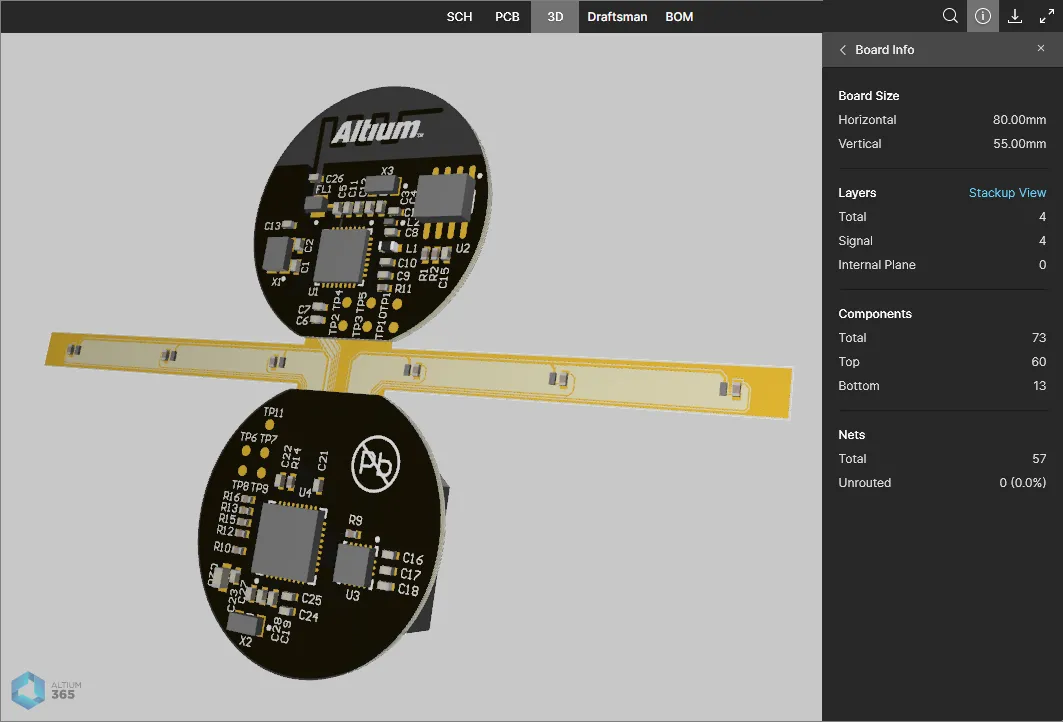

 Schermata di una raccolta di file Gerber caricata e incorporata come vista del progetto in un sito web.
Condividere i dati caricati con altri
Le tue “istantanee” dei dati di progetto caricate possono essere condivise dal tuo Personal Space con chiunque, ovunque nel mondo. Selezionando il riquadro di un’istantanea dei dati verranno presentati vari controlli e comandi. Fai clic sul controllo e scegli il comando Share , oppure fai clic sul pulsante  (in alto a destra nella pagina), per accedere alla finestra Sharing .
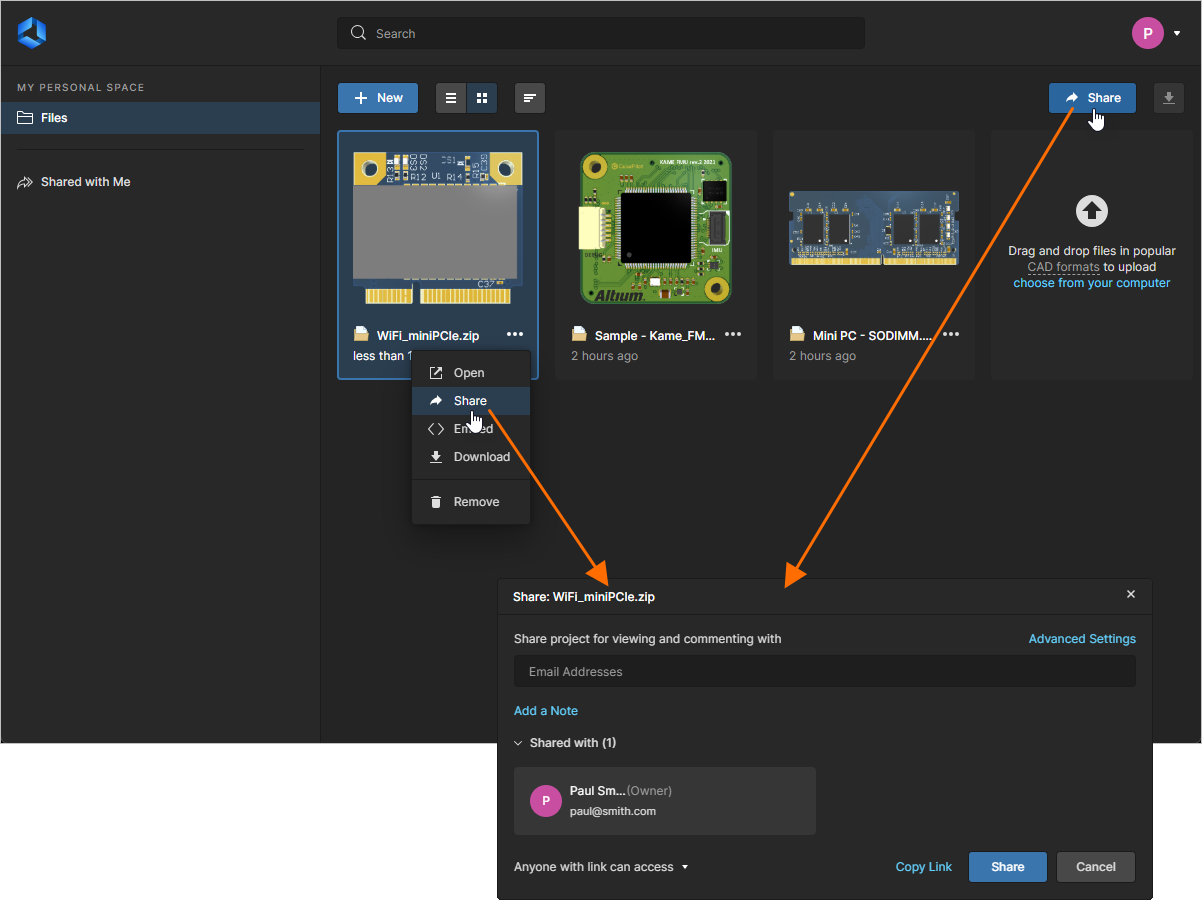 Una volta caricata, puoi condividere l’istantanea dei dati con altri.
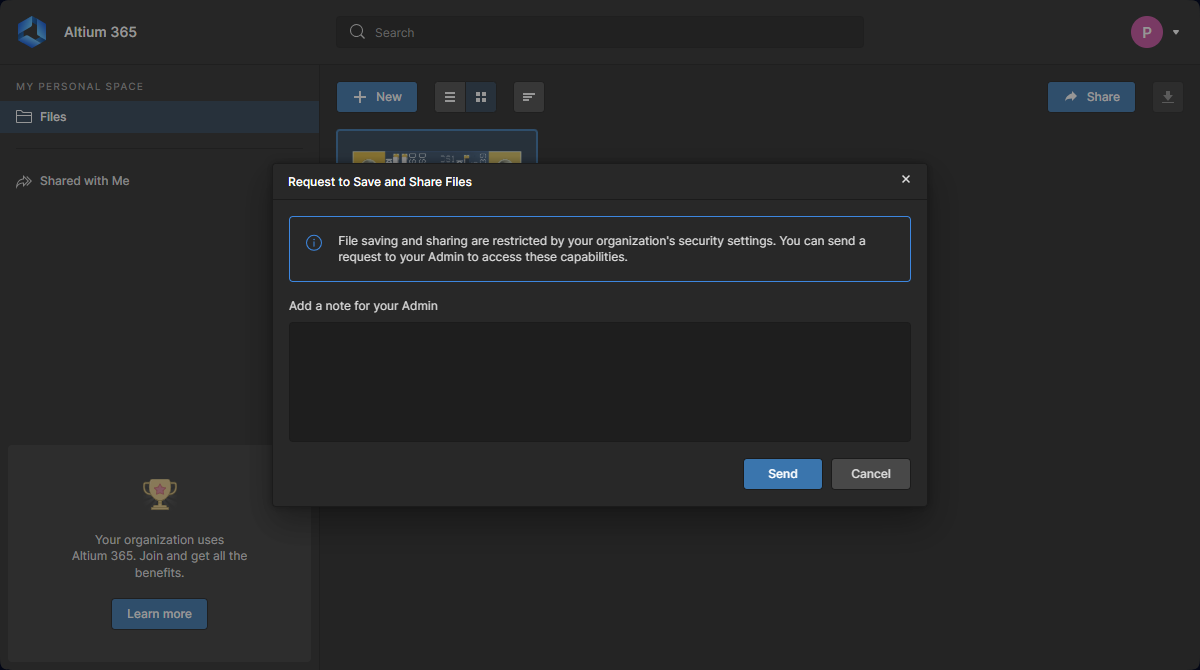 ).
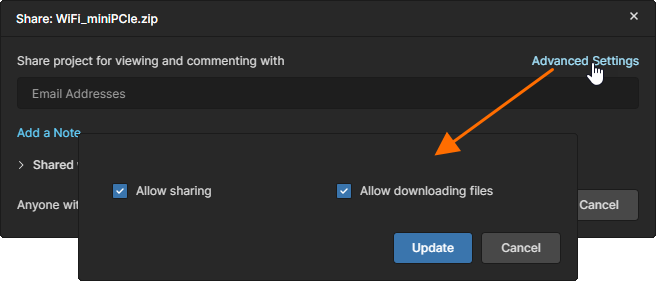
).Inserisci gli indirizzi e-mail completi delle persone specifiche con cui desideri condividere i dati (facendo clic su Enter dopo ogni inserimento) e includi una nota se lo desideri (ad esempio indicando che cosa stai condividendo con loro). Fai clic sul controllo Advanced settings per accedere ai controlli che determinano se la persona con cui condividi il caricamento può a sua volta condividerlo con altri oppure no, e se è autorizzata a scaricare l’entità o qualsiasi dato derivato da essa.
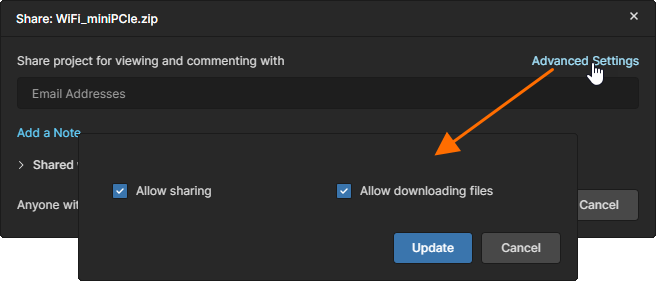 In qualità di proprietario di un caricamento, puoi controllare la ricondivisione e il download dei dati quando vengono condivisi con altri.
Una volta definiti secondo necessità la condivisione e i relativi controlli, fai clic su  . Ogni persona con cui stai condividendo riceverà un invito via e-mail ad aprire e visualizzare l’istantanea. L’opzione Copy Link può essere usata per inviare a qualcuno un link diretto al progetto condiviso.
Condividi con chiunque
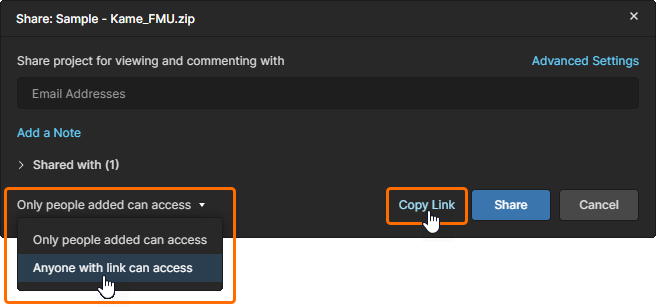
In alternativa, se desideri condividere i dati del progetto con chiunque, anziché con persone specifiche, seleziona l’opzione Anyone with link can access dal menu a discesa di accesso della finestra Share. Fai clic su per confermare le nuove impostazioni e usa l’opzione Copy Link per acquisire il link del viewer da distribuire ad altri. In questo caso, quando il link ai dati viene aperto da un altro utente, questi avrà accesso in sola lettura a tutti i file di progetto nell’Altium Web Viewer; le opzioni Download e Comments del viewer sono disponibili se l’utente è registrato con un Altium Account e ha effettuato l’accesso.
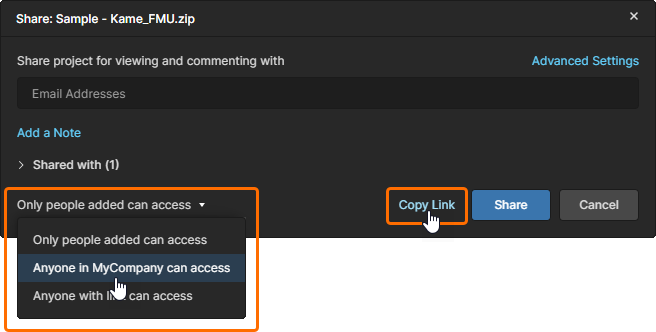
Se sei membro di un’organizzazione, come definita nel tuo account aziendale, puoi anche fornire accesso al progetto a tutti i membri della tua organizzazione scegliendo l’opzione Anyone in <my company name> can access. A differenza dell’approccio di accesso aperto sopra descritto, l’accesso è limitato agli utenti registrati nella tua organizzazione (in genere con lo stesso dominio e-mail).
Condividere da un commento
Quando inserisci un Comment su un progetto caricato e menzioni un altro utente, il Web Viewer offrirà di condividere il progetto con quell’utente se non ha già accesso, cioè se non era già stato condiviso con lui. Tieni presente che l’utente destinatario deve essere registrato con un Altium Account affinché la condivisione sia possibile.
 )
)  La finestra Share verrà visualizzata quando un Comment menziona un utente che non ha accesso al progetto.
Visualizzazione di un’istantanea dei dati
Qualsiasi istantanea dei dati che hai caricato personalmente rimarrà disponibile in modo persistente nella Files pagina del tuo Personal Space. L’accesso per visualizzare un’istantanea dei dati nel Web Viewer dell’interfaccia di Altium Platform, che si apre in una scheda separata del browser, può essere effettuato selezionando l’istantanea dei dati di interesse, facendo clic sul pulsante nel relativo riquadro e scegliendo quindi il comando Open dal menu associato. In alternativa, fai doppio clic direttamente sul riquadro (oppure fai clic sul nome del caricamento).
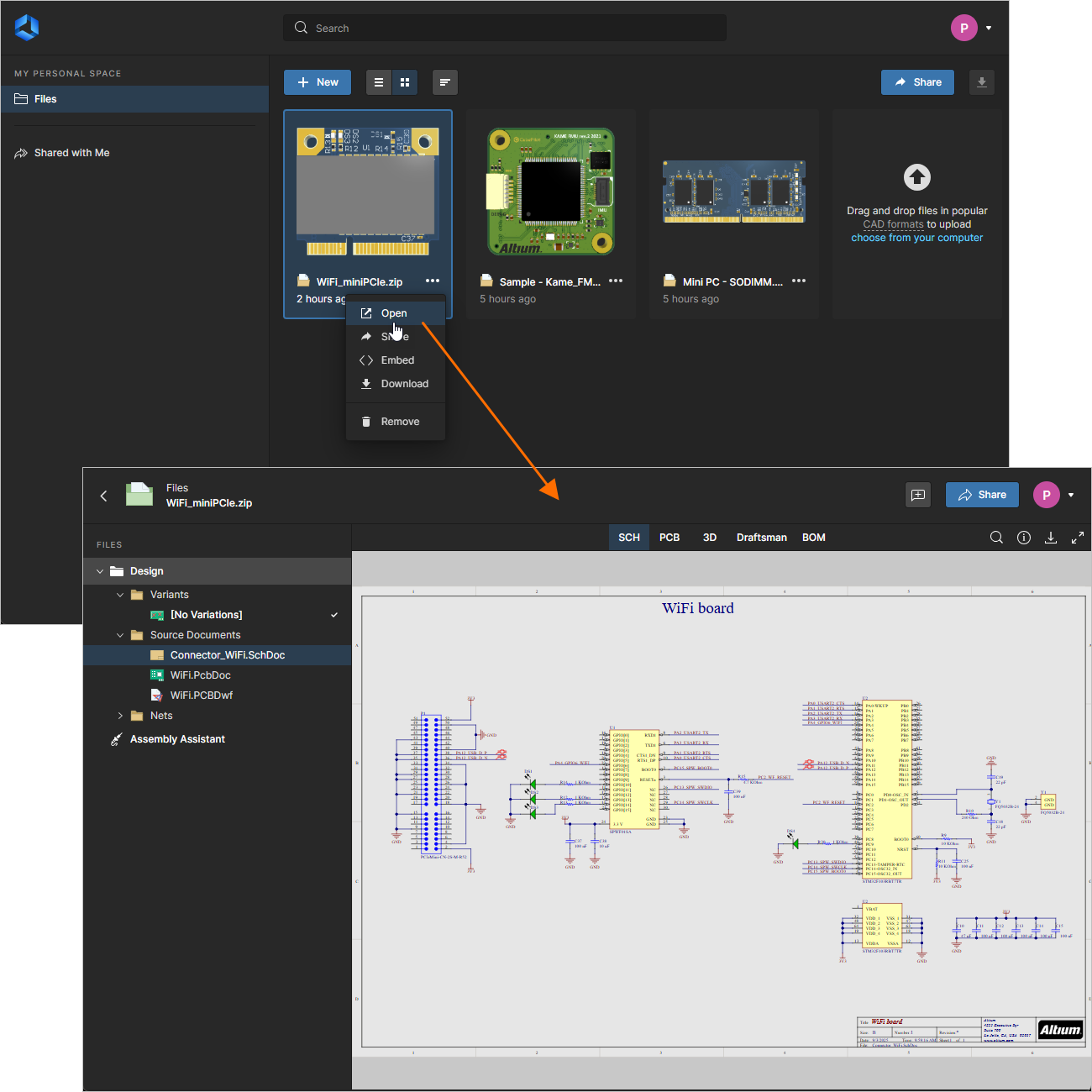 Accesso all’istantanea dei dati dal tuo Personal Space (solo se sei stato tu a caricarla).
Access by a Shared Person
Una persona con cui è stata condivisa un’istantanea dei dati può aprire tale istantanea nel Viewer integrato dell’interfaccia di Altium Platform nei seguenti modi:
-
Dal messaggio e-mail di invito che avrà ricevuto. Una volta fatto clic sul pulsante
 nell’e-mail, verrà indirizzata alla pagina Altium 365 Sign In (a meno che non abbia già effettuato l’accesso alla piattaforma o al proprio Altium User Account). Dopo l’accesso, verrà indirizzata a Viewer, con l’istantanea dei dati condivisa caricata.
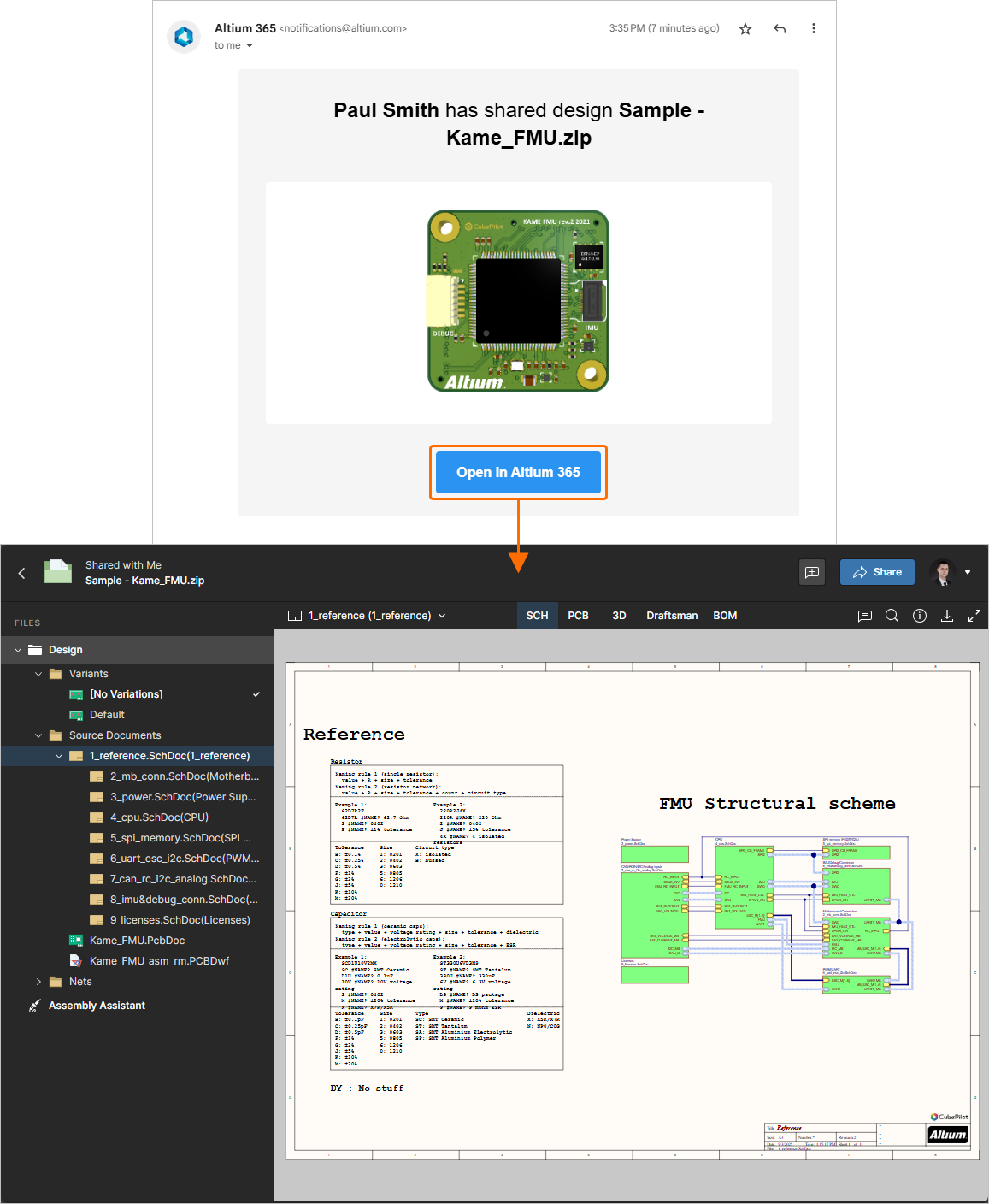 Accesso all’istantanea dei dati dall’e-mail di invito ricevuta dall’utente con cui è stata condivisa l’istantanea.
-
Dalla pagina Shared with Me dell’interfaccia di Altium Platform. Un’istantanea dei dati è indicata dall’icona
 nel relativo riquadro. Per aprirla nel Viewer integrato, seleziona l’istantanea dei dati di interesse, fai clic sul pulsante nel relativo riquadro, quindi scegli il comando Open dal menu associato. In alternativa, fai doppio clic direttamente sul riquadro (oppure fai clic sul nome del caricamento).
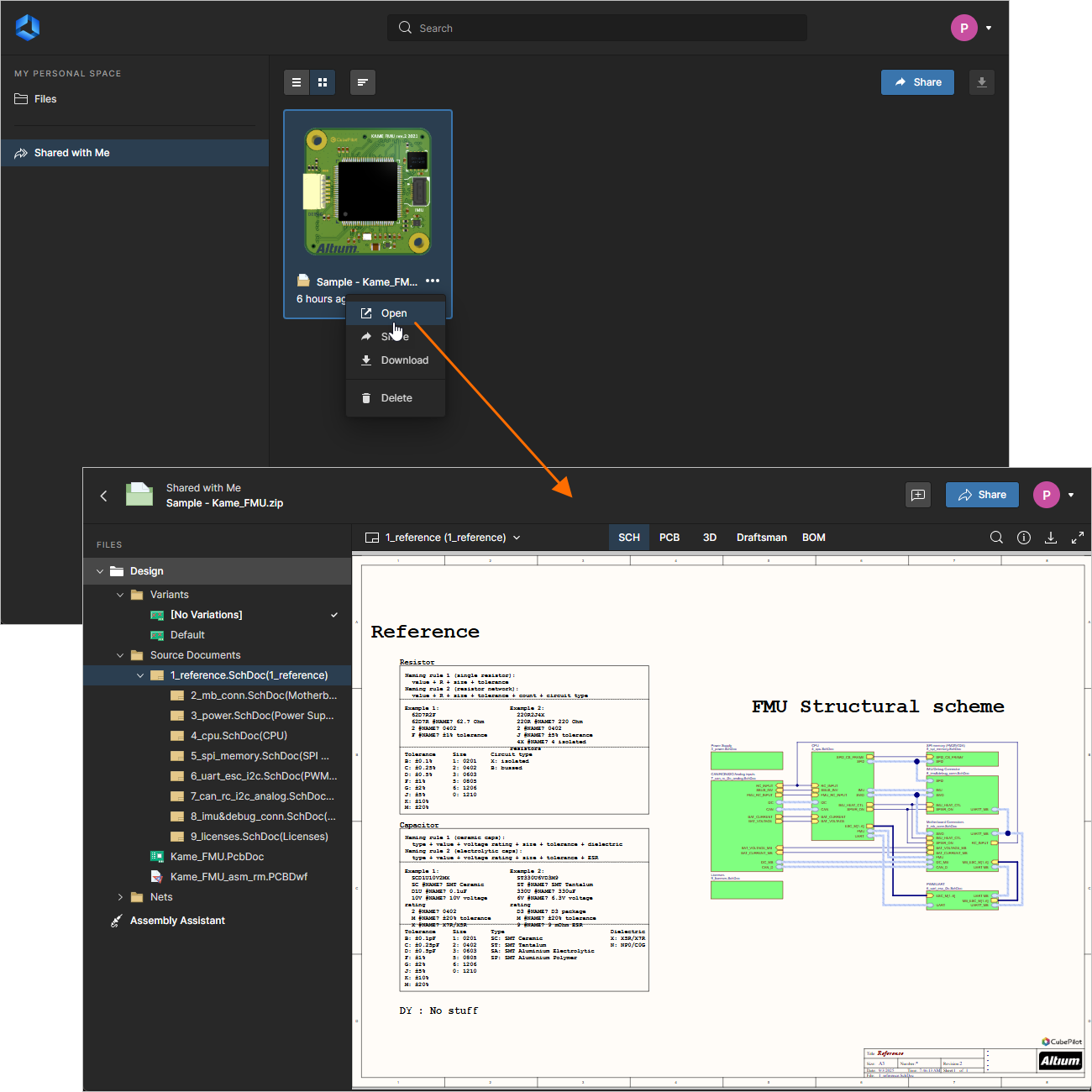 Accesso all’istantanea dei dati dalla Shared with Me pagina dell’interfaccia di Altium Platform.
-
Usando il link diretto (Copy Link), se lo hai copiato e inviato.
Il Viewer integrato utilizzato per presentare i dati contenuti in un’istantanea di dati condivisa usa l’interfaccia Web Viewer. Per esempio, nel caso di un’istantanea di progetto condivisa, questa interfaccia offre una serie di funzionalità che consentono un accesso dettagliato ai dati e al layout del progetto. Potrai cercare, selezionare, fare cross-probing e ispezionare componenti e net in tutto il progetto e nelle varie sottoviste, ove applicabile. Inoltre, durante la visualizzazione della scheda in 2D, puoi perfino effettuare misurazioni.
Sono disponibili anche altre funzionalità interattive, come il sistema di Commenti, che consente di comunicare con le altre persone con cui lo snapshot è stato condiviso, e il Assembly Assistant, che fornisce un processo per gestire un flusso di assemblaggio della scheda guidato dalla BOM (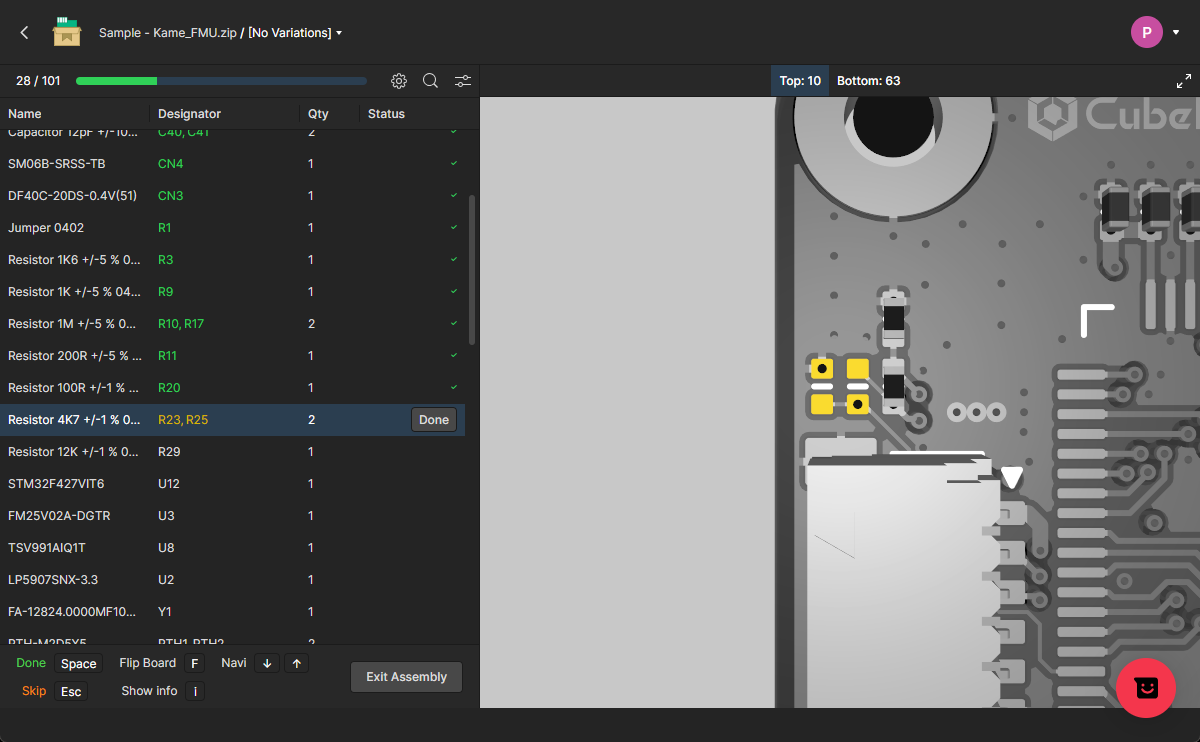 ).
).
Per informazioni complete sull'uso dello strumento Assembly, vedere la pagina Workspace Assembly Assistant page.
Naturalmente, la funzionalità completa si apprezza al meglio quando viene caricato un progetto completo.
Download di uno snapshot dei dati
Uno snapshot dei dati può essere scaricato dalla pagina Files del tuo Personal Space. Selezionandone il riquadro verranno mostrati vari controlli e comandi. Fai clic sul controllo e scegli il comando Download , oppure fai clic sul pulsante  (in alto a destra nella pagina), per scaricare lo snapshot come archivio Zip. In alternativa, il download può essere eseguito durante la visualizzazione dello snapshot tramite il Viewer integrato.
 Accesso ai controlli per scaricare uno snapshot dei dati precedentemente caricato nel tuo Personal Space.
Rimozione di uno snapshot dei dati
Puoi eliminare qualsiasi snapshot dei dati che hai caricato nel tuo Personal Space e che è attualmente mostrato nella pagina Files dell'interfaccia. Per farlo, seleziona il riquadro dello snapshot dei dati, fai clic sul controllo e poi scegli il comando Remove . Verrà visualizzata una finestra di avviso che ti informerà che l'elemento verrà eliminato in modo permanente da Altium Platform. Fai clic sul pulsante  per eseguire l'eliminazione. Poiché sei il proprietario dello snapshot e questo viene rimosso completamente dalla piattaforma, verrà rimosso anche dalla pagina Shared with Me di tutte le persone con cui era stato condiviso.
 Qualsiasi snapshot dei dati che hai caricato personalmente può essere eliminato. Ciò influisce sull'accesso di tutti: poiché sei il proprietario e lo snapshot viene rimosso in modo permanente da Altium Platform, tutti gli altri collaboratori perderanno l'accesso ad esso.
Per una persona con cui uno snapshot dei dati è stato condiviso, tale snapshot può essere eliminato in modo analogo dalla pagina Shared with Me dell'interfaccia Altium Platform. Verrà visualizzata una finestra di avviso che informerà la persona che lo snapshot verrà eliminato in modo permanente per lei: non avrà più accesso ad esso, ma gli altri continueranno ad avervi accesso poiché non è stato eliminato dal proprietario (dal suo Personal Space, dove si trova il caricamento originale).
Visualizzazione di pacchetti dati Gerber e ODB++
I pacchetti dati Gerber o ODB++ che sono stati caricati in o condivisi con il tuo Personal Space verranno aperti in una vista dedicata ai dati di produzione. Il viewer Gerber/ODB consente di sfogliare e ispezionare i dati di fabbricazione, inserire e gestire Commenti, abilitare/disabilitare la visibilità dei relativi layer ed eseguire misurazioni tra punti di riferimento posizionati.
Per ulteriori informazioni, vedere Gerber Fabrication (Web Viewer) e Working With Uploaded Manufacturer Data (Standalone Viewer).

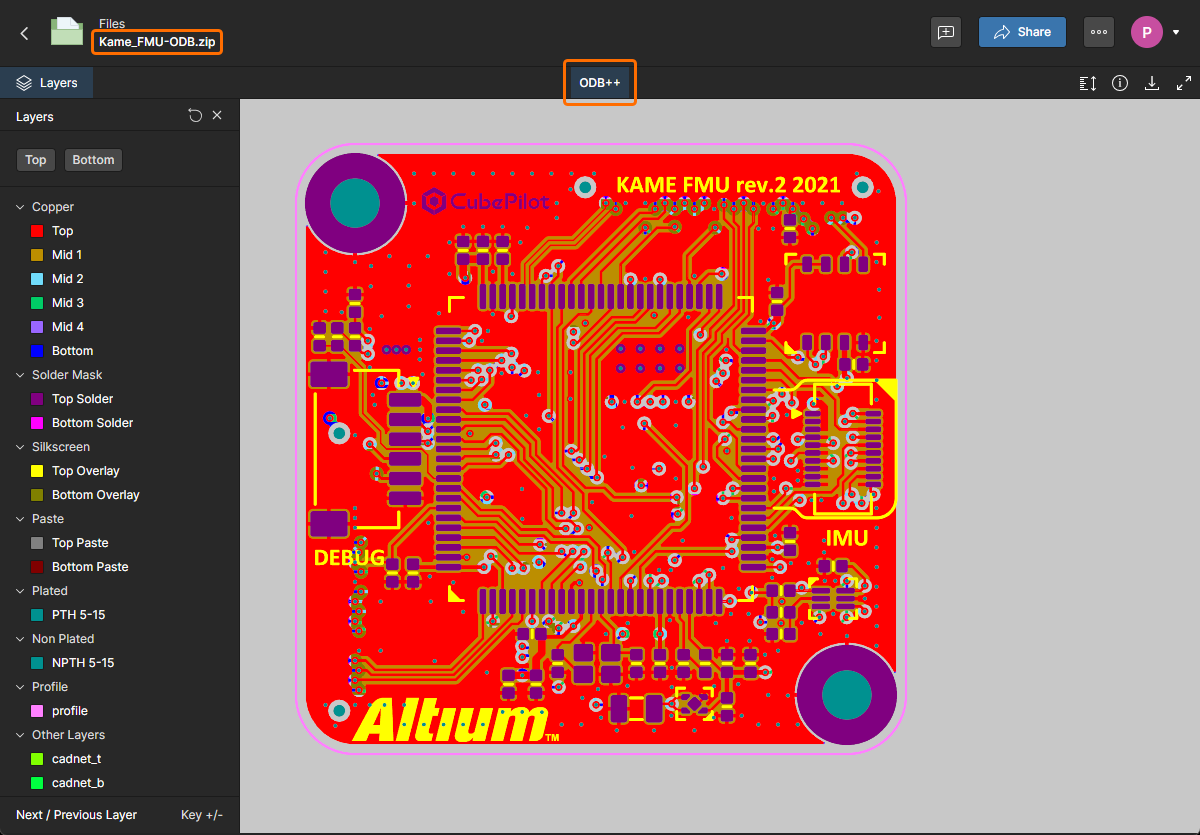
Visualizzazione di un confronto Gerber
Quando visualizzi un pacchetto di file Gerber nel tuo Personal Space, è possibile eseguire un confronto dei dati tra i dati Gerber correnti e quelli di un altro pacchetto Gerber. Un confronto tipico potrebbe essere tra Gerber generati da release successive del progetto oppure tra iterazioni di fasi principali del progetto.
Per avviare il processo di confronto, seleziona l'opzione Compare Geber dal menu  della vista e quindi un altro dataset Gerber di confronto dalla successiva finestra Compare Gerber: seleziona un pacchetto Gerber esistente (precedentemente caricato) oppure caricane uno tramite le opzioni nella sezione inferiore della finestra. Nota che un confronto Gerber può essere avviato anche dal menu del riquadro di un pacchetto Gerber nel menu principale Files (
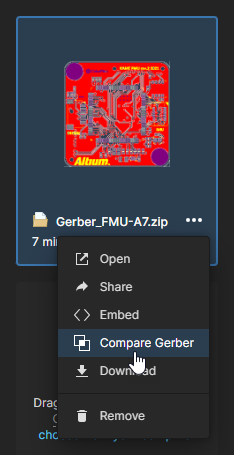 ). Al completamento del processo di confronto si aprirà la vista Gerber Compare, dalla quale potrai esaminare completamente sia le modifiche grafiche sia quelle di net tra i due dataset Gerber.
Per ulteriori informazioni, vedere il relativo Standalone Gerber Compare viewer o Gerber Design Data Comparisons.


Accesso ai dati condivisi con te
I dati e le entità di progetto che sono stati condivisi con te da un altro utente sono disponibili nella pagina Shared with Me del tuo Personal Space, dove, proprio come per i dati di progetto che hai caricato tu stesso, un'entità condivisa può essere aperta per l'ispezione nel web viewer integrato di Altium Platform.
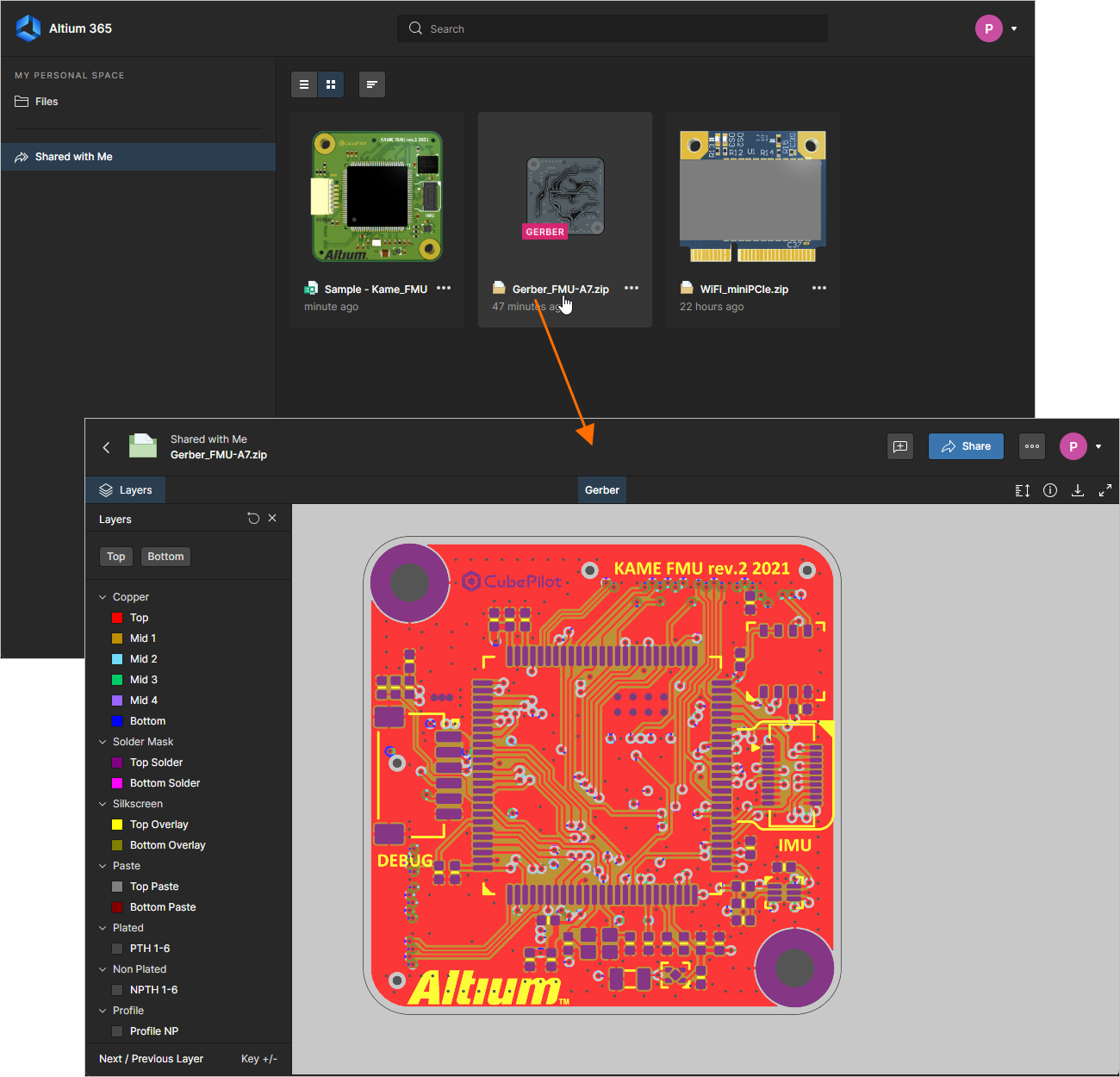 Un progetto di design o una raccolta di dati che è stata condivisa con te può essere aperta per l'ispezione dalla pagina Shared with Me dell'interfaccia.
 )
)Il livello di accesso a un'entità condivisa è determinato da come i dati sono stati condivisi con te:
-
Se i dati sono stati condivisi con te con diritti di modifica, avrai accesso completo a tali dati e, se abilitato dal proprietario, anche la possibilità di condividerli e scaricarli.
-
Se i dati sono stati condivisi con la condivisione abilitata, puoi ricondividerli con altri utenti specificati.
-
Se la condivisione non è stata abilitata, puoi inviare una richiesta di condivisione al proprietario dei dati. Il proprietario riceverà un'email correlata e potrà scegliere di agire sulla richiesta modificando i permessi di condivisione dei dati sorgente tramite il proprio Personal Space o Workspace.
-
Se la condivisione da un Personal Space è stata impostata su Only Admins dal tuo amministratore dell'organizzazione, non potrai ricondividere i file che sono stati condivisi con te (a meno che tu non sia un membro del
Group Administratorsdell'organizzazione): potrebbe anche essere specificato un particolare Group. Il livello di condivisione del Personal Space è determinato dalla pagina Advanced Controls page nel Company Dashboard della tua organizzazione.
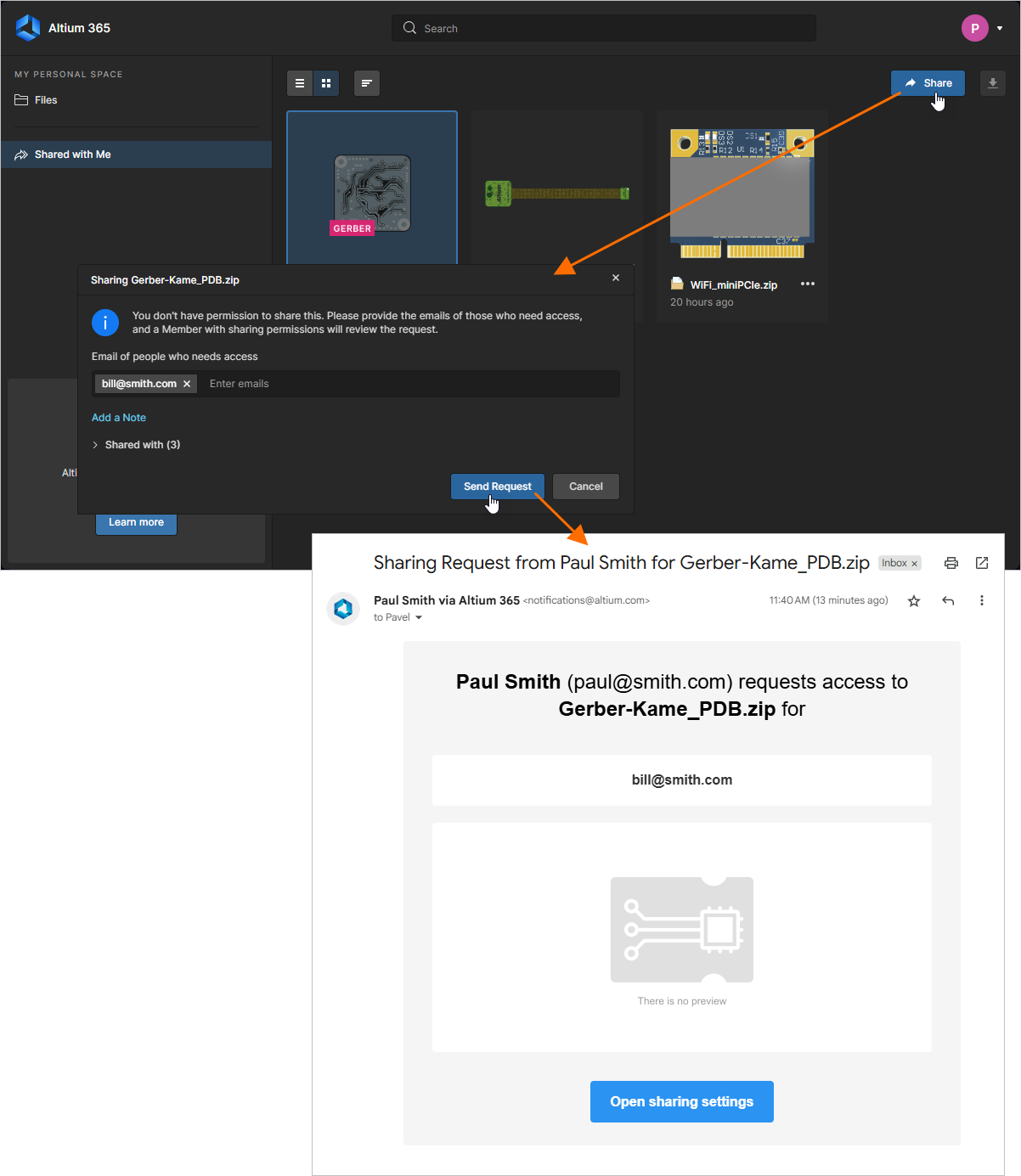 Un'entità che è stata condivisa con te senza permessi di condivisione può essere ricondivisa inviando una richiesta al proprietario dei dati.
Oltre all'email ricevuta, il proprietario dell'entità condivisa vedrà la richiesta di approvazione della condivisione quando accederà alla finestra Share dell'entità. Il menu Set Rights viene quindi utilizzato per specificare i permessi (Edit/View) concessi all'utente con cui viene ricondivisa, oppure per negare l'accesso alla condivisione richiesto (Reject).
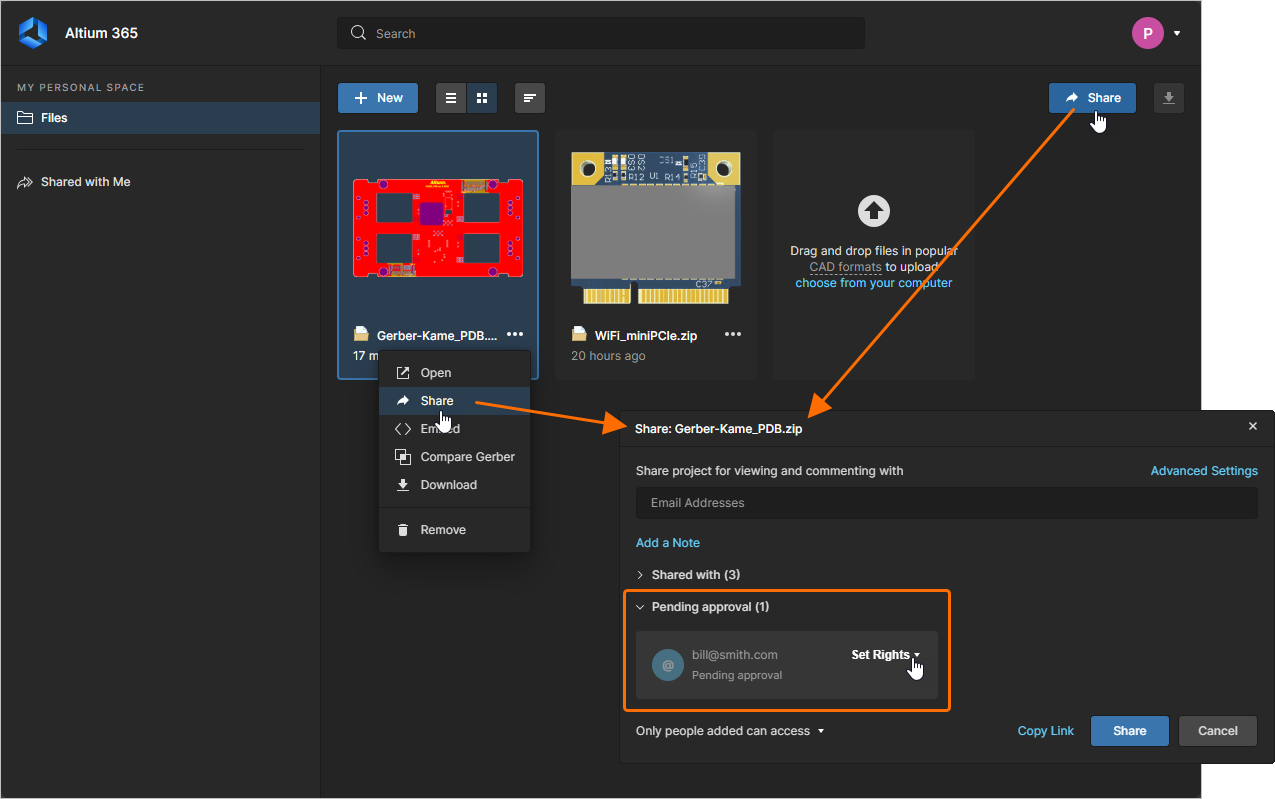 Il proprietario di un'entità ricondivisa può approvare la richiesta di condivisione tramite la finestra Share.
 Localizzato tramite A