
Lavorare con i requisiti
Requirements Portal di Altium è uno strumento di gestione dei requisiti progettato appositamente per lo sviluppo di sistemi elettronici. Consente lo scambio in tempo reale di istanze formalizzate di Requirement tra i progetti di progettazione, collegando specifiche strutturate ai dati di progetto e alle attività di verifica.
I Requirement di sistema, come creati in Requirements Portal, possono essere inseriti come istanze attive nei documenti di progetto, referenziati come Tasks e infine contrassegnati come Verified per confermare la conformità ai requisiti.
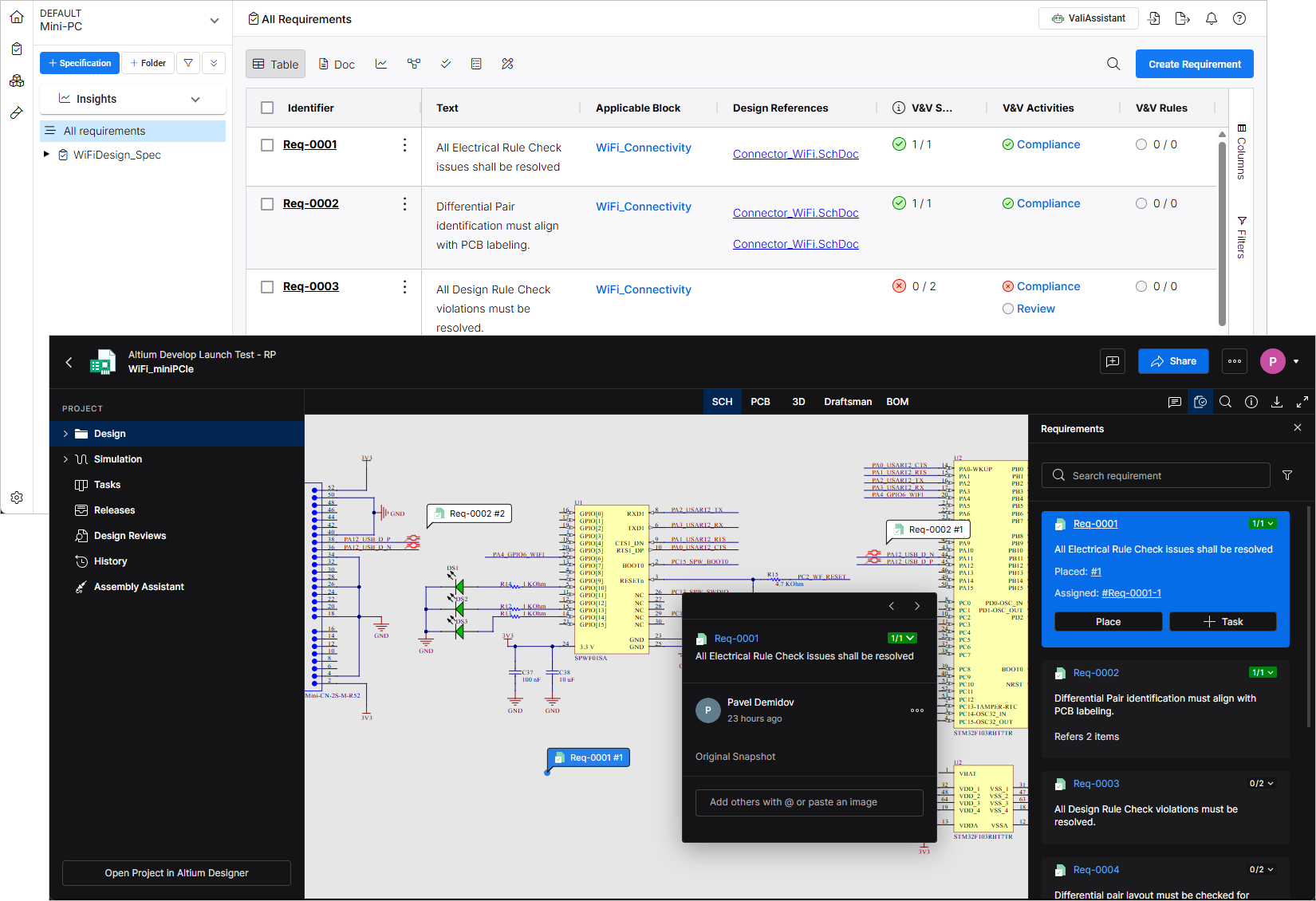
Prima di lavorare con i Requirement in un progetto di progettazione Workspace, è necessario collegarlo a un Block adatto in Requirements Portal. I Requirements vengono creati o importati in Requirements Portal, dove sono organizzati in Specifications. I singoli Requirement o intere Specifiche possono quindi essere collegati a un Block. I Block rappresentano parti del sistema complessivo, come un PCB o un’unità funzionale, all’interno di un Project in Requirements Portal. Una volta collegato un Block, i Requirement diventano disponibili nel progetto di progettazione corrispondente.
È possibile accedere all’interfaccia di Requirements Portal dal Workspace selezionando la relativa voce dal menu “nove punti” ( ) in alto a destra nell’interfaccia del Workspace (
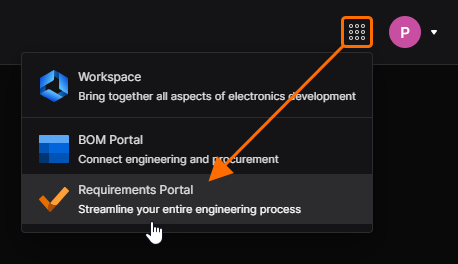 ).
).
Configurazione di base di Requirements Portal
Per iniziare a usare i Requirement, è necessario prima creare un Project in Requirements Portal e definire uno o più Blocks che rappresentino unità funzionali come i moduli PCB. Per impostazione predefinita, il sistema crea un Block e una Specification con lo stesso nome del Project per semplificare la configurazione. È possibile modificare o sostituire queste voci predefinite in qualsiasi momento per adattarle alla struttura preferita.
I nuovi Project possono essere creati da qualsiasi modulo facendo clic sul nome del progetto corrente e selezionando Create New Project. I nuovi Block vengono creati nel modulo Blocks ( ).
).
Reference documentation: Creazione di un nuovo Project
Reference documentation: Creazione di un Block
Creazione dei Requirement e collegamento ai Block
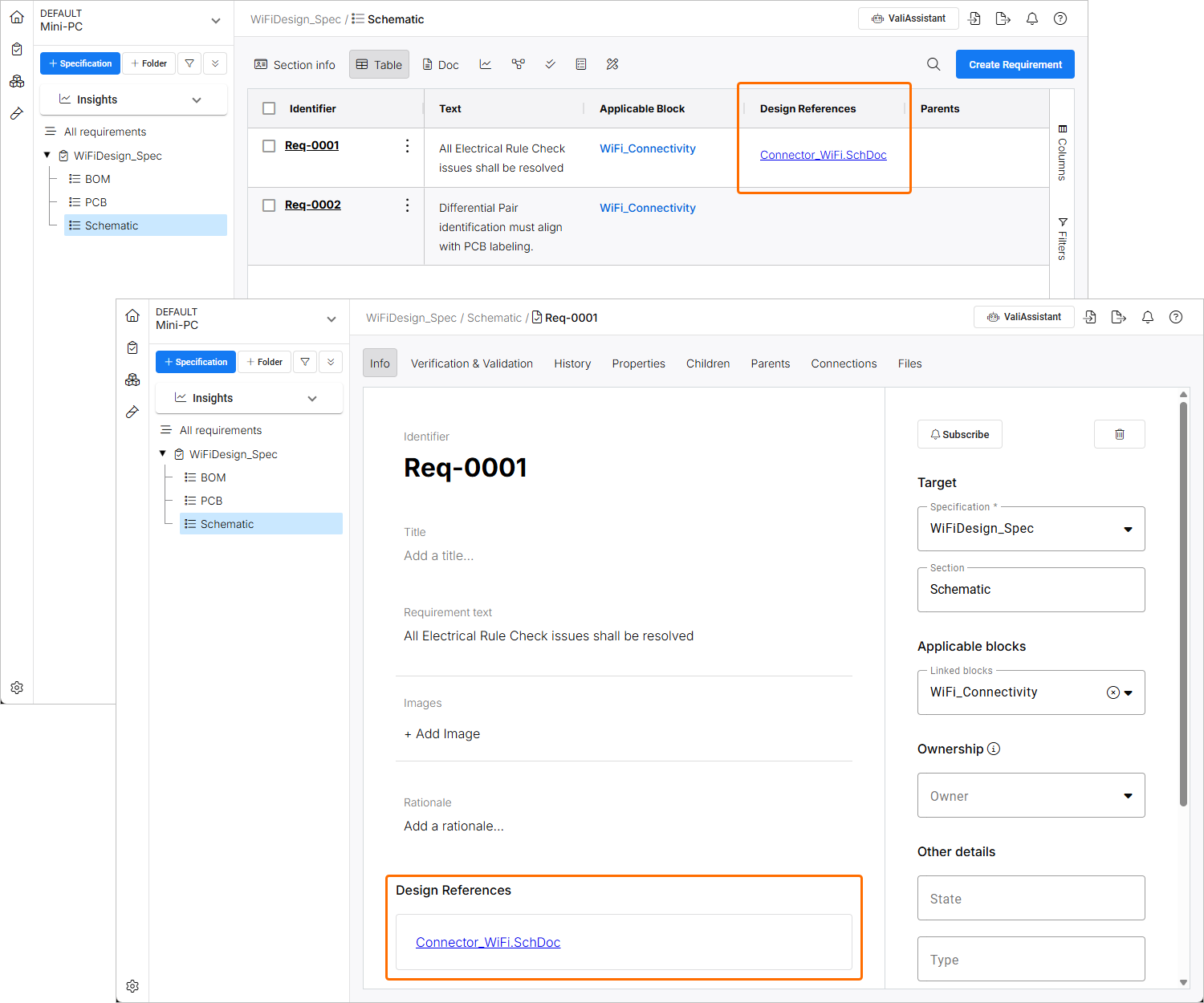
Un Block da collegare a un progetto di progettazione deve essere impostato sul tipo Electronics, che offrirà quindi un’ulteriore opzione Altium Link per selezionare un progetto di progettazione corrispondente. Il collegamento al progetto può essere selezionato dal menu a discesa in questa fase oppure stabilito successivamente dall’interno del Workspace (informazioni correlate). Quando viene stabilito un collegamento, l’immagine di anteprima del progetto di progettazione Workspace e i relativi dati dei parametri vengono importati; questi ultimi sono disponibili nella scheda Properties della vista (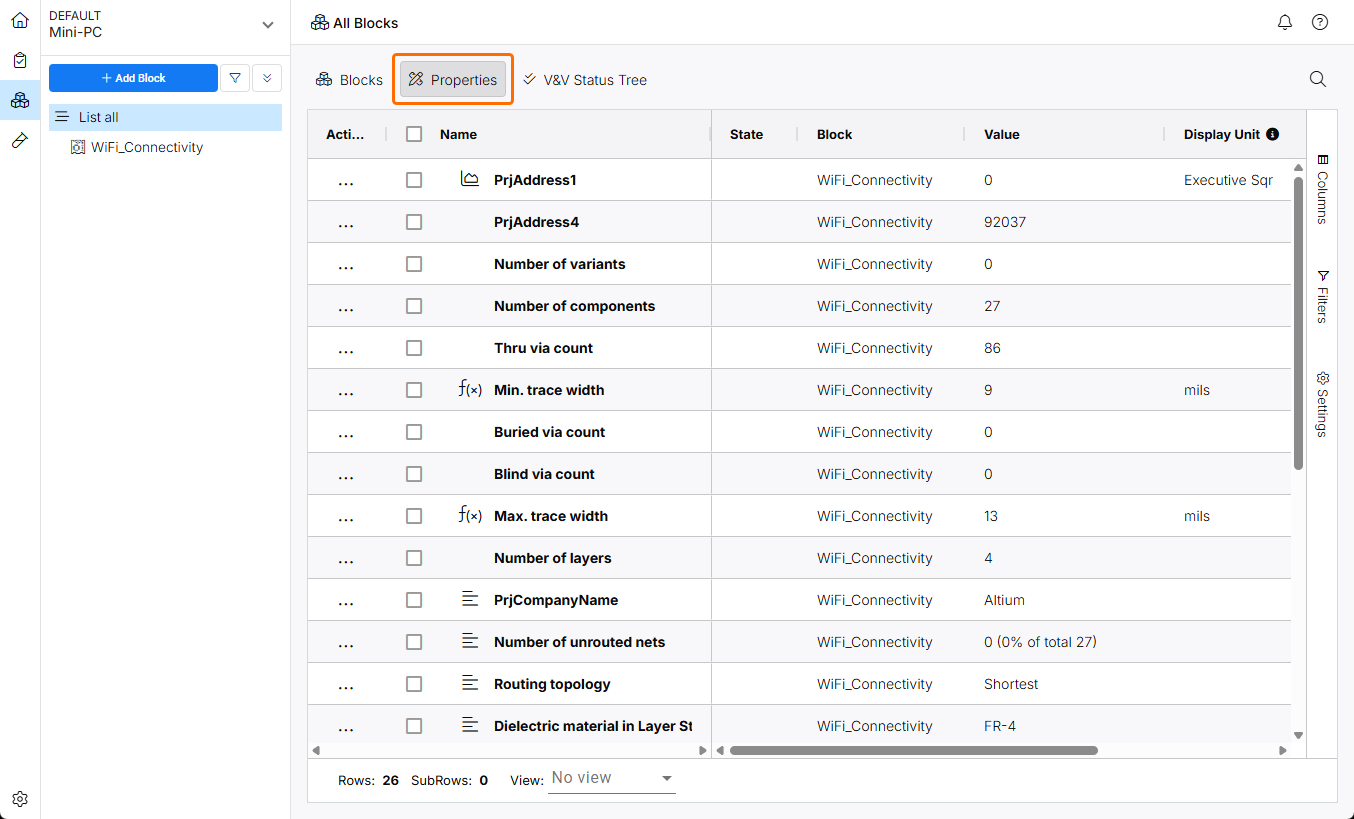 ).
).
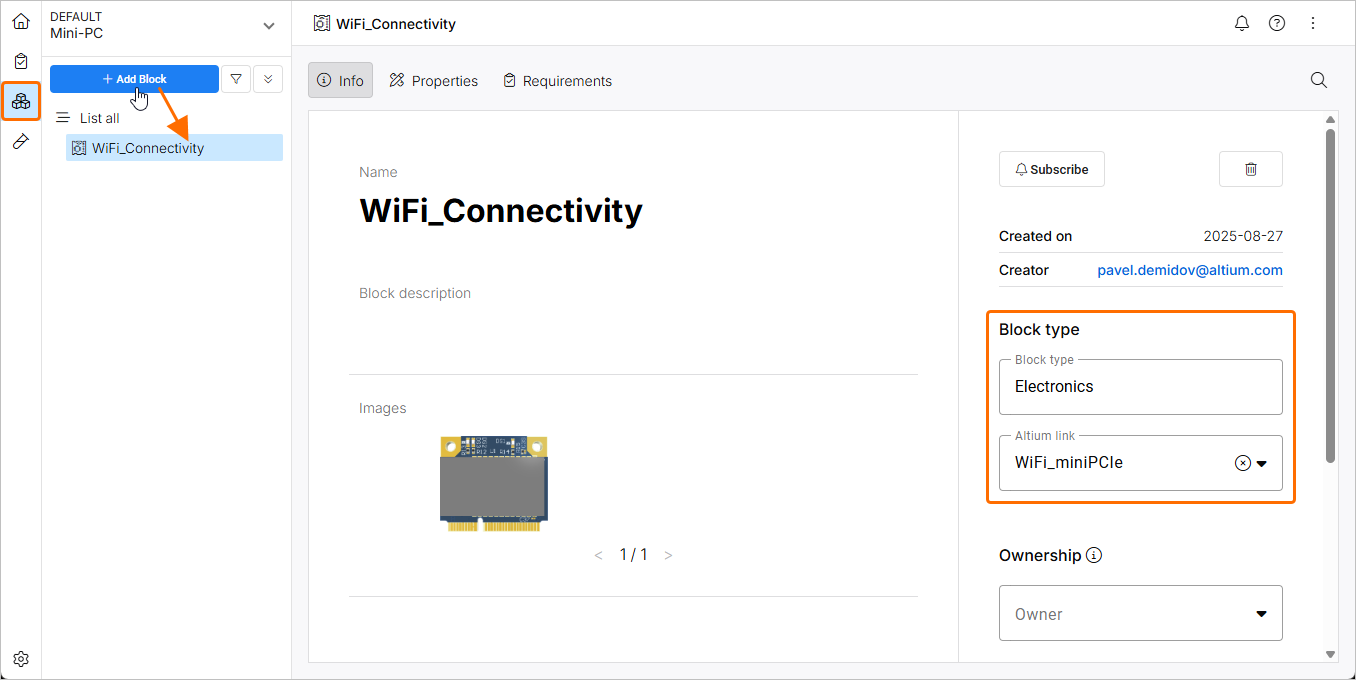
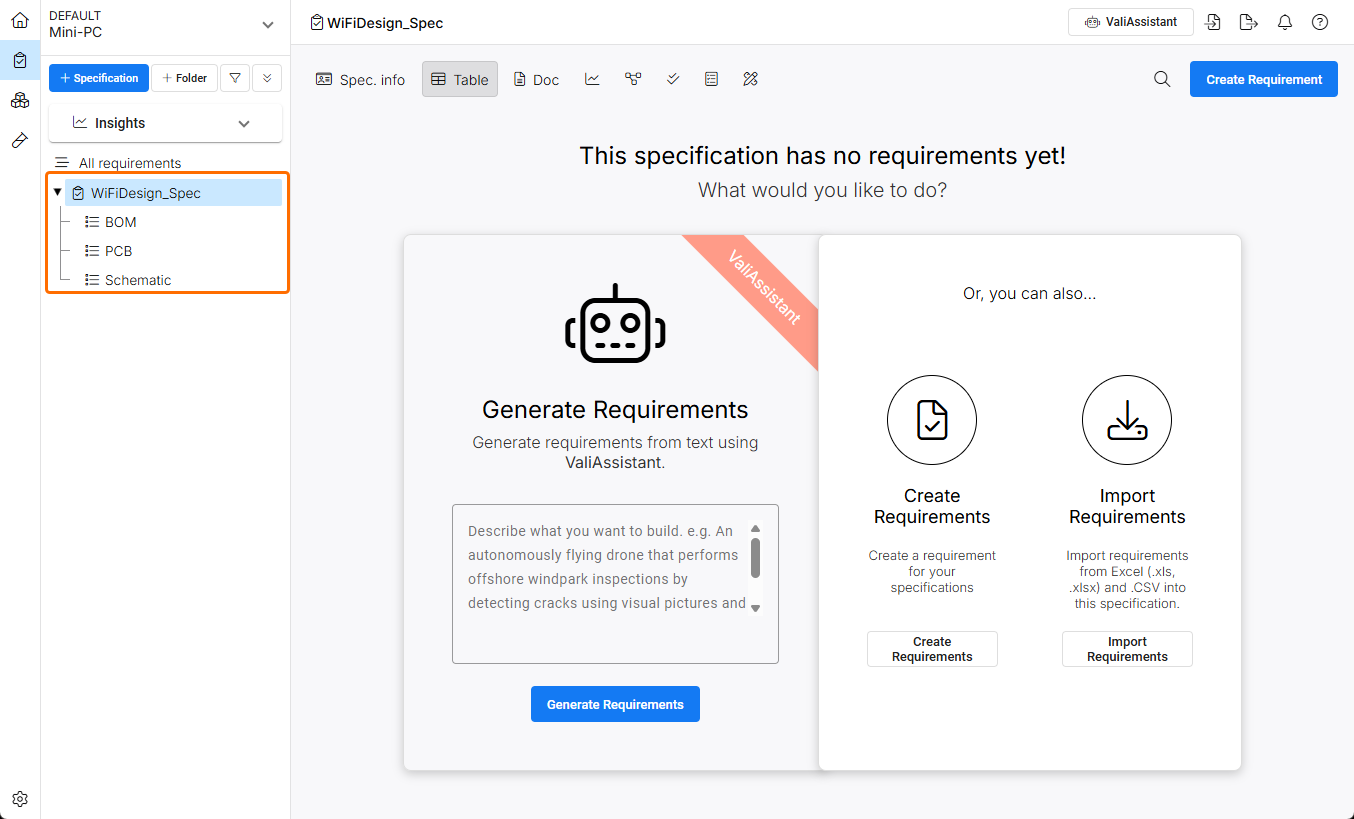
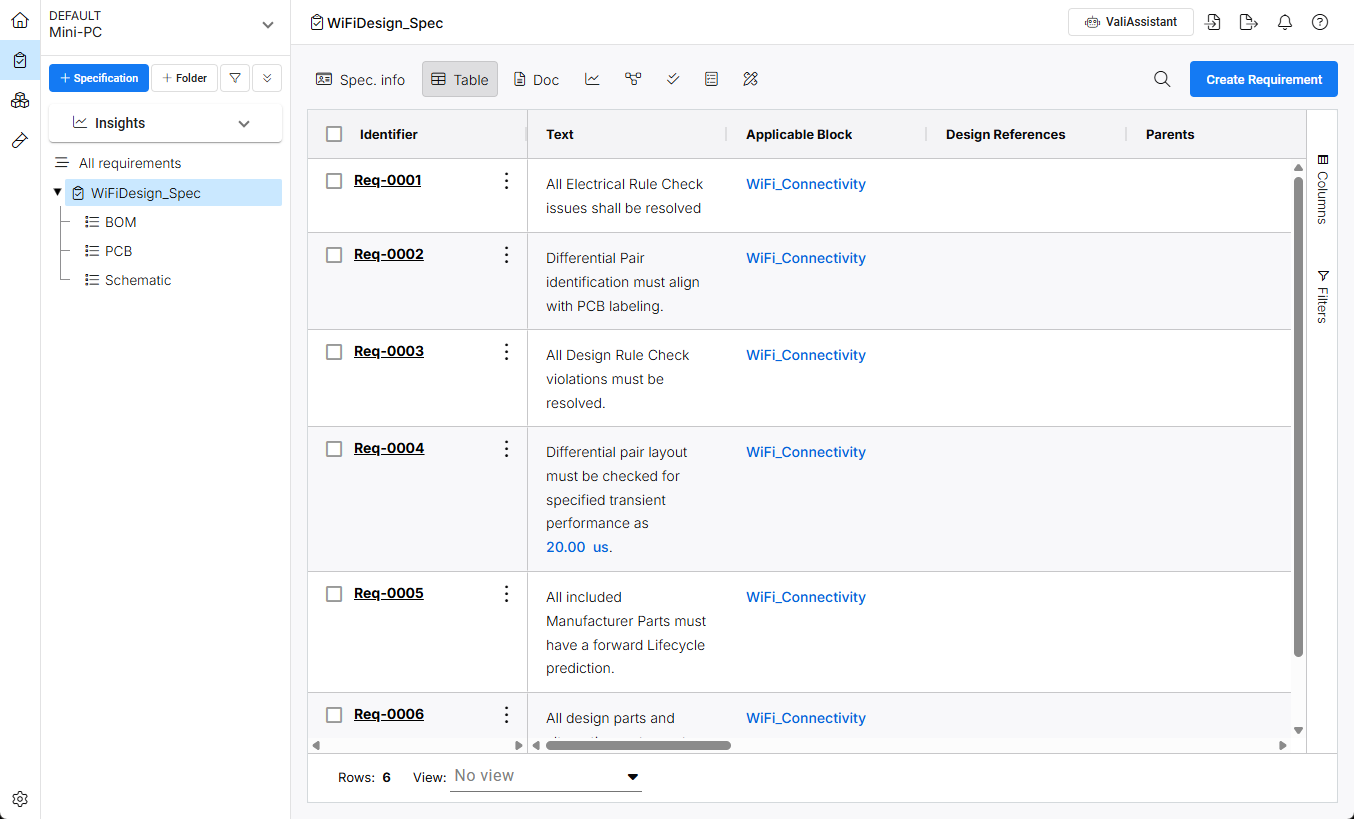
I Requirement che saranno accessibili nel Workspace sono associati alle Specifications collegate ai Block. Una Specification creata può includere sottosezioni (Sections) per associare Requirement che si applicano a parti specifiche del progetto di sistema. Le Section consentono di raggruppare ulteriormente i Requirement per area funzionale.
Reference documentation: Creare Specifiche
Reference documentation: Creazione dei Requirement
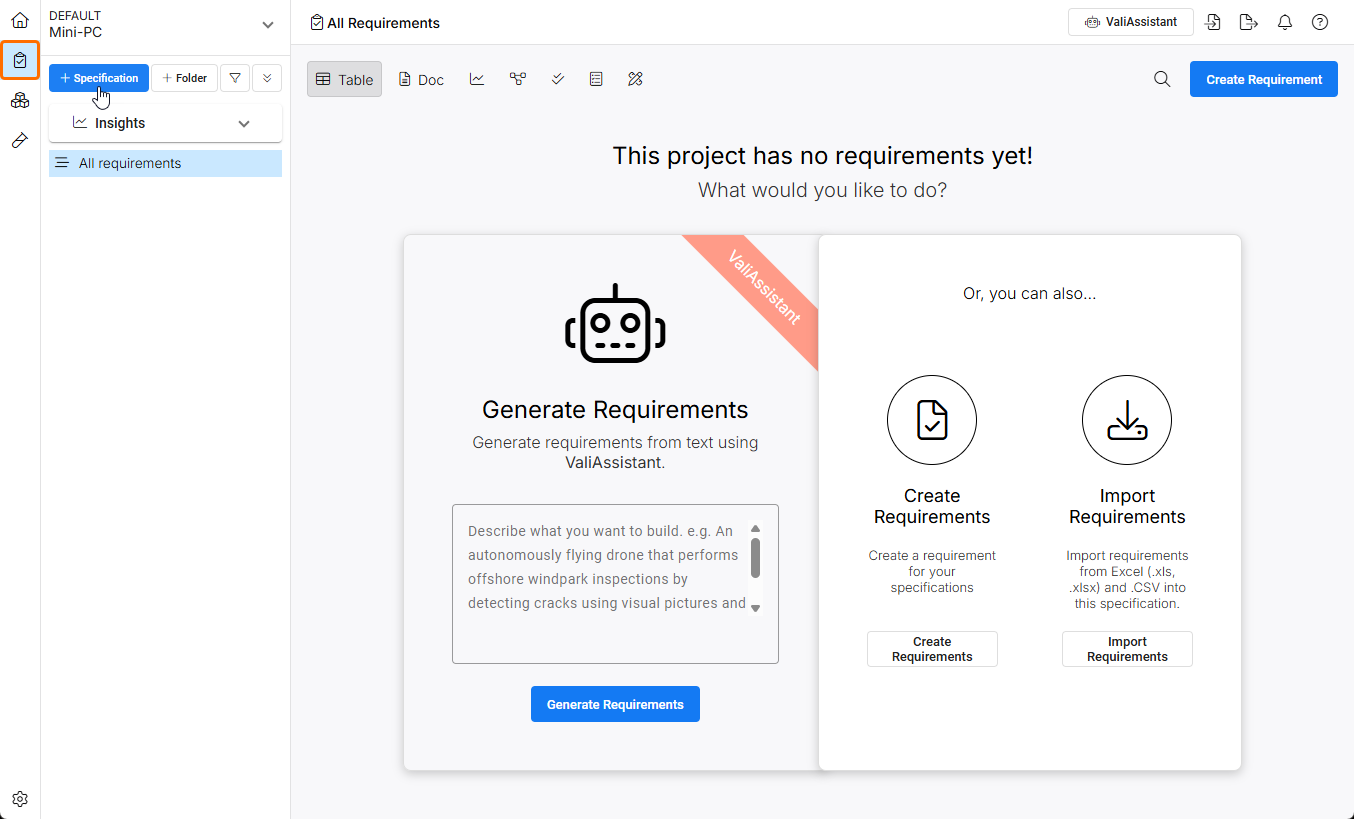
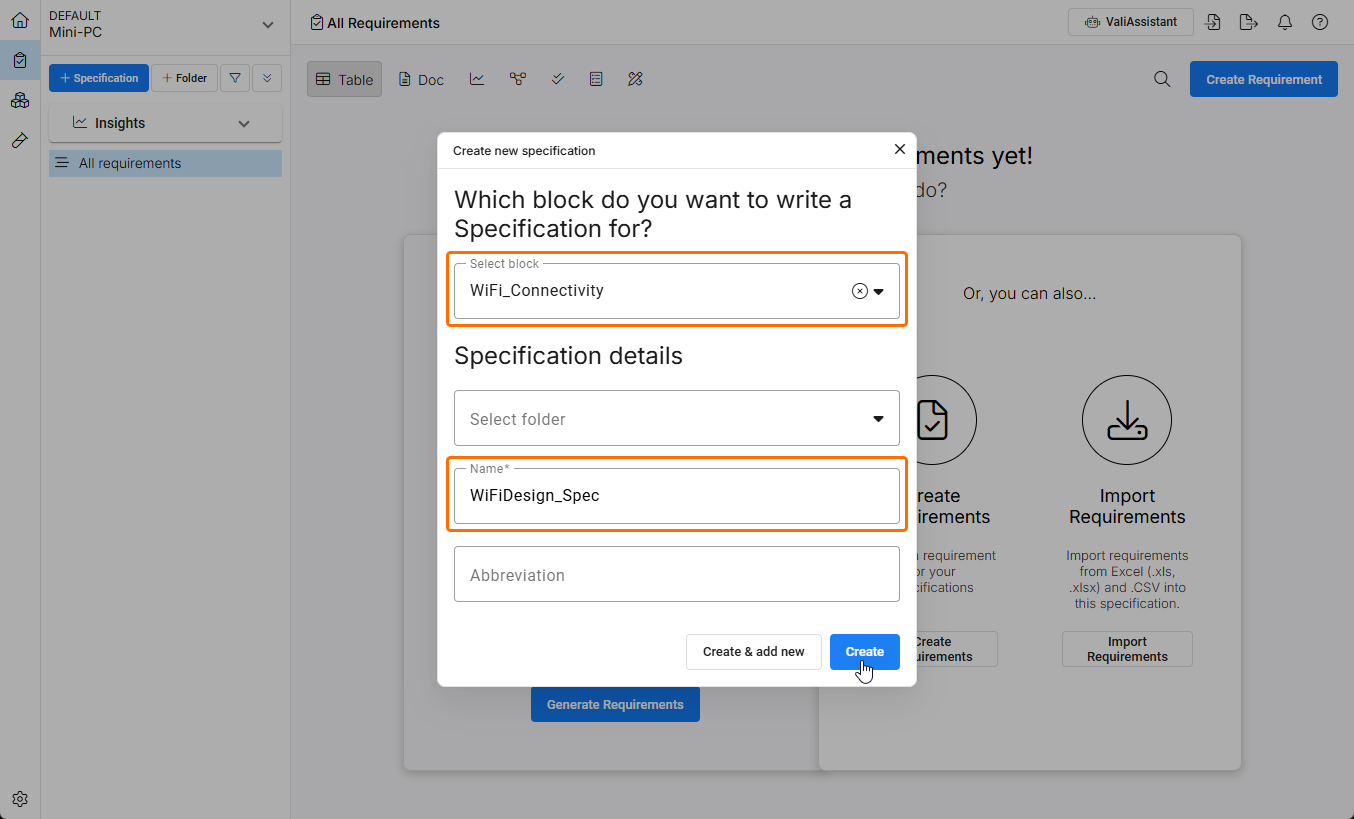
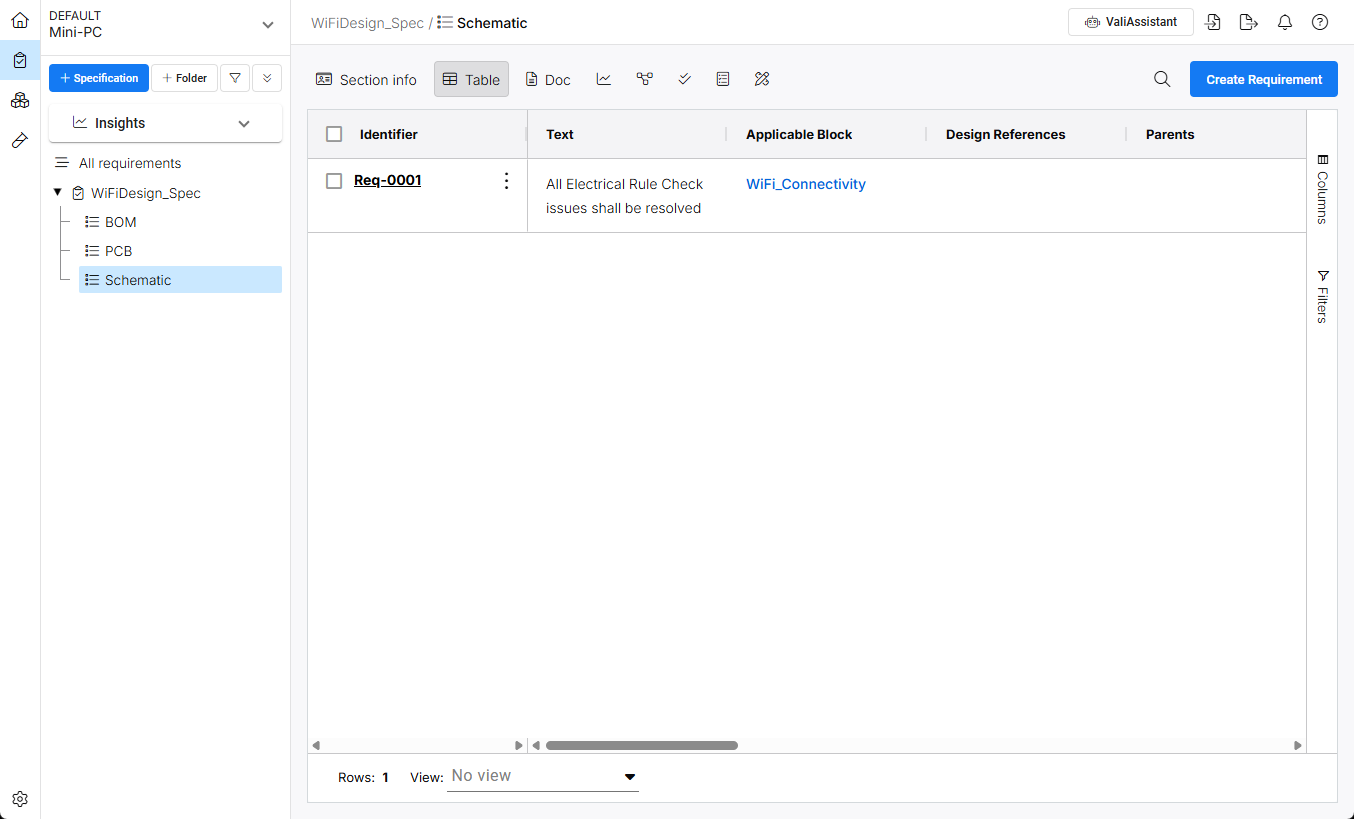
Utilizzare i comandi nel modulo Requirements ( ) per creare una nuova Specification. I Requirement saranno associati a questa Specification e alle sue sottosezioni (facoltative).
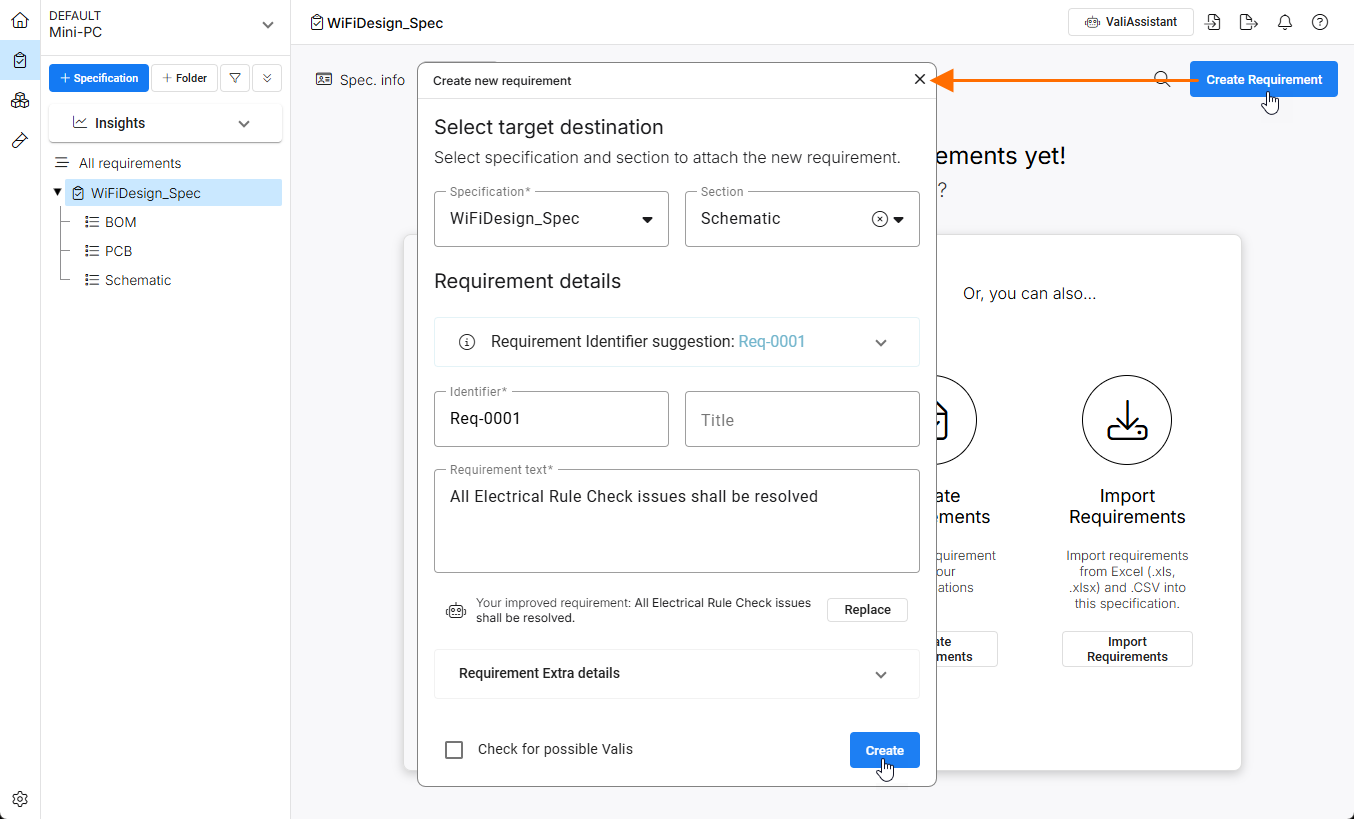
Utilizzare le opzioni fornite per creare manualmente un Requirement per la Specification o la Section, importare requisiti da un foglio di calcolo oppure generare requisiti con l’assistenza dell’IA in base alle informazioni fornite. Un Requirement creato manualmente verrà automaticamente assegnato alla Specification/Section attualmente selezionata e sceglierà il successivo Identifier Requirement disponibile. Immettere le informazioni Requirement text e confermare tutte le impostazioni con il pulsante  .
.
Collegamento dei Requirement alle attività di V&V
La possibilità di verificare i Requirement è gestita tramite Verification and Validation (V&V) Activities creati nel modulo Verifications & Validations di Requirements Portal ( ). Un’attività di V&V è collegata a un Requirement in modo che il relativo stato di verifica (come
 Not Verified, Verified, Skipped, ecc.) possa essere specificato nel progetto di progettazione (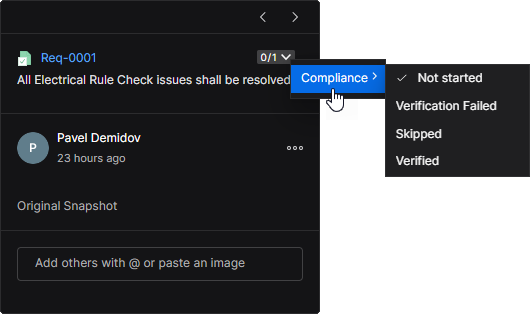 ).
).
Reference Documentation: Modulo Verification & Validation
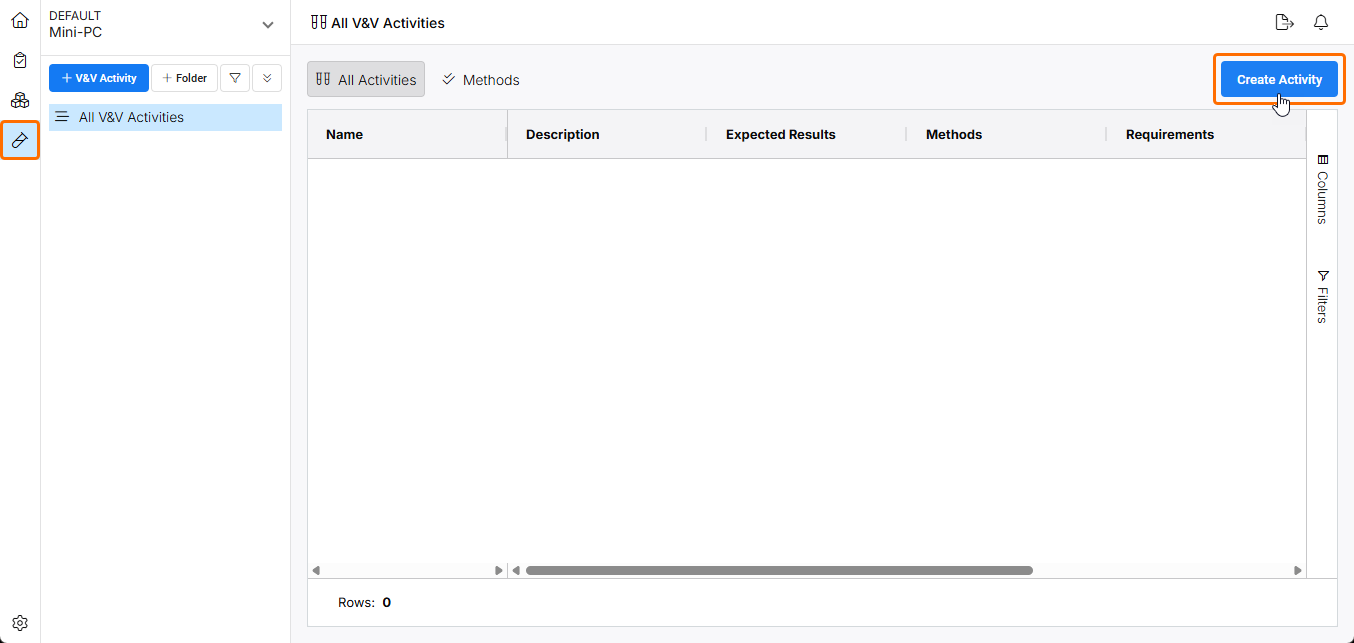
Le attività di V&V da applicare ai Requirement vengono create tramite il comando del pulsante  nel modulo Verifications and Validations di Requirements Portal.
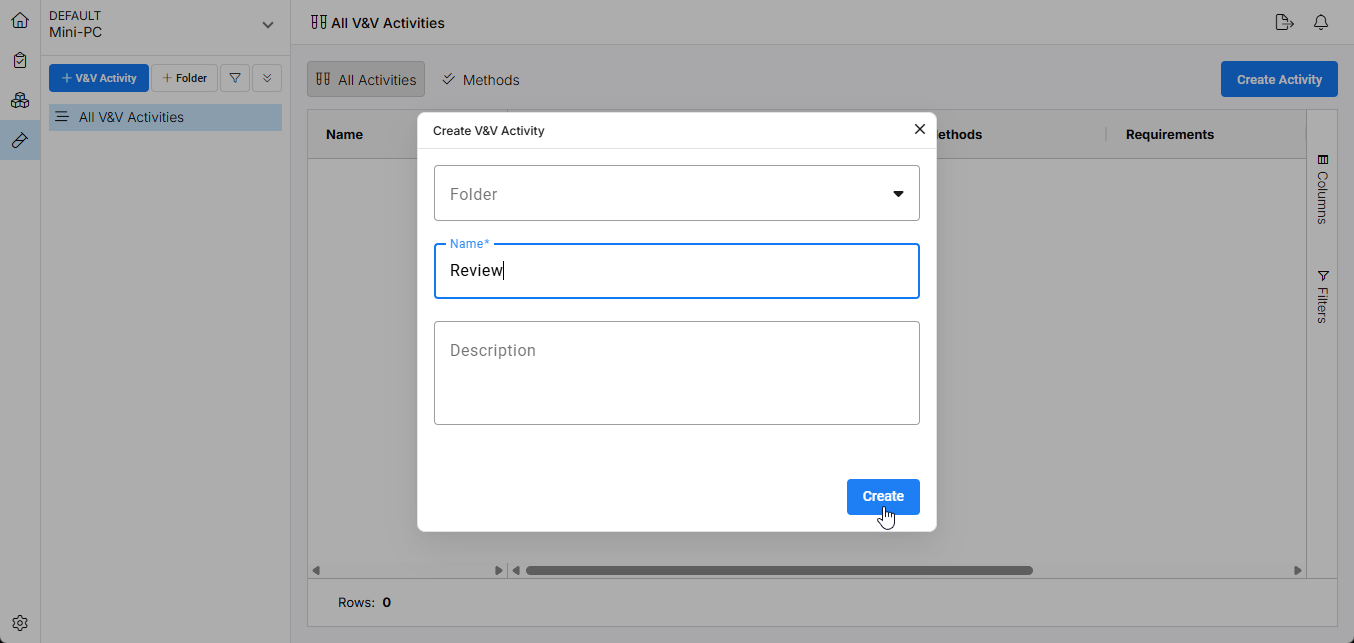
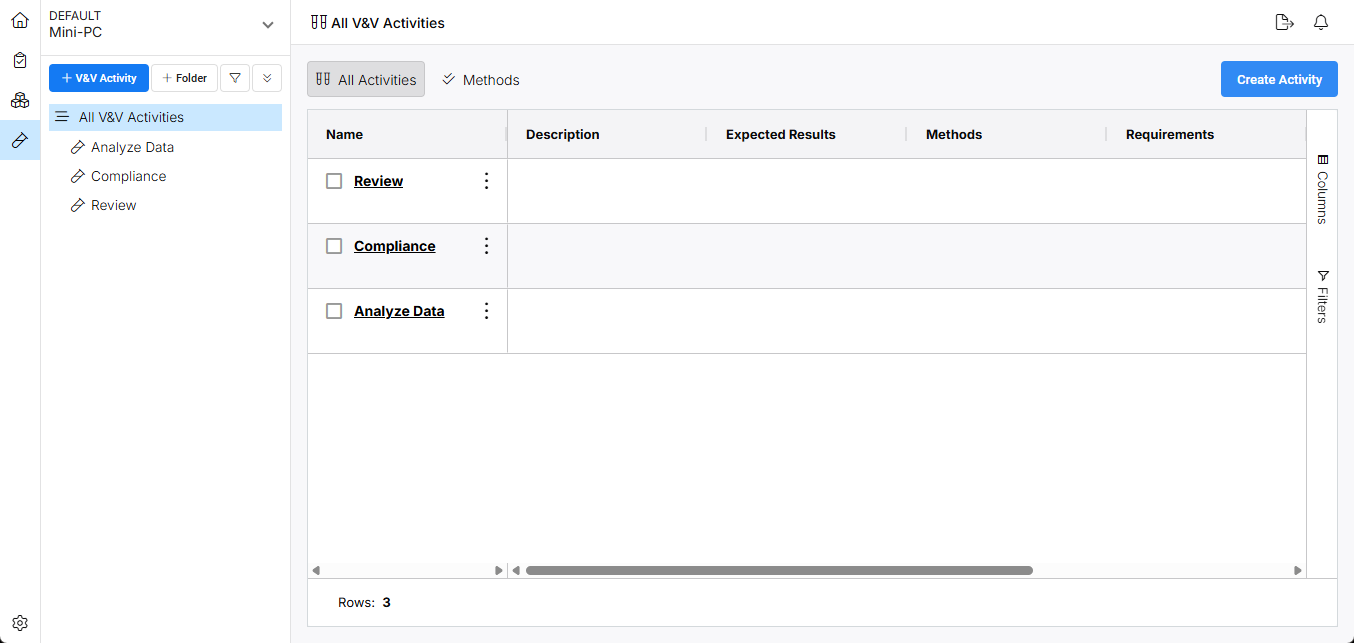
Nella successiva finestra Create V&V Activity, assegnare un nome all’attività da creare e confermare con il pulsante  .
.
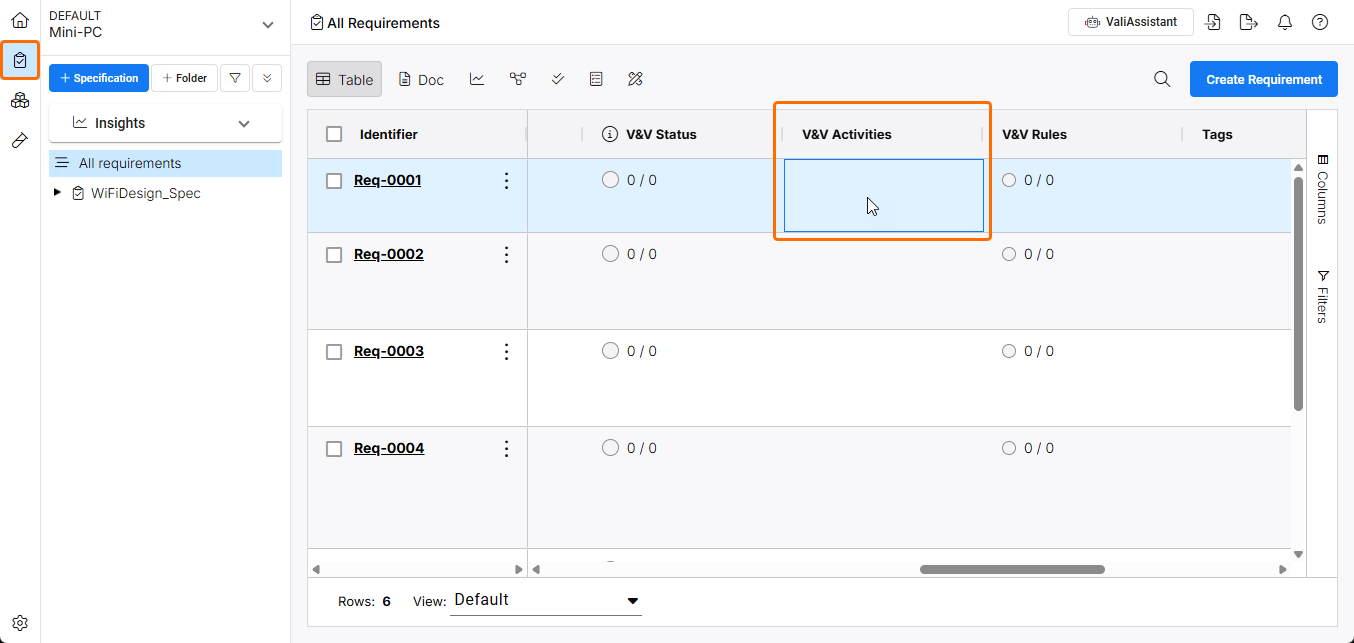
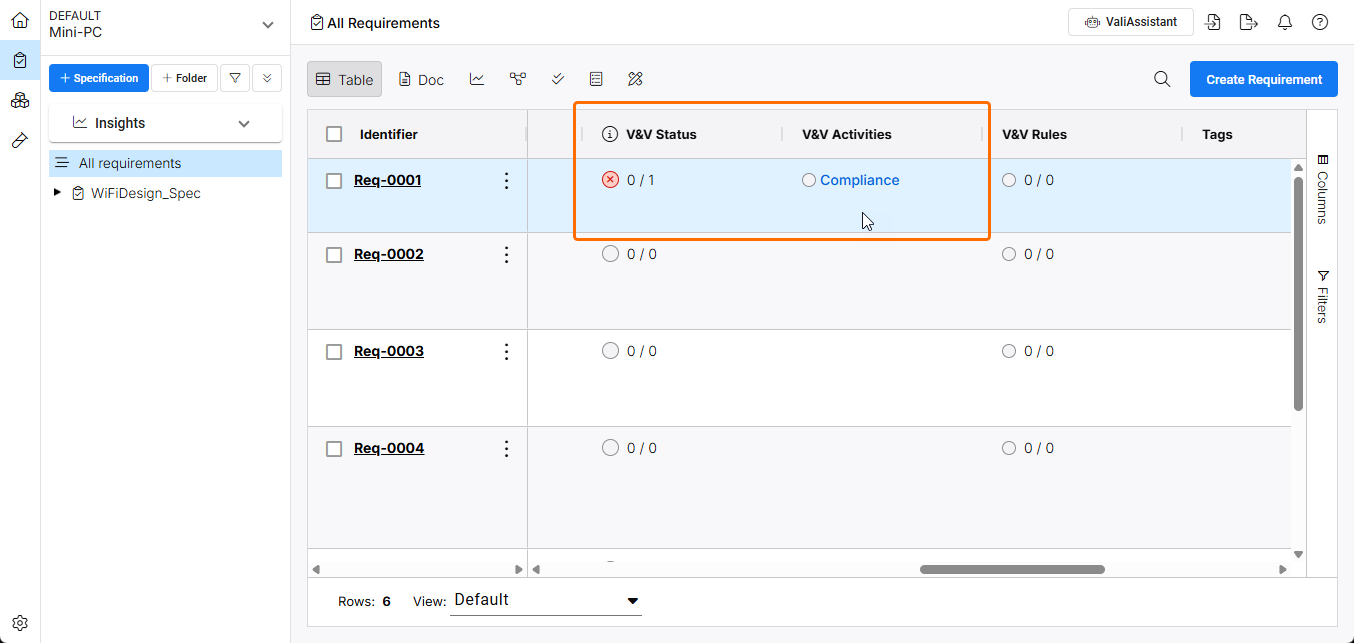
Tornando al modulo Requirements ( ), le attività di V&V vengono applicate a una voce Requirement facendo prima doppio clic nella relativa cella V&V Activities .
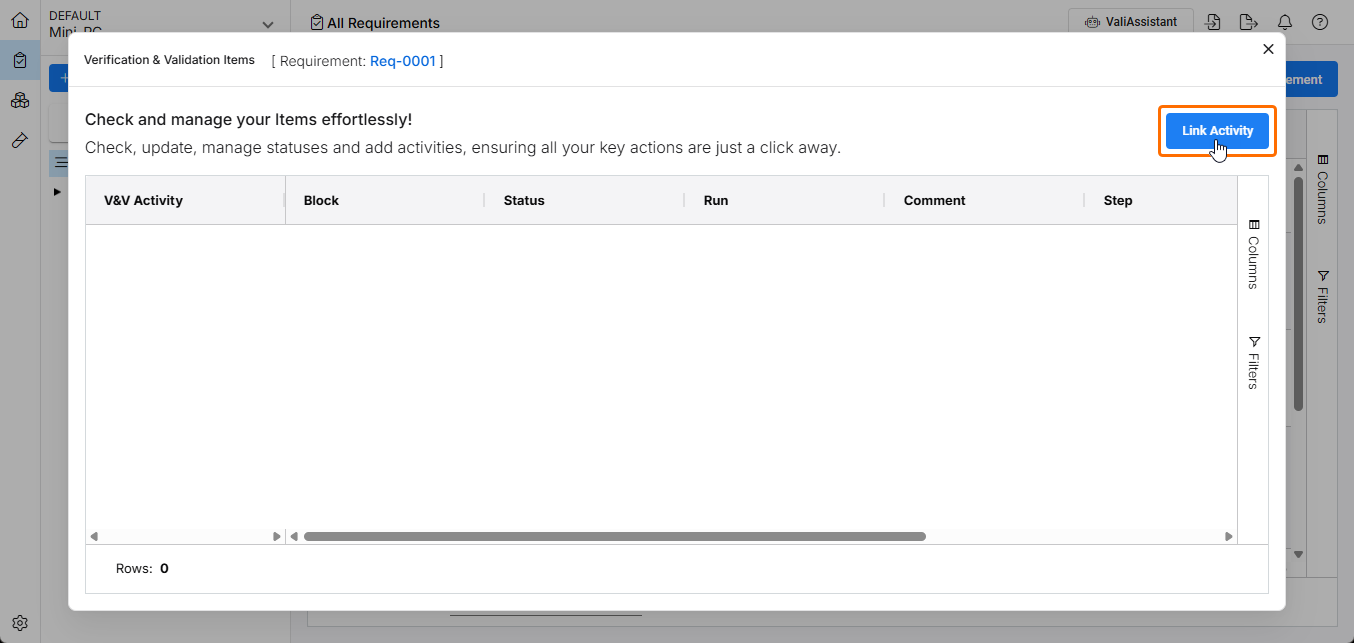
Nella successiva finestra Verification & Validation Items, fare clic sul pulsante  per accedere alle scelte disponibili di V&V Activity.
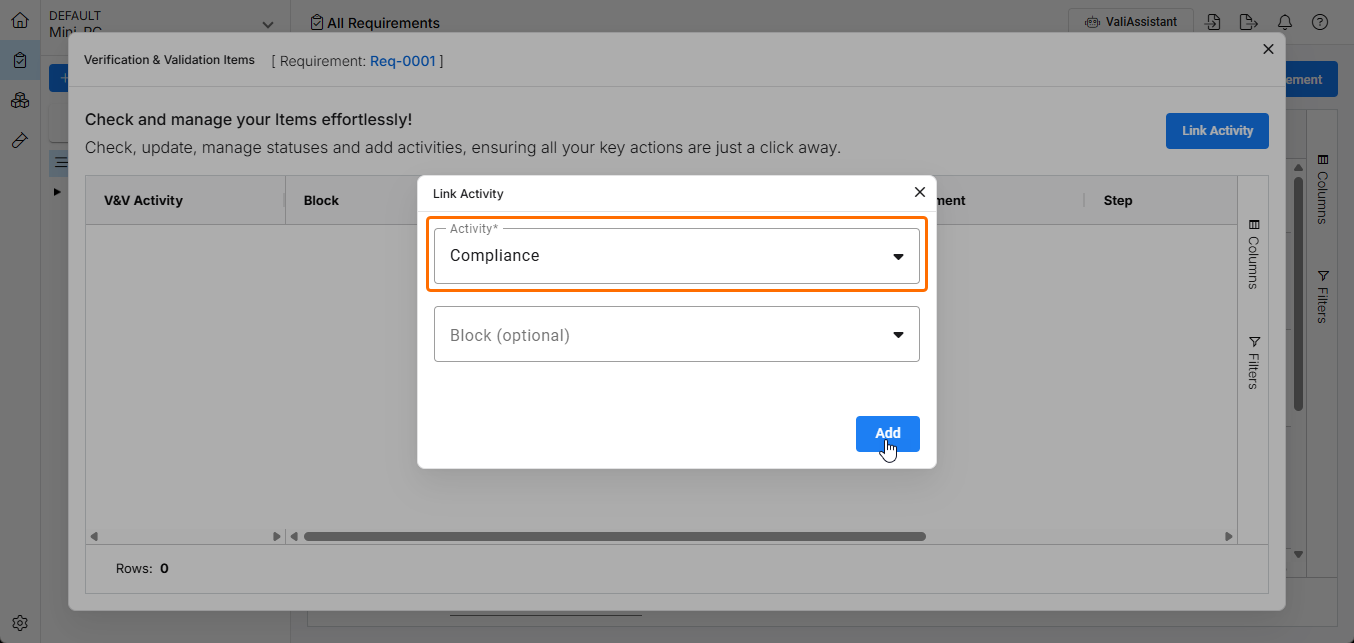
Scegliere un’attività di V&V appropriata dal menu a discesa Activity nella finestra Link Activity e selezionare  per confermare.
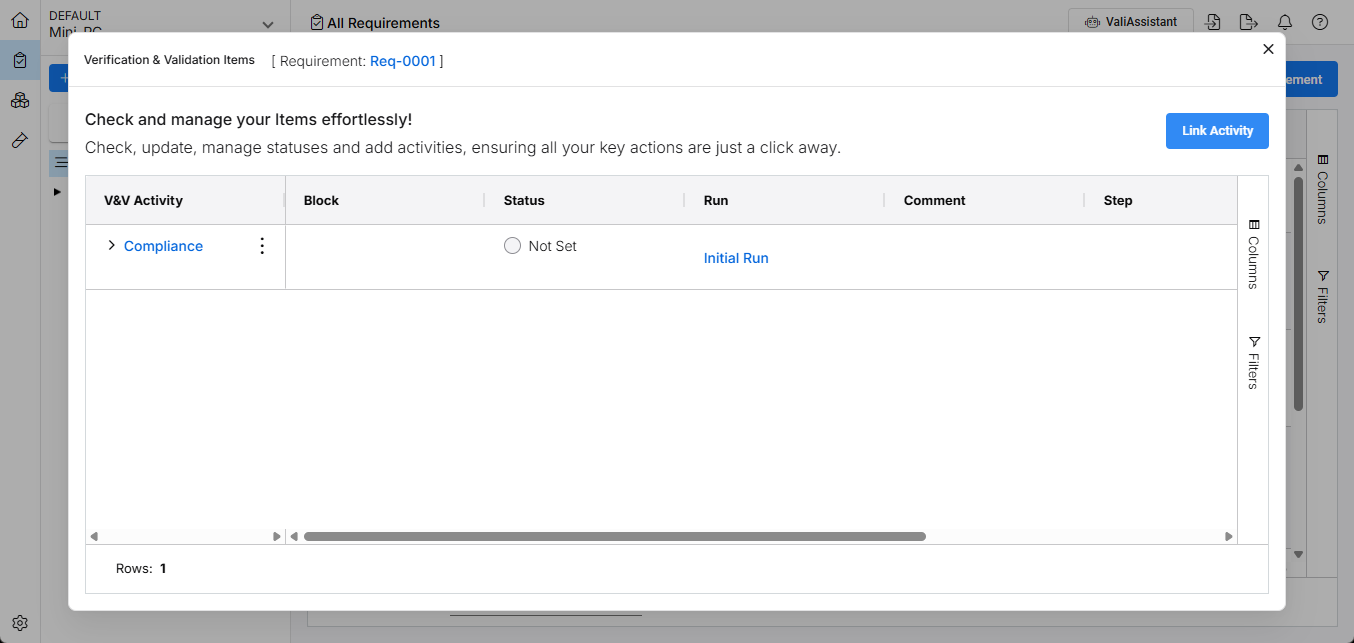
L’attività selezionata viene aggiunta all’elenco Verification & Validation Items. Se necessario, utilizzare nuovamente il pulsante per aggiungere un’altra V&V Activity per il Requirement attualmente selezionato.
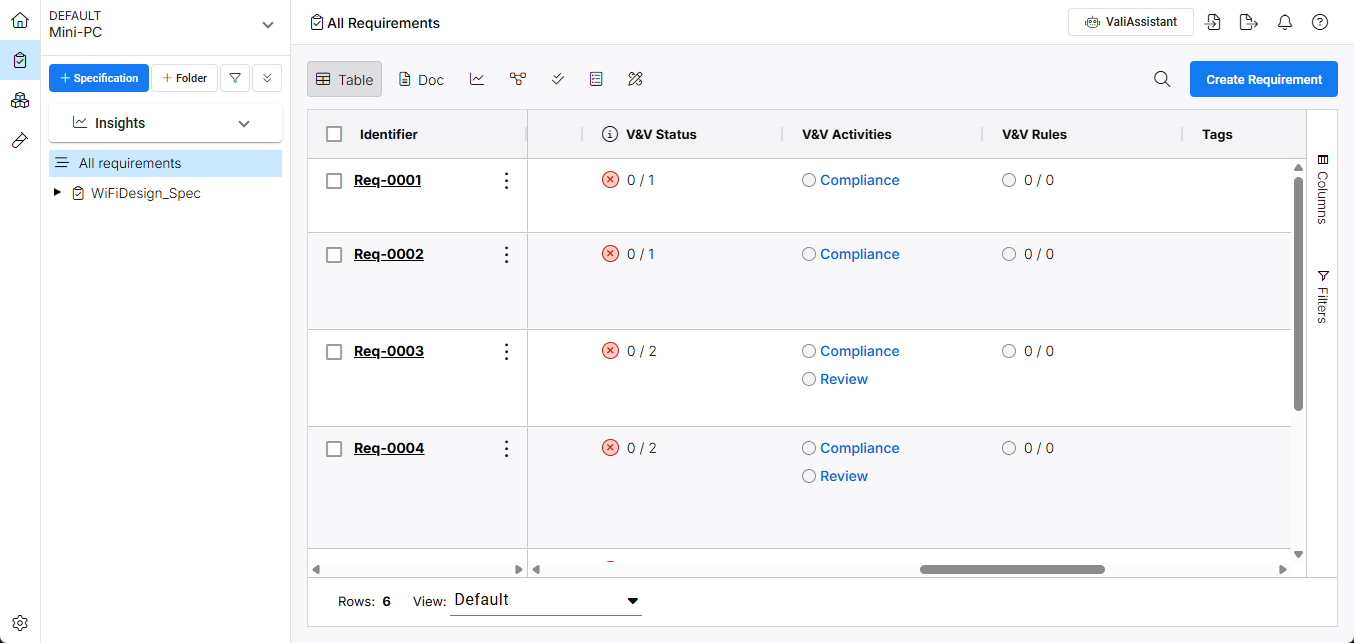
Collegamento dei Requirement a un progetto di progettazione
Quando i vari elementi di Requirements Portal sono stati configurati per il progetto di progettazione (vedere la sezione sopra), il progetto deve essere collegato al Block correlato di Requirements Portal, in modo che i relativi Requirement siano disponibili nella vista di progettazione del Workspace. Questa connessione consente l’accesso in tempo reale ai Requirement dall’interno del progetto di progettazione. Questo collegamento può essere specificato in due modi:
-
Da Requirements Portal: aprire il Block pertinente, cambiarne il tipo in
Electronicse utilizzare il campo Altium Link per selezionare il progetto di progettazione di destinazione; vedere la sezione sopra per i dettagli. -
Dal Workspace: aprire la finestra Edit Project del progetto di progettazione nel Workspace e selezionare il Block corrispondente nel campo Requirements, elencato nella sezione Advanced.
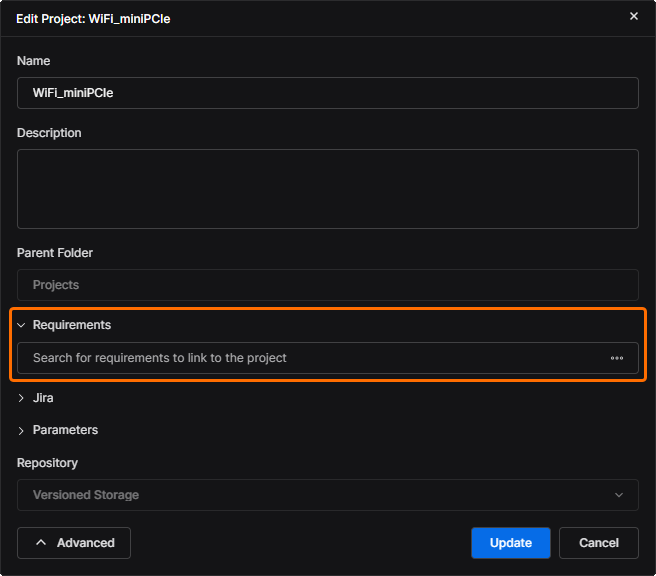
Il collegamento tra il Project di progettazione e un corrispondente Requirements Block viene immesso o selezionato nel campo Edit Project della finestra Requirements, che si trova nelle impostazioni Advanced (
 ).
).
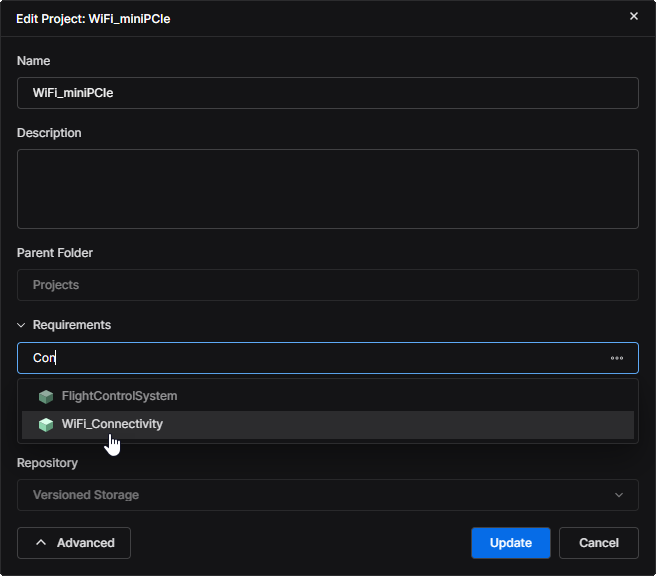
Iniziare a digitare nel campo il nome di un Block noto per visualizzare e selezionare da un elenco di voci Block corrispondenti. Una volta selezionato, fare clic su
 per confermare l’impostazione. In alternativa, selezionare l’opzione
  associata al campo per sfogliare e scegliere tra tutti i Block di progetto disponibili.
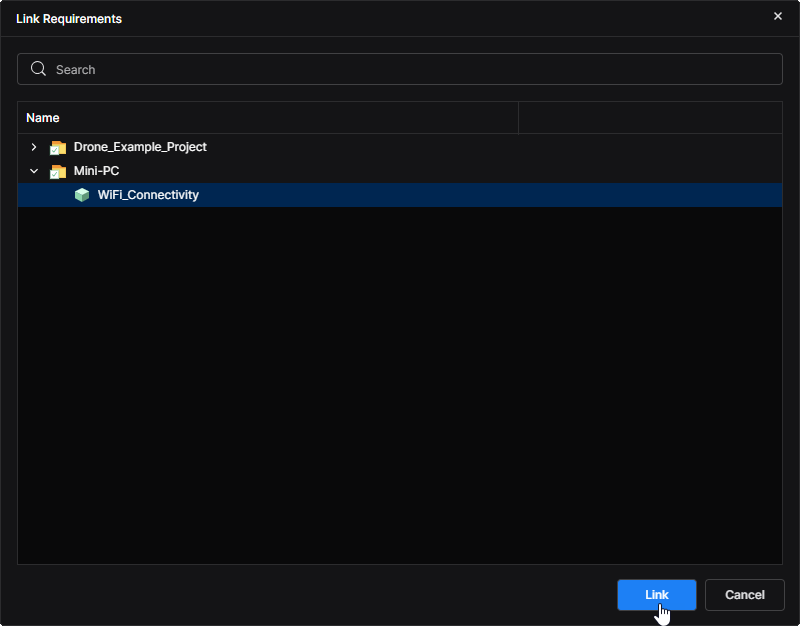
Il menu
apre la finestra Link Requirements, che include un elenco gerarchico di tutti i Requirements Project disponibili e dei relativi Block; i Block incompatibili (il cui tipo non è stato impostato su Electronics, mostrati in grigio) non possono essere selezionati. Passare a una voce Block adatta, selezionarla e fare clic su per confermare.
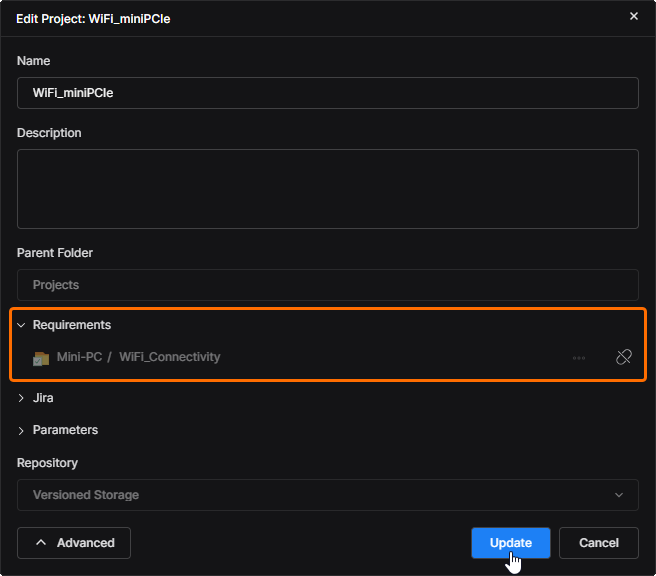
Il campo Requirements della finestra Edit Project includerà il collegamento di mappatura Project-Block specificato come voce di sola lettura. Fare clic su
per confermare l’impostazione. La mappatura Project-Block corrente può essere rimossa in qualsiasi momento utilizzando il pulsante  .
.
Accesso ai Requirement nel Workspace
All’interno della vista di progettazione del progetto collegato, i Requirement di Requirements Portal sono disponibili dal riquadro Requirements della vista documento, aperto dall’icona  superiore. Qui sono elencati tutti i Requirement disponibili; selezionando un riquadro Requirement vengono mostrate le relative informazioni, un collegamento alla sua istanza in Requirements Portal e le impostazioni di Validation. Utilizzare il comando
  per creare un’istanza di riferimento nel documento corrente e il comando
  per creare un Task generale assegnato a un membro specificato del Workspace.
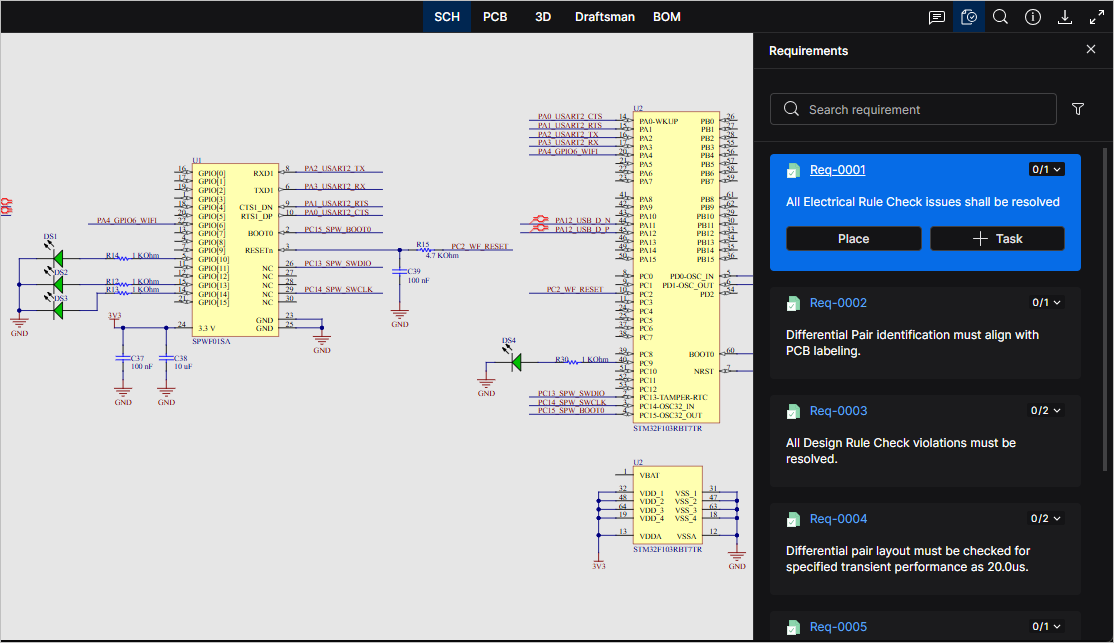
Inserimento di un Requirement
Un Requirement viene inserito nel documento corrente utilizzando lo stesso processo usato per inserire un Comment in un punto, un oggetto (come un componente o una linea/traccia) o un’area specificata; vedere Placing a Comment per informazioni dettagliate. Il collegamento all’identificatore del Requirement (Req-0001 qui) sia nel riquadro Requirements sia nella finestra del requirement apre quella voce Requirement in Requirements Portal.
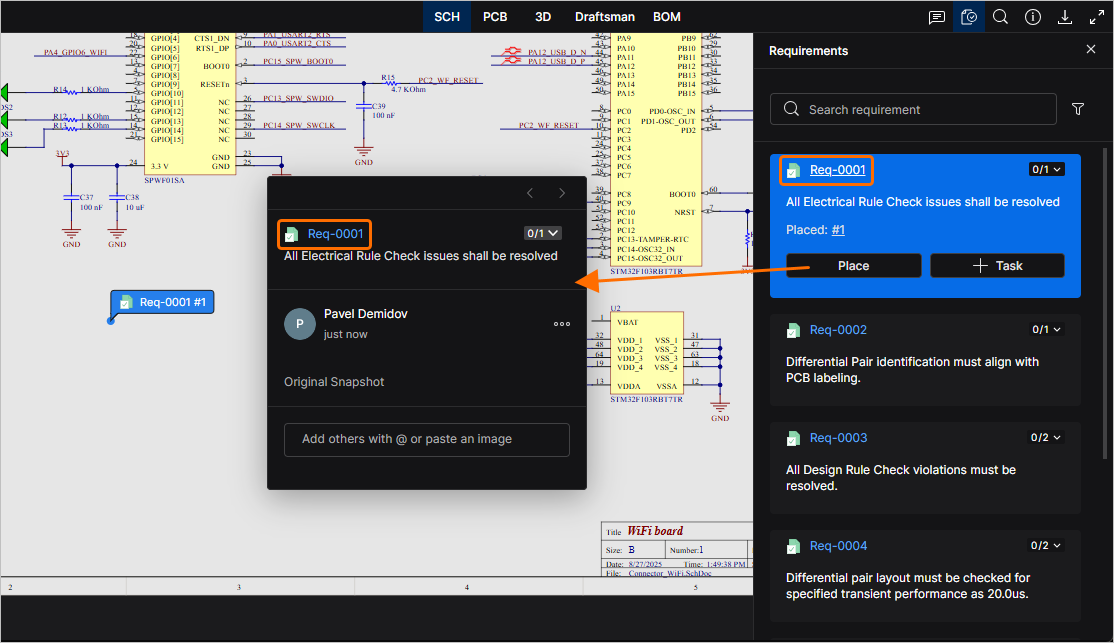
 ).
).Creazione di un Task di Requirement
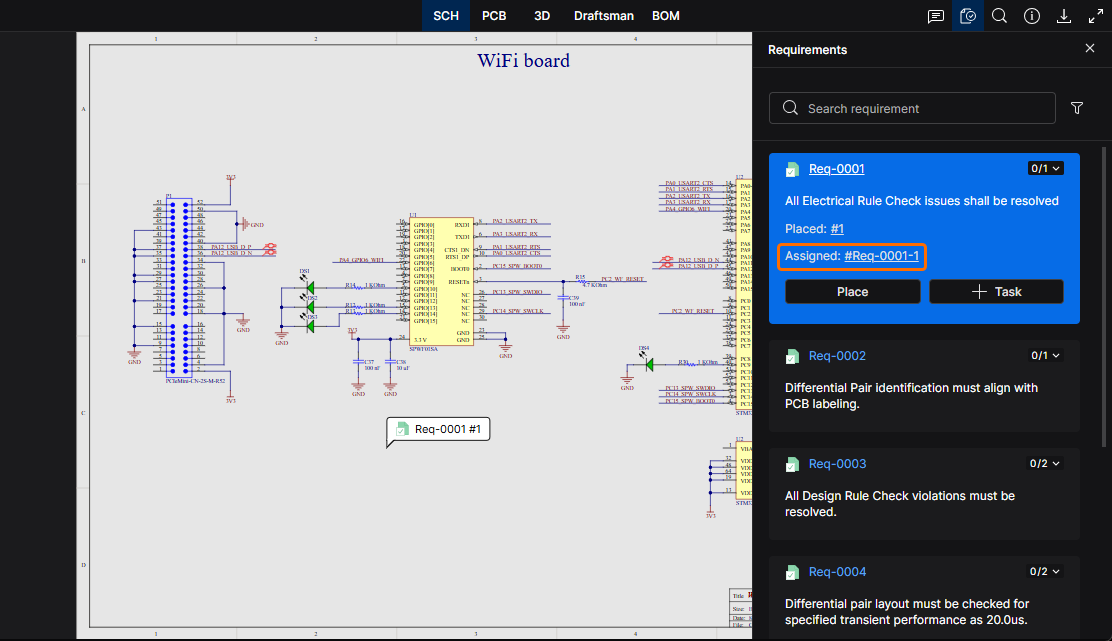
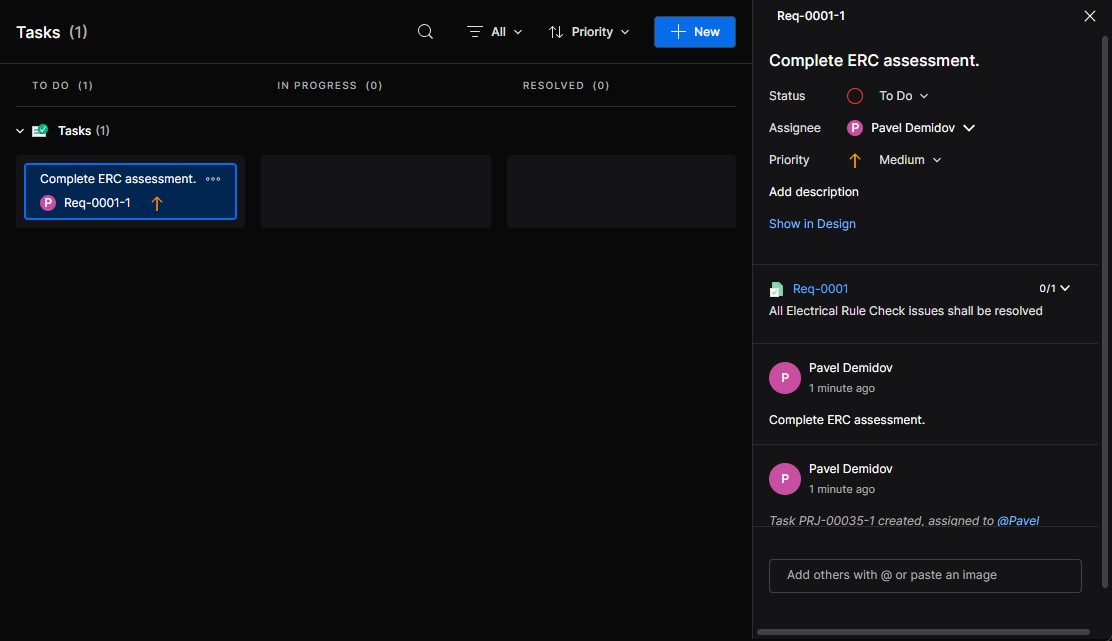
Un Task del Workspace attuabile viene creato per un Requisito selezionando l'opzione della voce nel riquadro Requirements, quindi assegnando un membro del Workspace al Task, inserendo una descrizione del Task e confermando con il pulsante  . Ai task dei requisiti si accede e se ne segue l'avanzamento tramite la pagina Tasks del Web Viewer.
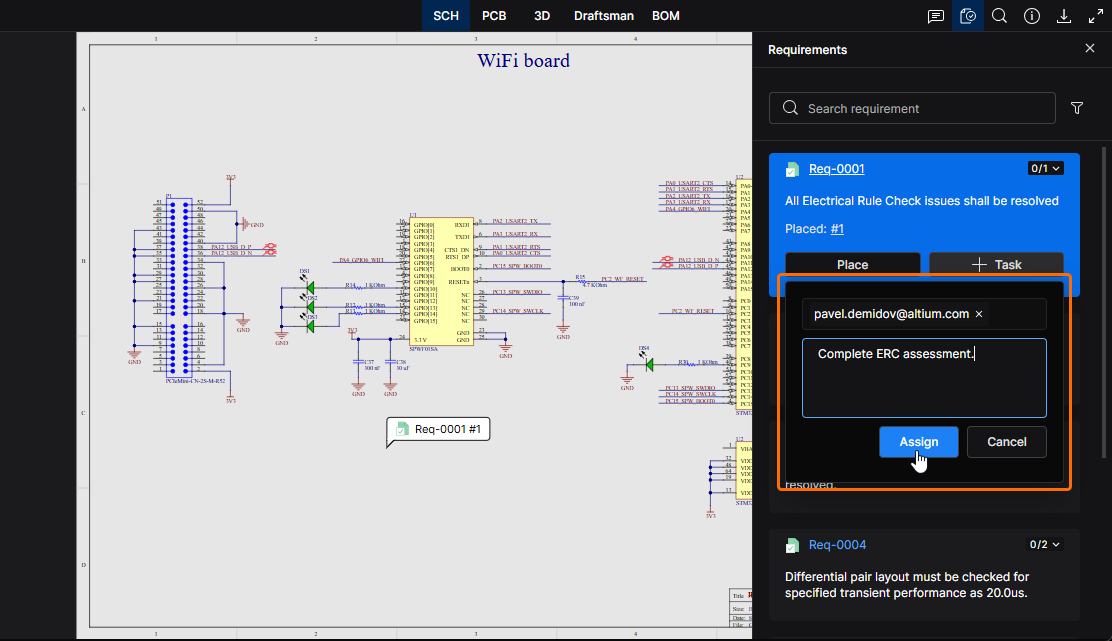
Un Task del Workspace relativo a un Requisito selezionato viene creato dal pulsante . Il Task viene assegnato a un membro del Workspace come azione richiesta.
Aggiornamento dello stato di verifica di un Requisito
Lo stato di verifica di un Requisito può essere impostato dalla voce di menu di verifica ( ) disponibile nella relativa voce del riquadro Requirements e nella finestra del requisito del documento. Il menu offre le opzioni (ad esempio,
 Verified, Not Verified o Skipped) definite dalla Verification and Validation Activity associata al Requisito nel Requirements Portal.
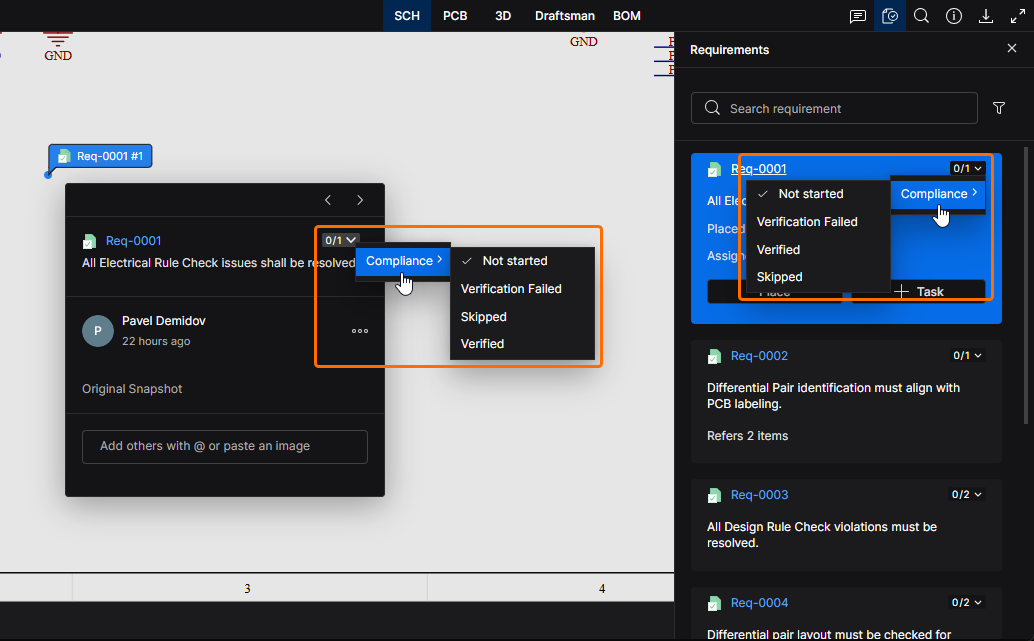
Selezionare un'attività di verifica associata al Requisito dalla voce di menu di verifica () nella finestra del requisito o nel riquadro Requirements. L'etichetta del menu indica il numero di verifiche completate rispetto al numero di verifiche associate al Requisito – qui: 0 di 1.
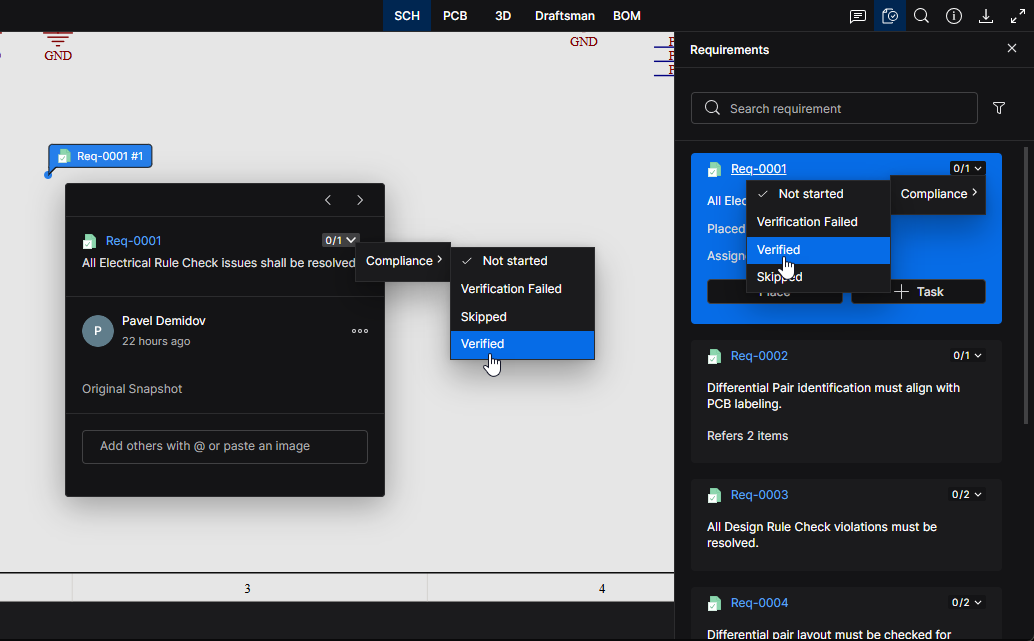
Scegliere un'impostazione di stato per l'attività di verifica. Si noti che a un Requisito possono essere associate più attività, ciascuna presentata con le proprie opzioni del menu di stato (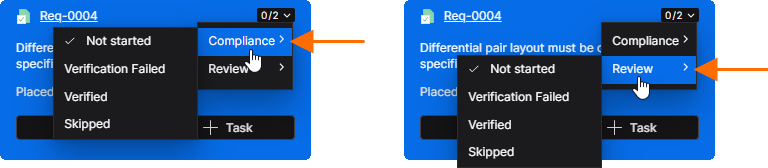 ). Queste sono mostrate nella voce del Requirements Portal come più attività V&V (
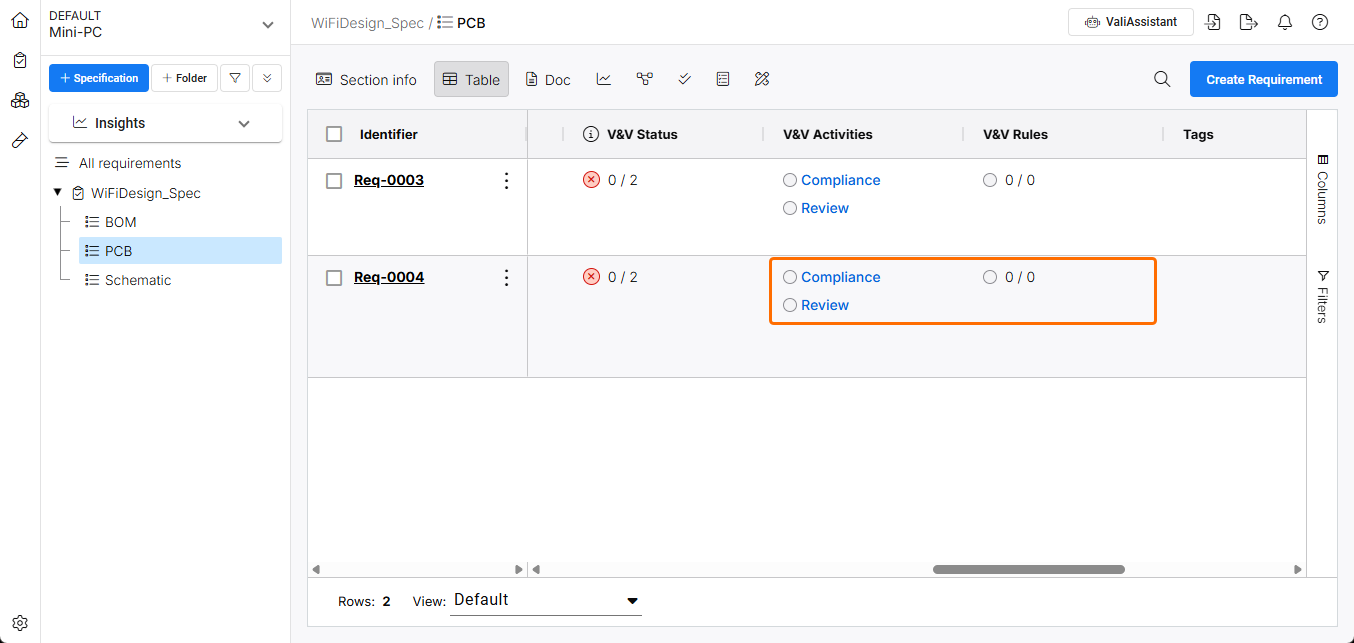 ).
).
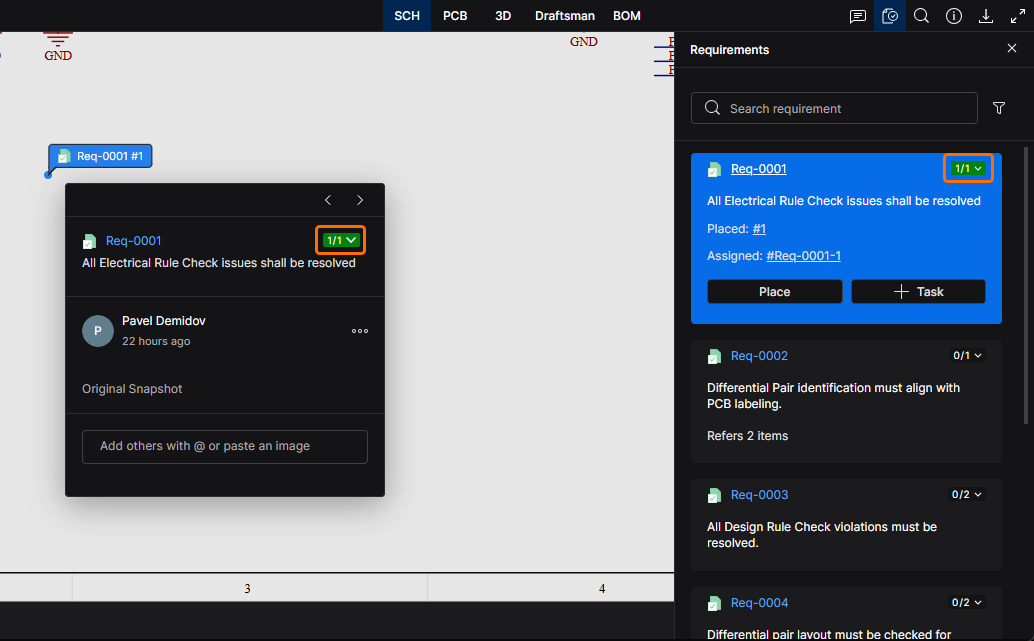
Lo stato di verifica del Requisito è ora impostato su 1 di 1 perché è stata selezionata l'opzione Verified. Anche la voce del Requisito nel Requirements Portal mostrerà questo stato verificato (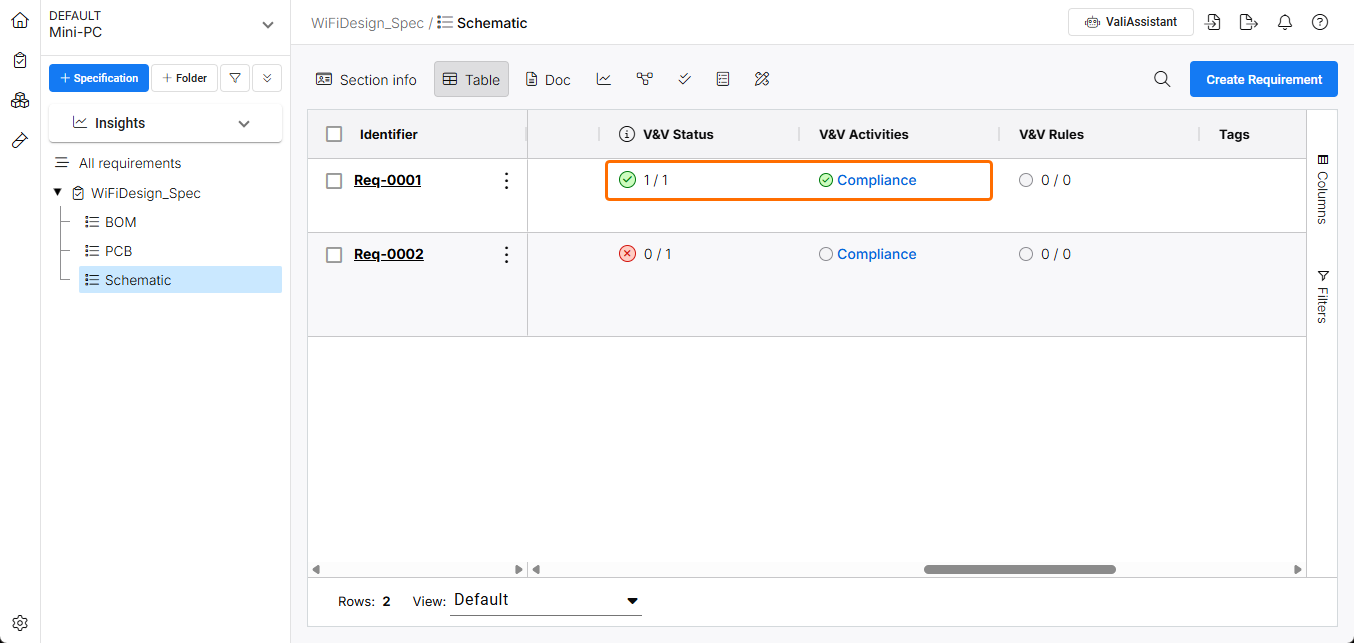 ).
).
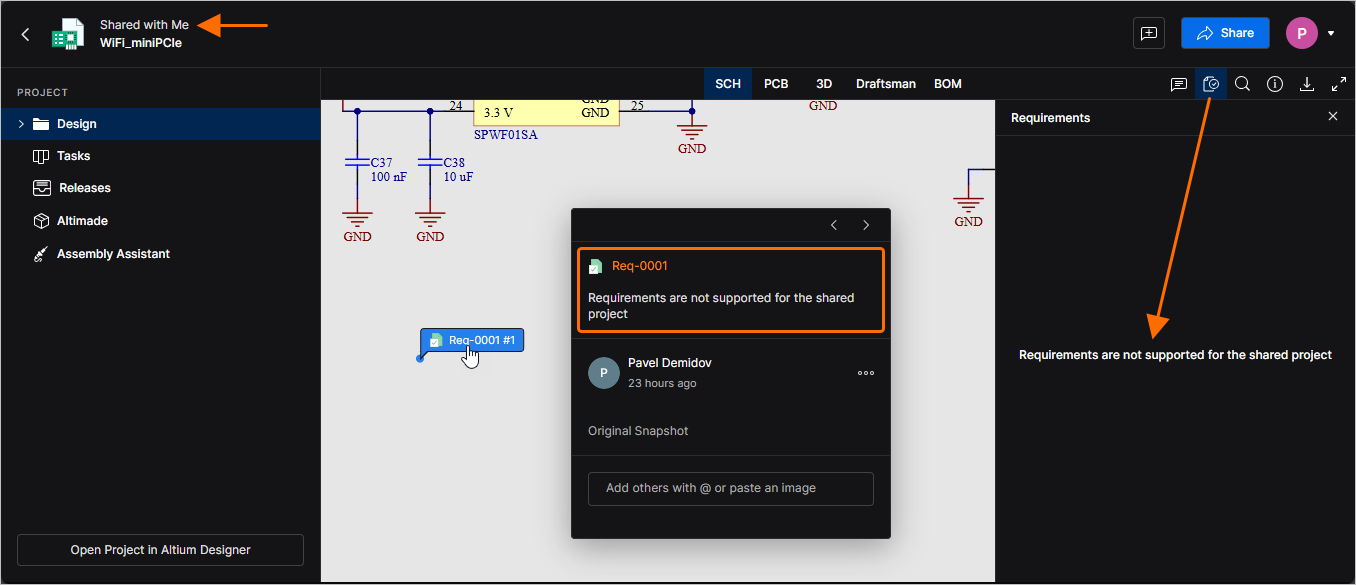
Si noti che gli ospiti del Workspace (utenti che non sono membri del Workspace ma ai quali è stato concesso l'accesso condiviso al progetto) non possono lavorare con i Requisiti associati. Quando gli ospiti accedono al progetto condiviso tramite la vista Shared with Me nel loro Personal Space o in un altro Workspace, le informazioni sui requisiti non sono disponibili nel riquadro Requirements né in eventuali Requisiti posizionati.
 Localizzato tramite A