
Modulo di progetto
A colpo d'occhio
- Crea progetti dei requisiti specificando un nome, una descrizione facoltativa e i collegamenti a progetti PCB esistenti.
- Trova e apri i progetti utilizzando la vista grafica o a elenco, le opzioni di ordinamento e la ricerca per nome.
- Scopri come condividere i progetti all'interno del tuo Workspace e verifica le autorizzazioni, le dipendenze e le conseguenze permanenti dell'eliminazione.
Il modulo Progetti di Requirements Portal fornisce informazioni dettagliate e funzionalità per la gestione dei progetti. L'interfaccia utente del modulo Progetti è la pagina Home, che si apre quando si accede a Requirements Portal dal menu a nove punti in alto a destra nell'interfaccia del Workspace basata su browser ( ). La pagina consente di accedere ai progetti dei requisiti esistenti, dedicati alla gestione dei requisiti, e di creare un nuovo progetto dei requisiti.
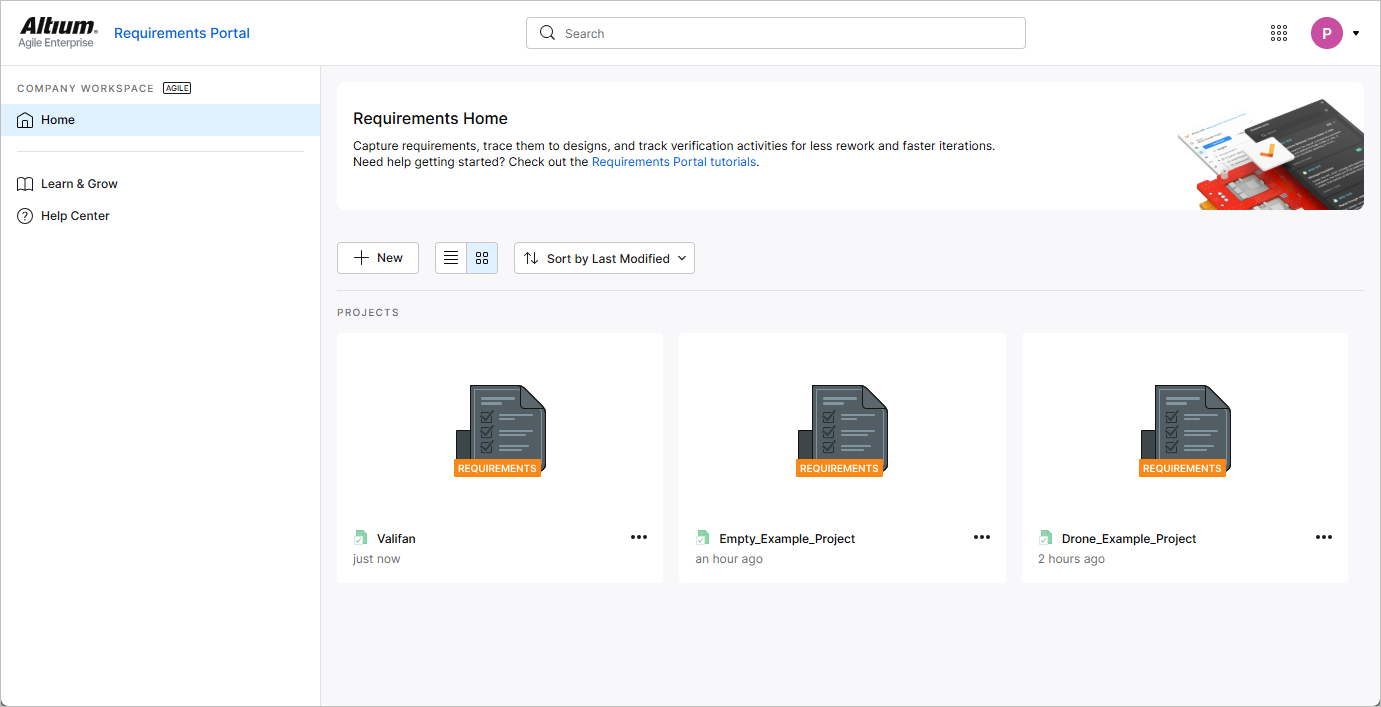
Creazione di un nuovo progetto dei requisiti
Per creare un nuovo progetto dei requisiti, fai clic sul pulsante  sopra l'elenco dei progetti. Si aprirà la finestra Create Requirements Project.
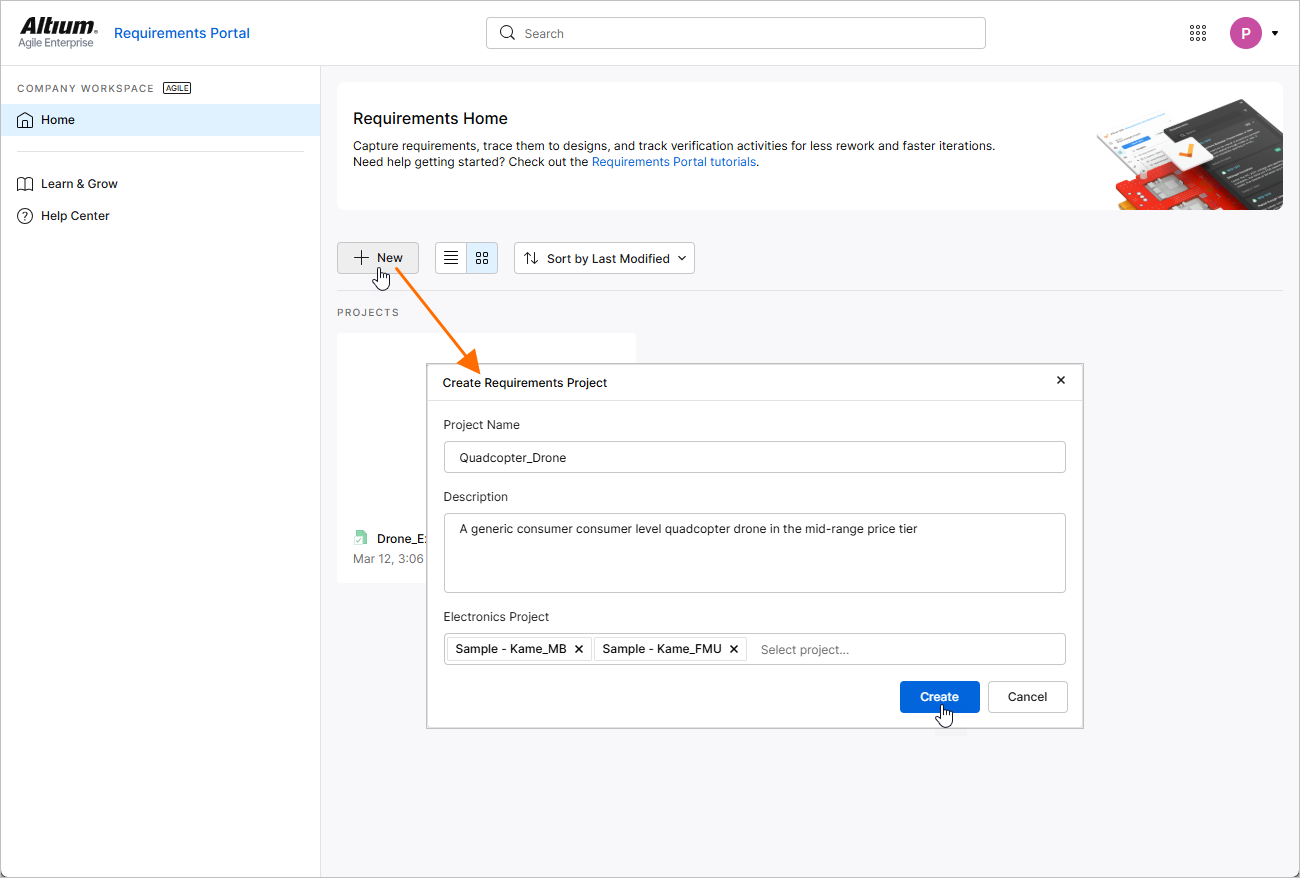
La finestra Create Requirements Project presenta i seguenti campi:
-
Project Name – inserisci il nome desiderato per il progetto.
-
Description – inserisci una descrizione facoltativa del progetto.
-
Electronics Project – facoltativamente, specifica uno o più progetti PCB esistenti nel tuo Workspace (scopri di più sui progetti del Workspace). Per ogni progetto PCB aggiunto al campo, nel progetto dei requisiti verrà creato un blocco di tipo Electronics con lo stesso nome del progetto, che verrà collegato a quel progetto PCB. Inoltre, nel progetto dei requisiti verrà creata una specifica con lo stesso nome del progetto PCB e il blocco corrispondente verrà aggiunto all'elenco Default blocks della specifica.
Dopo aver definito il nuovo progetto dei requisiti secondo le tue esigenze, fai clic su  . Tornerai all'elenco riepilogativo dei progetti, dove sarà ora presente una voce per il progetto dei requisiti appena creato.
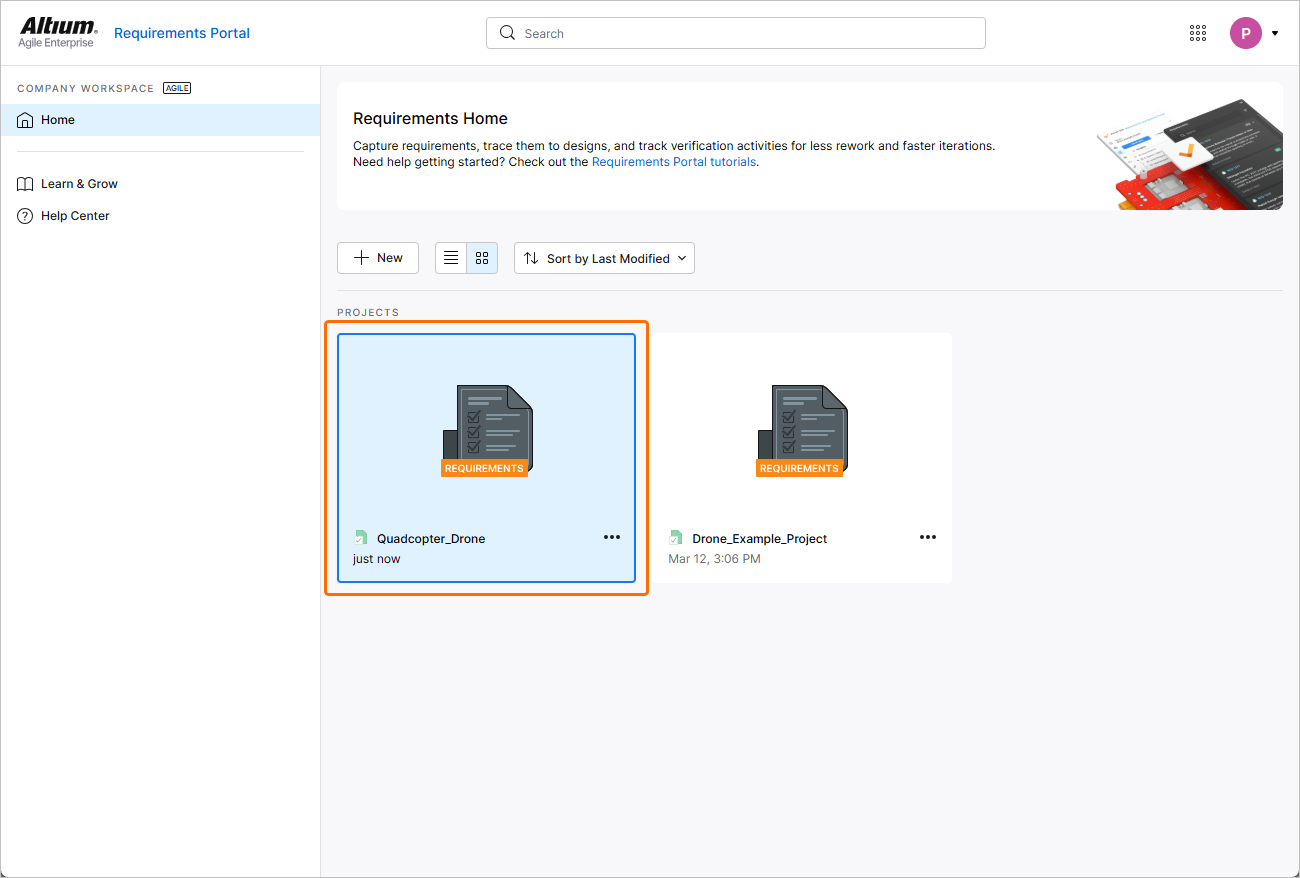
Esplorazione dei progetti dei requisiti
L'elenco dei progetti nella pagina Home di Requirements Portal include tutti i progetti dei requisiti presenti nel portale. Usa il pulsante  per passare alla vista elenco e il pulsante
 per passare alla vista grafica.
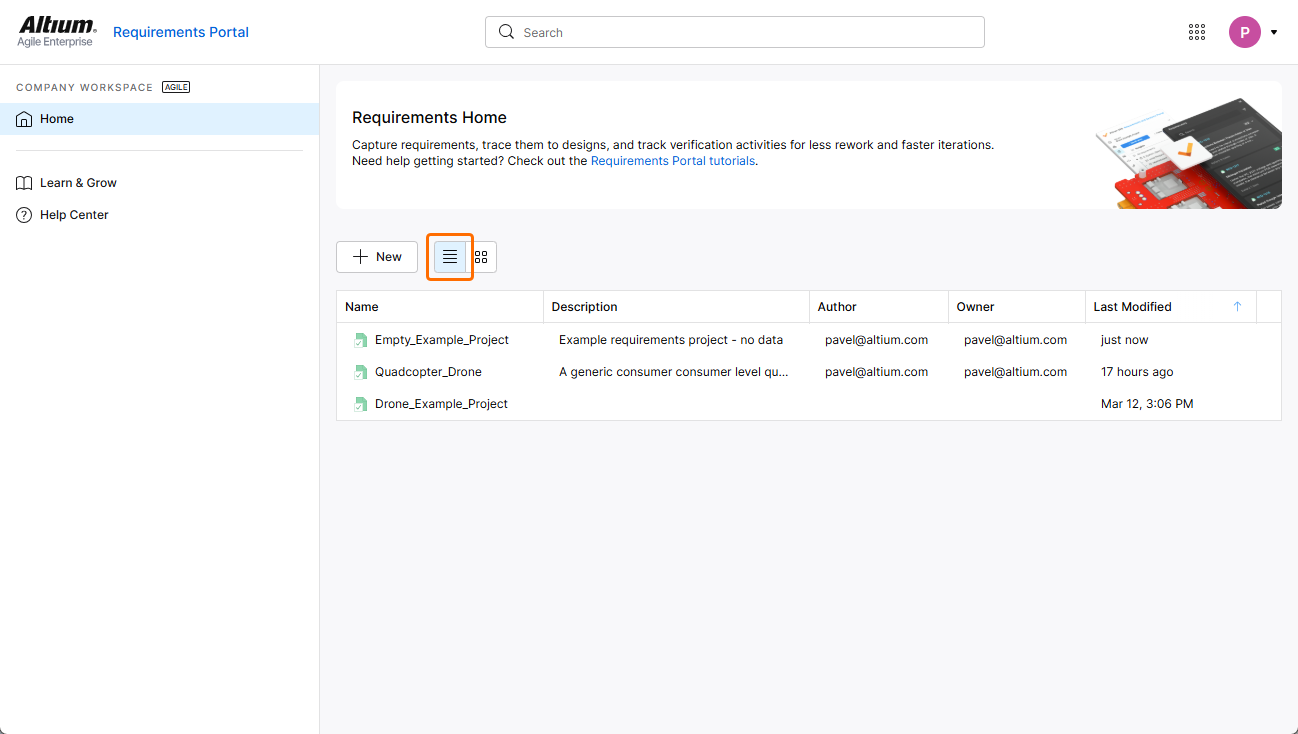
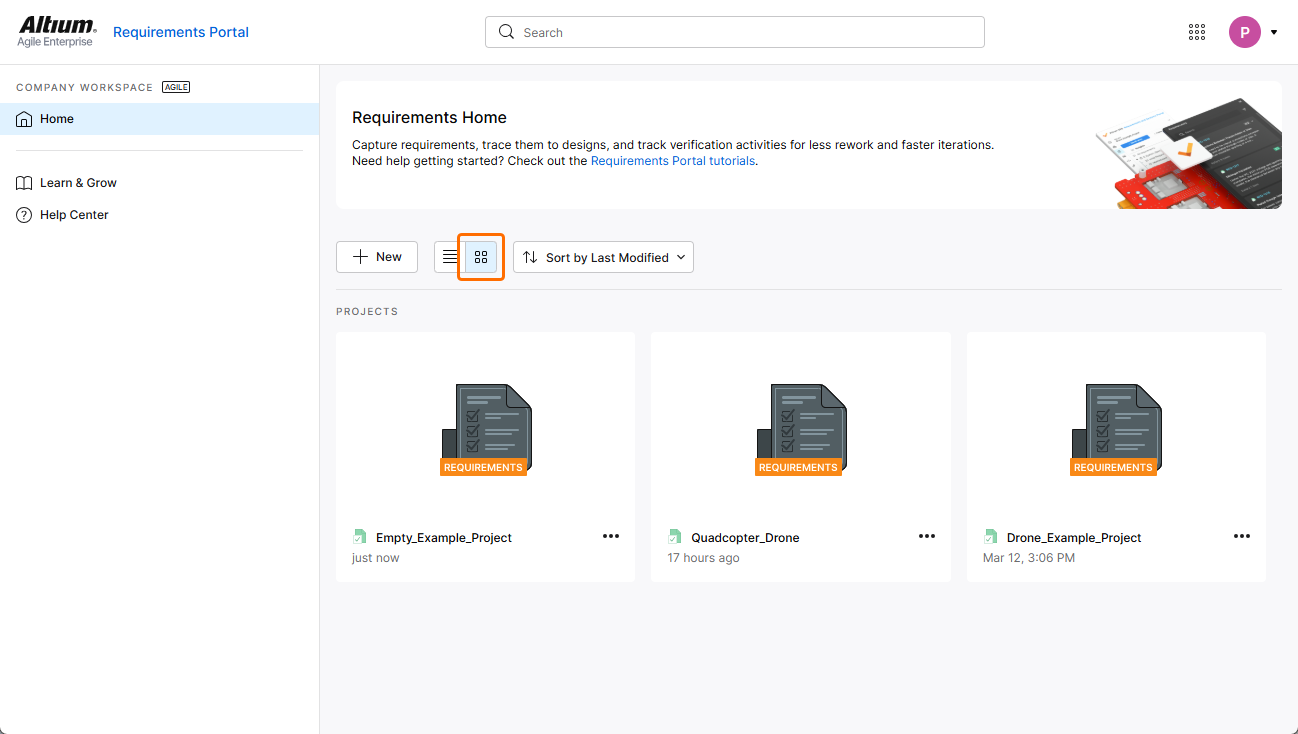
L'elenco dei progetti dei requisiti viene ordinato automaticamente in base alla data dell'ultima modifica, con il progetto modificato più di recente visualizzato in alto a sinistra (nella vista grafica) o in cima all'elenco (nella vista elenco). Nella vista grafica, il pulsante  consente di ordinare rapidamente i documenti dei progetti per nome, descrizione, autore, proprietario o data dell'ultima modifica (
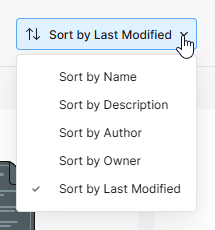 ).
Nella vista elenco, i progetti possono essere ordinati per Name, Description, Author, Owner o Last Modified, utilizzando l'intestazione della rispettiva colonna. Fai clic una volta per ordinare in ordine crescente e fai di nuovo clic per ordinare in ordine decrescente. Le frecce a destra del nome della colonna indicano la direzione di ordinamento attualmente attiva. Il criterio di ordinamento scelto in una vista viene applicato a entrambe le viste.
È inoltre disponibile una funzione Search che consente di cercare i progetti dei requisiti per nome. Digita una stringa di ricerca nel campo nella parte superiore dell'interfaccia del browser. L'elenco si aggiornerà per includere solo le voci dei progetti i cui nomi contengono la stringa di ricerca. Per rimuovere il filtro di ricerca, fai clic sulla voce principale della pagina Home nel riquadro di navigazione a sinistra oppure svuota il campo di ricerca (x).
 ).
Accesso a un progetto dei requisiti
È possibile accedere a un progetto dei requisiti sia dalla vista elenco sia dalla vista grafica della pagina Home di Requirements Portal.
-
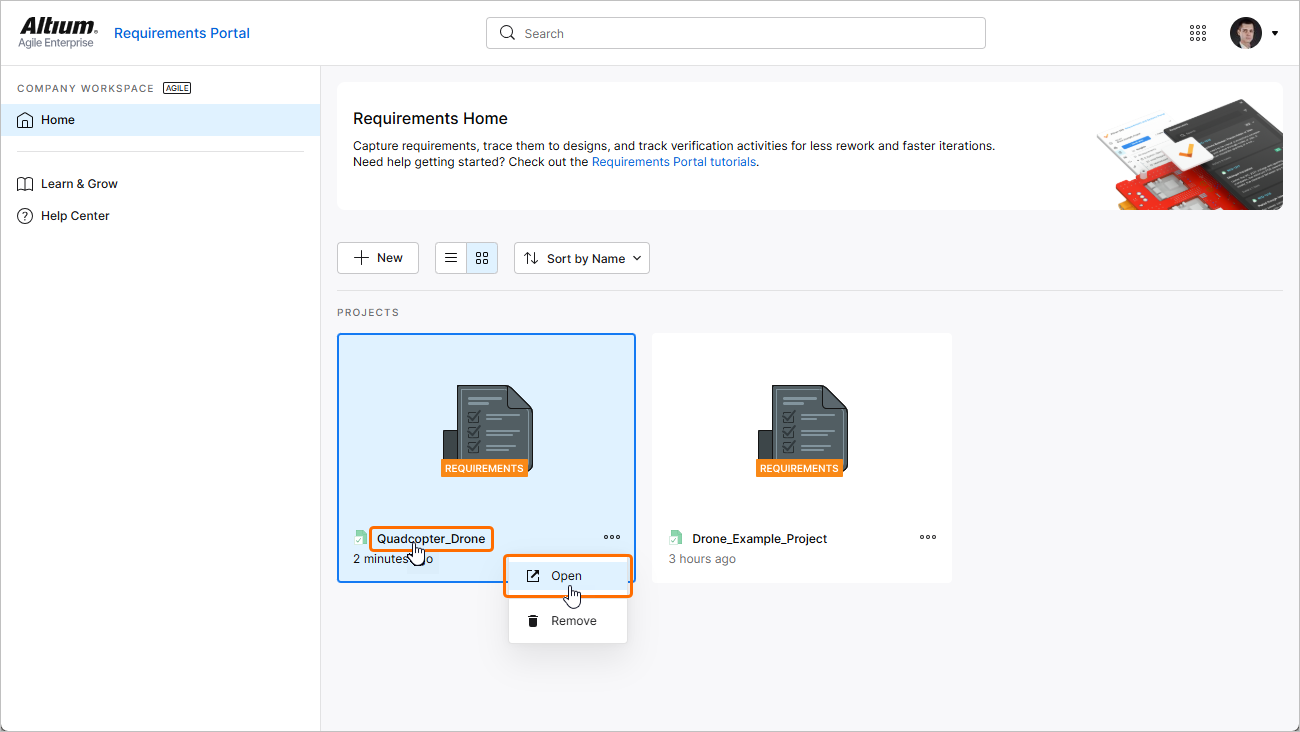
Nella vista grafica della pagina Home, fai clic sul controllo
 nel riquadro del progetto dei requisiti desiderato e scegli il comando Open dal menu associato. In alternativa, fai clic sul nome del progetto all'interno del riquadro oppure fai doppio clic sul riquadro.
-
Nella vista elenco della pagina Home, posiziona il cursore sulla voce del progetto dei requisiti desiderato, fai clic sul controllo
all'estrema destra della voce e scegli il comando Open dal menu associato. In alternativa, fai clic sul nome del progetto all'interno della voce oppure fai doppio clic sulla voce.
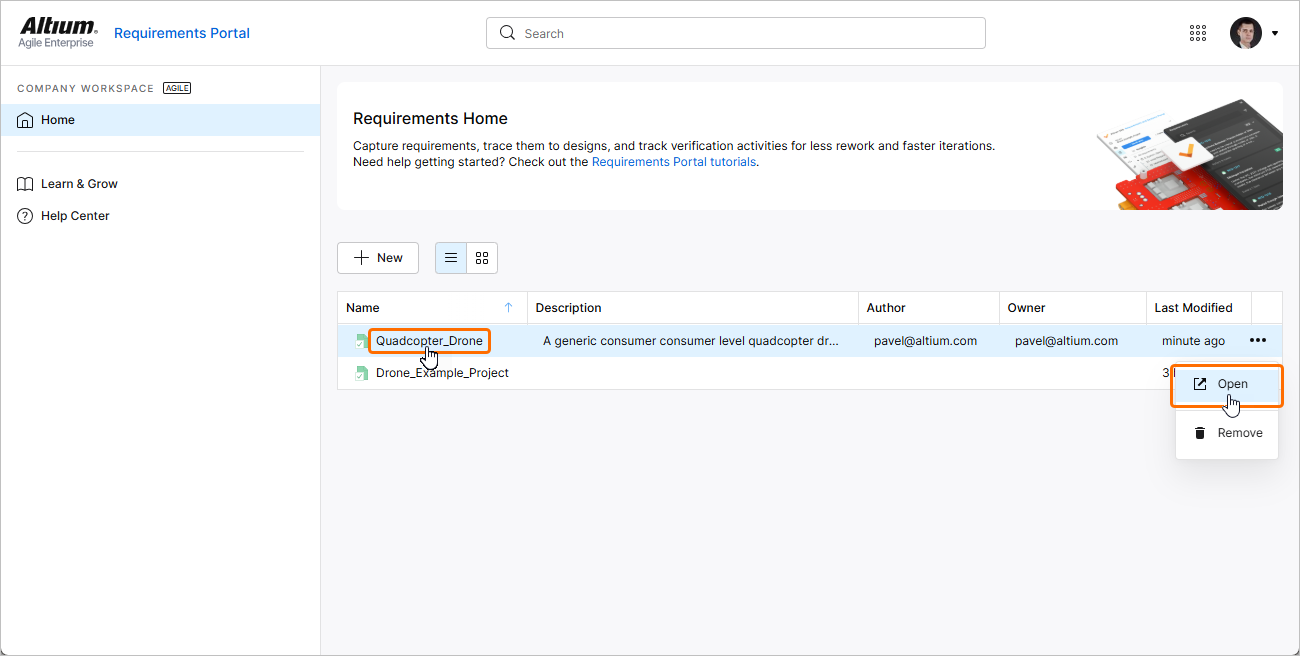
Il progetto dei requisiti si aprirà in una nuova scheda del browser.
 del progetto e seleziona il comando Open dal menu associato
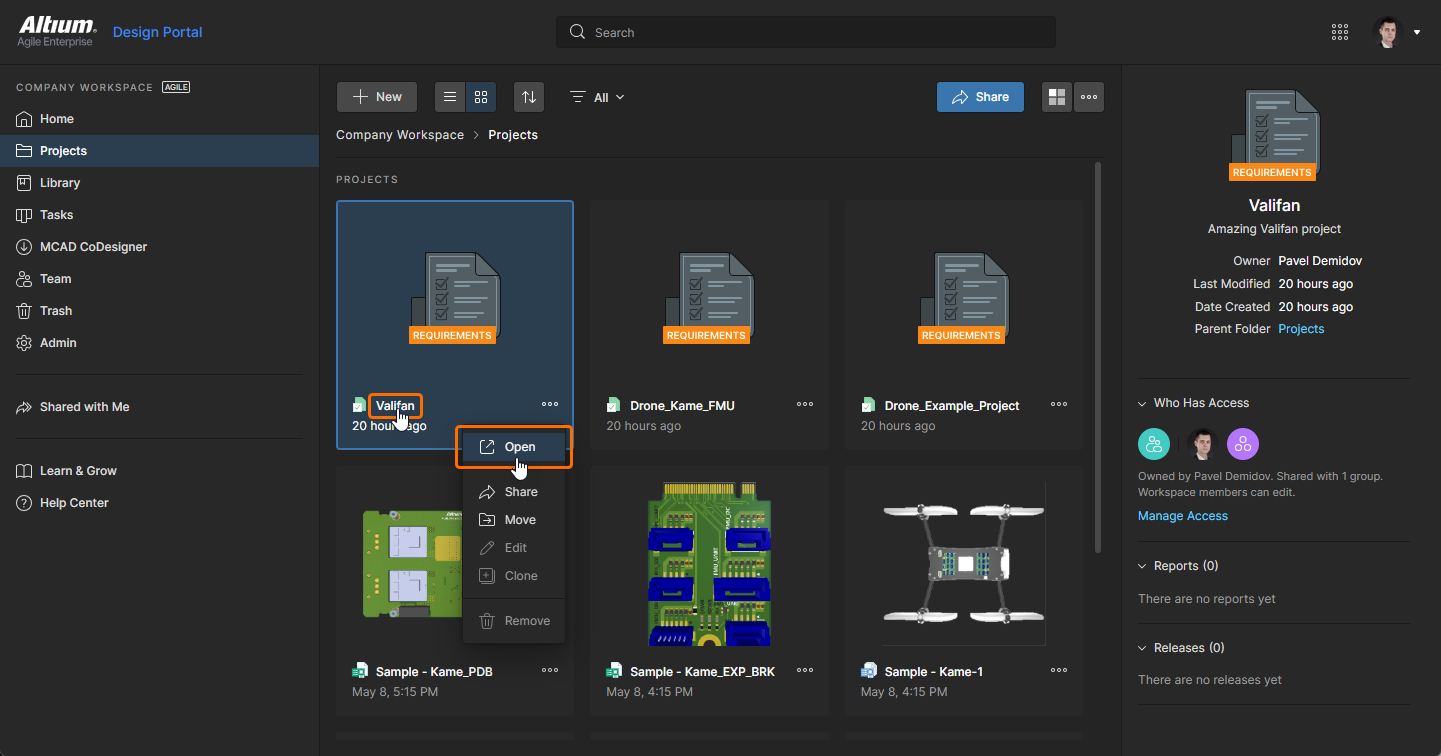
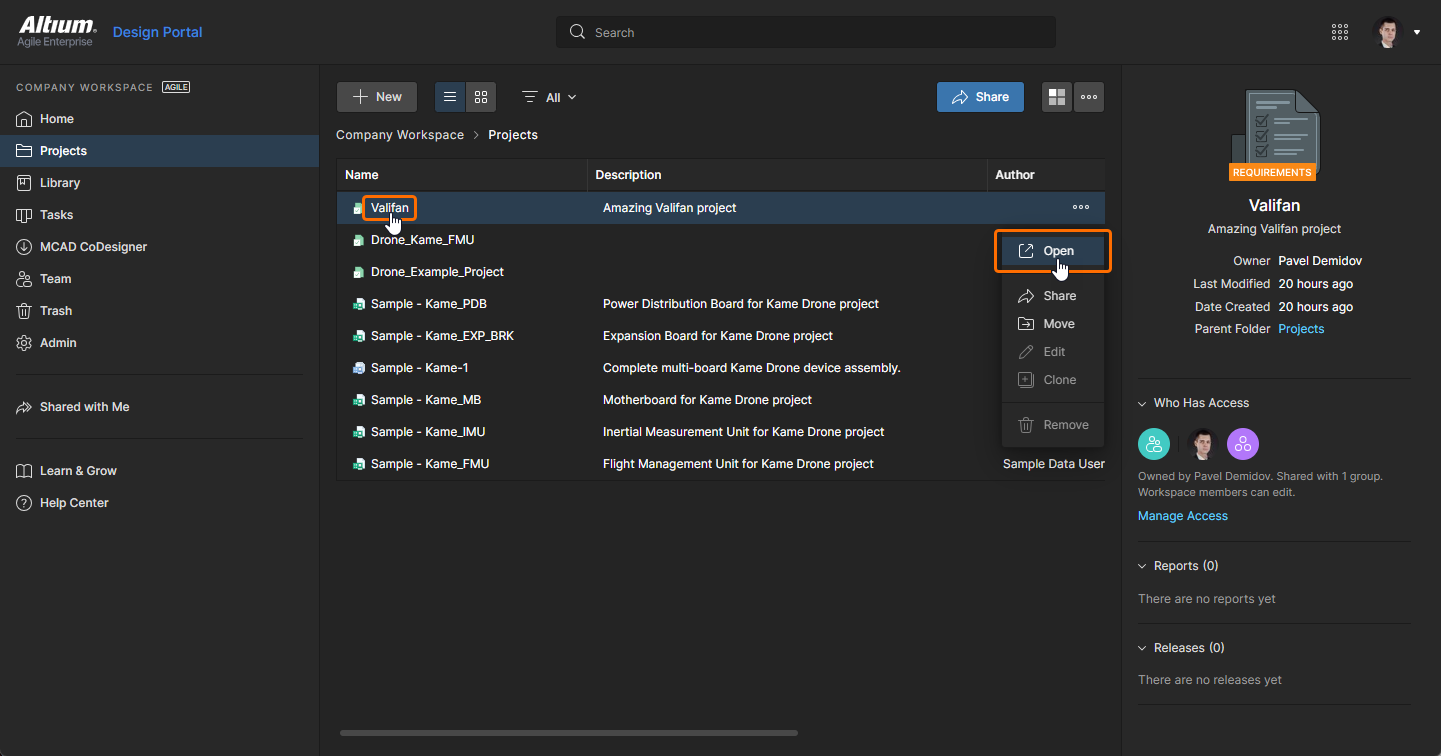 ).
Condivisione di un progetto dei requisiti
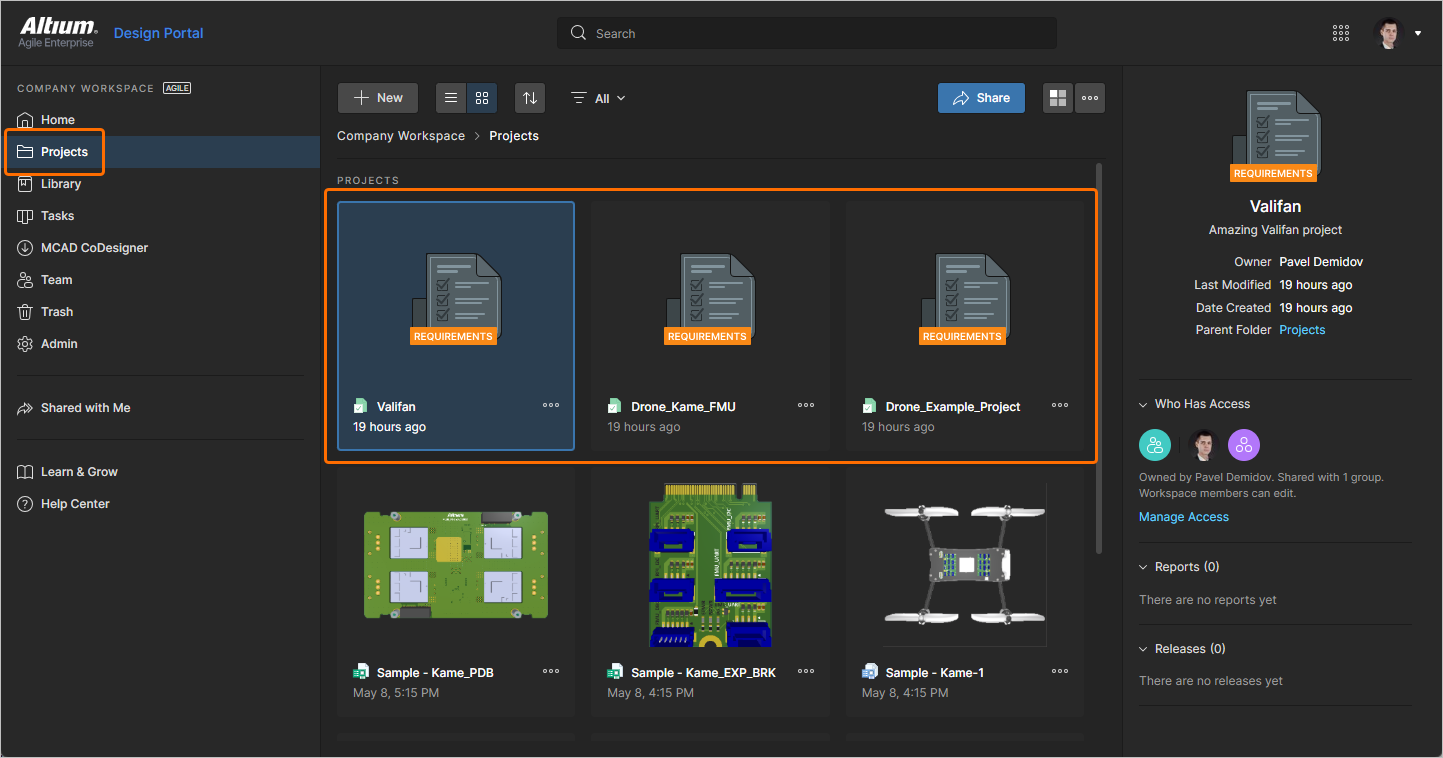
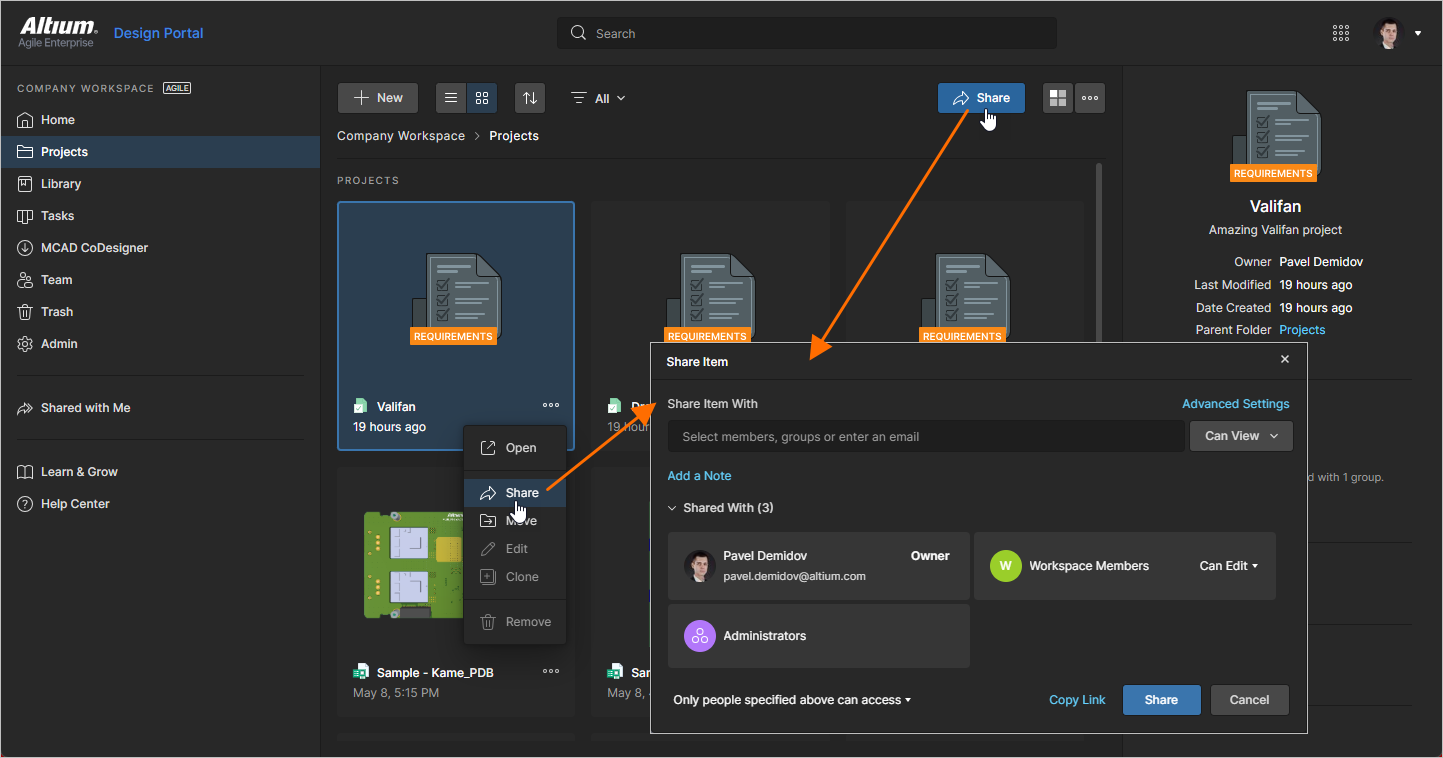
Un progetto dei requisiti può essere condiviso con altri membri del team del Workspace dalla pagina Progetti dell'interfaccia del Workspace basata su browser.
-
Nella vista grafica della pagina Projects, fai clic sul controllo
 nel riquadro del progetto dei requisiti desiderato e scegli il comando Share dal menu associato. In alternativa, seleziona il riquadro del progetto e fai clic sul pulsante
 in alto a destra.
-
Nella vista elenco della pagina Projects, posiziona il cursore sulla voce del progetto dei requisiti desiderato, fai clic sul controllo
all'estrema destra della voce e scegli il comando Share dal menu associato.
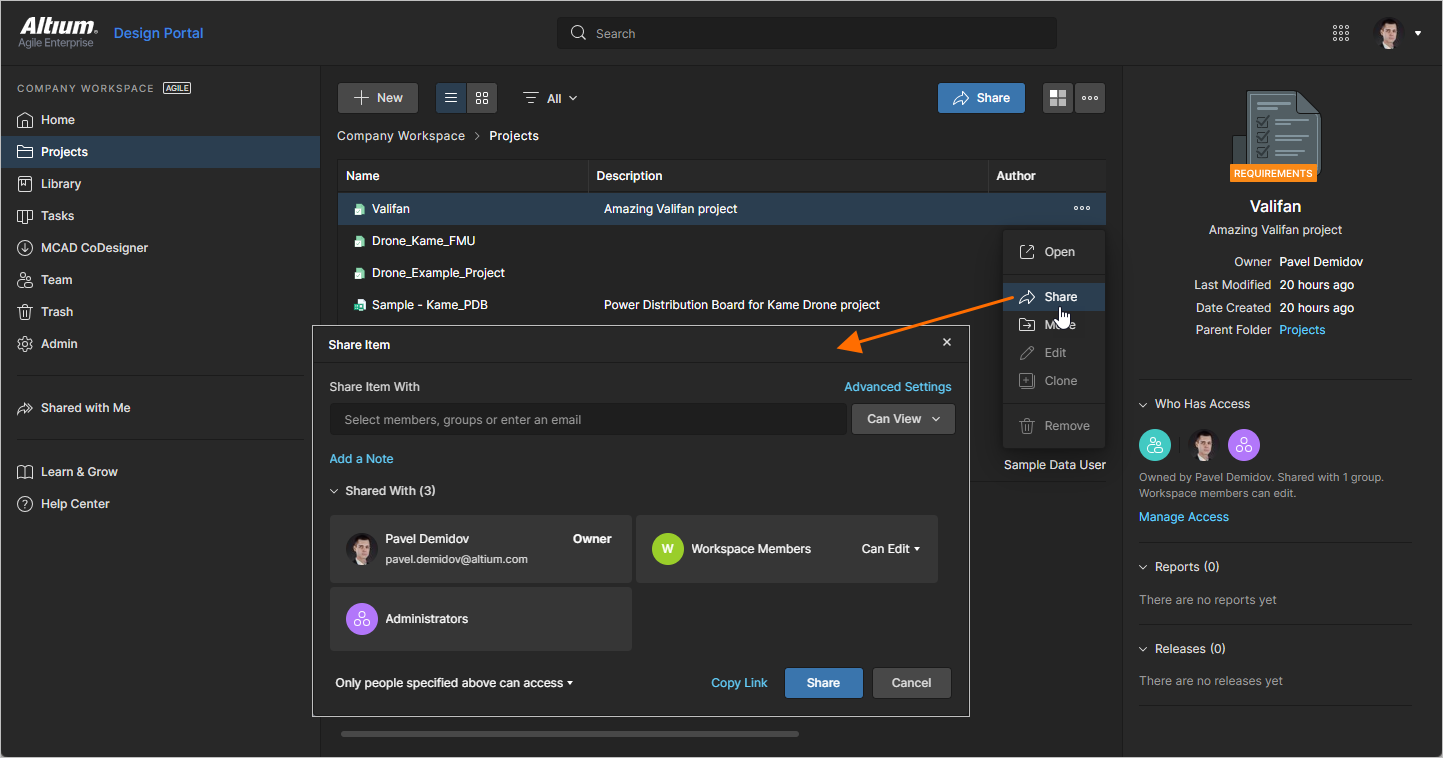
Si aprirà la finestra Share, che consente di configurare chi ha accesso al progetto.
Per ulteriori informazioni sulla condivisione di un progetto, consulta la pagina Progetti del Workspace.
Rimozione di un progetto dei requisiti
Un progetto dei requisiti esistente può essere rimosso (eliminato) dal Workspace sia dalla vista elenco sia dalla vista grafica della pagina Home di Requirements Portal.
-
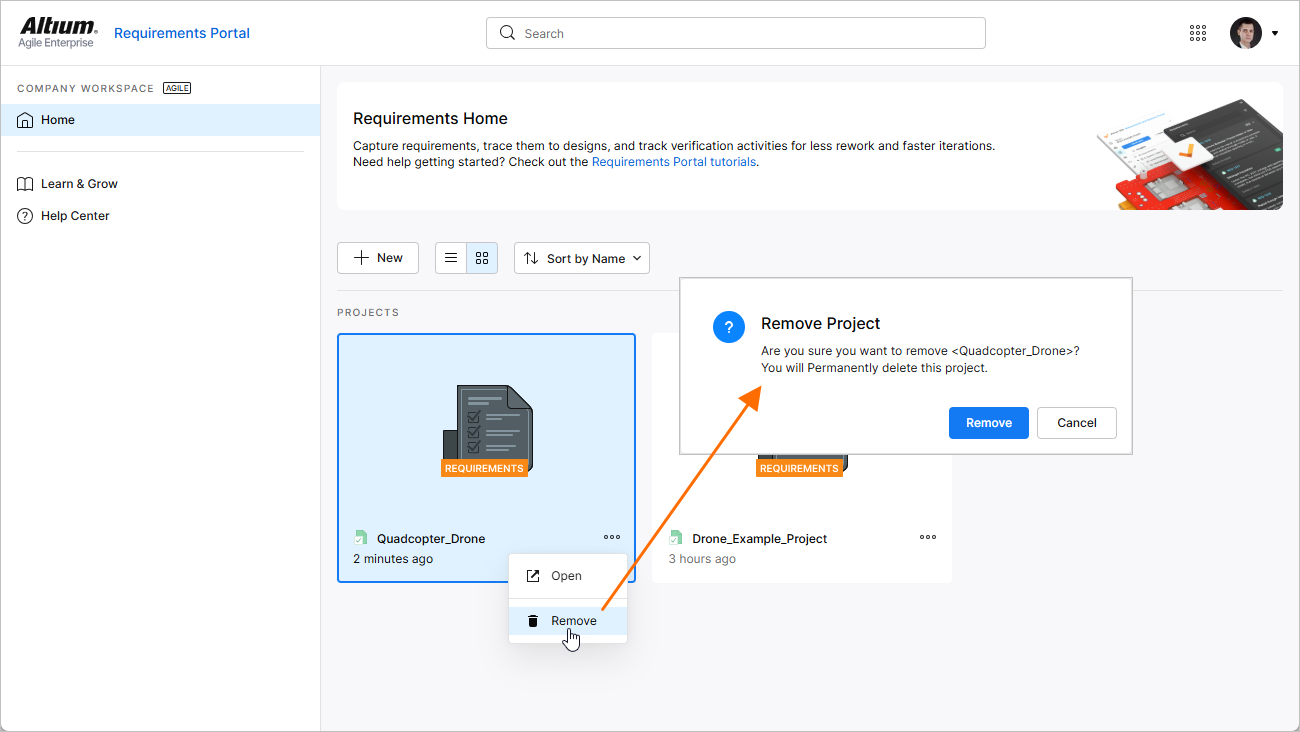
Nella vista grafica della pagina Home, fai clic sul controllo
nel riquadro del progetto dei requisiti desiderato e scegli il comando Remove dal menu associato.
-
Nella vista elenco della pagina Home, posiziona il cursore sulla voce del progetto dei requisiti desiderato, fai clic sul controllo
all'estrema destra della voce e scegli il comando Remove dal menu associato.
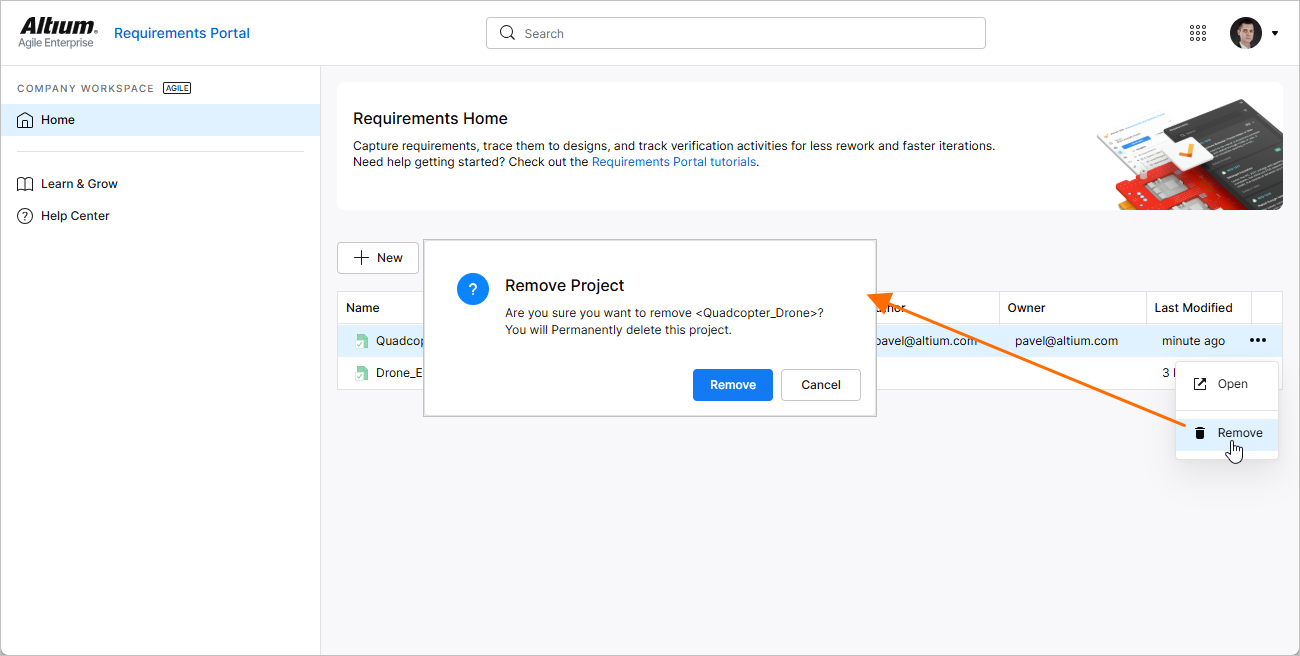
Prima che l'eliminazione venga completata, ti verrà chiesto di confermare.
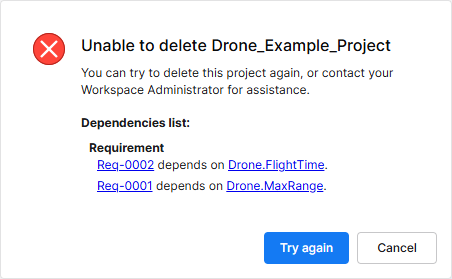 ).
 Localizzato tramite A