
Valis e calcoli
A colpo d'occhio
- Scopri come creare i Vali e scegliere il tipo di proprietà appropriato, dai valori singoli alle matrici e ai set di dati.
- Esplora le funzioni matematiche, logiche e integrate, inclusi i riferimenti a Vali di altri progetti.
- Scopri come gestire i dettagli dei Vali e i requisiti minimi e massimi, consultare la cronologia delle modifiche e iscriverti alle notifiche di modifica.
I Vali sono parametri di progettazione di blocchi, requisiti o analisi che possono essere utilizzati nei calcoli e nella documentazione. Un Vali ha un valore numerico e contiene anche informazioni aggiuntive come tipo, unità, formula, descrizione e requisiti minimi/massimi.
Creazione di un Vali
Quando visualizzi le proprietà di un blocco, puoi creare Vali al suo interno facendo clic sul pulsante  in alto a destra nella pagina. Nella finestra Create Property che si apre, seleziona il tipo di proprietà che desideri creare. Per un Vali, inserisci il Name del Vali (che può essere un nome qualsiasi o il nome di un Valitype), definisci il Formula and unit (obbligatorio) e Display Unit (facoltativo). Inoltre, utilizzando il campo Add to Block, puoi definire a quali blocchi aggiungere questo Vali.
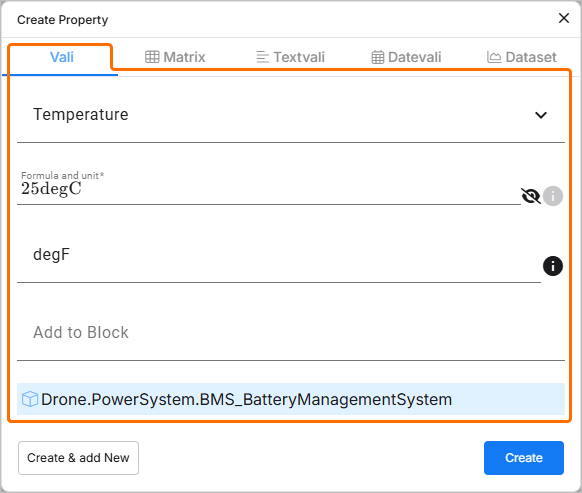
Tieni presente che, durante la creazione di una proprietà, puoi creare Vali di diversi tipi: normale Vali, Matrix, Textvali, Datevali o Dataset.
| Tipo | Descrizione |
|---|---|
| Vali | Proprietà del blocco che ha un solo valore, ad esempio massa, costo, densità, ecc. |
| Matrice | Una matrice è un gruppo di singoli Vali ordinati in righe e colonne. Un Vali matrice viene comunemente utilizzato quando la proprietà dei blocchi presenta diverse modalità, ad esempio il consumo energetico nelle diverse modalità o i valori di inerzia su assi diversi. |
| Textvali | Un Vali che memorizza stringhe/testo. |
| Datevali | Un Vali che memorizza informazioni sulla data. |
| Dataset | Qui puoi importare o aggiungere i valori del dataset, creare un grafico e utilizzarne i valori nel calcolo di altri valori. |




Aggiunta di formule
Un Vali può essere calcolato con una formula utilizzando espressioni matematiche comuni oppure aggiungendo costanti o funzioni. Una formula può contenere anche altri Vali.
Nel campo Formula and unit, puoi fare riferimento ai Vali disponibili nel progetto corrente o in altri progetti. Per farlo, digita $ nel campo. Nella finestra pop-up che appare, cerca e seleziona il Vali desiderato.
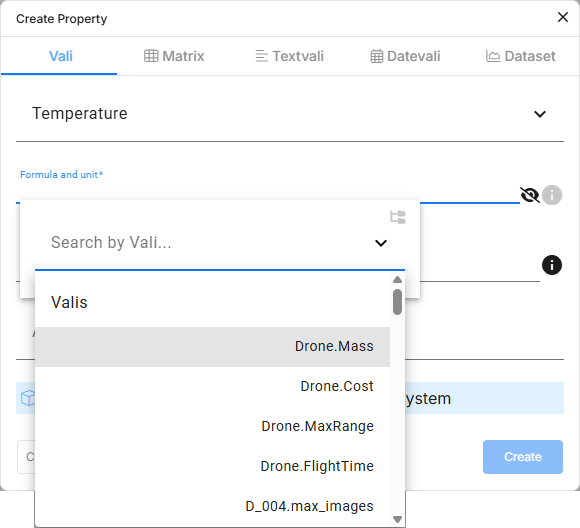
Richiamo dei Vali: ovunque in Requirements Portal, puoi utilizzare il simbolo del dollaro $ per aprire un menu a discesa che mostra tutti gli oggetti a cui è possibile fare riferimento (ad esempio Vali, requisiti, ecc.).
Se desideri utilizzare Vali di un altro progetto, puoi scorrere fino in fondo alla finestra pop-up per selezionare l'opzione show other projects.
Tipi di formule comuni
Puoi:
-
utilizzare un valore fisso, come
42.7kg, oppure -
utilizzare una formula, come
5/(3+17.3*9), oppure -
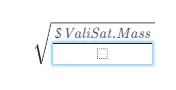
utilizzare altri Vali, tramite il simbolo
$:$car.speed+5.
Le operazioni matematiche disponibili nelle formule sono:
-
+,-,*,/ -
%(operazione modulo) -
^ -
sqrt() -
exp() -
log10(),ln(),log() -
sin(),cos(),tan() -
asin(),acos(),atan() -
sinh(),cosh(),tanh() -
fabs(): restituisce il valore assoluto -
soc()= "Somma dei figli": somma di tutti i Vali dello stesso tipo nei sottoblocchi -
poc()= "Prodotto dei figli": prodotto di tutti i Vali dello stesso tipo nei sottoblocchi
Nelle formule puoi utilizzare anche le seguenti funzioni logiche:
-
if(condition, formula_if_true, formula_if_false) -
max(formula1, formula2) -
min(formula1, formula2)
Funzioni integrate di Requirements Portal
-
soc(): sta per "somma dei figli" e somma tutti i Vali dello stesso tipo nei blocchi del livello immediatamente inferiore -
rssoc(): sta per "radice della somma dei quadrati dei figli", sqrt(x1^2+x2^2+⋯+xn^2). Ad esempio, se hai tre masse di 2 kg, 5 kg e 6 kg, la funzione rssoc restituisce il risultato 8,062257 -
aoc(): sta per "media dei figli" e calcola il valore medio dei Vali dello stesso tipo nei blocchi del livello immediatamente inferiore -
poc(): sta per "prodotto dei figli" e moltiplica tutti i Vali dello stesso tipo nei blocchi del livello immediatamente inferiore -
average_of_datasets()oaod(): il risultato del Vali è la media, per ciascun punto, dei dataset appartenenti a quel Vali. Se è presente un solo dataset, quel dataset costituisce il risultato e viene utilizzato nei calcoli successivi -
sum_of_datasets()osod(): il risultato del Vali è la somma, per ciascun punto, dei dataset appartenenti a quel Vali. Se è presente un solo dataset, quel dataset costituisce il risultato e viene utilizzato nei calcoli successivi -
property($vali, property_name): ottiene una proprietà di un Vali. I valori possibili perproperty_namesono:-
minemax(per ottenere rispettivamente i requisiti minimi e massimi) -
wc_minusewc_plus(per ottenere rispettivamente i casi peggiori in negativo e in positivo)
-
-
minoc(): minimo dei figli. Restituisce il valore minimo di tutti i Vali dello stesso tipo nei sottoblocchi -
maxoc(): massimo dei figli. Restituisce il valore massimo di tutti i Vali dello stesso tipo nei sottoblocchi -
round(): la funzione segue le specifiche della funzione round di Python, in cui i valori vengono arrotondati al multiplo più vicino di 10 elevato alla potenza negativa di ndigits
Esempi di formule:
-
$SolarPanel.width * $SolarPanel.length -
max(soc(), $SolarPanel.lowest_mass) -
if($SolarPanel.width*2 > $SolarPanel.length, 10, 5)
Informazioni sul Vali
Puoi visualizzare ulteriori informazioni sul Vali facendo clic sul suo nome. Si aprirà una vista dettagliata del Vali, con le informazioni presentate nella scheda Info.
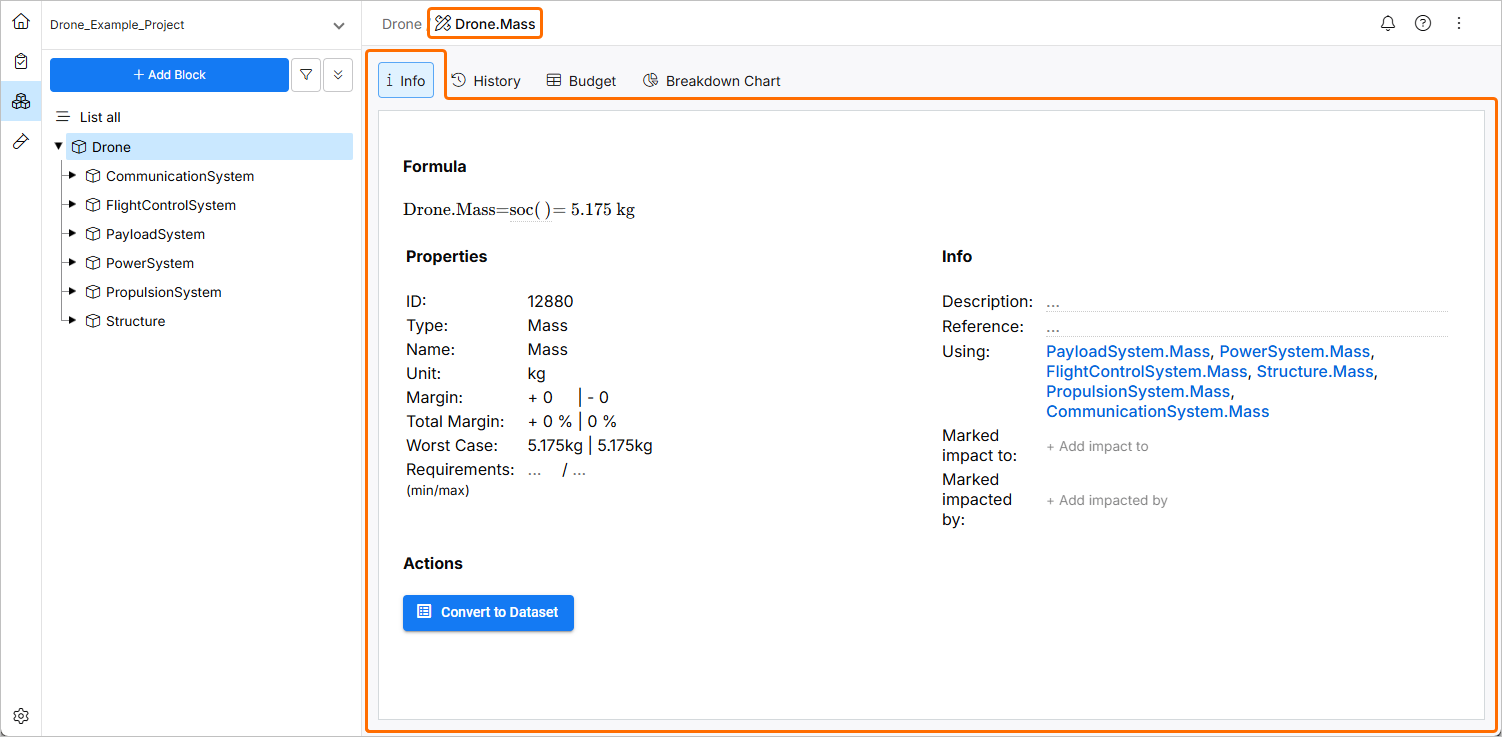
Informazioni sul Vali: facendo clic su un Vali, si apre una vista con informazioni aggiuntive. Qui puoi definire altre proprietà, aggiungere una descrizione e definire gli impatti.
Le informazioni di base su un Vali presentate nella vista sono:
-
ID – l'ID è un numero casuale aggiunto automaticamente dal Valiengine utilizzato nel backend.
-
Name – qui puoi inserire e modificare il nome del Vali.
-
Description – nel campo della descrizione puoi inserire una descrizione del Vali. Puoi anche formattare e modificare le attività come mostrato di seguito.
Puoi anche aggiungere/modificare i margini e le unità e aggiungere i requisiti (min/max). I requisiti (min/max) sono i limiti previsti per la proprietà specifica.
Altre informazioni che puoi aggiungere/visualizzare qui includono Riferimenti, Utilizza e Utilizzato da, nonché gli impatti di questo Vali.
Cronologia dei Vali
Quando un Vali viene modificato direttamente o indirettamente, le modifiche vengono salvate automaticamente nel database di Requirements Portal. La scheda History del Vali mostra il valore precedente, il valore successivo e chi ha modificato i valori. Requirements Portal registra le modifiche anche se il Vali modificato non è direttamente collegato al Vali.
Per visualizzare la cronologia delle modifiche di un Vali, fai clic sul nome del Vali e seleziona la scheda History. In questa scheda è disponibile un grafico che mostra le modifiche nel tempo. Sotto il grafico è presente una tabella Recent Changes contenente i dati Time, Value Before, Value After e Reason.
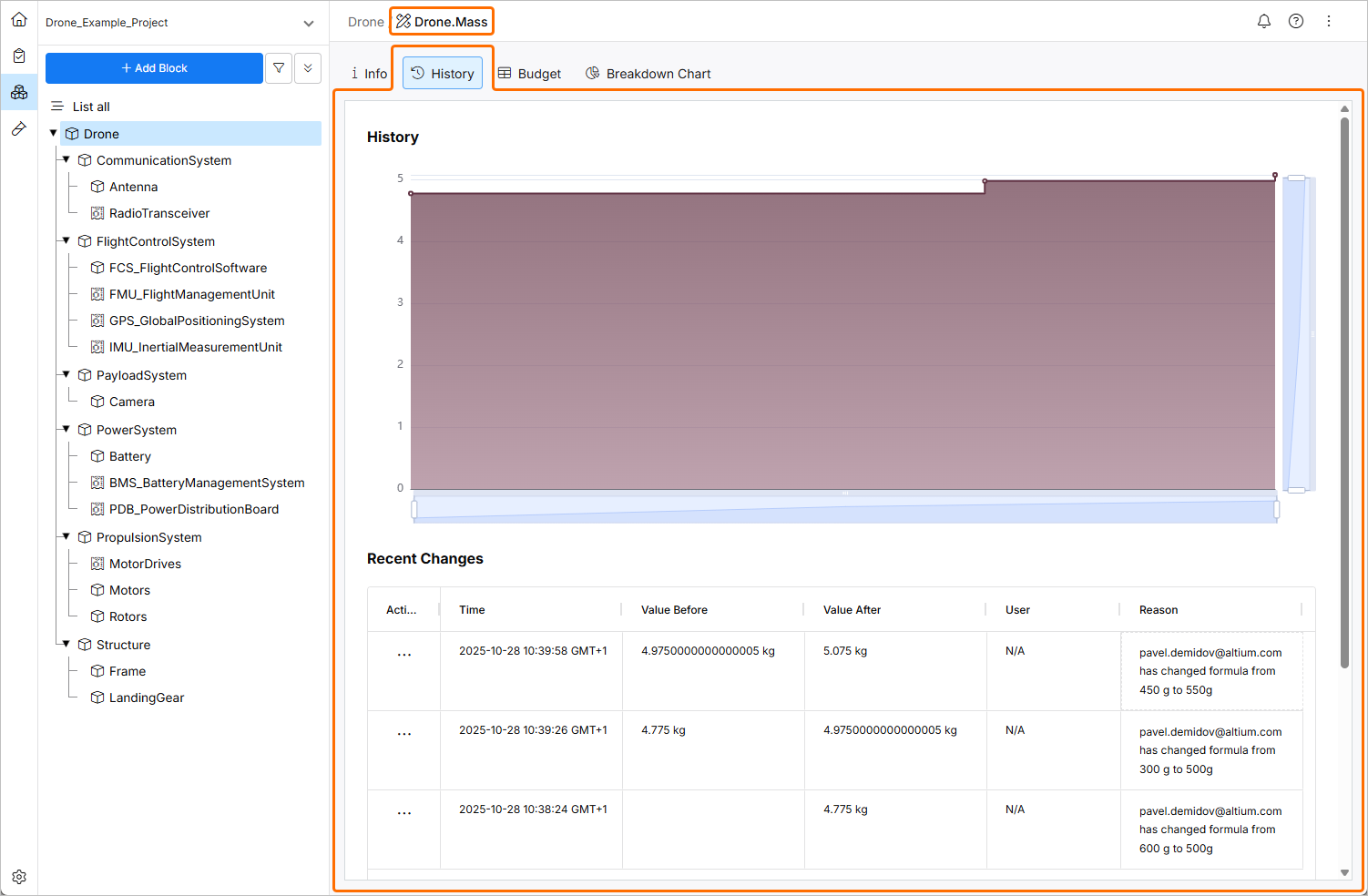
Cronologia del Vali – nella scheda History viene mostrata una rappresentazione grafica e tabellare delle modifiche di un Vali nel tempo.
Notifiche sulle modifiche
Per ricevere una notifica quando un determinato Vali viene modificato, puoi iscriverti facendo clic sul pulsante con i tre puntini nella colonna Azioni e selezionando il comando Add » Subscribe dal menu che si apre.
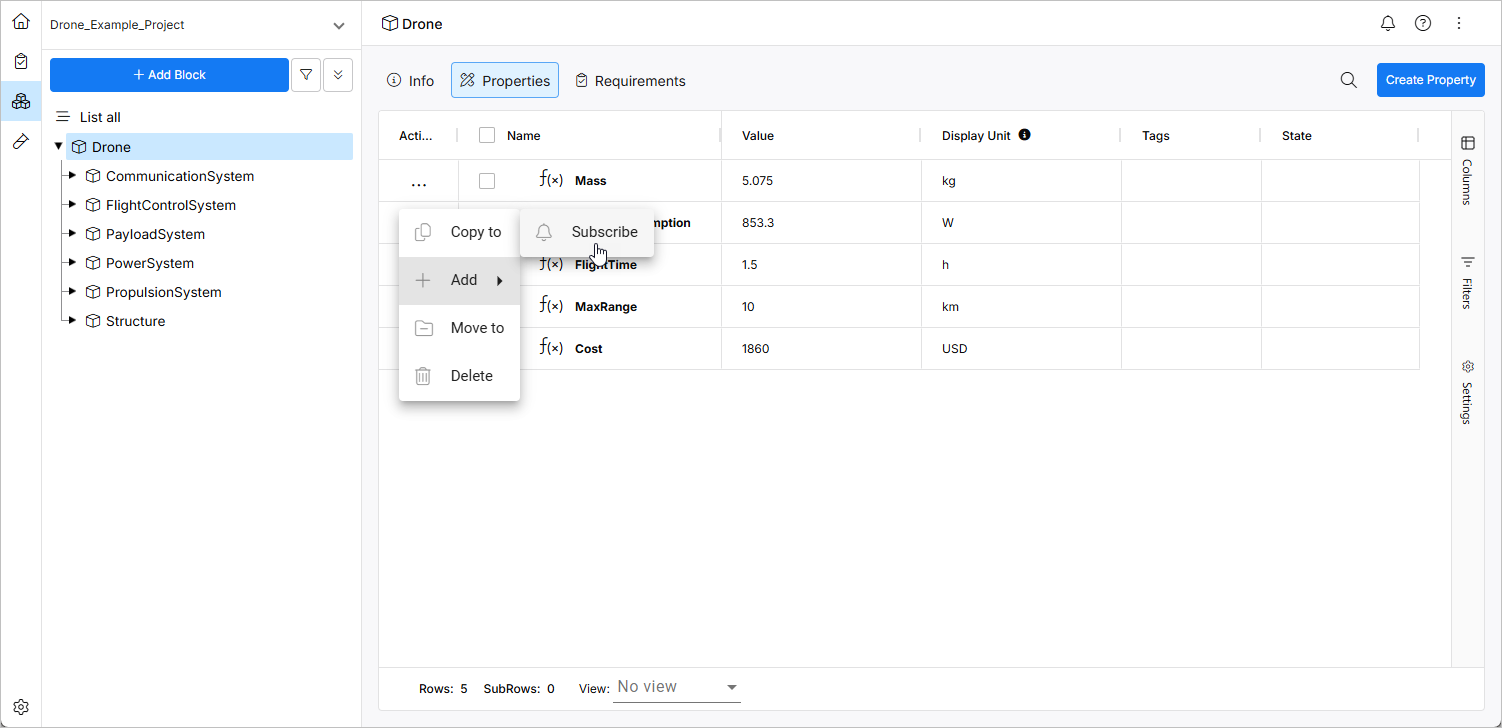
Per ulteriori informazioni sulle notifiche, consulta la pagina Notifiche.
 Localizzato tramite A