
Colonne personalizzate per i requisiti
Requirements Portal dispone di molte colonne predefinite nel Modulo Requirements, dove ogni colonna svolge un compito molto specifico nel contesto del Requirements Management. È possibile accedere alle colonne disponibili (e abilitarle o disabilitarle) sia dall’intestazione della colonna facendo clic sui tre trattini (  ) sia sul lato destro facendo clic su columns (vedere Figura Enabling Default Columns).
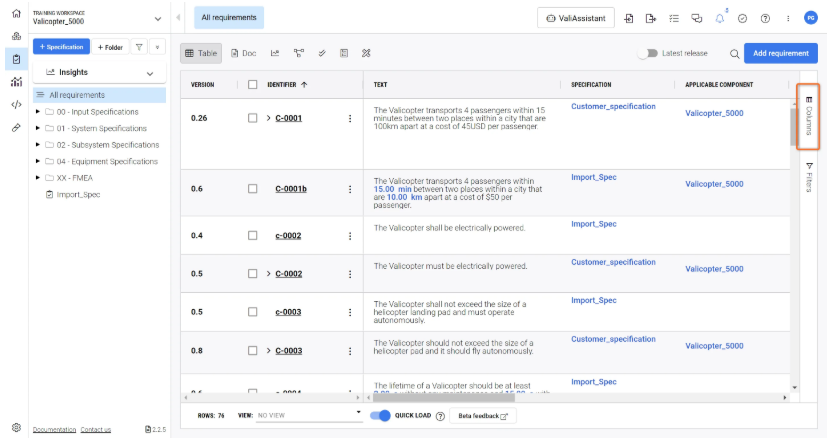
Tuttavia, si potrebbe arrivare a un punto in cui sono necessarie colonne personalizzate con nomi di intestazione specifici per adattarsi al proprio caso d’uso e ai propri flussi di lavoro.
Accesso alle colonne personalizzate
Requirements Portal offre un modo semplice per aggiungere colonne personalizzate alla tabella dei requisiti.
Per accedere alla funzionalità Custom Column (vedere Figura Custom Columns) è necessario andare in Settings (1 and 2) e poi in “Custom Columns“ (3).
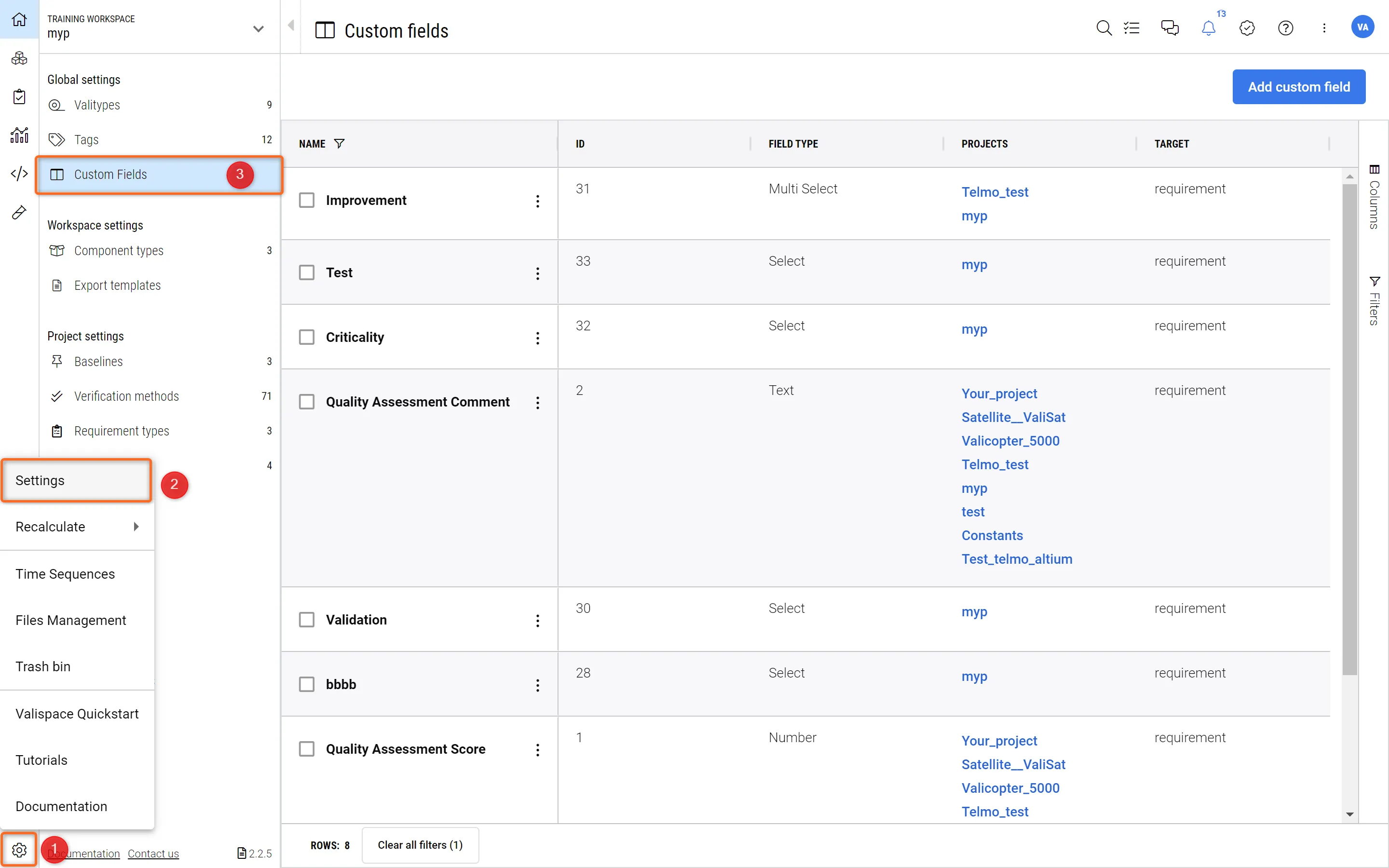 Custom Columns - Qui è possibile definire e modificare le colonne personalizzate.
Verrà mostrato un elenco delle colonne personalizzate già definite e disponibili.
Aggiunta di nuove colonne personalizzate
Esistono 5 tipi di colonne personalizzate che è possibile aggiungere:
-
Text - Un campo di testo avanzato (possibilità di grassetto, corsivo, colori ecc.) per voci alfanumeriche.
-
Selection Field - Un campo di selezione in cui verrà presentato un elenco a discesa da cui scegliere. Esistono due tipi distinti:
-
Select - È possibile selezionare una sola opzione dall’elenco a discesa.
-
Multi Select - È possibile aggiungere varie opzioni dall’elenco a discesa.
-
-
Date - È possibile selezionare una data e un’ora da un’interfaccia calendario.
-
Number - Un campo numerico che accetta solo numeri (non testo avanzato).
Per aggiungere una nuova colonna personalizzata, seguire i passaggi descritti nella Figura Adding New Custom Columns. Fare clic su “Add Custom Field“ (1). Si aprirà una nuova finestra in cui sarà possibile definire un “Name” per la colonna (2), i “Projects” in cui questa colonna apparirà (3) (è possibile aggiungere più progetti), il target (4) e il tipo (5) come descritto sopra.
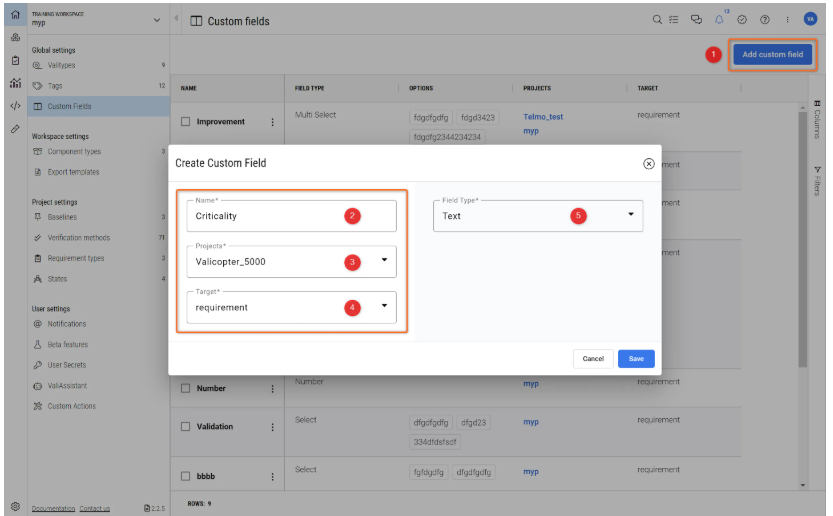
Quando si aggiunge una colonna personalizzata di tipo Text, Date o Number, è sufficiente fare clic su “Save“ e la colonna verrà salvata e visualizzata nel Modulo Requirements.
Se si desidera aggiungere una colonna di selezione (Single Select o Multi Select), è necessario un passaggio aggiuntivo in cui definire le opzioni che appariranno nel menu a discesa. Una volta selezionato “Select“ o “Multi Select“ nel “Field Type“ (1), verrà richiesto di inserire le opzioni che appariranno nel menu a discesa (2).
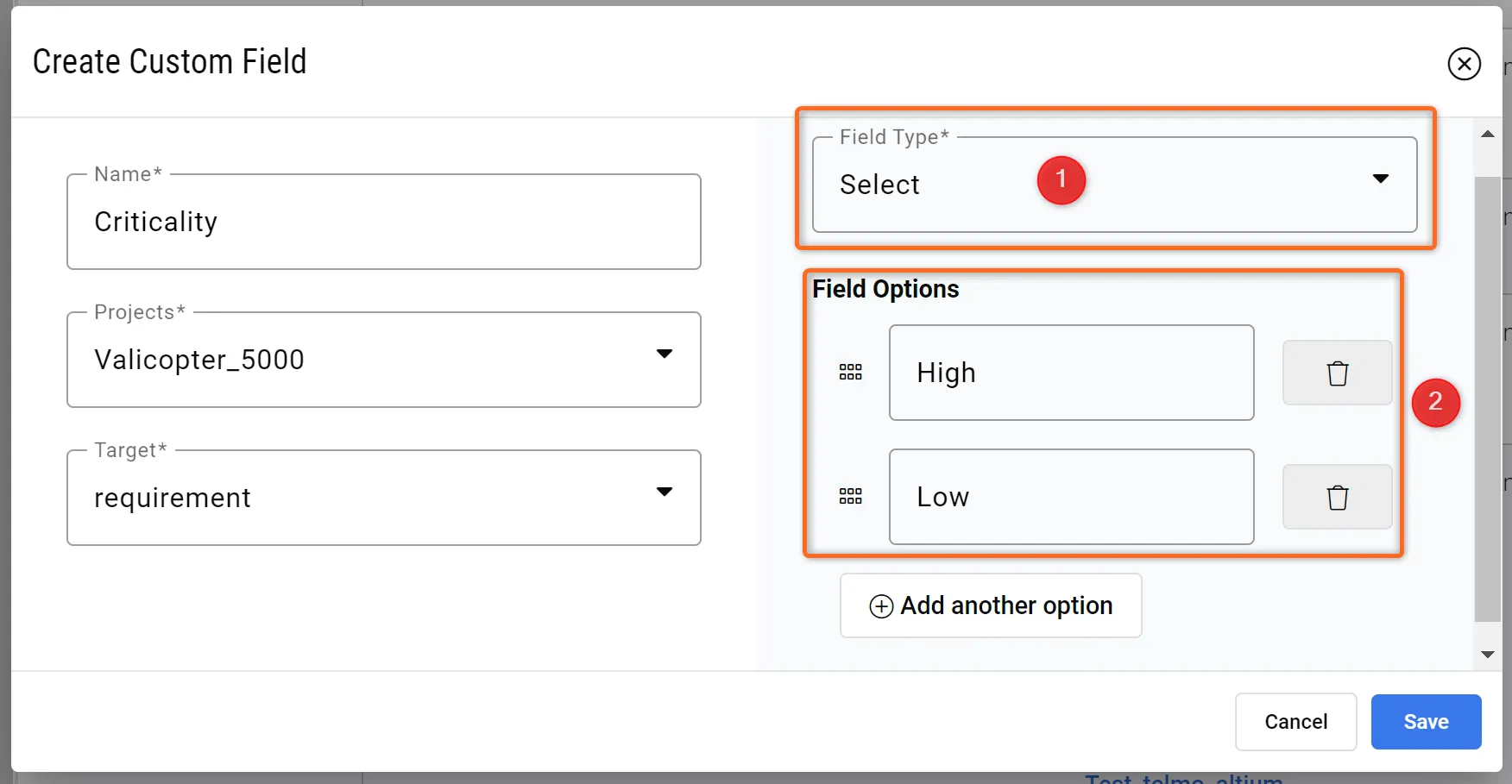 Aggiunta di opzioni alla colonna di selezione - Qui è possibile definire varie opzioni e il loro ordine.
 Dopo aver fatto clic su “Save“, la colonna di selezione verrà aggiunta al Modulo Requirements e, facendo ora doppio clic nelle celle, l’elenco a discesa apparirà come definito.
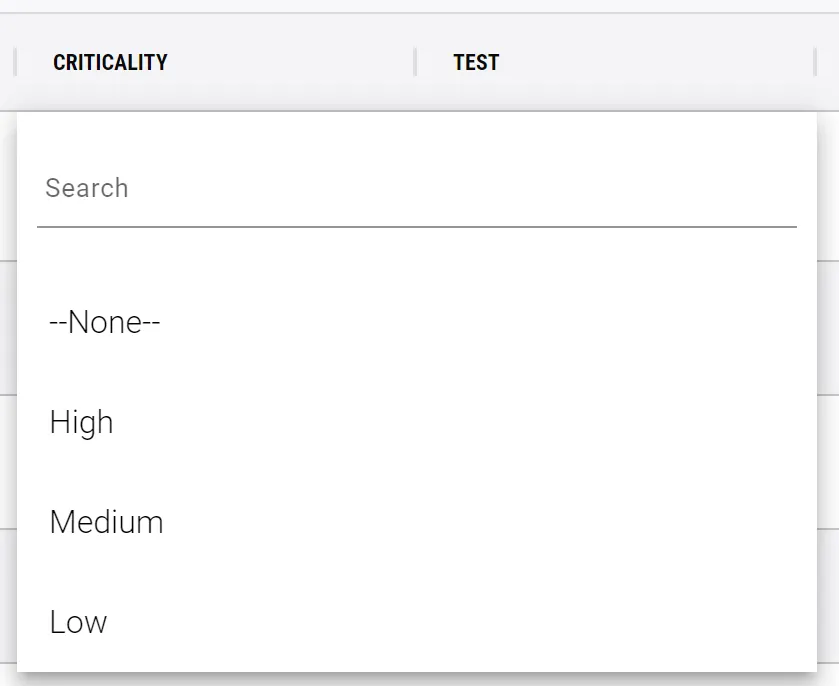 Opzioni in una colonna personalizzata di selezione
 Localizzato tramite A