
Colonne personalizzate per il modulo V&V
Requirements Portal offre un'ampia gamma di colonne predefinite nel modulo Verification and Validation (V&V), ciascuna progettata per svolgere attività specifiche all'interno del processo di V&V. Tuttavia, possono verificarsi scenari in cui sono necessarie colonne personalizzate con nomi di intestazione specifici, per allinearsi meglio ai tuoi casi d'uso e flussi di lavoro unici. Per rispondere a questa esigenza, abbiamo esteso la possibilità di creare colonne personalizzate sia per le attività di V&V sia per le relative esecuzioni.
Accesso alle colonne personalizzate
Requirements Portal offre un modo semplice per aggiungere colonne personalizzate alla tua attività V&V e all'esecuzione dell'attività.
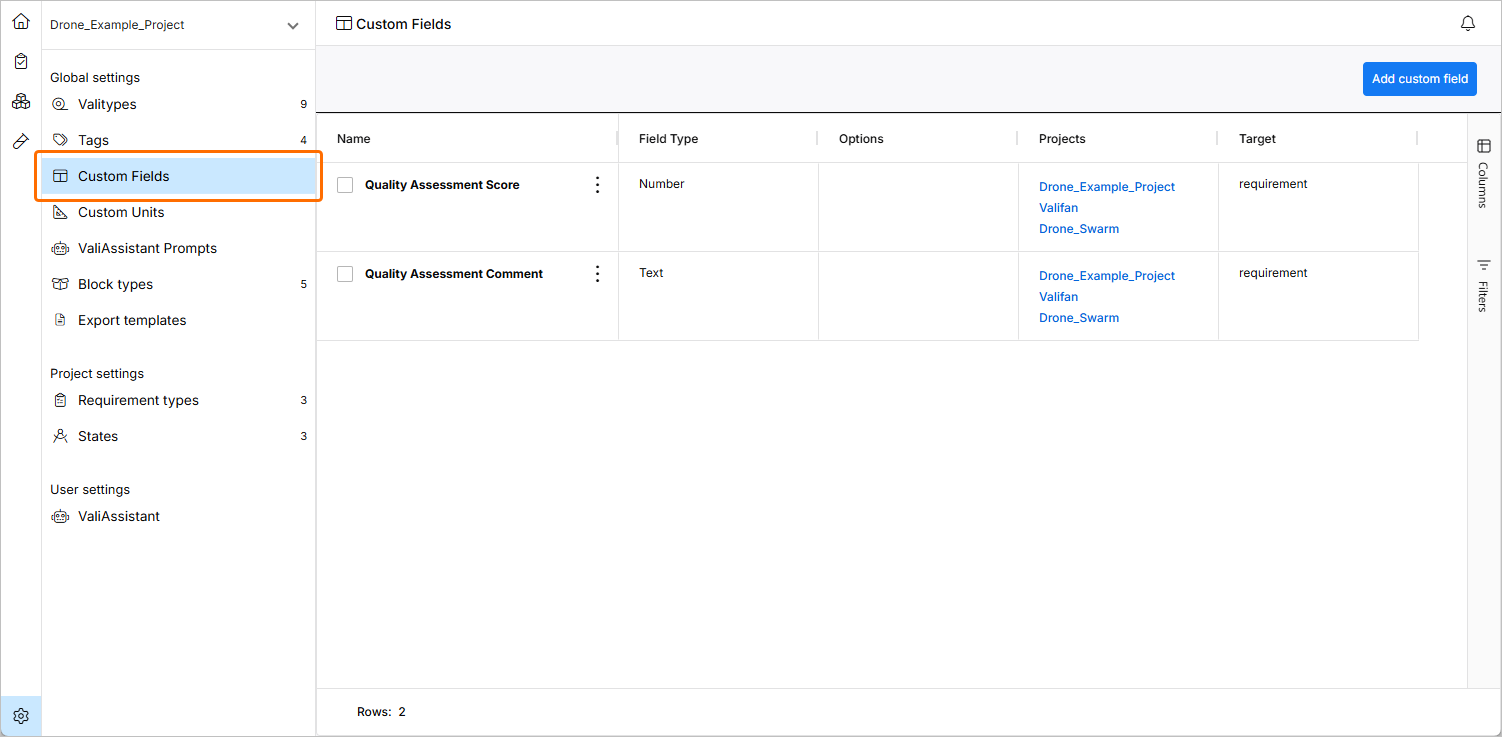
Per accedere alla funzionalità Colonna personalizzata, apri la pagina Settings – Custom Fields (a cui si accede facendo clic sull'icona  in basso a sinistra, selezionando Settings dal menu visualizzato e quindi selezionando Custom Fields dall'elenco nel riquadro a sinistra). La pagina presenta un elenco delle colonne personalizzate esistenti.
Aggiunta di nuove colonne personalizzate
Esistono cinque tipi di colonne personalizzate che puoi aggiungere:
-
Text – un campo di testo avanzato (possibilità di usare grassetto, corsivo, colori, ecc.) per voci alfanumeriche.
-
Select – un campo di selezione in cui verrà visualizzato un elenco a discesa dal quale potrai selezionare una sola opzione.
-
Date – è possibile selezionare una data e un'ora da un'interfaccia calendario.
-
Number – un campo numerico che accetta solo numeri (testo non avanzato).
-
Multi Select – un campo di selezione in cui verrà visualizzato un elenco a discesa dal quale è possibile aggiungere varie opzioni.
Fai clic sul pulsante  per aprire la finestra Create Custom Field in cui puoi definire:
-
Il Name della colonna.
-
Il Projects in cui questa colonna apparirà (puoi aggiungere più progetti).
-
Il Target che può essere un'attività o un'esecuzione dell'attività, a seconda delle tue esigenze.
-
Il Field Type, come descritto sopra.
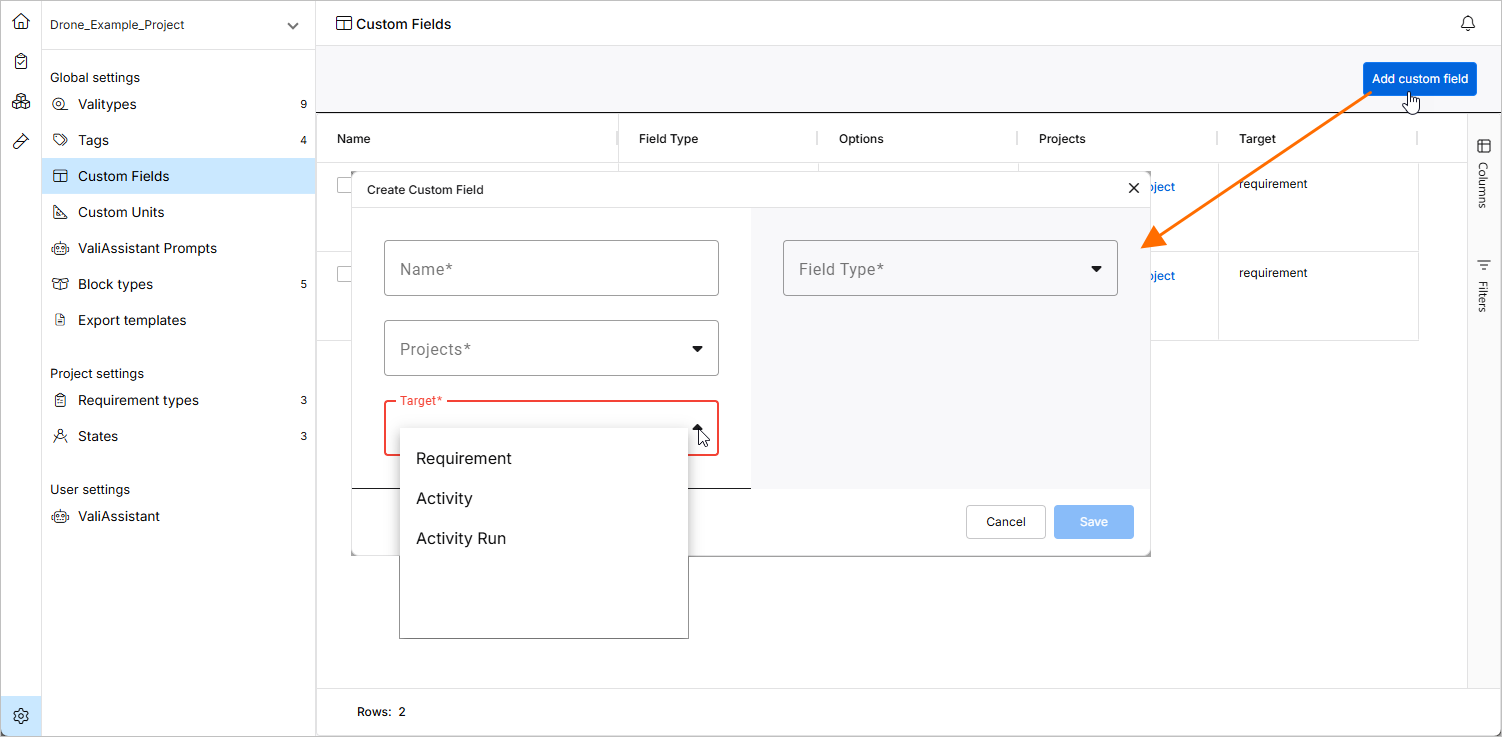
Quando aggiungi una colonna personalizzata di tipo Testo, Data o Numero, devi solo fare clic su  . La colonna verrà salvata e visualizzata nel tipo di destinazione (attività o esecuzione dell'attività).
Se desideri aggiungere una colonna di selezione (Single Select o Multi Select), è necessario un passaggio aggiuntivo in cui devi definire le opzioni che appariranno nell'elenco a discesa. Una volta scelto Select o Multi Select come Field Type,, ti verrà richiesto di inserire le opzioni che appariranno nell'elenco a discesa.
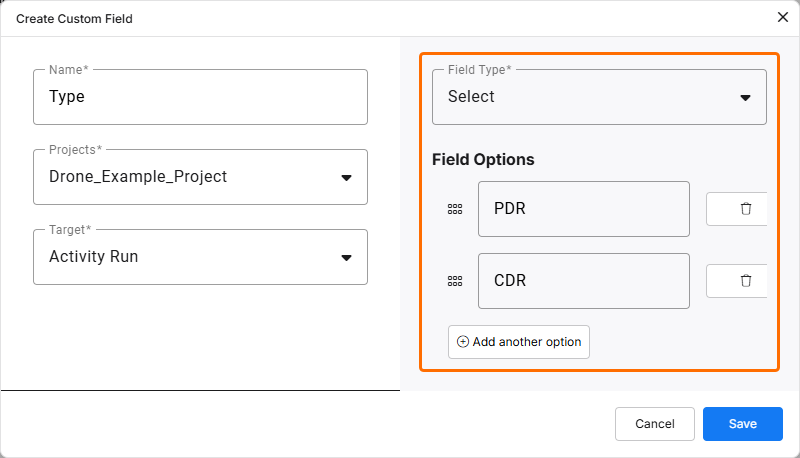
Aggiunta di opzioni alla colonna di selezione: qui è possibile definire varie opzioni e il relativo ordine.
 Localizzato tramite A