
Esportazione del documento
Requirements Portal si è sempre distinto per il fatto che riduce la necessità di gestire la documentazione, ospitando e collegando i dati di ingegneria che in genere risiedono in diversi tipi di documenti appartenenti a differenti strumenti software. Tuttavia, molti utenti hanno ancora la necessità di generare documentazione per attività quali certificazione e controllo delle modifiche, operazione che dovrebbe poter essere eseguita rapidamente con non più di pochi clic.
Il modulo Verification & Validation (V&V) include una procedura guidata autonoma che consente di esportare un documento in base al contesto e al modello selezionati direttamente dal modulo. La funzionalità Document Export consente di esportare rapidamente i dati di verifica e validazione in un file *.docx modificabile basato sul modello selezionato. È possibile esportare rapidamente tutte le attività oppure solo quelle selezionate, come mostrato di seguito.
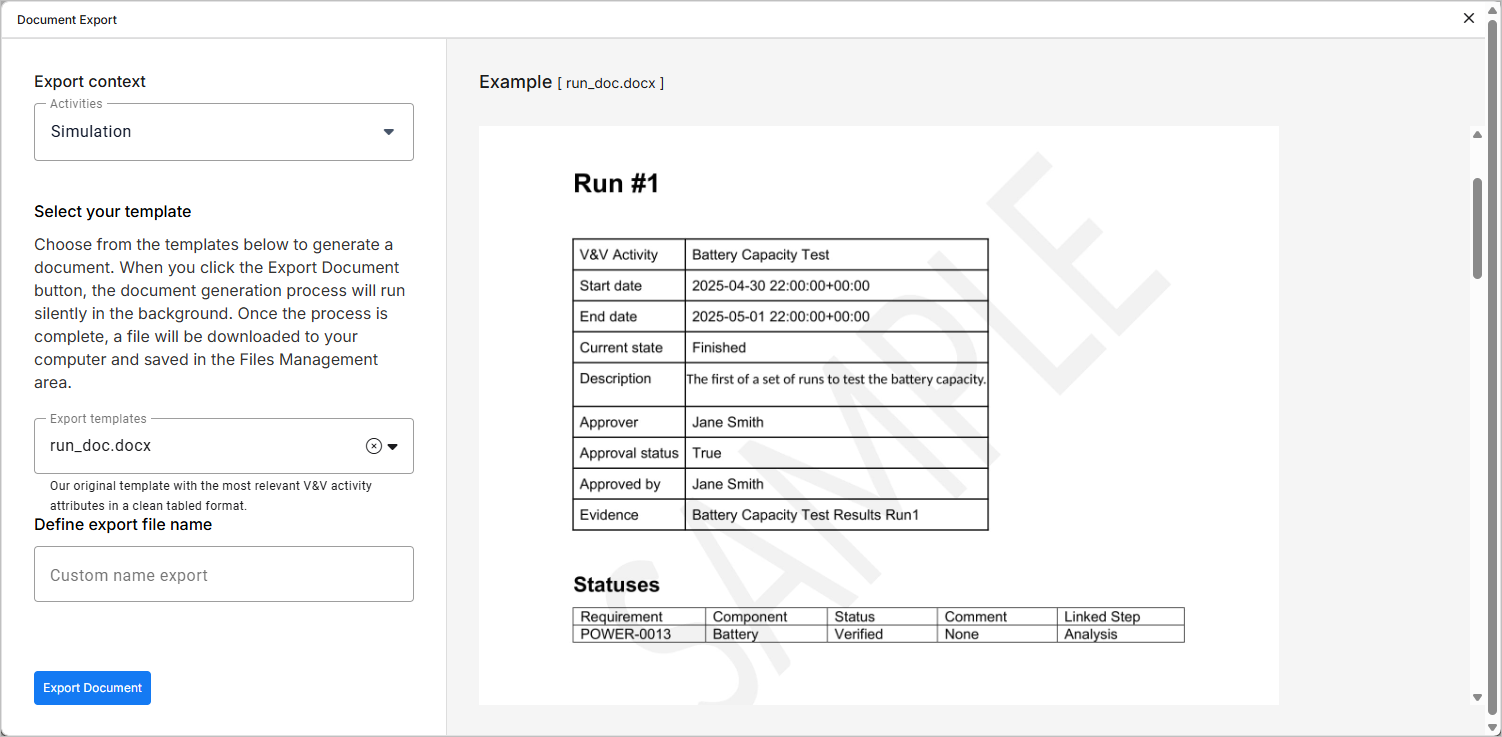
Accesso alla funzionalità
È possibile accedere alla funzionalità di esportazione dei documenti facendo clic sull'icona  in alto a destra del modulo Verification & Validation e selezionando Document Export dal menu Export visualizzato.
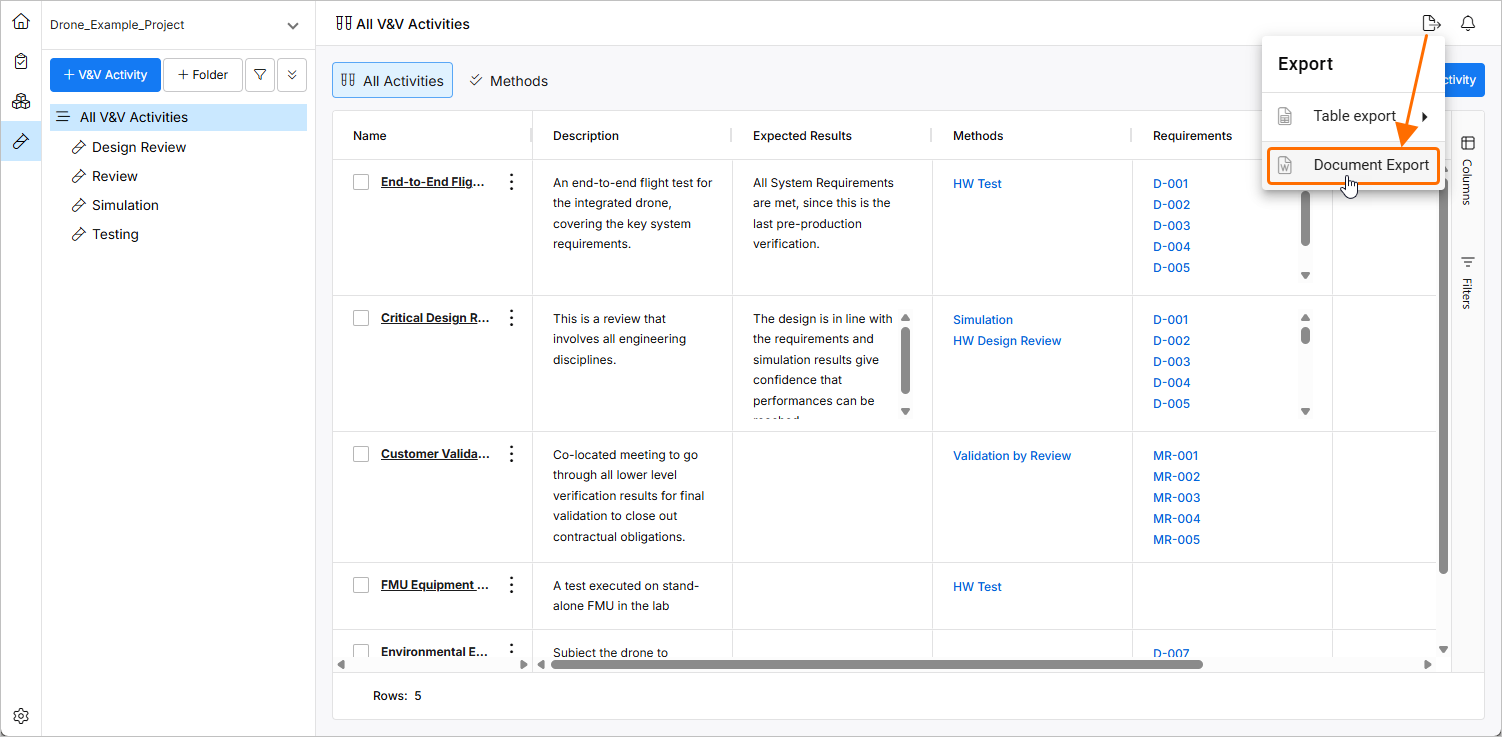
Esecuzione dell'esportazione
Esistono diversi modi per eseguire un'esportazione utilizzando i modelli disponibili. Sono presenti tre modelli predefiniti che è possibile gestire e modificare secondo necessità, ed è inoltre possibile caricare i propri modelli di esportazione dalla pagina Settings – Export templates (accessibile facendo clic sull'icona  in basso a sinistra, selezionando Settings dal menu visualizzato e quindi selezionando Export templates dall'elenco nel riquadro a sinistra).
Per ulteriori informazioni sui modelli personalizzati, fare riferimento alla pagina Document Export Custom Templates.
Selezione del contesto
È possibile scegliere attività specifiche da esportare utilizzando il menu a discesa Activities nell'area Export context del riquadro a sinistra.
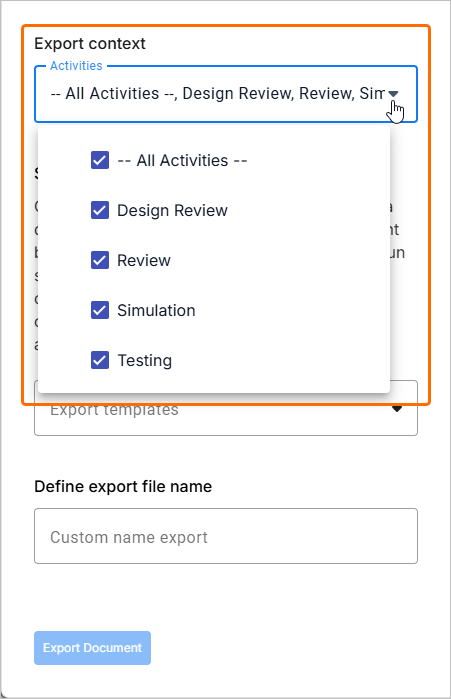
Scelta del contesto di esportazione
Il contesto predefinito è definito da ciò che è stato selezionato prima di accedere alla funzionalità di esportazione:
-
Se è stata selezionata la voce All V&V Activities, senza selezionare attività specifiche nell'elenco, per impostazione predefinita tutte le attività verranno impostate come contesto di esportazione.
-
Se è stata selezionata la voce All V&V Activities e nell'elenco sono state selezionate alcune attività specifiche, per impostazione predefinita queste attività selezionate verranno impostate come contesto di esportazione.
-
Se è stata selezionata la voce di un'attività specifica, per impostazione predefinita questa attività verrà impostata come contesto di esportazione.
Selezione di un modello
Selezionare un modello disponibile dal menu a discesa Export templates nell'area Select your template del riquadro a sinistra. Dal menu a discesa è possibile selezionare uno dei tre modelli predefiniti oppure qualsiasi modello caricato dall'utente applicabile all'esportazione delle attività V&V. Se si sceglie uno dei modelli predefiniti, nella finestra di anteprima sul lato destro verrà visualizzato un esempio di output prodotto da tale modello.
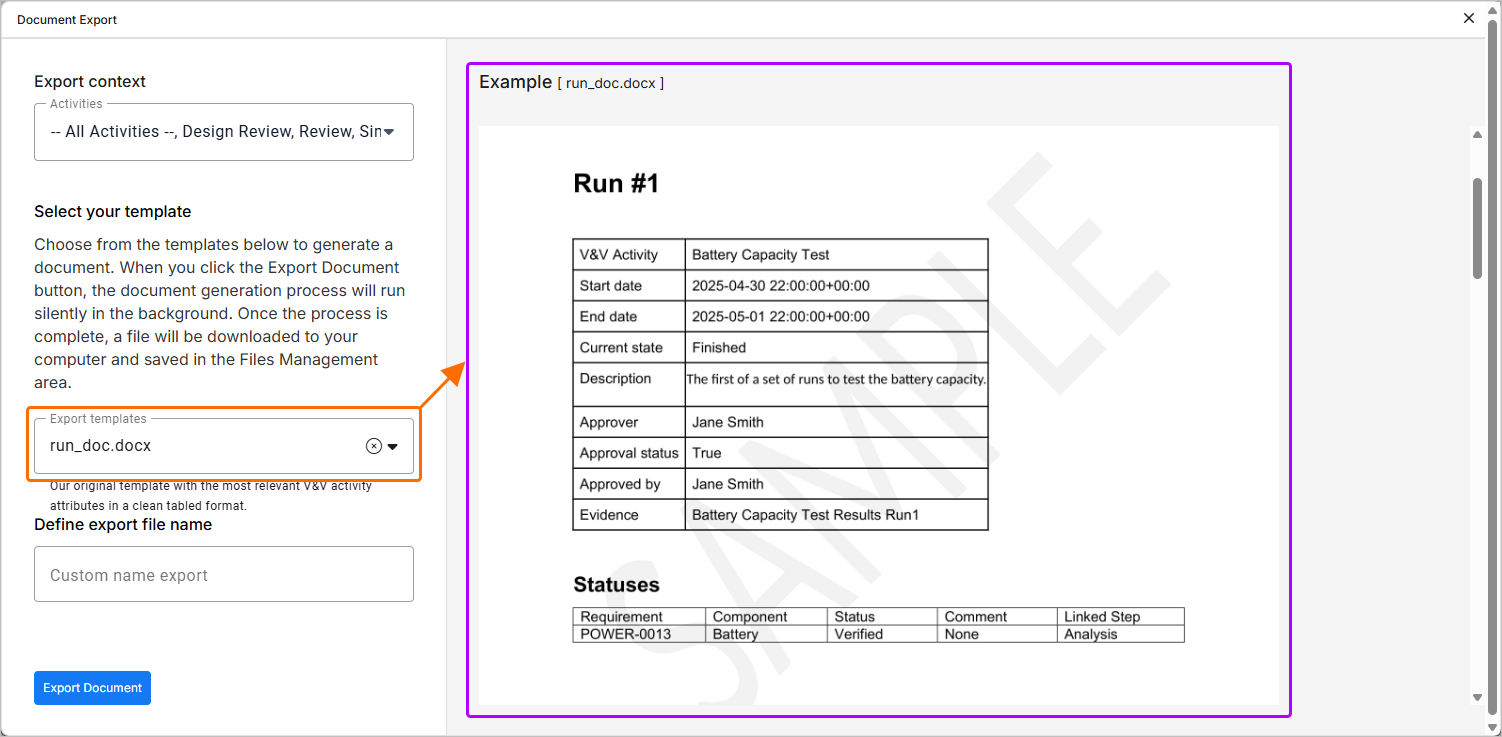
Panoramica dei modelli predefiniti
-
activity_doc.docx – include informazioni sulle attività selezionate come contesto di esportazione (
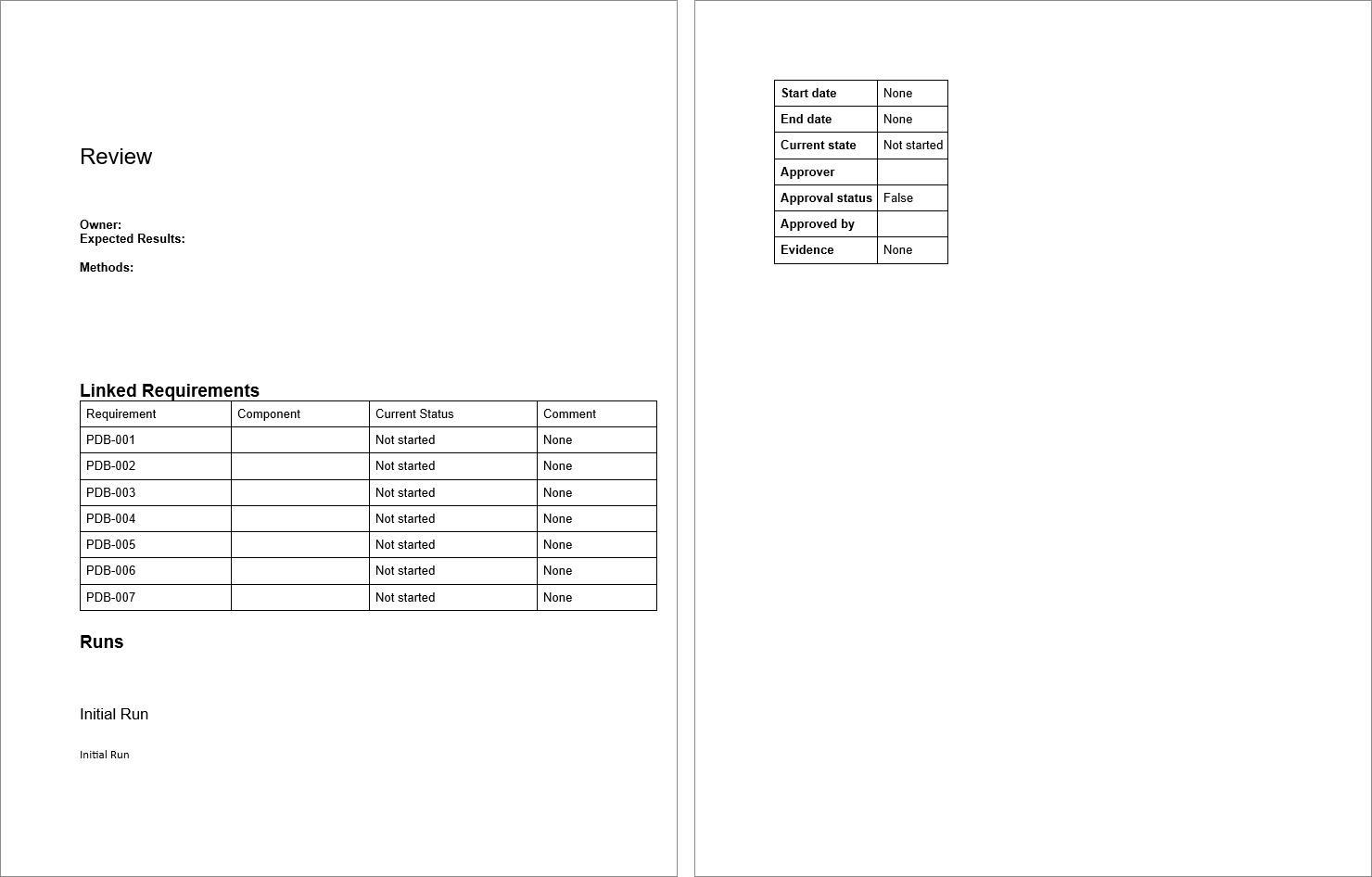 ).
).
-
vv_matrix.docx – collegamenti tra le attività selezionate come contesto di esportazione e i requisiti e i relativi blocchi associati (
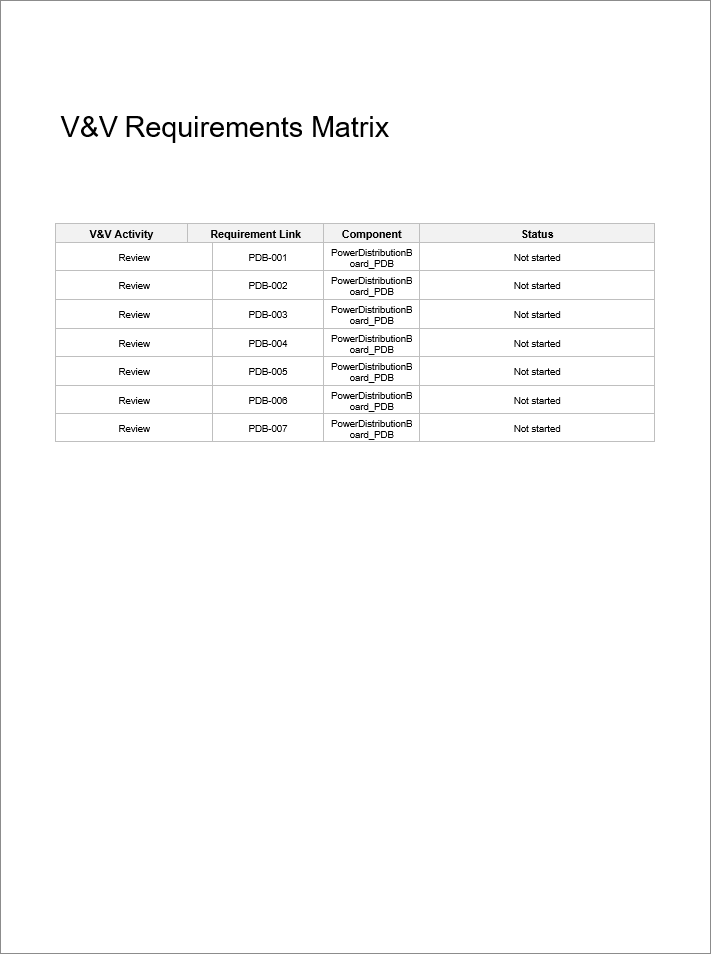 ).
).
-
run_doc.docx – include informazioni sulle esecuzioni delle attività selezionate come contesto di esportazione (
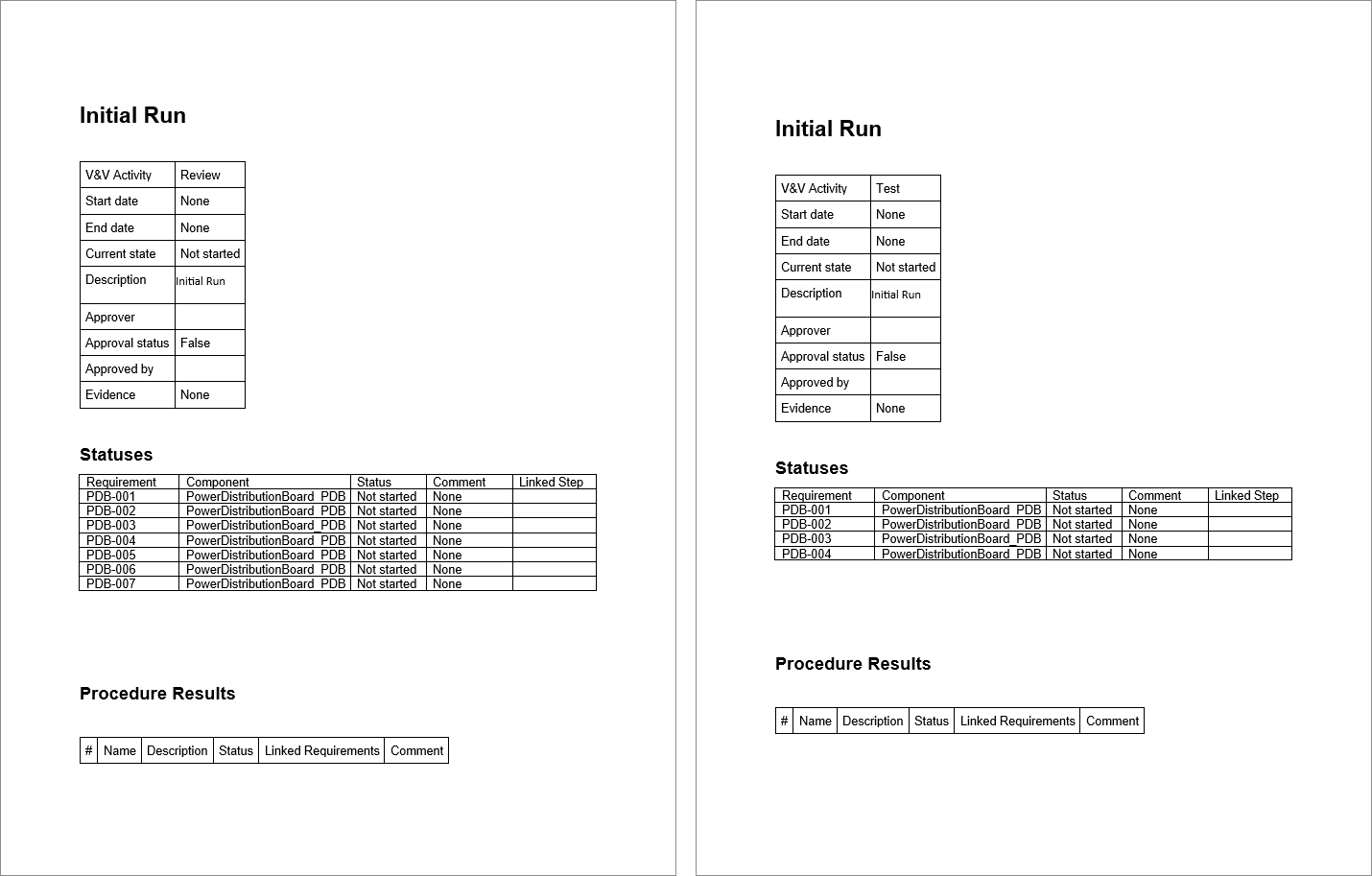 ).
).
Esportazione e caricamento
Una volta selezionati il contesto e il modello richiesti, fare clic sul pulsante  nella parte inferiore del riquadro sinistro dell'esportatore di documenti. La procedura guidata di esportazione si chiuderà e verrà visualizzato un pop-up che indica che l'esportazione è in corso, seguito da un altro pop-up quando il file sarà pronto per il download.
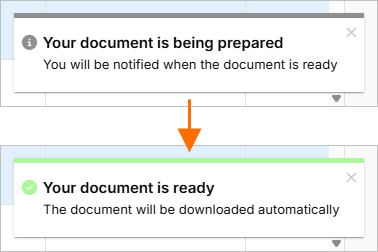
In base alle impostazioni personali del browser, il browser scaricherà automaticamente il file in una posizione predefinita oppure chiederà dove salvarlo sul disco rigido.
I file generati possono essere trovati anche nella pagina Files Management, accessibile facendo clic sull'icona  in basso a sinistra e selezionando Files Management dal menu.
 Localizzato tramite A