
Flusso 2: Dimostrare la conformità con i file
Il caso d’uso di alto livello riguarda un nuovo modulo di Verification and Validation (V&V) in cui gli utenti possono creare attività di verifica, definire i passaggi necessari, pianificare le date di esecuzione e associare elementi di verifica come Requirements e Blocks. Gli utenti possono quindi caricare file/modelli di evidenza per comprovare gli elementi di verifica. Questo processo consente agli utenti di convalidare in modo sistematico la conformità del proprio progetto, assicurando che Requirements e Blocks siano verificati e documentati in modo approfondito, migliorando la trasparenza e la responsabilità nel ciclo di vita dello sviluppo.
Il flusso di lavoro illustrato nell’immagine seguente descrive il processo delle attività di V&V all’interno di Requirements Portal.

Dimostrare la conformità con file
La presentazione qui sotto riassume il processo passo dopo passo all’interno del modulo V&V. Mostra come eseguire il V&V utilizzando file come documenti di conformità per elementi di verifica come Requirements e Blocks.
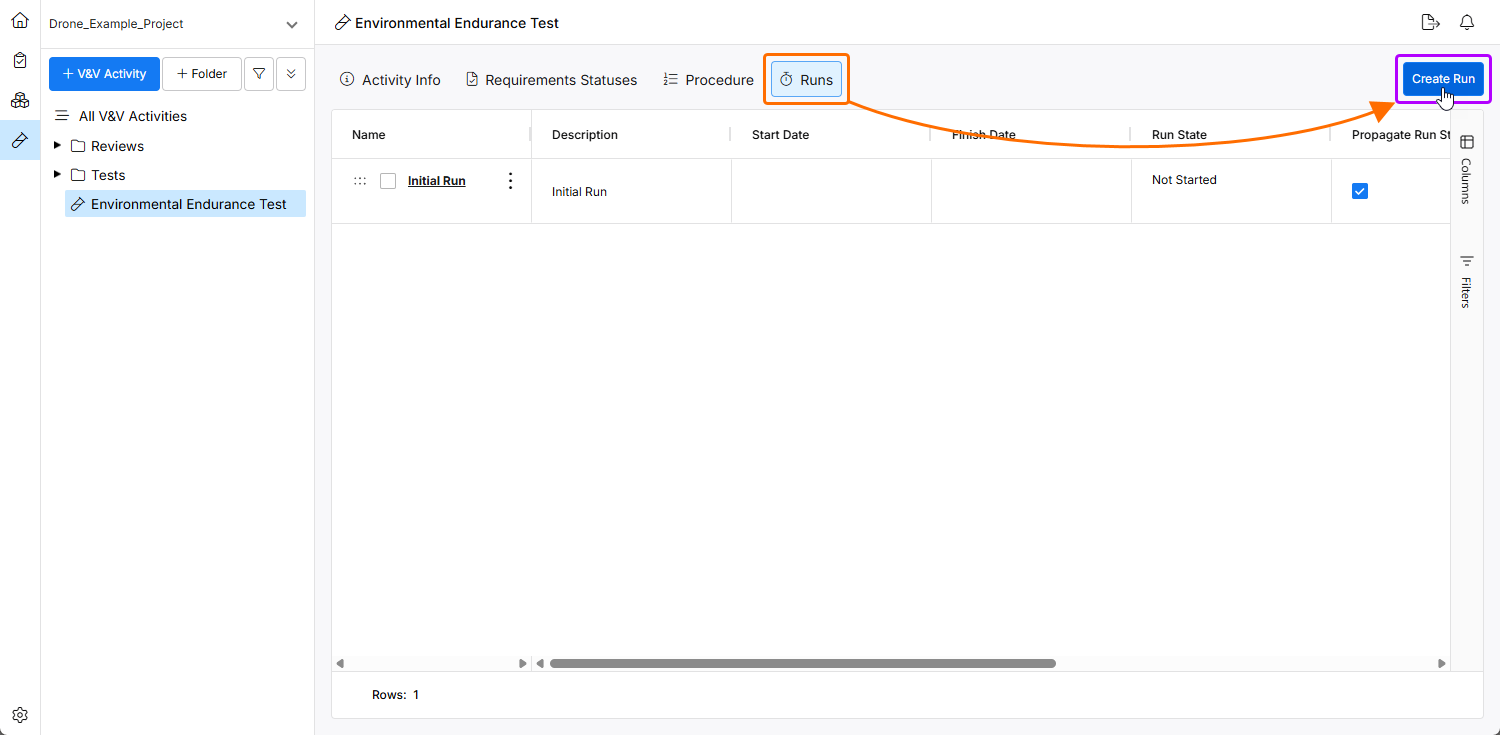
La vista Runs dell’attività di V&V presenta un elenco delle esecuzioni esistenti per tale attività. L’esecuzione iniziale viene creata automaticamente quando viene creata l’attività di V&V. È possibile creare una nuova esecuzione facendo clic sul pulsante  .
.
-
Verification Item (Requirements and Blocks) – il processo inizia con un elemento di verifica definito, tipicamente costituito dai requirement o dai Blocks che devono essere verificati.
-
Create/Link Verification Activities with Verification Item – le attività di verifica possono essere create o collegate all’elemento di verifica all’interno del modulo V&V. Queste attività sono compiti specifici che verranno utilizzati per verificare l’elemento di verifica (requirement).
-
What Type of Verification Activity – viene presa una decisione riguardo all’attività di verifica che sarà eseguita. Ciò può comportare metodi diversi come test, ispezione, analisi, ecc.
Per questo flusso utilizzeremo il analysis (upload file) come attività di verifica. Verrà caricato un file contenente i dati o i risultati dell’attività di verifica per un elemento di verifica.
Create a Run
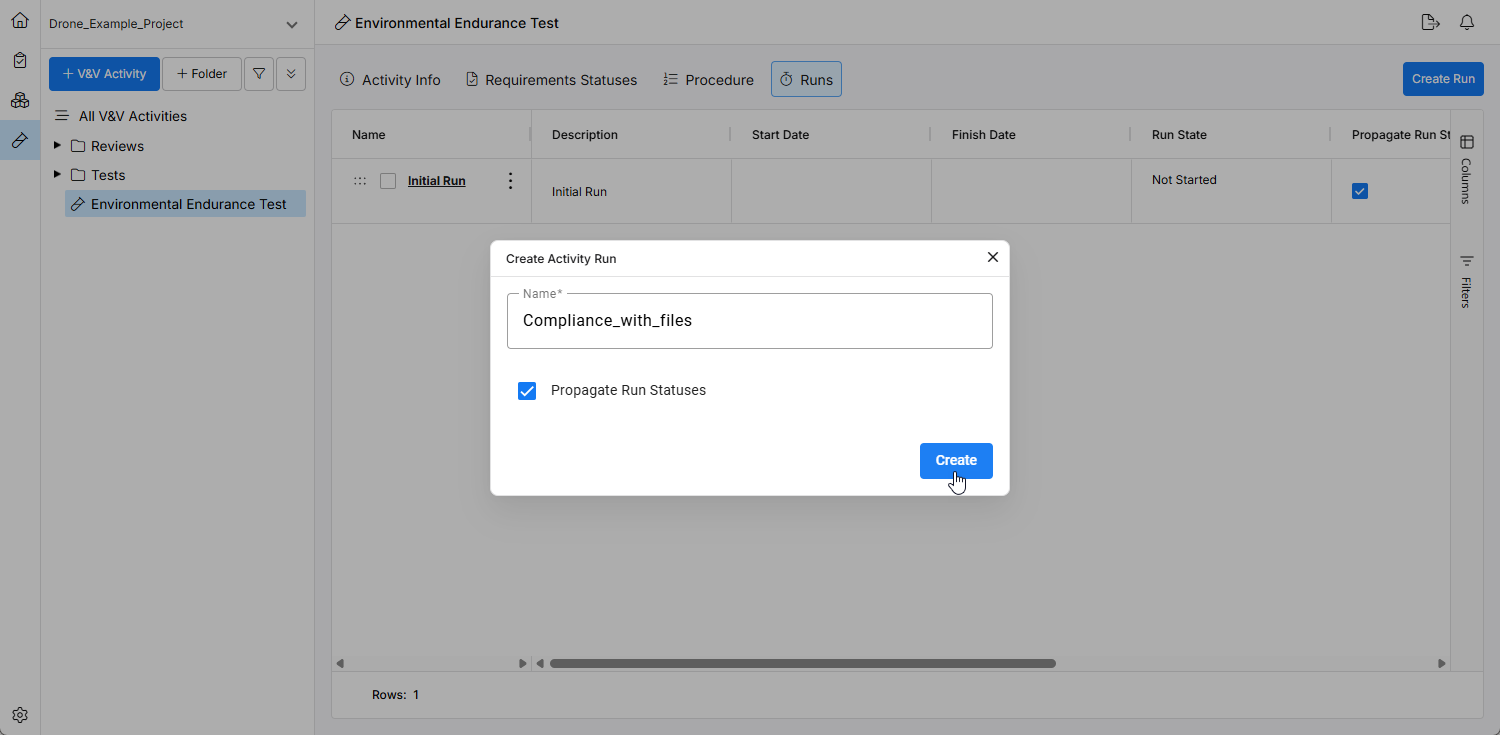
Nel contesto delle attività di verification and validation (V&V), una run si riferisce all’istanza specifica di esecuzione del processo di verifica. Per verificare un elemento di verifica caricando un file, è necessario caricare il file nella vista Runs dell’attività di V&V. È possibile scegliere di utilizzare la Initial Run che viene creata automaticamente al momento della creazione dell’attività di V&V oppure creare una nuova esecuzione facendo clic su  nella sezione delle esecuzioni.
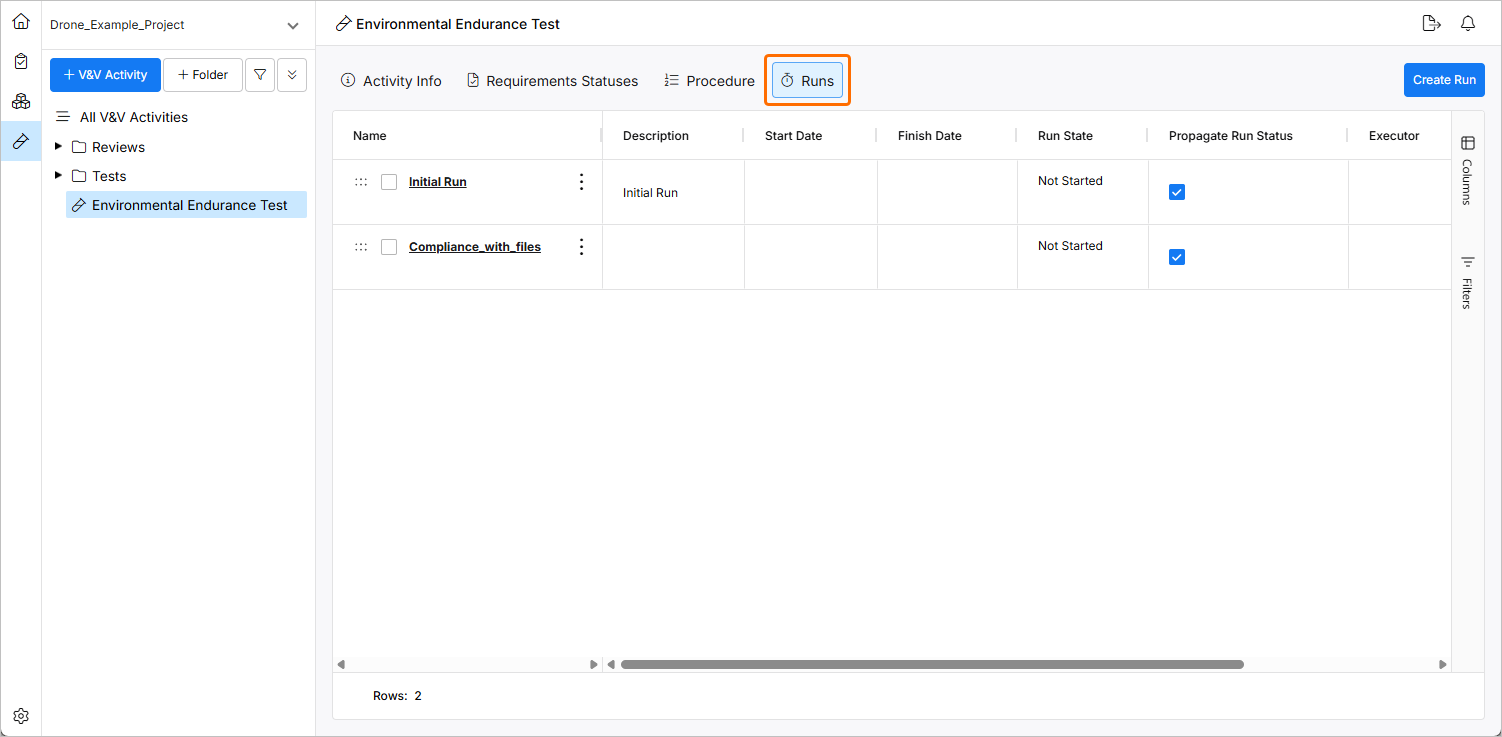
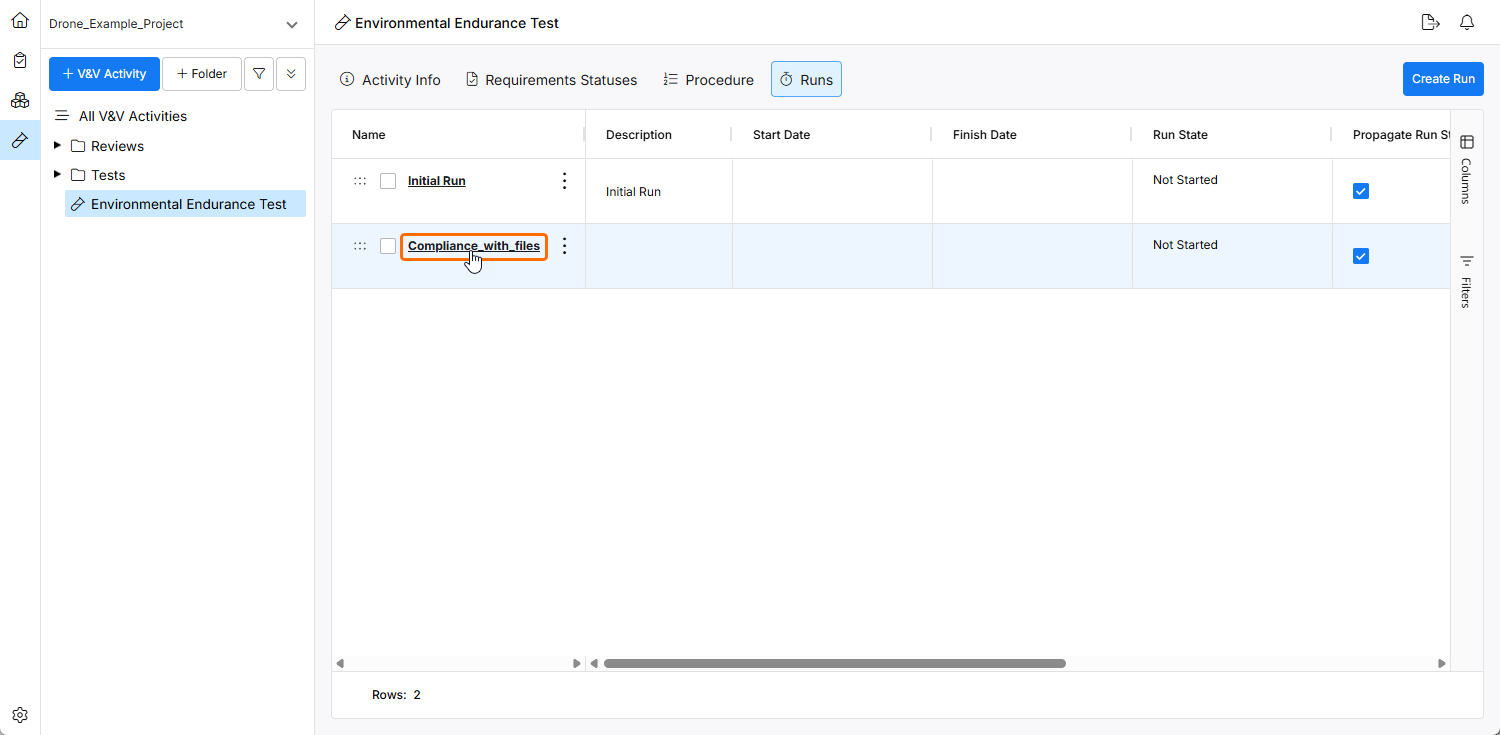
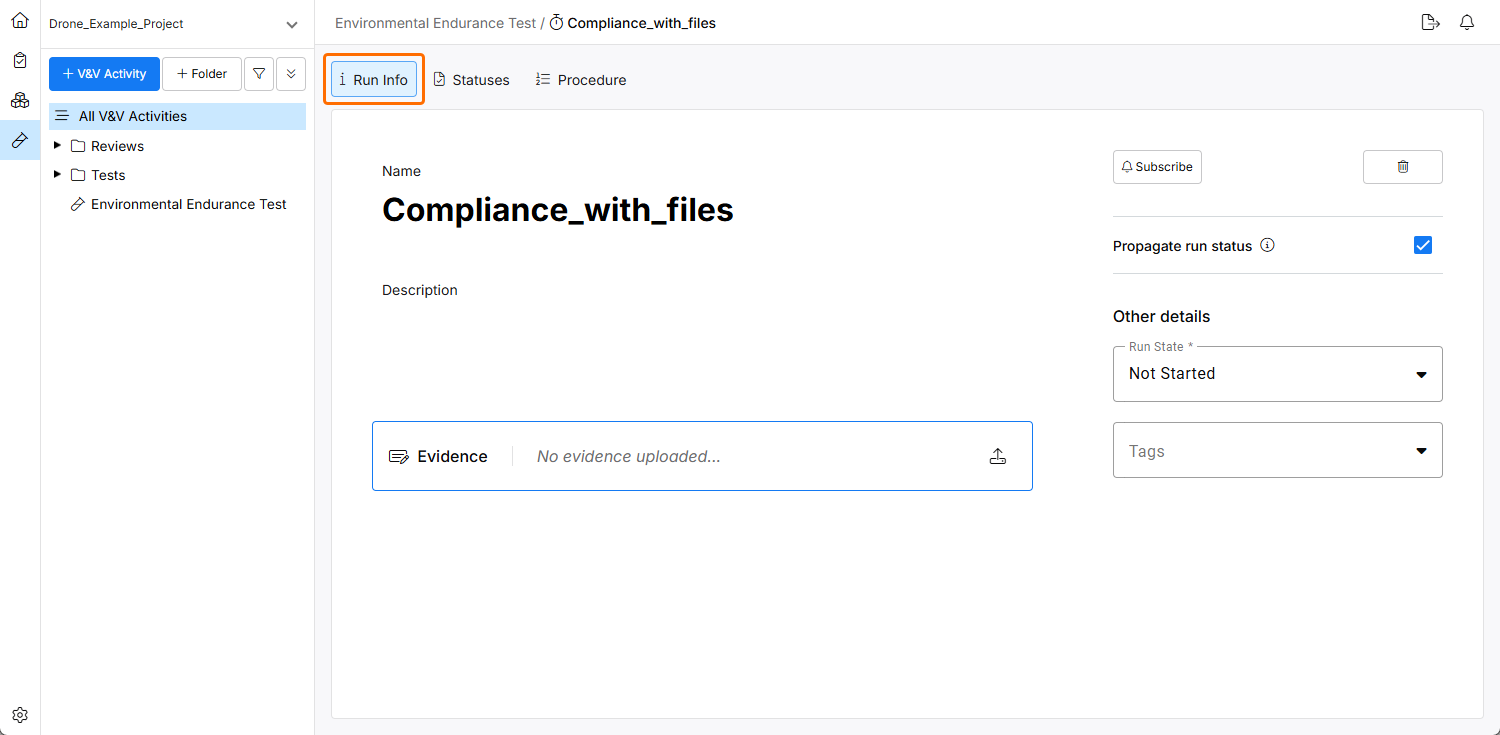
Una volta creata, fare clic sul nome della Run creata per aprirne la vista informativa.
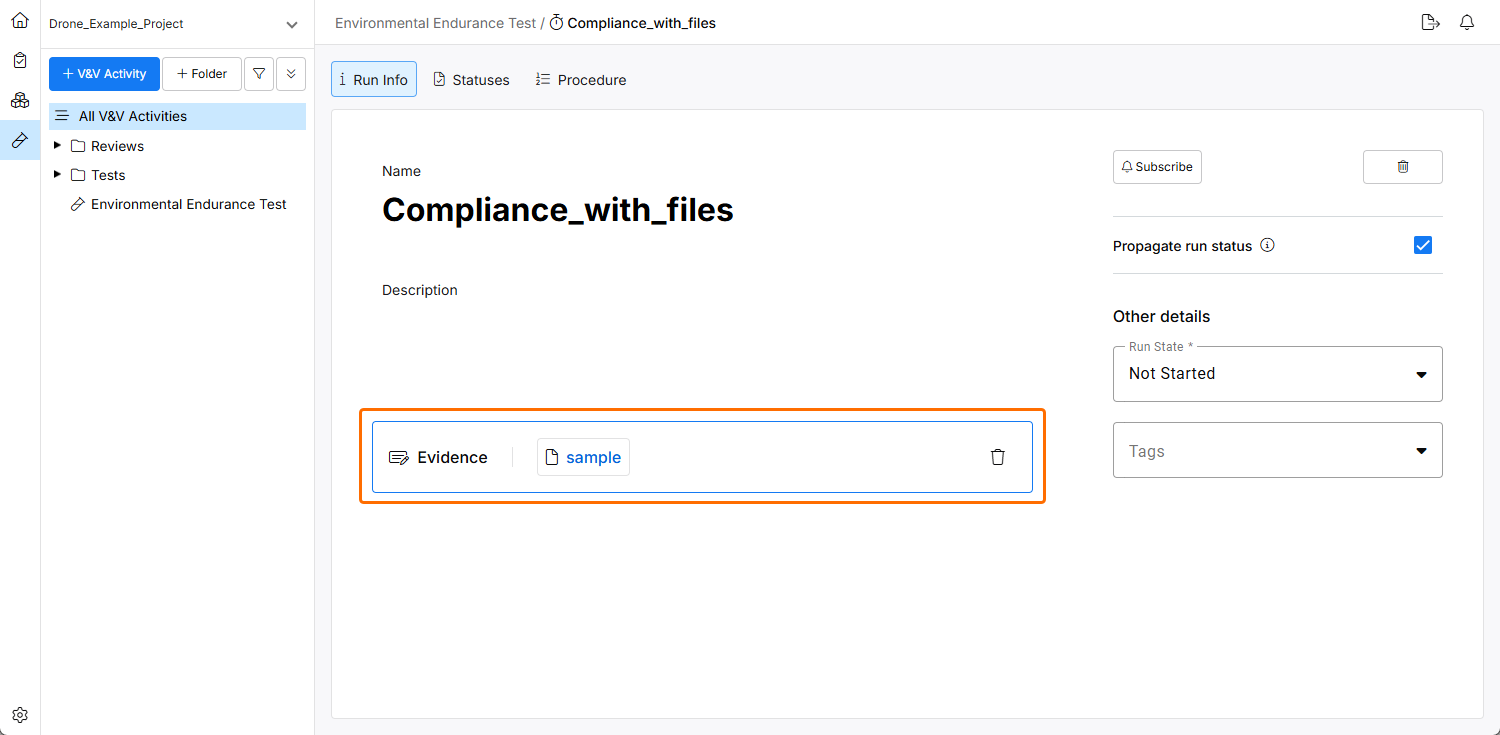
Caricare un documento nella pagina delle informazioni della Run
Un documento, che può contenere risultati dettagliati o osservazioni derivanti dall’attività di verifica, viene caricato nella pagina delle informazioni dell’esecuzione.
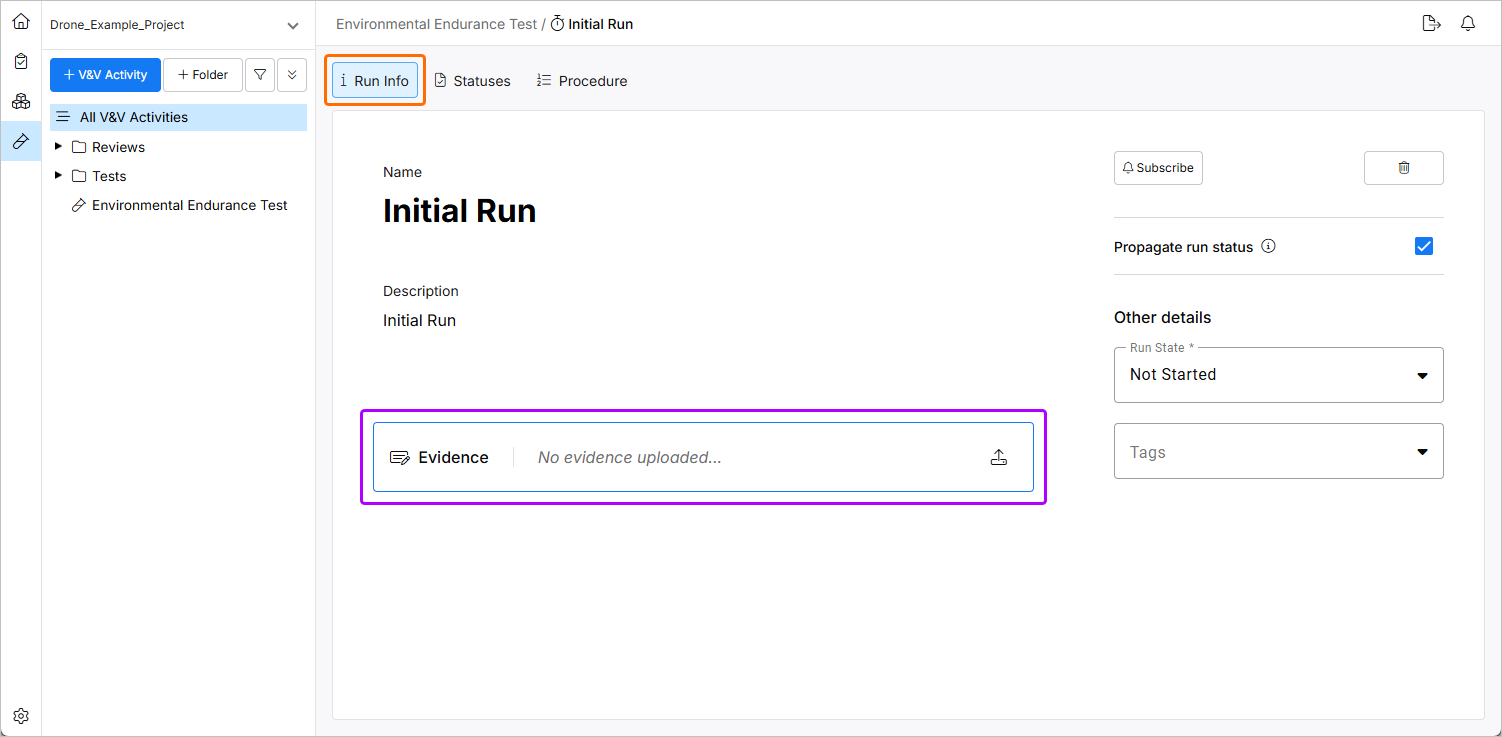
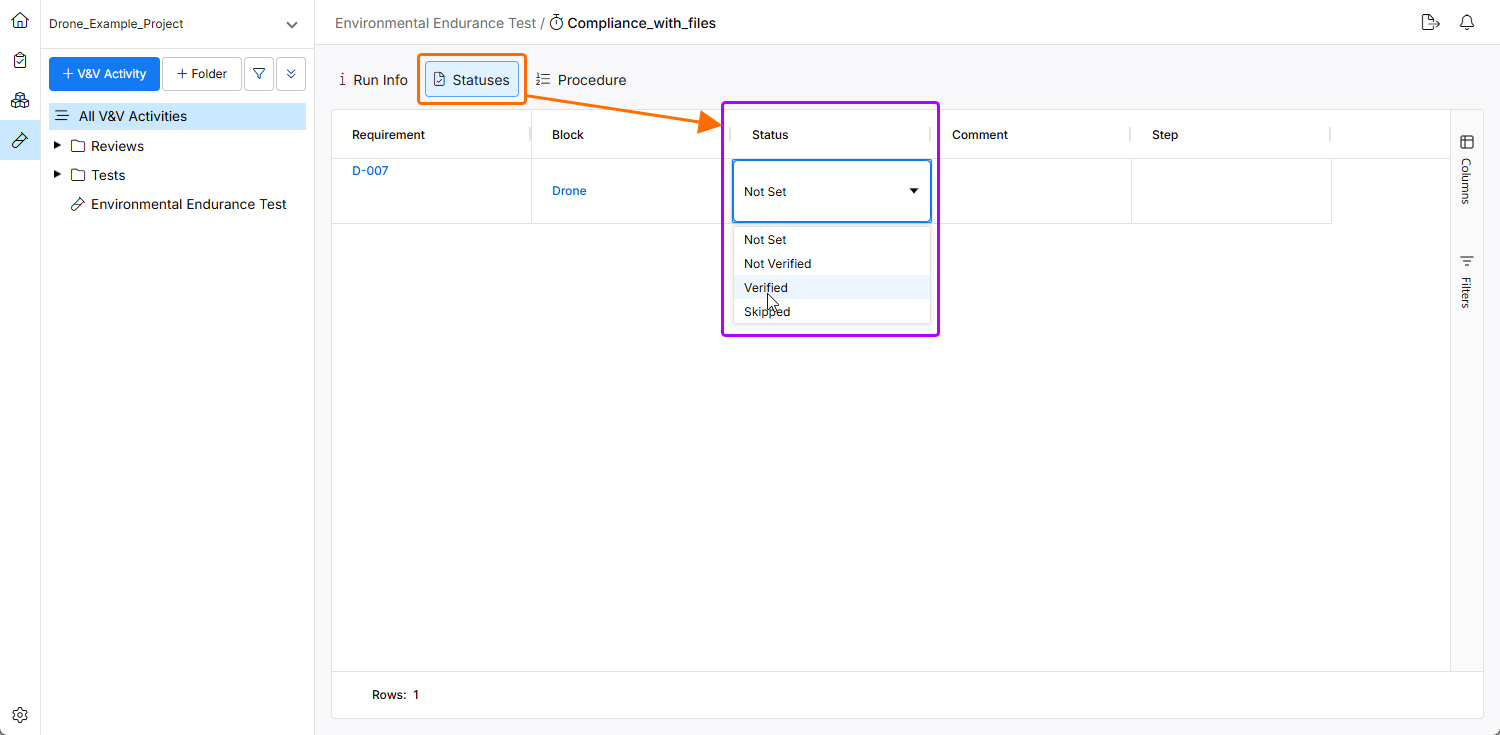
Il file caricato può verificare un solo requirement oppure tutti i requirement dell’attività di verifica. A seconda del caso, è possibile modificare lo stato di ciascun Requirement in Verified, Skipped, Not Set o Not Verified nella vista Statuses.
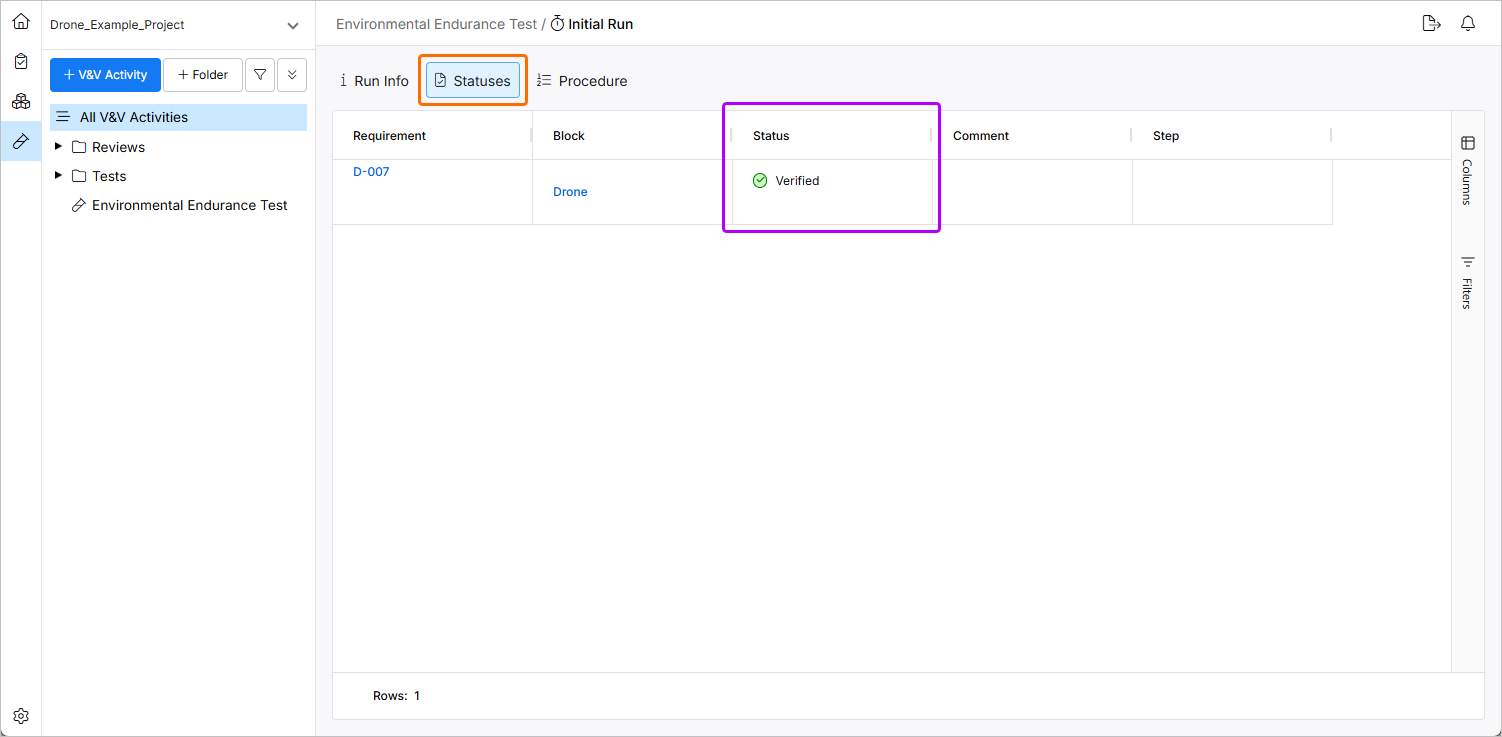
In base ai risultati dell’attività di verifica, lo stato dei requirement viene aggiornato per riflettere se sono stati verificati, saltati o non superati.
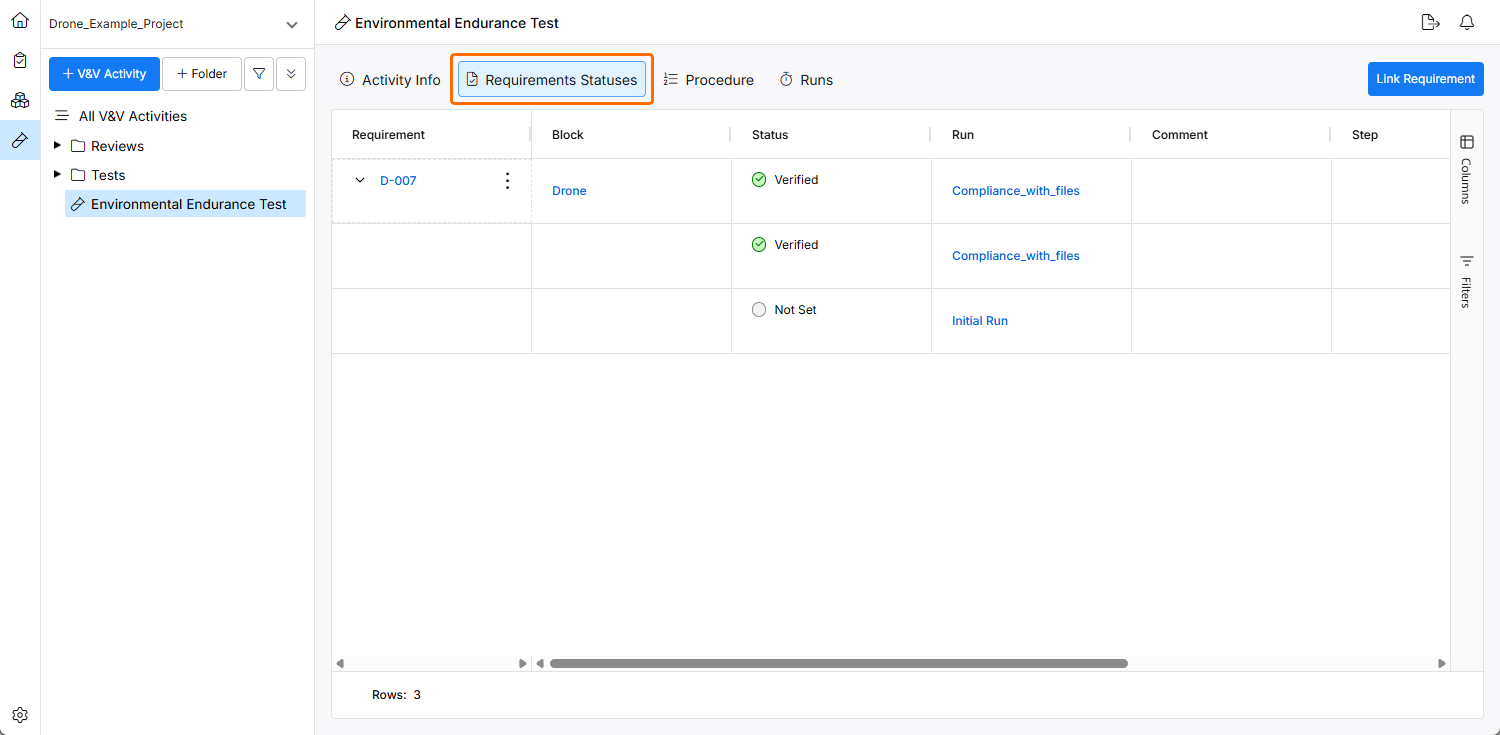
Controllare lo stato dell’attività di verifica e lo stato di verifica del requirement
Infine, lo stato dell’attività di verifica e lo stato di verifica del requirement vengono esaminati per assicurarsi che il processo di verifica sia completo e adeguatamente documentato.
Questo flusso di lavoro garantisce che ogni elemento di verifica venga controllato accuratamente rispetto ai propri requirement mediante un processo strutturato che include documentazione e tracciamento dello stato in ogni fase.
 Localizzato tramite A