
Discussioni di gruppo e relative autorizzazioni
Le discussioni in Requirements & Systems Portal possono essere avviate su quasi qualsiasi oggetto, ad esempio requisiti, specifiche, blocchi, nelle revisioni, sulle voci della cronologia oppure su script ed esecuzioni di script.
Le discussioni ora dispongono di impostazioni di autorizzazione dedicate.
I casi d’uso tipici di questa nuova funzionalità sono:
-
Gli utenti esterni (clienti/fornitori/revisori) non potranno vedere i commenti e le discussioni interne che avvengono all’interno del team
-
Gli utenti possono pubblicare discussioni per gruppi specifici selezionandoli nel nuovo campo delle autorizzazioni nella finestra delle discussioni. L’autorizzazione per le discussioni può essere impostata nella pagina delle autorizzazioni per ciascun gruppo di discussione. Gli utenti elencati a lato potranno vedere la discussione e modificarla oppure visualizzarla in base alle autorizzazioni definite.
-
La possibilità di aggiungere un utente come esterno e consentirgli di pubblicare una discussione su qualsiasi oggetto per il quale disponga almeno dell’autorizzazione di lettura. Inoltre, l’utente esterno può scegliere i gruppi nei quali desidera pubblicare una discussione.
Vediamo ora come utilizzare questa funzionalità.
Creazione di discussioni per gruppi
Quando si crea una nuova discussione, l’utente può selezionare i gruppi. La finestra popup della discussione appare facendo clic sull’icona della discussione su qualsiasi oggetto. Si noti che è presente un nuovo people icon. Facendo clic su di esso, l’utente avrà a disposizione un menu a discesa in cui potrà selezionare il gruppo nel quale desidera pubblicare. Fare riferimento alla figura 4 qui sotto.
Durante la selezione del gruppo, è possibile vedere chi può visualizzare le discussioni. Ad esempio, nella Figura Groups, abbiamo un gruppo interno (1) in cui tutti gli utenti interni (17 in questo caso) potranno leggere e scrivere nella discussione. Nessun utente esterno è presente nel riquadro evidenziato (2), quindi non vedrà questa discussione.
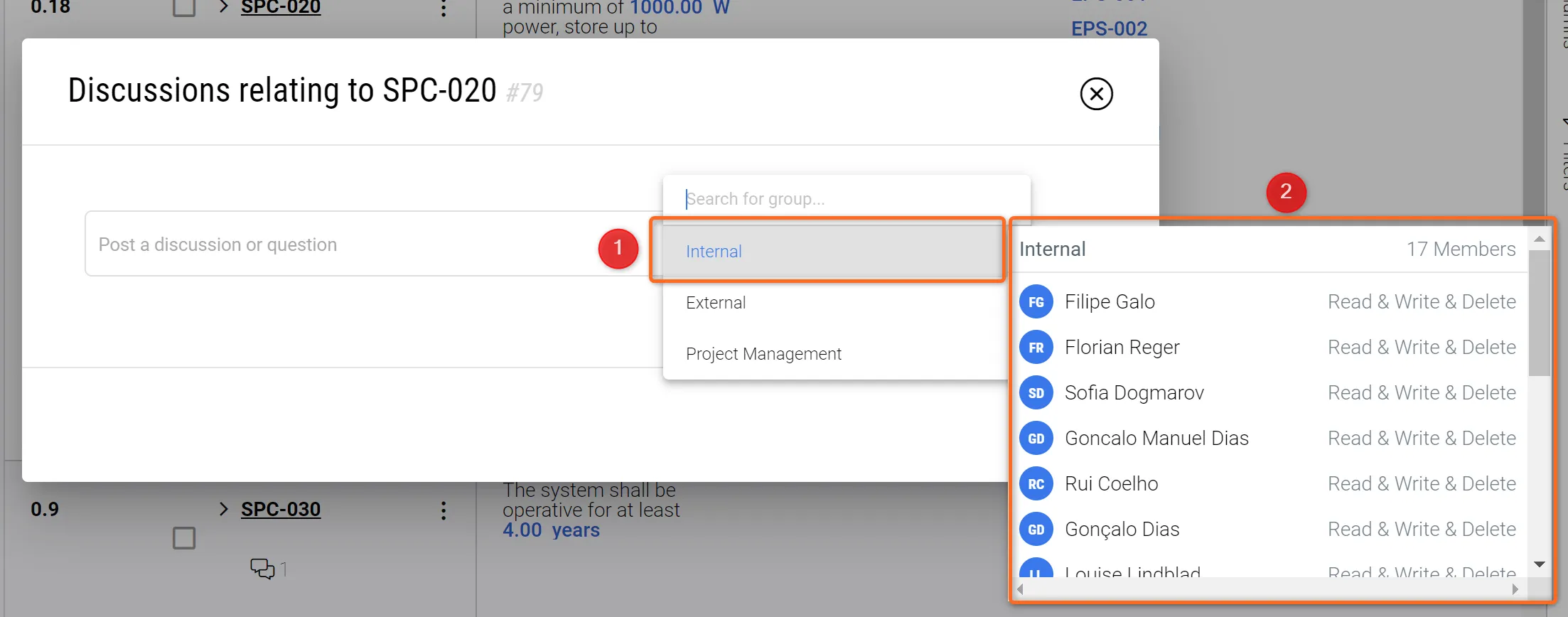 Gruppi - Come vedere chi ha l’autorizzazione sui gruppi di discussione
Alcuni punti da notare
-
Per impostazione predefinita, le discussioni vengono pubblicate nei gruppi interni se il gruppo non viene selezionato esplicitamente. Il gruppo interno si riferisce a tutti gli utenti della distribuzione, ad eccezione di quelli contrassegnati come esterni. Tuttavia, le discussioni non verranno mostrate se l’utente interno non dispone dell’autorizzazione per quell’oggetto.
-
Le discussioni create dagli utenti esterni possono essere visualizzate dai membri del gruppo esterno e dagli utenti interni (in base alle autorizzazioni del gruppo di discussione). Per impostazione predefinita, gli utenti interni dispongono di accesso in lettura e scrittura.
Come impostare le autorizzazioni per i gruppi
Ora l’amministratore può definire le autorizzazioni per le discussioni di gruppo, in modo simile a come definiamo le autorizzazioni per i singoli oggetti in Requirements & Systems Portal. È possibile trovare questa opzione nella pagina delle autorizzazioni (1) con il nome “Discussions groups” (2), come mostrato nella Figura Discussion Permissions.
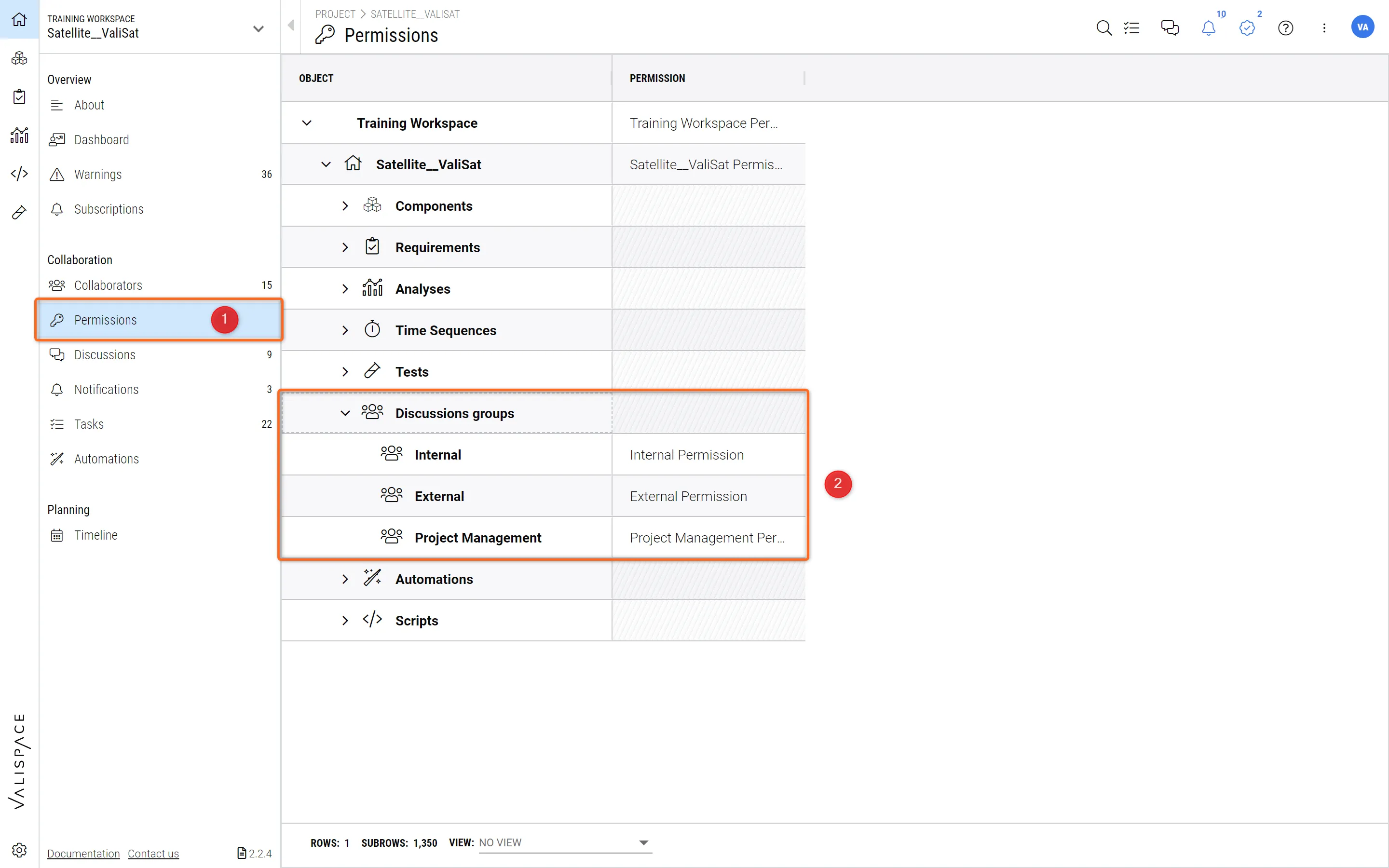 Autorizzazioni delle discussioni - Gruppi di discussione nella scheda delle autorizzazioni
Facendo clic sull’autorizzazione per il gruppo, si apre una finestra di dialogo (fare riferimento alla Figura Discussion Custom Permission), come mostrato nell’immagine qui sotto, in cui gli amministratori possono definire il livello di autorizzazione che desiderano fornire a utenti e gruppi.
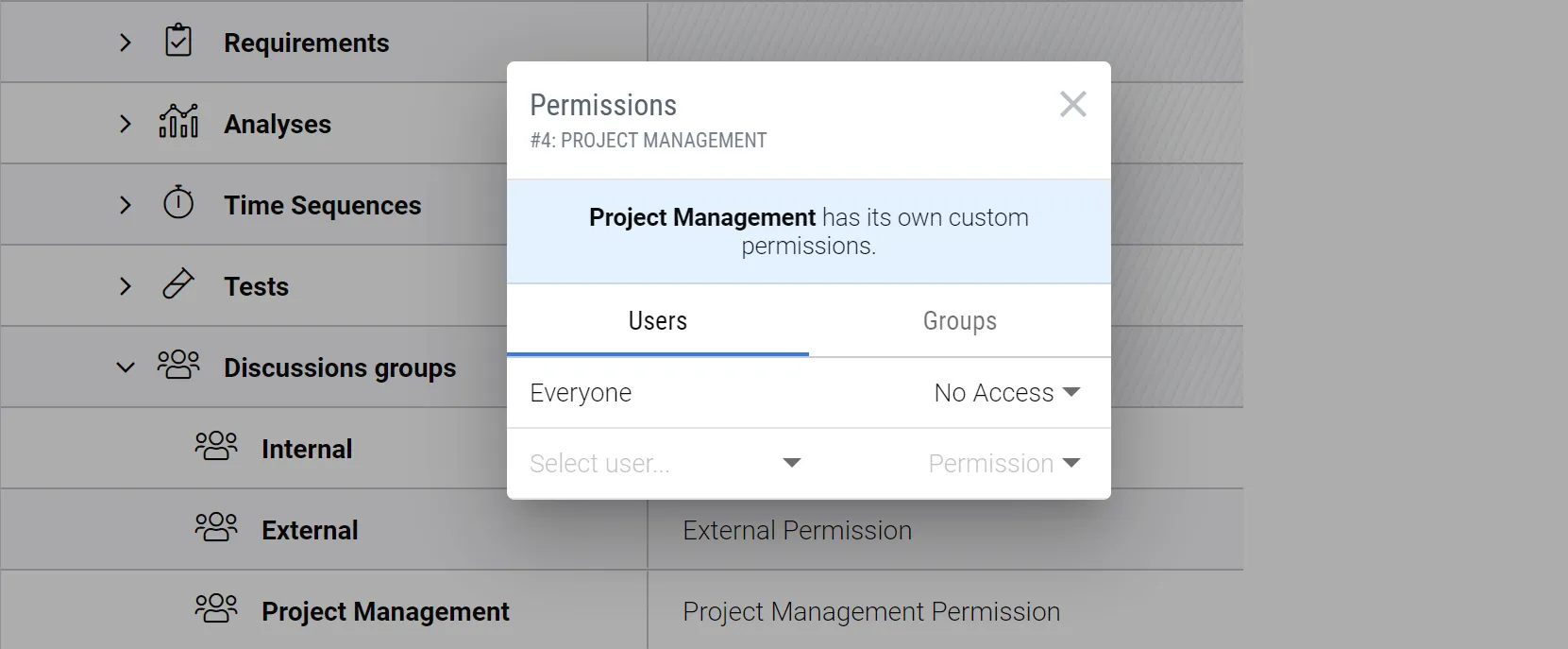 Autorizzazione personalizzata della discussione - Vpermission per i gruppi di discussione
 Localizzato tramite A