
Autorizzazioni
Le autorizzazioni in Requirements & Systems Portal sono granulari e le autorizzazioni generali partono dal livello dell’istanza di Requirements & Systems Portal (Default), quindi dal progetto e si propagano attraverso gli oggetti di livello superiore in ciascun modulo fino a tutti i livelli inferiori, arrivando a valis o requisiti. L’amministratore può modificare le autorizzazioni a qualsiasi livello. Quando viene creato un nuovo progetto all’interno di Requirements & Systems Portal, per impostazione predefinita il progetto eredita le autorizzazioni predefinite (Read & Write & Delete per Everyone per impostazione predefinita). Gli amministratori possono modificare le autorizzazioni degli oggetti nella pagina delle autorizzazioni all’interno del modulo progetto.
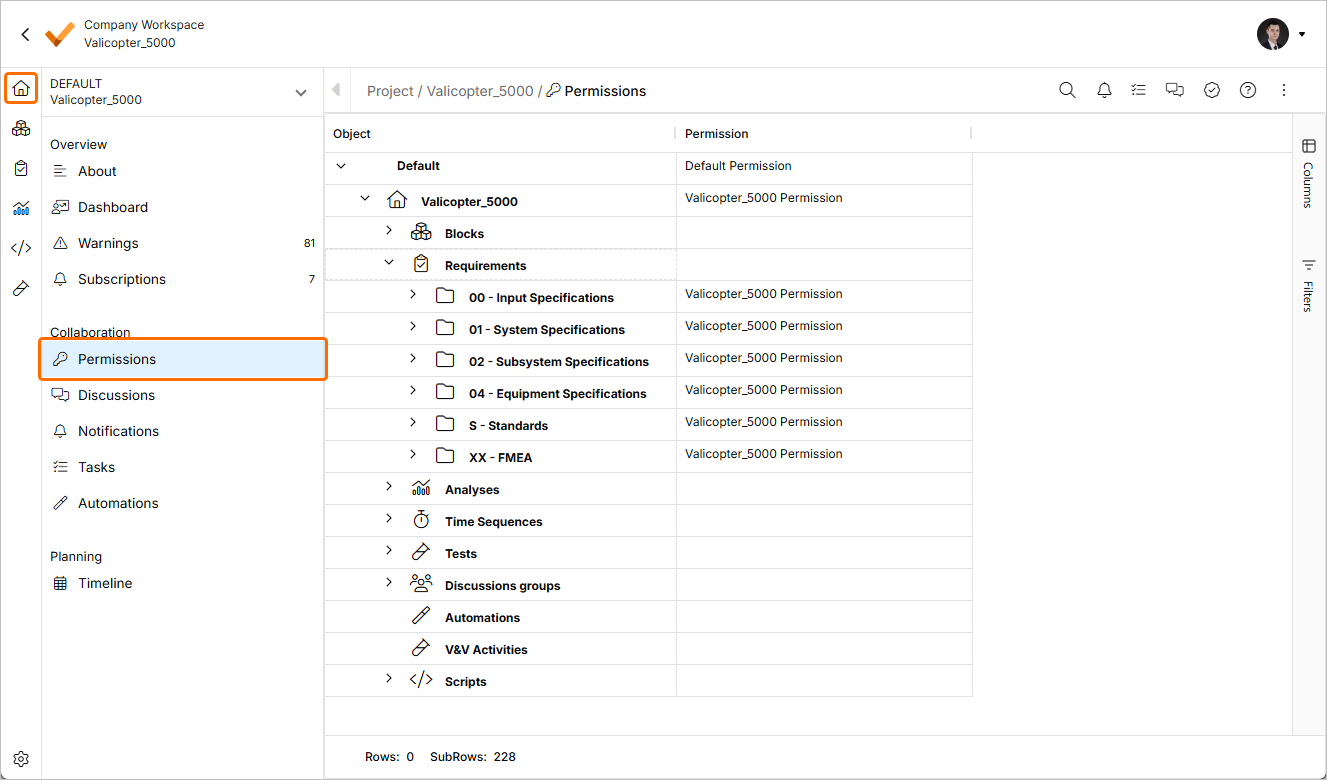
Pagina delle autorizzazioni - L’interfaccia per modificare le autorizzazioni di tutti gli oggetti all’interno del progetto
Tipi di autorizzazione
Le autorizzazioni sono cumulative, il che significa che le autorizzazioni di livello superiore includono sempre automaticamente tutte quelle di livello inferiore. Ad esempio, l’accesso in “lettura” è automaticamente incluso quando si dispone dell’autorizzazione di “scrittura”. Sono disponibili i seguenti quattro tipi, in ordine cumulativo:
READ-ONLY
L’autorizzazione di lettura consente di visualizzare un progetto e tutti i suoi elementi: blocchi, valis e matrici. È inoltre possibile utilizzare questi dati in altri progetti, ad esempio nelle formule dei valis. Tuttavia, non è possibile modificare nulla all’interno del progetto per cui si dispone dell’accesso in “lettura”.
READ & WRITE
Per modificare qualsiasi elemento all’interno di un progetto è necessario disporre dell’autorizzazione di scrittura per quel progetto. Con l’autorizzazione di “scrittura” è possibile modificare/eliminare il progetto e tutti i blocchi, valis e matrici al suo interno. Tuttavia, con l’autorizzazione di scrittura non è possibile assegnare autorizzazioni del progetto ad altri utenti.
READ & WRITE & DELETE
Questa autorizzazione consente all’utente di avere autorizzazioni di lettura e scrittura, nonché la possibilità di eliminare oggetti.
MANAGE
L’autorizzazione di gestione per un progetto consente di aggiungere o rimuovere autorizzazioni per altri utenti per questo specifico progetto. Si ottengono automaticamente le autorizzazioni di gestione per un progetto quando lo si crea. Un superutente può anche assegnarti autorizzazioni di gestione o rimuoverle.
Autorizzazioni speciali
Oltre alle autorizzazioni del progetto, esistono alcune autorizzazioni speciali assegnate a livello utente:
-
Creare/modificare tag
-
Creare/modificare tipi
Tutte le autorizzazioni sopra indicate sono concesse per impostazione predefinita, ma possono essere revocate dagli amministratori nel pannello di amministrazione sotto “Users” e quindi nello specifico ID utente.
Progetti pubblici
Nei progetti pubblici, a ogni utente viene automaticamente concessa l’autorizzazione di “scrittura”. I progetti sono pubblici per impostazione predefinita e devono essere resi privati se è richiesta la gestione delle autorizzazioni.
Diritti di amministratore
Per definizione, gli amministratori dispongono sempre di tutte le autorizzazioni disponibili.
Configurazione delle autorizzazioni
È possibile aggiungere autorizzazioni personalizzate a un oggetto all’interno di un modulo in Requirements & Systems Portal. Se non viene impostata alcuna autorizzazione personalizzata, l’oggetto erediterà le autorizzazioni dal livello superiore nell’ordine Predefinito > Progetto > Blocchi / Specifiche > Sotto-blocchi / Gruppi > Valis / Requisiti.
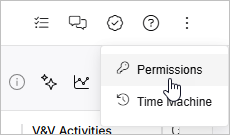
È possibile aggiungere nuove autorizzazioni facendo clic sui tre puntini nell’angolo in alto a destra e selezionando Permissions.
Nella finestra Permissions che si apre è possibile impostare le autorizzazioni per l’oggetto in cui ci si trova attualmente. Nella parte superiore della finestra verrà visualizzato il nome dell’oggetto per cui si stanno impostando le autorizzazioni (nell’esempio seguente, si tratta di una specifica denominata 00 - Input Specifications). È inoltre possibile vedere da quale oggetto eredita le autorizzazioni se non viene aggiunta alcuna autorizzazione personalizzata. In questo caso, 00 - Input Specifications eredita le proprie autorizzazioni dal progetto Valicopter_5000.
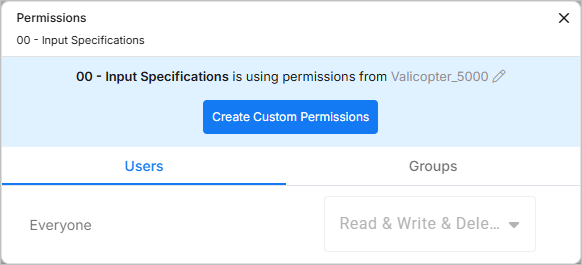
Autorizzazioni personalizzate
Per aggiungere un’autorizzazione personalizzata, fare clic sul pulsante  nella finestra Permissions.
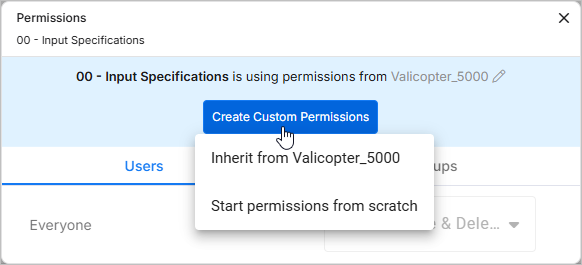
Quando si crea una nuova autorizzazione personalizzata, si avranno due opzioni, spiegate di seguito:
Eredita da <Oggetto>
Con questa opzione è possibile impostare autorizzazioni personalizzate sull’oggetto, che si propagheranno anche a tutti gli elementi figli sottostanti. L’autorizzazione personalizzata predefinita per ciascun utente verrà ereditata dall’oggetto padre. Inoltre, quando si crea una nuova autorizzazione sull’oggetto padre, ad esempio aggiungendo un nuovo utente al progetto, la sua autorizzazione per l’oggetto corrente verrà ereditata dal padre. Questo vale anche quando l’autorizzazione di un utente nell’oggetto padre cambia. Se un utente ha un’autorizzazione personalizzata di lettura e dispone di autorizzazione di scrittura sull’oggetto padre, se l’autorizzazione del padre cambia in gestione, l’autorizzazione di lettura verrà sovrascritta con la nuova autorizzazione di gestione.
Alcuni esempi di casi d’uso sono:
-
Si desidera che un utente abbia accesso in lettura a un intero progetto e accesso personalizzato in scrittura a una specifica specifica e a tutti i requisiti in tale specifica.
-
Si desidera che un utente abbia accesso in scrittura a un intero progetto, ma solo accesso in lettura a una specifica specifica e a tutti i requisiti in tale specifica.
Iniziare le autorizzazioni da zero
Con questa opzione, tutta la propagazione delle autorizzazioni dal livello padre viene interrotta. Per impostazione predefinita non viene creata alcuna autorizzazione sull’oggetto, ma è possibile aggiungere autorizzazioni personalizzate per ciascun utente a questo oggetto. Nessuna autorizzazione verrà ereditata dal padre, nemmeno quando si aggiungono nuovi utenti.
Alcuni esempi di casi d’uso sono:
-
Si desidera limitare l’accesso a una specifica e ai relativi requisiti per consentire solo a pochi utenti di leggere e scrivere. Gli altri utenti non vedranno questa specifica.
-
Non si desidera che le autorizzazioni vengano ereditate dal padre se l’autorizzazione del padre cambia.
 Localizzato tramite A