
Carica viste / Viste salvate
Questa funzionalità consente agli utenti di salvare e caricare viste specifiche dei moduli. È particolarmente utile quando l’utente lavora con il Requirements Module, poiché sono presenti molte colonne/attributi. Il gestore delle viste offre a ogni utente la possibilità di salvare la vista personalizzata di tabelle e colonne in base alle proprie esigenze.
Casi d’uso
I casi d’uso tipici per le viste salvate sono spiegati di seguito.
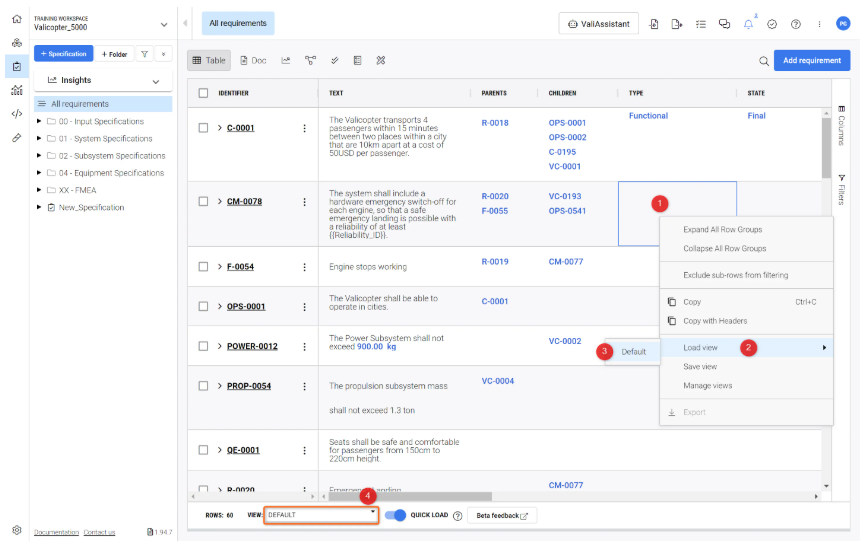
Nelle normali impostazioni della “Default View” della tabella dei requisiti, “Text”, “Parents” e “Children” sono visibili insieme alla colonna “Identifier” e sono selezionati per impostazione predefinita. Se l’utente necessita di queste colonne come priorità, può scegliere la vista predefinita facendo clic con il pulsante destro in un punto qualsiasi della tabella (1) e selezionando “Load view“ (2) e quindi “Default“ (3), oppure aprendo il menu a discesa nella parte inferiore dello schermo (4) (vedere Figura Views).
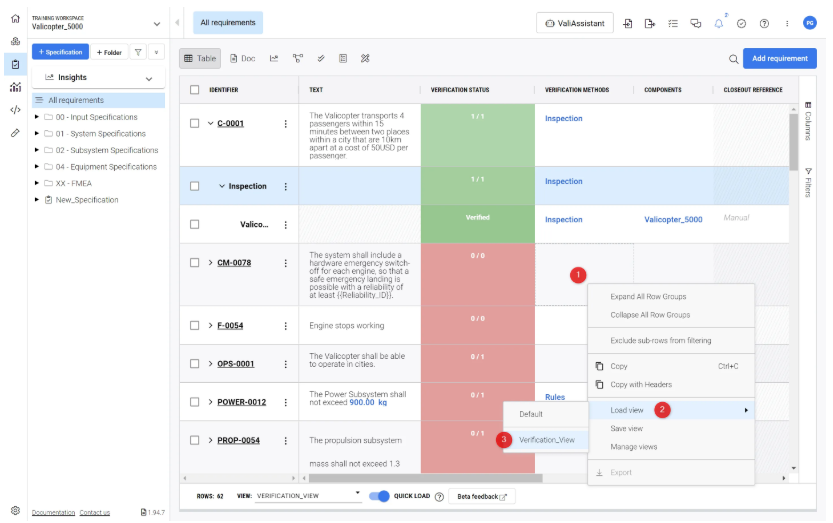
Nel caso in cui l’utente voglia lavorare con la verifica e la validazione dei requisiti, può selezionare le colonne necessarie per questo processo. Gli attributi tipicamente utilizzati per questo processo di V&V sono identifier, text, verification methods, verification status, closeout references, verified on e verified by. L’utente può selezionare queste colonne e poi salvarle come nuova vista facendo clic con il pulsante destro in un punto qualsiasi della tabella e selezionando “Save View“. Una volta salvata la vista, l’utente può tornare/caricare questa vista con un solo clic tramite il gestore delle viste. Fare riferimento all’immagine seguente.
Come creare, salvare e caricare la vista
Per creare una vista specifica e salvarla nel Views Manager, l’utente deve seguire i passaggi seguenti:
-
Selezionare una specifica di requisiti per la quale si desidera creare una vista
-
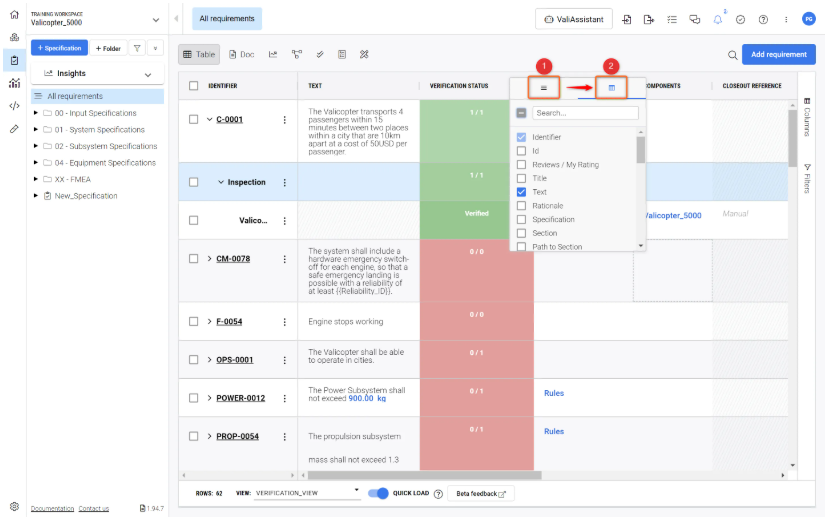
In qualsiasi intestazione di colonna è possibile trovare tre trattini (vedere Figura Selecting Columns)
-
Facendo clic sui trattini (1) viene visualizzato un popup. Fare clic sull’icona della tabella (2) dove sono presenti i nomi delle colonne con caselle di controllo
-
Da qui selezionare le colonne in base alle proprie preferenze, creando una vista specifica. Si noti che modificando le colonne, le loro larghezze e gli eventuali filtri, la vista selezionata nella parte inferiore della tabella dei requisiti cambia in “No View”, indicando che la configurazione corrente non corrisponde ad alcuna vista salvata.
-
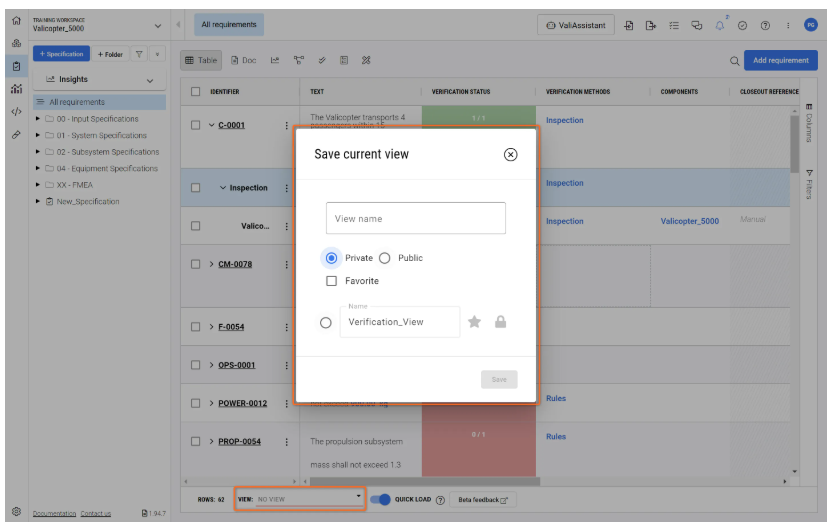
Dopo aver configurato tutto, fare clic con il pulsante destro in un punto qualsiasi della tabella dei requisiti e selezionare “Save view“. Si aprirà un popup: “Save Current View”, in cui l’utente può inserire un nome per la vista e salvarla.
-
Durante il salvataggio della vista, l’utente può impostarla come Public (ogni collaboratore può vedere la vista), Private (solo l’utente può vedere la vista) oppure Favorite (appare in cima all’elenco nella parte inferiore della tabella dei requisiti)
-
Per caricare una vista, fare clic con il pulsante destro in un punto qualsiasi della tabella, andare su “Load view“ e selezionare la propria vista.
Il video seguente illustra i passaggi sopra descritti:
Impostazione delle viste - Un breve video su come vengono configurate le viste.
Vista Public, Private e Favorite
Le viste Public, Private e Favorite consentono di controllare chi ha accesso alle proprie viste.
-
Public: quando una vista salvata viene impostata come Public dall’utente, qualsiasi utente che abbia accesso a questo progetto può accedere a questa vista
-
Private: se la vista salvata è impostata come Private, solo l’utente che ha creato la vista può accedervi
-
Favourite: la vista salvata può essere impostata come Favorite per consentire un accesso rapido agli utenti, poiché appare nella barra informativa sotto la tabella dei requisiti. La vista salvata “Favorite” appare nella barra di accesso rapido per tutti gli utenti se la vista è impostata come public; in caso contrario, appare solo nella barra di accesso del proprietario che ha creato la vista (vedere Figura Favorite View).
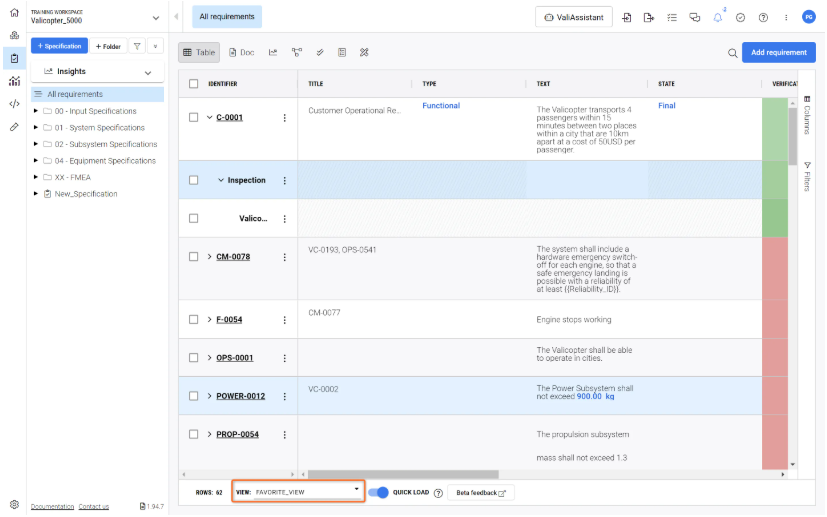
Per impostare la vista come Public o Private e Favorite, l’utente può seguire uno dei due passaggi seguenti:
-
Durante la creazione di una nuova vista, l’utente può selezionare se la vista deve essere impostata come Public o Private e Favorite, quindi salvarla
-
In alternativa, l’utente può anche scegliere le proprie opzioni usando Manage views nel Views Manager facendo clic con il pulsante destro in un punto qualsiasi della tabella dei requisiti e selezionando “Manage views“. Il popup seguente mostra tutte le viste salvate. Qui l’utente può modificare i nomi e impostare se la vista è public, private o favorite.
-
È inoltre qui che le viste possono essere eliminate facendo clic sull’icona “Bin“.
Come gestire le viste - Fare clic con il pulsante destro in un punto qualsiasi della tabella dei requisiti e selezionare “Manage views“.
 Localizzato tramite A