
Impostazioni dei requisiti
Alcuni campi colonna nel Modulo Requirements dispongono di un menu a discesa per selezionare l’opzione pertinente al requisito. Gli amministratori possono creare e gestire queste opzioni in base ai propri casi d’uso. I menu a discesa personalizzabili dagli amministratori sono:
-
Stato
-
Tipo
-
Metodo di verifica
-
Campo personalizzato con menu a discesa
Per accedere al menu delle impostazioni per i campi colonna sopra indicati, l’utente deve andare al nome utente e fare clic su Settings. Facendo clic sull’opzione “Settings”, l’amministratore vedrà le impostazioni del progetto, dove potrà modificare i campi colonna. Il video seguente illustra come accedere alle impostazioni del progetto, che contengono le impostazioni dei requisiti.
Accesso alle impostazioni del progetto — Questa è una vista dettagliata dell’interfaccia di Requirements & Systems Portal che mostra come gli amministratori possono accedere alle impostazioni del progetto per personalizzare le colonne dei requisiti.
Stato
Gli stati in Requirements & Systems Portal indicano lo stato in cui si trova il testo del requisito. Gli stati predefiniti dei requisiti nelle impostazioni sono Draft, In Review e Final. L’utente può impostare manualmente lo stato di ciascun requisito e aggiungere nuovi stati.
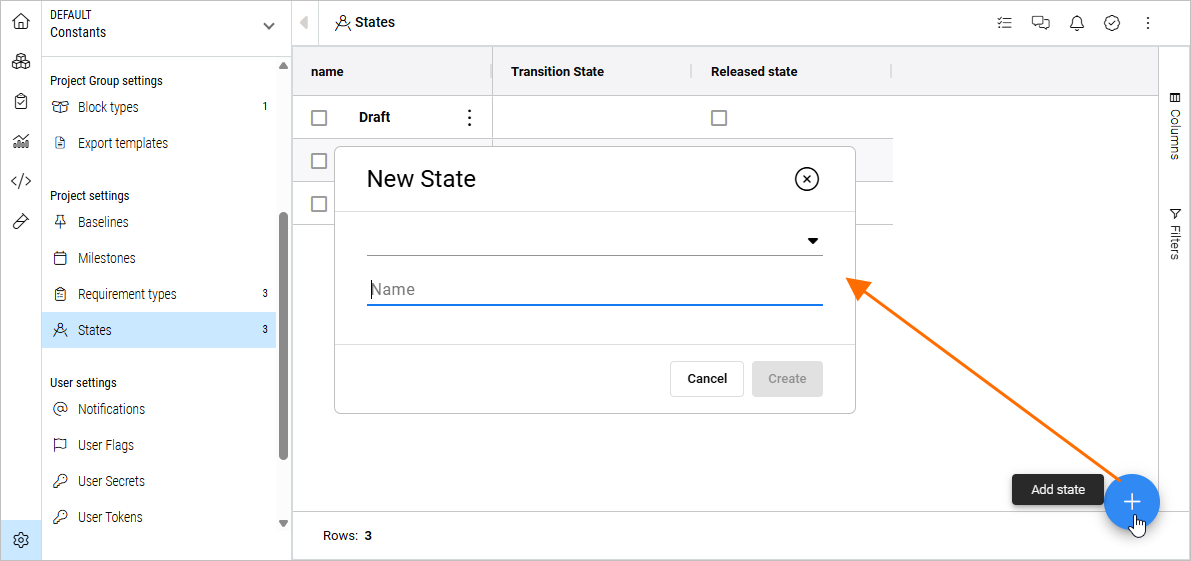
Impostazioni degli stati dei requisiti – interfaccia per aggiungere e gestire diversi stati dei requisiti in Requirements & Systems Portal.
Se un utente modifica il testo del requisito, può impostare lo stato di transizione o modificare manualmente lo stato nel Modulo Requirements. Ad esempio, quando il testo di un requisito è nello stato finale e deve essere modificato a causa di un cambiamento nelle esigenze degli stakeholder, l’utente modifica il testo del requisito. Se lo stato di transizione impostato per lo stato “Final” è “Draft”, ogni volta che il testo del requisito viene modificato, lo stato del requisito cambierà automaticamente.
Configurazione dello stato di transizione - L’interfaccia di Requirements & Systems Portal mostra come impostare e gestire gli stati di transizione dei requisiti in seguito alle modifiche.
È inoltre possibile abilitare l’opzione Released state per uno stato elencato nella pagina States. In questo caso, i requisiti passeranno automaticamente a quello stato al momento del rilascio.
Configurazione dello stato di rilascio
Per ulteriori informazioni sul rilascio dei requisiti, fare riferimento alla pagina Requirement Versioning and Releasing.
Tipi
I System Engineer utilizzano spesso i tipi per classificare/raggruppare i requisiti in base alle loro caratteristiche comuni. Per integrare questa funzionalità, in Requirements & Systems Portal sono stati introdotti i “Types”. I tipi predefiniti sono Functional, System e Performance. Gli utenti possono aggiungere altri tipi in base ai propri casi d’uso. Per aggiungere nuovi tipi, fare clic su “+”, aggiungerne gli stati e crearli.

 Localizzato tramite A