
Colonne personalizzate per il modulo V&V
Requirements & Systems Portal offre un'ampia gamma di colonne predefinite nel modulo Verification and Validation (V&V), ciascuna progettata per supportare attività specifiche all'interno del processo di V&V. Tuttavia, possono verificarsi scenari in cui sono necessarie colonne personalizzate con nomi di intestazione specifici, per allinearsi meglio ai vostri casi d'uso e flussi di lavoro unici. Per rispondere a questa esigenza, abbiamo esteso la possibilità di creare colonne personalizzate sia per le attività di V&V sia per le relative esecuzioni.
Accesso alle colonne personalizzate
Requirements & Systems Portal offre un modo semplice per aggiungere colonne personalizzate alla vostra attività V&V e all'esecuzione dell'attività.
Per accedere alla funzionalità Custom Column (vedere Figura Custom Columns) è necessario andare in Settings (1 and 2) e quindi in “Custom Columns“ (3).
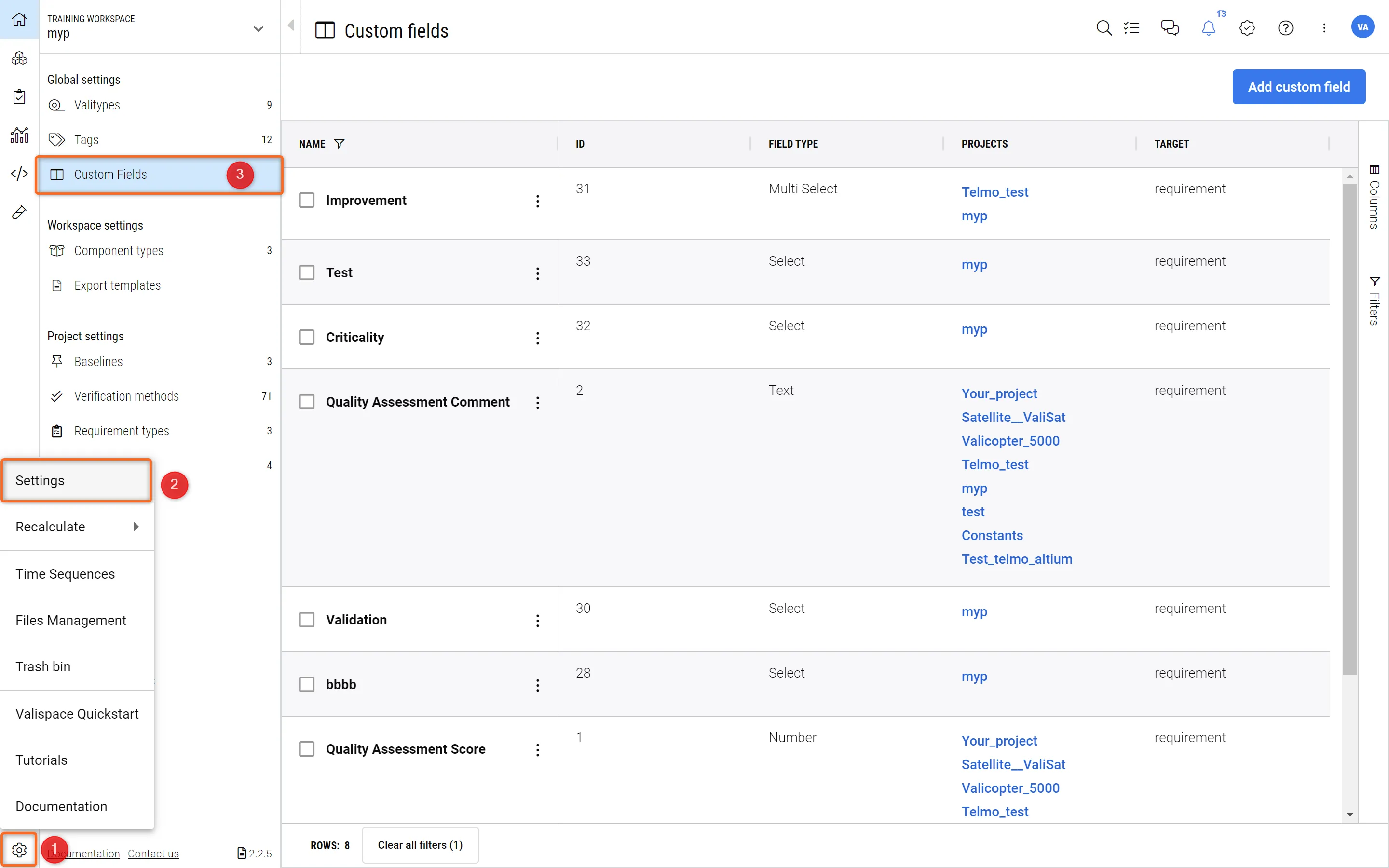 Custom Columns - Qui è possibile definire e modificare le colonne personalizzate.
Verrà mostrato un elenco delle colonne personalizzate disponibili che sono già state definite.
Aggiunta di nuove colonne personalizzate
Esistono 5 tipi di colonne personalizzate che è possibile aggiungere:
-
Text - Un campo di testo avanzato (con possibilità di grassetto, corsivo, colori, ecc.) per voci alfanumeriche.
-
Selection Field - Un campo di selezione in cui verrà presentato un elenco a discesa. Esistono due tipi distinti:
-
Select - È possibile selezionare una sola opzione dall'elenco a discesa.
-
Multi Select - È possibile aggiungere varie opzioni dall'elenco a discesa.
-
-
Date - È possibile selezionare una data e un'ora da un'interfaccia calendario.
-
Number - Un campo numerico che accetta solo numeri (testo non avanzato).
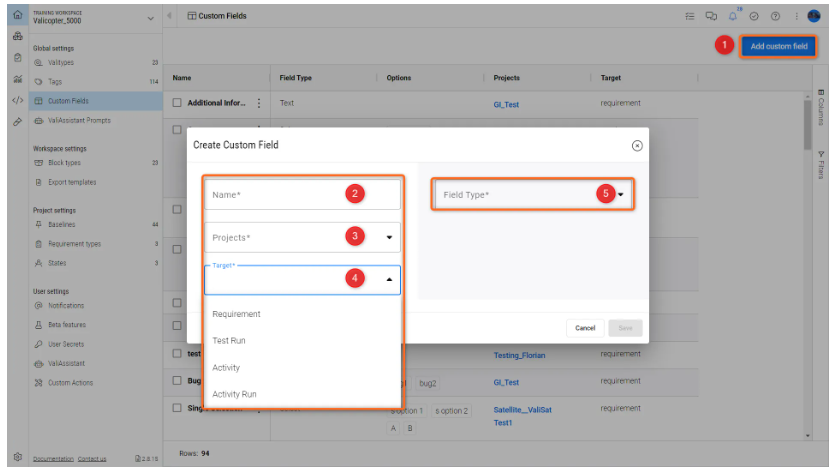
Seguite i passaggi descritti nella Figura Adding New Custom Columns to add a new Custom Column. Fate clic su “Add Custom Field“ (1). Si aprirà una nuova finestra in cui potrete definire un “Name” per la colonna (2),, i “Projects” in cui questa colonna apparirà (3) (è possibile aggiungere più progetti), il target (4) e il tipo (5) come descritto sopra.
All'interno del menu target, gli utenti possono selezionare “Activity” o “Activity run”, a seconda delle proprie esigenze.
Quando si aggiunge una colonna personalizzata di tipo Text, Date o Number, è sufficiente fare clic su “Save”. La colonna verrà salvata e visualizzata nel tipo di destinazione (Activity o Activity run).
Se si desidera aggiungere una colonna di selezione (Single Select o Multi Select), è necessario un passaggio aggiuntivo in cui definire le opzioni che appariranno nel menu a discesa. Una volta selezionato “Select“ o “Multi Select“ nel “Field Type“ (1), verrà richiesto di inserire le opzioni che appariranno nel menu a discesa (2).
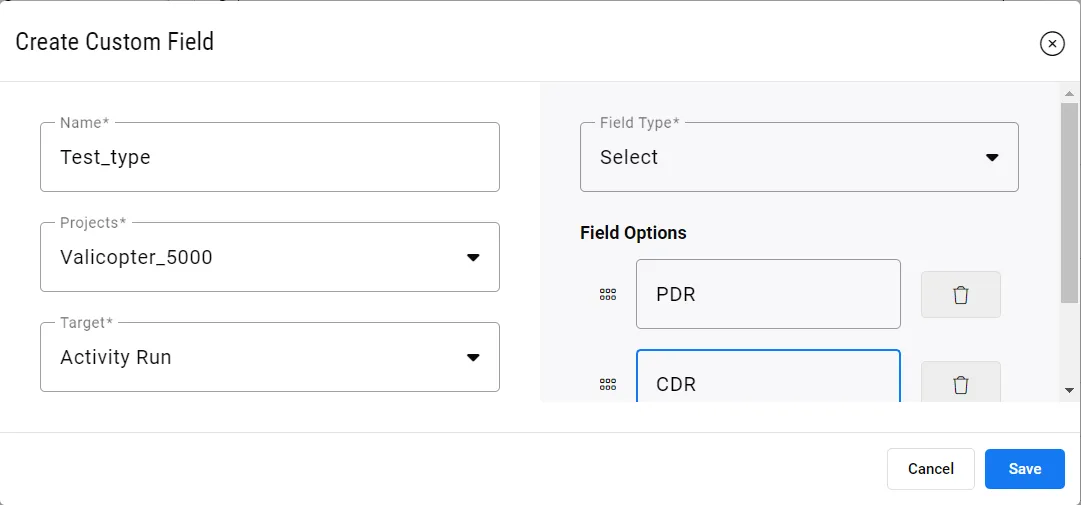 Aggiunta di opzioni alla colonna di selezione - Qui è possibile definire varie opzioni e il loro ordine.
 Localizzato tramite A