
Flusso 3: Esegui una campagna di test
Per questo flusso, consideriamo l’attività di verifica come un processo che segue procedure con passaggi ed esecuzioni. Può trattarsi di una procedura di test oppure di un’ispezione manuale con passaggi, o ancora dei passaggi delle riunioni di revisione. In questo flusso, gli utenti possono collegare l’elemento di verifica all’attività di verifica e definire i passaggi dell’attività di verifica. Il Verification Item, cioè i requisiti, può essere allegato/collegato ai passaggi dell’attività di verifica.
Una volta definiti i passaggi e quando il test engineer/system engineer esegue una “run”, l’utente può svolgere i passaggi e convalidare i risultati nelle run. Queste informazioni vengono quindi propagate all’attività di verifica e al Verification Item.

I passaggi dettagliati per eseguire questo flusso all’interno del modulo V&V sono mostrati nella demo qui sotto.
“Test” or “Inspection” type of Verification Activity:
Per questo flusso utilizzeremo “Test” o “Inspection” come attività di verifica.
I primi due passaggi sono simili ai flussi precedenti.
Create the steps
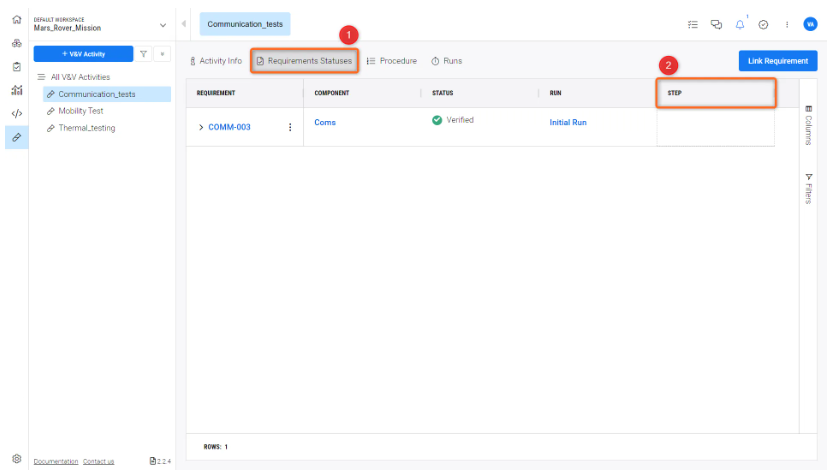
All’interno dell’attività di verifica, gli utenti possono creare i passaggi dell’attività di verifica nell’opzione “Steps”. Gli utenti possono assegnare i passaggi al Verification Item (2) nella pagina “Requirements Statuses” dell’attività di verifica (1).
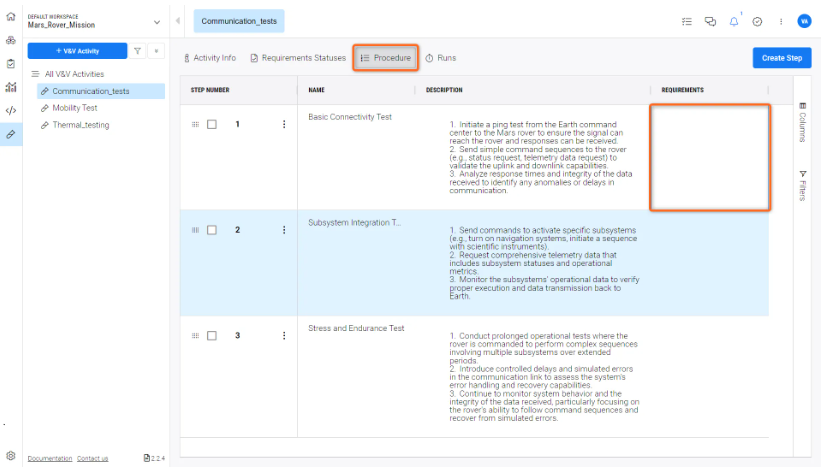
Gli utenti possono anche aggiungere il Verification Item ai passaggi nella pagina “Procedure”, come mostrato nell’immagine qui sotto.
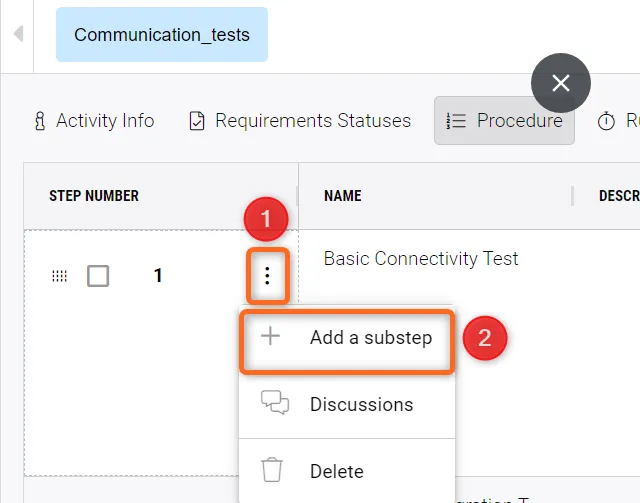
Gli utenti possono iniziare a eseguire le run una volta definiti i passaggi e i requisiti.
Create a Run
Per verificare l’attività di verifica tramite i passaggi, l’utente deve creare una "run" all’interno dell’attività di verifica. Una “run” è un’istanza specifica di esecuzione dell’attività di verifica. Andremo a creare una “Run #1” per i Test Steps specificati. Per farlo, fare clic sul pulsante blu “Create Run“ nell’angolo in alto a destra. Quindi fornire un nome (Run #1) e selezionare Propagate Run Status, che propagherà lo stato della run al Verification Status del requisito.
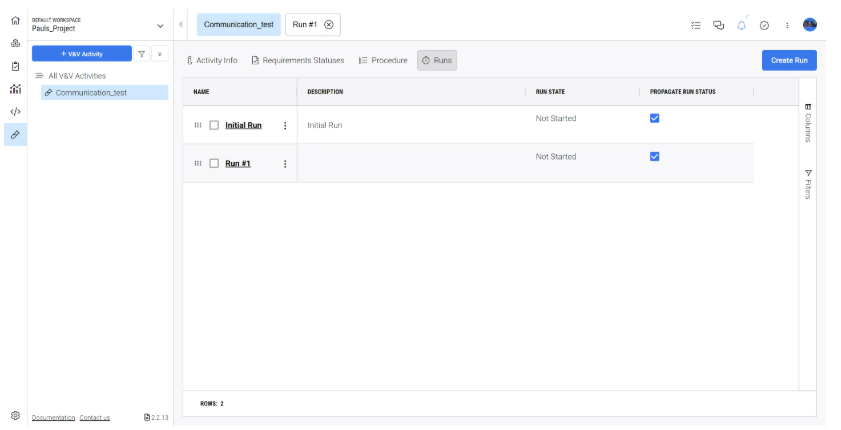
Ora è possibile fare clic su Run #1 per accedere a questa specifica run e ai relativi dettagli:
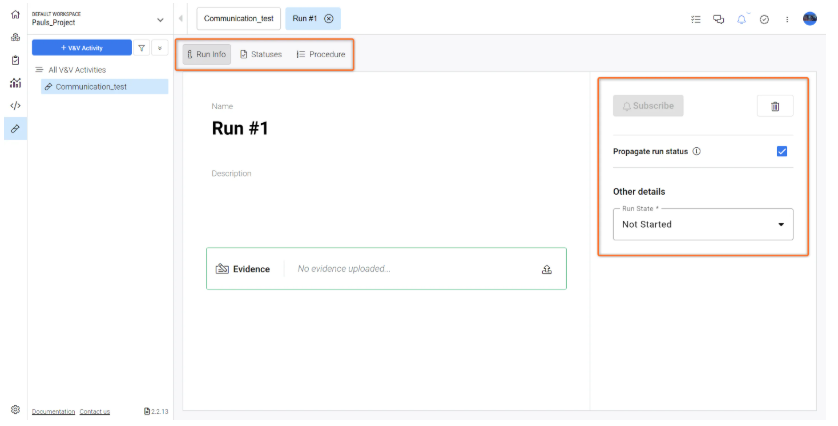
Da qui è possibile accedere allo Status e alle Procedures.
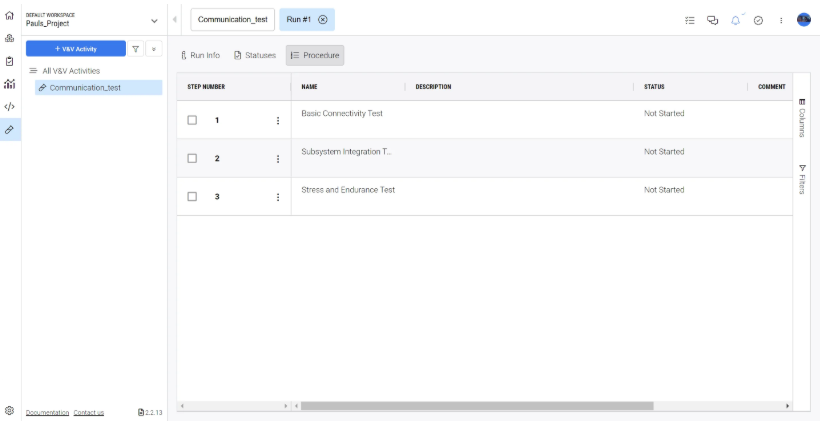
Perform the steps and update the status
L’utente può esaminare ciascun passaggio ed eseguirlo oppure saltarlo se non è pertinente allo stato corrente della progettazione del sistema. L’utente può aggiornare lo stato come verified, skipped o failed in base ai risultati. In base ai risultati dei “passaggi” della run, lo stato dei requisiti viene aggiornato per riflettere se sono stati verificati, saltati o non verificati.
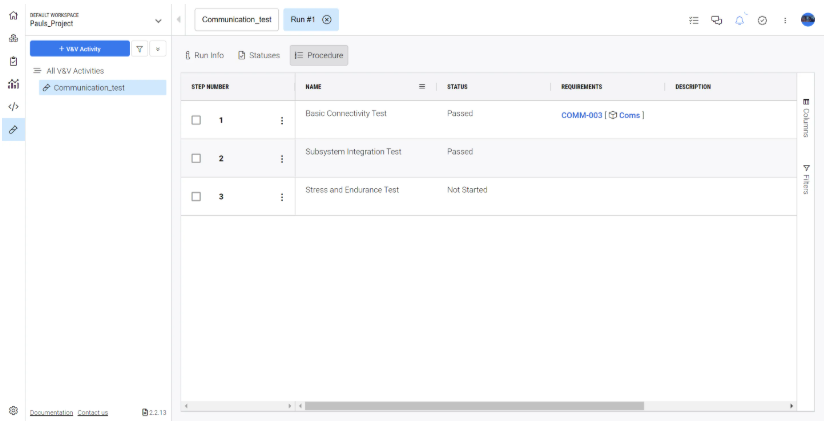
In questo caso, lo Step 1 è stato Passed, quindi il Verification Status del requisito associato è Verified.
Check the Status of Verification Activity and Verification Status of Requirement
Infine, lo stato dell’attività di verifica e lo stato di verifica del requisito vengono riesaminati per garantire che il processo di verifica sia completo e correttamente documentato.
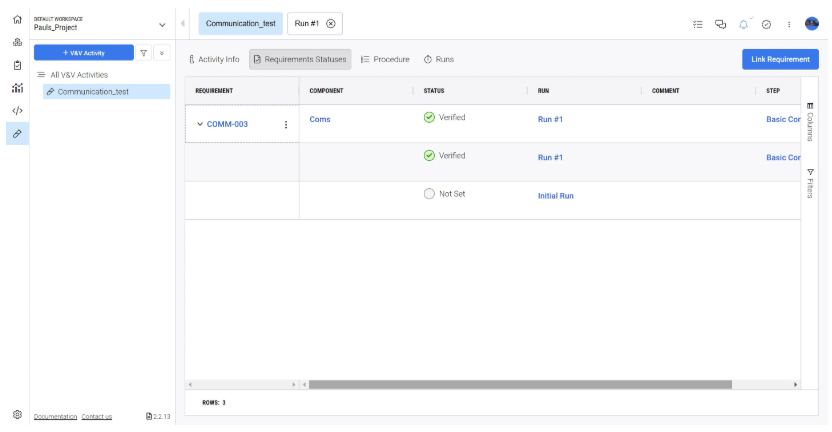
Questo flusso di lavoro garantisce che ogni elemento di verifica venga controllato accuratamente rispetto ai propri requisiti utilizzando un processo strutturato che include documentazione e tracciamento dello stato in ogni passaggio.
 Localizzato tramite A