
PCB
Il pulsante PCB viene utilizzato per aprire il pannello PCB . Al pulsante si accede scegliendo View | System | PCB dall'editor PCB.

PCB Panel
Il pannello PCB consente di esplorare il progetto PCB corrente utilizzando una gamma di modalità di filtro per determinare quali tipi di oggetti o elementi di progetto vengono elencati, evidenziati o selezionati. Il pannello dispone anche di modalità di modifica per specifici tipi di oggetti o elementi di progetto che forniscono controlli dedicati per le procedure di modifica. È inoltre possibile accedere alle proprietà di qualsiasi elemento elencato nel pannello.


Impostazione del filtro visivo
Il risultato visivo del filtro applicato al documento nella finestra dell'editor di progettazione è determinato da una serie di controlli di evidenziazione nella parte superiore del pannello. L'effetto applicato nella vista dell'editor può essere impostato su Normal, Mask o Dim; in pratica, Mask ha l'effetto di evidenziazione più evidente.
L'elenco a discesa Normal/Mask/Dim fornisce opzioni per differenziare visivamente gli oggetti filtrati e non filtrati all'interno della finestra dell'editor di progettazione.

Confermare eventuali impostazioni modificate facendo clic sul pulsante Apply. Fare clic sul pulsante Clear per tornare alle impostazioni predefinite.
Controllo della visualizzazione
Nella modalità di visualizzazione Mask, gli oggetti non filtrati (non selezionati) sono monocromatici. Per impostare il contrasto degli oggetti sullo sfondo (non evidenziati), utilizzare il controllo a cursore Mask Level disponibile nella sezione Highlight & Edit Mask della scheda View dell'editor PCB.

Allo stesso modo, nella modalità di visualizzazione Dim, gli oggetti non filtrati mantengono i propri colori ma risultano ombreggiati. Impostare il bilanciamento tra oggetti filtrati e non filtrati utilizzando il cursore Dim Level disponibile nel gruppo Highlight & Edit Mask nella scheda View, come mostrato sopra.
Opzioni di filtro

Utilizzare le caselle di controllo del pannello per applicare le azioni di filtro. È possibile abilitare qualsiasi combinazione di opzioni. Ad esempio, si potrebbe voler fare in modo che tutti gli oggetti filtrati vengano ingranditi, centrati e selezionati nella finestra dell'editor di progettazione. Fare clic su Clear per disattivare il filtro attualmente applicato. Tutti gli oggetti nello spazio di progettazione diventeranno completamente visibili e disponibili per la selezione/modifica. Se si desidera riapplicare il filtro, fare clic su Apply.
Mini-viewer del pannello
La sezione inferiore del pannello PCB fornisce un mini-viewer del documento corrente con un'immagine del progetto della scheda corrente al centro della finestra. Sull'immagine viene sovrapposto un riquadro di visualizzazione bianco per mostrare l'area attualmente visualizzata nella finestra dell'editor di progettazione. Poiché la visualizzazione dell'editor esegue automaticamente panoramica e zoom in risposta alle selezioni di filtro del pannello PCB, il riquadro si sposta e si espande di conseguenza per indicare l'area di visualizzazione della scheda.

Quando si esegue manualmente la panoramica del documento nella finestra dell'editor di progettazione utilizzando le barre di scorrimento orizzontale e verticale dell'editor o la mano di panoramica con clic destro, anche il riquadro di visualizzazione nel pannello si sposterà di conseguenza. Viceversa, se si fa clic all'interno del riquadro di visualizzazione e lo si trascina sull'immagine della scheda, il documento nella finestra dell'editor di progettazione eseguirà la panoramica di conseguenza e al livello di zoom corrente.
Quando si aumenta o diminuisce lo zoom nella finestra dell'editor di progettazione, il riquadro di visualizzazione verrà ridimensionato di conseguenza nel pannello. Viceversa, ridimensionando il riquadro di visualizzazione nel pannello facendo clic e trascinando uno qualsiasi dei suoi vertici, il livello di zoom cambierà nella finestra dell'editor di progettazione. Più piccolo è il riquadro di visualizzazione, maggiore è il livello di ingrandimento effettivo del documento.
Modalità del pannello
La funzionalità del pannello PCB può cambiare a seconda della modalità utilizzata. È possibile accedere alle diverse modalità del pannello e selezionarle facendo clic sul menu a discesa nella parte superiore del pannello.

È inoltre possibile accedere a una modalità specifica dalla barra multifunzione scegliendola dal menu View | PCB | PCB.

In qualsiasi modalità, quando si fa clic su una voce in una regione successiva del pannello, viene applicato un filtro che utilizza essenzialmente la voce come ambito.
Nets
Nella modalità Nets, le regioni elenco del pannello cambieranno per riflettere una gerarchia di oggetti nel seguente ordine dall'alto:
- Classe di net, come definita dalla scheda.
- Singole Nets appartenenti a una classe.
- Singoli elementi (Primitives) all'interno di una net (pad, via, tracce e riempimenti).
Classi di net
Nella regione superiore del pannello (Net Class), fare clic con il pulsante destro su una voce net o elemento net, quindi scegliere Properties dal menu successivo (oppure fare doppio clic direttamente sulla voce) per accedere alla finestra di dialogo Edit Net Class, nella quale è possibile visualizzare o modificare l'appartenenza della net alla classe, rinominarla o aggiungere classi aggiuntive.

Net
La regione centrale del pannello visualizza le net delle classi di net selezionate.

Per impostazione predefinita, con ciascuna net vengono elencate le seguenti informazioni:
-
 - questa funzione ha due scopi:
- Color background - il colore assegnato alla net. Questo colore viene sempre applicato alle linee di connessione della net. Può anche essere applicato al routing di quella net utilizzando la funzione di override della visualizzazione del colore della net. Fare clic con il pulsante destro e quindi scegliere Change Net Color per modificare il colore di tutte le net attualmente selezionate.
- checkbox - selezionare questa opzione per applicare il colore al routing (abilitare la funzione di override della visualizzazione del colore della net) per questa net. Fare clic con il pulsante destro per abilitare (o disabilitare) la funzione di override della visualizzazione per tutte le net attualmente selezionate. Premere F5 per abilitare/disabilitare l'override della visualizzazione del colore della net nell'area di lavoro.
- Name - nome della net.
- Node Count - il numero totale di pad in questa net.
- Routed Length - la somma delle lunghezze dei segmenti di traccia e arco posizionati che formano il routing, più la distanza verticale attraversata tramite le via (vedere la nota sotto). Il calcolatore della lunghezza instradata non tenta di risolvere segmenti di traccia sovrapposti o ondulazioni del routing all'interno dei pad.
- Un-Routed (Manhattan) Length - la distanza verticale più orizzontale (X+Y) di tutte le sezioni non instradate.
Fare clic con il pulsante destro nella regione, quindi utilizzare il sottomenu Columns per aggiungere colonne aggiuntive. Nell'immagine sopra, sono stati aggiunti Min e Max.
- Min/Max - impostazioni dalle regole di progettazione Length e Matched Length applicabili. Se non sono definite regole applicabili, vengono utilizzati i valori predefiniti interni di
Min=0mileMax=99999mil.
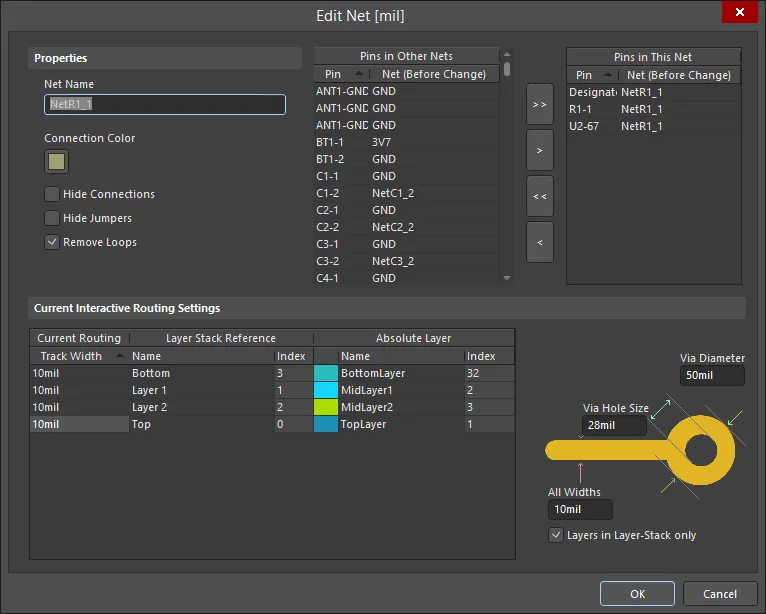
Facendo clic con il pulsante destro su una net e scegliendo Properties dal menu contestuale associato (oppure facendo doppio clic direttamente sulla voce), si accede alla finestra di dialogo Edit Net dialog, nella quale è possibile visualizzare o modificare le proprietà della net o dell'elemento selezionato.
Primitive
La visualizzazione/inclusione di ciascun tipo di elemento net nella regione inferiore Primitives del pannello dipende dal fatto che l'opzione corrispondente per ciascuno sia stata abilitata nel menu del clic destro, accessibile dalla regione Nets o Primitives.
Quando si fa clic su una voce nell'elenco del pannello, verrà applicato un filtro basato su tale voce. Il risultato visivo della selezione (nella finestra dell'editor di progettazione) è determinato dai metodi di evidenziazione abilitati (Dim, Zoom, ecc.). È possibile selezionare più voci in ciascuna regione utilizzando le funzionalità standard Shift+Click e Ctrl+Click .
Components
Nella modalità Components, le tre regioni principali cambieranno per riflettere una gerarchia di oggetti:
- Classi di componenti
- Components all'interno di una classe
- Component Primitives
Fare clic con il pulsante destro su una voce di componente o primitiva del componente, quindi scegliere Properties dal menu contestuale oppure fare doppio clic direttamente sulla voce per aprire il pannello Inspector panel, dal quale è possibile visualizzare/modificare le proprietà del componente/primitiva secondo necessità.
Fare clic con il pulsante destro su una voce di classe di componenti, quindi scegliere Add Class oppure fare doppio clic direttamente sulla voce per aprire la finestra di dialogo Edit Component Class per quella classe. Dalla finestra di dialogo è possibile visualizzare/modificare l'appartenenza alla classe di componenti, rinominarla o aggiungere classi aggiuntive.

La visualizzazione/inclusione di ciascun tipo di primitiva del componente nella regione Component Primitives dipende dal fatto che l'opzione corrispondente per ciascuno sia stata abilitata nel menu del clic destro accessibile dalla regione Components o Component Primitives.
Facendo clic su una voce nell'elenco del pannello, verrà applicato un filtro basato su quella voce. Il risultato visivo della selezione è determinato dai metodi di evidenziazione abilitati (Mask/Dim/Normal, Select, Zoom). In ciascuna regione è possibile selezionare più voci utilizzando i metodi standard Shift+click e Ctrl+click.
Split Plane Editor
Questa modalità del pannello PCB consente di visualizzare e gestire facilmente gli split plane. Uno split plane è una regione chiusa su un piano interno che divide il piano in aree separate elettricamente isolate.
Il pannello è suddiviso nelle seguenti regioni:
- Layers - questa regione visualizza tutti i layer di piano interno attualmente definiti nel progetto e quanti split plane esistono per ciascun layer.
- Split Planes - questa regione viene popolata con gli split plane contenuti in una voce selezionata della regione Layers .
- Pads/Vias On Split Plane - questa regione viene popolata con Pad e Via da una voce selezionata nella regione Split Planes del pannello.
Nets/Layers
La regione Nets/Layers visualizza tutti i layer di piano interno attualmente definiti per il progetto. All'interno della sezione, la colonna Split Count indica quanti split plane esistono per il layer di piano corrispondente. Un conteggio split pari a '1' significa che il layer non è stato suddiviso e che il layer stesso è considerato come un unico split.
Split Planes
Dopo aver selezionato una voce nella regione Layers, tutti gli split plane su quel layer di piano e le net loro assegnate verranno caricati nella regione Split Planes del pannello.
Per ogni voce viene visualizzato un Node Count. Questo valore riflette il numero totale di pad e via collegati a quella regione di split plane.
Facendo doppio clic (oppure clic con il tasto destro e selezionando Properties dal menu contestuale) su una Net con split plane si aprirà la finestra di dialogo Split Plane, che può essere utilizzata per cambiare la net a cui è assegnato lo split plane.

Il filtro verrà applicato in base alla voce scelta nella regione Layers; il risultato visivo è determinato dai metodi di evidenziazione abilitati (Mask/Dim/Normal, Select e Zoom). È possibile selezionare più voci utilizzando le funzionalità standard Shift+Click e Ctrl+Click.
Pads/Vias On Split Planes
Dopo aver selezionato una voce nella regione Split Planes del pannello, verrà applicato un filtro basato su quella voce. Anche in questo caso, i risultati del filtro dipendono dai metodi di evidenziazione abilitati e dal fatto che pad e/o via siano abilitati rispetto alla loro visibilità. Nella regione è possibile selezionare più voci. Facendo clic con il tasto destro su Pad o Via e selezionando Properties dal menu contestuale, si aprirà il pannello Inspector associato a quella primitiva.
Differential Pairs Editor
Questa modalità del pannello PCB può essere utilizzata per creare e modificare coppie differenziali. Le coppie differenziali possono essere aggiunte manualmente, tramite Differential Pair Rule Wizard oppure create a partire dalle net.
Le tre regioni della modalità Differential Pairs Editor del pannello PCB sono:
- Classi di coppie differenziali.
- Singole coppie differenziali membro all'interno di una classe.
- Le net costituenti (negativa e positiva) che formano una coppia differenziale.
Quando si fa clic su una voce in un elenco, verrà applicato un filtro basato su quella voce, il cui risultato visivo è determinato dai metodi di evidenziazione abilitati (Mask/Dim/Normal, Select, Zoom). In questo modo, è possibile evidenziare rapidamente tutte le coppie differenziali in una particolare classe, una particolare coppia differenziale o una particolare net che costituisce la metà negativa o positiva di una coppia differenziale. In ciascuna regione è possibile selezionare più voci utilizzando le funzionalità standard Shift+Click e Ctrl+Click.
Facendo clic con il tasto destro su una voce di classe di coppie differenziali e selezionando Properties (oppure facendo doppio clic direttamente sulla voce) si aprirà la finestra di dialogo Edit Differential Pair Class, nella quale è possibile rinominare o visualizzare/modificare l'appartenenza della classe alle coppie differenziali.
Fare clic con il tasto destro su una voce Differential Pair, quindi selezionare Properties oppure fare doppio clic direttamente sulla voce per aprire la finestra di dialogo Differential Pair , nella quale è possibile visualizzare/modificare le proprietà del nome della coppia differenziale e delle net che la compongono.
Facendo clic con il tasto destro su una voce Net(s) nel pannello PCB e selezionando Properties (oppure facendo doppio clic direttamente sulla voce) si aprirà la finestra di dialogo Edit Net dialog, nella quale è possibile visualizzare/modificare le proprietà della net secondo necessità.
Nel pannello PCB, quando si fa clic su una voce in un elenco, verrà applicato un filtro basato su quella voce. Il risultato visivo (nella finestra dell'editor di progettazione) del filtro cumulativo è determinato dai metodi di evidenziazione abilitati (Mask/Dim/Normal, Select, Zoom). Utilizzando questi metodi di evidenziazione, è possibile evidenziare rapidamente tutte le coppie differenziali in una particolare classe, una particolare coppia differenziale o una particolare net che costituisce la metà negativa o positiva di una coppia differenziale. In ciascuna regione è possibile selezionare più voci utilizzando le funzionalità standard Shift+Click e Ctrl+Click.
Managing Differential Pairs
Utilizzare la regione Differential Pairs del pannello per gestire gli oggetti coppia differenziale in un progetto. Per la particolare classe di coppie differenziali selezionata, in questa regione verranno elencati tutti gli oggetti coppia differenziale attualmente definiti che appartengono a quella classe.
Utilizzare i pulsanti Add, Delete e Edit nella parte inferiore di questa regione per creare nuovi oggetti coppia differenziale oppure modificare o eliminare quelli esistenti. Questi tre comandi sono disponibili anche nel menu del tasto destro per la regione. Quando si aggiunge una nuova coppia differenziale, si aprirà la finestra di dialogo Differential Pair .
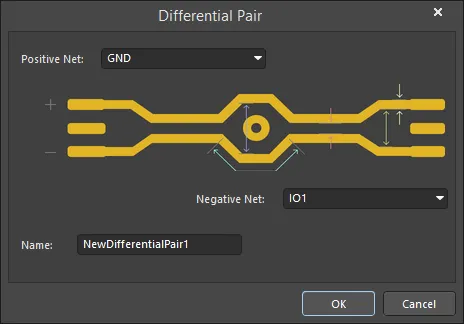
Utilizzare la finestra di dialogo per definire l'oggetto coppia, in termini di net positiva e negativa e di un nome significativo. Per impostazione predefinita, il nome sarà impostato su NewDifferentialPair1 e le net positiva e negativa saranno impostate sulla prima e sulla seconda net disponibili nella netlist del progetto. Utilizzare gli elenchi a discesa per selezionare tra le net disponibili.
Si noti che per la selezione vengono elencate solo le net available. Le net attualmente definite come parte di coppie differenziali esistenti non vengono elencate.
Quando si modifica un oggetto coppia differenziale esistente, si aprirà la finestra di dialogo Differential Pair con le net attualmente scelte per la coppia inserite nei campi a discesa Positive Net e Negative Net. Modificare una o entrambe le net della coppia oppure rinominare la coppia secondo necessità.
Creating Differential Pairs from Design Nets
Gli oggetti coppia differenziale possono essere creati automaticamente dalle net del progetto utilizzando la finestra di dialogo Create Differential Pairs From Nets. Questa finestra di dialogo è accessibile facendo clic sul pulsante Create From Nets nella parte inferiore della regione Nets del pannello PCB.
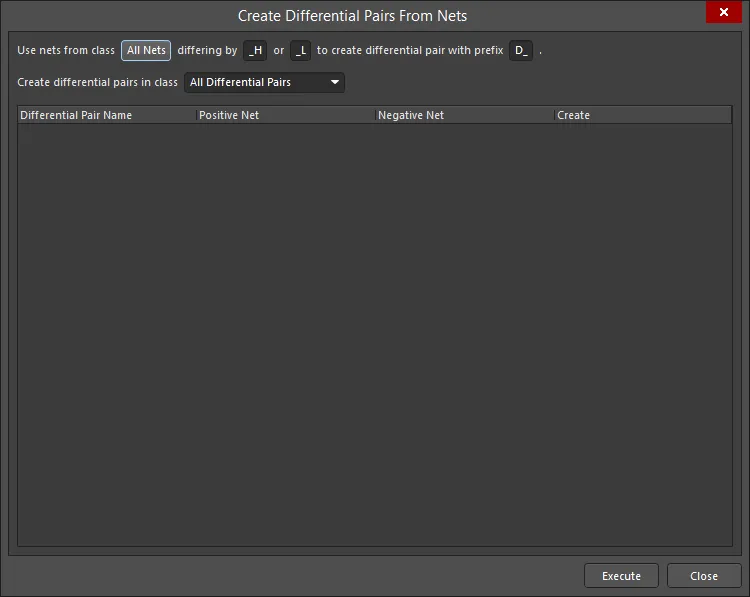
L'efficacia di questo metodo automatico dipende direttamente dalla convenzione di denominazione utilizzata per le specifiche net che costituiranno le coppie differenziali. Idealmente, verrà utilizzata una convenzione di denominazione tale per cui una radice comune sia seguita da un indicatore positivo/negativo coerente (P e N). Ad esempio, si consideri il segnale del ricevitore D_ETH_O.RX, che è un segnale differenziale nel progetto. Le due net che costituiscono questo segnale sono ETH_O.RX_P e ETH_O.RX_N - queste rappresentano rispettivamente i lati positivo e negativo del segnale.
I filtri nella parte superiore della finestra di dialogo consentono di individuare rapidamente queste net in termini di classe di net a cui appartengono e del particolare fattore distintivo utilizzato per distinguere le net positiva e negativa in un accoppiamento previsto, ad esempio _P e _N. È inoltre possibile definire un prefisso da aggiungere agli oggetti coppia differenziale creati e determinare anche in quale classe di coppie differenziali debbano essere aggiunti.
Per ogni oggetto coppia differenziale, la finestra di dialogo elenca le net positiva e negativa che lo compongono. Per impostazione predefinita, tutti i potenziali oggetti coppia differenziale sono selezionati per la creazione e quelli singoli possono essere esclusi deselezionando la casella di controllo Create associata.
Quando tutte le opzioni sono impostate come richiesto, fare clic sul pulsante Execute: gli oggetti coppia differenziale verranno creati e il pannello PCB si aggiornerà di conseguenza.
Verrà applicato un filtro per mostrare le coppie create nello spazio di progettazione.
Configuring Applicable Design Rules
Prima di instradare una coppia differenziale in un progetto, è necessario configurare una regola Differential Pair Routing. Una regola di instradamento differenziale definisce:
- Il Gap preferito tra la coppia di reti e il relativo intervallo consentito.
- Il Uncoupled Length massimo (la coppia è disaccoppiata quando la distanza è maggiore dell’impostazione massima di Gap).
- La Width di instradamento preferita per ciascuna net.
- Le variazioni opzionali delle impostazioni di gap/larghezza per ciascun layer dello stack.
- L’ambito di applicazione della regola (in termini di classi e oggetti).
Sebbene le regole possano essere create manualmente utilizzando la finestra di dialogo PCB Rules and Constraints Editor , il pannello PCB offre la praticità della finestra di dialogo Differential Pair Rule Wizard . Utilizzare il pulsante Rule Wizard (sotto l’area Nets nel pannello PCB) per accedere alla procedura guidata e implementare le proprietà della regola come richiesto.

Si noti che l’ambito delle regole dipenderà dalla selezione nel pannello PCB prima di avviare la procedura guidata, come segue:
Differential Pair Class
Se è selezionata la classe All Differential Pairs, l’ambito sarà All per ciascuna regola.
Se è selezionata una classe specifica di coppie differenziali, l’ambito sarà InDifferentialPairClass('ClassName') per ciascuna regola.
Differential Pair
Se nel pannello è selezionato un singolo oggetto coppia differenziale, l’ambito sarà:
- Larghezza -
InDifferentialPair('PairName')
Se nel pannello sono selezionati più oggetti coppia differenziale, saranno presenti voci di ambito individuali per ciascun oggetto coppia, ciascuna separata da un operatore 'Or'. Ad esempio, una regola di Width di instradamento destinata agli oggetti coppia differenziale selezionati singolarmente D_ETH_O.TX e D_ETH_O.RX avrà un ambito pari a:
InDifferentialPair('D_ETH_O.TX') Or InDifferentialPair('D_ETH_O.RX')
Si noti che la distanza di isolamento da una net in una coppia differenziale a qualsiasi oggetto elettrico other che non fa parte della coppia è monitorata dalla regola Clearance applicabile.
Per modificare la configurazione di una regola Differential Pairs Routing esistente, incluso il relativo ambito, aprire la finestra di dialogo PCB Rules and Constraints Editor dialog (Home | Design Rules) quindi passare a Routing - Differential Pairs Routing.
Polygons
Le tre aree principali del pannello sono, dall’alto verso il basso:
- Classi di poligoni.
- Singoli poligoni all’interno di una classe.
- Primitive individuali che costituiscono un poligono.
Fare clic con il pulsante destro su una voce di poligono, quindi selezionare Add Class per aprire la finestra di dialogo Edit Class in cui è possibile modificare e aggiungere classi di poligoni.
Fare clic con il pulsante destro su una voce di poligono o su una voce di primitiva di poligono, quindi selezionare Properties (oppure fare doppio clic sulla voce) per aprire il pannello Inspector panel, nel quale è possibile visualizzare/modificare le proprietà secondo necessità.
Nell’area Polygon Primitives del pannello, la visualizzazione/inclusione di ciascun tipo di primitiva di poligono dipende dall’impostazione della corrispondente opzione di abilitazione accessibile dal menu contestuale, come mostrato di seguito.
Facendo clic su una voce nell’elenco del pannello, verrà applicato un filtro basato su tale voce, il cui risultato visivo è determinato dai metodi di evidenziazione abilitati (Dim, Zoom, ecc.). In ciascuna area è possibile selezionare più voci utilizzando le funzionalità standard Shift+Click e Ctrl+Click.
Hole Size Editor
Nella modalità PCB del pannello Hole Size Editor, le tre aree principali del pannello cambieranno per riflettere:
- Il filtro generale per i tipi di foro e il loro stato, con una sottosezione per le coppie di layer di foratura attualmente definite per la scheda.
- Oggetti foro disposti in gruppi determinati da dimensione e forma.
- Primitive individuali che costituiscono ciascun gruppo di oggetti foro (pad, via e slot).
I gruppi di fori possono essere modificati collettivamente nell’area Unique Holes del pannello inserendo valori nella cella di colonna appropriata. È possibile immettere un valore numerico per modificare la dimensione attuale del foro per pad e via nella colonna Hole Size . È inoltre possibile modificare le corrispondenti voci Hole Length, Hole Type e Plated per i fori, ove applicabile, utilizzando i menu a discesa.

I singoli oggetti pad/via appartenenti al gruppo di fori selezionato sono elencati nell’area Pad/Via . Fare clic con il pulsante destro su un oggetto nell’elenco, quindi selezionare Properties (oppure fare direttamente doppio clic sulla voce) per aprire la modalità associata del pannello Inspector panel o di quella primitiva, dove le relative proprietà possono essere visualizzate e modificate.
Facendo clic su una voce negli elenchi del pannello, verrà applicato un filtro cumulativo basato su tale voce. Il risultato visivo di questo (nella finestra dell’editor di progettazione) è determinato dai metodi di evidenziazione abilitati (Mask/Dim/Normal, Select, e Zoom). Utilizzando i metodi di evidenziazione, è possibile evidenziare rapidamente tutti i fori di un determinato stato, stile o dimensione, oppure una singola primitiva foro (pad/via) presente in quel gruppo filtrato. In ciascuna sezione dell’elenco è possibile selezionare più voci utilizzando le funzionalità standard Shift+Click e Ctrl+Click.
3D Models
Le tre aree principali del pannello in modalità 3D Models sono:
- Component Classes
- Specifici Components associati alla classe di componenti che hanno oggetti body 3D associati o modelli liberi (corpi 3D non montati sul PCB e flottanti)
- I singoli body 3D per ciascun componente o modello libero Model(s)
Facendo clic su un componente specifico nell’area Components del pannello, verrà applicato un filtro che utilizza il componente come ambito del filtro. Il risultato visivo è determinato dai metodi di evidenziazione abilitati (Mask/Dim/Normal, Select, e Zoom). È possibile selezionare più voci di regola utilizzando le funzionalità standard Shift+Click e Ctrl+Click.
Facendo doppio clic su una voce componente nell’area Components o Models del pannello (oppure facendo clic con il pulsante destro e scegliendo Properties) si apre la modalità associata del pannello Inspector panel dove è possibile modificarne le proprietà in dettaglio.
Quando si selezionano i modelli costitutivi di un componente dall’elenco Models, la vista nell’editor eseguirà lo zoom, attenuerà/maschererà o selezionerà di conseguenza. ) rappresentano diversi livelli di trasparenza dal 100% (nascosto) allo 0% (solido) con incrementi del 25%. È possibile selezionare più componenti e applicare contemporaneamente gli stessi controlli di visualizzazione utilizzando le opzioni Highlighted Models.

Attivare/disattivare nella colonna DRC per abilitare o disabilitare il Design Rule Checking dei tipi di oggetti 3D che contengono un modello STEP. Fare clic una volta per deselezionare (disabilitare) la funzione oppure fare clic due volte per selezionare (abilitare) la funzione.

È possibile selezionare più voci di modello utilizzando le funzionalità standard Shift+Click e Ctrl+Click, ottenendo il pieno controllo sulla vista del modello 3D e sugli elementi 3D di base che compongono un componente.
Menu contestuale
Le seguenti opzioni chiave si trovano nel menu contestuale del pannello PCB . Il contenuto effettivo del menu varia a seconda della modalità corrente del pannello e della particolare area del pannello da cui si accede al menu:
- Report - genera un report nel contesto della sezione del pannello da cui si accede al menu. Dopo l’avvio del comando, si aprirà la finestra di dialogo Report Preview dialog, dalla quale è possibile esaminare, stampare ed esportare il report in vari formati di file.
- Properties - accede al pannello corrispondente per l’oggetto scelto, dal quale è possibile visualizzare/modificare le proprietà di quell’oggetto. Ad esempio, con una voce componente selezionata, utilizzando questo comando si accederà alla modalità Component del pannello Inspector.
Note
- Ctrl+Click sopra una voce selezionata per deselezionarla. Se la voce è l’unica selezionata per quell’area, eseguendo questa azione il filtro verrà cancellato.
- Nelle sezioni del pannello in cui esistono più colonne di dati, i dati possono essere ordinati in base a qualsiasi colonna facendo clic sull’intestazione di quella colonna. Facendo clic una volta si ordinerà in ordine crescente; facendo nuovamente clic si ordinerà in ordine decrescente.
- È possibile modificare l’ordine in cui vengono visualizzate le colonne di dati. Per spostare una colonna, fare clic sulla sua intestazione, quindi trascinarla orizzontalmente nella posizione desiderata. Una posizione valida è indicata dalla comparsa di due frecce di posizionamento verdi.
 Localizzato tramite A