
Parte

Una parte è una primitiva di progettazione elettrica. È un simbolo schematico che rappresenta un dispositivo elettronico, come una resistenza, un interruttore, un amplificatore operazionale, un regolatore di tensione, ecc. Le parti sono memorizzate all'interno dei componenti della community. Si noti che ciascun componente può contenere una o più parti.
Part Object
Le parti sono disponibili per il posizionamento nell'editor schematico nei seguenti modi:
- Scegliere Home | Circuit Elements | Part dal menu principale.

- Fare clic con il pulsante destro nello spazio di progettazione quindi scegliere Place » Part dal menu contestuale.
Posizionamento dal pannello Libraries
Nell'editor schematico, il processo di selezione e posizionamento della parte può essere eseguito dal pannello Libraries.
 nell'elenco dei componenti nel pannello Libraries.
- Usare il menu a discesa nella parte superiore del pannello per scegliere il tipo di componente o l'elenco dei componenti preferiti.
- Usare il campo di ricerca sotto il menu a discesa superiore per filtrare l'elenco e velocizzare il processo di ricerca oppure scorrere e selezionare la parte richiesta.
- Fare clic su Place, fare doppio clic oppure fare clic e trascinare per posizionare il componente selezionato sul foglio schematico attivo. Mentre la parte è agganciata al cursore, può essere ruotata (premere Spacebar), specchiata lungo un asse (premere X o Y) oppure modificata (premere Tab) prima del posizionamento.
- Le colonne mostrate nell'elenco dei componenti della libreria attualmente selezionata possono essere riorganizzate (fare clic e trascinare).
Modifica grafica
La modifica grafica di una parte è limitata a spostamento, rotazione e specchiatura. Quando una parte è selezionata nello spazio di progettazione, attorno ad essa apparirà un riquadro di selezione tratteggiato. Per manipolare graficamente un componente selezionato:
- Premere Delete per rimuovere la parte selezionata.
- Fare clic e tenere premuto per spostare la parte selezionata. Il cursore salterà al punto elettrico attivo più vicino (l'estremità di cablaggio del pin più vicino).
- Premere Spacebar per ruotare la parte in senso antiorario oppure Shift+Spacebar per la rotazione in senso orario. L'azione può essere eseguita anche mentre si trascina l'oggetto. La rotazione avviene con incrementi di 90°.
- Mentre una parte si sposta con il cursore, premere il tasto X o Y per specchiarla lungo quell'asse.
Lavorare tra il componente schematico e il componente PCB
Il software include strumenti per facilitare il lavoro tra il componente nello schema e lo stesso componente sul PCB. Questi strumenti includono cross probing e cross selection.
Cross Probing
Come suggerisce il nome, Cross Probe consente di fare clic su un componente in un editor e passare a quel componente nell'altro editor. Per eseguire il cross probe:
- Fare clic su Cross Probe presente nel menu dell'editor schematico o PCB nella scheda Tools.
- Quando si fa clic sul componente nell'editor schematico, esso verrà centrato e ingrandito nell'editor PCB e viceversa.
- Il comportamento predefinito è rimanere nello stesso editor, pronti a eseguire il cross probe di un altro componente. Per passare all'altro editor durante il cross probe, tenere premuto il tasto Ctrl.
Modalità Cross Select
Cross Select Mode seleziona lo stesso componente nell'altro editor. Si noti che non esegue zoom e centratura. Cross Select Mode è attiva o disattiva. Scegliere Home | Clipboard | Select » Cross Select Mode per attivare/disattivare la modalità. Selezionare più componenti tenendo premuto il tasto Shift mentre si fa clic per selezionare.
Modifica non grafica
Questo metodo di modifica utilizza la modalità associata del pannello Inspector per modificare le proprietà di un oggetto parte.
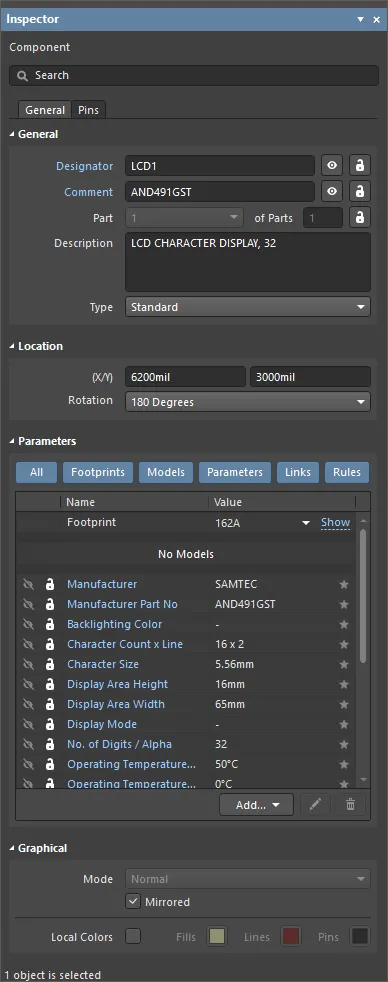
Durante il posizionamento, è possibile accedere alla modalità Component del pannello Inspector premendo il tasto Tab. Una volta posizionato il componente, vengono visualizzate tutte le opzioni.
Dopo il posizionamento, è possibile accedere alla modalità Component del pannello Inspector in uno dei seguenti modi:
- Se il pannello Inspector è già aperto, selezionare l'oggetto, fare clic con il pulsante destro e quindi scegliere Properties dal menu contestuale.
- Con l'oggetto selezionato, scegliere View | Schematic | Inspector dalle ribbon principali.
Modifica di più oggetti
Il pannello Inspector supporta la modifica di più oggetti, in cui è possibile modificare le impostazioni delle proprietà identiche in tutti gli oggetti attualmente selezionati. Quando più oggetti dello stesso tipo sono selezionati manualmente, un campo del pannello Inspector che non è mostrato come un asterisco (*) può essere modificato per tutti gli oggetti selezionati.
Part Properties
Tutte le proprietà dell'oggetto parte sono disponibili per la modifica nel Inspector pannello
Scheda General
- Designator Proprietà
- attivare/disattivare l'icona dell'occhio per mostrare/nascondere il designatore e usare l'icona del lucchetto per bloccare/sbloccare il designatore. Fare clic sul collegamento Designator per aprire la modalità Designator del Inspector pannello e configurare secondo necessità.

- Comment - attivare/disattivare l'icona dell'occhio per mostrare/nascondere il commento e usare l'icona del lucchetto per bloccare/sbloccare il commento. Fare clic sul collegamento Comment per aprire la modalità Parameter del Inspector pannello e configurare secondo necessità.

- Part <x> of Parts - visualizza il numero della parte selezionata e il numero totale di parti. Usare il menu a discesa per selezionare il numero della parte associata, quindi immettere il numero totale di parti. Fare clic sull'icona del lucchetto per bloccare/sbloccare i campi. Questo campo è disponibile solo per un componente multipart.
- Description - la descrizione della parte.
- Type - selezionare qui uno dei seguenti tipi di componente per il footprint del componente. I tipi disponibili sono:
- Standard - componenti che possiedono proprietà elettriche standard e sono sempre sincronizzati tra schema e PCB (il footprint, i pin/pad e le assegnazioni di net devono tutti corrispondere). Un esempio è un componente elettrico standard, come una resistenza.
- Mechanical - componenti che non hanno proprietà elettriche e non sono sincronizzati (devono essere posizionati manualmente in entrambi gli editor). Un esempio è un dissipatore di calore.
- Graphical - componenti che non hanno proprietà elettriche e non sono sincronizzati (devono essere posizionati manualmente in entrambi gli editor). Un esempio è un logo aziendale.
- Net Tie (In BOM) - componenti usati per cortocircuitare tra loro due o più net diverse e sempre sincronizzati tra schema e PCB (il footprint, i pin/pad e le assegnazioni di net devono tutti corrispondere). Si differenziano da un componente Standard in quanto la connettività creata dal rame all'interno del footprint non viene controllata; è questo rame che consente di cortocircuitare le net. Abilitare l'opzione Verify Shorting Copper nella finestra di dialogo Design Rule Checker per verificare che non vi sia rame non connesso all'interno del componente.
- Net Tie (No BOM) - componenti usati per cortocircuitare tra loro due o più net diverse, sempre sincronizzati tra schema e PCB (il footprint, i pin/pad e le assegnazioni di net devono tutti corrispondere), e not inclusi nella BOM. Si differenziano da un componente Standard in quanto la connettività creata dal rame all'interno del footprint non viene controllata; è questo rame che consente di cortocircuitare le net. Nota: abilitare l'opzione Verify Shorting Copper nella finestra di dialogo Design Rule Checker per verificare che non vi sia rame non connesso nel componente.
- Standard (No BOM) - componenti che possiedono proprietà elettriche standard, sono sempre sincronizzati tra schema e PCB (il footprint, i pin/pad e le assegnazioni di net devono tutti corrispondere), e sono not inclusi nella BOM. Un esempio è un componente testpoint che si desidera escludere dalla BOM.
- Jumper - componenti utilizzati per includere ponticelli a filo in un progetto PCB, ad esempio su un PCB monofaccia che non può essere completamente sbrogliato su un solo layer. Per questo tipo di componente, l’impronta del componente e i pin sono sincronizzati tra schema e PCB, ma le assegnazioni di net non lo sono, e il componente è incluso nella BOM. Oltre a selezionare questa opzione a livello di componente, entrambi i pad del componente devono avere il relativo JumperID impostato allo stesso valore non zero. I componenti di tipo Jumper non devono essere necessariamente cablati nello schema; devono essere inclusi nello schema solo se sono richiesti nella BOM. Se non sono richiesti nella BOM, possono essere posizionati direttamente nel PCB dove il Component Type è impostato, i JumperIDs sono impostati e il Nets assegnato manualmente ai pad.
Posizione
- (X/Y)
- X (primo campo) - la coordinata X (orizzontale) corrente del punto di riferimento dell’oggetto, relativa all’origine corrente dello spazio di progettazione. Modificare per cambiare la posizione X dell’oggetto. Il valore può essere inserito sia in unità metriche sia imperiali; includere le unità quando si inserisce un valore le cui unità non sono quelle predefinite correnti.
- Y (secondo campo) - la coordinata Y (verticale) corrente del punto di riferimento dell’oggetto, relativa all’origine corrente. Modificare per cambiare la posizione Y dell’oggetto. Il valore può essere inserito sia in unità metriche sia imperiali; includere le unità quando si inserisce un valore le cui unità non sono quelle predefinite correnti.
- Rotation - utilizzare il menu a discesa per selezionare la rotazione.
Parametri
- Parameter selection buttons - fare clic per selezionare il parametro desiderato. Selezionare All per visualizzarli tutti nella griglia.
- Grid - elenca i Name e i Value dei parametri associati al componente attualmente selezionato. Utilizzare l’icona dell’occhio per visualizzare il parametro e l’icona del lucchetto per bloccare/sbloccare un parametro elencato.
- Font - questa opzione è disponibile quando un parametro è selezionato nella griglia. Fare clic sul font visualizzato per cambiare lo stile del carattere.
- Other - questa opzione è disponibile quando un parametro è selezionato nella griglia. Fare clic per aprire un menu a discesa e modificare opzioni aggiuntive:
- Show Parameter Name - abilitare per mostrare il nome del parametro.
- Allow Synchronization with Database - abilitare per sincronizzare con il database. Questa opzione viene utilizzata per controllare se il commento può essere aggiornato. Per impostazione predefinita, queste opzioni sono abilitate per consentire sempre la sincronizzazione con la libreria/database di origine. È possibile disabilitare questa opzione per impedire che quel commento venga incluso in un processo di aggiornamento.
- (X/Y) - inserire le coordinate X e Y. Le scelte sono: 0°, 90°, 180° e 270°.
- Autoposition - selezionare per abilitare il posizionamento automatico, il che significa che il testo rimarrà nella posizione scelta mentre il componente viene spostato e ruotato.
- Add - utilizzare il menu a discesa per selezionare il tipo di parametro che si desidera aggiungere, quindi configurare Name e Value secondo necessità. Utilizzare l’icona della matita per modificare la regola selezionata.
Grafica

- Mode - utilizzare il menu a discesa per selezionare la modalità desiderata. Se non sono disponibili modalità diverse da Normal , questo menu a discesa sarà disattivato.
- Mirrored - abilitare per specchiare la parte.
- Local Colors - abilitare per modificare i colori predefiniti degli oggetti desiderati.

Questa scheda elenca i Pins e Name per tutti i pin del componente selezionato. Utilizzare l’icona dell’occhio per mostrare/nascondere il pin e l’icona del lucchetto per bloccare/sbloccare i pin. Utilizzare  per aprire la finestra di dialogo Component Pin Editor.
Finestra di dialogo Component Pin Editor

La finestra di dialogo Component Pin Editor mostra tutti i pin del componente nel documento di libreria schematica attivo oppure di un componente posizionato (o di una sua parte) nell’editor schematico. Fornisce un’unica comoda posizione da cui modificare determinate proprietà di qualsiasi pin associato a quel componente. Oltre a fornire un mezzo per modificare le proprietà dei pin, la finestra di dialogo consente anche di aggiungere nuovi pin o eliminare quelli esistenti.
Griglia dei pin
Questa area presenta tutti i pin del componente e le relative informazioni descrittive. Di seguito sono descritti i campi principali.
- Footprint Model Mapping - il titolo di questa colonna è il pad del modello di footprint collegato indicato a cui è mappato questo pin del componente schematico. Viene presentato un campo separato per ciascun modello di footprint collegato.
- Type - il tipo elettrico del pin. Questo tipo viene utilizzato durante la compilazione di un progetto o l’analisi di un documento schematico per rilevare errori di connessione elettrica (tramite la funzione Electrical Rules Check).
-
Owner - la parte padre a cui il pin è associato. Per un componente a parte singola, questa voce sarà sempre 1; è significativa solo per un componente multipart. Un componente multipart include anche una parte non grafica, Part Zero. Part Zero viene utilizzata per i pin che devono essere inclusi in tutte le parti del componente multipart, ad esempio i pin di alimentazione.
- Show - i pin di alimentazione dei componenti multipart sono in genere nascosti quando la loro visualizzazione causerebbe altrimenti inutile disordine nel foglio schematico.
- Number - utilizzato per determinare se il designatore del pin viene visualizzato (abilitato) o nascosto (disabilitato) quando la parte padre viene posizionata su un foglio schematico.
-
Name - utilizzato per determinare se il nome visualizzato del pin viene mostrato (abilitato) o nascosto (disabilitato) quando la parte padre viene posizionata su un foglio schematico.
- Add - fare clic su questo pulsante per aggiungere un nuovo pin al componente. Al nuovo pin verrà assegnato il successivo designatore disponibile (che può essere il pin 0) e avrà le proprietà predefinite, che possono essere modificate.
Right-Click Menu
Il comando chiave nel menu del tasto destro è Report, che apre la finestra di dialogo Report Preview dialog.
Area Proprietà
Questa area della finestra di dialogo include le stesse opzioni e gli stessi controlli della modalità Pin mode del pannello Inspector .
 Localizzato tramite A