
Preparazione di PTC Creo per CoDesign
Altium CoDesigner è un’interfaccia per il trasferimento dei progetti di circuiti stampati tra i domini di progettazione ECAD e MCAD. Una volta aggiunto il componente aggiuntivo CoDesigner al software MCAD, CoDesigner può trasferire le modifiche di progetto avanti e indietro tra il software MCAD e il software ECAD Altium. Le modifiche di progetto vengono trasferite tramite un Altium Workspace, che funge da ponte tra i domini ECAD e MCAD.
► Verifica la compatibilità di versione tra il tuo software MCAD e CoDesigner
Installazione e configurazione di CoDesigner in PTC Creo
Per interface da PTC Creo® ad Altium Designer, è necessario installare l’Altium CoDesigner for PTC Creo Add-In.
 Installa e abilita l’Add-In per accedere a CoDesigner nel tuo software MCAD.
Per installare l’Add-In:
- Chiudi PTC Creo prima dell’installazione.
- Scarica e installa l’Add-In per PTC Creo (AltiumCoDesignerPtcCreo_<VersionNo>.exe).
- Avvia PTC Creo; la barra multifunzione dell’applicazione includerà una sezione Altium con un pulsante CoDesigner; fai clic su questo pulsante per mostrare/nascondere il pannello Altium CoDesigner. Tutte le attività di collaborazione vengono eseguite tramite questo pannello.
Visualizzazione del pannello Altium CoDesigner
CoDesigner è accessibile tramite un pannello in PTC Creo.
Se il pannello Altium CoDesigner non viene visualizzato in PTC Creo:
- Fai clic sul pulsante CoDesigner nella sezione Altium della barra multifunzione, come mostrato sopra.
- Verrà visualizzato il pannello Altium CoDesigner; fai clic una seconda volta sul pulsante per nascondere il pannello.
Connessione al tuo Workspace da PTC Creo
PTC Creo collabora con Altium Designer tramite il tuo Workspace, al quale devi accedere la prima volta che lo utilizzi.
Quando non hai effettuato l’accesso, il pannello Altium CoDesigner includerà i campi di accesso, come mostrato di seguito. Sono disponibili due modalità di accesso: una per accedere a un Altium 365 Workspace, l’altra per accedere a un Workspace su un On-Prem Enterprise Server.
Connessione a un Altium 365 Workspace
 Accesso a un Altium 365 Workspace.
-
Seleziona l’opzione Altium Account nel pannello Altium CoDesigner.
-
Inserisci l’indirizzo email che utilizzi per accedere ad Altium Live come Email e la tua Password di Altium Live.
-
Abilita l’opzione Remember Me per conservare i dettagli (inclusa la password) e connetterti automaticamente al tuo Altium 365 Workspace ogni volta che PTC Creo viene avviato.
-
Fai clic sul pulsante Sign In per connetterti.

Connessione a un Workspace Altium Enterprise Server
 Accesso a un Workspace su On-Prem Enterprise Server.
- Seleziona l’opzione Use Custom Server nel pannello Altium CoDesigner.
- La prima volta che accedi devi specificare l’Server address (URL) per connetterti al tuo Workspace su On-Prem Enterprise Server. L’indirizzo ti sarà fornito dall’amministratore di sistema.
- Inserisci il tuo User Name e la tua Password; anche questi ti saranno forniti dall’amministratore di sistema.
- Abilita l’opzione Remember Me per conservare i dettagli (inclusa la password) e connetterti automaticamente al tuo Workspace ogni volta che PTC Creo viene avviato.
Dopo aver effettuato l’accesso, sei pronto per iniziare a collaborare tramite Altium CoDesigner.
 CoDesigner è stato installato ed è pronto all’uso.
Configurazione delle impostazioni di collaborazione di PTC Creo
Dopo aver effettuato l’accesso, le impostazioni di CoDesigner possono essere configurate nella finestra di dialogo Altium CoDesigner Settings, aperta tramite la voce di menu Settings nel menu CoDesigner ( ).
).
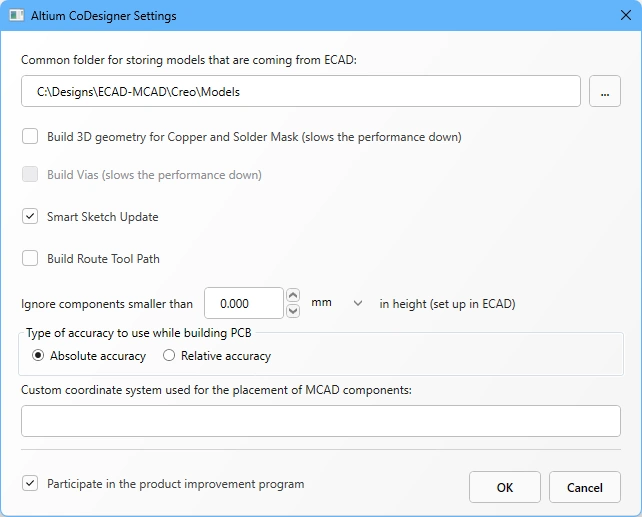 Usa la finestra di dialogo Altium CoDesigner Settings per configurare le opzioni di CoDesigner.
-
Common folder for storing models that are coming from ECAD – Tutti i modelli dei componenti creati da CoDesigner vengono memorizzati in questa posizione, indipendentemente dal progetto a cui appartengono (nota che la parte della scheda e l’assieme della scheda vengono creati da CoDesigner nella cartella del progetto specificata durante il pull iniziale in PTC Creo). Se non viene specificata alcuna posizione, tutti i modelli dei componenti verranno creati nella cartella del progetto e non saranno disponibili per il riutilizzo in altri progetti.
-
Build 3D geometry for Copper – Gli strati di rame superiore e inferiore sono sempre rappresentati come decalcomanie sulle superfici della parte della scheda. Quando questa opzione è abilitata, CoDesigner creerà anche feature estruse per rappresentare tutti gli strati di rame, nonché i pad passanti. Nota che l’abilitazione di questa opzione può creare una grande quantità di dati che influisce significativamente sulle prestazioni.
-
Build Vias – abilita questa opzione per includere anche i barilotti delle via. Nota che l’abilitazione di questa opzione può creare una grande quantità di dati che influisce significativamente sulle prestazioni.
-
Smart Sketch Update – quando è abilitata, durante un Pull MCAD CoDesigner ridisegna solo gli elementi di uno schizzo che sono stati modificati in ECAD, mantenendo inalterate le quote e i vincoli relativi agli elementi non modificati. Disabilita questa opzione se produce risultati indesiderati. Scopri di più sul supporto Smart Sketch Change.
-
Build Route Tool Path – Il Route Tool Path è un contorno definito per fresare la scheda fuori dal pannello su cui viene fabbricata. Disabilita questa opzione se il percorso non è richiesto in MCAD. Scopri di più su ECAD Route Tool Path.
-
Ignore components smaller than
<Value><Units>in height – I componenti più piccoli possono essere esclusi dal processo di sincronizzazione. Configura questa opzione per escludere i componenti inferiori a<Value><Units>quando viene eseguito un Pull. Nota che l’altezza del componente è definita in ECAD come proprietà del componente (footprint), non è l’altezza del modello 3D posizionato sul footprint. Scopri di più su come configurare CoDesigner per ignorare i componenti più piccoli -
Type of accuracy to use while building PCB - Creo supporta due tipi di accuratezza, Assoluta e Relativa. Seleziona l’accuratezza secondo necessità. Scopri di più su accuratezza della parte in PTC Creo.
-
Custom coordinate system used for the placement of MCAD components - se i componenti Creo utilizzano un sistema di coordinate personalizzato, inseriscine qui il nome. Nota che sul lato ECAD, i modelli utilizzati nei footprint dei componenti corrispondenti devono essere costruiti sullo stesso sistema di coordinate (origine e orientamento). Se stai esportando il modello da Creo per utilizzarlo in ECAD, abilita l’opzione Customize Export durante l’esportazione e seleziona il Coordinate system corretto. (
 )
)
-
Participate in the product improvement program - abilita questa opzione per condividere automaticamente con Altium informazioni tecniche sull’utilizzo di CoDesigner. Scopri di più sul programma di miglioramento del prodotto.
Lavorare in PTC Creo
Questa sezione descrive le impostazioni specifiche di Creo che sono importanti quando si lavora con Altium MCAD CoDesigner.
Lavorare con i template di Creo
CoDesigner utilizza i template predefiniti di Creo, come definiti nel file di configurazione di Creo, config.pro.
Dal file di configurazione, CoDesigner utilizza:
-
template_solidpart- per creare la scheda nuda e i componenti, -
template_sheetmetalpart- per creare le parti flessibili, e -
template_designasm- per creare l’assieme PCB e gli assiemi dei componenti per le schede flessibili.
Uso di template personalizzati
In alternativa, è possibile utilizzare template personalizzati definendoli nel registro.
Chiave di registro: HKEY_CURRENT_USER\SOFTWARE\Altium\CoDesigner
Aggiungi il seguente String Values a questa chiave:
| Nome valore | Dati valore |
|---|---|
CreoAssemblyTemplate |
<TemplateName(including path)> |
CreoModelTemplate |
<TemplateName(including path)> |
CreoSheetmetalTemplate |
<TemplateName(including path)> |
Definizione dei piani di riferimento nei template predefiniti di Creo
MCAD CoDesigner ha requisiti specifici riguardo alla definizione dei piani di riferimento nel template Creo:
-
CoDesigner richiede che i piani nel template Part (e Sheetmetal Part) e nel template Assembly utilizzino i nomi predefiniti.

 I piani Part/Sheetmetal Part (immagine a sinistra) e i piani Assembly (immagine a destra) devono utilizzare i nomi predefiniti.
- Nota che il piano FRONT deve essere perpendicolare all’asse Z. In altre parole, CoDesigner si aspetta che il piano FRONT giaccia nel piano XY.
- MCAD CoDesigner 3.8.x o versioni successive mostrerà una finestra di dialogo di errore se i piani non sono definiti correttamente nel template; le versioni precedenti costruiranno l’assieme PCB in modo errato.
- Il sistema di coordinate è richiesto solo per il template Part. Sebbene non vi siano requisiti per il nome del sistema di coordinate, si raccomandano i nomi predefiniti (come mostrato sopra).

Se il pannello CoDesigner non compare in Creo
Esistono alcune situazioni in cui il pulsante utilizzato per mostrare/nascondere il pannello CoDesigner non compare in Creo. Utilizza i seguenti passaggi per risolvere il problema.
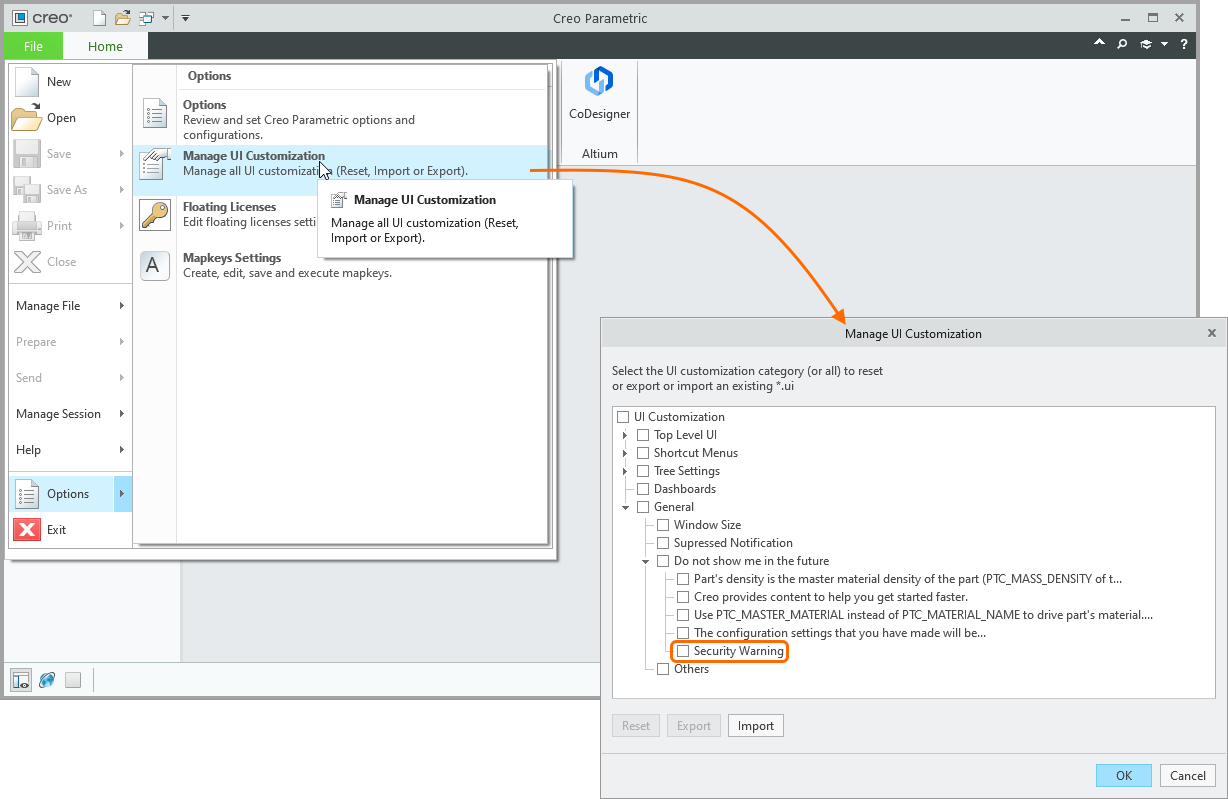 ).
).Verifica se il pulsante di visualizzazione del pannello CoDesigner è nascosto
La visibilità del pulsante su cui si fa clic per visualizzare il pannello CoDesigner è configurata nella finestra di dialogo Creo Parametric Options. È possibile accedere a questa finestra facendo clic con il pulsante destro del mouse sulla barra multifunzione in Creo e selezionando il comando Customize the Ribbon dal menu contestuale.
-
Verificare che l’opzione Altium (Custom) sia abilitata, come mostrato di seguito.
 Verificare che l’opzione Altium (Custom) sia abilitata.
- Se l’opzione Altium (Custom) è abilitata e il pulsante CoDesigner non è ancora visibile nella barra multifunzione di Creo, fare clic sul pulsante Reset nella finestra di dialogo ed eseguire il comando Reset only selected Ribbon tab, come mostrato sopra.
Il componente aggiuntivo non è stato inizializzato
Se il componente aggiuntivo CoDesigner non compare nella finestra di dialogo Creo Parametric Options, potrebbe non essersi inizializzato correttamente. Il modo migliore per risolvere il problema è reinstallare il componente aggiuntivo.
Il componente aggiuntivo non è stato caricato
Se il componente aggiuntivo non compare dopo aver completato i passaggi appena descritti, potrebbe non essersi registrato correttamente in Creo. In questo caso:
- Aprire la finestra di dialogo Auxilary Applications, come mostrato di seguito.
 CoDesigner viene installato come applicazione ausiliaria e potrebbe non essersi caricato correttamente.
- Fare clic sul pulsante Info nella finestra di dialogo per visualizzare una finestra informativa, che includerà Altium CoDesigner se è stato caricato correttamente.
 Verificare se Altium CoDesigner è stato caricato correttamente.
- Se Altium CoDesigner non è elencato, chiudere la finestra di dialogo informativa e fare clic sul pulsante Register nella finestra di dialogo Auxilary Applications.
- Comparirà la finestra di dialogo Register Auxiliary Applications; passare al percorso in cui si trovano i file di installazione del componente aggiuntivo per la propria versione di Creo. L’immagine seguente mostra questo passaggio per Creo 5.0.
 CoDesigner viene registrato tramite il file Altium.dat.
-
Selezionare il file
Altium.date fare clic su Open. Se il componente aggiuntivo è già stato registrato correttamente, comparirà la seguente finestra di dialogo:
 Verrà visualizzato un messaggio per informare se CoDesigner è stato registrato correttamente.
Quando Creo è installato in un percorso personalizzato
Se i passaggi precedenti non hanno avuto esito positivo perché il file Altium.dat non era presente, è possibile che Creo sia stato installato in un percorso personalizzato non rilevato dal programma di installazione di CoDesigner. In questo caso:
- Chiudere PTC Creo.
-
Eseguire il file eseguibile
Altium.Designer.PtcCreo.InstallUI.exe. Il percorso predefinito di questo file èC:\Program Files (x86)\Altium CoDesigner PTC Creo Plugin\register\.

Eseguire manualmente il programma di installazione in modo che CoDesigner sappia dove è installato PTC Creo.
Si aprirà Altium CoDesigner PTC Creo Plugin Installer, come mostrato sopra. Se l’installazione di Creo non è elencata nell’elenco Select Creo Installations, fare clic sul pulsante Add per individuarla manualmente. Si aprirà la finestra di dialogo Add Creo Installation.

-
Altium CoDesigner PTC Creo Plugin Installer deve poter accedere al file di Creo,
config.pro. Fare clic sul pulsante Sfoglia ( ) nella finestra di dialogo Add Creo Installation per individuare la cartella in cui è archiviato. Il percorso predefinito per PTC Creo 8.0.4.0 è mostrato nell’immagine sopra.
- Quando si torna a Creo Plugin Installer, fare clic sul pulsante Install per completare il processo di installazione.
- Riavviare PTC Creo.
Controllo della visualizzazione delle decalcomanie
Se l’opzione di CoDesigner per Build 3D Geometry for Copper and Solder Mask è disabilitata in Creo, CoDesigner carica invece una decalcomania lato superiore e una decalcomania lato inferiore per questi layer (la decalcomania lato superiore combina il rame superiore, la solder mask superiore e la serigrafia superiore, mentre la decalcomania lato inferiore combina il rame inferiore, la solder mask inferiore e la serigrafia inferiore).
In Creo è presente un controllo globale per la visualizzazione di decalcomanie, texture e bump map. Attivare/disattivare l’opzione Show textures on shaded model nella pagina Model Display della finestra di dialogo Creo Parametric Options per nascondere/mostrare queste decalcomanie.
 La visualizzazione delle decalcomanie lato superiore e lato inferiore rame+solder mask+serigrafia può essere attivata o disattivata nella finestra di dialogo Opzioni.
Dove andare ora?
Ora che CoDesigner è installato nel software MCAD ed è connesso al Workspace, il passaggio successivo consiste nel configurare le impostazioni pertinenti del Workspace.
► Scopri di più su Configurazione delle impostazioni del Workspace
 Localizzato tramite A