
Preparazione di Siemens NX per CoDesign
Altium CoDesigner è un’interfaccia per il trasferimento dei progetti di circuiti stampati tra i domini di progettazione ECAD e MCAD. Una volta aggiunto il componente aggiuntivo CoDesigner al software MCAD, CoDesigner può trasferire le modifiche di progetto in entrambe le direzioni. Le modifiche di progetto vengono trasferite tramite un Altium Workspace, che funge da ponte tra i domini ECAD e MCAD.
► Verifica la compatibilità di versione tra il tuo software MCAD e CoDesigner
Installazione e configurazione di CoDesigner in Siemens NX
Per interfacciarti con Siemens® NX™ in entrambe le direzioni, devi installare l’Altium CoDesigner for Siemens NXAdd-In.
 Installa e abilita l’Add-In per accedere a CoDesigner nel tuo software MCAD.
Per installare l’Add-In:
-
Chiudi Siemens NX prima dell’installazione.
-
Scarica l’Add-In Siemens NX di MCAD CoDesigner (fai riferimento ai dettagli di download riportati di seguito).
-
Esegui il programma di installazione di MCAD CoDesigner.
-
Avvia Siemens NX e conferma che l’Add-In sia installato e disponibile nella barra multifunzione Altium CoDesigner, come mostrato di seguito.
-
L’Add-In CoDesigner aggiunge il pannello CoDesigner a Siemens NX. Tutte le attività di collaborazione vengono eseguite tramite questo pannello.
-
Per installare l’Add-In CoDesigner in un percorso diverso:
-
Se CoDesigner è già installato, disinstallalo
AltiumCoDesignerNX<BuildNumber>. Una volta completata l’operazione, la cartellaC:\Program Files\Siemens\NX<BuildNumber>\ALTIUM_CODESIGNERverrà rimossa. -
Esegui il programma di installazione di CoDesigner con l’opzione della riga di comando
/DIR="x:\dirname"( ). Il percorso dell’Add-In viene registrato nel file Siemens
 C:\Program Files\Siemens\NX<BuildNumber>\UGII\menus\ug_custom_dirs.dat( ).
).
-
 ).
).Visualizzazione del pannello CoDesigner
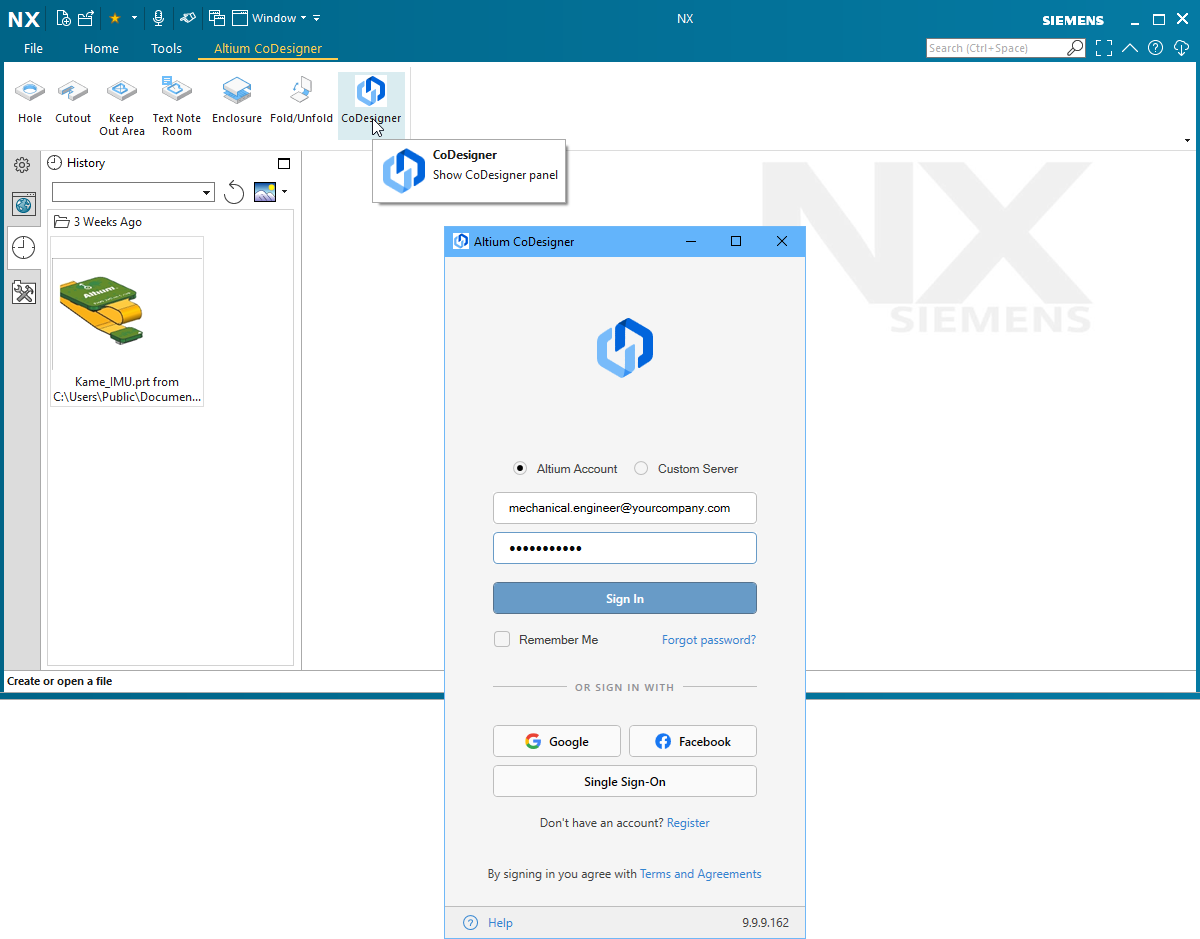 CoDesigner è accessibile tramite un pannello di Siemens NX.
In Siemens NX, il pannello Altium CoDesigner può essere abilitato facendo clic sul pulsante CoDesigner, come mostrato sopra.
Connessione al tuo Workspace da Siemens NX
Siemens NX collabora con il tuo software di progettazione Altium tramite un Workspace, al quale devi accedere. Quando non hai effettuato l’accesso, la scheda Altium CoDesigner includerà i campi di accesso, come mostrato di seguito.
Esistono due modalità di accesso: una per accedere a un Altium 365 Workspace e l’altra per accedere a un Workspace su un On-Prem Enterprise Server. Maggiori dettagli di seguito.
Licenze di Altium MCAD CoDesigner for Siemens NX
Per poter accedere correttamente al tuo Altium Workspace da Siemens NX, deve essere aggiunta una licenza idonea al tuo Altium Workspace. Tieni presente che Siemens NX è disponibile solo per i progettisti con una Altium Enterprise Solution.
Se tenti di accedere senza una licenza valida disponibile, il messaggio The usage of Altium CoDesigner for Siemens NX is not allowed by your license, verrà visualizzato nel pannello Altium CoDesigner.
Il metodo per aggiungere la licenza dipende dal tipo di Workspace utilizzato:
| Tipo di Workspace | Nome licenza | Come concedere in licenza CoDesigner for Siemens NX |
|---|---|---|
| Enterprise Altium 365 (cloud Workspace) | Altium 365 MCAD Siemens NX Addon | Contatta il tuo Altium Enterprise Account Manager. |
| Workspace Enterprise Server on-prem | Enterprise Server MCAD Siemens NX Addon | Seleziona Admin - Licenses quando hai effettuato l’accesso al tuo Workspace Enterprise Server nel browser web. Scopri di più su come installare una licenza Enterprise on-prem. |
Una volta aggiunta la licenza Siemens NX al tuo Workspace, potrai Sign In ad Altium MCAD CoDesigner tramite il pannello Altium CoDesigner in Siemens NX, come descritto di seguito.
Connessione a un Altium 365 Workspace
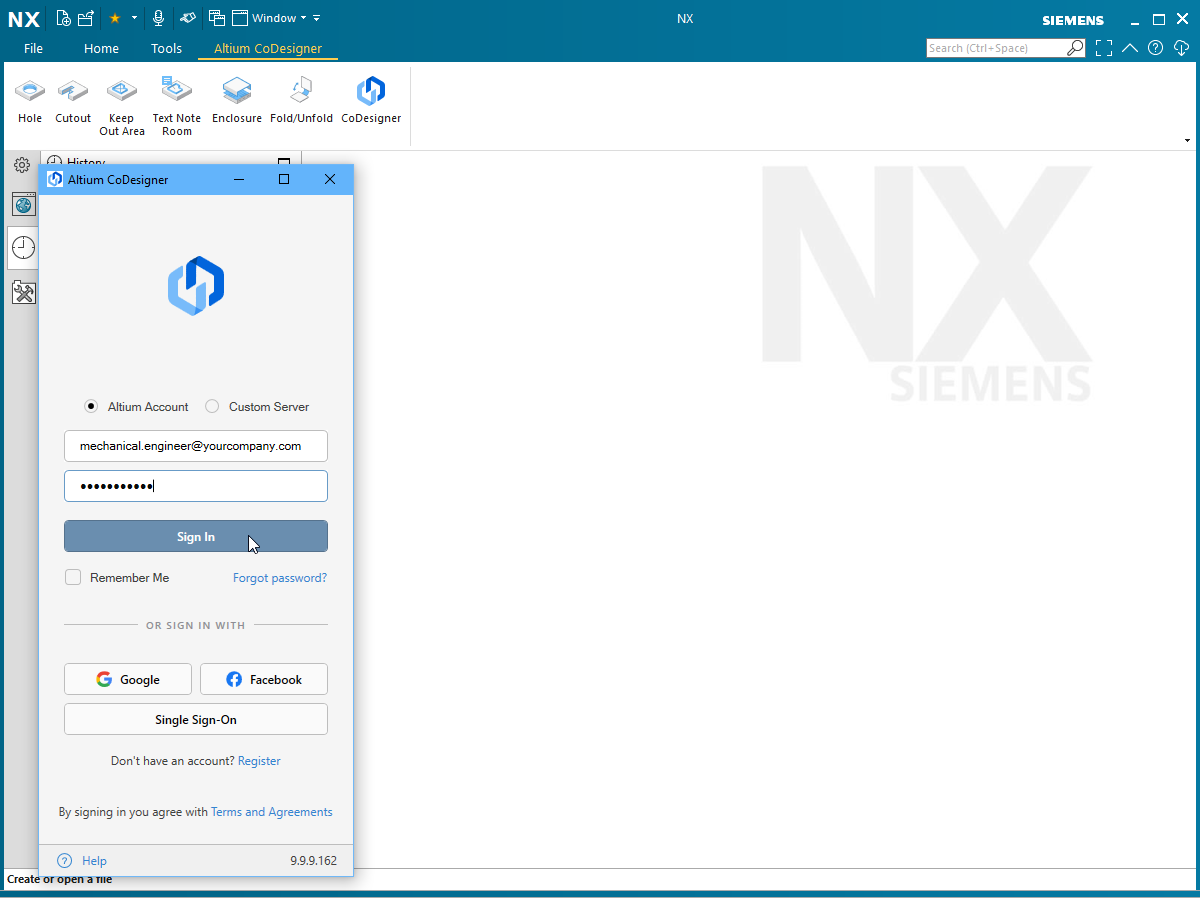 Accesso a un Altium 365 Workspace.
-
Seleziona l’opzione Altium Account nel pannello Altium CoDesigner.
-
Inserisci l’indirizzo email che usi per accedere ad Altium Live come Email e la tua Password di Altium Live.
-
Abilita l’opzione Remember Me per conservare i dettagli (inclusa la password) e connetterti automaticamente al tuo Workspace (tramite la piattaforma Altium 365) ogni volta che Siemens NX viene avviato.
-
Fai clic sul pulsante Sign In per connetterti.
Connessione a un Workspace Altium Enterprise Server
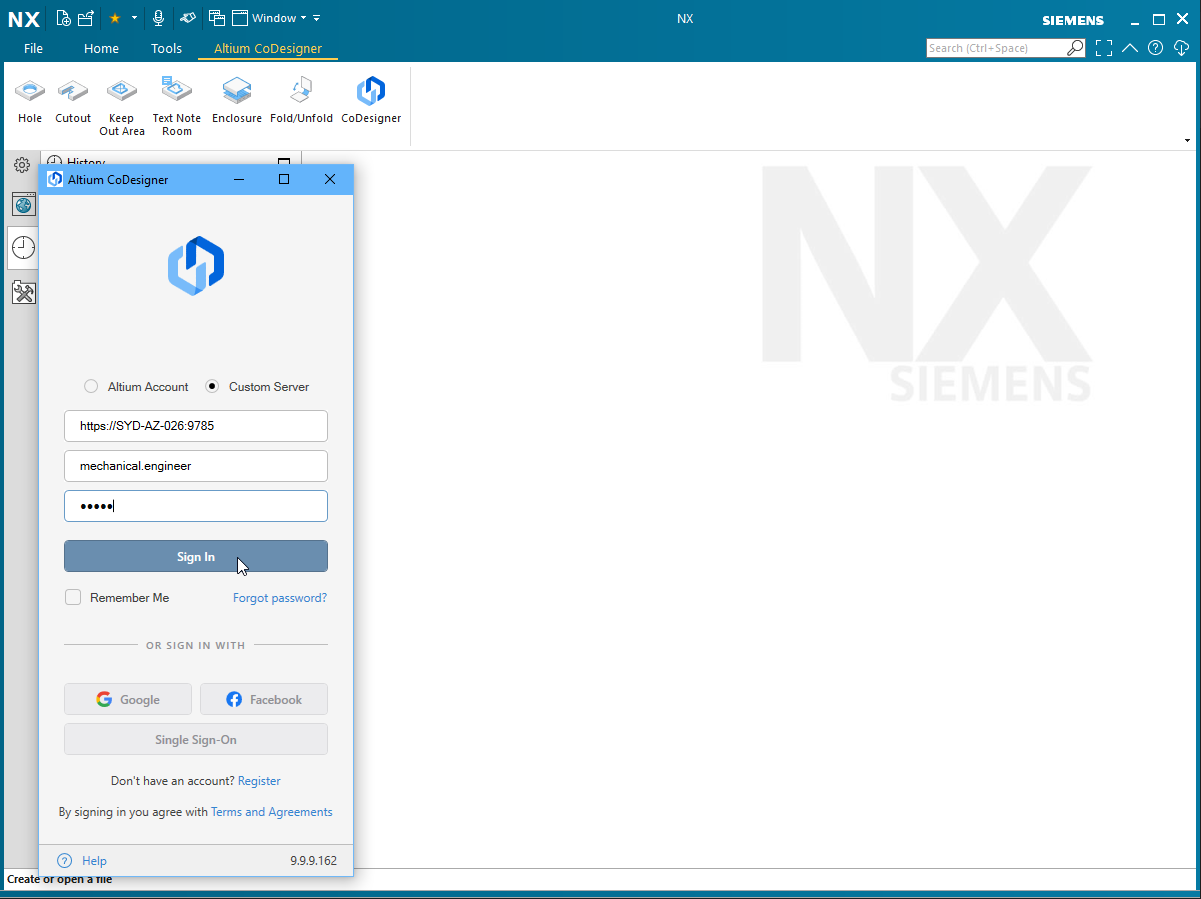 Accesso a un Workspace On-Prem Enterprise Server.
-
Seleziona l’opzione Custom Server nel pannello Altium CoDesigner.
-
La prima volta che accedi, devi specificare l’Server address (URL) per connetterti al tuo Workspace On-Prem Enterprise Server. L’indirizzo ti verrà fornito dall’amministratore di sistema.
-
Inserisci il tuo User Name e la tua Password; anche questi ti verranno forniti dall’amministratore di sistema.
-
Abilita l’opzione Remember Me per conservare i dettagli (inclusa la password) e connetterti automaticamente al tuo Workspace ogni volta che Siemens NX viene avviato.
Una volta effettuato l’accesso, sei pronto per iniziare a collaborare tramite Altium CoDesigner.
 CoDesigner è stato installato ed è pronto all’uso.
Configurazione delle impostazioni di collaborazione di Siemens NX
Una volta effettuato l’accesso, le impostazioni di CoDesigner possono essere configurate nella finestra di dialogo Altium CoDesigner Settings, aperta tramite la voce di menu Settings nel menu CoDesigner ( ).
).
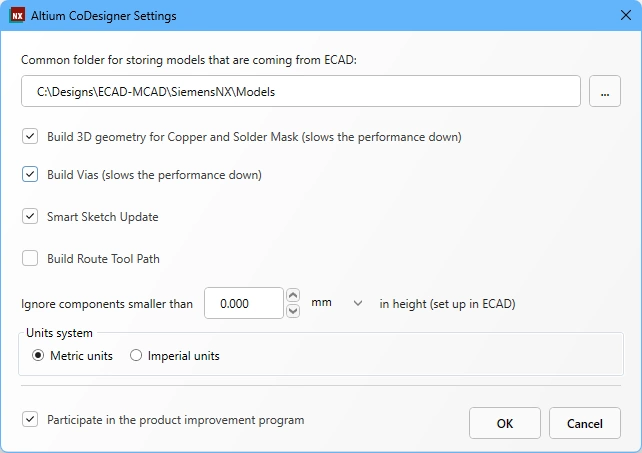 Usa la finestra di dialogo Altium CoDesigner Settings per configurare le opzioni di CoDesigner.
-
Common folder for storing models that are coming from ECAD - Questo campo consente all’ingegnere meccanico di controllare dove devono essere archiviati i modelli prelevati da ECAD. Il modo in cui configuri questo campo dipende dal fatto che Teamcenter venga utilizzato o meno; per informazioni dettagliate sulle varie opzioni, fai riferimento alla sezione Archiviazione modelli riportata di seguito.
-
Build 3D geometry for Copper - Gli strati di rame superiore e inferiore sono sempre rappresentati come decalcomanie sulle superfici della parte della scheda. Quando questa opzione è abilitata, CoDesigner creerà anche feature estruse per rappresentare tutti gli strati di rame, nonché i pad passanti. Tieni presente che l’abilitazione di questa opzione può generare una grande quantità di dati che influisce significativamente sulle prestazioni.
-
Build Vias - abilita questa opzione per includere anche i barilotti delle via. Tieni presente che l’abilitazione di questa opzione può generare una grande quantità di dati che influisce significativamente sulle prestazioni.
-
Smart Sketch Update - quando abilitata, durante un Pull MCAD CoDesigner ridisegna solo gli elementi di uno schizzo che sono stati modificati in ECAD, mantenendo inalterate le quote e i vincoli relativi agli elementi non modificati. Disabilita questa opzione se produce risultati indesiderati. Scopri di più sul supporto Smart Sketch Change.
-
Build Route Tool Path – Il Route Tool Path è un contorno definito per fresare la scheda fuori dal pannello su cui viene fabbricata. Disattiva questa opzione se il percorso non è richiesto in MCAD. Scopri di più sul ECAD Route Tool Path.
-
Ignore components smaller than
<Value><Units>in height - i componenti più piccoli possono essere esclusi dal processo di sincronizzazione. Configura questa opzione per escludere i componenti inferiori a<Value><Units>quando viene eseguito un Pull. Nota che l’altezza del componente è definita in ECAD come proprietà del componente (footprint), non è l’altezza del modello 3D posizionato sul footprint. Scopri di più su come configurare Siemens NX per ignorare i componenti più piccoli. -
Units System - unità da utilizzare per la scheda durante il Pull da ECAD. Questa impostazione sovrascrive le unità utilizzate in ECAD quando la scheda è stata sottoposta a Push.
-
Participate in the product improvement program - abilita questa opzione per condividere automaticamente con Altium informazioni tecniche sul tuo utilizzo di CoDesigner. Scopri di più sul programma di miglioramento del prodotto.
Lavorare con Teamcenter PLM
Siemens Teamcenter PLM riunisce gli ingegneri meccanici, consentendo loro di condividere parti e progetti in tutto il mondo. CoDesigner supporta Teamcenter PLM durante l’esecuzione di operazioni con il PCB Assembly, il PCB Part e i componenti in Siemens NX. Gli assembly PCB possono essere salvati e aperti dall’interfaccia Teamcenter direttamente in Siemens NX, come mostrato di seguito.
Archiviazione dei modelli
La posizione in cui CoDesigner memorizza i modelli 3D dei componenti PCB estratti da ECAD dipende dal fatto che Teamcenter venga utilizzato o meno, e da come è configurata l’opzione Common folder for storing models that are coming from ECAD di CoDesigner.
| Common Folder for Storing Models | Not using Teamcenter | Using Teamcenter |
|---|---|---|
| Nessun valore immesso | Modelli memorizzati nella cartella del progetto | Modelli memorizzati nella cartella Teamcenter predefinita creata da CoDesigner ( |
| Percorso locale e cartella immessi | Modelli memorizzati nella cartella locale specificata | I modelli sono memorizzati nella cartella locale specificata, non sono registrati in Teamcenter. Nota che il PCB Assembly e il PCB Part vengono comunque salvati in Teamcenter. # |
Percorso Teamcenter immesso(:root_TC_folder:subfolder1:subfolder12:) |
Non applicabile | I modelli sono memorizzati nella cartella Teamcenter specificata. |
 CoDesigner supporta Siemens Teamcenter PLM.
► Scopri di più su collegare componenti di progettazione ECAD e MCAD nativi.
Lavorare con i template di Teamcenter
Il supporto ai template di Siemens Teamcenter fornisce un modo flessibile per definire i parametri da utilizzare in un nuovo elemento part o assembly, supportando i seguenti parametri:
-
Item Type -
Units -
TemplateName -
TemplatePresentationName -
TemplateFileName -
Additional template parameters
CoDesigner 3.7 ha introdotto il supporto per la definizione di questi parametri durante la creazione di part o assembly, utilizzando un file di configurazione XML.
Percorso dell’XML di configurazione
Il file XML di configurazione viene distribuito e utilizzato dalla cartella di installazione di NX:
C:\Program Files\Siemens\<NxVersionNumber>\ALTIUM_CODESIGNER\template_parameters_mapping.xml
Il file XML descrive i template da utilizzare e i parametri da impostare per part e assembly supportati.
File XML di configurazione
Di seguito è riportato un esempio dell’XML di configurazione. Nota che nel file sono presenti sette sezioni:
<?xml version="1.0" encoding="UTF-8"?>
<Mapping>
<BoardAssembly ItemType="Item" TemplateName="AssemblyTemplate" TemplatePresentationName="Assembly">
<!--<TemplateFileName>@DB/assembly-mm-template/A</TemplateFileName>-->
<AttributesTemplate>
<!--
<Param Name="DB_PART_NAME" Category="Item" Type="String" Value="{ProjectName}"/>
<Param Name="Param2" Category="Item" Type="String" Value="{ProjectParam_Param1}"/>
<Param Name="Param3" Category="Item" Type="String" Value="{VariantParam_Param1}"/>
<Param Name="Param4" Category="Item" Type="String" Value="{VariantName}"/>
<Param Name="Param5" Category="Item" Type="Number" Value="0.23"/>
<Param Name="Param6" Category="Item" Type="Integer" Value="12"/>
<Param Name="Param7" Category="Item" Type="Boolean" Value="False"/>
<Param Name="Param8" Category="Item" Type="Date" Value="08/18/2018 07:22:16 PM"/>
<Param Name="Param9" Category="Item" Type="Date" Value="08/18/2018 07:22:16"/>
<Param Name="Param10" Category="Item" Type="Date" Value="2019-01-23 07:22:00"/>
-->
</AttributesTemplate>
</BoardAssembly>
<BoardPart ItemType="Item" TemplateName="ModelTemplate" TemplatePresentationName="Model">
<!--<TemplateFileName>@DB/model-plain-1-mm-template/A</TemplateFileName>-->
<AttributesTemplate>
<!--
<Param Name="DB_PART_NAME" Category="Item" Type="String" Value="{ProjectName}"/>
<Param Name="Param2" Category="Item" Type="String" Value="{ProjectParam_Param1}"/>
<Param Name="Param3" Category="Item" Type="String" Value="{VariantParam_Param1}"/>
<Param Name="Param4" Category="Item" Type="Number" Value="0.2"/>
<Param Name="Param5" Category="Item" Type="Integer" Value="123"/>
<Param Name="Param6" Category="Item" Type="Boolean" Value="True"/>
<Param Name="Param7" Category="Item" Type="Date" Value="2019-01-23 07:22:00"/>
-->
</AttributesTemplate>
</BoardPart>
<CopperPart ItemType="Item" TemplateName="ModelTemplate" TemplatePresentationName="Model">
<!--<TemplateFileName>@DB/model-plain-1-mm-template/A</TemplateFileName>-->
<AttributesTemplate>
<!--
<Param Name="DB_PART_NAME" Category="Item" Type="String" Value="{ProjectName}"/>
<Param Name="Param2" Category="Item" Type="String" Value="{ProjectParam_Param1}"/>
<Param Name="Param3" Category="Item" Type="String" Value="{VariantParam_Param1}"/>
<Param Name="Param4" Category="Item" Type="String" Value="{SubType}"/>
-->
</AttributesTemplate>
</CopperPart>
<ComponentPart ItemType="Item" TemplateName="ModelTemplate" TemplatePresentationName="Model">
<!--<TemplateFileName>@DB/model-plain-1-mm-template/A</TemplateFileName>-->
<AttributesTemplate>
<!--
<Param Name="Param1" Category="Item" Value="{ComponentParam_Param1}"/>
<Param Name="Param2" Category="Item" Value="{ComponentParam_Param2}"/>
-->
</AttributesTemplate>
</ComponentPart>
<FlexPart ItemType="Item" TemplateName="NXSheetMetalTemplate" TemplatePresentationName="Sheet Metal">
<!--<TemplateFileName>@DB/sheet-metal-mm-template/A</TemplateFileName>-->
<AttributesTemplate>
<!--
<Param Name="DB_PART_NAME" Category="Item" Type="String" Value="{ProjectName}"/>
<Param Name="Param2" Category="Item" Type="String" Value="{ProjectParam_Param1}"/>
<Param Name="Param3" Category="Item" Type="String" Value="{VariantParam_Param1}"/>
<Param Name="Param4" Category="Item" Type="Number" Value="0.2"/>
<Param Name="Param5" Category="Item" Type="Integer" Value="123"/>
<Param Name="Param6" Category="Item" Type="Boolean" Value="True"/>
<Param Name="Param7" Category="Item" Type="Date" Value="2019-01-23 07:22:00"/>
-->
</AttributesTemplate>
</FlexPart>
<RigidAssembly ItemType="Item" TemplateName="AssemblyTemplate" TemplatePresentationName="Assembly">
<!--<TemplateFileName>@DB/assembly-mm-template/A</TemplateFileName>-->
<AttributesTemplate>
<!--
<Param Name="DB_PART_NAME" Category="Item" Type="String" Value="{ProjectName}"/>
<Param Name="Param2" Category="Item" Type="String" Value="{ProjectParam_Param1}"/>
<Param Name="Param3" Category="Item" Type="String" Value="{VariantParam_Param1}"/>
<Param Name="Param4" Category="Item" Type="Number" Value="0.2"/>
<Param Name="Param5" Category="Item" Type="Integer" Value="123"/>
<Param Name="Param6" Category="Item" Type="Boolean" Value="True"/>
<Param Name="Param7" Category="Item" Type="Date" Value="2019-01-23 07:22:00"/>
-->
</AttributesTemplate>
</RigidAssembly>
<RigidPart ItemType="Item" TemplateName="ModelTemplate" TemplatePresentationName="Model">
<!--<TemplateFileName>@DB/model-plain-1-mm-template/A</TemplateFileName>-->
<AttributesTemplate>
<!--
<Param Name="DB_PART_NAME" Category="Item" Type="String" Value="{ProjectName}"/>
<Param Name="Param2" Category="Item" Type="String" Value="{ProjectParam_Param1}"/>
<Param Name="Param3" Category="Item" Type="String" Value="{VariantParam_Param1}"/>
<Param Name="Param4" Category="Item" Type="Number" Value="0.2"/>
<Param Name="Param5" Category="Item" Type="Integer" Value="123"/>
<Param Name="Param6" Category="Item" Type="Boolean" Value="True"/>
<Param Name="Param7" Category="Item" Type="Date" Value="2019-01-23 07:22:00"/>
-->
</AttributesTemplate>
</RigidPart>
</Mapping>
Il file XML contiene 7 sezioni: BoardAssembly, BoardPart, CopperPart , ComponentPart, FlexPart, RigidAssembly e RigidPart.
Ogni sezione definisce i parametri di creazione per i corrispondenti tipi di modello di progettazione.
Gli attributi da definire sono:
-
ItemType- Teamcenter Item Type -
TemplateName- Model, Assembly, Other… (devono corrispondere alla classe specificata inObjectDatadel record del filePAX) -
TemplatePresentationName -
TemplateFileName- Si riferisce alla revisione dell’elemento template caricata in Teamcenter. Se questo non è definito, verrà utilizzata la prima corrispondenza trovata in base agli altri attributi (inclusoUnits).
I valori degli attributi devono essere mappati ai valori di attributi simili presenti nel file PAX, in modo che il template possa essere identificato in Teamcenter. Inoltre, è possibile specificare gli attributi da impostare durante la creazione della parte utilizzando la sezione AttributesTemplate.
Utilizzare la seguente sintassi di esempio come guida:
<AttributesTemplate>
    <Param Name="DB_PART_NAME" Category="Item" Type="String" Value="{ProjectName}"/>
    <Param Name="Param2" Category="Item" Type="String" Value="{ProjectParam_Param1}"/>
    <Param Name="Param3" Category="Item" Type="String" Value="{VariantParam_Param1}"/>
     ……
     ……
</AttributesTemplate>
Ogni elemento Param corrisponde a un insieme di attributi. Le proprietà di ciascuno che devono essere definite includono:
-
Name- il nome del parametro da impostare -
Category- la categoria dell’attributo (spesso è il nome dell’ItemType per l’attributo) -
Type- il tipo di dati dell’attributo, i valori consentiti sono: String, Number, Integer, Boolean, Date -
Value- il template di valore utilizzato per generare un valore di attributo. Può essere una costante o un’espressione con un riferimento ai metadati del contesto.
Il templateValueè costituito da espressioni racchiuse tra{}.
Ad esempio, l’espressione{ProjectName}verrà sostituita con il nome effettivo del progetto. Se il modello contiene questa espressione, verrà applicata nel contesto di progetti diversi e il valore risultante verrà creato dalla sostituzione designata.
Diverse espressioni e valori costanti possono essere combinati nel modello di valore. Le espressioni possibili sono:
-
ProjectName- sostituito con il nome del progetto -
ProjectParam_Param1- sostituito con Param1 del progetto (Param1 è il nome del parametro di progetto da ECAD) -
VariantParam_Param1- sostituito con Param1 della variante di progetto corrente (Param1 è il nome del parametro di progetto da ECAD) -
SubType- sostituito con il nome del sottotipo della parte in rame, deve essere usato solo per CopperPart. -
ComponentParam_Param2- sostituito con il valore dei parametri del componente Param2, che può essere usato solo su ComponentPart.
Ad esempio, se ProjectName è MyProject e il parametro di progetto Area è PSU, allora l’elemento è:
<Param Name="Description" Category="MyItem" Type="String" Value="{ProjectName}-{ProjectParam_Area}"/>
Questo esempio imposterà il valore stringa MyProject-PSU nell’attributo Description della categoria MyItem.
MCAD verso ECAD - Riferimento al footprint ECAD da Teamcenter
Il collegamento dal modello MCAD al footprint ECAD è definito mappando una proprietà del modello MCAD a un parametro del componente ECAD nel tuo Altium Workspace. Il meccanismo utilizzato per definire il collegamento dal modello Teamcenter al footprint del componente ECAD è stato migliorato in CoDesigner 3.7. Ora supporta la definizione sia del Teamcenter Category sia del Property nel campo MCAD model property used for mapping and recognition nel Workspace, utilizzando la seguente sintassi:
<CategoryName>::<PropertyName>
 La categoria e la proprietà di collegamento di Teamcenter vengono mappate nelle impostazioni del Workspace utilizzando la sintassi <CategoryName>::<PropertyName>.
ECAD verso MCAD - Individuazione del modello MCAD in Teamcenter
Il collegamento dal footprint del componente ECAD al modello MCAD è definito specificando un parametro del componente ECAD che contiene il modello MCAD. Questo viene configurato nelle impostazioni di MCAD CoDesigner nel tuo Altium Workspace. Durante il pull in MCAD, CoDesigner cercherà nel sistema di gestione dati MCAD un modello MCAD con quel nome.
Se in Siemens NX viene utilizzato il collegamento nativo dei componenti da ECAD a MCAD, il riferimento del componente MCAD deve essere definito nel parametro del componente ECAD in modo che includa il percorso Teamcenter, con il valore del parametro nel formato:
:root_TC_folder:subfolder1:subfolder12:model_name
Ignorare i modelli non disponibili in Teamcenter
Per gestire meglio la situazione in cui sulla scheda sono presenti componenti che non sono disponibili come modelli in Teamcenter, l’aggiornamento 3.9 di CoDesigner aggiunge un’impostazione di configurazione per ignorare i componenti che non possono essere ottenuti durante un Pull in MCAD.
Per abilitare l’impostazione, modifica il file:
\Program Files\Siemens\NXXXX\ALTIUM_CODESIGNER\template_parameters_mapping.xml.
Nella sezione ComponentPart, imposta:
IgnoreComponentsMissingInDMS su 1 (oppure yes o true), come mostrato di seguito.
 Modifica il file di mappatura dei parametri NX per ignorare i componenti che non sono disponibili in Teamcenter.
Cosa fare dopo?
Ora che CoDesigner è installato nel tuo software MCAD ed è connesso al tuo Workspace, il passaggio successivo consiste nel configurare le impostazioni pertinenti del Workspace.
► Scopri di più su Configurazione delle impostazioni del tuo Workspace
 Localizzato tramite A
