Parent page: Installazione e configurazione di Altium CoDesigner
Altium CoDesigner è un’interfaccia per il trasferimento dei progetti di circuiti stampati tra i domini di progettazione ECAD e MCAD. Una volta aggiunto il componente aggiuntivo CoDesigner al software MCAD, CoDesigner può trasferire le modifiche di progetto in entrambe le direzioni. Le modifiche di progetto vengono trasferite tramite un Workspace Altium, che funge da ponte tra i domini ECAD e MCAD.
► Verifica la compatibilità di versione tra il tuo software MCAD e CoDesigner
Per accedere al pannello Altium CoDesigner in SOLIDWORKS® è necessario installare un Add-In (plugin), come descritto di seguito. Puoi scaricare il plugin MCAD CoDesigner dalla pagina di download del sito web Altium.
Installazione e configurazione di CoDesigner in SOLIDWORKS
Per interfacciarti con SOLIDWORKS® in entrambe le direzioni, devi installare l’Altium CoDesigner for SOLIDWORKS Add-In.
 Installa e abilita l’Add-In per accedere a CoDesigner nel tuo software MCAD.
Per installare l’Add-In:
-
Chiudi SOLIDWORKS prima dell’installazione.
-
Scarica e installa l’Add-In per SOLIDWORKS (AltiumCoDesignerSolidWorks_<VersionNo>.exe).
-
Avvia SOLIDWORKS e abilita l’Add-In tramite la finestra di dialogo Add-Ins, come mostrato sopra.
-
Una volta abilitato l’Add-In, la scheda Altium CoDesigner può essere aggiunta alle schede del Taskpane nel modo consueto. Tutte le attività di collaborazione vengono eseguite tramite questa scheda.
Visualizzazione della scheda CoDesigner nel Taskpane
In SOLIDWORKS, le schede del Taskpane possono essere abilitate/disabilitate nella finestra di dialogo Customize Taskpane Tabs.
 CoDesigner è accessibile tramite una scheda del Taskpane di SOLIDWORKS.
Se la scheda del Taskpane Altium CoDesigner ( ) non appare in SOLIDWORKS:
-
Fai clic sull’Setup ingranaggio nella parte superiore del Taskpane, come mostrato sopra. Si aprirà la finestra di dialogo Customize Taskpane Tabs.
-
Nella finestra di dialogo, abilita la scheda Altium CoDesigner.
Connessione al tuo Workspace da SOLIDWORKS
SOLIDWORKS collabora con Altium Designer tramite un Workspace, al quale devi accedere la prima volta che lo utilizzi.
Quando non hai effettuato l’accesso, la scheda Altium CoDesigner includerà i campi di accesso, come mostrato di seguito. Sono supportate due modalità di accesso: una per accedere a un Workspace Altium 365, l’altra per accedere a un Workspace su un Enterprise Server On-Prem.
Connessione a un Workspace Altium 365
 Accesso a un Workspace Altium 365.
-
Seleziona l’opzione Altium Account nella scheda del Taskpane Altium CoDesigner.
-
Inserisci l’indirizzo email che usi per accedere ad Altium Live come Email, e la tua Password di Altium Live.
-
Abilita l’opzione Remember Me per conservare i dettagli (inclusa la password) e connetterti automaticamente al tuo Workspace Altium 365 ogni volta che SOLIDWORKS viene avviato.
-
Fai clic sul pulsante Sign In per connetterti.
Sono supportati più Workspace: apri il menu CoDesigner e seleziona il Workspace richiesto.

Connessione a un Workspace Altium Enterprise Server
 Accesso a un Workspace su Enterprise Server On-Prem.
-
Seleziona l’opzione Use Custom Server nella scheda del Taskpane Altium CoDesigner.
-
La prima volta che accedi, devi specificare l’Server Address (URL) per connetterti al tuo Workspace su Enterprise Server On-Prem. L’indirizzo ti sarà fornito dall’amministratore di sistema.
-
Inserisci il tuo User Name e la tua Password; anche questi ti saranno forniti dall’amministratore di sistema.
-
Abilita l’opzione Remember Me per conservare i dettagli (inclusa la password) e connetterti automaticamente al tuo Workspace ogni volta che SOLIDWORKS viene avviato.
Una volta effettuato l’accesso, sei pronto per iniziare a collaborare tramite Altium CoDesigner.
 CoDesigner è stato installato ed è pronto all’uso.
Configurazione delle impostazioni di collaborazione di SOLIDWORKS
Una volta effettuato l’accesso, le impostazioni di CoDesigner possono essere configurate nella finestra di dialogo Altium CoDesigner Settings, aperta tramite la voce di menu Settings nel menu CoDesigner ( ).
).
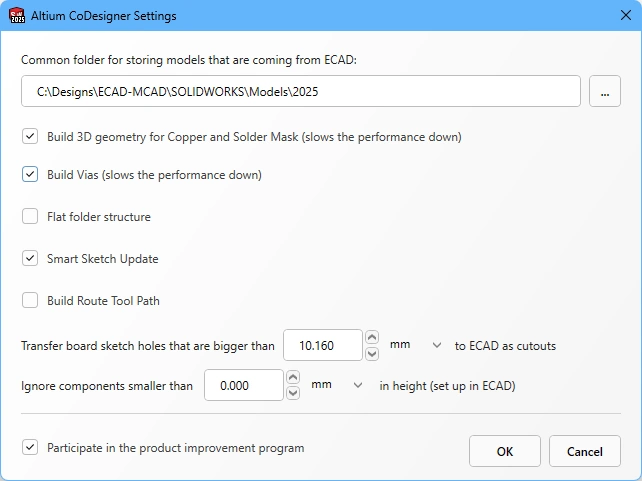 Configura le opzioni di CoDesigner nella finestra di dialogo Settings.
-
Common folder for storing models that are coming from ECAD - Tutti i modelli dei componenti creati da CoDesigner vengono memorizzati in questa posizione, indipendentemente dal progetto a cui appartengono (nota che la parte della scheda e l’assieme della scheda vengono creati da CoDesigner nella cartella del progetto specificata durante il pull iniziale in Solidworks). Se non viene specificata alcuna posizione, tutti i modelli dei componenti verranno creati nella cartella del progetto e non saranno disponibili per il riutilizzo in altri progetti.
-
Build 3D geometry for Copperi - Gli strati di rame superiore e inferiore sono sempre rappresentati come decalcomanie sulle superfici della parte della scheda. Quando questa opzione è abilitata, CoDesigner creerà anche feature estruse per rappresentare tutti gli strati di rame, nonché i pad passanti. Tieni presente che l’abilitazione di questa opzione può creare una grande quantità di dati che influisce significativamente sulle prestazioni.
-
Build Viasi - abilita questa opzione per includere anche i barilotti delle via. Tieni presente che l’abilitazione di questa opzione può creare una grande quantità di dati che influisce significativamente sulle prestazioni.
-
Flat Folder Structure - Quando questa opzione è abilitata, i file delle parti figlie e degli assiemi figli vengono memorizzati nella stessa cartella del file dell’assieme principale. Quando l’opzione è disabilitata, tutti i file delle parti figlie e degli assiemi figli vengono memorizzati nella sottocartella \<McadAssyName>-EDM. Si consiglia una struttura di cartelle piatta se utilizzi SOLIDWORKS con Windchill come sistema di Product Data Management.
-
Smart Sketch Update - quando abilitata, durante un Pull MCAD CoDesigner ridisegna solo gli elementi di uno schizzo che sono stati modificati in ECAD, mantenendo inalterate le quote e i vincoli relativi agli elementi non modificati. Disabilita questa opzione se produce risultati indesiderati. Scopri di più sul supporto Smart Sketch Change.
-
Build Route Tool Path – Il Route Tool Path è un contorno definito per fresare la scheda fuori dal pannello su cui viene fabbricata. Disabilita questa opzione se il percorso non è richiesto in MCAD. Scopri di più su ECAD Route Tool Path.
-
Transfer board sketch holes that are bigger than <Size><Units> to ECAD as cutouts - Qualsiasi foro incluso nello schizzo del profilo della scheda che possa essere interpretato come un pad in ECAD (inclusi fori circolari, quadrati o asolati), con una dimensione del foro (o larghezza dell’asola) uguale o inferiore a questo valore, verrà convertito in un pad libero in ECAD. I fori con dimensione superiore a questo valore verranno convertiti in un ritaglio della scheda. I fori non circolari che non corrispondono a una forma quadrata o asolata vengono sempre convertiti in un ritaglio della scheda, indipendentemente dalla dimensione.
-
Ignore components smaller than <Value><Units> in height - I componenti più piccoli possono essere esclusi dal processo di sincronizzazione. Configura questa opzione per escludere i componenti inferiori a <Value><Units> quando viene eseguito un Pull. Tieni presente che l’altezza del componente è definita in ECAD come proprietà del componente (footprint), non è l’altezza del modello 3D posizionato sul footprint. Scopri di più su come configurare CoDesigner per ignorare i componenti più piccoli.
-
Participate in the product improvement program - Abilita questa opzione per condividere automaticamente con Altium informazioni tecniche sull’utilizzo di MCAD CoDesigner. Scopri di più sul programma di miglioramento del prodotto.
-
Usa una cartella comune per memorizzare i modelli se lavori con più progetti PCB con una percentuale di componenti riutilizzati, poiché questo farà risparmiare tempo e spazio di archiviazione durante il caricamento di un nuovo progetto.
-
Se un componente è fissato o vincolato in MCAD, diventa bloccato in ECAD (indipendentemente dal fatto che tale vincolo consenta o meno movimenti all’interno dell’assieme PCB). Se un componente è bloccato in ECAD, diventa fissato in MCAD, a meno che non sia già vincolato in MCAD. Le modifiche allo stato bloccato/fissato vengono sincronizzate tra MCAD ed ECAD.
Lavorare in SOLIDWORKS
Questa sezione descrive le impostazioni specifiche di SOLIDWORKS che sono importanti quando si lavora con Altium MCAD CoDesigner.
Progettazione di cablaggi in SOLIDWORKS
Se prevedi di utilizzare le funzionalità di Harness Design di MCAD CoDesigner, SOLIDWORKS Routing Electrical deve essere installato per poter sincronizzare il cablaggio (incluso nel pacchetto SOLIDWORKS Premium). Tieni presente che SOLIDWORKS Routing Electrical richiede anche l’installazione di Microsoft Excel per poter leggere le informazioni di connettività del cablaggio. Scopri di più su Sincronizzazione del cablaggio con SOLIDWORKS e MCAD CoDesigner.
Template predefiniti di SOLIDWORKS
Per evitare che venga richiesto un template di componente ogni volta che viene creato un nuovo componente, si consiglia di configurare e utilizzare template predefiniti per le parti, come mostrato di seguito. Possono essere i template forniti con SOLIDWORKS oppure i template aziendali personalizzati. Definisci la posizione dei template per Parts, Assemblies e Drawings, e seleziona Always use these default document templates, come mostrato di seguito.
 Configura i template SOLIDWORKS che preferisci.
Si consiglia di selezionare nuovamente i template predefiniti ogni volta che aggiorni il software SOLIDWORKS a una versione successiva. In caso contrario, durante il pull di un progetto in SOLIDWORKS potresti ricevere il seguente errore nel log:
2025-12-04 13:21:52.1740|1|Error|MCAD: Could not create a new assembly. Make sure default document templates are specified in Tools - Options - Default Template
Visualizzazione del rame PCB, delle maschere e della serigrafia in SOLIDWORKS
CoDesigner combina le immagini del rame superiore, della solder mask superiore e della serigrafia superiore in un’unica decalcomania sul lato superiore, e ripete questo processo per gli stessi strati sul lato inferiore della scheda. Queste decalcomanie lato superiore e lato inferiore vengono applicate quando la scheda viene trasferita in MCAD.
 La decalcomania superiore è una combinazione dello strato di rame superiore, dello strato di solder mask superiore e dello strato di serigrafia superiore.
Note sulle decalcomanie:
-
Se le decalcomanie non vengono visualizzate correttamente, potrebbe trattarsi di un problema di rendering in SOLIDWORKS. Per ulteriori informazioni sulle schede video certificate e sugli ultimi aggiornamenti dei driver video, fai riferimento a https://www.solidworks.com/support/system-requirements. Tieni presente che la pagina include un collegamento a Certified Cards and Drivers, da cui potresti poter scaricare una patch di aggiornamento per la tua scheda video.
-
Se il passaggio precedente non risolve la visualizzazione delle decal, prova ad attivare/disattivare l’opzione Enhanced graphics performance nella pagina Performance della finestra di dialogo SOLIDWORKS System Options ( ). Per alcune schede video, disabilitare questa opzione sarà utile; per altre, sarà utile abilitarla.
-
Se la modalità Build 3D Geometry for Copper and Solder Mask è abilitata nelle impostazioni di CoDesigner, ogni layer di rame e solder mask viene trasferito come layer individuale; non vengono combinati in una decal. In questa modalità, il dettaglio del silkscreen viene applicato al layer Solder Mask come decal. Scopri di più su How CoDesigner Handles Copper, Mask and Overlay Layers
Memorizzazione delle decal in SOLIDWORKS
Per supportare meglio i progettisti che utilizzano SOLIDWORKS con un sistema PDM, CoDesigner salva le decal (file immagine che rappresentano i layer di rame, silkscreen e soldermask) direttamente nel file parte della scheda. Questo semplifica la gestione dei file correlati al PCB quando sul lato MCAD viene utilizzato un sistema PDM.
 Le decal vengono memorizzate nel file prt di SOLIDWORKS, semplificando il processo di lavoro con SOLIDWORKS e un sistema PDM.
-
Se utilizzi SOLIDWORKS con un PDM e noti che Image file path continua a fare riferimento a una posizione sul disco rigido, chiudi il progetto e rimuovi i file immagine da quella posizione. SOLIDWORKS utilizzerà quindi le decal memorizzate all’interno della parte della scheda alla successiva apertura del progetto.
-
Se hai bisogno di accedere ai file immagine temporanei creati durante il processo di Pull, ad esempio quando lavori con SOLIDWORKS Visualize, Altium CoDesigner può essere configurato in modo da non rimuovere automaticamente i file temporanei creati durante il processo Pull-to-MCAD. Tieni presente che per farlo è necessario modificare il registro di Windows, operazione che dovrebbe essere eseguita solo se ne comprendi i rischi associati.
Conservazione dei file temporanei
-
Apri il seguente percorso del registro: HKEY_CURRENT_USER\SOFTWARE\Altium\CoDesigner
-
Fai clic con il pulsante destro del mouse e aggiungi un nuovo DWORD: chiamato DoNotDeleteOrigFiles
-
Imposta Value su 1
WARNING: Una modifica non corretta del registro può rendere Windows inutilizzabile. Usa l’Editor del Registro a tuo rischio e solo dopo aver eseguito un backup del registro come descritto nell’articolo Microsoft How to back up and restore the registry in Windows.
Lavorare con più versioni di SOLIDWORKS
Se la tua azienda lavora con più versioni di SOLIDWORKS, saprai che SOLIDWORKS non supporta l’apertura di file più recenti in una versione precedente di SOLIDWORKS. Se hai configurato CoDesigner per utilizzare una cartella Common per l’archiviazione dei modelli, questo può diventare un problema, poiché un ingegnere che lavora con una versione più recente di SOLIDWORKS potrebbe sovrascrivere modelli condivisi, rendendoli inutilizzabili per un ingegnere che esegue una versione precedente di SOLIDWORKS.
CoDesigner memorizza il percorso della cartella Common dei modelli in un file di configurazione (config):
-
File:
SolidworksAddin.config
-
Percorso:
%localappdata%\Altium\Altium CoDesigner\Config\
Questo file viene caricato all’avvio di SOLIDWORKS e salvato quando si esce da SOLIDWORKS. Se hai bisogno di lavorare con più versioni di SOLIDWORKS e vuoi configurare Altium MCAD CoDesigner in modo che supporti una posizione diversa della cartella Common dei modelli per ogni versione, puoi creare un file config univoco per ciascuna versione di SOLIDWORKS che desideri eseguire.
 Questa installazione di Altium CoDesigner è stata configurata per funzionare con SOLIDWORKS 2023 e SOLIDWORKS 2024.
Per ottenere questo risultato:
-
Crea una copia del file config per ogni versione di SOLIDWORKS con cui lavorerai.
-
Includi la versione di SOLIDWORKS nel nome file di ogni copia del file config; ad esempio
SolidworksAddin.2023.config.
-
Il percorso Model univoco necessario in ogni versione di SOLIDWORKS può quindi essere definito: modificando il
Value della chiave SolidWorksPartsLibraryFolderPath nel file config (come mostrato di seguito), oppure eseguendo SOLIDWORKS e modificando il percorso nella finestra di dialogo Altium CoDesigner Settings.
 Configura un file config per avviare ogni versione di SOLIDWORKS con un percorso Model di CoDesigner univoco.
Configurazione di SOLIDWORKS PDM per il CoDesign
CoDesigner è stato sviluppato e testato con SOLIDWORKS® PDM Professional.
Client SOLIDWORKS PDM
Un’aggiunta utile quando lavori con SOLIDWORKS PDM è il Client SOLIDWORKS PDM. Il Client fornisce accesso al Vault PDM (Server), consentendoti di sfogliare ed esplorare il contenuto del tuo Vault PDM.
-
Il client PDM viene installato tramite SOLIDWORKS Installation Manager ( ).
).
-
Avrai anche bisogno di una Vault View, che consente di visualizzare il contenuto del Vault in Esplora file di Windows. Il Vault Viewer sarà disponibile per l’installazione una volta installato il PDM Client ( ).
).
Impostazioni PDM
-
Disabilita l’opzione Prompt to check out file if opened in read-only mode nelle impostazioni di SOLIDWORKS PDM (accessibili dal menu Tools in SOLIDWORKS) come mostrato di seguito. In questo modo, i componenti esistenti non dovranno essere sottoposti a check-out, quindi non ci saranno disagi per gli altri ingegneri meccanici. Tuttavia, quando è necessario modificare le proprietà dei componenti, i componenti corrispondenti dovranno essere sottoposti a check-out.

SOLIDWORKS Product Data Management (PDM) è una soluzione di gestione dati on-premise che supporta la gestione del team e la collaborazione durante lo sviluppo del prodotto.
Consigliato mantenere sotto controllo PDM
-
La cartella Common in cui CoDesigner memorizza i modelli. Configura la cartella specificata nell’opzione Common folder for storing models option nella finestra di dialogo Altium CoDesigner Settings in modo che sia sotto il controllo di SOLIDWORKS PDM e sincronizza tale cartella con l’archiviazione locale prima di collaborare con ECAD.
-
Per MCAD CoDesigner 3.7 o versioni precedenti, includi le sottocartelle
\Orig e \Expt.
-
Per MCAD CoDesigner 3.8 e versioni successive, si consiglia di abilitare l’opzione Flat Folder Structure nella finestra di dialogo Altium CoDesigner Settings se Windchill viene utilizzato come sistema di Product Data Management.
-
Assiemi e parti correlati al progetto PCB.
Non è necessario mantenere sotto controllo PDM
-
I file PNG vengono utilizzati per generare le decal (immagini che rappresentano rame, silkscreen e soldermask). Questi file immagine vengono memorizzati nella stessa cartella in cui è memorizzata la parte della scheda.
Ora che SOLIDWORKS PDM è pronto per il CoDesign, l’ultimo passaggio consiste nel configurare le opzioni di Workspace di Altium per indicare che desideri utilizzare componenti MCAD nativi e definire quale parametro del componente ECAD verrà utilizzato per fare riferimento al componente MCAD equivalente. Scopri di più su Linking from the ECAD Components to the MCAD Components.
Una volta fatto questo, sei pronto per approfondire Working with SOLIDWORKS PDM.
Dove andare ora?
Ora che CoDesigner è installato nel tuo software MCAD ed è connesso al tuo Workspace, il passaggio successivo consiste nel configurare le impostazioni pertinenti del Workspace.
► Scopri di più su Configurazione delle impostazioni del tuo Workspace

 Localizzato tramite A