Software MCAD supportato
Le seguenti piattaforme e versioni MCAD sono attualmente supportate:
Installazione e configurazione di CoDesigner
Altium CoDesigner è un’interfaccia per il trasferimento dei progetti di circuiti stampati tra i domini di progettazione ECAD e MCAD. Una volta aggiunta l’estensione/plug-in CoDesigner al software ECAD e MCAD, CoDesigner può trasferire le modifiche di progetto in entrambe le direzioni. Le modifiche di progetto vengono trasferite tramite un Workspace Altium, che funge da ponte tra i domini ECAD e MCAD, come mostrato di seguito.

Le caratteristiche e le funzionalità disponibili per MCAD CoDesign, come il trasferimento della geometria del rame o il lavoro con schede rigid-flex, dipendono dal livello di accesso al tuo prodotto Altium. Per ulteriori informazioni e collegamenti, fai riferimento al Feature Availability pannello a destra di questa pagina.
Tieni presente che, oltre a scaricare e installare il plug-in pertinente (descritto più avanti in questa pagina), gli utenti MCAD necessitano dell’applicazione Advanced MCAD CoDesigner.
Installazione di CoDesigner nel software ECAD
-
L’estensione MCAD CoDesigner è inclusa nell’installazione standard di Altium Designer, quindi il pannello MCAD CoDesigner è sempre disponibile nell’editor PCB. Se ti interessa, scopri di più su Estendere e aggiornare l’installazione.
Installazione di CoDesigner nel software MCAD
Per accedere al pannello Altium CoDesigner nel tuo software MCAD, devi installare un Plugin (indicato anche come Add-In in alcuni strumenti MCAD). Puoi scaricare tutti i plugin di MCAD CoDesigner dalla pagina di download del sito web Altium.
Dopo aver scaricato il Plugin, usa questi collegamenti per accedere a informazioni dettagliate sull’installazione e la configurazione di CoDesigner nel tuo software MCAD.
Aggiornamento del Plugin MCAD
Il Plugin MCAD include una funzione di aggiornamento automatico. Durante l’avvio, la seguente finestra di dialogo apparirà automaticamente ogni volta che sarà disponibile una versione più recente del Plugin per il tuo software MCAD.

Il Plugin MCAD può anche essere aggiornato scaricando una nuova versione dalla pagina di download del sito web Altium e installandola sopra il Plugin attuale.
Si consiglia vivamente di aggiornare il Plugin MCAD ogni volta che aggiorni il software di progettazione Altium, per garantire che la versione del Plugin corrisponda alla versione dell’estensione di Altium Designer. I dettagli dei numeri di versione del Plugin e dell’estensione sono inclusi alla fine di ogni sezione riepilogativa delle nuove funzionalità nella pagina Novità di CoDesigner.
Utilizzo della licenza CoDesigner
CoDesigner è incluso come parte del tuo software di progettazione Altium, quindi non ci sono requisiti di licenza aggiuntivi sul lato ECAD.
Sul lato MCAD, l’utilizzo della licenza dipende dal tipo di Workspace a cui CoDesigner si connette:
-
Altium 365 Workspace - il Plugin MCAD di CoDesigner non consuma una licenza.
-
Altium Enterprise Server Workspace - il Plugin MCAD di CoDesigner consuma una licenza CAL Altium (Client Access License) quando accedi all’Enterprise Server Workspace tramite il pannello Altium CoDesigner nel tuo software MCAD. Tutte le funzionalità di CoDesigner sono disponibili quando utilizzi un Enterprise Server Workspace.
Configurazione delle impostazioni del Workspace
Accesso al Workspace nel browser
CoDesigner trasferisce le modifiche al progetto PCB tramite un Workspace. Per controllare e modificare le impostazioni del progetto e del team, puoi accedere al tuo Workspace tramite un browser web. Il metodo di accesso dipende da come è ospitato il tuo Workspace. Un Altium 365 Workspace è ospitato su Altium 365, nel cloud. Puoi anche utilizzare un Workspace Altium on-site, come un Enterprise Server Workspace.
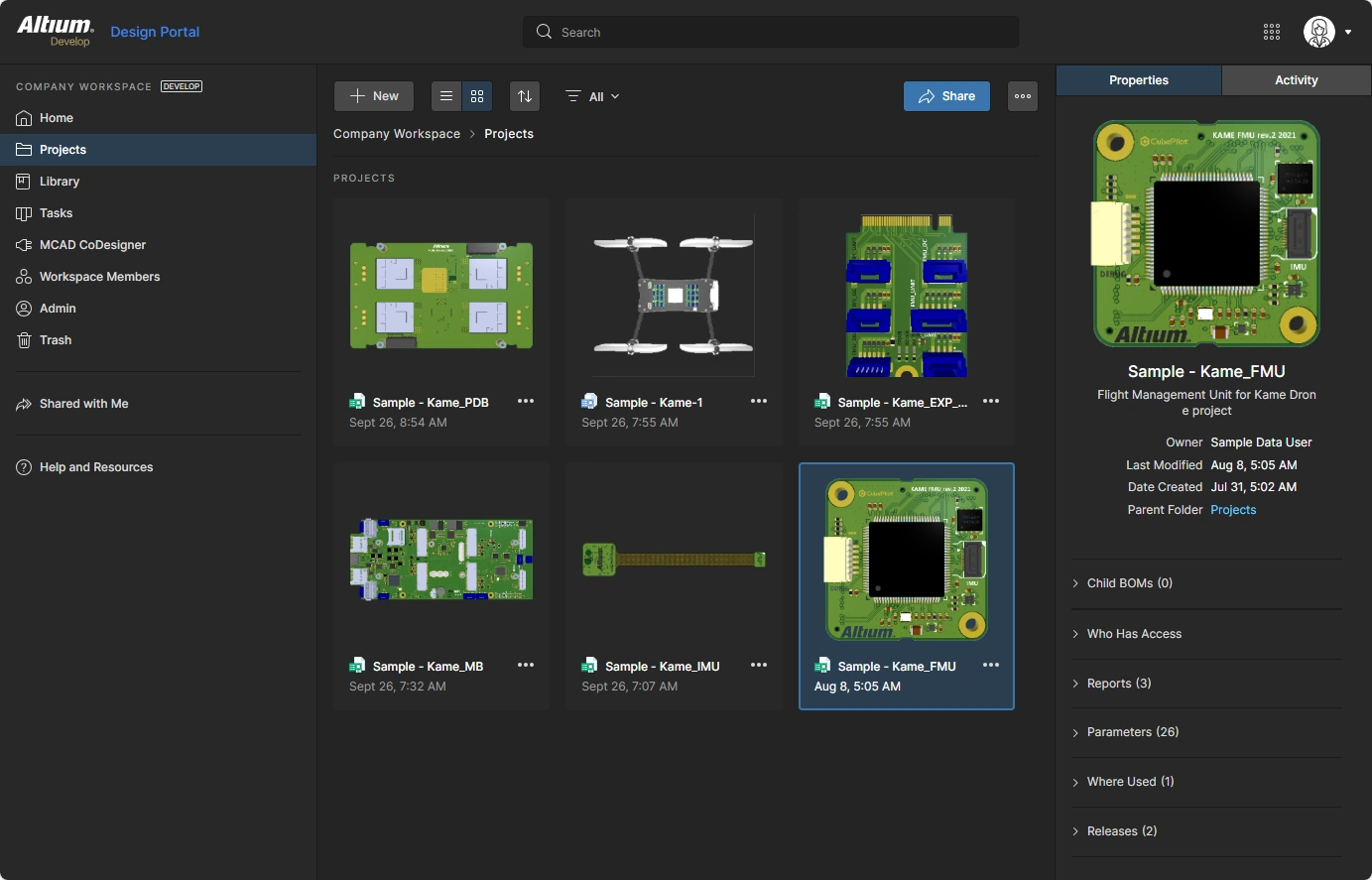 Il tuo Workspace può essere configurato e gestito tramite un browser web.
Accessing your Altium 365 Workspace
Il modo più semplice per accedere a un Workspace ospitato è effettuare l’accesso a https://auth.altium.com/ utilizzando le tue credenziali Altium Live.
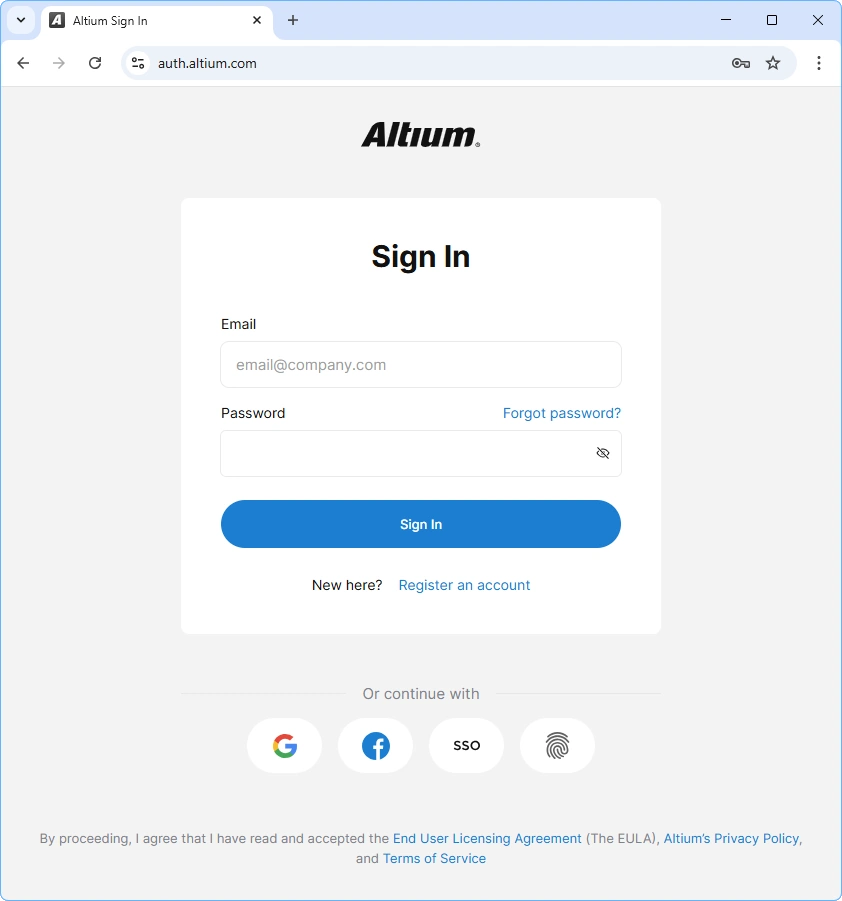 Visita 365.altium.com per accedere al tuo Altium 365 Workspace.
La prima volta che accedi verrà visualizzata una pagina panoramica; usala se desideri familiarizzare meglio con il tuo Workspace. In caso contrario, fai clic sull’etichetta Workspace Members a sinistra per configurare i membri del team che hanno accesso al tuo Workspace.
Se hai più Workspace disponibili, fai clic sul tuo nome di accesso in alto a destra per visualizzare un menu da cui puoi selezionare il Workspace richiesto.
Accessing your Altium Enterprise Server Workspace
Un Enterprise Server Workspace viene fornito tramite un Altium Enterprise Server on-prem, una soluzione installata e gestita dal tuo reparto IT. L’amministratore di sistema può fornirti l’indirizzo del server e i dettagli di accesso; l’URL avrà il formato:
http://<HostingServerName>:9780
oppure
https://<HostingServerName>:9785 (mostra i numeri di porta predefiniti, assegnati durante l’installazione)
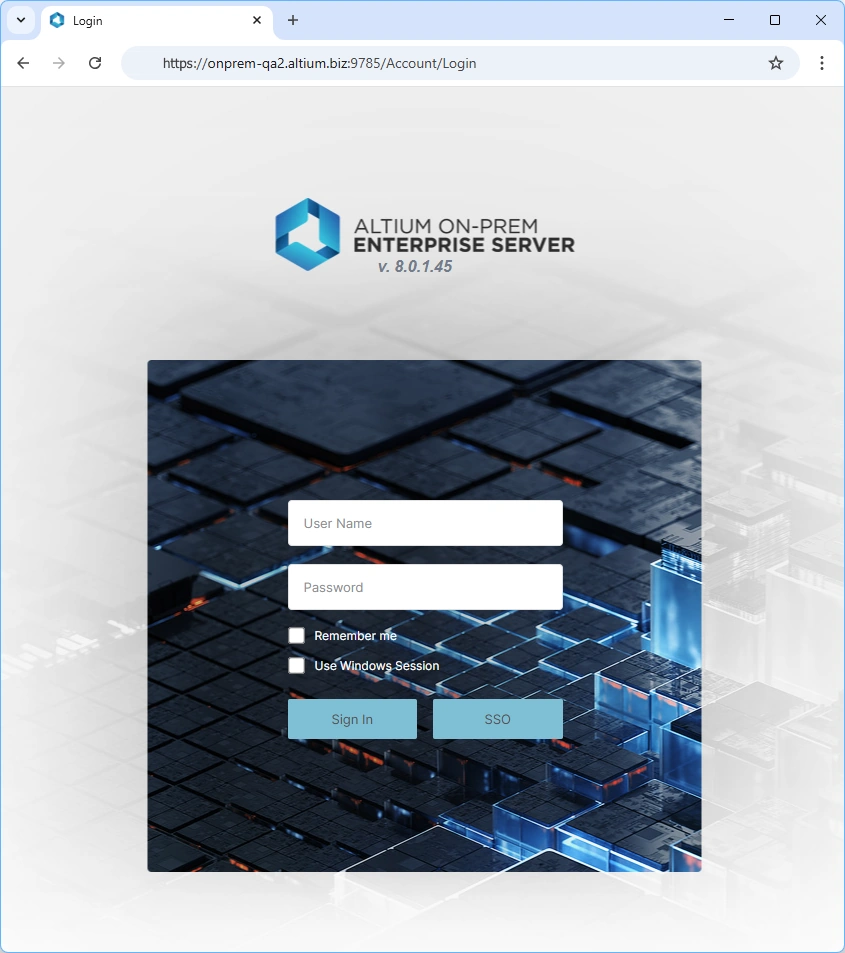 Puoi accedere al tuo Enterprise Server Workspace dal browser.
L’amministratore di sistema di Altium Enterprise Server configura utenti, password e gruppi.
Configurazione dei membri del Workspace
Ogni persona che necessita di accesso al tuo Workspace condiviso (direttamente o da un progetto aperto nel proprio software ECAD o MCAD) deve essere aggiunta al Workspace Members e assegnata a un Group che le conceda le autorizzazioni appropriate per accedere ai file archiviati nel Workspace. Sebbene le interfacce siano leggermente diverse, il processo per aggiungere un membro del team e assegnare un gruppo è sostanzialmente lo stesso per un Altium 365 Workspace o per un Workspace Altium on-prem , come un Enterprise Server Workspace. Queste attività vengono eseguite nell’interfaccia web del Workspace, accessibile tramite il browser preferito.
Devi disporre dei privilegi di amministratore per configurare Team/Utenti, password e gruppi.
Aggiunta di nuovi membri e assegnazione dei gruppi
L’approccio consiste nel Invite Workspace Members (Users in un Server Workspace on-prem). Come parte dell’aggiunta del membro del team, è possibile assegnargli un gruppo, ad esempio Mechanical Engineer, Librarian, Engineer e così via. È anche possibile definire nuovi gruppi. L’immagine seguente mostra dove aggiungere un nuovo membro del team a un Altium 365 Workspace. Il processo è simile nei Workspace on-prem.
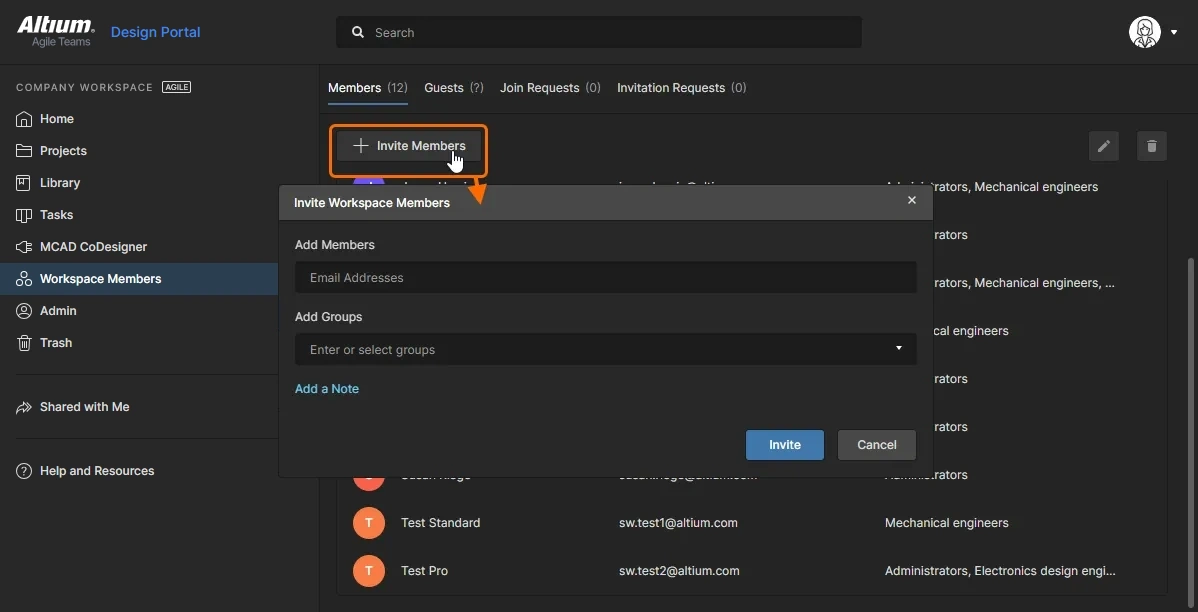 Configura i membri del team e assegna i relativi gruppi.
Scopri di più su Gestione del team in un Altium 365 Workspace
Scopri di più su Gestione di utenti e gruppi in un Enterprise Server Workspace
In un Altium 365 Workspace, puoi anche invitare membri che non fanno parte della tua organizzazione.
Scopri di più su Invitare altri utenti nel tuo WorkspaceConfigurazione della denominazione del modello componente MCAD
Poiché CoDesigner converte ogni componente in un modello Parasolid, questi vengono denominati utilizzando il seguente schema:
<Footprint Name>_<ComponentDesignItemID>_<ItemRevision>
I seguenti caratteri speciali, insieme ad altri simboli di controllo, vengono sostituiti con un trattino basso (_):
\, /, :, %, [whitespace], |, [, ], *, ", ', \t
 Lo schema di denominazione predefinito utilizzato per i modelli dei componenti.
In PTC Creo, tutti i simboli tranne le lettere (a-z, A-Z) e i numeri (0-9) vengono sostituiti con un trattino basso e il risultato viene presentato in maiuscolo.
Controllo della denominazione dei modelli dei componenti
CoDesigner supporta quattro opzioni per controllare il modo in cui i modelli dei componenti vengono denominati durante il loro trasferimento iniziale da ECAD a MCAD:
-
<FootprintName>, quindi <ComponentID> (modalità predefinita)
-
<ComponentID>, quindi <FootprintName>
-
<FootprintName>, quindi <CustomComponentProperty>
-
<CustomComponentProperty>, quindi <FootprintName>
Configura l’opzione Naming of Component Models nella sezione MCAD CoDesigner delle impostazioni del Workspace.
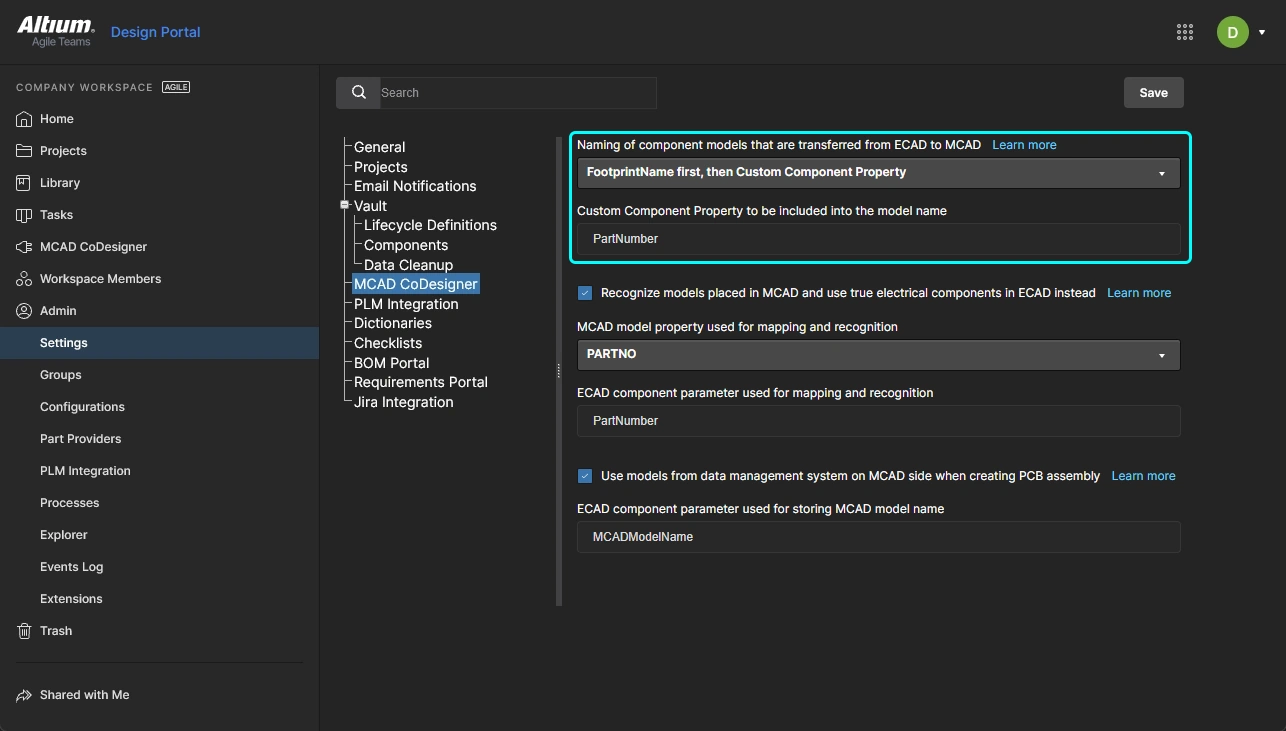 Seleziona l’opzione di denominazione e, se include una proprietà componente personalizzata (parametro), definisci il nome del parametro.
Queste opzioni semplificano l’interazione con i componenti in MCAD, consentendo all’ingegnere MCAD di aggiungere informazioni significative come i codici parte nell’ID componente, oppure all’ingegnere ECAD di aggiungere una proprietà componente personalizzata nella libreria componenti ECAD.
 Il modello MCAD viene denominato in base all’opzione di denominazione configurata nel Workspace.
Notes:
-
L’opzione può essere modificata da un amministratore nella sezione Admin > Settings > MCAD CoDesigner quando hai effettuato l’accesso al tuo Workspace in un browser.
-
La modifica dell’opzione di denominazione non cambierà il nome dei modelli dei componenti già creati da CoDesigner.
Configurazione del collegamento dei componenti ECAD-MCAD
Main page: Collegamento dei componenti di progettazione ECAD e MCAD nativi i
Una delle sfide del trasferimento dei dati di progetto tra gli ambienti MCAD ed ECAD è la gestione del modo in cui i componenti vengono trasferiti. In molte aziende, i team ECAD e MCAD creano e gestiscono librerie componenti separate e devono poter collegare tra loro le versioni MCAD ed ECAD di quel componente.
Il comportamento predefinito è che, quando un progetto viene Pushed da uno dei domini MCAD o ECAD, CoDesigner converte ciascun componente in un modello in formato Parasolid e li memorizza tutti nel Workspace. Quando quel progetto viene Pulled, CoDesigner crea quindi un modello di ciascun componente nel formato richiesto dallo strumento di destinazione. Questo approccio fornisce una rappresentazione accurata di ciascun componente sia nello spazio di progettazione ECAD sia in quello MCAD. Lo svantaggio di questo approccio è che il modello potrebbe non rappresentare completamente il componente nel modo in cui deve essere rappresentato in quello strumento. Ad esempio, quando un progetto viene Pulled in Altium Designer, il componente non includerà pad, serigrafia e altre entità tipicamente incluse in un componente PCB. Inoltre, non sarà collegato a un simbolo schematico né alla supply chain.
Per gestire l'esigenza che ciascuno strumento di progettazione possa utilizzare componenti nativi, CoDesigner supporta il collegamento tra i componenti MCAD ed ECAD. I collegamenti sono definiti nel Workspace, che funge da ponte tra i domini ECAD e MCAD.
Configurazione del collegamento dei componenti nel tuo Workspace
Scopri di più su Collegamento dei componenti di progettazione nativi ECAD e MCAD
Il collegamento dei componenti nativi ECAD e MCAD richiede:
-
Un editor PCB Altium idoneo, con MCAD CoDesigner installato. Fai riferimento al Note nel riquadro di destra per informazioni sulla disponibilità della funzionalità di collegamento dei componenti ECAD-MCAD nella tua installazione di MCAD CoDesigner.
-
Una piattaforma MCAD supportata.
-
Il collegamento dei componenti da MCAD a ECAD è disponibile per tutte le piattaforme MCAD supportate, ad eccezione di Autodesk Fusion.
-
Il collegamento dei componenti da ECAD a MCAD è attualmente supportato in PTC Creo Parametric (connesso a Windchill), SOLIDWORKS (connesso a SOLIDWORKS PDM) e Siemens NX (connesso a Teamcenter).
-
CoDesigner controlla le impostazioni di collegamento dei componenti all'avvio (da Altium Designer e dagli strumenti MCAD). Riavvia il software di progettazione se le impostazioni sono state modificate.
Dove andare ora?
Ora che CoDesigner è installato e il tuo Workspace è configurato, sei pronto per iniziare a esplorare il processo di trasferimento del progetto tra il tuo software ECAD e MCAD.
Scopri di più su Progettazione diretta ECAD-MCAD con Altium CoDesigner

 Localizzato tramite A