
Gestione di utenti e gruppi
La gestione degli utenti per il Workspace di Enterprise Server viene eseguita da un Amministratore tramite l'area Admin dell'interfaccia browser del Workspace, accessibile da un browser esterno. Questa fornisce l'interfaccia al servizio di identità (IDS), con cui definire l'accesso al Workspace (e ad altri servizi) tramite la specifica di Users e Groups.
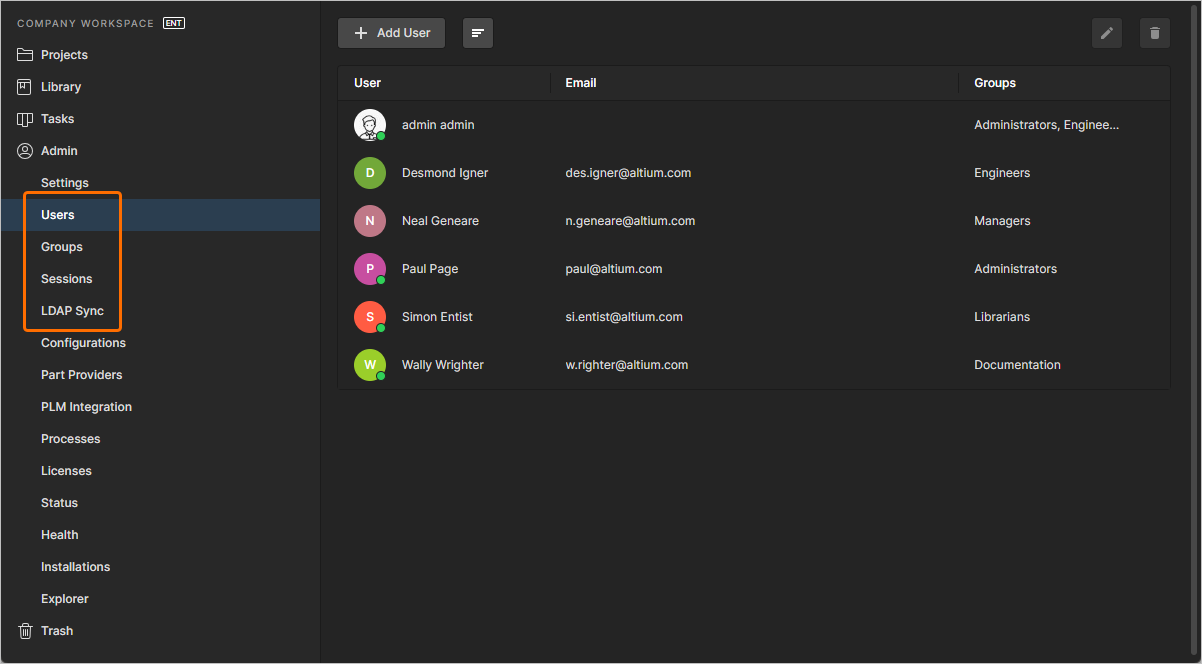 La gestione degli utenti viene eseguita da un Amministratore tramite l'area Admin dell'interfaccia browser del Workspace.
I controlli sono distribuiti nelle seguenti sottopagine:
- Users - usa questa pagina per creare e gestire un elenco di utenti; persone che devono avere accesso al Workspace e/o alle tecnologie associate installate con esso.
- Groups - usa questa pagina per creare e gestire un elenco di gruppi; i gruppi consentono di organizzare ulteriormente gli utenti in base, ad esempio, alla specifica sezione dell'organizzazione in cui operano o al team di progettazione di cui fanno parte. I gruppi rendono inoltre più lineare la condivisione dei contenuti del Workspace e la configurazione di altre tecnologie erogate.
- Sessions - usa questa pagina per verificare rapidamente quali utenti sono attualmente connessi al Workspace. È prevista la possibilità per un amministratore di terminare l'accesso di un utente al Workspace, "chiudendo" di fatto la sua sessione attiva e liberando così connessioni al Workspace per l'uso da parte di altri.
- LDAP Sync - usa questa pagina per configurare ed eseguire un'attività di LDAP Sync. Ciò consente a un amministratore del Workspace di sfruttare le credenziali di nome utente e password già esistenti del dominio di rete, in modo che le credenziali utente non debbano essere create manualmente una alla volta nella pagina Users. Se configurata correttamente, la pagina Users verrà popolata automaticamente con le credenziali utente, consentendo a qualsiasi utente elencato di connettersi al Workspace usando il normale nome utente e la password della rete aziendale.
Users
La gestione degli utenti per l'accesso al Workspace e ai servizi correlati viene eseguita dalla pagina Users (Admin - Users), da parte di un amministratore di quel Workspace. Un utente è semplicemente una persona per la quale si prevede la necessità di accesso al Workspace.
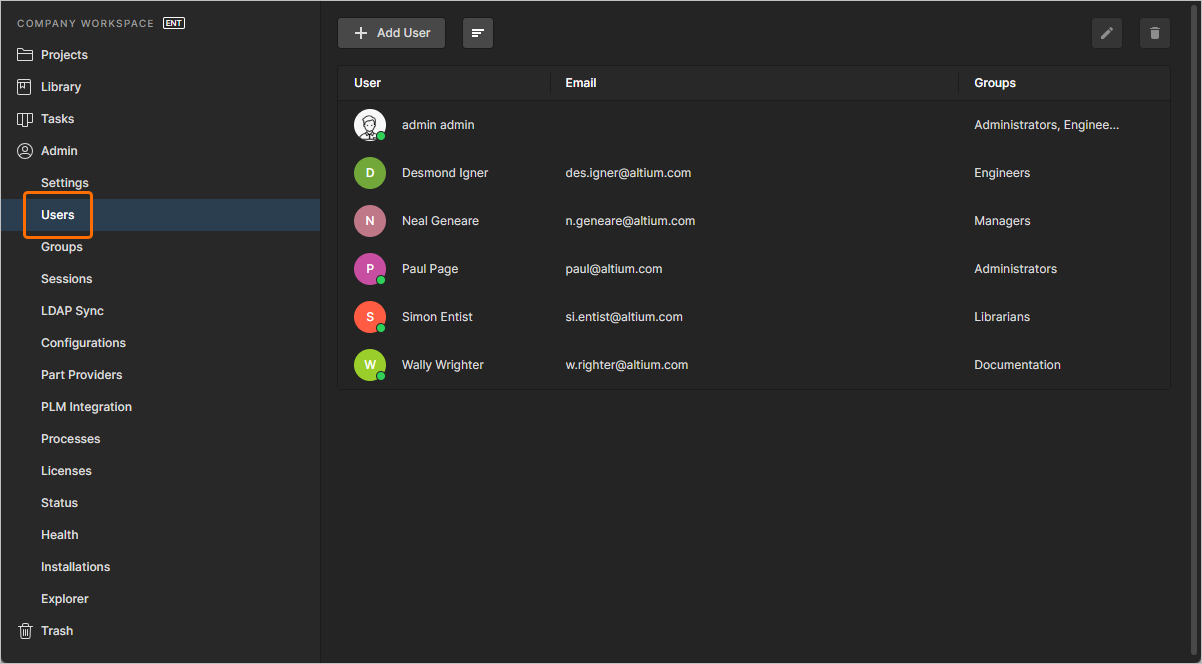 Crea un "database" delle persone che devono avere accesso al Workspace dalla pagina Users dell'interfaccia browser.
Tutti gli utenti definiti sono presentati in un elenco semplice.
All'interno dell'elenco principale, ogni utente viene visualizzato in base alle seguenti informazioni:
-
User - il nome dell'utente (
<First Name><Last Name>).
 ).
). ).
). .
.
- Email - l'indirizzo email dell'utente.
- Groups - il/i gruppo/i di cui l'utente è attualmente membro.
Un utente che sta attualmente accedendo al Workspace è contraddistinto da un punto verde (ad esempio  ). Se necessario, una sessione attiva può essere "interrotta" (senza rimuovere l'utente dal Workspace). Questa operazione viene eseguita dalla pagina Sessions.
Fai clic sul pulsante  e scegli se Sort by Name (per nome) oppure Sort by Email. Inoltre, puoi cercare un utente in base al suo nome (campo User ) utilizzando il campo dedicato Search in alto a sinistra.
I pulsanti Edit ( ) e Remove (
 ) in alto a destra dell'elenco (disponibili anche dal menu associato al controllo
  per un utente) consentono rispettivamente di modificare i dettagli di quell'utente o di rimuoverlo (impedendo l'accesso al Workspace).
Aggiunta di un nuovo utente
Per aggiungere un nuovo utente per l'accesso al Workspace, fai clic sul pulsante  , situato in alto a sinistra della pagina. Verrà visualizzata la finestra Create User con cui specificare i dettagli di contatto, le credenziali di accesso e l'eventuale appartenenza ad altri gruppi per tale utente.
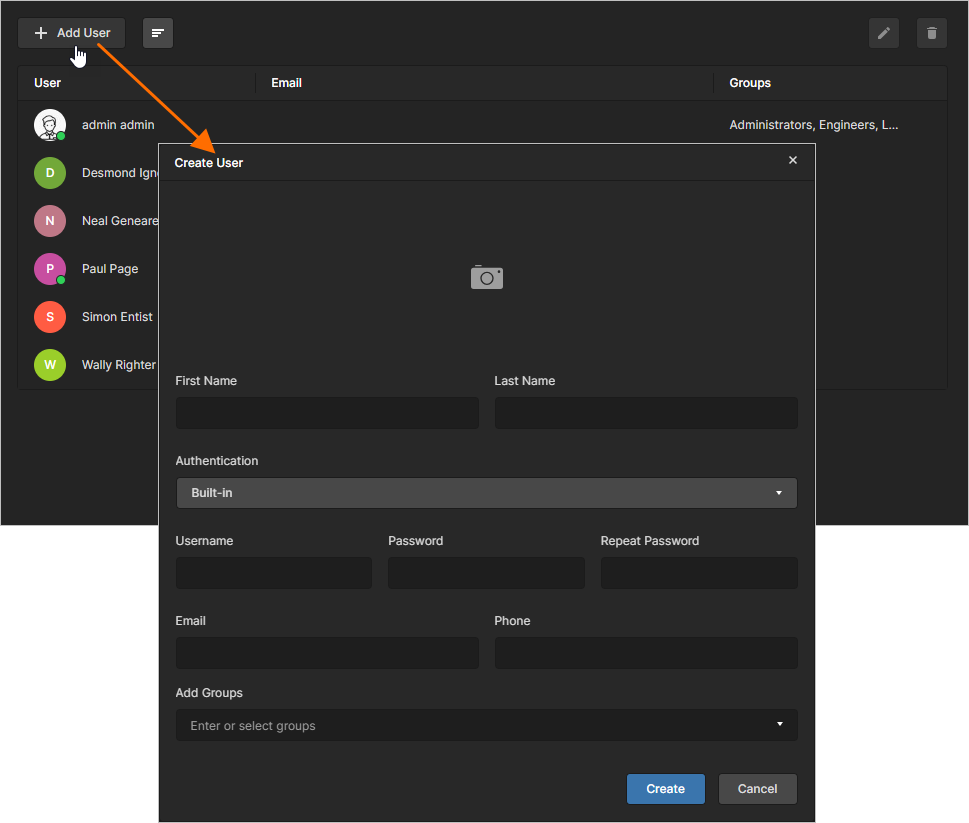 Quando fai clic per aggiungere un nuovo utente, ti verrà presentata una finestra in cui specificare tale utente e la sua appartenenza ai gruppi.
Specifica i dettagli dell'utente. I seguenti sono campi obbligatori:
-
First Name
-
Last Name
-
Username
-
Password (deve anche essere ripetuta nel campo Repeat Password)
Username e Password diventano le credenziali di accesso di quell'utente per il Workspace.
Authentication
Il Workspace di Enterprise Server supporta due modalità di autenticazione utente per l'accesso al Workspace:
-
Built-in- questa è fornita dal servizio di identità (IDS) del Workspace stesso. L'utente accede al Workspace inserendo le credenziali inizialmente fornitegli da un amministratore del Workspace. -
Windows- mediante autenticazione del dominio Windows. L'utente accede al Workspace inserendo le proprie credenziali di accesso Windows. L'autenticazione Windows è disponibile solo per un'installazione di Enterprise Server su un PC che fa parte di un dominio.
L'impostazione della modalità di autenticazione richiesta viene eseguita quando si aggiunge inizialmente un utente al Workspace, ma può essere cambiata in qualsiasi momento successivo.
La modalità viene specificata usando il campo Authentication . Per impostazione predefinita viene utilizzata la modalità Built-in. Per usare l'autenticazione del dominio Windows, fai clic su questo campo e scegli Windows dall'elenco a discesa. I sottocampi cambiano rispettivamente da Username e Password a Username e Domain. Il campo Domain viene precompilato con il nome del dominio di cui il PC fa attualmente parte. Inserisci il Username in modo che sia esattamente uguale allo Username del login Windows di quell'utente.
Group Assignment
Puoi anche specificare a quali gruppi esistenti (se definiti) l'utente debba essere assegnato come membro, se necessario. Facendo clic all'interno del campo Add Groups verrà visualizzato un elenco di tutti i gruppi attualmente definiti per il Workspace. Man mano che digiti nel campo, l'elenco si ridurrà mostrando i gruppi corrispondenti. Seleziona il gruppo richiesto dall'elenco. Se l'utente deve avere privilegi amministrativi, seleziona il gruppo Administrators. È possibile scegliere più gruppi per l'assegnazione. I gruppi assegnati appariranno in un'area Existing Groups una volta creato l'utente. Per rimuovere un gruppo prima dell'assegnazione finale, fai clic sulla croce di eliminazione all'estrema destra del suo nome.
Una volta compilati tutti i dettagli come richiesto, fai clic sul pulsante  - il nuovo utente verrà creato e aggiunto all'elenco degli utenti con accesso al Workspace.
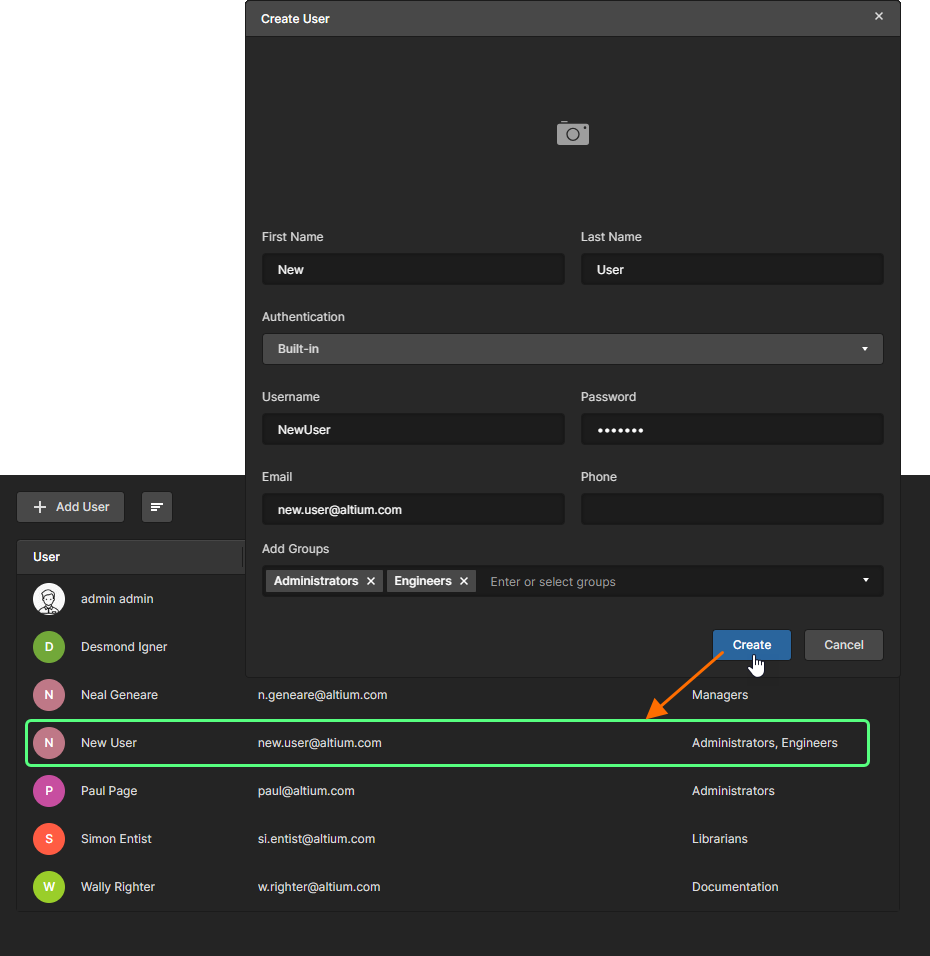 Esempio di un nuovo utente aggiunto all'elenco degli utenti che possono accedere al Workspace.
Password
Quando si utilizza l'autenticazione Built-in, le credenziali di accesso per un nuovo utente devono essere definite inizialmente da un utente amministrativo, poiché un utente non amministrativo non può aggiungere nuovi utenti (e quindi neppure sé stesso). Tuttavia, una volta aggiunto, un utente non amministrativo può accedere e modificare i propri dettagli, inclusi Username e Password , in qualsiasi momento. Ciò consente ai non amministratori di registrare in modo sicuro le proprie credenziali di accesso senza condividere la password con nessun altro, compreso un utente amministrativo.
Naturalmente, se un utente non amministrativo dimentica la propria password, non sarà in grado di accedere tramite l'interfaccia browser per visualizzarla e modificarla. In questo caso, dovrà avvisare un amministratore affinché "reimposti" di fatto la password per lui. Questo comporta semplicemente che l'amministratore:
-
Acceda ai dettagli dell'utente, faccia clic sul pulsante
 e inserisca una nuova password nel campo Password (ripetendola nel campo Repeat Password).
-
Faccia clic su
 per applicare la modifica.
-
Comunichi la nuova password a quell'utente.
L'utente non amministrativo potrà quindi accedere al proprio utente e sostituire questa nuova password temporanea con un'altra di propria scelta.
Modifica di un utente esistente
Puoi modificare un utente esistente:
-
Selezionando quell'utente e facendo clic sul pulsante Edit (
) in alto a destra dell'elenco.
-
Selezionando quell'utente, facendo clic sul controllo
all'estrema destra, quindi scegliendo il comando Edit dal menu associato.
Verrà visualizzata la finestra Edit User, dalla quale potrai apportare modifiche ai dettagli di contatto di quell'utente, alle sue credenziali di accesso e all'assegnazione ai gruppi, secondo necessità. Puoi anche caricare una foto per l'utente, che sostituirà l'icona predefinita (fai clic sul controllo  ). Se esiste già una foto, fai clic su di essa per modificarla.
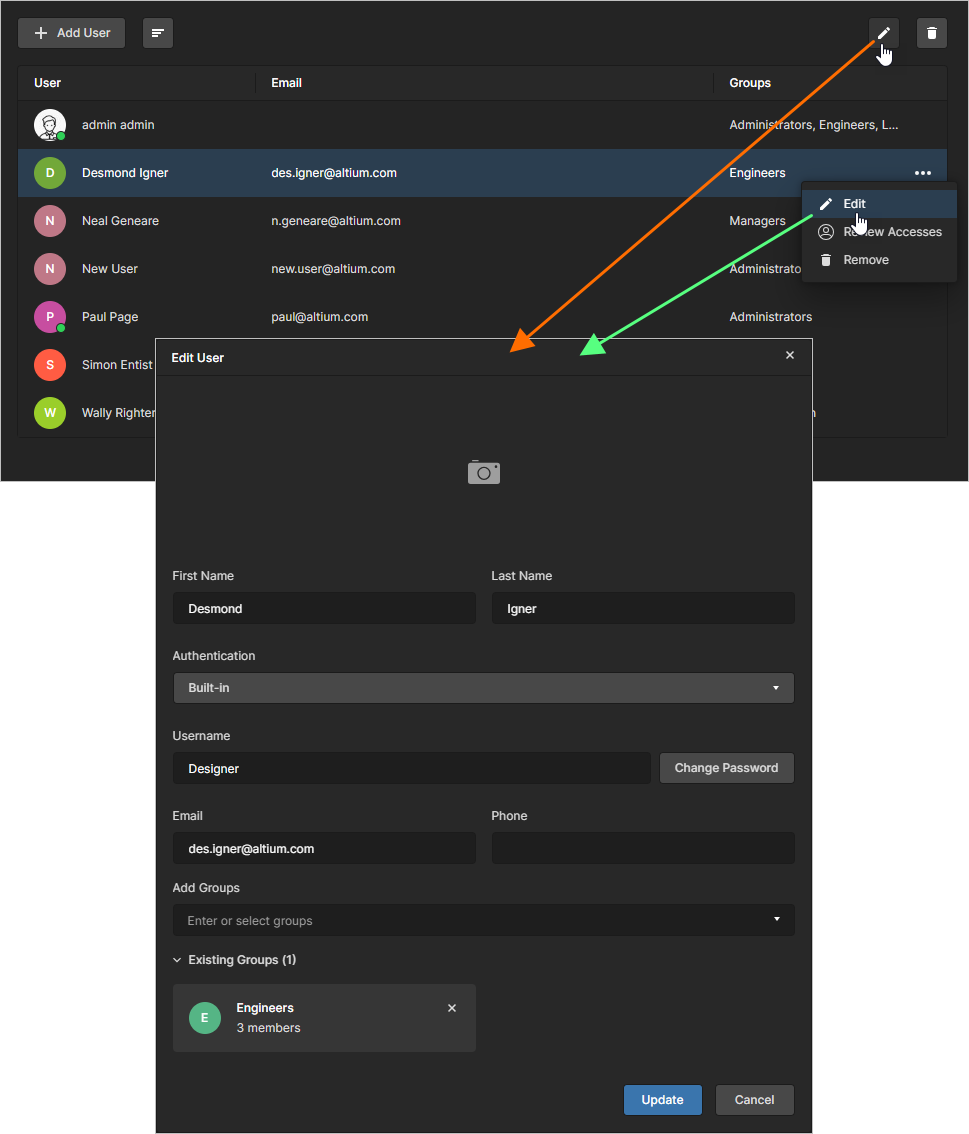 Accedi a un utente e apporta le modifiche necessarie.
 per quel gruppo esistente.
Quando tutte le modifiche sono state apportate come richiesto, fai clic sul pulsante per applicarle.
Rimozione di un utente
Puoi rimuovere un utente esistente dal Workspace:
-
Selezionando quell'utente e facendo clic sul pulsante Remove (
) in alto a destra dell'elenco.
-
Selezionando quell'utente, facendo clic sul controllo
all'estrema destra, quindi scegliendo il comando Remove dal menu associato.
Verrà visualizzata una finestra di dialogo che chiederà conferma per procedere con l'eliminazione. Fai clic su  per procedere; dopo di che l'utente verrà rimosso dal database utenti del Workspace. Non avrà più accesso al Workspace.
Se il membro del Workspace da rimuovere è il proprietario di contenuti del Workspace (progetti, componenti, ecc.), si aprirà una finestra di dialogo per richiedere la nomina di un nuovo proprietario per il numero indicato di elementi. Usa l'elenco del menu a discesa per cercare e selezionare un membro del Workspace che assumerà la proprietà degli elementi, conferma la selezione con il pulsante  e quindi con l'opzione nella finestra di dialogo successiva.
Un'email di notifica (se abilitata) informerà il nuovo proprietario delle modifiche (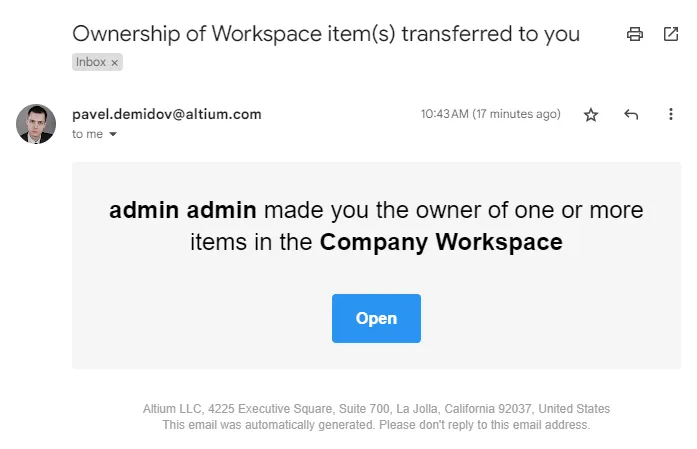 ).
).
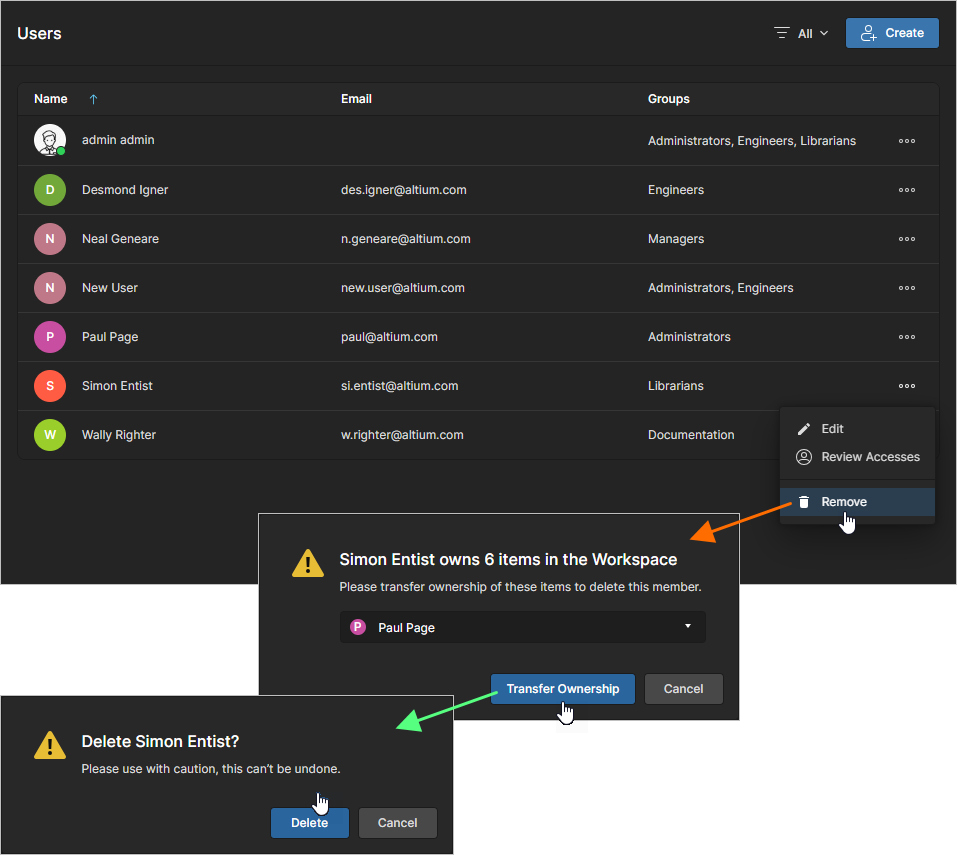
Se necessario, specifica un utente che diventerà il nuovo proprietario degli elementi attualmente posseduti dall'utente da rimuovere.
Vedi Transferring Project Ownership per informazioni correlate su come specificare manualmente un nuovo proprietario del progetto.
Groups
La gestione dei gruppi per il Workspace viene eseguita dalla pagina Groups (Admin - Groups), da parte di un amministratore di quel Workspace. I gruppi consentono di organizzare ulteriormente gli utenti in base, ad esempio, alla specifica sezione dell'organizzazione in cui operano o al team di progettazione di cui fanno parte. I gruppi rendono inoltre più lineare la condivisione dei contenuti del Workspace e la configurazione di altre tecnologie erogate.
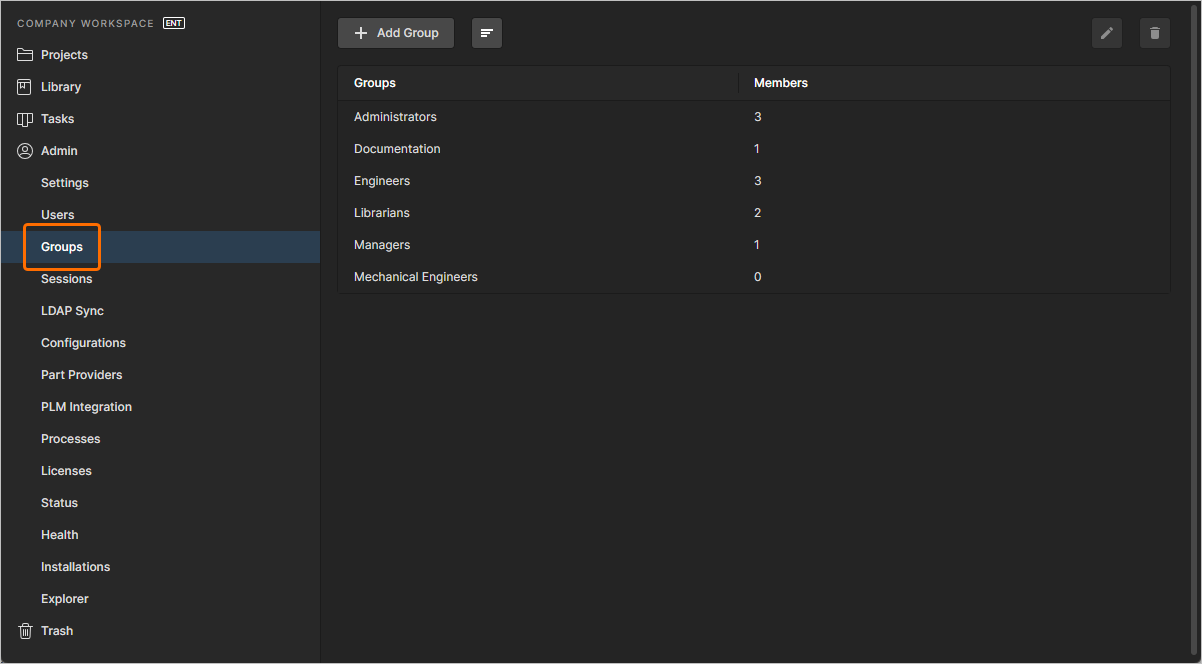 Crea gruppi specifici (o "appartenenze") di utenti dalla pagina Groups dell'interfaccia browser.
Tutti i gruppi definiti sono presentati in un elenco semplice.
All'interno dell'elenco principale, ogni gruppo viene visualizzato in base alle seguenti informazioni:
- Groups - il nome del gruppo.
- Members - quanti utenti definiti fanno parte di questo gruppo.
I pulsanti Edit () e Remove () in alto a destra dell'elenco (disponibili anche dal menu associato al controllo per un gruppo) consentono rispettivamente di modificare il gruppo selezionato o di rimuoverlo. Il gruppo Administrators non può essere rimosso.
Aggiunta di un nuovo gruppo
Per aggiungere un nuovo gruppo, fai clic sul pulsante  , situato in alto a sinistra della pagina. Verrà visualizzata la finestra Create Group con cui definire il gruppo in termini di nome e membri.
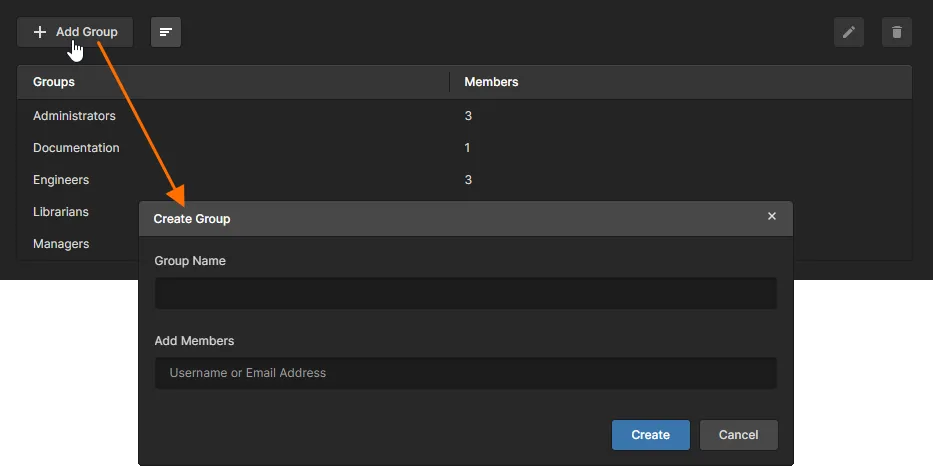 Quando fai clic per aggiungere un nuovo gruppo, ti verrà presentata una finestra in cui specificare quel gruppo e i suoi membri.
Usa il campo Group Name per inserire un nome significativo per il nuovo gruppo. Ad esempio, può trattarsi di un nome che rifletta l'attività svolta dai suoi membri. Questo è un campo obbligatorio.
Puoi anche specificare gli utenti costituenti del gruppo (i suoi membri). Inizia a digitare il nome completo, il nome utente o l'indirizzo email di un utente nel campo Add Members per visualizzare un elenco di utenti corrispondenti. Seleziona l'utente richiesto da questo elenco. È possibile scegliere più utenti come membri del gruppo. Gli utenti assegnati appariranno in un'area Existing Members una volta creato il gruppo. Per rimuovere un utente prima dell'appartenenza finale, fai clic sulla croce di eliminazione all'estrema destra del suo nome.
Con nome e membri definiti come richiesto, fai clic su  per creare il gruppo. Il gruppo sarà ora disponibile nell'elenco dei gruppi per l'uso nelle aree applicabili dell'interfaccia browser del Workspace. Ad esempio, durante l'aggiunta/modifica di un utente o la condivisione delle autorizzazioni per l'accesso ai dati condivisibili all'interno del Workspace.
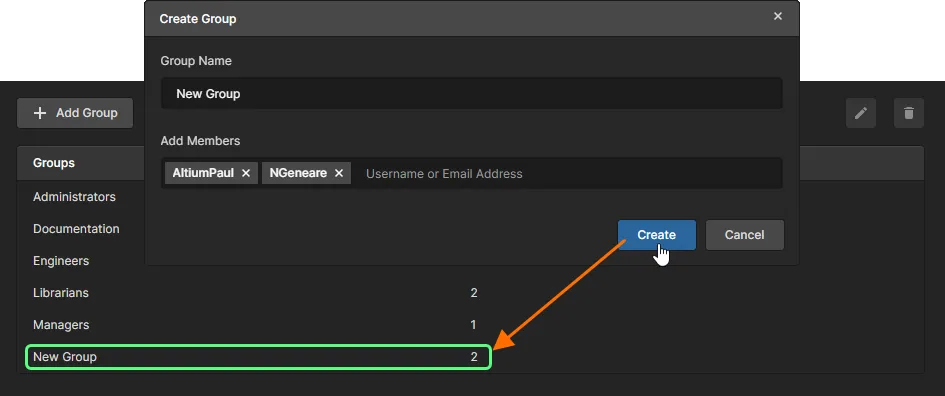 Esempio di un nuovo gruppo aggiunto all'elenco dei gruppi disponibili per il Workspace.
Modifica di un gruppo esistente
Puoi modificare un gruppo esistente:
-
Selezionando quel gruppo e facendo clic sul pulsante Edit (
) in alto a destra dell'elenco.
-
Selezionando quel gruppo, facendo clic sul controllo
 all'estrema destra, quindi scegliendo il comando Edit dal menu associato.
Verrà visualizzata la finestra Edit Group, dalla quale potrai apportare le modifiche necessarie al nome del gruppo e/o all'appartenenza degli utenti.
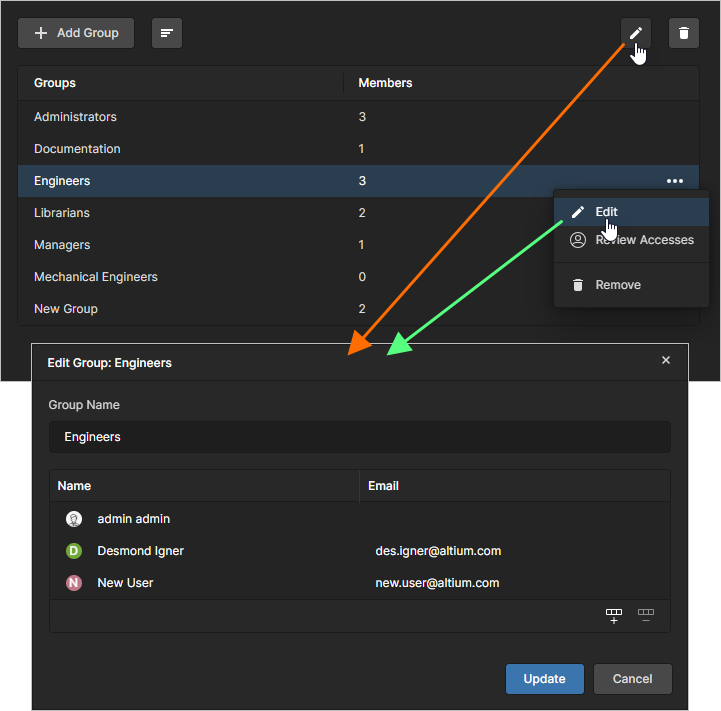 Accedi a un gruppo e apporta le modifiche necessarie.
Quando tutte le modifiche sono state apportate come richiesto, fai clic sul pulsante per applicarle.
Verifica degli accessi per un gruppo
Dalla pagina Groups, puoi verificare a quali progetti hanno accesso i membri di uno specifico gruppo. Seleziona un gruppo, fai clic sul controllo all'estrema destra, quindi scegli il comando Review Accesses dal menu associato. Questa opzione aprirà la pagina Projects con l'opzione di filtro Has Access automaticamente abilitata per quel gruppo: la pagina includerà quindi solo i progetti a cui hanno accesso i membri del gruppo.
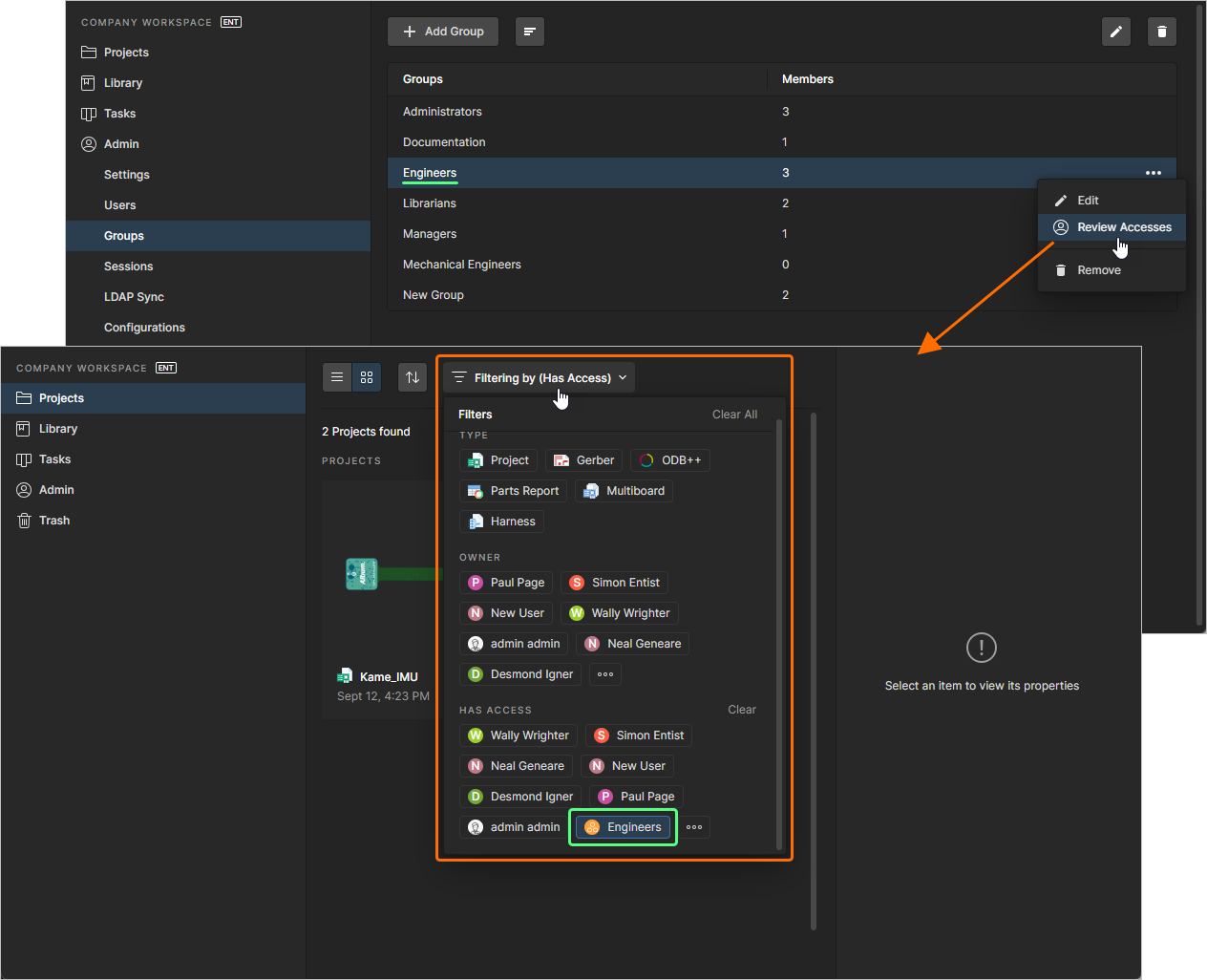
Esamina i progetti a cui i membri di un gruppo hanno accesso.
Rimozione di un gruppo
Puoi rimuovere un gruppo esistente dal Workspace:
- Selezionando quel gruppo e facendo clic sul pulsante Remove () in alto a destra dell'elenco.
-
Selezionando quel gruppo, facendo clic sul controllo all'estrema destra, quindi scegliendo il comando Remove dal menu associato.
Verrà visualizzata una finestra di dialogo che chiederà conferma per procedere con l'eliminazione. Fare clic su  per procedere, dopodiché il gruppo verrà rimosso dal Workspace.
Sessioni
Il Workspace di Enterprise Server supporta l'accesso degli utenti con le stesse credenziali, ma da computer diversi. Se si dispone di un'ampia disponibilità di licenze connettore (CAL), questo non rappresenterà un problema. Ma se si dispone di un numero limitato di connessioni, non ci si può permettere che risultino "in uso" se in realtà non vengono utilizzate. Allo stesso modo, se vi sono più utenti che richiedono l'accesso al Workspace rispetto al numero di licenze connettore disponibili. Un amministratore del Workspace ha la possibilità di disconnettere qualsiasi utente attualmente connesso al Workspace. Ciò consente di "liberare" le connessioni con licenza, per così dire, e assegnarle ad altri utenti, qualora l'acquisto di ulteriori connessioni con licenza non sia praticabile. Questa operazione viene eseguita dalla pagina Sessions (Admin - Sessions) dell'interfaccia browser.
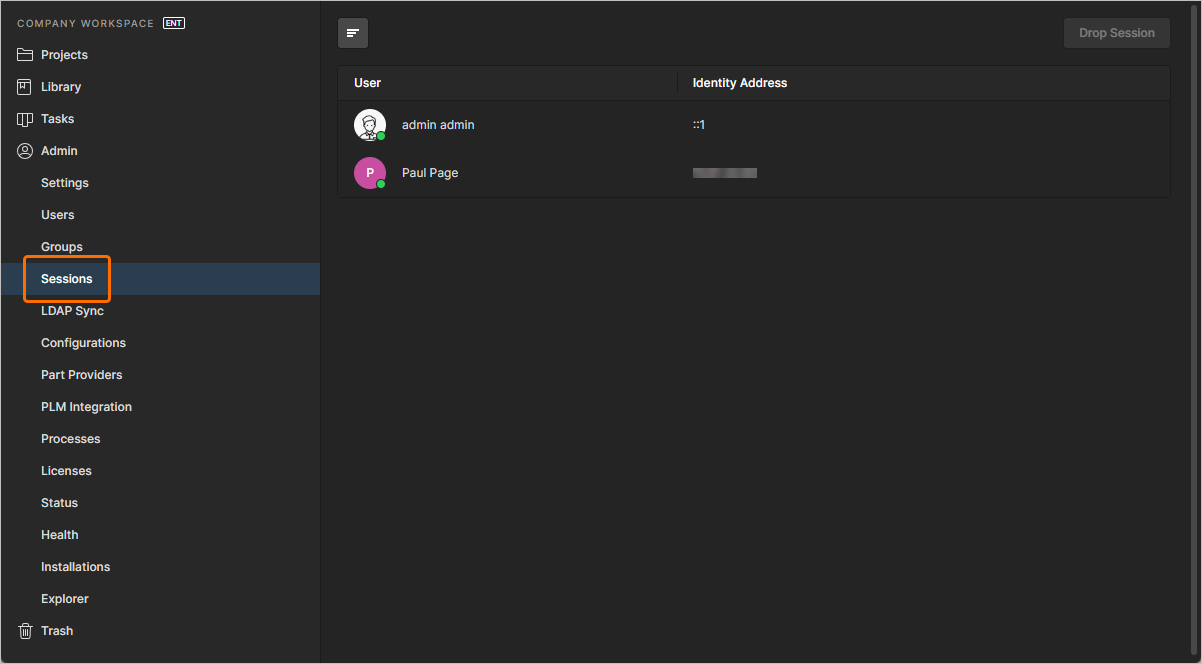 Come amministratore del Workspace, hai la possibilità non solo di visualizzare le connessioni attive, ma anche di terminare la sessione di qualsiasi utente attualmente connesso a quel Workspace.
Tutti gli utenti attualmente connessi al Workspace, sia tramite un'istanza di Altium Designer, sia tramite l'interfaccia browser del Workspace, sono elencati in base al nome (<First Name> <Last Name>) e al Identity Address (che riflette l'indirizzo IP del computer dal quale viene effettuata una connessione al Workspace).
L'accesso al Workspace crea una "sessione attiva". È possibile terminare la sessione di un utente, disconnettendolo dal Workspace, nei seguenti modi:
-
Selezionando quell'utente e facendo clic sul pulsante
 in alto a destra dell'elenco.
-
Selezionando quell'utente, quindi facendo clic sul controllo
 all'estrema destra.
Verrà visualizzata una finestra di dialogo che chiederà conferma per interrompere la sessione. Fare clic su  per procedere, dopodiché l'utente verrà disconnesso dal Workspace su tutti i dispositivi e browser.
Sincronizzazione LDAP
Related page: Configurazione della sincronizzazione LDAP
Questa pagina (Admin - LDAP Sync) consente di configurare ed eseguire una o più attività di LDAP Sync. Un'attività di sincronizzazione LDAP consente a un amministratore del Workspace di sfruttare le credenziali di nome utente e password già esistenti nel dominio di rete, evitando così di dover creare manualmente le credenziali utente una alla volta nella pagina Utenti dell'interfaccia. Se configurata correttamente, la pagina Users verrà popolata automaticamente con le credenziali utente, consentendo a qualsiasi utente elencato di accedere al Workspace utilizzando il normale nome utente e la password della rete aziendale.
Per aggiungere una nuova attività di sincronizzazione, fare clic sul pulsante  , situato in alto a sinistra della pagina. Verrà visualizzata la finestra LDAP Sync Creation nella quale definire l'attività di sincronizzazione.
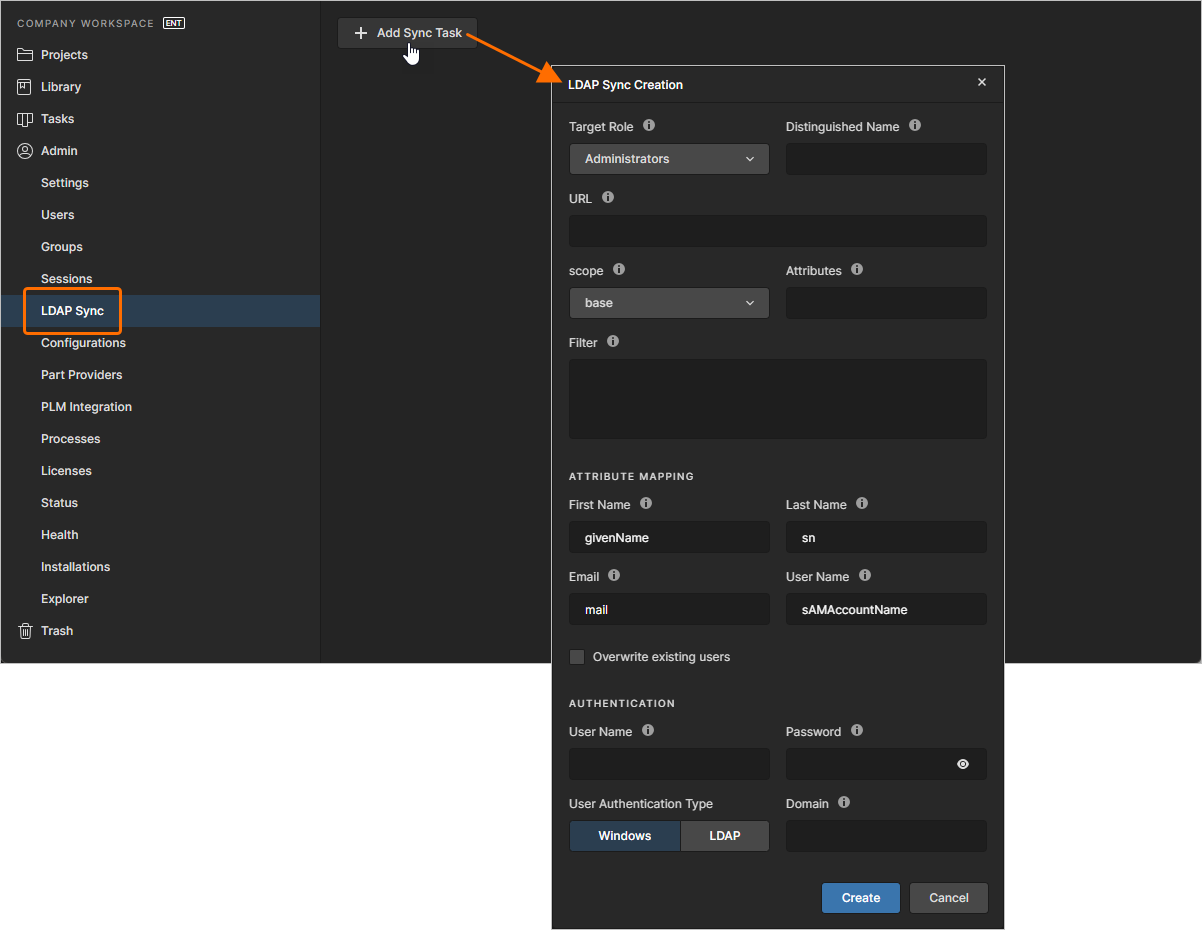 Aggiunta di un'attività di sincronizzazione LDAP tramite l'interfaccia browser del Workspace.
Compilare le informazioni in base alla struttura del dominio in uso nella propria azienda.
Una volta completata l'immissione di tutte le impostazioni, fare clic su . Questo avvierà il processo di sincronizzazione, che potrebbe richiedere uno o due minuti, poiché elabora le informazioni immesse. Una volta completato, accedere alla pagina Utenti. Questa verrà popolata con tutti gli utenti come definiti dall'impostazione OU=<GroupName> nell'attività di sincronizzazione. L'autenticazione per ciascun utente sarà l'autenticazione del dominio Windows, pertanto tutti questi utenti potranno accedere al Workspace utilizzando il normale accesso a Windows.
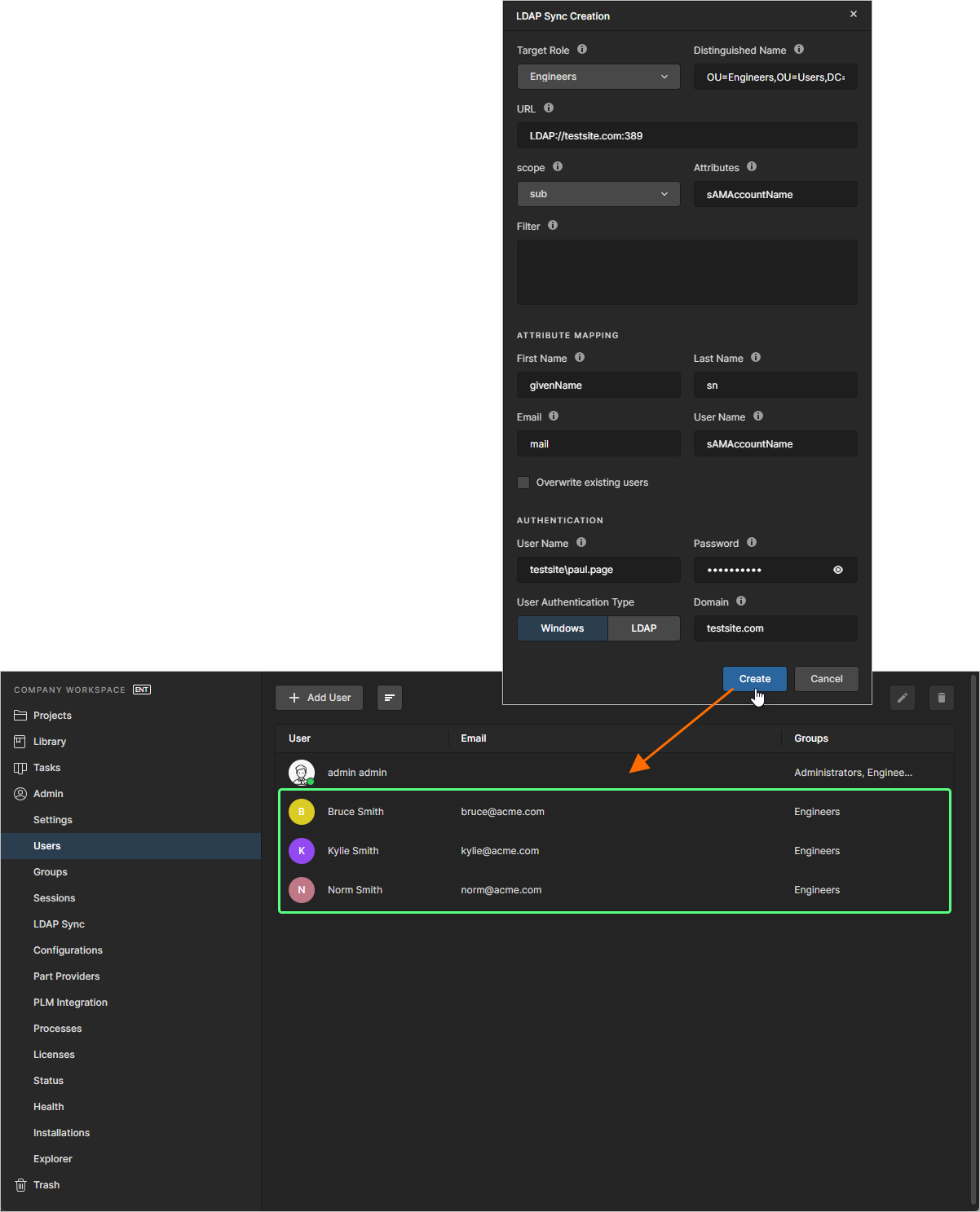 Esempio di popolamento degli utenti per il Workspace tramite l'uso di un'attività di sincronizzazione LDAP.
Utilizzo delle attività di sincronizzazione LDAP:
- È possibile definire un numero qualsiasi di attività di sincronizzazione.
-
Se sono definite più attività di sincronizzazione, queste possono essere eseguite facendo clic sul pulsante
 .
.
-
Modificare un'attività di sincronizzazione selezionando tale attività e facendo clic sul pulsante Edit () in alto a destra dell'elenco, oppure facendo clic sul controllo all'estrema destra e scegliendo quindi il comando Edit dal menu associato. Si aprirà la finestra LDAP Sync Editing, nella quale apportare eventuali modifiche. Una volta apportate le modifiche, fare clic sul pulsante per salvare tali modifiche ed eseguire l'attività.
-
Rimuovere un'attività di sincronizzazione selezionando tale attività e facendo clic sul pulsante Remove () in alto a destra dell'elenco, oppure facendo clic sul controllo all'estrema destra e scegliendo quindi il comando Remove dal menu associato. Verrà visualizzata una finestra di dialogo che chiederà conferma per procedere con l'eliminazione. Fare clic su per procedere, dopodiché l'attività di sincronizzazione verrà rimossa dal Workspace.
 Localizzato tramite A