
Installazione e configurazione di CoDesigner
Software MCAD supportati
Attualmente sono supportate le seguenti piattaforme e versioni MCAD:
-
Autodesk Fusion® (solo versione Microsoft Windows. La licenza Autodesk Fusion Personal è supportata solo da Altium CircuitMaker)
-
Dassault Systemes SOLIDWORKS® (Standard, Pro e Premium)
-
Siemens® NX™ - (per i progettisti con una soluzione Altium Enterprise)
Installazione e configurazione di CoDesigner
Altium CoDesigner è un'interfaccia per il trasferimento di progetti di circuiti stampati tra gli ambienti di progettazione ECAD e MCAD. Una volta aggiunta l'estensione/il plugin CoDesigner al software ECAD e MCAD, CoDesigner può trasferire le modifiche di progetto in entrambe le direzioni. Le modifiche di progetto vengono trasferite tramite un Workspace Altium, che funge da ponte tra gli ambienti ECAD e MCAD, come mostrato di seguito.

Installazione di CoDesigner nel software ECAD
-
L'estensione MCAD CoDesigner è inclusa nell'installazione standard di Altium Designer, quindi il pannello MCAD CoDesigner è sempre disponibile nell'editor PCB. Se ti interessa, scopri di più su Estensione e aggiornamento dell'installazione.
Installazione di CoDesigner nel software MCAD
Per accedere al pannello Altium CoDesigner nel software MCAD, devi installare un plugin* (chiamato anche componente aggiuntivo in alcuni strumenti MCAD). Puoi scaricare tutti i plugin di MCAD CoDesigner dalla pagina dei download del sito web Altium.
Una volta scaricato il plugin, utilizza questi collegamenti per accedere a informazioni dettagliate sull'installazione e la configurazione di CoDesigner nel software MCAD.
Aggiornamento del plugin MCAD
Il plugin MCAD include una funzione di aggiornamento automatico. All'avvio, la seguente finestra di dialogo viene visualizzata automaticamente ogni volta che è disponibile una versione più recente del plugin per il software MCAD.

Il plugin MCAD può anche essere aggiornato scaricando una nuova versione dalla pagina dei download del sito web Altium e installandola sopra il plugin attuale.
Accesso ad Altium MCAD CoDesigner
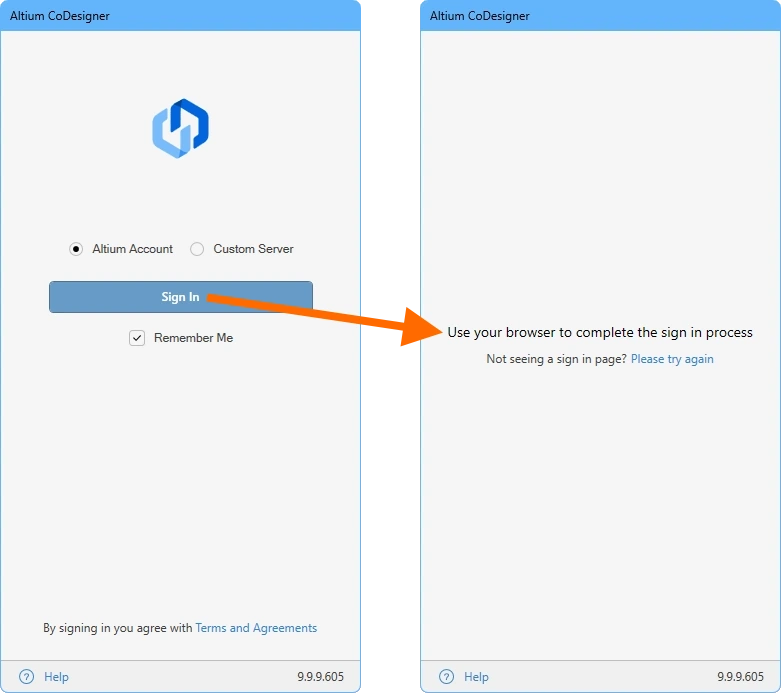
A partire dalla versione 3.16 di MCAD CoDesigner, devi accedere al tuo account Altium per utilizzare i servizi Altium on-demand, ad esempio per connettere Altium MCAD CoDesigner a un Workspace Altium 365 o a un Enterprise Server. Per accedere al tuo account Altium, fai clic sul pulsante Sign In nel pannello Altium CoDesigner del software MCAD.
Accesso al tuo account Altium
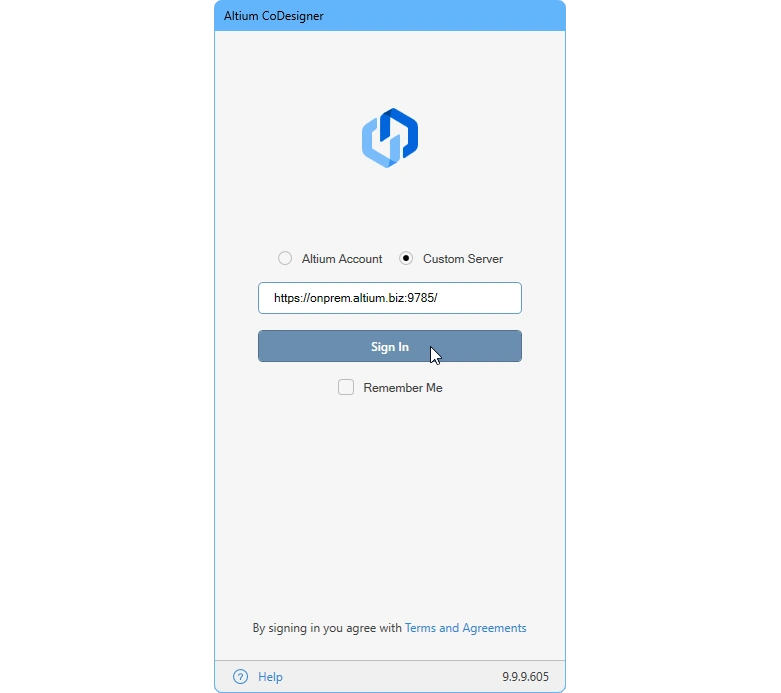
Per connetterti a un Workspace Altium, seleziona Altium Account (per un Workspace Altium 365) oppure Custom Server (per un Enterprise Server locale) nel pannello Altium CoDesigner del software MCAD e fai clic sul pulsante Sign In. Verrà visualizzato un messaggio per informarti che la fase successiva dell'accesso verrà eseguita nel browser web predefinito. La pagina di accesso dovrebbe aprirsi automaticamente nel browser; in caso contrario, fai clic su Please try again.
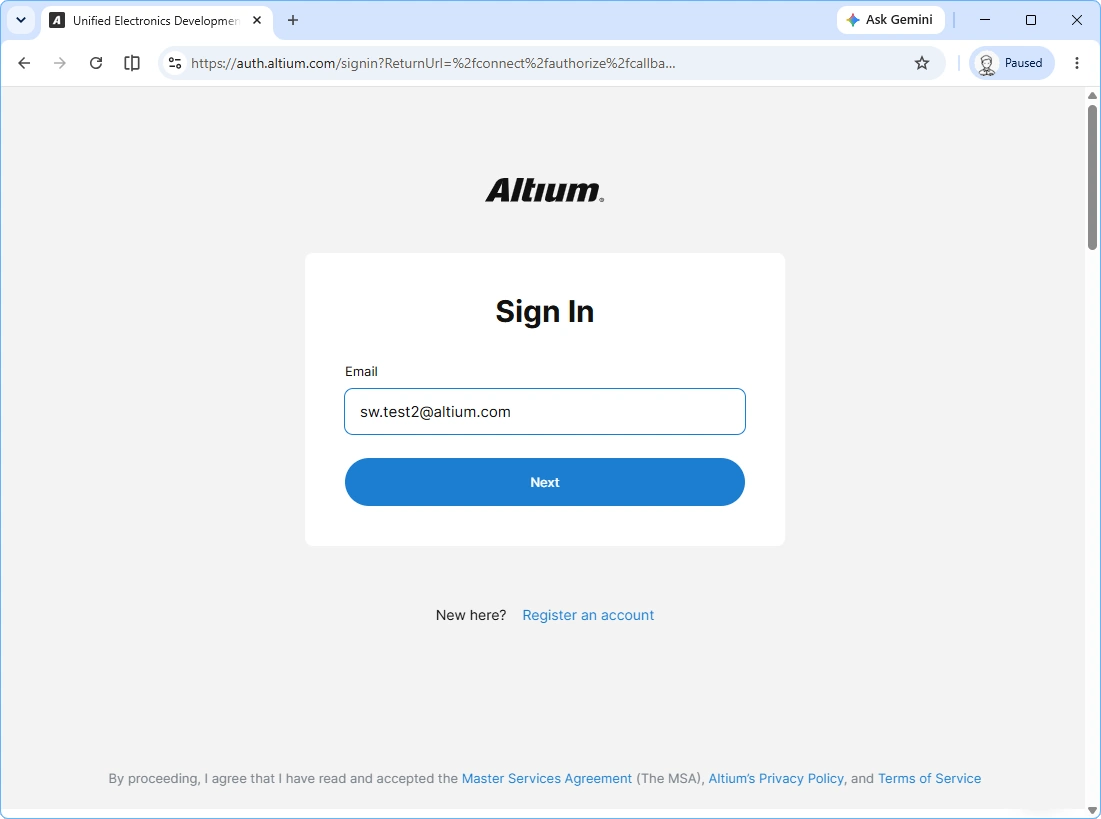
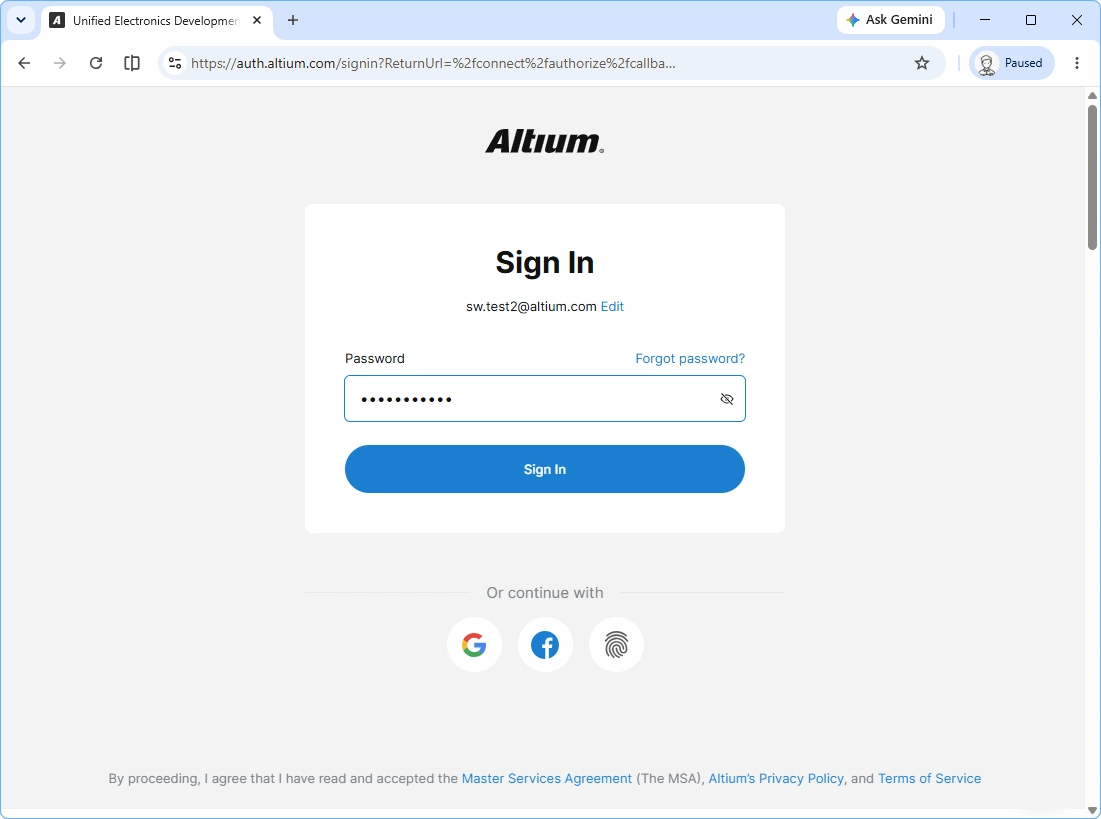
Utilizza la pagina che si apre nel browser per accedere al tuo account Altium con il metodo che preferisci (e disponibile): credenziali e-mail dirette, un account Google®, Facebook® o Renesas collegato, tramite SSO configurato, oppure utilizzando la verifica in due passaggi o il metodo di autenticazione basata sul dispositivo.
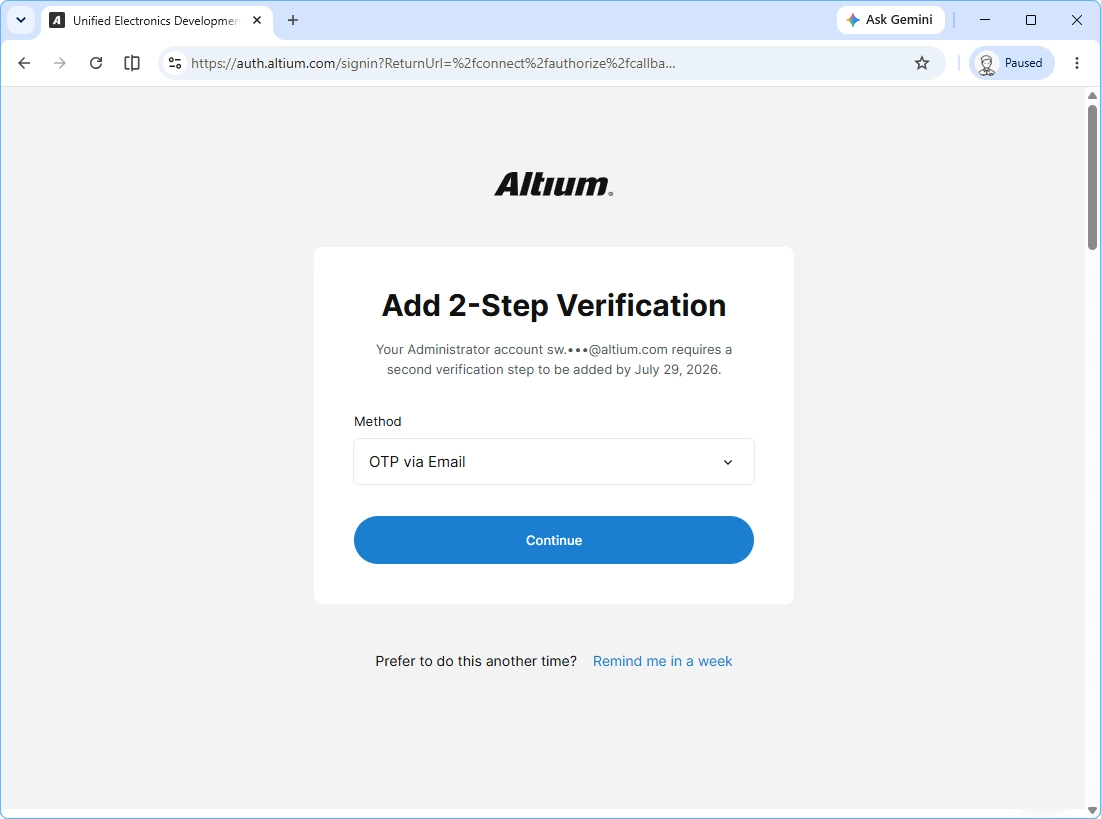
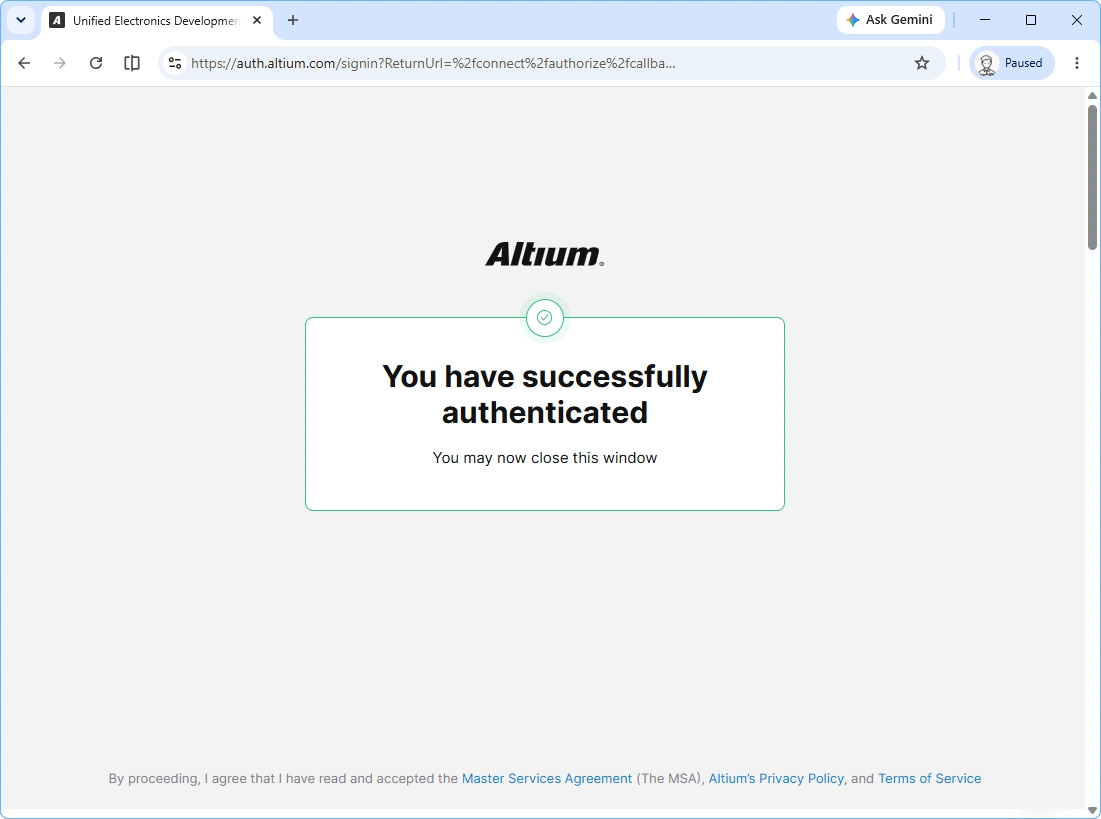
Notes about signing in:
-
Per motivi di sicurezza, è previsto un limite di tempo di 5 minuti per completare la procedura di accesso. Se questo tempo viene superato, si verifica un errore e sarà necessario riavviare la procedura di accesso.
-
Quando accedi al tuo account, lo fai tramite un Altium Portal. Sul lato Altium, un portale è semplicemente una connessione sicura a uno specifico Altium Account Management Server. Tutte le comunicazioni con i server di gestione degli account Altium tramite il portale Altium pertinente sono protette tramite HTTPS.
-
Quando si utilizza Altium Designer Agile, i metodi di autenticazione consentiti sono stabiliti dall'amministratore dell'organizzazione nella pagina Authentication della Dashboard aziendale. Da questa pagina, un amministratore può configurare e abilitare il Single Sign-On (SSO) SAML con un provider di identità (ad esempio, Okta®). Questo sistema di configurazione backend consente agli amministratori degli account di configurare, testare, abilitare e disabilitare la funzionalità SSO per gli utenti aziendali. Consulta la pagina Configurazione dell'autenticazione di accesso per informazioni sulla configurazione ed esempi di integrazione con un IdP.
-
Se esci dal tuo account Altium (
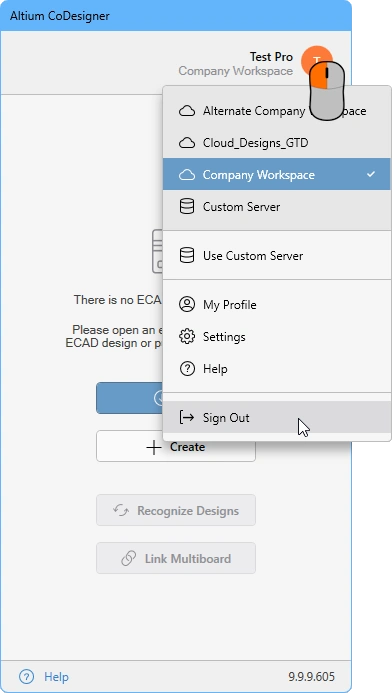 ), verrai nuovamente reindirizzato al browser, dove verrà visualizzata una pagina di conferma.
Utilizzo delle licenze di CoDesigner
CoDesigner è incluso nel software di progettazione Altium, quindi non sono necessarie licenze aggiuntive sul lato ECAD.
Sul lato MCAD, l'utilizzo delle licenze dipende dal tipo di Workspace a cui si connette CoDesigner:
-
Altium 365 Workspace - il plugin MCAD di CoDesigner non utilizza alcuna licenza.
-
Altium Enterprise Server Workspace - il plugin MCAD di CoDesigner utilizza una licenza CAL (Client Access License) di Altium quando accedi al Workspace di Enterprise Server tramite il pannello Altium CoDesigner nel software MCAD. Tutte le funzionalità di CoDesigner sono disponibili quando utilizzi un Workspace di Enterprise Server.
Configurazione delle impostazioni del Workspace
Accesso al Workspace dal browser
CoDesigner trasferisce le modifiche al progetto PCB tramite un Workspace. Per verificare e modificare le impostazioni del progetto e del team, puoi accedere al Workspace tramite un browser web. La modalità di accesso dipende da dove è ospitato il Workspace. Un Workspace di Altium 365 è ospitato su Altium 365, nel cloud. Puoi anche utilizzare un Workspace Altium locale, ad esempio un Workspace di Enterprise Server.
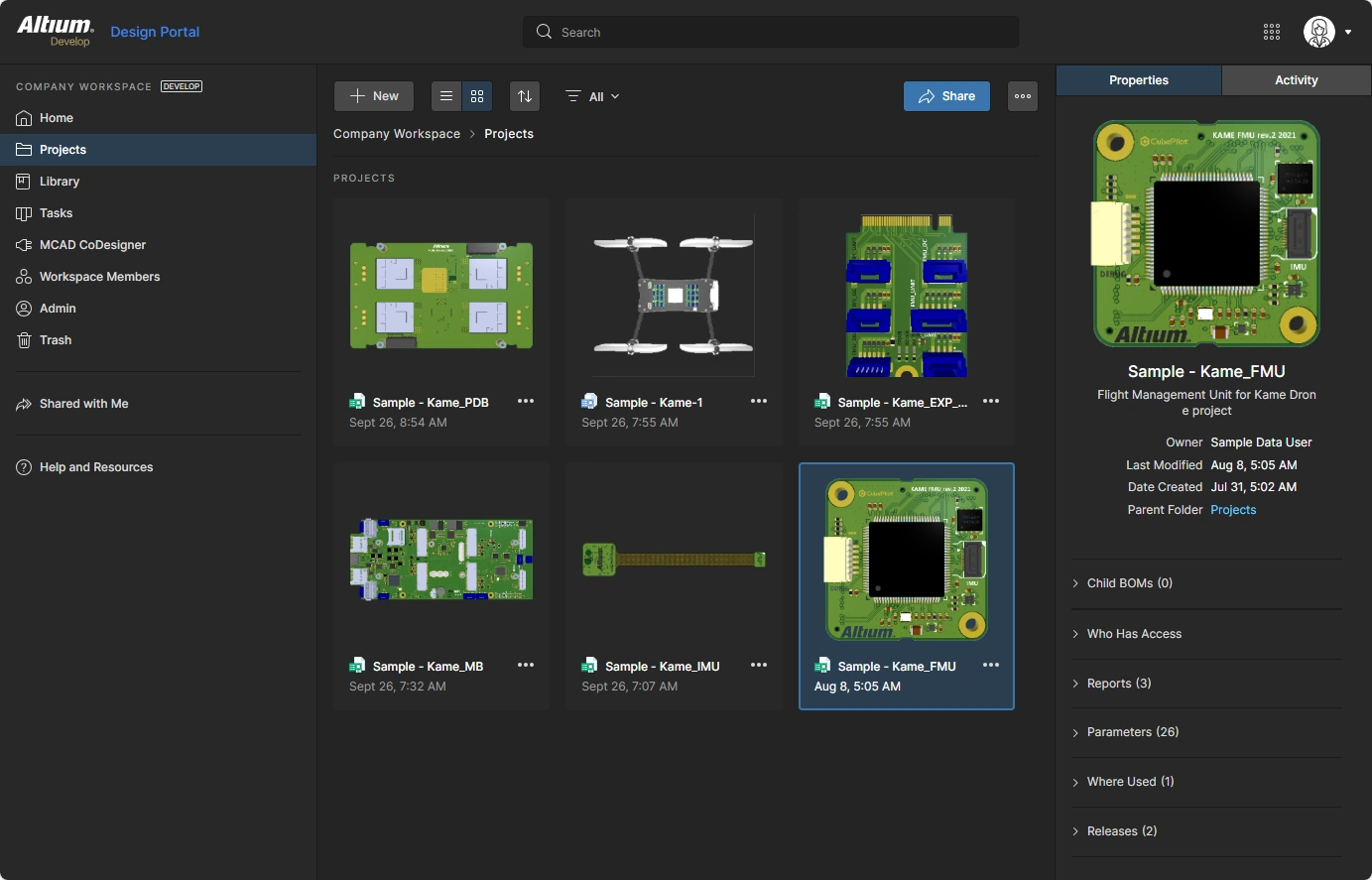 Il Workspace può essere configurato e gestito tramite un browser web.
Accesso al Workspace di Altium 365
Il modo più semplice per accedere a un Workspace ospitato è accedere a https://auth.altium.com/ utilizzando le tue credenziali Altium Live.
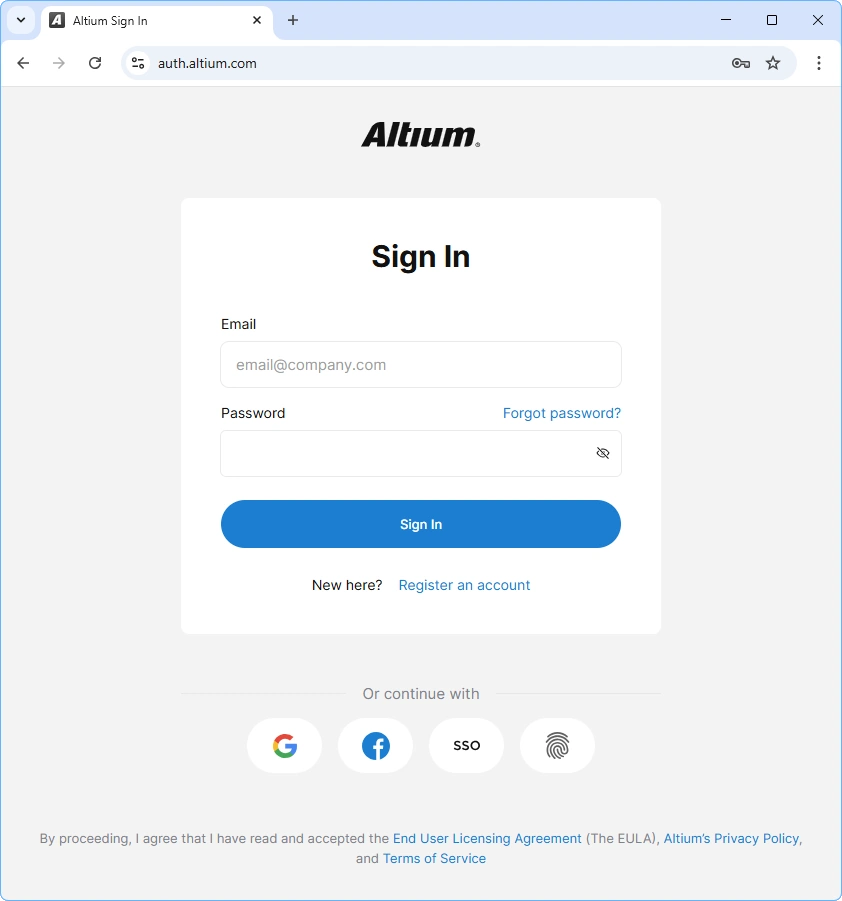 Visita 365.altium.com per accedere al tuo Workspace di Altium 365.
Al primo accesso verrà visualizzata una pagina panoramica, che puoi utilizzare per acquisire maggiore familiarità con il Workspace. In alternativa, fai clic sull'etichetta Workspace Members a sinistra per configurare i membri del team che hanno accesso al Workspace.
Accesso al Workspace di Altium Enterprise Server
Un Workspace di Enterprise Server viene fornito tramite un Altium Enterprise Server locale, una soluzione installata e gestita dal reparto IT della tua organizzazione. L'amministratore di sistema può fornirti l'indirizzo del server e le credenziali di accesso; l'URL avrà il seguente formato:
http://<HostingServerName>:9780
oppure
https://<HostingServerName>:9785 (sono mostrati i numeri di porta predefiniti, assegnati durante l'installazione)
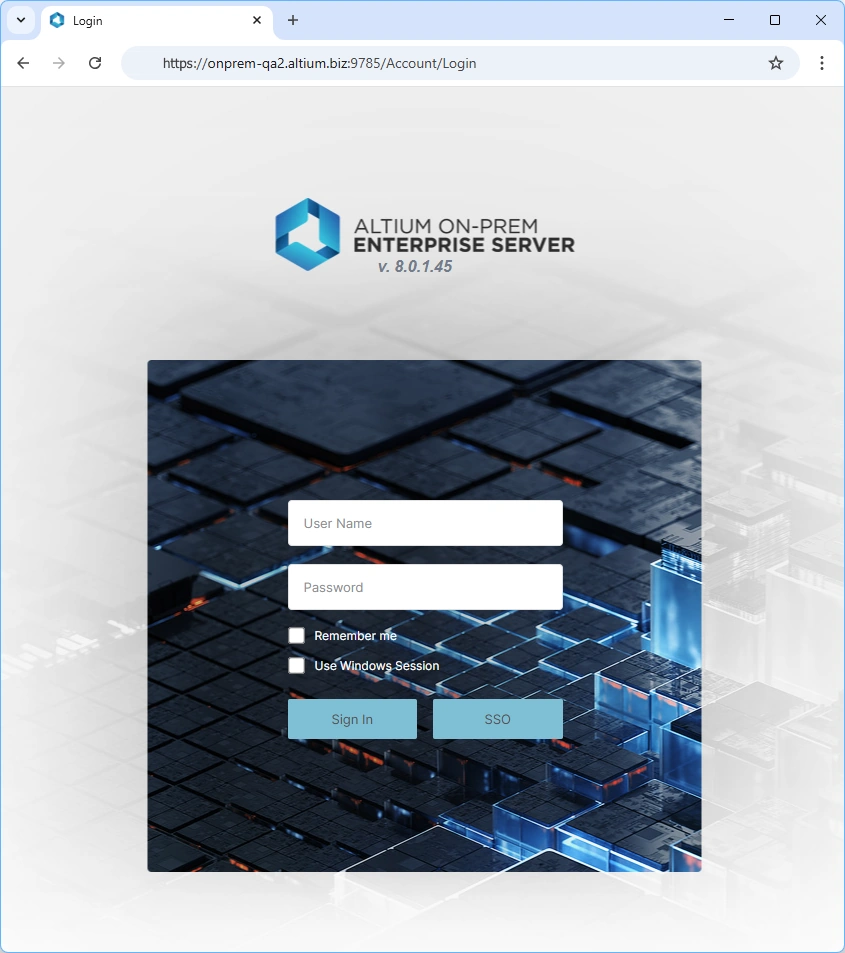 Puoi accedere al Workspace di Enterprise Server dal browser.
Configurazione dei membri del Workspace
Ogni persona che necessita di accedere al Workspace condiviso (direttamente o da un progetto aperto nel proprio software ECAD o MCAD) deve essere aggiunta al Workspace Members e assegnata a un Group che le conceda le autorizzazioni appropriate per accedere ai file archiviati nel Workspace. Sebbene le interfacce siano leggermente diverse, la procedura per aggiungere un membro del team e assegnargli un gruppo è sostanzialmente la stessa per un Workspace di Altium 365 e per un Workspace Altium locale, ad esempio un Workspace di Enterprise Server. Queste operazioni vengono eseguite nell'interfaccia web del Workspace, accessibile tramite il browser che preferisci.
Aggiunta di nuovi membri e assegnazione dei gruppi
La procedura consiste nel Invite Workspace Members (Users in un Workspace di un server locale). Durante l'aggiunta di un membro del team, è possibile assegnargli un gruppo, ad esempio Ingegnere meccanico, Responsabile delle librerie, Ingegnere e così via. È anche possibile definire nuovi gruppi. L'immagine seguente mostra dove aggiungere un nuovo membro del team a un Workspace di Altium 365. La procedura è simile nei Workspace locali.
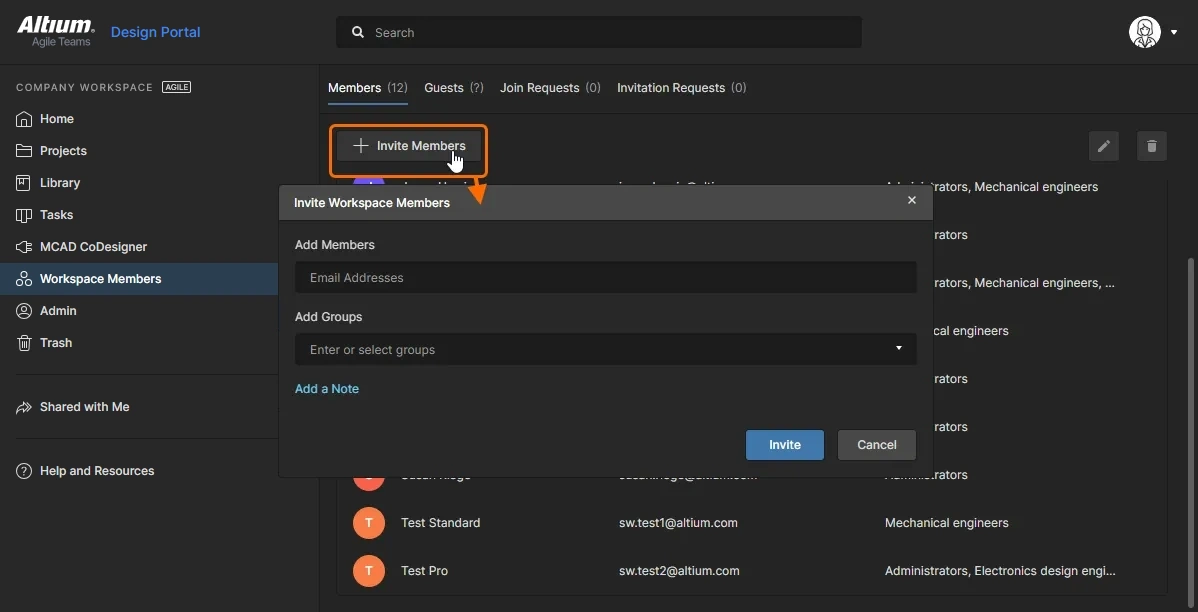 Configura i membri del team e assegna loro i gruppi.
Scopri di più sulla Gestione del team in un Workspace di Altium 365
Scopri di più sulla Gestione di utenti e gruppi in un Workspace di Enterprise Server
Configurazione della denominazione dei modelli dei componenti MCAD
Quando CoDesigner converte ciascun componente in un modello Parasolid, il modello viene denominato secondo il seguente schema:
<Footprint Name>_<ComponentDesignItemID>_<ItemRevision>
I seguenti caratteri speciali, insieme ad altri caratteri di controllo, vengono sostituiti con un trattino basso (_):
\, /, :, %, [whitespace], |, [, ], *, ", ', \t
 Lo schema di denominazione predefinito utilizzato per i modelli dei componenti.
Controllo della denominazione dei modelli dei componenti
CoDesigner supporta quattro opzioni per controllare la denominazione dei modelli dei componenti durante il trasferimento iniziale da ECAD a MCAD:
-
<FootprintName>, quindi<ComponentID>(modalità predefinita) -
<ComponentID>, quindi<FootprintName> -
<FootprintName>, quindi<CustomComponentProperty> -
<CustomComponentProperty>, quindi<FootprintName>
Configura l'opzione Naming of Component Models nella sezione MCAD CoDesigner delle impostazioni del Workspace.
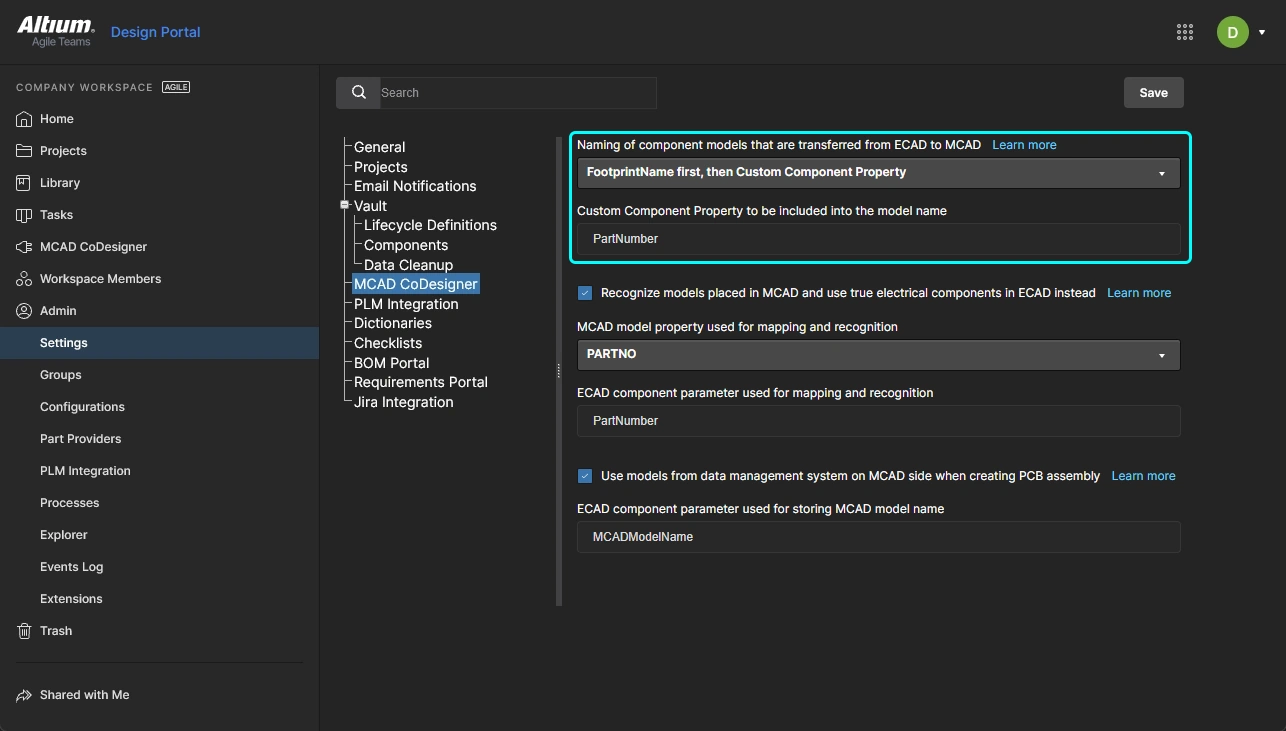 Seleziona l'opzione di denominazione e, se include una proprietà personalizzata del componente (parametro), definisci il nome del parametro.
Queste opzioni semplificano l'interazione con i componenti in MCAD, consentendo all'ingegnere MCAD di aggiungere informazioni significative, come i codici articolo, all'ID del componente; in alternativa, l'ingegnere ECAD può aggiungere una proprietà personalizzata del componente nella libreria dei componenti ECAD.
 Il modello MCAD viene denominato in base all'opzione di denominazione configurata nel Workspace.
Configurazione del collegamento tra componenti ECAD e MCAD
Main page: Collegamento dei componenti di progettazione nativi ECAD e MCAD
Una delle sfide del trasferimento dei dati di progettazione tra gli ambienti MCAD ed ECAD consiste nel gestire le modalità di trasferimento dei componenti. In molte aziende, i team ECAD e MCAD creano e gestiscono librerie di componenti separate e devono poter collegare tra loro le versioni MCAD ed ECAD dello stesso componente.
Per impostazione predefinita, quando un progetto viene Pushed dall'ambiente MCAD o ECAD, CoDesigner converte ciascun componente in un modello in formato Parasolid e li memorizza tutti nel Workspace. Quando il progetto viene Pulled, CoDesigner crea quindi un modello di ciascun componente nel formato richiesto dallo strumento di destinazione. Questo approccio offre una rappresentazione accurata di ciascun componente negli ambienti di progettazione ECAD e MCAD. Lo svantaggio di questo approccio è che il modello potrebbe non rappresentare completamente il componente nel modo richiesto dallo strumento. Ad esempio, quando un progetto viene Pulled in Altium Designer, il componente non include le piazzole, la serigrafia e le altre entità normalmente presenti in un componente PCB. Inoltre, non sarà collegato a un simbolo schematico né alla catena di approvvigionamento.
Per consentire a ciascuno strumento di progettazione di utilizzare componenti nativi, CoDesigner supporta il collegamento tra i componenti MCAD ed ECAD. I collegamenti sono definiti nel Workspace, che funge da ponte tra gli ambienti ECAD e MCAD.
Configurazione del collegamento dei componenti nel Workspace
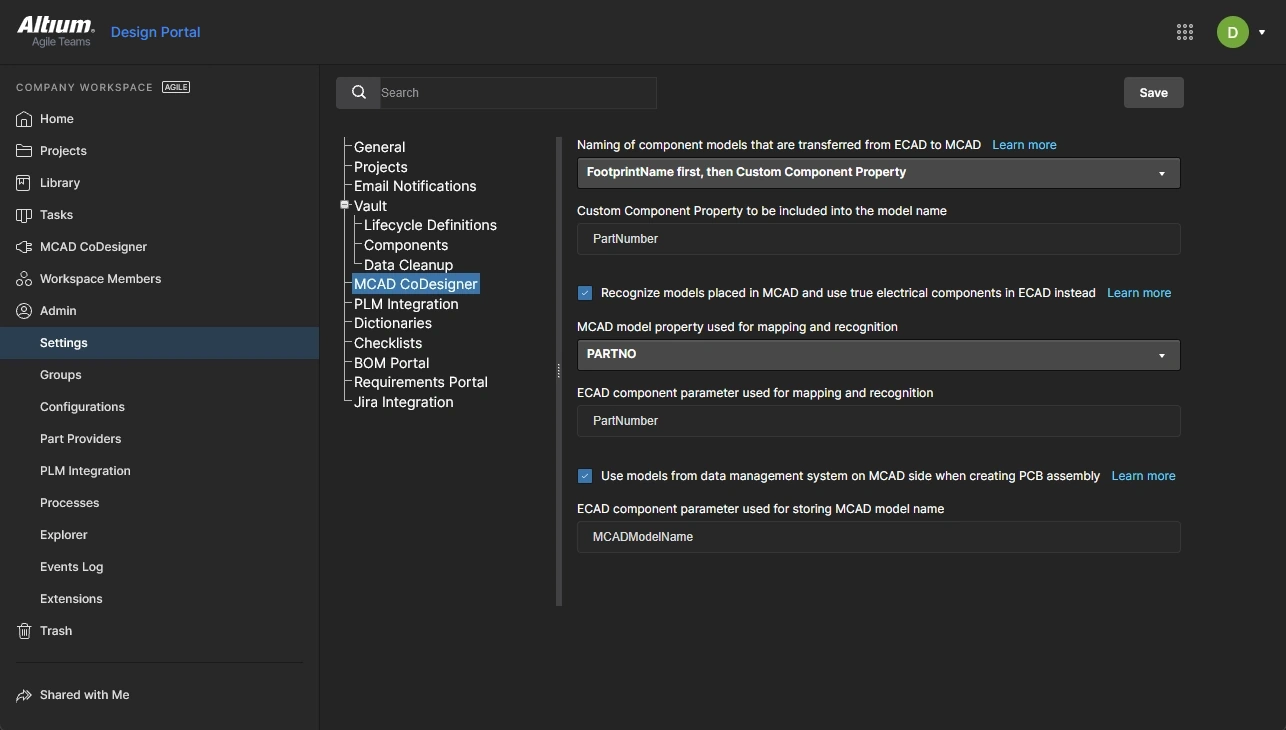
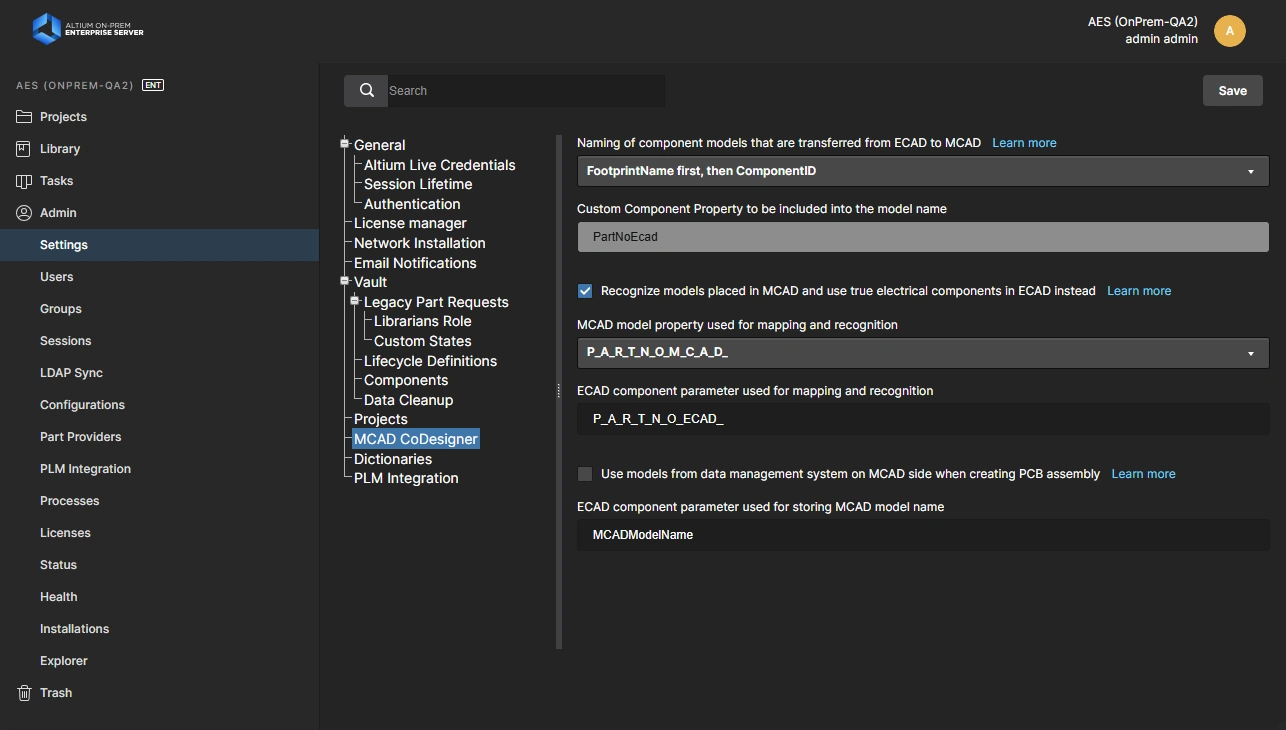
Scopri di più su Collegamento dei componenti di progettazione nativi ECAD e MCAD
Qual è il prossimo passo?
Ora che CoDesigner è installato e il Workspace è configurato, puoi iniziare a esplorare il processo di trasferimento del progetto tra il software ECAD e quello MCAD.
Scopri di più su Progettazione diretta ECAD-MCAD con Altium CoDesigner
 Localizzato tramite A