
Preparazione di PTC Creo per CoDesign
Altium CoDesigner è un'interfaccia per il trasferimento dei progetti di circuiti stampati tra gli ambienti di progettazione ECAD e MCAD. Una volta aggiunto il componente aggiuntivo CoDesigner al software MCAD, CoDesigner può trasferire le modifiche di progetto in entrambe le direzioni tra il software MCAD e il software ECAD Altium. Le modifiche di progetto vengono trasferite tramite un Workspace Altium, che funge da ponte tra gli ambienti ECAD e MCAD.
► Verifica la compatibilità delle versioni tra il software MCAD e CoDesigner
Installazione e configurazione di CoDesigner in PTC Creo
Per interface da PTC Creo® ad Altium Designer, devi installare il componente aggiuntivo Altium CoDesigner for PTC Creo.
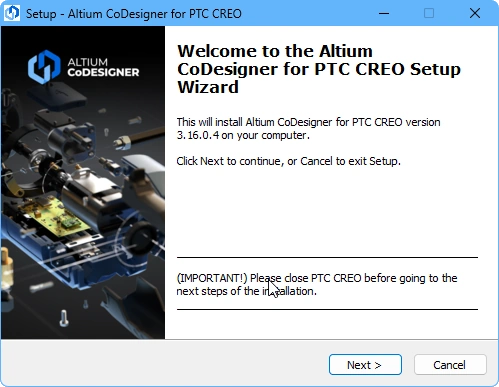 Installa il componente aggiuntivo per accedere a CoDesigner nel software MCAD.
Per installare il componente aggiuntivo:
-
Chiudi PTC Creo prima dell'installazione.
-
Scarica e installa il componente aggiuntivo per PTC Creo (AltiumCoDesignerPtcCreo_<VersionNo>.exe).
-
Avvia PTC Creo: la barra multifunzione dell'applicazione includerà una sezione Altium con un pulsante CoDesigner; fai clic su questo pulsante per mostrare o nascondere il pannello Altium CoDesigner. Tutte le attività di collaborazione vengono eseguite tramite questo pannello.
Installazione da riga di comando
MCAD CoDesigner per PTC Creo può essere installato anche tramite riga di comando (versione 3.16 e successive).
Scopri di più sull'installazione di CoDesigner per PTC Creo da riga di comando.
Visualizzazione del pannello Altium CoDesigner
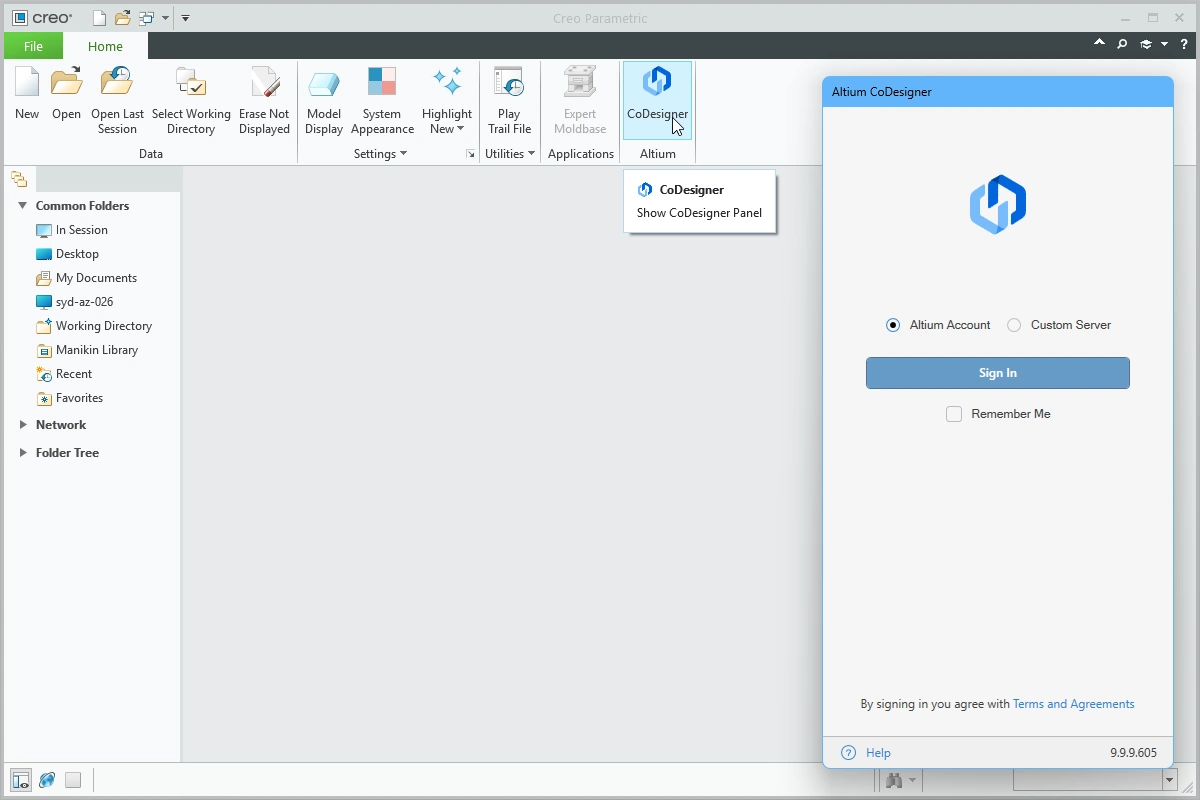 CoDesigner è accessibile tramite un pannello in PTC Creo.
Se il pannello Altium CoDesigner non viene visualizzato in PTC Creo:
- Fai clic sul pulsante CoDesigner nella sezione Altium della barra multifunzione, come mostrato sopra.
- Verrà visualizzato il pannello Altium CoDesigner; fai clic sul pulsante una seconda volta per nasconderlo.
Connessione al Workspace da PTC Creo
MCAD CoDesigner in PTC Creo collabora con il software ECAD (Altium Designer) tramite un Workspace Altium, al quale devi accedere al primo utilizzo. Quando non hai effettuato l'accesso, il pannello Altium CoDesigner offre due modalità di accesso: una per accedere a un Workspace Altium 365 – Altium Account, l'altra per accedere a un Workspace su un Enterprise Server on-premise – Custom Server.
A partire dalla versione 3.16, Altium MCAD CoDesigner utilizza il sistema di accesso unificato di Altium, lo stesso impiegato nelle altre soluzioni Altium, come Altium Designer. Il sistema è semplice da usare: una volta selezionato il tipo di Workspace Altium a cui desideri connetterti, fai clic sul pulsante Sign In. Si aprirà una finestra del browser in cui completare la procedura di accesso.
Scopri di più sull' accesso ad Altium MCAD CoDesigner.
Una volta effettuato l'accesso, puoi iniziare a collaborare ai progetti delle schede tramite Altium MCAD CoDesigner.
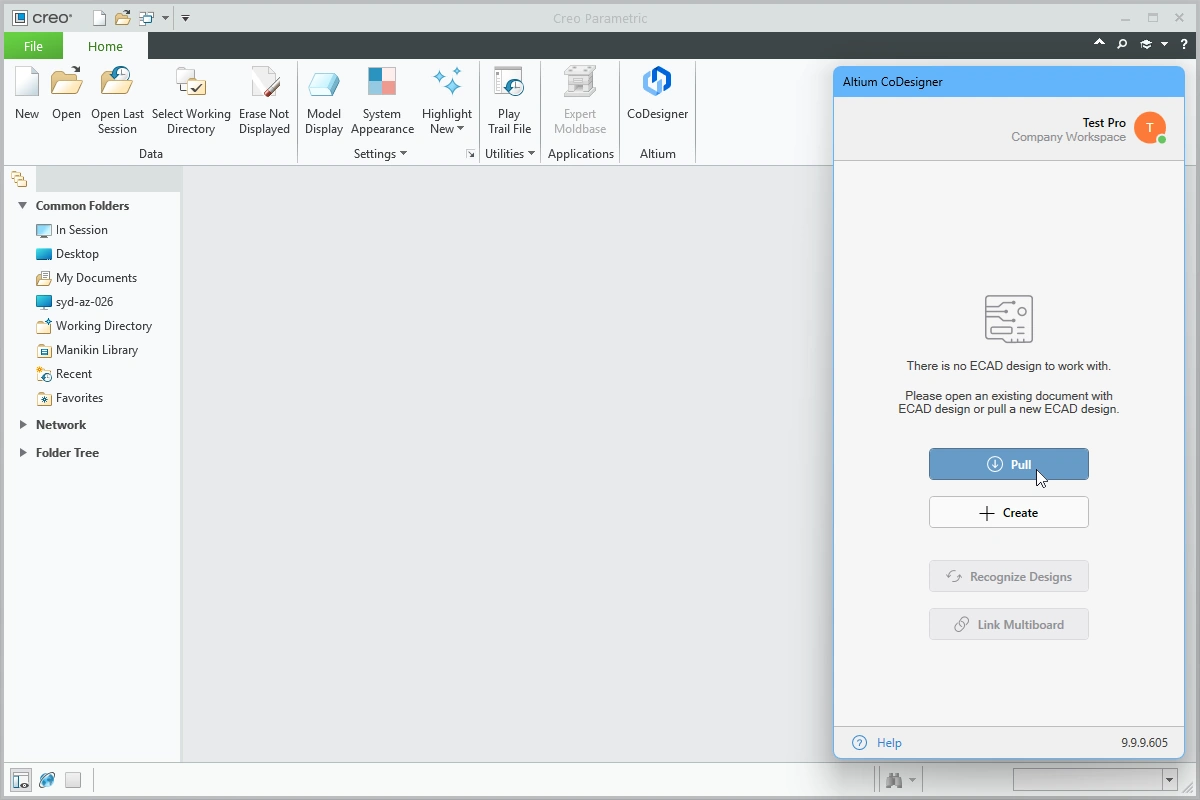 CoDesigner è stato installato ed è pronto all'uso. Fai clic su Pull per importare un progetto di scheda da ECAD.
Gestione di MCAD CoDesigner
La parte superiore del pannello Altium CoDesigner mostra il nome utente, il Workspace a cui sei attualmente connesso e un'icona del profilo. L'icona include un punto che indica lo stato della connessione al Workspace.
Fai clic in un punto qualsiasi del testo o dell'icona per visualizzare il menu MCAD CoDesigner, come mostrato di seguito. Da qui puoi passare a un altro Workspace (se disponibile), configurare il tuo profilo, accedere alle impostazioni di collaborazione e disconnetterti dal tuo account Altium.
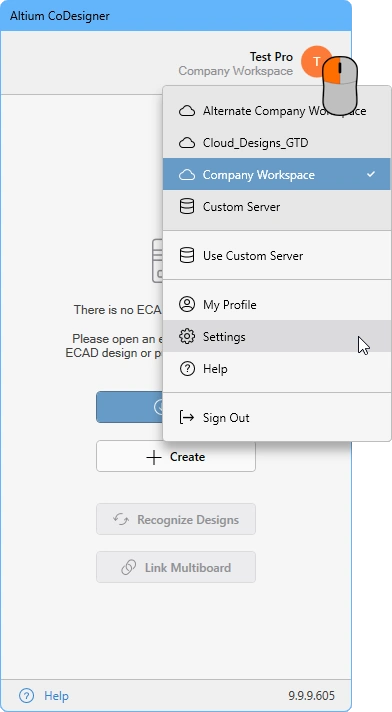 Fai clic in un punto qualsiasi del testo o dell'icona nella parte superiore del pannello per visualizzare il menu MCAD CoDesigner.
Configurazione delle impostazioni di collaborazione di PTC Creo
Una volta effettuato l'accesso, puoi configurare le impostazioni di CoDesigner nella finestra di dialogo Altium CoDesigner Settings, accessibile tramite la voce Settings del menu CoDesigner ( ).
).
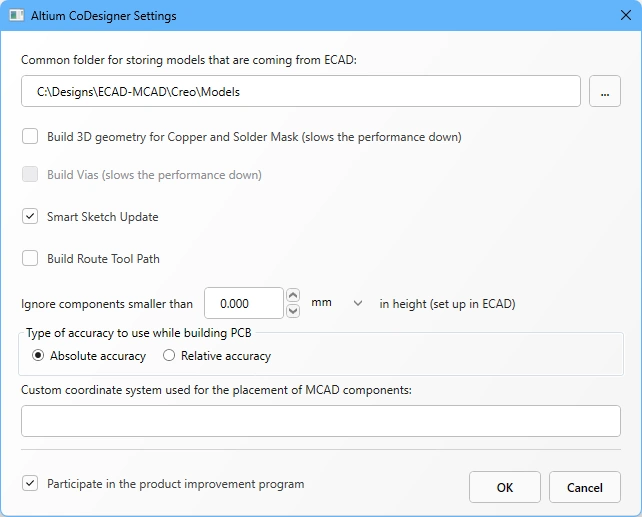 Utilizza la finestra di dialogo Altium CoDesigner Settings per configurare le opzioni di CoDesigner.
-
Common folder for storing models that are coming from ECAD – Tutti i modelli dei componenti creati da CoDesigner vengono memorizzati in questa posizione, indipendentemente dal progetto a cui appartengono (nota che la parte della scheda e l'assieme della scheda vengono creati da CoDesigner nella cartella di progetto specificata durante l'importazione iniziale in PTC Creo). Se non viene specificata alcuna posizione, tutti i modelli dei componenti verranno creati nella cartella di progetto e non saranno disponibili per il riutilizzo in altri progetti.
-
Build 3D geometry for Copper – Gli strati di rame superiore e inferiore sono sempre rappresentati come decalcomanie sulle superfici della parte della scheda. Quando questa opzione è abilitata, CoDesigner crea anche elementi estrusi per rappresentare tutti gli strati di rame, nonché le piazzole passanti. Nota che l'abilitazione di questa opzione può generare una grande quantità di dati, con un impatto significativo sulle prestazioni.
-
Build Vias – Abilita questa opzione per includere anche le pareti metallizzate dei via. Nota che l'abilitazione di questa opzione può generare una grande quantità di dati, con un impatto significativo sulle prestazioni.
-
Smart Sketch Update – Quando questa opzione è abilitata, durante un'operazione di Pull MCAD CoDesigner ridisegna solo gli elementi di uno schizzo che sono stati modificati in ECAD, mantenendo inalterate le quote e i vincoli relativi agli elementi non modificati. Disabilita questa opzione se produce risultati indesiderati. Scopri di più sul supporto di Smart Sketch Change.
-
Build Route Tool Path – Il percorso utensile di fresatura è un contorno definito per separare mediante fresatura la scheda dal pannello su cui viene fabbricata. Disabilita questa opzione se il percorso non è necessario in MCAD. Scopri di più sul percorso utensile di fresatura ECAD.
-
Ignore components smaller than
<Value><Units>in height – I componenti più piccoli possono essere esclusi dal processo di sincronizzazione. Configura questa opzione per escludere i componenti con altezza inferiore a<Value><Units>durante un'operazione di Pull. Nota che l'altezza del componente è definita in ECAD come proprietà del componente (footprint) e non corrisponde all'altezza del modello 3D posizionato sul footprint. Scopri di più su come configurare CoDesigner per ignorare i componenti più piccoli -
Type of accuracy to use while building PCB - Creo supporta due tipi di precisione: assoluta e relativa. Seleziona la precisione in base alle esigenze. Scopri di più sulla precisione delle parti in PTC Creo.
-
Custom coordinate system used for the placement of MCAD components - Se i componenti Creo utilizzano un sistema di coordinate personalizzato, inseriscine qui il nome. Nota che, sul lato ECAD, i modelli utilizzati nei footprint dei componenti corrispondenti devono essere costruiti sullo stesso sistema di coordinate (origine e orientamento). Se esporti il modello da Creo per utilizzarlo in ECAD, abilita l'opzione Customize Export durante l'esportazione e seleziona il Coordinate system corretto. (
 )
)
-
Participate in the product improvement program - Abilita questa opzione per condividere automaticamente con Altium informazioni tecniche sul tuo utilizzo di CoDesigner. Scopri di più sul programma di miglioramento del prodotto.
Lavorare in PTC Creo
Questa sezione descrive in dettaglio le impostazioni specifiche di Creo importanti quando si lavora con Altium MCAD CoDesigner.
Lavorare con i modelli di Creo
CoDesigner utilizza i modelli predefiniti di Creo, definiti nel file di configurazione di Creo, config.pro.
Dal file di configurazione, CoDesigner utilizza:
-
template_solidpart- per creare la scheda nuda e i componenti, -
template_sheetmetalpart- per creare le parti flessibili e -
template_designasm- per creare l'assieme PCB e gli assiemi dei componenti per le schede flessibili.
Utilizzo di modelli personalizzati
In alternativa, è possibile utilizzare modelli personalizzati definendoli nel registro di sistema.
Chiave di registro: HKEY_CURRENT_USER\SOFTWARE\Altium\CoDesigner
Aggiungere i seguenti String Values a questa chiave:
| Nome valore | Dati valore |
|---|---|
CreoAssemblyTemplate |
<TemplateName(including path)> |
CreoModelTemplate |
<TemplateName(including path)> |
CreoSheetmetalTemplate |
<TemplateName(including path)> |
Definizione dei piani di riferimento nei modelli predefiniti di Creo
MCAD CoDesigner prevede requisiti specifici per la definizione dei piani di riferimento nel modello di Creo:
-
CoDesigner richiede che i piani nel modello Parte (e Parte in lamiera) e nel modello Assieme utilizzino i nomi predefiniti.

 I piani di Parte/Parte in lamiera (immagine a sinistra) e i piani di Assieme (immagine a destra) devono utilizzare i nomi predefiniti.
- Si noti che il piano FRONT deve essere perpendicolare all'asse Z. In altre parole, CoDesigner si aspetta che il piano FRONT giaccia nel piano XY.
- MCAD CoDesigner 3.8.x o versioni successive visualizza una finestra di dialogo di errore se i piani non sono definiti correttamente nel modello; le versioni precedenti creano invece l'assieme PCB in modo errato.
- Il sistema di coordinate è richiesto solo per il modello Parte. Sebbene non vi siano requisiti per il nome del sistema di coordinate, si consiglia di utilizzare i nomi predefiniti (come mostrato sopra).

Se il pannello CoDesigner non compare in Creo
In alcune situazioni, il pulsante utilizzato per mostrare/nascondere il pannello CoDesigner non compare in Creo. Per risolvere il problema, seguire questi passaggi.
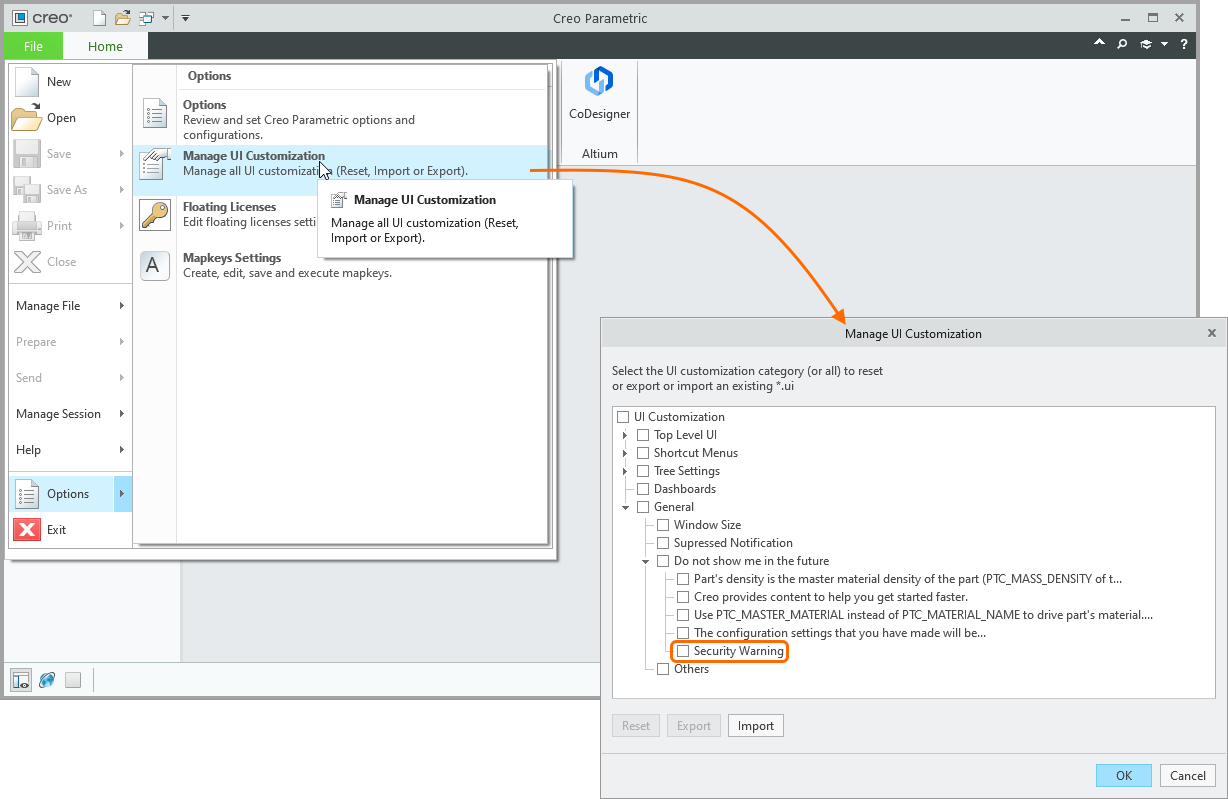 ).
).Verificare se il pulsante di visualizzazione del pannello CoDesigner è nascosto
La visibilità del pulsante su cui si fa clic per visualizzare il pannello CoDesigner viene configurata nella finestra di dialogo Creo Parametric Options. Per accedere alla finestra di dialogo, fare clic con il pulsante destro del mouse sulla barra multifunzione di Creo e selezionare il comando Customize the Ribbon dal menu contestuale.
-
Verificare che l'opzione Altium (Custom) sia abilitata, come mostrato di seguito.
 Verificare che l'opzione Altium (Custom) sia abilitata.
- Se l'opzione Altium (Custom) è abilitata e il pulsante CoDesigner non è ancora visibile nella barra multifunzione di Creo, fare clic sul pulsante Reset nella finestra di dialogo ed eseguire il comando Reset only selected Ribbon tab, come mostrato sopra.
Inizializzazione del componente aggiuntivo non riuscita
Se il componente aggiuntivo CoDesigner non compare nella finestra di dialogo Creo Parametric Options, la sua inizializzazione potrebbe non essere riuscita. Il modo migliore per risolvere il problema è reinstallare il componente aggiuntivo.
Caricamento del componente aggiuntivo non riuscito
Se il componente aggiuntivo non compare dopo aver completato i passaggi appena descritti, la sua registrazione in Creo potrebbe non essere avvenuta correttamente. In questo caso:
- Aprire la finestra di dialogo Auxilary Applications, come mostrato di seguito.
 CoDesigner viene installato come applicazione ausiliaria e potrebbe non essere stato caricato correttamente.
- Fare clic sul pulsante Info nella finestra di dialogo per visualizzare una finestra informativa, che includerà Altium CoDesigner se è stato caricato correttamente.
 Verificare che Altium CoDesigner sia stato caricato correttamente.
- Se Altium CoDesigner non è presente nell'elenco, chiudere la finestra informativa e fare clic sul pulsante Register nella finestra di dialogo Auxilary Applications.
- Verrà visualizzata la finestra di dialogo Register Auxiliary Applications; accedere alla posizione in cui si trovano i file di installazione del componente aggiuntivo per la versione di Creo in uso. L'immagine seguente mostra il percorso per Creo 5.0.
 CoDesigner viene registrato tramite il file Altium.dat.
-
Selezionare il file
Altium.date fare clic su Open. Se il componente aggiuntivo è già stato registrato correttamente, verrà visualizzata la seguente finestra di dialogo:
 Un messaggio indicherà se CoDesigner è stato registrato correttamente.
Quando Creo è installato in una posizione personalizzata
Se i passaggi precedenti non hanno avuto esito positivo perché il file Altium.dat non era presente, è possibile che Creo sia stato installato in una posizione personalizzata non rilevata dal programma di installazione di CoDesigner. In questo caso:
- Chiudere PTC Creo.
-
Eseguire il file eseguibile
Altium.Designer.PtcCreo.InstallUI.exe. La posizione predefinita di questo file èC:\Program Files (x86)\Altium CoDesigner PTC Creo Plugin\register\.

Eseguire manualmente il programma di installazione affinché CoDesigner riconosca la posizione in cui è installato PTC Creo.
Si aprirà Altium CoDesigner PTC Creo Plugin Installer, come mostrato sopra. Se l'installazione di Creo in uso non è presente nell'elenco Select Creo Installations, fare clic sul pulsante Add per individuarla manualmente. Si aprirà la finestra di dialogo Add Creo Installation.

-
Altium CoDesigner PTC Creo Plugin Installer deve poter accedere al file di Creo
config.pro. Fare clic sul pulsante Sfoglia ( ) nella finestra di dialogo Add Creo Installation per individuare la cartella in cui è archiviato. La posizione predefinita per PTC Creo 8.0.4.0 è mostrata nell'immagine sopra.
- Una volta tornati a Creo Plugin Installer, fare clic sul pulsante Install per completare il processo di installazione.
- Riavviare PTC Creo.
Controllo della visualizzazione delle decalcomanie
Se l'opzione di CoDesigner per Build 3D Geometry for Copper and Solder Mask è disabilitata in Creo, CoDesigner carica invece una decalcomania per il lato superiore e una per il lato inferiore per questi layer (la decalcomania del lato superiore combina rame, solder mask e serigrafia superiori, mentre quella del lato inferiore combina rame, solder mask e serigrafia inferiori).
In Creo è disponibile un controllo globale per la visualizzazione di decalcomanie, texture e mappe di rilievo. Attivare o disattivare l'opzione Show textures on shaded model nella pagina Model Display della finestra di dialogo Creo Parametric Options per nascondere o visualizzare queste decalcomanie.
 La visualizzazione delle decalcomanie di rame+solder mask+serigrafia dei lati superiore e inferiore può essere attivata o disattivata nella finestra di dialogo Opzioni.
Come proseguire?
Ora che CoDesigner è installato nel tuo software MCAD ed è connesso al tuo Workspace, il passo successivo è configurare le relative impostazioni del Workspace.
► Scopri di più sulla configurazione delle impostazioni del Workspace
 Localizzato tramite A