
Preparazione di Siemens NX per CoDesign
Altium CoDesigner è un'interfaccia per il trasferimento dei progetti di circuiti stampati tra gli ambienti di progettazione ECAD e MCAD. Una volta aggiunto il componente aggiuntivo CoDesigner al software MCAD, CoDesigner consente di trasferire le modifiche al progetto in entrambe le direzioni. Le modifiche al progetto vengono trasferite tramite un Workspace Altium, che funge da ponte tra gli ambienti ECAD e MCAD.
► Verifica la compatibilità delle versioni del tuo software MCAD e di CoDesigner
Installazione e configurazione di CoDesigner in Siemens NX
Per comunicare in entrambe le direzioni con Siemens® NX™, devi installare il componente aggiuntivo Altium CoDesigner for Siemens NX.
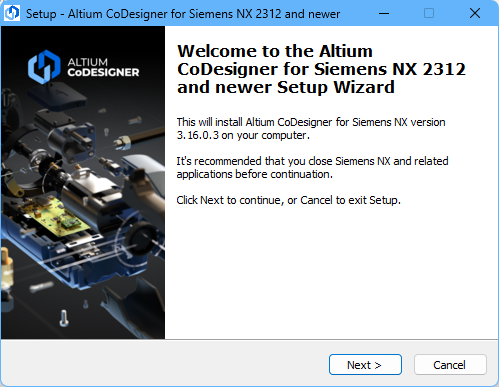 Installa il componente aggiuntivo per accedere a CoDesigner nel tuo software MCAD.
Per installare il componente aggiuntivo:
-
Chiudi Siemens NX prima dell'installazione.
-
Scarica il componente aggiuntivo MCAD CoDesigner per Siemens NX (consulta i dettagli sul download riportati di seguito).
-
Esegui il programma di installazione di MCAD CoDesigner.
-
Avvia Siemens NX e verifica che il componente aggiuntivo sia installato e disponibile nella barra multifunzione Altium CoDesigner, come mostrato di seguito.
-
Il componente aggiuntivo CoDesigner aggiunge il pannello CoDesigner a Siemens NX. Tutte le attività di collaborazione vengono svolte tramite questo pannello.
-
Per installare il componente aggiuntivo CoDesigner in un percorso diverso:
-
Se CoDesigner è già installato, disinstalla
AltiumCoDesignerNX<BuildNumber>. Al termine, la cartellaC:\Program Files\Siemens\NX<BuildNumber>\ALTIUM_CODESIGNERverrà rimossa. -
Esegui il programma di installazione di CoDesigner con l'opzione della riga di comando
/DIR="x:\dirname"( ). Il percorso del componente aggiuntivo viene registrato nel file Siemens
 C:\Program Files\Siemens\NX<BuildNumber>\UGII\menus\ug_custom_dirs.dat( ).
).
-
 ).
).Visualizzazione del pannello Altium CoDesigner
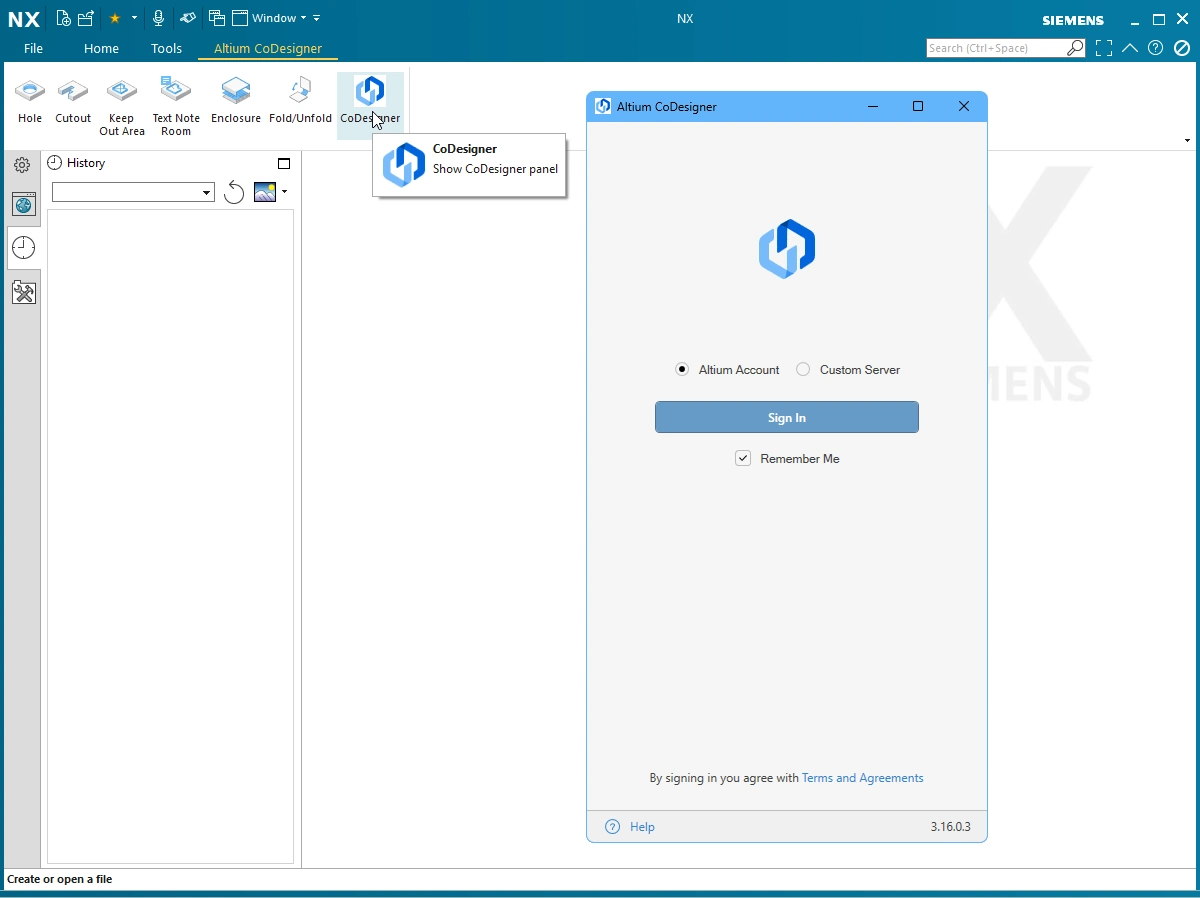 L'accesso a CoDesigner avviene tramite un pannello di Siemens NX.
In Siemens NX, puoi attivare il pannello Altium CoDesigner facendo clic sul pulsante CoDesigner, come mostrato sopra.
Connessione al tuo Workspace da Siemens NX
Licenza di Altium MCAD CoDesigner per Siemens NX
Per poter accedere al tuo Workspace Altium da Siemens NX, è necessario aggiungere una licenza appropriata al Workspace Altium. Tieni presente che Siemens NX è disponibile solo per i progettisti che dispongono di una soluzione Altium Enterprise.
Se tenti di accedere senza una licenza valida disponibile, il messaggio The usage of Altium CoDesigner for Siemens NX is not allowed by your license, verrà visualizzato nel pannello Altium CoDesigner.
Il metodo per aggiungere la licenza dipende dal tipo di Workspace utilizzato:
| Tipo di Workspace | Nome della licenza | Come ottenere la licenza di CoDesigner per Siemens NX |
|---|---|---|
| Altium 365 Enterprise (Workspace cloud) | Altium 365 MCAD Siemens NX Addon | Contatta il tuo account manager Altium Enterprise. |
| Workspace Enterprise Server locale | Enterprise Server MCAD Siemens NX Addon | Seleziona Admin - Licenses dopo aver effettuato l'accesso al tuo Workspace Enterprise Server nel browser web. Scopri di più sull'installazione di una licenza Enterprise locale. |
Una volta aggiunta la licenza Siemens NX al tuo Workspace, potrai Sign In ad Altium MCAD CoDesigner tramite il pannello Altium CoDesigner in Siemens NX, come descritto di seguito.
Accesso da Siemens NX
MCAD CoDesigner in Siemens NX collabora con il tuo software ECAD (Altium Designer) tramite un Workspace Altium, al quale devi accedere al primo utilizzo. Quando non hai effettuato l'accesso, il pannello Altium CoDesigner offre due modalità di accesso: una per accedere a un Workspace Altium 365 – Altium Account, l'altra per accedere a un Workspace su un Enterprise Server locale – Custom Server.
A partire dalla versione 3.16, Altium MCAD CoDesigner utilizza il sistema di accesso unificato di Altium, lo stesso utilizzato nelle altre soluzioni Altium, come Altium Designer. Il sistema è semplice da usare: dopo aver selezionato il tipo di Workspace Altium a cui desideri connetterti, fai clic sul pulsante Sign In. Si aprirà una finestra del browser in cui potrai completare la procedura di accesso.
Scopri di più sull' accesso ad Altium MCAD CoDesigner.
Una volta effettuato l'accesso, puoi iniziare a collaborare ai progetti delle schede tramite Altium MCAD CoDesigner.
Accesso al Workspace in Siemens NX v2306 o successive e CoDesigner 3.11 o precedenti
Le build di Siemens NX v2306 o successive vengono installate con una serie di tasti di scelta rapida già definiti. Poiché NX intercetta le pressioni dei tasti prima che vengano trasmesse ad Altium CoDesigner, alcuni tasti della tastiera non possono essere utilizzati nei campi Login, Password e Server Address del pannello Altium CoDesigner, inclusi, ad esempio, i caratteri w, m, C e B. Puoi evitare di utilizzare questi caratteri oppure riconfigurare i tasti di scelta rapida in NX in modo che non includano i tasti necessari per accedere al tuo Workspace.
-
Scopri di più su come esplorare e configurare i tasti di scelta rapida in Siemens NX. Tieni presente che il file di esempio incluso nella pagina è destinato a una versione precedente di Siemens NX; utilizza le informazioni riportate nella pagina per esplorare i tasti di scelta rapida della tua installazione.
-
Questo problema è stato risolto con l'aggiornamento CoDesigner 3.12, in cui il pannello Altium CoDesigner è stato trasformato in un pannello mobile.
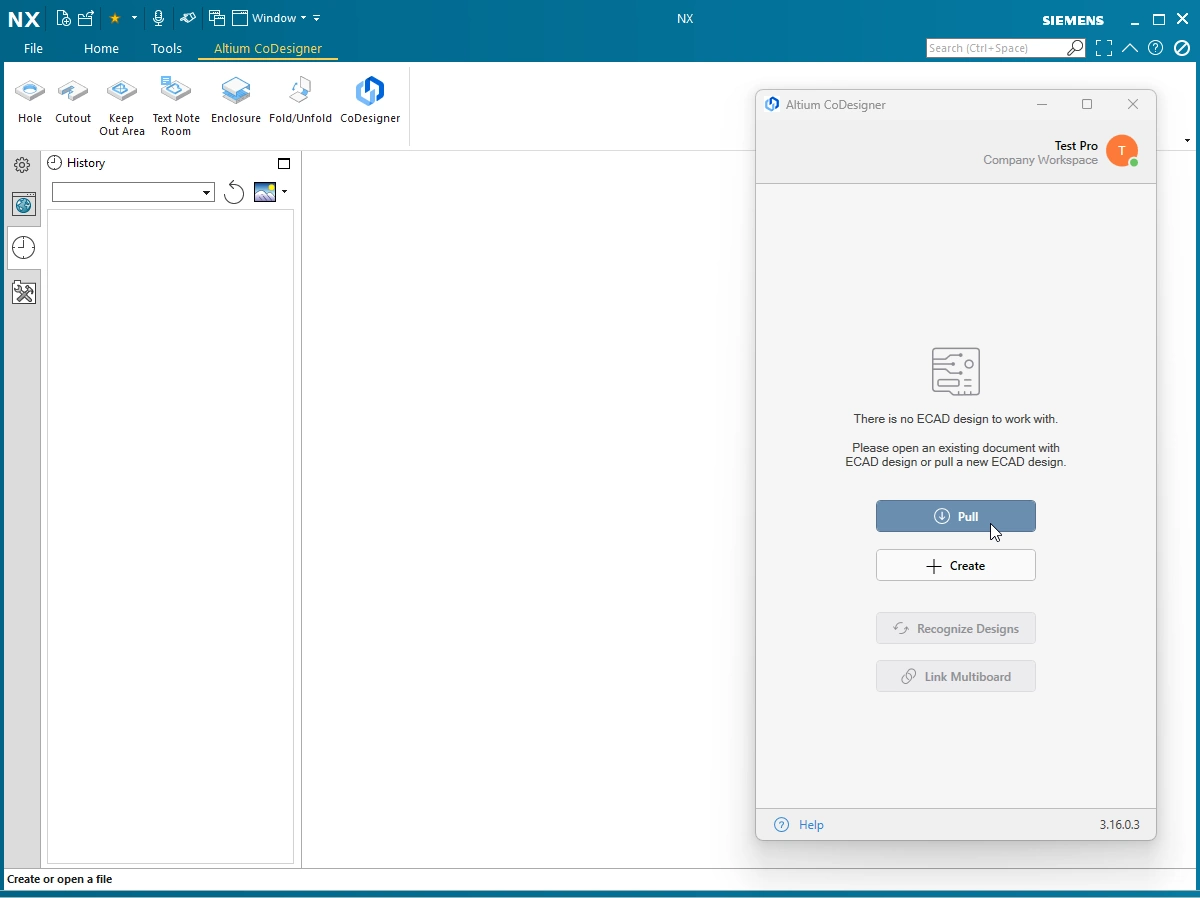 CoDesigner è stato installato ed è pronto all'uso. Fai clic su Pull per importare un progetto di scheda da ECAD.
Gestione di MCAD CoDesigner
La parte superiore del pannello Altium CoDesigner mostra il nome utente, il Workspace a cui si è attualmente connessi e un'icona di identità. L'icona include un punto che indica lo stato della connessione al Workspace.
Fare clic in un punto qualsiasi del testo o dell'icona per visualizzare il menu di MCAD CoDesigner, come mostrato di seguito. Da qui è possibile passare a un altro Workspace (se disponibile), configurare il proprio profilo, accedere alle impostazioni di collaborazione e disconnettersi dal proprio account Altium.
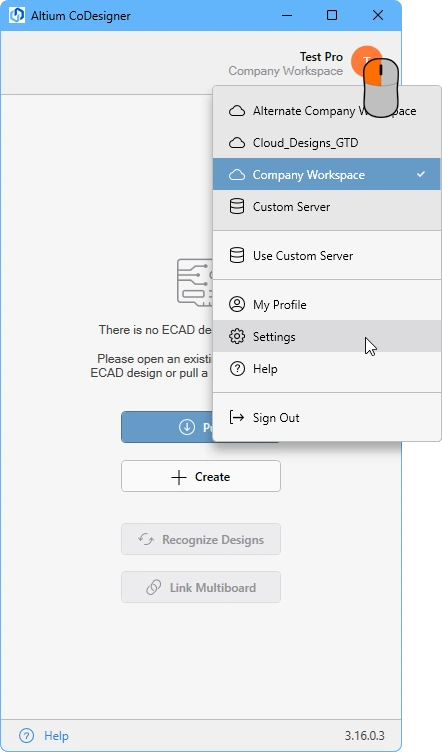 Fare clic in un punto qualsiasi del testo o dell'icona nella parte superiore del pannello per visualizzare il menu di MCAD CoDesigner.
Configurazione delle impostazioni di collaborazione di Siemens NX
Dopo aver effettuato l'accesso, è possibile configurare le impostazioni di CoDesigner nella finestra di dialogo Altium CoDesigner Settings, aperta tramite la voce Settings del menu di CoDesigner ( ).
).
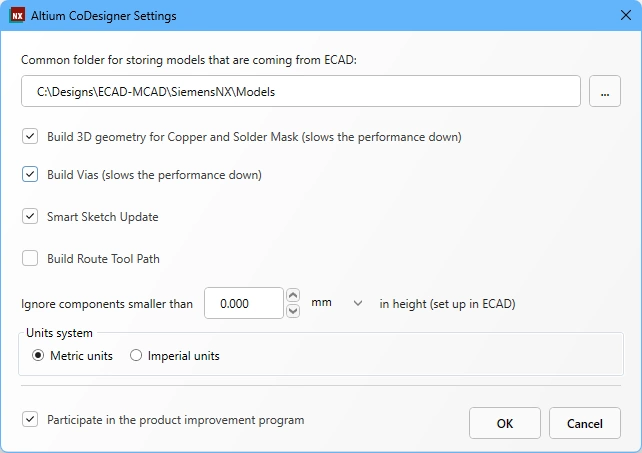 Utilizzare la finestra di dialogo Altium CoDesigner Settings per configurare le opzioni di CoDesigner.
-
Common folder for storing models that are coming from ECAD - Questo campo consente al progettista meccanico di controllare dove vengono memorizzati i modelli importati da ECAD. La configurazione di questo campo dipende dall'utilizzo o meno di Teamcenter; fare riferimento alla sezione Memorizzazione dei modelli di seguito per informazioni dettagliate sulle varie opzioni.
-
Build 3D geometry for Copper - Gli strati di rame superiore e inferiore sono sempre rappresentati come decalcomanie sulle superfici della parte della scheda. Quando questa opzione è abilitata, CoDesigner crea anche elementi estrusi per rappresentare tutti gli strati di rame e le piazzole a foro passante. Si noti che l'abilitazione di questa opzione può generare una grande quantità di dati, con un impatto significativo sulle prestazioni.
-
Build Vias - Abilitare questa opzione per includere anche le metallizzazioni dei fori dei via. Si noti che l'abilitazione di questa opzione può generare una grande quantità di dati, con un impatto significativo sulle prestazioni.
-
Smart Sketch Update - Quando questa opzione è abilitata, durante un'operazione Pull MCAD CoDesigner ridisegna solo gli elementi di uno schizzo modificati in ECAD, mantenendo inalterate le quote e i vincoli relativi agli elementi non modificati. Disabilitare questa opzione se produce risultati indesiderati. Ulteriori informazioni sul supporto delle modifiche intelligenti agli schizzi.
-
Build Route Tool Path – Il percorso utensile di fresatura è un contorno definito per separare mediante fresatura la scheda dal pannello su cui viene fabbricata. Disabilitare questa opzione se il percorso non è necessario in MCAD. Ulteriori informazioni sul percorso utensile di fresatura ECAD.
-
Ignore components smaller than
<Value><Units>in height - I componenti più piccoli possono essere esclusi dal processo di sincronizzazione. Configurare questa opzione per escludere i componenti con altezza inferiore a<Value><Units>quando viene eseguita un'operazione Pull. Si noti che l'altezza del componente è definita in ECAD come proprietà del componente (footprint) e non corrisponde all'altezza del modello 3D posizionato sul footprint. Ulteriori informazioni sulla configurazione di Siemens NX per ignorare i componenti più piccoli. -
Units System - Le unità da utilizzare per la scheda importata da ECAD tramite Pull. Questa impostazione sostituisce le unità utilizzate in ECAD al momento dell'invio della scheda tramite Push.
-
Participate in the product improvement program - Abilitare questa opzione per condividere automaticamente con Altium informazioni tecniche sull'utilizzo di CoDesigner. Ulteriori informazioni sul programma di miglioramento del prodotto.
Utilizzo di Teamcenter PLM
Siemens Teamcenter PLM mette in contatto i progettisti meccanici, consentendo loro di condividere parti e progetti in tutto il mondo. CoDesigner supporta Teamcenter PLM durante le operazioni con l'assieme PCB, la parte PCB e i componenti in Siemens NX. Gli assiemi PCB possono essere salvati e aperti dall'interfaccia di Teamcenter direttamente in Siemens NX, come mostrato di seguito.
Memorizzazione dei modelli
La posizione in cui CoDesigner memorizza i modelli 3D dei componenti PCB importati da ECAD dipende dall'utilizzo o meno di Teamcenter e dalla configurazione dell'opzione Common folder for storing models that are coming from ECAD di CoDesigner.
| Common Folder for Storing Models | Not using Teamcenter | Using Teamcenter |
|---|---|---|
| Nessun valore inserito | Modelli memorizzati nella cartella del progetto | Modelli memorizzati nella cartella Teamcenter predefinita creata da CoDesigner ( |
| Percorso e cartella locali inseriti | Modelli memorizzati nella cartella locale specificata | I modelli vengono memorizzati nella cartella locale specificata e non vengono registrati in Teamcenter. Si noti che l'assieme PCB e la parte PCB vengono comunque salvati in Teamcenter. # |
Percorso Teamcenter inserito(:root_TC_folder:subfolder1:subfolder12:) |
Non applicabile | I modelli vengono memorizzati nella cartella Teamcenter specificata. |
 CoDesigner supporta Siemens Teamcenter PLM.
► Ulteriori informazioni sul collegamento dei componenti di progettazione nativi ECAD e MCAD.
Utilizzo dei modelli di Teamcenter
Il supporto dei modelli in Siemens Teamcenter offre un modo flessibile per definire i parametri da utilizzare in un nuovo elemento di tipo parte o assieme, supportando i seguenti parametri:
-
Item Type -
Units -
TemplateName -
TemplatePresentationName -
TemplateFileName -
Additional template parameters
CoDesigner 3.7 ha introdotto il supporto per la definizione di questi parametri durante la creazione di parti o assiemi, tramite un file di configurazione XML.
Posizione del file XML di configurazione
Il file XML di configurazione viene distribuito e utilizzato dalla cartella di installazione di NX:
C:\Program Files\Siemens\<NxVersionNumber>\ALTIUM_CODESIGNER\template_parameters_mapping.xml
Il file XML descrive i modelli da utilizzare e i parametri da impostare per le parti e gli assiemi supportati.
File XML di configurazione
Di seguito è riportato un esempio del file XML di configurazione. Si noti che il file contiene sette sezioni:
<?xml version="1.0" encoding="UTF-8"?>
<Mapping>
<BoardAssembly ItemType="Item" TemplateName="AssemblyTemplate" TemplatePresentationName="Assembly">
<!--<TemplateFileName>@DB/assembly-mm-template/A</TemplateFileName>-->
<AttributesTemplate>
<!--
<Param Name="DB_PART_NAME" Category="Item" Type="String" Value="{ProjectName}"/>
<Param Name="Param2" Category="Item" Type="String" Value="{ProjectParam_Param1}"/>
<Param Name="Param3" Category="Item" Type="String" Value="{VariantParam_Param1}"/>
<Param Name="Param4" Category="Item" Type="String" Value="{VariantName}"/>
<Param Name="Param5" Category="Item" Type="Number" Value="0.23"/>
<Param Name="Param6" Category="Item" Type="Integer" Value="12"/>
<Param Name="Param7" Category="Item" Type="Boolean" Value="False"/>
<Param Name="Param8" Category="Item" Type="Date" Value="08/18/2018 07:22:16 PM"/>
<Param Name="Param9" Category="Item" Type="Date" Value="08/18/2018 07:22:16"/>
<Param Name="Param10" Category="Item" Type="Date" Value="2019-01-23 07:22:00"/>
-->
</AttributesTemplate>
</BoardAssembly>
<BoardPart ItemType="Item" TemplateName="ModelTemplate" TemplatePresentationName="Model">
<!--<TemplateFileName>@DB/model-plain-1-mm-template/A</TemplateFileName>-->
<AttributesTemplate>
<!--
<Param Name="DB_PART_NAME" Category="Item" Type="String" Value="{ProjectName}"/>
<Param Name="Param2" Category="Item" Type="String" Value="{ProjectParam_Param1}"/>
<Param Name="Param3" Category="Item" Type="String" Value="{VariantParam_Param1}"/>
<Param Name="Param4" Category="Item" Type="Number" Value="0.2"/>
<Param Name="Param5" Category="Item" Type="Integer" Value="123"/>
<Param Name="Param6" Category="Item" Type="Boolean" Value="True"/>
<Param Name="Param7" Category="Item" Type="Date" Value="2019-01-23 07:22:00"/>
-->
</AttributesTemplate>
</BoardPart>
<CopperPart ItemType="Item" TemplateName="ModelTemplate" TemplatePresentationName="Model">
<!--<TemplateFileName>@DB/model-plain-1-mm-template/A</TemplateFileName>-->
<AttributesTemplate>
<!--
<Param Name="DB_PART_NAME" Category="Item" Type="String" Value="{ProjectName}"/>
<Param Name="Param2" Category="Item" Type="String" Value="{ProjectParam_Param1}"/>
<Param Name="Param3" Category="Item" Type="String" Value="{VariantParam_Param1}"/>
<Param Name="Param4" Category="Item" Type="String" Value="{SubType}"/>
-->
</AttributesTemplate>
</CopperPart>
<ComponentPart ItemType="Item" TemplateName="ModelTemplate" TemplatePresentationName="Model">
<!--<TemplateFileName>@DB/model-plain-1-mm-template/A</TemplateFileName>-->
<AttributesTemplate>
<!--
<Param Name="Param1" Category="Item" Value="{ComponentParam_Param1}"/>
<Param Name="Param2" Category="Item" Value="{ComponentParam_Param2}"/>
-->
</AttributesTemplate>
</ComponentPart>
<FlexPart ItemType="Item" TemplateName="NXSheetMetalTemplate" TemplatePresentationName="Sheet Metal">
<!--<TemplateFileName>@DB/sheet-metal-mm-template/A</TemplateFileName>-->
<AttributesTemplate>
<!--
<Param Name="DB_PART_NAME" Category="Item" Type="String" Value="{ProjectName}"/>
<Param Name="Param2" Category="Item" Type="String" Value="{ProjectParam_Param1}"/>
<Param Name="Param3" Category="Item" Type="String" Value="{VariantParam_Param1}"/>
<Param Name="Param4" Category="Item" Type="Number" Value="0.2"/>
<Param Name="Param5" Category="Item" Type="Integer" Value="123"/>
<Param Name="Param6" Category="Item" Type="Boolean" Value="True"/>
<Param Name="Param7" Category="Item" Type="Date" Value="2019-01-23 07:22:00"/>
-->
</AttributesTemplate>
</FlexPart>
<RigidAssembly ItemType="Item" TemplateName="AssemblyTemplate" TemplatePresentationName="Assembly">
<!--<TemplateFileName>@DB/assembly-mm-template/A</TemplateFileName>-->
<AttributesTemplate>
<!--
<Param Name="DB_PART_NAME" Category="Item" Type="String" Value="{ProjectName}"/>
<Param Name="Param2" Category="Item" Type="String" Value="{ProjectParam_Param1}"/>
<Param Name="Param3" Category="Item" Type="String" Value="{VariantParam_Param1}"/>
<Param Name="Param4" Category="Item" Type="Number" Value="0.2"/>
<Param Name="Param5" Category="Item" Type="Integer" Value="123"/>
<Param Name="Param6" Category="Item" Type="Boolean" Value="True"/>
<Param Name="Param7" Category="Item" Type="Date" Value="2019-01-23 07:22:00"/>
-->
</AttributesTemplate>
</RigidAssembly>
<RigidPart ItemType="Item" TemplateName="ModelTemplate" TemplatePresentationName="Model">
<!--<TemplateFileName>@DB/model-plain-1-mm-template/A</TemplateFileName>-->
<AttributesTemplate>
<!--
<Param Name="DB_PART_NAME" Category="Item" Type="String" Value="{ProjectName}"/>
<Param Name="Param2" Category="Item" Type="String" Value="{ProjectParam_Param1}"/>
<Param Name="Param3" Category="Item" Type="String" Value="{VariantParam_Param1}"/>
<Param Name="Param4" Category="Item" Type="Number" Value="0.2"/>
<Param Name="Param5" Category="Item" Type="Integer" Value="123"/>
<Param Name="Param6" Category="Item" Type="Boolean" Value="True"/>
<Param Name="Param7" Category="Item" Type="Date" Value="2019-01-23 07:22:00"/>
-->
</AttributesTemplate>
</RigidPart>
</Mapping>
Il file XML contiene 7 sezioni: BoardAssembly, BoardPart, CopperPart , ComponentPart, FlexPart, RigidAssembly e RigidPart.
Ogni sezione definisce i parametri di creazione per i tipi di modelli di progetto corrispondenti.
Gli attributi da definire sono:
-
ItemType- Teamcenter Item Type -
TemplateName- Model, Assembly, Other… (devono corrispondere alla classe specificata inObjectDatadel record nel filePAX) -
TemplatePresentationName -
TemplateFileName- Si riferisce alla revisione dell'elemento modello caricata in Teamcenter. Se non è definita, verrà utilizzata la prima corrispondenza trovata in base agli altri attributi (inclusoUnits).
I valori degli attributi devono corrispondere ai valori degli attributi analoghi presenti nel file PAX, in modo da consentire l'identificazione del modello in Teamcenter. Inoltre, è possibile specificare gli attributi da impostare durante la creazione della parte utilizzando la sezione AttributesTemplate.
Utilizzare come guida la seguente sintassi di esempio:
<AttributesTemplate>
    <Param Name="DB_PART_NAME" Category="Item" Type="String" Value="{ProjectName}"/>
    <Param Name="Param2" Category="Item" Type="String" Value="{ProjectParam_Param1}"/>
    <Param Name="Param3" Category="Item" Type="String" Value="{VariantParam_Param1}"/>
     ……
     ……
</AttributesTemplate>
Ogni elemento Param corrisponde a un insieme di attributi. Le proprietà da definire per ciascuno includono:
-
Name- il nome del parametro da impostare -
Category- la categoria dell'attributo (spesso coincide con il nome dell'ItemType dell'attributo) -
Type- il tipo di dati dell'attributo; i valori consentiti sono: String, Number, Integer, Boolean, Date -
Value- il modello di valore utilizzato per generare il valore di un attributo. Può essere una costante o un'espressione con un riferimento ai metadati del contesto.
Il modelloValueè costituito da espressioni racchiuse tra{}.
Ad esempio, l'espressione{ProjectName}verrà sostituita con il nome effettivo del progetto. Se il modello contiene questa espressione, verrà applicato nel contesto di progetti diversi e il valore risultante verrà generato mediante la sostituzione prevista.
Nel modello di valore è possibile combinare più espressioni e valori costanti. Le espressioni possibili sono:
-
ProjectName- sostituita con il nome del progetto -
ProjectParam_Param1- sostituita con Param1 del progetto (Param1 è il nome del parametro di progetto proveniente da ECAD) -
VariantParam_Param1- sostituita con Param1 della variante di progetto corrente (Param1 è il nome del parametro di progetto proveniente da ECAD) -
SubType- sostituita con il nome del sottotipo della parte in rame; deve essere utilizzata solo per CopperPart. -
ComponentParam_Param2- sostituita con il valore del parametro di componente Param2, utilizzabile solo per ComponentPart.
Ad esempio, se ProjectName è MyProject e il parametro di progetto Area è PSU, l'elemento è:
<Param Name="Description" Category="MyItem" Type="String" Value="{ProjectName}-{ProjectParam_Area}"/>
Questo esempio imposterà il valore stringa MyProject-PSU per l'attributo Description della categoria MyItem.
Da MCAD a ECAD - Riferimento al footprint ECAD da Teamcenter
Il collegamento tra modello MCAD e footprint ECAD viene definito associando una proprietà del modello MCAD a un parametro del componente ECAD nel proprio Workspace Altium. Il meccanismo utilizzato per definire il collegamento tra il modello Teamcenter e il footprint del componente ECAD è stato migliorato in CoDesigner 3.7. Ora consente di definire sia Category sia Property di Teamcenter nel campo MCAD model property used for mapping and recognition del Workspace, utilizzando la seguente sintassi:
<CategoryName>::<PropertyName>
 La categoria e la proprietà di Teamcenter utilizzate per il collegamento vengono associate nelle impostazioni del Workspace, utilizzando la sintassi <CategoryName>::<PropertyName>.
Da ECAD a MCAD - Individuazione del modello MCAD in Teamcenter
Il collegamento tra footprint del componente ECAD e modello MCAD viene definito specificando un parametro del componente ECAD che contiene il modello MCAD. Questa opzione viene configurata nelle impostazioni di MCAD CoDesigner nel proprio Workspace Altium. Durante un'operazione Pull in MCAD, CoDesigner cercherà nel sistema di gestione dei dati MCAD un modello MCAD con quel nome.
Se in Siemens NX viene utilizzato il collegamento nativo dei componenti da ECAD a MCAD, il riferimento al componente MCAD deve essere definito nel parametro del componente ECAD in modo da includere il percorso Teamcenter, con il valore del parametro nel formato:
:root_TC_folder:subfolder1:subfolder12:model_name
Ignorare i modelli non disponibili in Teamcenter
Per gestire meglio la presenza sulla scheda di componenti i cui modelli non sono disponibili in Teamcenter, l'aggiornamento 3.9 di CoDesigner aggiunge un'impostazione di configurazione per ignorare i componenti che non è possibile ottenere durante un'operazione Pull in MCAD.
Per abilitare l'impostazione, modificare il file:
\Program Files\Siemens\NXXXX\ALTIUM_CODESIGNER\template_parameters_mapping.xml.
Nella sezione ComponentPart, impostare:
IgnoreComponentsMissingInDMS su 1 (oppure yes o true), come mostrato di seguito.
 Modifica il file di mappatura dei parametri di NX per ignorare i componenti non disponibili in Teamcenter.
Come proseguire?
Ora che CoDesigner è installato nel tuo software MCAD ed è connesso al tuo Workspace, il passaggio successivo consiste nel configurare le impostazioni pertinenti del Workspace.
► Scopri di più sulla configurazione delle impostazioni del Workspace
 Localizzato tramite A
