La pagina Company Dashboard Authentication consente agli amministratori dell’Account aziendale di configurare e abilitare le funzionalità di Single Sign-On (SSO) per il proprio Account aziendale e include il supporto per il provisioning di utenti e gruppi tramite SCIM (System for Cross-domain Identity Management), che automatizza lo scambio dei dati di identità tra la tua azienda e il relativo Identity Provider (IdP).
Questo sistema di configurazione backend consente agli amministratori dell’Account aziendale di impostare, testare, abilitare e disabilitare la funzionalità SSO per gli utenti dell’azienda. L’opzione SSO è disponibile durante l’accesso ad Altium Designer, al tuo account Altium e a un Altium Workspace. Quando viene configurato per gli utenti dell’Account aziendale, l’SSO offre la comodità di accedere ai software e ai servizi Altium utilizzando lo stesso insieme di credenziali adottato per i sistemi aziendali.
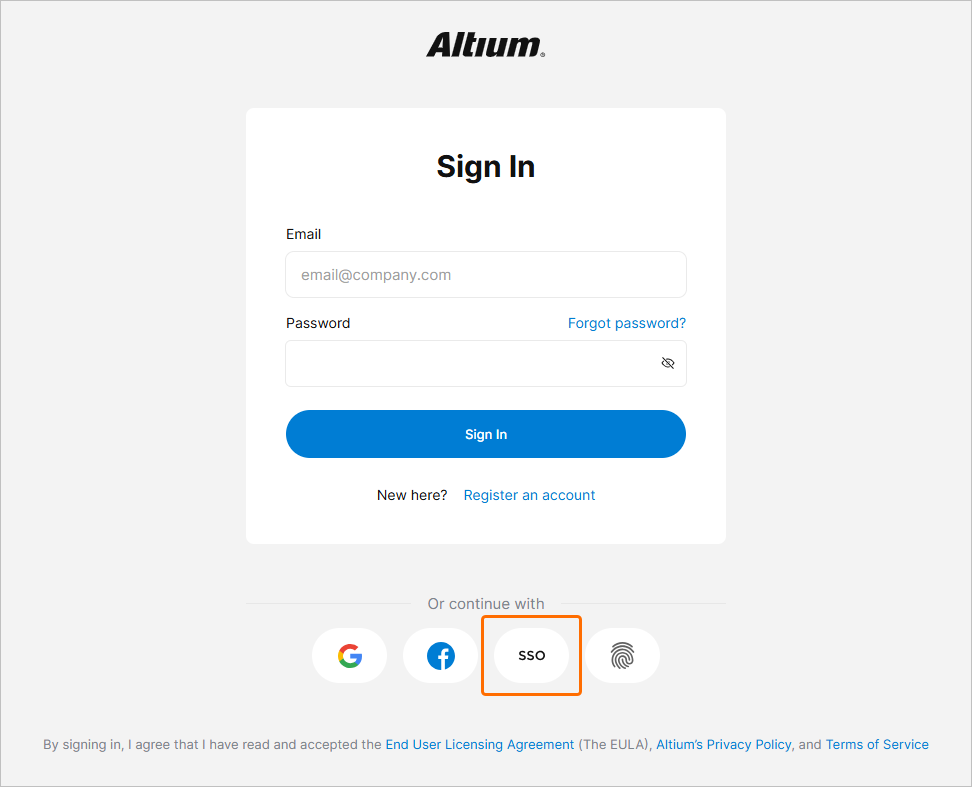
SAML Single Sign-On
Quando configurato e abilitato nel Dashboard, il sistema SSO stabilisce identità autorizzate dall’Identity Provider (IdP) designato dalla tua azienda, ad esempio Okta, OneLogin, ecc., con comunicazioni di asserzione ID basate sullo standard Security Assertion Markup Language (SAML 2.0). L’interfaccia di accesso SSO per la tua azienda, se non è già presente, è solitamente basata su un modello o su un esempio fornito dall’IdP: questo avvia gli scambi di asserzioni di autenticazione basati su SAML e fornisce l’accesso ai servizi aziendali.
Nello stato predefinito, la pagina Dashboard Authentication mostra gli URL preconfigurati per il servizio SSO AltiumLive (1. Altium metadata configuration) e l’opzione per caricare o inserire manualmente i dati di connessione per l’autorizzazione del tuo IdP (2. SAML Identity Provider Configuration).
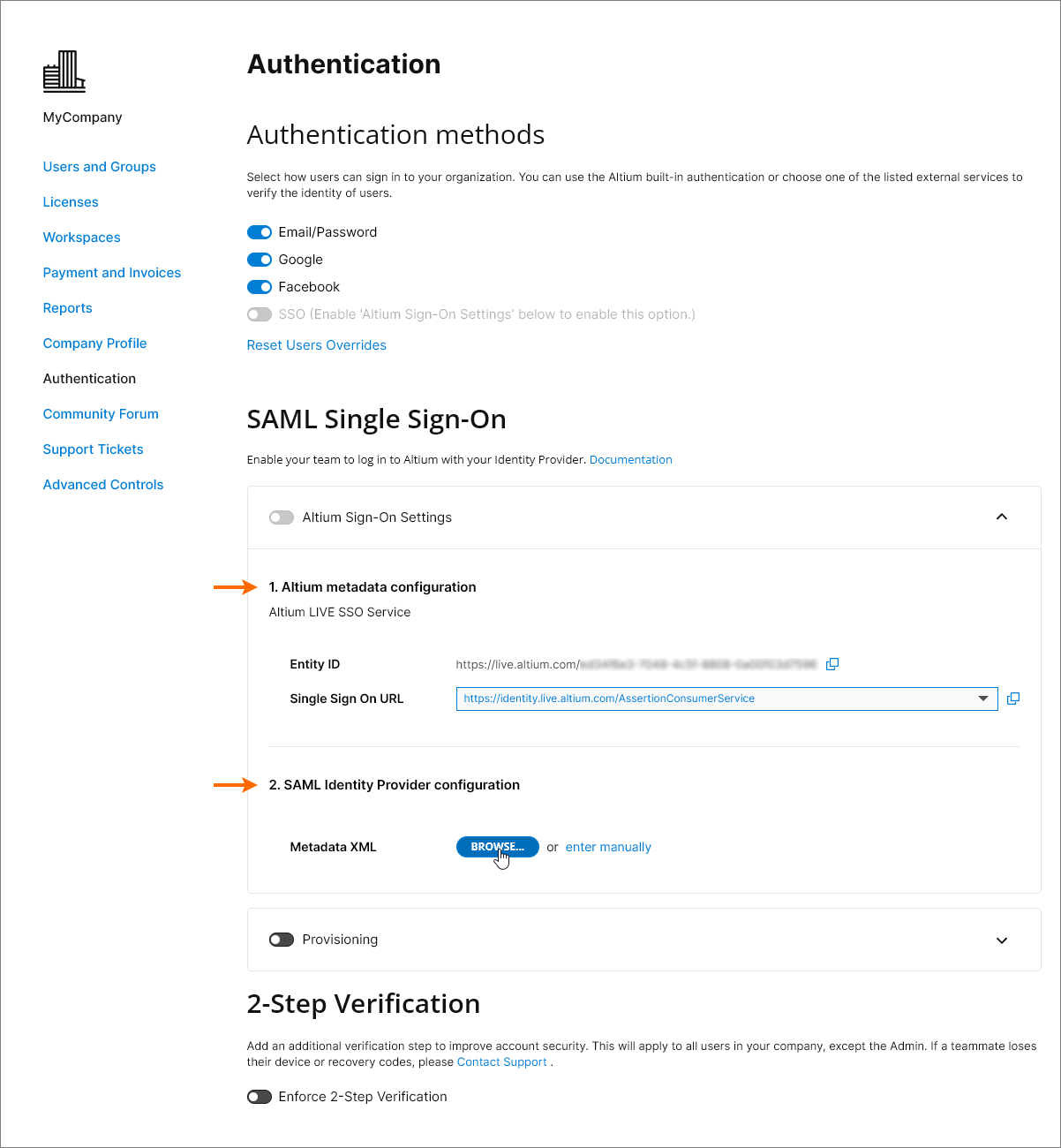
Tieni presente che la voce Altium metadata configuration include le informazioni di identità fornite per il servizio SSO Altium della tua organizzazione:
-
Entity ID – utilizzato come URL di destinazione della risposta dell’IdP. Può includere un suffisso GUID che identifica una specifica organizzazione (ad esempio una regione/un reparto) all’interno dell’Account Altium della tua azienda - vedi Multiple Organizations with one SSO Provider di seguito.
-
Single Sign On URL – utilizzato dall’IdP per identificare l’URL SSO Altium applicabile. Quando configuri SAML SSO per un servizio di accesso Altium GovCloud, scegli il relativo URL di asserzione SSO dal menu a discesa della voce.
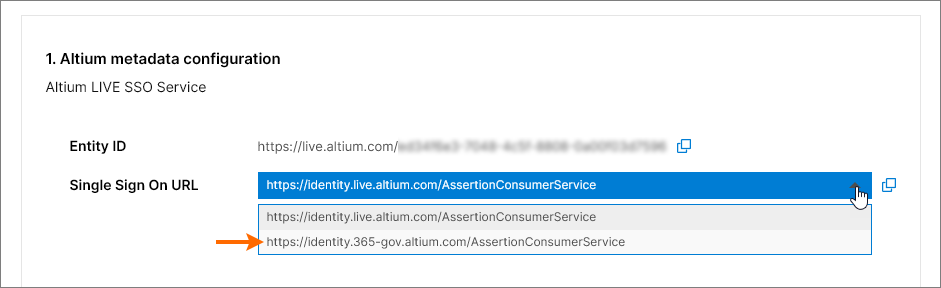
Questi URL vengono copiati ( ) nell’interfaccia dell’Identity Provider per consentire la generazione dei metadati SAML per il servizio SSO della tua azienda. Questo codice di configurazione (solitamente disponibile come dati XML) viene quindi caricato o copiato nella voce SAML Identity Provider configuration. Vedi sotto per ulteriori informazioni.
Esempi di integrazione con Identity Provider
Espandi la sezione comprimibile qui sotto per una procedura di esempio dell’integrazione per un tipico Identity Provider (OneLogin):
OneLogin Identity Provider integration example guide
Integrazione con OneLogin come identity provider
Aggiunta di un’applicazione SAML:
-
Accedi a OneLogin come amministratore.
-
Seleziona Applications e poi Add Apps.

-
Cerca 'SAML' e seleziona l’opzione dell’applicazione IdP SAML Test Connector (Advanced).

-
Specifica un nome per l’applicazione (Display Name). Questo serve solo a scopo di visualizzazione.
-
Fai clic sul pulsante Save.

-
Copia () le voci Entity ID e Single Sign On URL (Assertion Consumer Service) dalla sezione Altium Sign-On Settings della pagina Authentication del Company Dashboard. Nella configurazione dell’applicazione OneLogin:
-
Incolla Entity ID (nome del service provider) come URL Audience (EntityID).
-
Incolla Single Sign On URL (Assertion Consumer Service) in ACS (Consumer) URL Validator.
-
Incolla anche Single Sign On URL (Assertion Consumer Service) in ACS (Consumer) URL.
-
I campi RelayState, Recipient, Single Logout URL e Login URL possono essere lasciati vuoti.
-
Assicurati che l’opzione SAML nameID format sia impostata su Email e che SAML signature element sia impostato su Both. Fai clic sul pulsante Save per confermare le impostazioni.

-
Fai clic sul pulsante More Actions e poi sull’opzione di menu SAML Metadata per scaricare i metadati SAML dell’Identity Provider come file XML.

-
Questo file di metadati verrà caricato nella pagina Authentication del Company Dashboard per configurare il servizio SSO OneLogin – vedi sotto.
-
Se si preferisce configurare manualmente il servizio SSO OneLogin nel Company Dashboard, i parametri richiesti si trovano selezionando l’opzione di menu SSO nell’interfaccia dell’applicazione OneLogin.

-
I passaggi successivi consistono nell’aggiungere utenti e assegnare loro l’applicazione.
Espandi le sezioni comprimibili qui sotto per esempi guidati del processo di integrazione e provisioning per un tipico Identity Provider (Okta):
Okta Identity Provider integration example guide
Integrazione con Okta come Identity Provider
Aggiunta di un’applicazione SAML:
-
Accedi a Okta come amministratore.
-
Fai clic sul collegamento/pulsante Admin e poi sul pulsante Add Application sotto l’azienda Applications.

-
Fai clic sul pulsante Create New App.

-
Seleziona SAML 2.0 come Sign-on method.

-
Specifica un App name. Questo serve solo a scopo di visualizzazione.

-
Copia () la voce Single Sign On URL (Assertion Consumer Service) dalla sezione Altium Sign-On Settings della pagina Authentication del Company Dashboard e incollala nel campo Single sign on URL delle impostazioni SAML di Okta.
-
Copia () la voce Entity ID dalla sezione Altium Sign-On Settings della pagina Authentication del Company Dashboard e incollala nel campo Audience URI delle impostazioni SAML di Okta.
Una voce Default RelayState non è richiesta.

-
Imposta i restanti campi come segue:
-
Il Name ID format è EmailAddress.
-
Il Application username è (Okta) Email.
-
Nella sezione ATTRIBUTE STATEMENTS, imposta il campo Name su: http://schemas.xmlsoap.org/ws/2005/05/identity/claims/emailaddress e il Value su: user.email

-
Fai clic sul pulsante Next e seleziona l’opzione ..Okta customer adding an internal app.

-
Fai clic sul pulsante Finish.

-
Fai clic sul collegamento Identity Provider metadata e salva l’XML dei metadati sul tuo computer, oppure fai clic sul pulsante View Setup Instructions per le opzioni di configurazione manuale.
-
Nella sezione SAML Identity Provider configuration della pagina Authentication del Company Dashboard, carica il file XML dei metadati salvato oppure usa il collegamento enter manually per configurare le singole sezioni – vedi sotto.
Okta SCIM Provisioning example guide
Integrazione del provisioning SCIM con Okta come IdP
Aggiunta dell’integrazione SCIM (System for Cross-domain Identity Management):
-
Nel Okta Admin Console seleziona la scheda General e imposta SCIM come metodo di provisioning.

-
Seleziona la scheda Provisioning e fai clic sul pulsante Edit.

-
Nella modalità di modifica delle impostazioni, seleziona tutte le azioni di provisioning (opzioni Import.. e Push..) e HTTP Header come modalità Authentication.

-
Copia () la voce Base URL dalla sezione Provisioning della pagina Authentication del Company Dashboard e incollala nel campo SCIM Connector base URL di Okta.
Copia () la voce API Token dalla sezione Provisioning della pagina Authentication del Company Dashboard e incollala nel campo Authorization di Okta (in HTTP HEADER).

-
Specifica userName come Unique identifier field for users di Okta.

-
Fai clic sul pulsante Test Connector Configuration (vedi sopra) e assicurati che la connessione funzioni. Se il test di configurazione ha esito positivo, chiudi la finestra Test e salva quindi la configurazione ( ).
).

-
Seleziona To App nell’albero di navigazione a sinistra, quindi l’opzione Edit.
Abilita le opzioni Create Users, Update User Attributes e Deactivate Users, quindi fai clic su Save.

Utenti, provisioning e deprovisioning dei gruppi:
-
Seleziona la scheda Push Groups e poi fai clic sul pulsante Refresh App Groups.

-
Seleziona l’opzione di pagina Directory » Groups dal menu principale.

In Gruppi, dovresti vedere sia l’applicazione Groups sia Workspaces come voci di gruppo.

-
Crea gruppi Okta 'nativi' con lo stesso nome dei gruppi/spazi di lavoro dell’applicazione: in questo esempio, i gruppi importati Administrators e Workspace.

-
Seleziona un gruppo Okta creato e poi fai clic sul pulsante Manage Apps. Nella finestra Assign Applications to <group name>, assegna l’applicazione SCIM al gruppo e fai clic su  al termine.

-
Torna alla pagina Groups e seleziona la scheda Push Groups. Seleziona Find groups by name option dal menu del pulsante Push Groups.

-
Inserisci il nome del gruppo (qui, Group Administrators) e poi scegli l’opzione Link Group per collegarlo al gruppo dell’applicazione. Salva la configurazione del collegamento ().

Gestione di utenti e gruppi
Ora dovresti poter aggiungere membri ai gruppi dell’applicazione esistenti oppure rimuoverli.
-
Crea un nuovo utente Okta (Directory » People, quindi seleziona Add Person). Assicurati che l'utente abbia un indirizzo email univoco che non esista in AltiumLive.
-
Aggiungi il nuovo utente a un gruppo Okta assegnato all'applicazione SCIM (Directory » Groups, seleziona un gruppo, quindi usa Assign People).
-
Verifica che l'utente compaia nella Company Dashboard.
Per creare un nuovo gruppo utenti tramite l'applicazione SCIM, crea un nuovo gruppo Okta nella pagina Groups ( ), quindi nella scheda Push Groups individua il nome del nuovo gruppo e scegli l'opzione Create Group (anziché 'Link Group').

L'applicazione SCIM configurata dovrebbe consentirti di:
-
Modificare nome / cognome ed email di un utente.
-
Modificare l'appartenenza a un gruppo.
-
Modificare il nome di un gruppo.
-
Creare un gruppo.
-
Eliminare un gruppo – scollega il gruppo in Push Groups con l'opzione delete from app.
-
Attivare o disattivare un utente – un utente attivato riceverà un'email di attivazione.
I Workspace sono simili ai gruppi utenti in Okta, ma supportano solo la gestione dei membri. Non puoi creare un nuovo workspace né rinominare uno esistente.
Dopo aver aggiunto o rimosso un utente da un gruppo Workspace, puoi verificare il risultato tramite l'interfaccia Workspace di Altium 365.

-
Il nuovo utente SCIM dovrebbe poter accedere usando SSO
-
Il nuovo utente SCIM dovrebbe essere invitato automaticamente nel Workspace.
-
Non verrà inviata un'email di invito all'utente.
Espandi la sezione comprimibile qui sotto per un esempio passo-passo del processo di integrazione e provisioning per Microsoft Entra ID come provider di identità:
SAML login with Microsoft Entra ID
Integrazione con l'applicazione SAML di Microsoft Entra ID
:
-
Accedi a Microsoft Entra admin center.
-
Seleziona Identity e quindi l'opzione Enterprise applications.

-
Crea la tua applicazione personalizzata.

-
Seleziona Users and groups e quindi Add user/group.
-
Seleziona Single sign-on, Step 1 e quindi Edit.
-
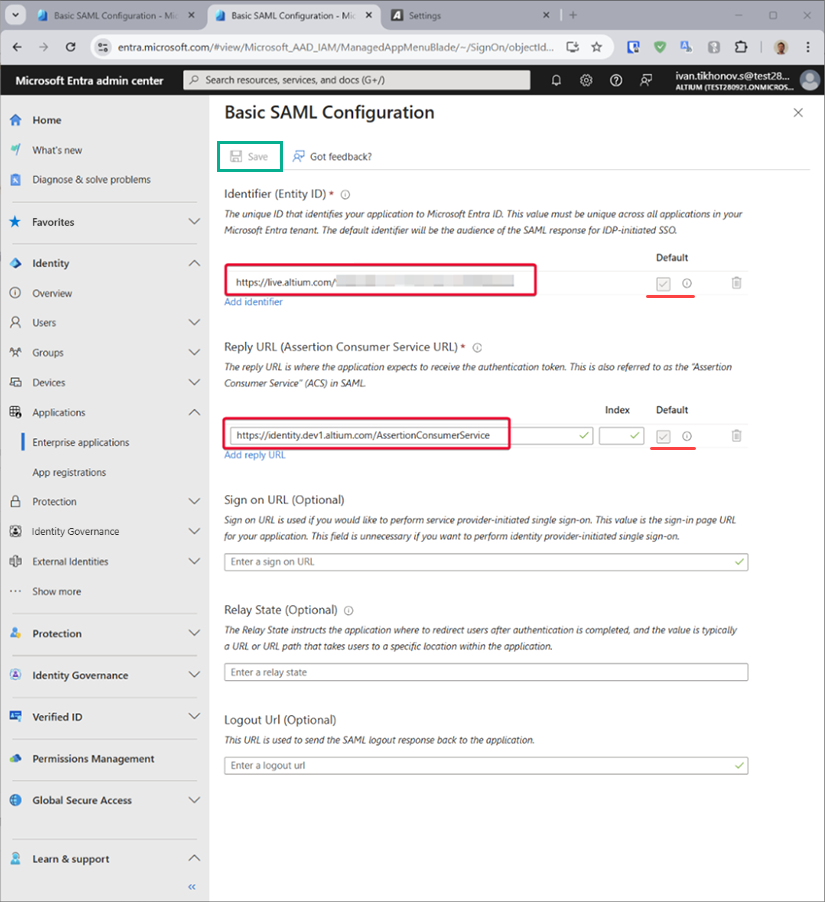
Copia () le voci Entity ID e Single Sign On URL dalla sezione Altium Sign-On Settings della pagina Authentication della Company Dashboard. Incolla le stringhe copiate nei campi Entity ID e Assertion Consumer Service URL nell'area SAML Configuration dell'app Microsoft Entra. Assicurati che le caselle Default siano selezionate per questi campi, quindi salva la configurazione.
-
Scarica il file XML Federation Metadata creato.

-
Carica il file XML Federation Metadata nella pagina Authentication della Company Dashboard (nell'area 2. SAML Identity Provider configuration della sezione Altium Sign-On Settings) e quindi testa la connessione di integrazione SAML.
Provisioning:
-
Nella schermata di gestione dell'app Microsoft Entra, seleziona Provisioning nel pannello sinistro e quindi il pulsante Get started.
-
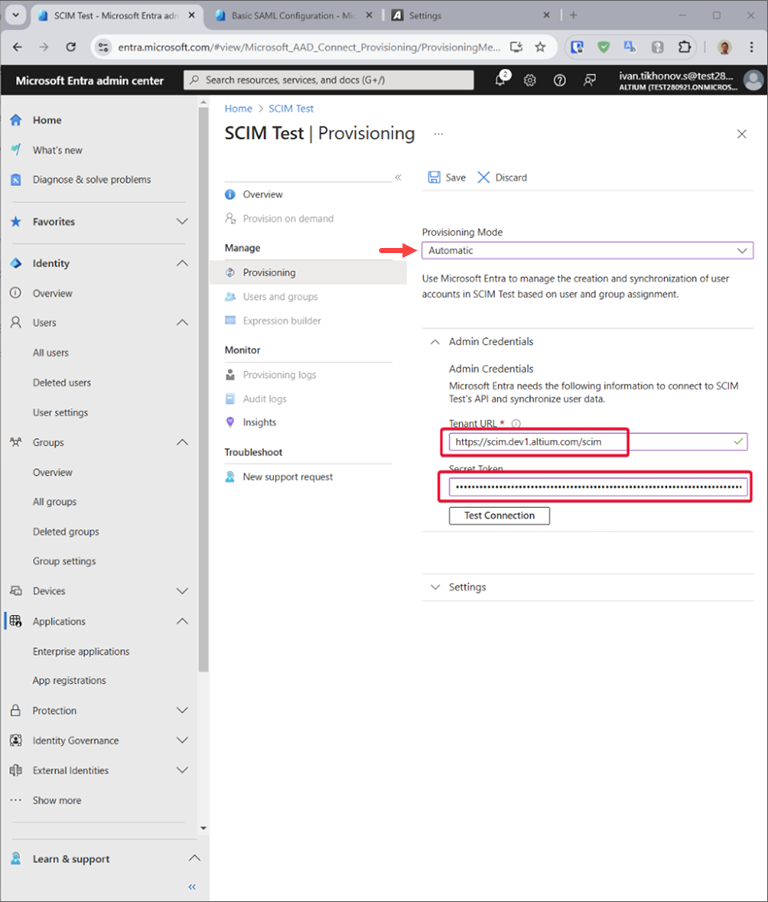
Imposta Provision MODE su Automatic.
-
Copia () le voci Base URL e API Token dalla sezione Provisioning della pagina Authentication della Company Dashboard e incollale rispettivamente nei campi Tenant URL e Secret Token.
-
Fai clic sul pulsante Microsoft Entra Provisioning Test Connection e, se le credenziali vengono autorizzate correttamente, Save la configurazione.

-
Nella sezione Mappings sono disponibili due insiemi selezionabili di mappature degli attributi: uno per gli oggetti Group e uno per gli oggetti User.

-
Seleziona ciascuna mappatura per esaminare gli attributi sincronizzati da Microsoft Entra ID alla tua app. Gli attributi selezionati come Matching properties vengono usati per associare utenti e gruppi nella tua app durante le operazioni di aggiornamento. Seleziona Save per confermare eventuali modifiche.

Facoltativamente, puoi disabilitare la sincronizzazione degli oggetti gruppo disabilitando la mappatura Groups.
-
In Settings, il campo Scope definisce quali utenti e gruppi vengono sincronizzati. Seleziona Sync only assigned users and groups (consigliato) per sincronizzare solo utenti e gruppi assegnati nella pagina Users and groups.

-
Una volta completata la configurazione, imposta Provisioning Status su On.

-
Seleziona Save per avviare il servizio di provisioning Microsoft Entra.
Espandi la sezione comprimibile qui sotto per un esempio passo-passo del processo di integrazione per JumpCloud come provider di identità:
SAML SSO Configuration with JumpCloud
Integrazione con JumpCloud come provider di identità
-
Nell'interfaccia JumpCloud, seleziona SSO dall'albero di navigazione, quindi il pulsante Add New Application nella pagina SSO.

-
Inserisci 'saml' nella finestra di configurazione Search per individuare e quindi installare Custom SAML App.

-
Assegna un nome alla tua istanza di Custom SAML App – in questo esempio, l'etichetta è 'Altium'.

-
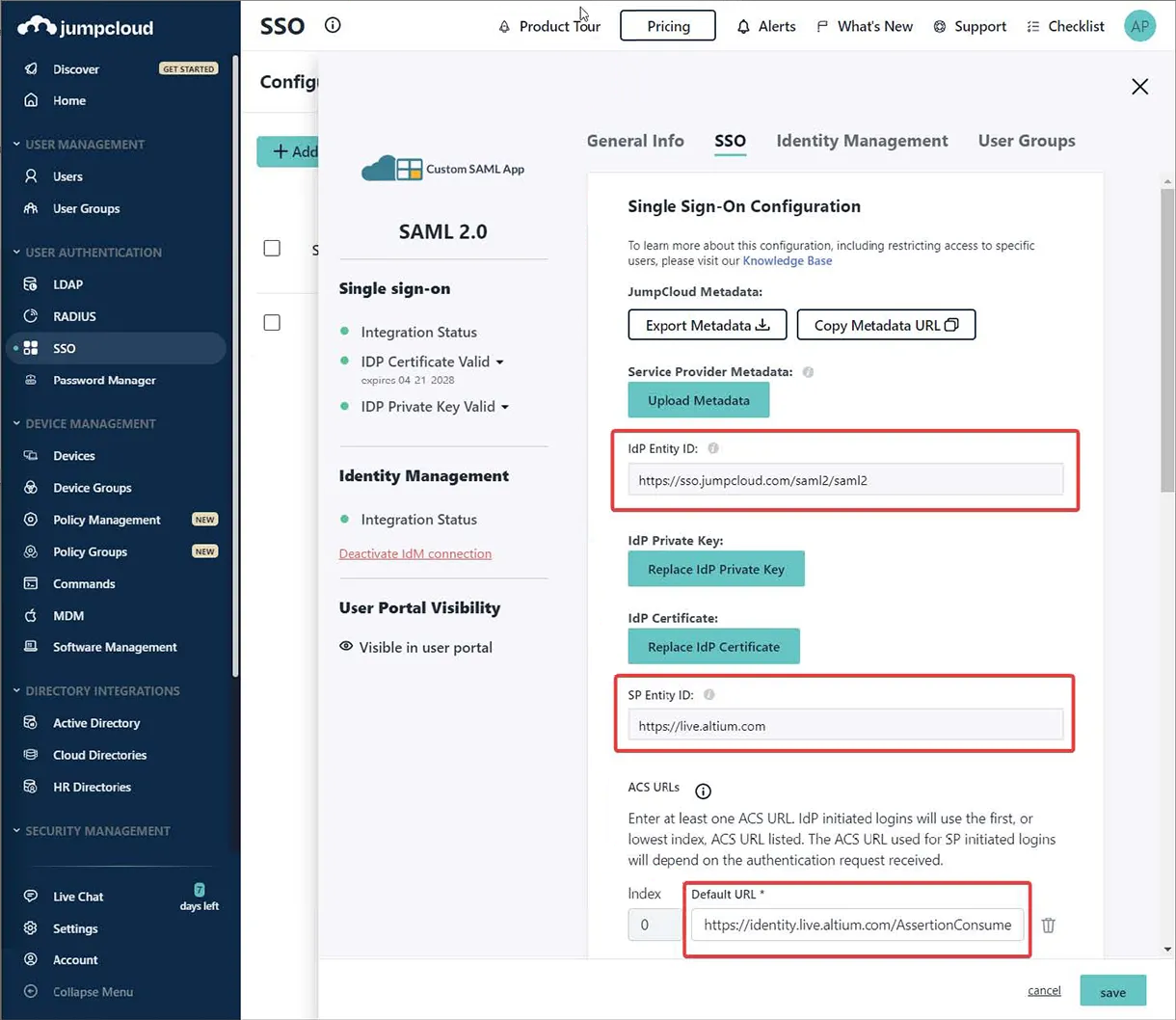
Passa alla scheda SSO nell'interfaccia di configurazione JumpCloud. Copia () le voci Entity ID e Single Sign On URL dalla sezione Altium Sign-On Settings della pagina Authentication della Company Dashboard e incollale rispettivamente nei campi SP Entity ID e Default URL.
-
Inserisci l'endpoint JumpCloud IDP URL e abilita l'opzione Declare Redirect Endpoint.

-
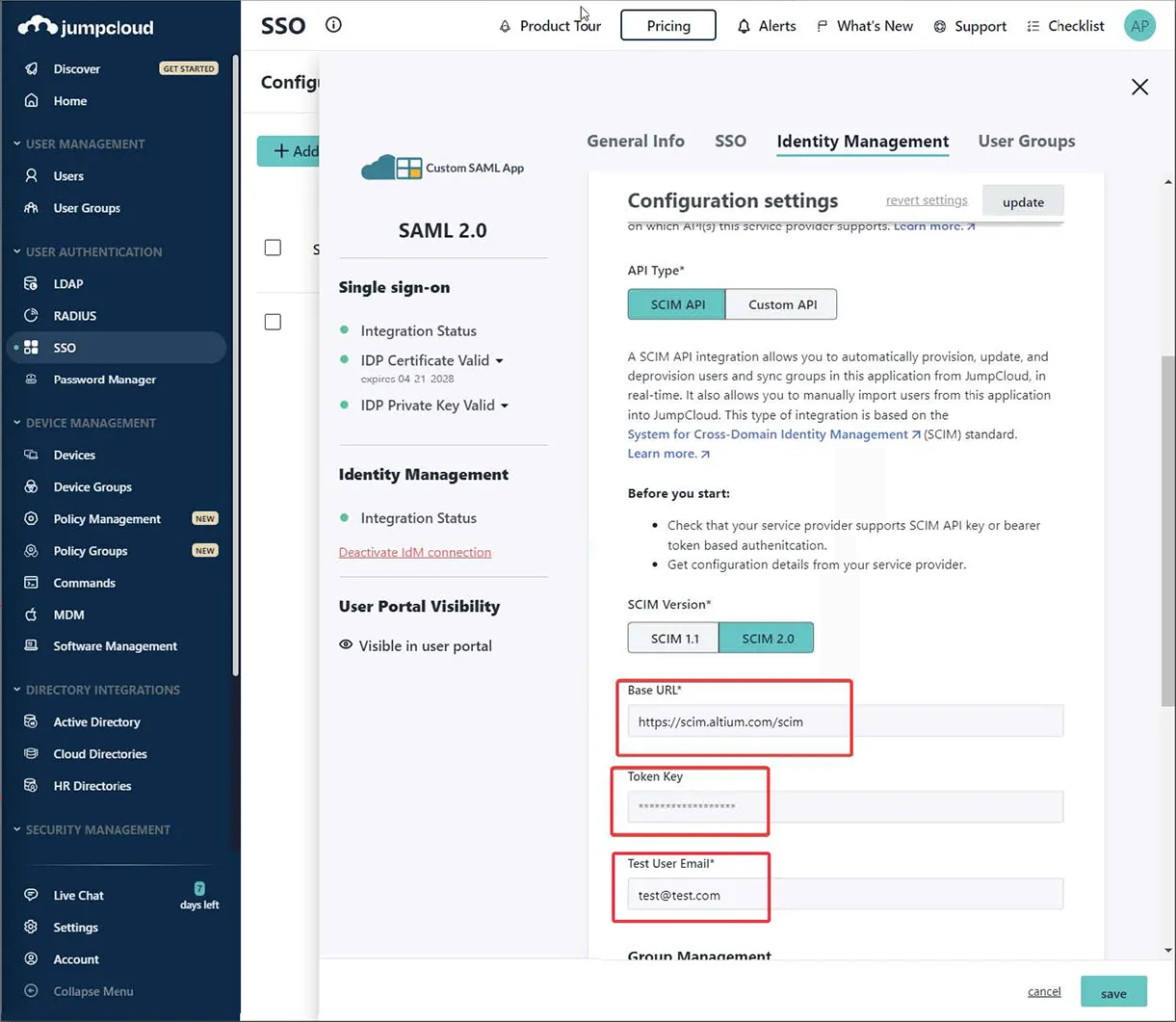
Passa alla scheda Identity Management nell'interfaccia JumpCloud. Copia () le voci Base URL e API Token dalla sezione Provisioning della pagina Authentication della Company Dashboard e incollale rispettivamente nei campi Base URL e Token Key. Inserisci anche un indirizzo email di test appropriato.
-
Esegui un Test Connection, che mostrerà un messaggio di conferma in alto a destra della pagina (come mostrato sotto).

-
Disattiva (deseleziona) l'opzione Group Management e quindi Activate la configurazione.

Nota: se ricevi un errore di connessione come 'There was a problem activating Identity Management' nella parte superiore della pagina o 'Test filter user: unable to get or create user from service' nella parte inferiore della pagina, prova a inserire un indirizzo email di test diverso e quindi seleziona di nuovo Activate.
-
Tornando alla scheda SSO dell'interfaccia JumpCloud, usa l'opzione Export Metadata per scaricare il file XML dei metadati SAML risultante.

-
Nella pagina Authentication della Company Dashboard, importa il file XML dei metadati scaricato e quindi avvia un test di integrazione con il pulsante Test Sign On. Dovrebbe quindi essere visualizzato un risultato positivo del test di integrazione. Dopo la conferma della connessione puoi abilitare l'opzione Altium Sign-On Settings e quindi l'opzione SSO nella sezione Authentication methods.
Espandi la sezione comprimibile qui sotto per un esempio passo-passo del processo di integrazione per Microsoft AD FS come provider di identità:
SSO SAML Authentication with Microsoft AD FS
Autenticazione SSO SAML con Microsoft Administrative Domain Federated Services (AD FS)
Segui i passaggi descritti di seguito per configurare l'accesso alla tua organizzazione Altium 365 in modo che utilizzi l'istanza AD FS per l'autenticazione SSO.
Prerequisiti
Configurazione di AD FS
-
Apri l'applicazione AD FS Management (solitamente Start → Windows Administrative Tools → AD FS Management).
-
Vai a Relying Party Trusts e fai clic sull'opzione Add Relying Party Trust... (1).
-
Nella finestra popup assicurati di selezionare Claims aware (2) e fai clic su Start (3).

-
Nel passaggio Select Data Source seleziona Enter data about the relying party manually (1) e fai clic su Next (2).

-
Fornisci un nome visualizzato per il trust. In questo esempio viene usato AltiumLive come nome visualizzato.

-
A seconda della configurazione di sicurezza, puoi specificare un certificato facoltativo per la crittografia del token. Ai fini di questa guida non ne useremo uno.

-
Nel passaggio Configure URL assicurati di selezionare l'opzione Enable support for the SAML 2.0 WebSSO protocol (1) e inserisci https://identity.live.altium.com/AssertionConsumerService nel campo Relying party SAML 2.0 SSO service URL: (2). Fai clic su Next (3).

-
Nel passaggio Configure Identifiers fornisci un identificatore per questo trust nel campo di input (1). L'identificatore deve essere preso dalla voce Entity ID situata nell'area SAML Single Sign-On della pagina Dashboard Authentication. Assicurati di fare clic sul pulsante Add (2).

Il risultato dovrebbe essere simile al seguente. Fai clic su Next.

-
A seconda della configurazione di sicurezza, nel passaggio successivo puoi scegliere criteri di controllo accesso facoltativi. In questo esempio non selezioneremo alcun criterio aggiuntivo e continueremo con l'opzione Permit everyone.

-
Rivedi la configurazione e seleziona Next.

-
Non tutte le impostazioni sono disponibili durante la configurazione del trust. Per consentire l'uso di SHA-1 come algoritmo hash sicuro, fai clic con il pulsante destro sul nome di Relying Party Trust che hai appena aggiunto e seleziona Properties.

-
Nella finestra delle proprietà seleziona la scheda Advanced (1) e imposta SHA-1 come algoritmo hash sicuro (2). Fai clic su OK per salvare le modifiche.

-
Tornando alla finestra AD FS Management, seleziona il Relaying Party Trust che hai aggiunto e seleziona l'opzione Edic Claim Issuance Policy...

-
Nella finestra Edit Claim Issuance Policy seleziona Add Rule...

-
Nel passaggio Choose Rule Type della procedura guidata assicurati che sia selezionato Send LDAP Attributes as Claims, quindi fai clic su Next.

-
Fornire un Claim rule name (1), selezionare Active Directory come Attribute store (2) e selezionare un LDAP Attribute (3) dall’ID che contiene il nome utente per l’Altium Account. Questo attributo deve essere mappato a Name ID in Outgoing Claim Type (3). Fare clic su Finish (4).

Important Note: In questo esempio abbiamo mappato Surname o Last name affinché contenga il valore richiesto. La configurazione potrebbe essere diversa.

-
Assicurarsi che il criterio di emissione delle attestazioni sia salvato facendo clic su OK.

Questo conclude la configurazione di AD FS.
Important Note: Scaricare il file FederationMetadata.xml dal server appropriato.
Configurazione di Altium 365
-
Accedere alla pagina Authentication del Dashboard aziendale e caricare il file FederationMetadata.xml scaricato in precedenza (vedere la sezione Configurazione SSO del Dashboard di seguito per ulteriori informazioni). La configurazione dovrebbe essere importata e i valori di X509 Certificate, Identity Provider Issuer e IdP Single Sign-On URL dovrebbero essere visibili. Fare clic sul pulsante Test Sign On per testare la configurazione.
-
Nella schermata di accesso, inserire le credenziali utente in base ai requisiti della propria organizzazione e fare clic su Sign in.

-
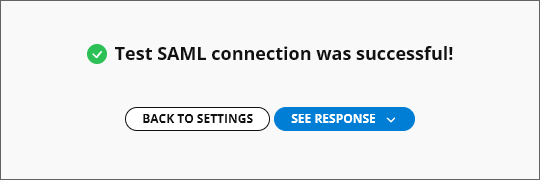
L’asserzione verrà rinviata ad Altium 365. Se sullo schermo viene visualizzato un messaggio Test SAML connection was successful!, la configurazione è stata completata correttamente. È possibile visualizzare la risposta SAML facendo clic sul pulsante See Response . Fare clic su Back to Settings per tornare alla pagina Authentication.
-
Nella pagina Authentication, abilitare le opzioni Altium Sign-On Settings e SSO .
Questo conclude la configurazione. Da questo punto in poi, gli utenti della propria organizzazione dovrebbero essere in grado di accedere ad Altium 365 utilizzando AD FS della propria organizzazione come IdP SSO.
Espandere la sezione comprimibile seguente per un esempio dettagliato del processo di integrazione per AWS IAM Identity Center come Identity Provider:
SSO SAML Configuration with AWS IAM Identity Center
Configurazione SSO SAML con Amazon Web Services (AWS) Identity Access Management (IAM) Identity Center
-
Andare su IAM Identity Center e aggiungere un’applicazione SAML 2.0 personalizzata (Add Application).


-
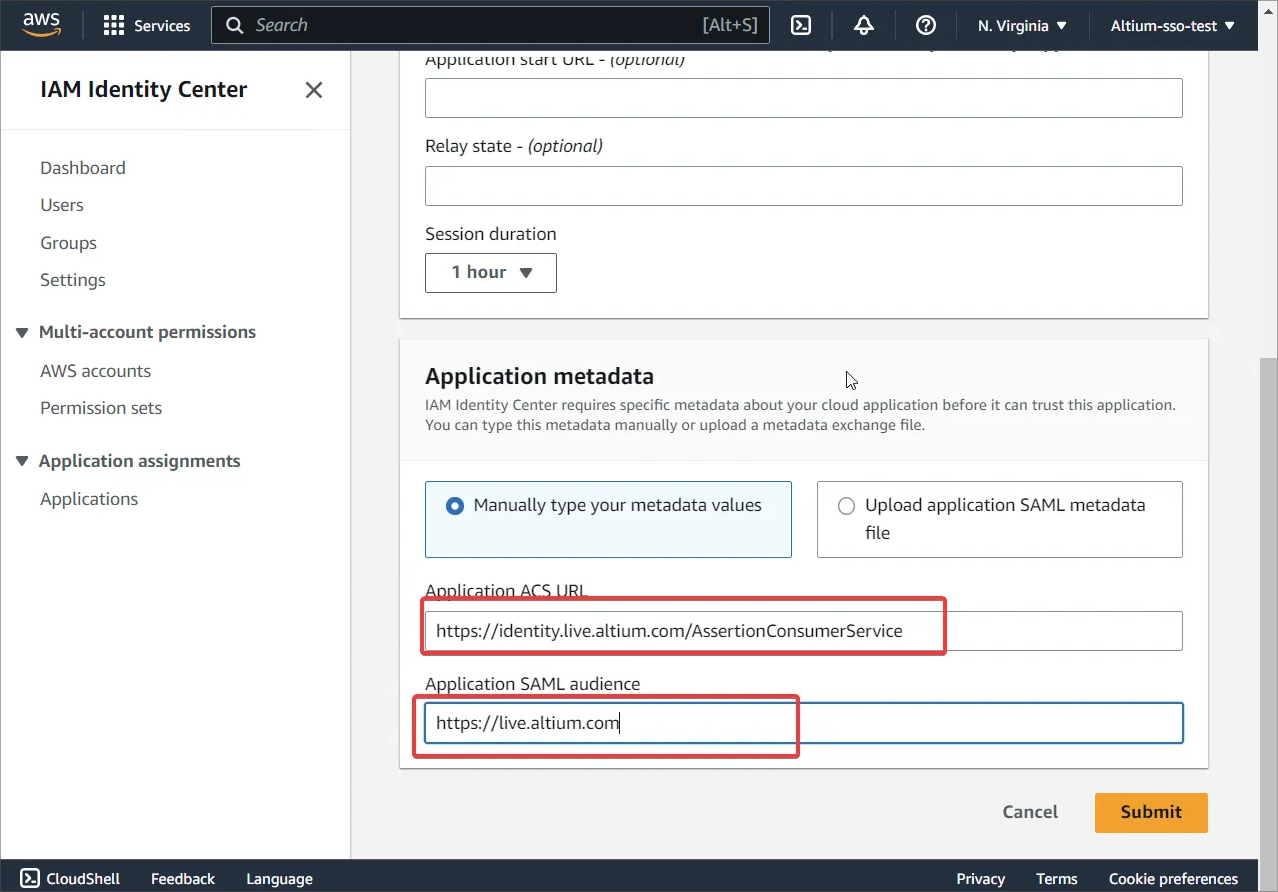
Copiare () le voci Entity ID e Single Sign On URL dalla sezione Altium Sign-On Settings della pagina Authentication del Dashboard aziendale e incollarle nelle impostazioni dell’URL dei metadati AWS. Confermare le impostazioni con Submit.
-
Scaricare il file dei metadati dall’area IAM Identity Center metadata.

-
Andare su Edit attribute mappings.

-
Aggiungere ${user:email} e Format come unspecified.

-
Creare nuovi utenti in AWS: i nomi degli utenti devono essere nel formato user@domain.com.
Assegnare l’applicazione agli utenti creati o a un gruppo.

-
L’opzione Provisioning nella pagina Authentication del Dashboard aziendale deve essere disattivata.
Attualmente, il provisioning automatico in uscita tramite SCIM non è supportato da AWS.
-
Assicurarsi che gli stessi utenti esistano sia sul lato Altium sia sul lato IAM. Gli utenti devono essere denominati nel formato user@domain.com.

-
Nella pagina Authentication del Dashboard aziendale, caricare il file XML scaricato in precedenza (vedere la sezione Configurazione SSO del Dashboard di seguito per ulteriori informazioni). Fare clic sul pulsante Test Sign On per testare la configurazione.
-
Si verrà quindi reindirizzati alla pagina di accesso AWS. Inserire le credenziali utente AWS. Si dovrebbe essere reindirizzati di nuovo al Dashboard e visualizzare il messaggio Test SAML connection was successful! .
-
Dopo un test riuscito, abilitare le opzioni Altium Sign-On Settings e SSO .
Configurazione SSO del Dashboard
Per configurare il sistema SSO nel Dashboard (se non è già stato completato), utilizzare il pulsante  nella pagina Authentication per individuare e caricare il file XML di configurazione SAML IdP generato dall’IdP della propria azienda; vedere gli esempi di integrazione IdP sopra. In alternativa, utilizzare il collegamento enter manually per aggiungere i singoli elementi (certificato di sicurezza e URL) della configurazione.
Un file XML IdP caricato viene analizzato dal sistema per estrarre i principali campi di configurazione (X509 Certificate, URL Identity Provider Issuer e IdP Single Sign-On URL), che possono essere modificati manualmente se necessario ( ).
).
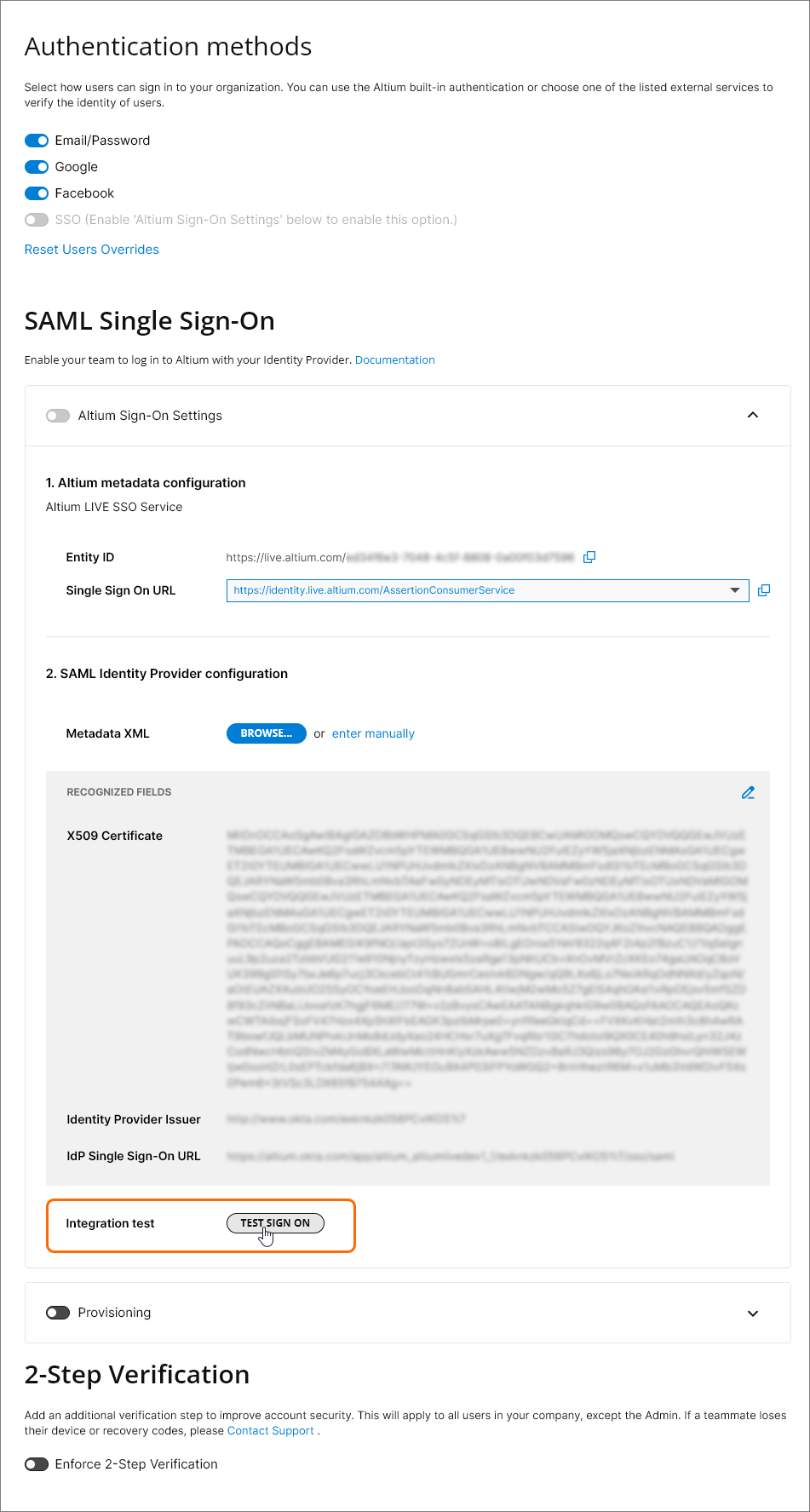
SSO non è abilitato finché non viene eseguito un Integration Test, richiamato dal pulsante  . Questo verifica il processo di identità SSO e l’accesso SSO della propria azienda, quindi fornisce un messaggio di conferma che include l’opzione per ispezionare il codice risultato dell’autorizzazione SAML (
 ).
).
Tornati nella pagina Authentication, il controllo di validità della configurazione viene riportato come riuscito e la funzionalità Single Sign-On dell’account aziendale può essere abilitata ( ). Se in seguito SSO viene disabilitato, manualmente o in risposta a una modifica della configurazione, il pulsante diventa disponibile in modo che il processo di test possa essere ripetuto.
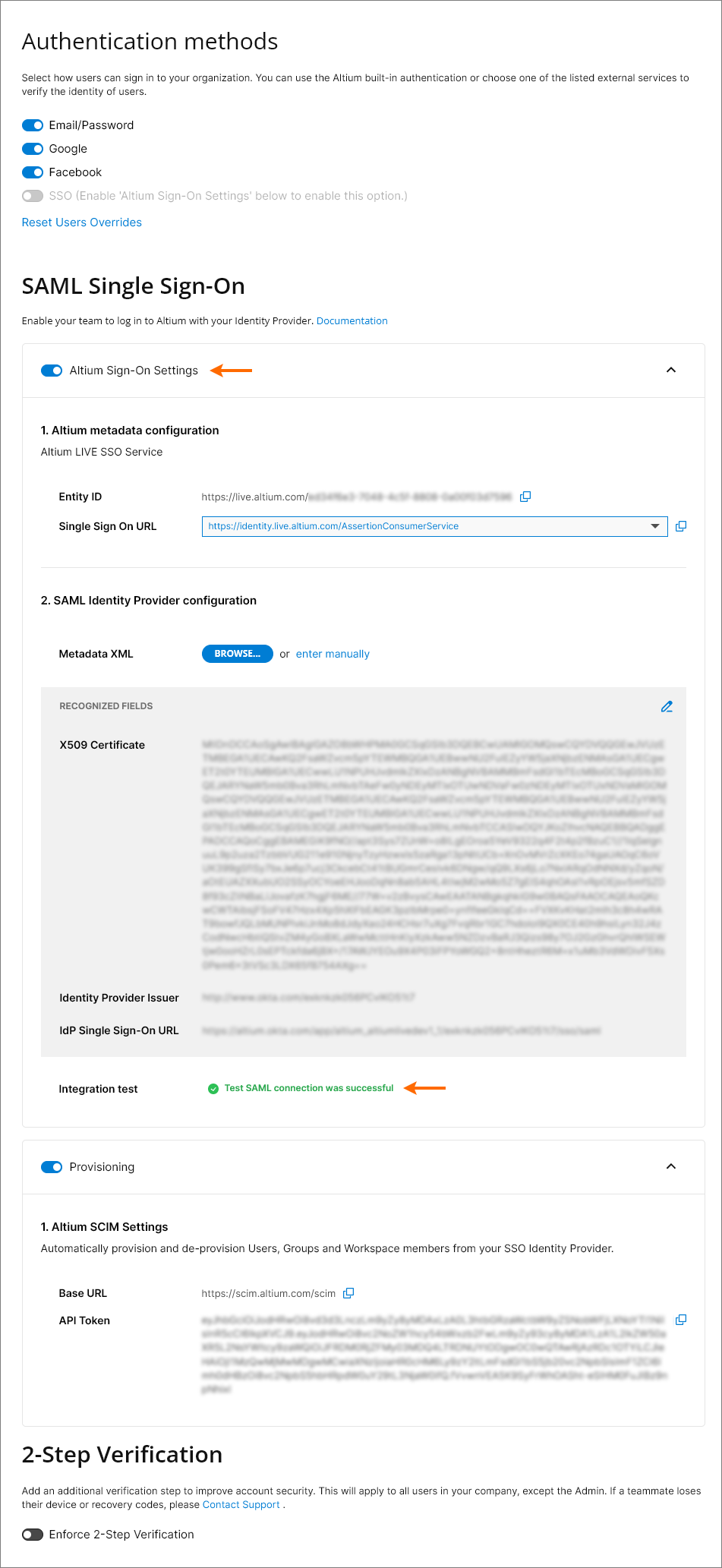
Si noti che la sezione utente Provisioning è preconfigurata con le impostazioni SCIM di Altium per supportare il provisioning Utente/Gruppo tramite l’Identity Provider (IdP) della propria azienda, come Okta, OneLogin, ecc.
Important: Gli attributi richiesti del profilo utente per un provisioning corretto sono:
-
First name
-
Last name
-
Email – preferibilmente l’indirizzo email di lavoro dell’utente.
-
Username – sul lato Altium, questo è l’attributo Email dell’utente.
Più organizzazioni con un solo provider SSO
Se la propria azienda dispone di più di un’organizzazione Altium sotto l’Altium Account aziendale, ad esempio un’organizzazione per ogni regione globale, allora un singolo SSO Identity Provider può essere utilizzato per gestire l’autenticazione SSO per l’intera azienda utilizzando un formato Entity ID esteso del Dashboard.
Il formato Entity ID (per impostazione predefinita https://live.altium.com) viene esteso con un suffisso GUID generato per l’organizzazione corrente. Questo formato URL avanzato può quindi essere utilizzato per una specifica applicazione SSO Provider associata a quell’organizzazione Altium. Altre organizzazioni sotto l’Altium Account della propria azienda, con suffissi GUID Entity ID diversi, possono essere collegate a diverse applicazioni SSO sotto lo stesso SSO Identity Provider. In pratica, questo significa che l’autenticazione di accesso SSO per l’intera azienda può essere gestita all’interno di un unico SSO Identity Provider.
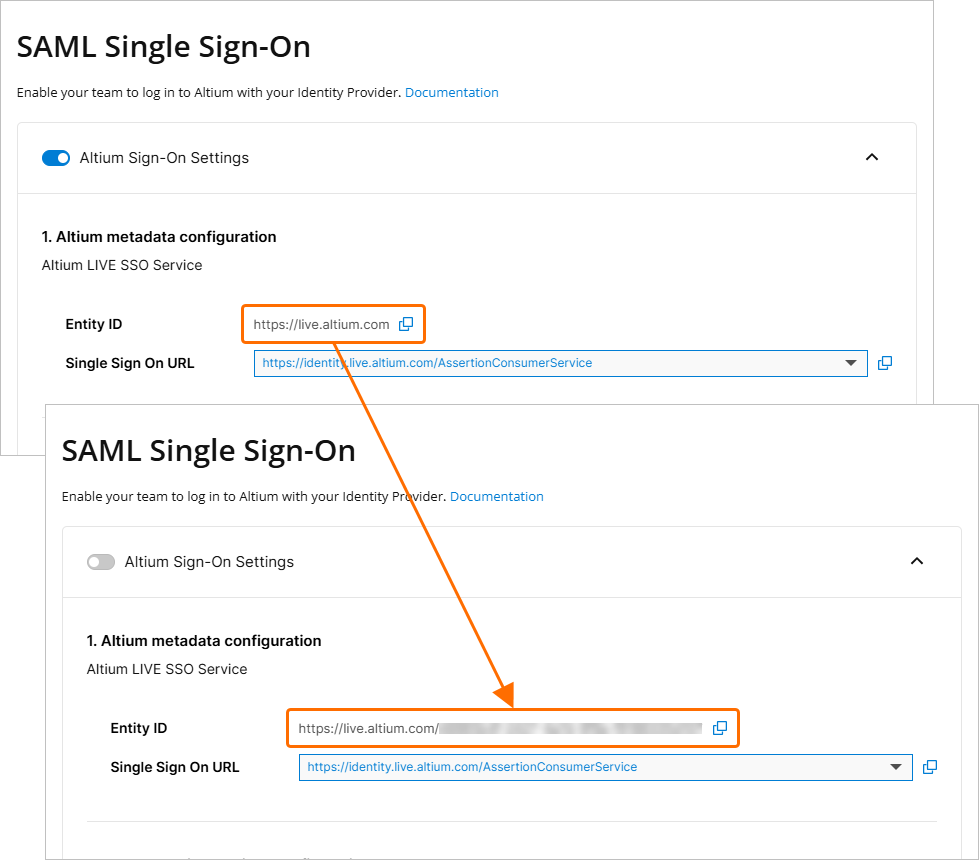 L’Entity ID esteso, associato all’organizzazione Dashboard corrente, può essere assegnato a una specifica applicazione SSO Provider.
Per abilitare Entity ID esteso per una configurazione SAML SSO attiva:
-
Disabilitare Altium Sign-On Settings.
-
Aggiornare la pagina per attivare una rigenerazione dell’URL Entity ID nel suo formato esteso: https://live.altium.com/XXXXXXXXXX. L’organizzazione corrente ora può essere identificata in modo specifico tramite il suo Entity ID esteso.
-
Nell’interfaccia di gestione dell’applicazione dell’Identity Provider, modificare il riferimento Entity ID dell’applicazione – in genere chiamato con una variante di “Audience” o “Entity” – nella nuova versione estesa copiata dall’Altium Dashboard. Salvare le impostazioni.
-
Attivare Integration test del Dashboard e riabilitare Altium Sign-On Settings.
Questo processo può essere ripetuto per le altre organizzazioni Altium della propria azienda, che dovrebbero essere collegate alla propria applicazione dedicata all’interno dell’SSO Identity Provider. Come riferimento di esempio, nella guida di configurazione di Microsoft Entra ID inclusa qui, viene creata un’applicazione denominata al passaggio 3 e Identifier (Entity ID) viene aggiunto al passaggio 6.
Metodi di autenticazione
Oltre a fornire un’interfaccia di configurazione per impostare la connettività SSO di Altium, la pagina Authentication del Dashboard offre anche un controllo globale e individuale sull’intera gamma di opzioni di accesso utente, vale a dire: Email/Password tradizionali, accesso con Google® e Facebook®, e Single Sign On tramite l’Identity Provider della propria organizzazione. Le opzioni abilitate nella sezione Authentication methods della pagina determinano i metodi di accesso disponibili per tutti gli utenti del Company Account della propria organizzazione.
Le opzioni di accesso possono essere configurate per un utente individual modificando le impostazioni nella relativa voce Dashboard Altium Account. Selezionare il pulsante  nella pagina Utenti del Dashboard dell’utente per accedere alle sue opzioni di sovrascrittura dell’accesso. Queste impostazioni, quando vengono modificate con l’opzione Override Authentication methods abilitata, avranno la precedenza sulle impostazioni globali di accesso nella pagina Authentication, ma solo per questo utente.
Le impostazioni di Override dell’autenticazione possono essere utilizzate quando l’SSO è il metodo di accesso imposto per un’organizzazione (tutte le altre opzioni sono disabilitate a livello globale), ma un singolo utente richiede un tipo specifico di accesso, ad esempio solo email/password.
I metodi di accesso dei singoli utenti specificati tramite le impostazioni Override Authentication methods (come sopra) possono essere ripristinati ai valori predefiniti con l’opzione Reset users overrides nella sezione Authentication methods della pagina Authentication. Questa operazione reimposterà le impostazioni di accesso individuali di tutti gli utenti ai metodi di autenticazione globali attualmente selezionati nella pagina Authentication.
Configurazione della verifica in 2 passaggi
Gli amministratori di gruppo di un Company Account possono configurare la verifica in 2 passaggi per fornire un ulteriore livello di sicurezza, in modo che gli utenti possano confermare la propria identità quando tentano di accedere ai loro account Altium utilizzando le credenziali email/password. Il metodo di verifica aggiuntivo può essere impostato per inviare una password monouso (OTP) via email oppure per generare un OTP in un’applicazione di autenticazione, come Google Authenticator o Okta Verify. La verifica in 2 passaggi può essere imposta per tutti gli utenti del Company Account, oppure i singoli utenti possono configurarla per i propri account.
La configurazione della verifica in 2 passaggi a livello di Company Account viene eseguita da un amministratore di gruppo dell’account nell’area 2-Step Verification della pagina Dashboard Authentication. Per farlo, abilita l’opzione Enforce 2-Step Verification e seleziona il Method richiesto, scegliendo tra OTP via Email o OTP via Authenticator App. Se è selezionata l’opzione OTP via Authenticator App, scegli il App richiesto dal menu a discesa (Other, Okta o Google). Facoltativamente, imposta un collegamento nel campo Instructions Link (Optional) (questo collegamento verrà mostrato nella pagina 2-Step Authentication quando un utente tenta di accedere).
Quando l’imposizione della verifica in 2 passaggi è abilitata ed è stato scelto il metodo OTP via Authenticator App, l’utente dovrà completare la configurazione finale al primo tentativo di accesso. Sarà necessario aggiungere un codice di autenticazione nell’applicazione di autenticazione preferita scansionando il codice QR fornito tramite l’applicazione oppure inserendo la chiave segreta. Successivamente, il codice generato dall’applicazione dovrà essere inserito nel campo Enter code. Dopo aver fatto clic su Continue, verrà fornito un certo numero di codici di recupero che potranno essere utilizzati nel caso in cui si perda l’accesso al codice di autenticazione nell’applicazione. Questi codici devono essere conservati in un luogo sicuro. Fai clic su Done per completare l’accesso all’Altium Account.

Tieni presente che gli amministratori di gruppo del Company Account accederanno senza il passaggio di verifica aggiuntivo, ossia per un amministratore di gruppo sono richieste solo le credenziali email/password.
In alternativa, se l’imposizione della verifica in 2 passaggi non è abilitata a livello di Company Account (l’opzione Enforce 2-Step Verification è disabilitata nella pagina Dashboard Authentication), la verifica in 2 passaggi può essere configurata a livello di Altium Account. Dopo aver effettuato l’accesso al tuo Altium Account, accedi al tuo profilo (facendo clic sull’avatar/immagine utente in alto a destra nella finestra del browser e selezionando My Profile nel menu a discesa) e apri la pagina Authentication. Nell’area 2-Step Verification della pagina, abilita l’opzione Enable 2-Step Verification e seleziona il Method richiesto, scegliendo tra OTP via Email o OTP via Authenticator App.
-
Se è stato scelto il metodo OTP via Email, le email di verifica del codice verranno inviate all’indirizzo email del tuo profilo.

-
Se è stato scelto il metodo OTP via Authenticator App, seleziona il App richiesto dal menu a discesa (Other, Okta o Google). Nella finestra visualizzata, completa la configurazione dell’applicazione come descritto sopra.

Se l’imposizione della verifica in 2 passaggi è abilitata a livello di Company Account, le impostazioni del profilo rifletteranno quelle del Company Account in modalità di sola lettura.
Se l’Altium Account di un utente fa parte dell’Altium Account di un’azienda e la verifica in 2 passaggi non è ancora configurata per l’Altium Account, all’utente verrà suggerito di configurarla quando accede con email e password, anche se l’imposizione della verifica in 2 passaggi non è abilitata a livello di Company Account. Seleziona il Method preferito e segui i passaggi successivi per configurare la verifica in 2 passaggi (la configurazione viene eseguita in modo simile a quanto descritto sopra). In alternativa, fai clic su Remind me in a week per rimandare la configurazione della verifica in 2 passaggi.
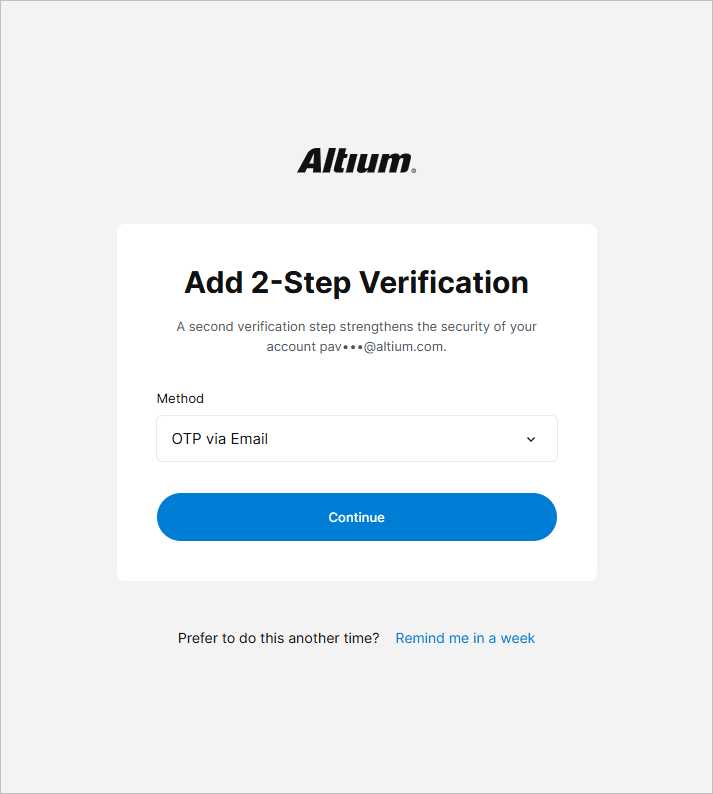
Tieni presente che se un utente che non ha configurato la verifica in 2 passaggi è un amministratore di gruppo di un Company Account o un amministratore di un Workspace ospitato su Altium Platform (ossia l’utente è membro del gruppo Administrator in un Workspace – scopri di più), dovrà configurare la verifica in 2 passaggi entro un mese dal primo tentativo di accesso (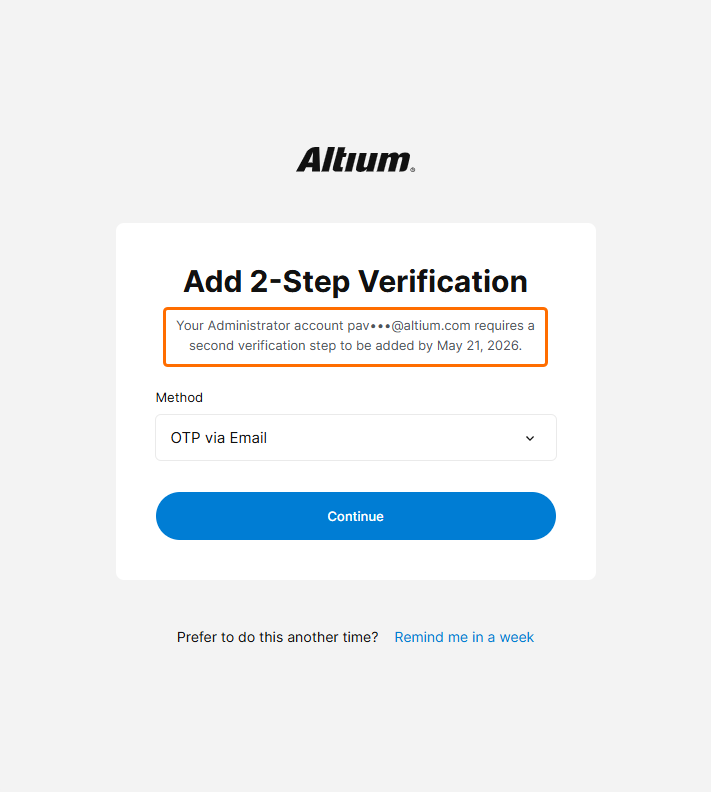 ). Dopo un mese, il controllo Remind me in a week non sarà più disponibile.
Autenticazione basata sul dispositivo
Gli utenti possono configurare il metodo di autenticazione basato sul dispositivo supportato dal proprio dispositivo (come Windows Hello o Face ID) durante l’accesso all’Altium Account.
Per configurare l’autenticazione basata sul dispositivo, fai clic sul pulsante con l’impronta digitale nella pagina di accesso di Altium (https://auth.altium.com/).
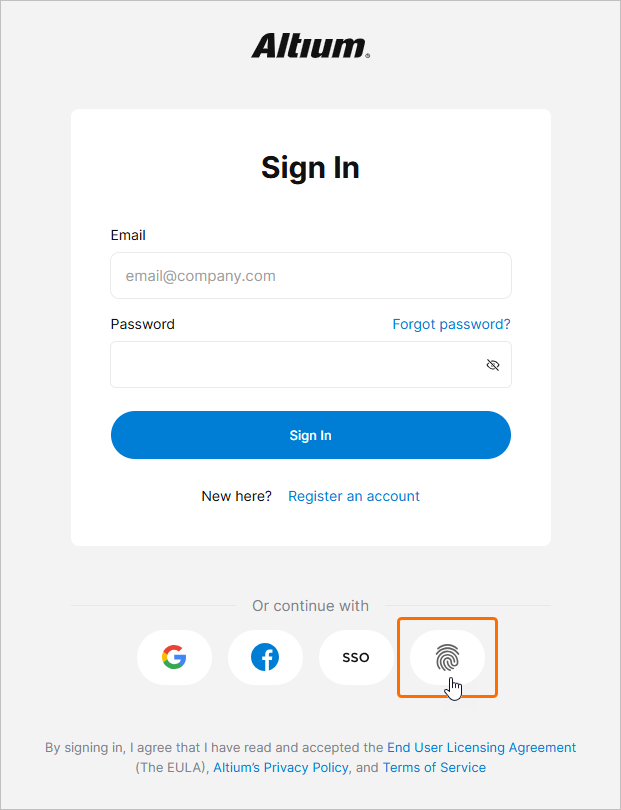
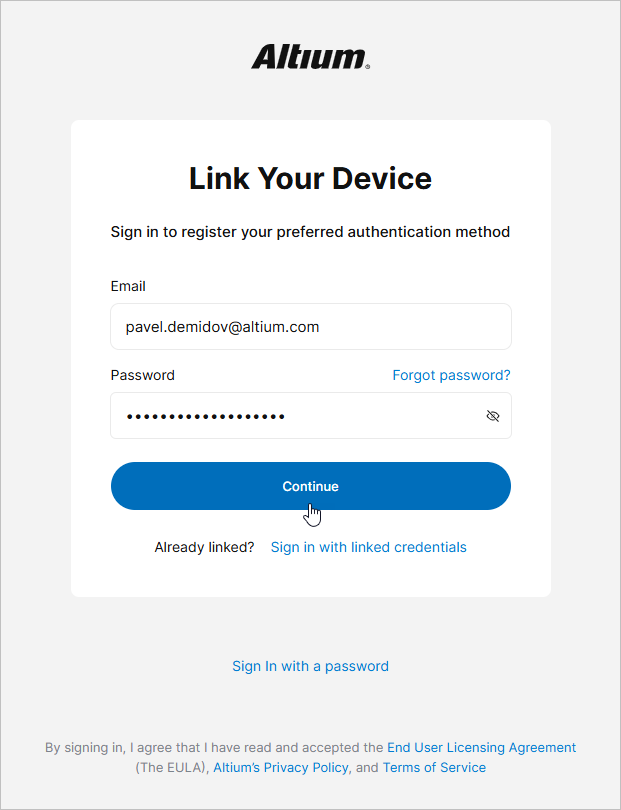
Nel passaggio successivo, completa l’accesso usando la tua password e fai clic su Continue.
A seconda del dispositivo, ti verranno fornite le istruzioni per completare la configurazione del metodo di autenticazione applicabile. Una volta completata, inserisci il Device Name desiderato e fai clic su Done.
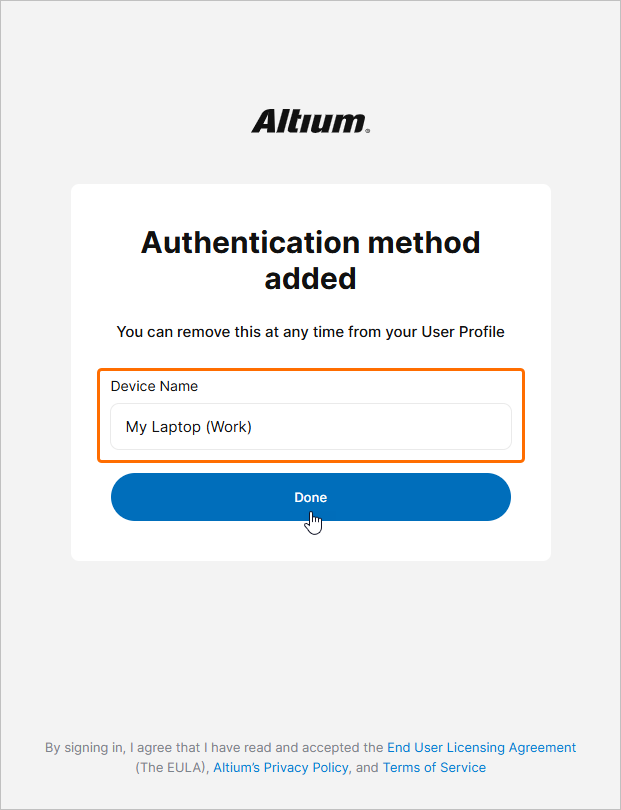
La volta successiva che sceglierai di accedere usando l’autenticazione basata sul dispositivo (facendo clic sul pulsante con l’impronta digitale nella pagina di accesso di Altium), ti verrà proposto di usare il metodo configurato per accedere.
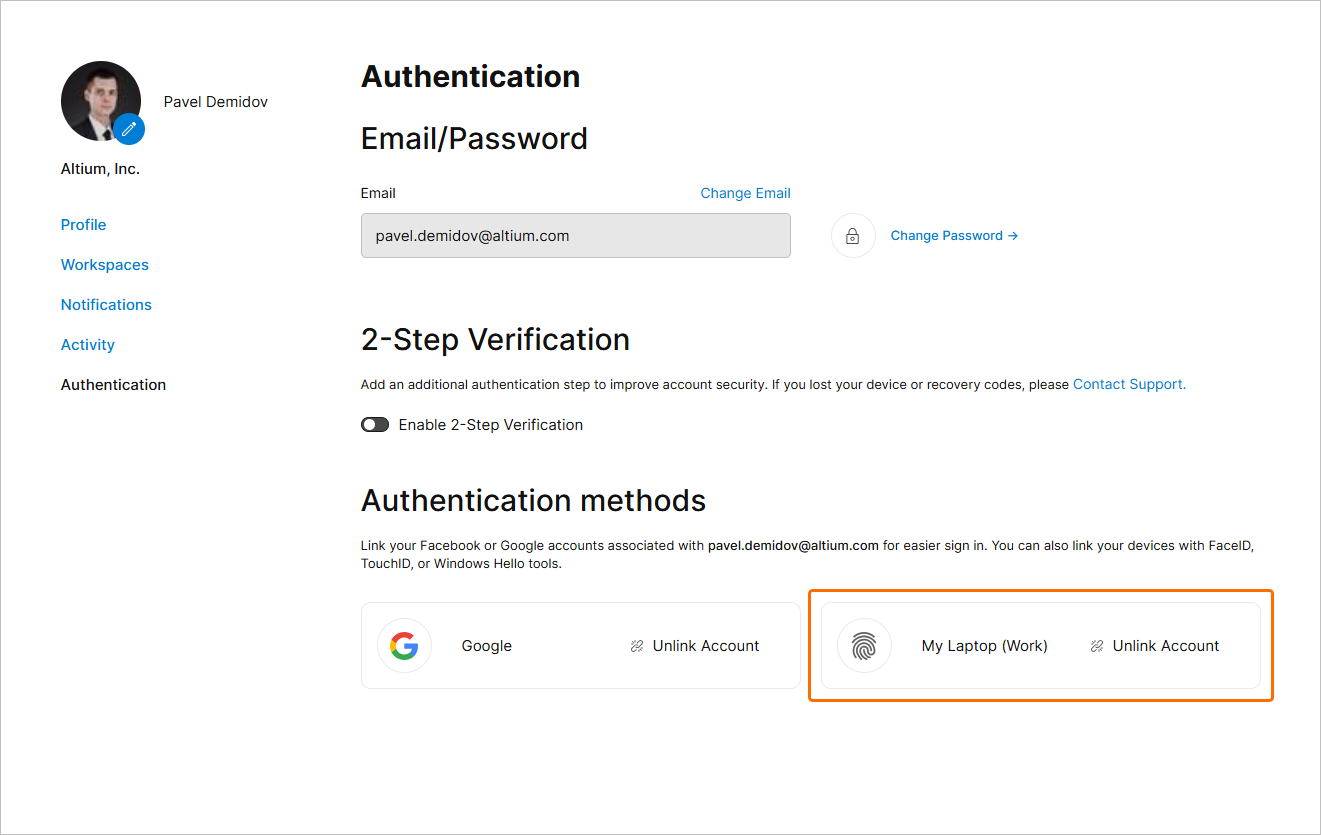
I metodi di autenticazione basati sul dispositivo configurati sono disponibili nel tuo profilo. Accedi al tuo profilo (facendo clic sull’avatar/immagine utente in alto a destra nella finestra del browser e selezionando My Profile nel menu a discesa) e apri la pagina Authentication. I metodi configurati saranno elencati nell’area Authentication methods della pagina. Per rimuovere un metodo configurato, usa il controllo Unlink account nella relativa voce.

 Localizzato tramite A