Il tuo account Altium ti consente di accedere ai servizi on-demand di Altium, come la connessione a un Workspace Altium 365. Per accedere al tuo account Altium, fai clic sul controllo Utente corrente in alto a destra nell'area di progettazione (quando non hai effettuato l'accesso al tuo account Altium, il controllo viene visualizzato come  ), quindi fai clic sulla voce
 nel menu associato.
Utilizza la pagina che si apre nel browser per accedere al tuo account Altium con il metodo che preferisci (e che hai a disposizione): direttamente con le credenziali email, con un account Google®, Facebook® o Renesas collegato, tramite SSO configurato, oppure utilizzando la verifica in due passaggi o il metodo di autenticazione basata sul dispositivo.
Quando accedi da Altium Designer per la prima volta, ti consigliamo di consentire ad Altium Designer di accedere alle informazioni sulla tua identità (nome, email, avatar utente, ecc.), in modo che Altium Designer possa utilizzare il tuo identificativo univoco per accedere ai dati a cui hai accesso in Altium 365 (progetti, componenti, attività, commenti, ecc.) e negli altri servizi cloud a cui Altium Designer può connettersi ( ). Se in un Workspace Altium 365 a cui hai accesso è abilitata l'applicazione Requirements & Systems Portal, questo consentirà ad Altium Designer di accedere anche ai relativi dati sui requisiti. Inoltre, se hai fornito il tuo consenso, l'identificativo può essere utilizzato per trasmettere statistiche di utilizzo. Una volta concesso l'accesso, l'autenticazione verrà completata e risulterai connesso in Altium Designer.
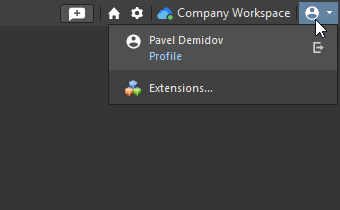
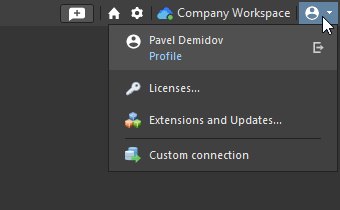
Dopo l'accesso, il controllo Utente corrente in Altium Designer cambierà per indicare che hai effettuato l'accesso al tuo account Altium, mostrando la tua immagine del profilo Altium o il tuo avatar (ad esempio,  ). Anche il menu mostrerà questa immagine, insieme al nome completo e al collegamento Profile per accedere rapidamente al tuo account Altium tramite il browser predefinito.
Note sull'accesso:
-
Per motivi di sicurezza, è previsto un limite di tempo (5 minuti) per completare la procedura di accesso. Se questo tempo scade, si verifica un errore e sarà necessario avviare nuovamente la procedura di accesso.
-
Quando accedi al tuo account, lo fai tramite un Altium Portal. Sul lato Altium, un portale è semplicemente una connessione sicura a uno specifico Altium Account Management Server. Tutte le comunicazioni con i server di gestione degli account Altium attraverso il portale Altium pertinente sono protette tramite HTTPS.
La connessione ai server di gestione degli account Altium non rimane attiva in modo permanente. Altium Designer comunica con il server di gestione degli account inviando una richiesta e ricevendo una risposta. A quel punto, la connessione viene chiusa. Vengono inviate numerose richieste per effettuare l'accesso, richiedere le licenze disponibili da visualizzare e così via, ma ogni richiesta è indipendente e al suo termine la connessione viene chiusa.
-
Quando utilizzi Altium Designer Agile, i metodi di autenticazione consentiti sono stabiliti dall'amministratore della tua organizzazione nella pagina Authentication della dashboard aziendale. Da questa pagina, un amministratore può configurare e abilitare il Single Sign-On (SSO) SAML con un provider di identità (ad esempio, Okta®). Questo sistema di configurazione backend consente agli amministratori degli account di impostare, testare, abilitare e disabilitare la funzionalità SSO per gli utenti dell'azienda. Consulta la pagina Configurazione dell'autenticazione di accesso per informazioni sulla configurazione ed esempi di integrazione con un IdP.
-
Se esci dal tuo account Altium (utilizzando il pulsante  nel menu del controllo Utente corrente), verrai nuovamente reindirizzato al browser, dove verrà caricata una pagina di conferma.
L'approccio di «accesso unificato» al tuo account Altium tramite un browser esterno descritto sopra è in Open Beta ed è disponibile quando l'opzione System.UnifiedLogin è abilitata nella finestra di dialogo Impostazioni avanzate.
Quando l'opzione System.UnifiedLogin è disabilitata nella finestra di dialogo Advanced Settings, per accedere al tuo account Altium viene utilizzata una versione precedente della finestra di dialogo Sign in.

Opzioni e controlli della finestra di dialogo di accesso (versione precedente)
-
Email – inserisci il tuo indirizzo email. Si tratta dell'indirizzo email utilizzato al momento della creazione delle credenziali del tuo account Altium. Se non hai a disposizione le credenziali del tuo account Altium, contatta il tuo amministratore Altium locale.
-
Password – inserisci la tua password Altium.
-
Sign in automatically – abilita questa opzione per accedere automaticamente ai servizi online di Altium all'avvio di Altium Designer utilizzando User Name e Password specificati.
-
Forgot password? – seleziona questa opzione per aprire la finestra di dialogo Reimposta password, da cui puoi richiedere una nuova password temporanea che verrà inviata al tuo indirizzo email.
-
 – fai clic su questo pulsante per essere reindirizzato a Google, dove puoi accedere utilizzando le credenziali del tuo account Google. Scopri di più.
-
 – fai clic su questo pulsante per essere reindirizzato a Facebook, dove puoi accedere utilizzando le credenziali del tuo account Facebook. Scopri di più.
-
 – se la tua organizzazione ha configurato l'accesso Single Sign-On, puoi accedere tramite la finestra di dialogo Single Sign On facendo clic su questo pulsante. Scopri di più.
-
By signing in you agree to Altium's Privacy Policy and Terms of Use – puoi selezionare Informativa sulla privacy per accedere all'Informativa sulla privacy di Altium, oppure Termini di utilizzo per accedere ai Termini generali di servizio di Altium.
-
Register an account – seleziona questa opzione per accedere alla pagina di registrazione dell'account Altium, dove puoi registrare un nuovo account Altium o accedere a uno esistente.
-
Sign in – dopo aver inserito l'indirizzo e-mail e la password, questo pulsante diventa disponibile. Fai clic per proseguire con la procedura di accesso.
-
Third-party Sign-in – per offrirti maggiore flessibilità nelle modalità di connessione al tuo account Altium, Altium Designer mette a disposizione le più diffuse opzioni di accesso tramite terze parti: Google® e Facebook®. Per collegare un'opzione di accesso alternativa al tuo account, fai clic sulla connessione desiderata e accedi al relativo servizio, se richiesto. Nella pagina successiva, inserisci le credenziali del tuo account Altium esistente per collegarlo al servizio di terze parti ( ). Puoi verificare il collegamento nel tuo account Altium, dal quale puoi anche rimuovere l'associazione, se necessario, utilizzando il comando Unlink Account) (
 ).
-
Single Sign On – per migliorare la compatibilità con i sistemi aziendali esistenti, puoi accedere ad Altium Designer utilizzando il sistema di autenticazione Single Sign-On (SSO) della tua organizzazione ( ). Oltre ai vantaggi di una maggiore sicurezza e di una gestione più efficiente degli accessi degli utenti da parte del reparto IT, l'utilizzo di sistemi SSO offre la comodità di accedere al software Altium con le stesse credenziali utilizzate per i sistemi e i servizi aziendali.
La funzionalità di accesso SSO di Altium Designer supporta l'infrastruttura SSO integrata nell'applicazione di gestione dell'account Altium e in Altium 365, che a sua volta ospita il tuo Workspace Altium 365. Grazie a comunicazioni di autenticazione basate sullo standard Security Assertion Markup Language (SAML 2.0), il sistema stabilisce le identità autorizzate tramite il provider di identità (IdP) designato dalla tua azienda, ad esempio Okta, OneLogin, ecc. L'interfaccia di accesso SSO della tua azienda, se non è già disponibile, si basa solitamente su un modello o un esempio fornito dall'IdP: questa avvia gli scambi di asserzioni di autenticazione basati su SAML e consente l'accesso ai servizi aziendali ( ).
Al di fuori di Altium Designer, puoi avviare una sessione SSO accedendo direttamente a un account Altium o a un Workspace Altium 365.
Tieni presente che, se la verifica in due passaggi è obbligatoria per il tuo account aziendale, non è possibile accedere al tuo account Altium utilizzando la versione precedente della finestra di dialogo Sign in. In questo caso, è necessario utilizzare la modalità di accesso unificata (disponibile quando l'opzione System.UnifiedLogin è abilitata nella finestra di dialogo Impostazioni avanzate).
Se la verifica in due passaggi non è abilitata a livello di account aziendale, ma è configurata per il tuo account Altium individuale, puoi accedere utilizzando la versione precedente della finestra di dialogo Sign in. In questo caso, il passaggio di verifica aggiuntivo non verrà applicato.
Per ulteriori informazioni sulla configurazione della verifica in due passaggi, consulta la pagina Configurazione dell'autenticazione di accesso.

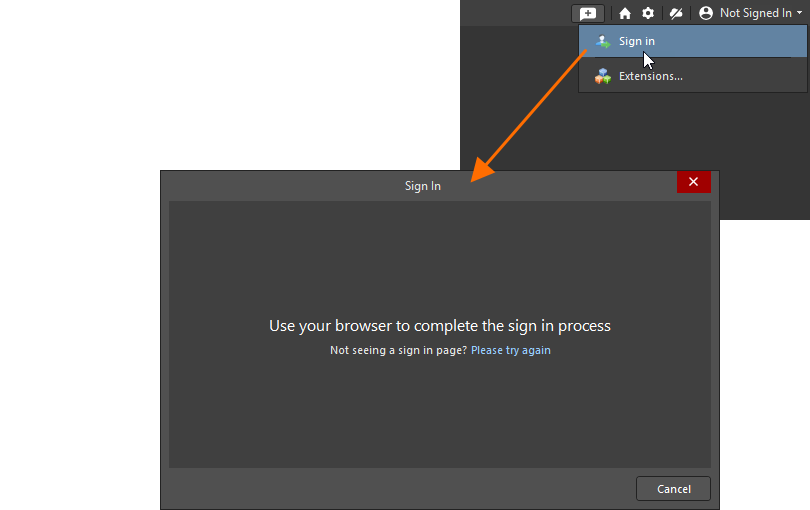
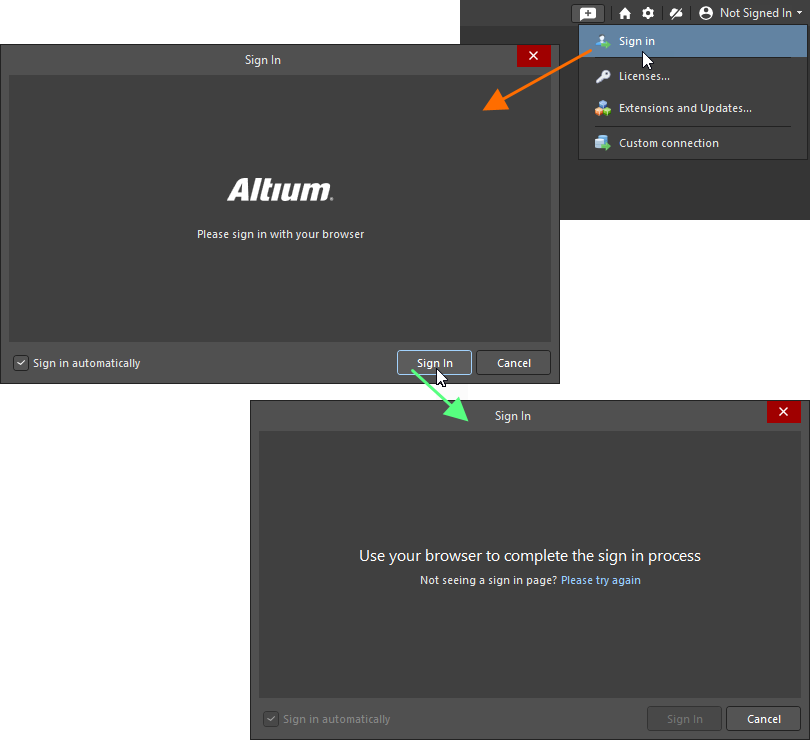
 si apre il browser predefinito con una pagina da cui puoi accedere al tuo account Altium.
 Localizzato tramite A