
Configurazione delle opzioni avanzate
A colpo d'occhio
- Scopri come riservare l’attivazione dei Workspace agli amministratori e come gli altri membri possono richiederne l’attivazione.
- Comprendi quali funzionalità di caricamento, salvataggio e condivisione dello spazio personale sono interessate dalle restrizioni.
- Scopri come concedere a un gruppo specifico l’accesso alle funzionalità di condivisione e salvataggio dello spazio personale, incluse le opzioni per creare e gestire il gruppo.
La pagina Company Dashboard Advanced Controls consente agli amministratori di specificare i criteri di accesso degli utenti a Workspace e Spazio personale per la piattaforma Altium 365 dell'organizzazione. Le opzioni disponibili possono essere applicate per impedire l'attivazione dei Workspace (se disponibili per la creazione) e per controllare le funzionalità di condivisione/caricamento dei file degli Spazi personali disponibili per i membri dell'azienda.
Queste opzioni sono di fatto impostazioni “globali” che si applicano a tutti gli utenti registrati nell'organizzazione. Se abilitate, garantiscono una maggiore sicurezza dei dati impedendo la condivisione involontaria dei file o la loro esposizione all'esterno; le limitazioni non si applicano agli Amministratori del gruppo. È possibile accedere alle impostazioni delle restrizioni utente nella pagina Advanced Controls, accessibile dall'albero del menu principale della pagina Account dell'organizzazione (Company Dashboard).
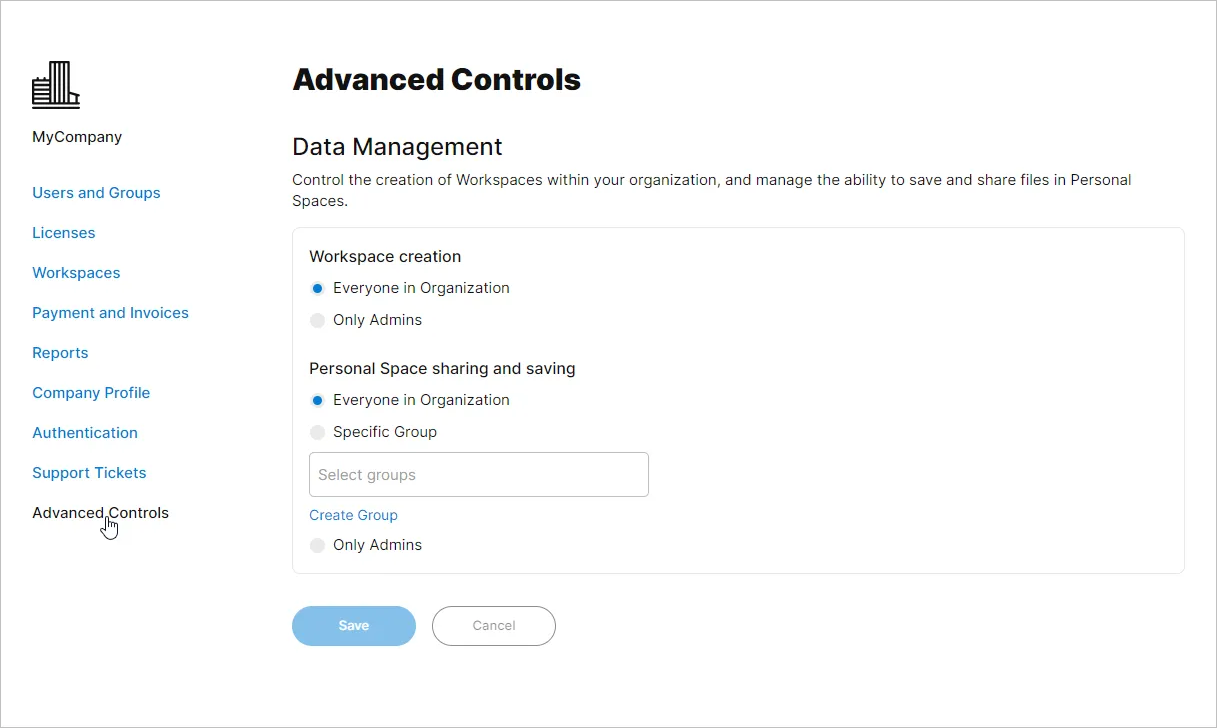 La pagina Controlli avanzati di Company Dashboard offre opzioni per impedire la creazione di Workspace e la condivisione/il salvataggio da uno Spazio personale Altium 365.
Controllo della creazione dei Workspace
Se l'organizzazione non ha ancora attivato un Workspace Altium 365, oppure se il livello di accesso ai prodotti Altium dell'azienda consente di creare più Workspace, tutti gli utenti membri dell'azienda possono attivare un Workspace; per ulteriori informazioni, consultare la pagina Attivazione e gestione dei Workspace. Per limitare l'accesso a questa funzionalità, è possibile impostare l'opzione Workspace creation di Gestione dati nella pagina Advanced Controls su Only Admins. L'impostazione viene applicata immediatamente al salvataggio della pagina Advanced Control ( ).
 Un Workspace può essere attivato da qualsiasi membro dell'organizzazione (condizione predefinita), oppure l'attivazione può essere limitata ai soli amministratori.
Con questa impostazione, gli amministratori dell'azienda (Group Administrators) possono attivare un Workspace, mentre gli altri membri dell'azienda verranno bloccati da una finestra di dialogo informativa che include l'opzione per inviare un'e-mail di richiesta di attivazione del Workspace agli amministratori dell'organizzazione.

Controllo della condivisione e del salvataggio nello Spazio personale
Tutti i membri dell'Account aziendale di un'organizzazione hanno accesso a uno Spazio personale Altium 365 individuale per caricare e condividere file di progetto. Per alcune organizzazioni, l'approccio predefinito di accesso aperto agli Spazi personali aziendali potrebbe non essere auspicabile dal punto di vista della sicurezza o in termini di gestione e verifica dei progetti. Le opzioni di Gestione dati di Company Dashboard nella pagina Advanced Controls includono le opzioni Personal Space sharing and saving, che consentono di specificare restrizioni valide per tutta l'azienda sulle funzionalità dello Spazio personale.
 Le funzionalità di condivisione e salvataggio degli Spazi personali dell'organizzazione possono essere abilitate solo per un gruppo specifico o solo per gli amministratori.
Per impostazione predefinita, lo Spazio personale di ciascun membro dell'azienda consente le seguenti azioni:
- I file/pacchetti di progetto in più formati possono essere caricati in uno Spazio personale (e consultati nella vista Files).
- I file di progetto caricati nel Standalone Viewer online di Altium 365 possono essere salvati nello Spazio personale di un utente.
- I file di progetto caricati in uno Spazio personale (disponibili nella vista Files) possono essere condivisi con altri utenti all'interno e all'esterno dell'organizzazione.
- I file di progetto caricati in uno Spazio personale possono essere incorporati in un sito web per essere visualizzati da altri.
-
I progetti del Workspace che sono stati condivisi (con diritti completi di
Edit) nello Spazio personale di un utente possono essere nuovamente condivisi con altri utenti all'interno e all'esterno dell'organizzazione. - I file di progetto caricati o condivisi in uno Spazio personale possono essere condivisi con altri utenti a partire da un commento inserito.
Tutte le funzionalità di condivisione/salvataggio sopra descritte saranno bloccate per gli utenti non amministratori quando l'opzione Personal Space sharing and saving è impostata su Only Admins:
-
I tentativi di caricamento/salvataggio faranno comparire un messaggio informativo che offre anche la possibilità di inviare una richiesta di accesso all'amministratore dell'Account aziendale dell'organizzazione: vedere l'esempio. Le e-mail di richiesta includono un link (
 ) alla pagina Advanced Controls della dashboard.
-
I tentativi di condivisione apriranno la finestra di dialogo Richiesta di salvataggio e condivisione dei file, dalla quale è possibile inviare una nota di richiesta agli amministratori: vedere l'esempio.
-
Altre funzionalità, come l'incorporamento in un sito web e la condivisione da un commento, non sono disponibili.


La possibilità di condividere e salvare (caricare) i file di progetto può anche essere limitata a un determinato gruppo di membri dell'organizzazione utilizzando l'opzione Specific Group. A tale scopo, selezionare il campo Gruppo specifico e scegliere il gruppo desiderato dell'organizzazione dall'elenco a discesa dei gruppi esistenti, quindi confermare la selezione (). Oltre agli amministratori, solo i membri del gruppo specificato potranno accedere alle funzionalità di condivisione e salvataggio dello Spazio personale.

Come mostrato anche sopra, l'opzione Specific Group per Personal Space sharing and saving offre inoltre opzioni per la creazione e la gestione dei gruppi:
- Utilizzare l'opzione Create Group per assegnare un nome a un nuovo gruppo e aggiungervi membri dell'azienda. Si aprirà la finestra Create Group nella pagina Users and Groups della dashboard, dove è possibile aggiungere nomi utente esistenti al nuovo gruppo desiderato (vedere l'esempio). Per ulteriori informazioni, consultare Creazione di un nuovo gruppo.
- Utilizzare l'opzione Manage Group per aprire il gruppo indicato, in cui è possibile aggiungere e rimuovere utenti (vedere l'esempio). Per ulteriori informazioni, consultare Gestione dei gruppi.
 Localizzato tramite A


