
Editor PCB - Colori dei layer
Parent page: Preferenze PCB
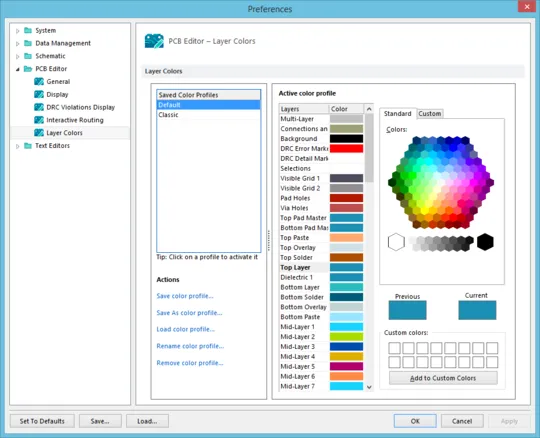
 La pagina PCB Editor - Layer Colors della finestra di dialogo Preferences
Riepilogo
La pagina PCB Editor – Layer Colors della finestra di dialogo Preferences fornisce i controlli per modificare i colori utilizzati per tutti i layer della scheda supportati e per gli oggetti di sistema associati alla visualizzazione di una scheda in 2D. È possibile cambiare rapidamente al volo il colore di un layer selezionato o di tutti i layer. In alternativa, è possibile definire un profilo colore, determinando i colori assegnati a ciascun layer. I profili colore possono essere salvati e caricati e consentono di applicare rapidamente gli schemi colore preferiti/desiderati.
Accesso
La pagina PCB Editor – Layer Colors fa parte della finestra di dialogo principale Preferences (File |  ) ed è accessibile facendo clic sulla voce Layer Colors nella cartella PCB Editor nel riquadro sinistro della finestra di dialogo.
Opzioni/Controlli
- Saved Color Profiles - elenca i nomi dei profili colore attualmente salvati. Fare clic su una voce per "attivarla". Ciò consente di visualizzare i colori configurati per i layer in quel profilo nell'area Active color profile della finestra di dialogo e di apportare le modifiche necessarie.
-
Actions – questa area presenta vari comandi per lavorare con i profili colore a livello di file (
*.PCBSysColors):- Save color profile – fare clic per salvare eventuali modifiche apportate ai colori dei layer per il profilo colore attualmente selezionato.
- Save As color profile – fare clic per accedere alla finestra di dialogo Save Color Profile As, dalla quale è possibile salvare il profilo colore attualmente selezionato come nuovo profilo distinto con un nome diverso. Il nuovo profilo colore salvato verrà aggiunto all'elenco dei profili colore salvati.
-
Load color profile – fare clic per accedere alla finestra di dialogo Load Color Profile File, dalla quale è possibile individuare e aprire un file di profilo colore (
*.PCBSysColors). Il profilo colore scelto verrà aggiunto all'elenco dei profili colore salvati. - Rename color profile – fare clic per accedere alla finestra di dialogo Rename Color Profile, dalla quale è possibile specificare un nuovo nome per il profilo, secondo necessità.
-
Remove color profile – fare clic per rimuovere il profilo colore selezionato. Verrà visualizzata una finestra di dialogo di conferma; fare clic su
Noper rimuovere il profilo dall'elenco dei profili colore salvati. Fare clic suYesse si desidera rimuovere anche il file del profilo colore dal disco rigido.
Profilo colore attivo
Questa area della finestra di dialogo fornisce opzioni e controlli per configurare i colori dei layer per il profilo colore attivo, ovvero il profilo attualmente selezionato nell'elenco Saved Color Profiles.
- Layers - elenca, per nome, tutti i layer della scheda supportati, nonché i layer di sistema. Per ciascun layer nell'elenco, il colore attualmente assegnato viene visualizzato nel campione colore a destra. Per cambiare il colore di un layer, selezionarlo nell'elenco e quindi utilizzare i controlli a destra per scegliere un nuovo colore.
-
Color Chooser - l'area a destra dell'elenco dei layer offre gli stessi controlli presenti nella finestra di dialogo standard Choose Color quando si impostano i colori in altre parti del software. Sono disponibili due schede, che forniscono essenzialmente modalità semplice e avanzata per scegliere il colore del layer richiesto:
- Standard - questa scheda fornisce un selettore colore esagonale riempito con colori comuni, nonché controlli per scegliere rapidamente il nero, il bianco o varie tonalità di grigio.
- Custom - questa scheda fornisce controlli avanzati per ottenere l'esatta tonalità di colore richiesta. Utilizzare l'area colore principale per trascinare il mirino verso il colore approssimativo desiderato, quindi usare la barra di scorrimento verticale a destra per regolare con precisione la tonalità. Utilizzare il menu a discesa Color model per scegliere tra due modelli colore, RGB (Rosso, Verde, Blu) oppure HSL (Tonalità, Saturazione, Luminanza). I campi sottostanti si aggiornano man mano che si modificano i controlli colore sopra. In alternativa, immettere direttamente i valori per Red/Hue, Green/Sat e Blue/Lum .
- Previous - mostra il colore precedente utilizzato per il layer selezionato.
- Current - mostra il nuovo colore scelto per il layer. Questo colore verrà applicato durante la sessione di modifica corrente nel software (facendo clic su OK) e/o verrà salvato nel profilo colore se tale profilo viene salvato.
-
Custom Colors - quest'area consente di memorizzare fino a 16 colori personalizzati, utile se si è ottenuto un colore desiderato tramite i controlli di selezione del colore e si vuole di fatto "salvare" quel colore per riutilizzarlo. Facendo clic su uno qualsiasi dei campioni di colore personalizzati, il relativo colore verrà rapidamente assegnato come colore corrente del layer.
- Add to Custom Colors - utilizzare questo pulsante per aggiungere il colore attualmente selezionato alla tavolozza dei colori personalizzati.
 Localizzato tramite A