Oltre a connetterti al tuo Enterprise Server tramite Altium Designer, interfacciandoti con esso attraverso il pannello Explorer e il pannello Components (per l'interazione diretta con i suoi componenti), puoi anche connetterti tramite un'interfaccia browser dedicata. In effetti, la connessione in questo modo è più di una semplice connessione al server stesso. Si tratta piuttosto di una connessione alla piattaforma del server, con accesso alle interfacce di gestione dei vari servizi disponibili come parte della più ampia installazione di Enterprise Server. In effetti, con alcuni di questi servizi, l'unica interazione possibile avviene proprio tramite questa interfaccia basata su browser.
Accesso all'interfaccia
Per accedere al tuo Enterprise Server locale tramite la sua interfaccia browser, usa un browser esterno di tua scelta e digita l'indirizzo di Enterprise Server in uno dei seguenti formati:
(ad esempio http://designerhome:9780, oppure http://localhost:9780, per un Enterprise Server installato usando l'assegnazione predefinita delle porte). Ti verrà presentata una pagina di accesso.
Tieni presente che un Enterprise Server appena installato non è concesso in licenza e non è accessibile dalla rete, quindi la connessione iniziale tramite browser deve essere effettuata usando la macchina locale, ovvero il PC che ospita Enterprise Server. Per connetterti, usa l'indirizzo interno di Enterprise Server (http://localhost:9780, usando il numero di porta predefinito) oppure il suo indirizzo di rete (http://<computername>:9780 – dove <computername> è il nome di rete del PC host di Enterprise Server, e usando il numero di porta predefinito). Per confermare il nome di rete di un PC, vai a Control Panel\System and Security\System e prendi nota della voce 'Nome computer'.
Una volta ottenuta la licenza, Enterprise Server può essere raggiunto da tutti i computer della rete usando l'indirizzo <computername>.
A seconda del browser, puoi omettere la parte http:// e inserire semplicemente <ComputerName>:<PortNumber> oppure localhost:<PortNumber>.
Tieni presente che Enterprise Server supporta anche una connessione sicura tramite il protocollo HTTPS: https://<ComputerName>:<PortNumber>. Per maggiori informazioni, vedi Supporto del protocollo HTTPS.
Accedi tramite l'interfaccia browser usando le stesse credenziali di Enterprise Server utilizzate per connetterti tramite Altium Designer. Per un Enterprise Server appena installato è presente un utente amministrativo predefinito con le credenziali:
-
Username: admin
-
Password: admin
Mentre l'utente predefinito admin potrebbe essere lasciato dagli amministratori per l'accesso generale a Enterprise Server, è una buona idea modificare First Name, Last Name e Username con valori più significativi per la tua organizzazione. Ed è decisamente una buona idea cambiare la password predefinita da admin a qualcosa noto/comunicato solo agli amministratori autorizzati, altrimenti chiunque potrebbe accedere a Enterprise Server come amministratore!
Se vuoi accedere usando le tue credenziali di accesso Windows, sfruttando il supporto di Enterprise Server per l'autenticazione Windows, abilita l'opzione
Use Windows Session. Per maggiori informazioni, vedi
Autenticazione utente.
❯ ❮
Javascript ID: AES_Access_7_0
|
Accedi a Enterprise Server e ai relativi servizi di piattaforma tramite un browser esterno di tua scelta.
L'effetto di un accesso riuscito all'interfaccia.
|
Cosa viene fornito?
L'interfaccia fornisce una serie di tecnologie e servizi chiave e può essere suddivisa grossolanamente in due gruppi, come mostrato nell'immagine seguente e riportato di seguito.
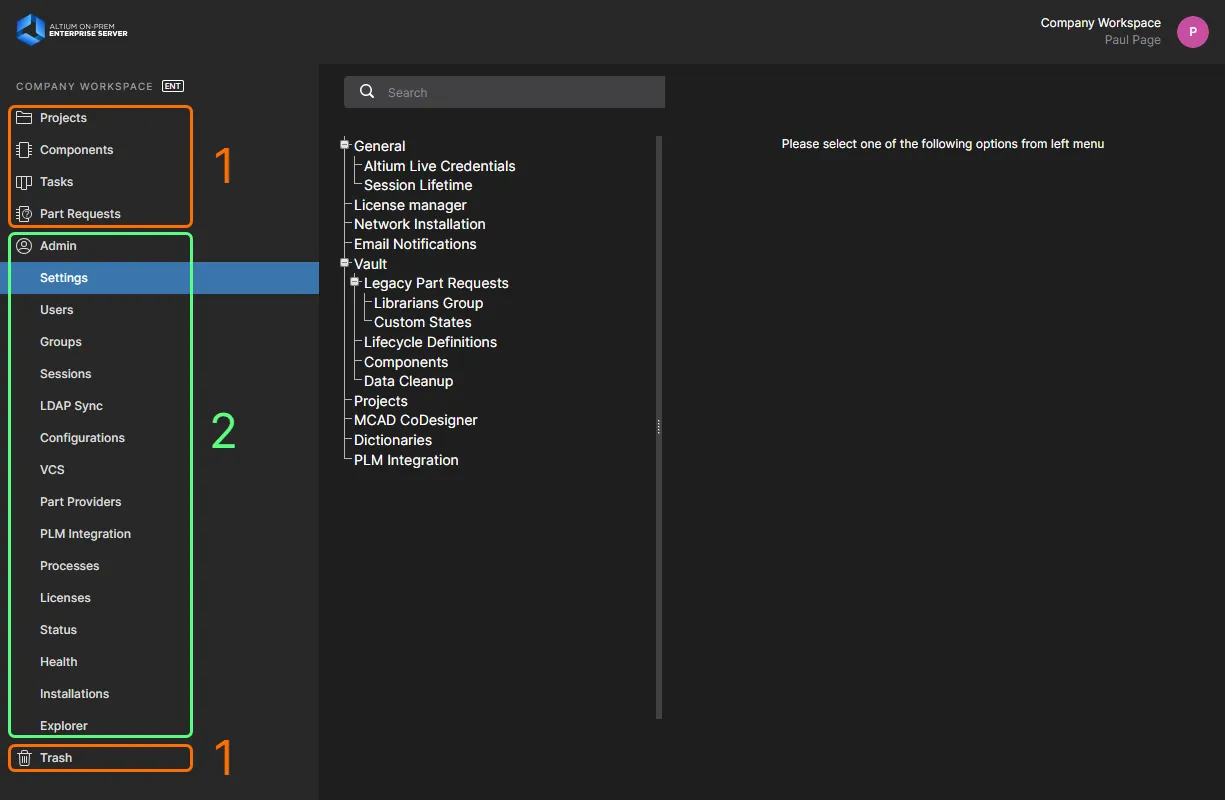
L'interfaccia browser complessiva può essere suddivisa in due distinti insiemi di elementi dell'interfaccia: quelli generalmente accessibili a tutti gli utenti di Enterprise Server e quelli accessibili solo agli amministratori di Enterprise Server.
-
Elementi dell'interfaccia a cui può accedere qualsiasi utente di Enterprise Server. Per accedere a una pagina, fai clic sul suo nome nell'albero di navigazione a sinistra.
-
Elementi dell'interfaccia a cui può accedere solo un amministratore di Enterprise Server. A un utente vengono conferiti poteri amministrativi tramite l'appartenenza al gruppo Administrators. Per accedere a una pagina, scegli la voce richiesta nella sezione Admin dell'albero di navigazione a sinistra.
All'estrema destra dell'area del banner, nella parte superiore dell'interfaccia, una voce indica l'utente attualmente connesso a Enterprise Server, insieme a un'immagine (se definita) e al nome del server.

Il menu a discesa associato alla voce fornisce i seguenti controlli:
-
Profile – accede alla finestra Edit User, con la quale l'utente connesso può apportare modifiche al proprio profilo utente. Questo è l'unico modo in cui un utente non amministratore può apportare modifiche, poiché non ha accesso alla pagina Admin – Users dell'interfaccia.
-
Sign Out – ti disconnette dall'interfaccia di Enterprise Server.
Elementi dell'interfaccia di accesso generale
Le sezioni seguenti riepilogano gli elementi dell'interfaccia browser di Enterprise Server a cui possono accedere tutti gli utenti di Enterprise Server, sia amministratori sia utenti standard.
Progetti
Related page: Progetti Workspace
Questa pagina fornisce l'interfaccia al servizio Projects, per creare e gestire progetti in una posizione centrale, in modo incentrato sul CAD, e condividere tali progetti per la collaborazione del team secondo necessità. La pagina elenca tutti i progetti resi disponibili in Enterprise Server e condivisi con l'utente attualmente connesso. I progetti Workspace sono destinati alla fase di sviluppo del ciclo di vita del progetto, semplificando la creazione e il flusso di lavoro continuo per i progetti con controllo di versione. Da qui puoi creare nuovi progetti e aprire e gestire quelli esistenti. Da questa interfaccia un progetto può anche essere condiviso, o meglio, possono esserne configurate le autorizzazioni di accesso.
Il vantaggio dei progetti Workspace è che sono soggetti al controllo di versione per impostazione predefinita e possono essere sviluppati in modo collaborativo senza doversi preoccupare di unità condivise, server, accordi, ecc.
Prima di creare un nuovo progetto Workspace, o di convertire un progetto locale esistente dal lato progettazione, assicurati che esista un Design Repository in cui archiviare quel progetto e tutti i progetti futuri. I Design Repository sono gestiti centralmente come parte di Enterprise Server tramite il suo servizio locale di controllo versione. Una nuova installazione di Enterprise Server fornisce un singolo repository di progettazione basato su Git – Versioned Storage – per ospitare tutti i tuoi progetti di progettazione.
Se hai aggiornato il tuo Enterprise Server da Altium Vault 3.0, sarà abilitato anche l'uso dei repository SVN, così da poter continuare a usare il tuo precedente flusso di progettazione consolidato. In questo caso, puoi continuare a creare repository server tramite il servizio locale di controllo versione (solo SVN), oppure connetterti a repository esterni (SVN o Git).
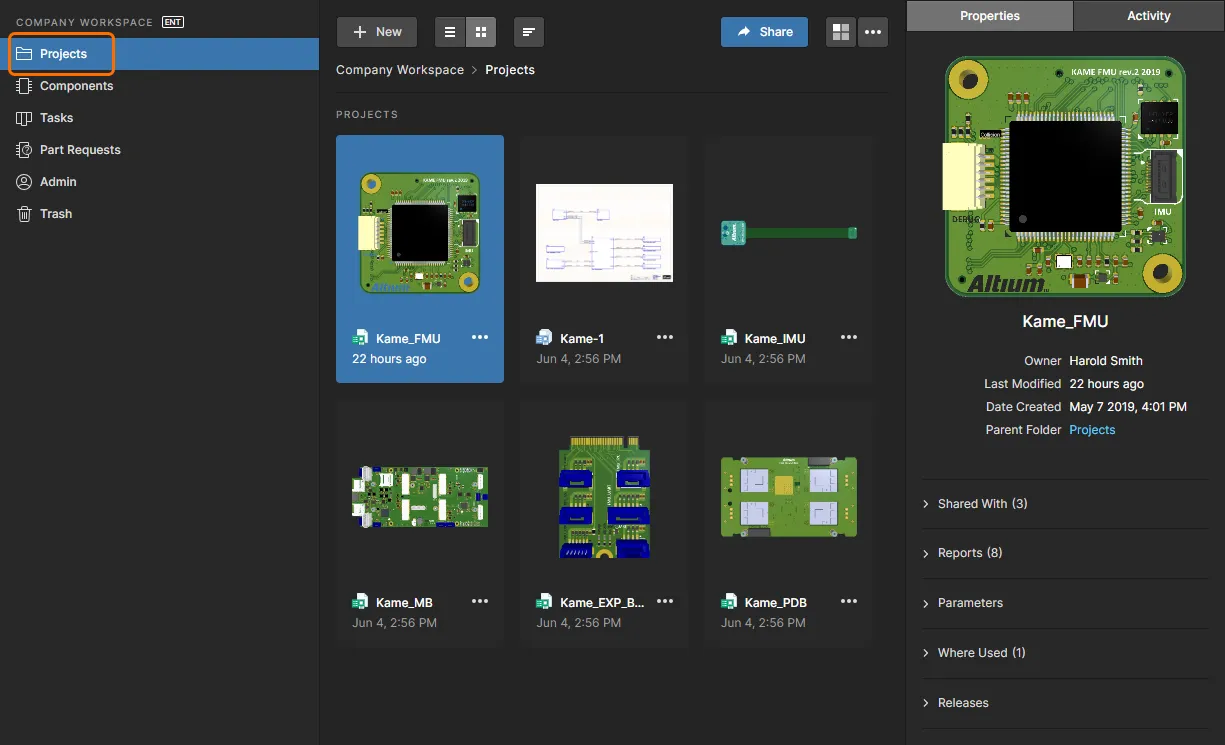
Gestione centralizzata dei progetti di progettazione: tutto come parte della tua installazione di Enterprise Server.
Un progetto creato tramite questa interfaccia, o tramite Altium Designer, sarà inizialmente disponibile al progettista che lo ha creato e a tutti gli amministratori di Enterprise Server, in termini di accesso completo in lettura/scrittura. Il progetto sarà inoltre condiviso con tutti gli utenti, ma con accesso in sola lettura. Per rendere un progetto accessibile ad altri utenti, condividilo configurandone le autorizzazioni (vedi
Condivisione di un progetto Workspace).
Puoi anche accedere a una vista dettagliata del progetto, incentrata sul CAD, aprendola selezionando il progetto richiesto, facendo clic sul controllo  sopra l'elenco dei progetti e scegliendo la voce Open nel menu associato. In alternativa, fai doppio clic direttamente sulla voce del progetto richiesta nell'elenco (oppure fai clic sul suo nome). La pagina Projects Management di quel progetto si apre in una nuova scheda del browser incorporando l'interfaccia incentrata sul CAD, che offre le opzioni di visualizzazione Design, Supply, Manufacture, Activities e History:
-
Design – visualizza e consente di navigare nei documenti di progettazione sorgente del progetto, visualizzare le proprietà degli oggetti di progettazione e inserire commenti di revisione. Questa vista usa l'interfaccia Web Viewer per presentare il tuo progetto attraverso cinque distinte sotto-viste dei dati, per mostrare rispettivamente gli schemi sorgente, la scheda in 2D, la scheda in 3D, il documento Draftsman e la distinta base. Questa vista riguarda la versione più recente dei dati sorgente del progetto, piuttosto che una release specifica di quel progetto, e quindi può essere considerata una vista work-in-progress (WIP). Puoi esaminare sia il progetto base sia qualsiasi sua variante definita.
Potrai cercare, selezionare, eseguire il cross-probing e ispezionare componenti e net in tutto il progetto e nelle varie sotto-viste, ove applicabile. E quando visualizzi la scheda in 2D, puoi persino effettuare misurazioni.

-
Simulation – consente di caricare file dei risultati di simulazione del circuito che saranno associati al progetto corrente o alla Release del progetto. I file vengono di fatto allegati al progetto, consentendo ai membri del Workspace di ispezionare e/o scaricare i documenti dei risultati di simulazione relativi al progetto attualmente aperto. Vedi Gestione di un progetto specifico per maggiori informazioni.

-
Tasks – consente di accedere e gestire le richieste di attività di lavoro (Tasks) che si applicano al progetto di progettazione attualmente aperto. Le attività sono presentate in stile flusso bacheca Kanban, con il loro stato di avanzamento (ToDo, InProgress e Resolved) disposto come righe di attività. Una riga è riservata a General Tasks, e ciascuna delle righe rimanenti si applica alle attività per uno specifico documento del progetto. Queste ultime vengono popolate con attività associate al progetto aperto e create quando un commento del progetto viene assegnato a un particolare utente (membro del Workspace), oppure quando un Process attivo richiede un'azione dell'utente (come il completamento di un passaggio in un flusso di lavoro di revisione del progetto). Hai anche la possibilità di creare un'attività generale dal pulsante New: queste attività si applicano al progetto corrente ma non sono associate a un commento del progetto o a un documento.
Vedi Lavorare con le attività per maggiori informazioni sulle attività generali, derivate da commenti e generate dal flusso di lavoro.

-
Releases – visualizzare le release del progetto. L’accesso è disponibile per aprire i dati completi della release, oppure uno specifico package di assemblaggio, che verrà presentato in una scheda separata tramite un Manufacturing Portal. Da questo portale è possibile visualizzare e navigare i dati dei file rilasciati, ispezionare la BOM e visualizzare e commentare l’istantanea del progetto stesso, ovvero la sorgente di quei dati rilasciati. Sia dalla vista Releases, sia tramite il Manufacturing Portal per una specifica release, avrai accesso ai controlli per scaricare i dati di produzione a vari livelli di granularità (dai set di dati completi ai singoli file di output generati).

Quando nella vista
Releases è disponibile più di una release, fai clic sul pulsante
in alto a destra per accedere ai controlli per modificare lo stato del ciclo di vita dei set di dati contenuti nella release e anche per richiamare una funzionalità di
confronto dei dati di progetto .
-
Activities – cercare, visualizzare e accedere ai processi a tema attività di progetto (attivi o chiusi) che si applicano al progetto selezionato, come le revisioni del progetto. Fai clic su una voce relativa a un processo per visualizzare un diagramma del relativo workflow sottostante (nella sotto-vista Diagram sotto l’elenco), che mostra cosa deve accadere affinché il processo sia completato e in quale punto del flusso si trova il processo, in termini di chi ha ora un’attività da eseguire per far avanzare il processo. La sotto-vista Data mostra tutti i dati pertinenti per il processo. Per esempio, per un processo di revisione del progetto, questo può includere il progetto e il relativo set di dati, il tipo di revisione, le persone coinvolte nella revisione ed eventuali allegati aggiuntivi. La sotto-vista History mostra una cronologia delle azioni eseguite lungo il workflow del processo.

-
History – sfogliare una timeline progressiva dei principali eventi relativi al progetto, inclusi la sua creazione, i commit, le release, i cloni e gli scambi MCAD. Ogni volta che si verifica un evento supportato associato al progetto, tale evento viene aggiunto alla timeline come riquadro dedicato con varie azioni supportate, ove applicabile. Sono disponibili confronti dettagliati di Schematic e confronti di BOM tra commit e/o release. Per gli eventi di release, hai anche la possibilità di confrontare i dati Gerber tra release.

Per ulteriori informazioni sull’uso di questa vista, vedere Project History.
-
Assembly – lavorare con lo strumento Assembly interattivo per controllare e portare avanti il processo di assemblaggio della scheda. Lo strumento riunisce i dati BOM dettagliati del progetto e la relativa vista di assemblaggio 2D/3D per presentare un’interfaccia che fornisce l’insieme richiesto di informazioni grafiche e sui componenti per procedere passo dopo passo nel processo di assemblaggio. Per ulteriori informazioni, vedere la pagina Assembly Assistant.

Components
Related page: Workspace Components
Questa pagina ti offre un accesso pratico per sfogliare tutti i componenti della libreria del Workspace attualmente archiviati nel tuo Enterprise Server. Puoi vedere a colpo d’occhio quali componenti (e quanti) hai attualmente a disposizione, e ottenere informazioni dettagliate su ciascun componente.
❯ ❮
Javascript ID: AES_ComponentsView_7_0
|
Sfoglia i componenti della libreria del Workspace attualmente disponibili nel tuo Enterprise Server dalla pagina Components dell’interfaccia browser.
Sfoglia i componenti della libreria del Workspace attualmente disponibili nel tuo Enterprise Server dalla pagina Components dell’interfaccia browser.
|
Quando si accede per la prima volta alla pagina, questa area presenta una matrice a riquadri dei vari tipi di componente, insieme al numero totale di componenti esistenti per ciascun tipo. Da qui puoi approfondire per vedere i singoli componenti e ottenere informazioni dettagliate su di essi.
I dati della supply chain provengono da
Octopart. Per molte organizzazioni, i dati dei fornitori di componenti provengono (e devono provenire) da un sistema aziendale interno che fornisce un insieme proprietario di dati sui fornitori di parti, che potrebbe basarsi su una gamma rigorosamente approvata di vendor e/o su strutture di prezzo speciali. Questa situazione è gestita dall’alternativa Altium
Custom Parts Provider, che, se configurata per la sincronizzazione tramite Altium Designer, consente di mappare i dati dei fornitori da una sorgente database specificata ai dati della supply chain dell’Enterprise Server. Questa funzionalità richiede Altium Designer 20.2 o versione successiva. È inoltre possibile configurare un numero qualsiasi di ulteriori sorgenti di parti personalizzate, tramite lo stesso Enterprise Server. Per ulteriori informazioni, vedere
Configuring a Custom Database Part Source.
Durante la consultazione di un componente specifico, puoi anche eliminare quel componente (a condizione di disporre dei diritti di modifica). L’azione è in realtà una “soft delete”, per cui il componente verrà spostato nell’Trash area del server. Puoi anche scegliere di eliminare gli elementi correlati al componente (ad esempio: simbolo, modelli di footprint, modello di simulazione, datasheet). Tieni presente che questi possono essere eliminati solo se non sono utilizzati altrove (da uno o più altri componenti). Un componente può essere ripristinato oppure eliminato definitivamente dalla pagina Trash. L’eliminazione definitiva è possibile solo a condizione che non venga utilizzato in un foglio schematico gestito o all’interno di un progetto.
Tasks
Related pages: Working with Tasks, Web Viewer – Commenting Window
Questa vista di pagina ti consente di accedere e gestire tutte le Tasks – richieste di attività di lavoro – attualmente attive nel Workspace dell’Enterprise Server. Le task sono presentate in stile flusso bacheca Kanban, con il loro stato di avanzamento (ToDo, InProgress e Resolved) che si sposta attraverso le righe delle task. Una riga è riservata alle task generali (quelle non associate a un progetto), mentre ciascuna delle righe rimanenti si applica alle task di uno specifico progetto. Le task generali vengono create dall’interno della dashboard, mentre le task specifiche di progetto vengono create assegnando un membro del Workspace a un commento del progetto, oppure quando un Process attivo richiede l’azione dell’utente (come il completamento di una fase in un workflow di design Review).
❯ ❮
Javascript ID: AES_TasksView_7_0
|
Gestisci e lavora con le task collaborative di attività lavorative tramite la dashboard Tasks del Workspace.
Gestisci e lavora con le task collaborative di attività lavorative tramite la dashboard Tasks del Workspace.
|
Sebbene sia presentata tramite un’interfaccia relativamente semplice, la dashboard Workspace Tasks offre un modo flessibile ed efficiente sia per gestire sia per monitorare i workflow all’interno dell’effettivo ambiente di progettazione, piuttosto che tramite un sistema esterno. Questa pagina è una vista globale di tutte le task attualmente attive nel Workspace, mentre la vista delle task specifiche di progetto disponibile dall’albero di navigazione durante la visualizzazione di un progetto rappresenta solo quelle task associate a quel progetto.
Part Requests
Related pages: Process-based Part Requests, Creating & Managing Processes
Questa pagina ti consente di creare e gestire richieste di nuovi componenti. Un progettista può semplicemente inserire una richiesta per la creazione di una o più parti, utilizzando workflow di processo Part Request predefiniti definiti per l’azienda, e ricevere una notifica quando tale richiesta viene rifiutata (e il motivo), oppure elaborata e i componenti resi disponibili. Il richiedente fornisce quante più informazioni chiave possibili a supporto della richiesta (produttore e numero/i di parte, descrizione/i, eventuale datasheet pertinente (PDF o URL)). Possono persino essere creati Stub Component Items, che la persona assegnata alla richiesta di parte potrà poi prendere in carico e completare.
La funzionalità predefinita di Part Request è basata sui Workflow. Se desideri utilizzare l’approccio
legacy Part Request, puoi farlo. Per farlo, abilita l’opzione
Legacy Part Requests Active nella pagina
Admin – Settings – Vault – Legacy Part Requests dell’interfaccia browser dell’Enterprise Server.
Una singola definizione di processo predefinita per le Part Request è attivata per l’uso immediato (New Part Request). Questa si trova nella scheda Part Requests della pagina Processes dell’interfaccia browser. Usala, modificala oppure creane una tua secondo necessità, in modo da adattarla alle esigenze di gestione delle richieste di parti nella tua azienda. Inoltre sono disponibili altre cinque definizioni di processo di esempio: New Part Request Assign, New Part Request Multiple Tasks, Part Request with PLM Part Create, Part Request with lifecycle change e New Part Request Notify 3rd party. Queste non possono essere attivate e utilizzate così come sono. Ciascuna di esse è quindi più simile a un “template”: modificala in base ai requisiti della tua azienda, quindi assegnale un nome e salvala come nuova definizione di processo che can poi attiverai e utilizzerai, insieme a tutte le altre definizioni nel tema di processo Part Requests.
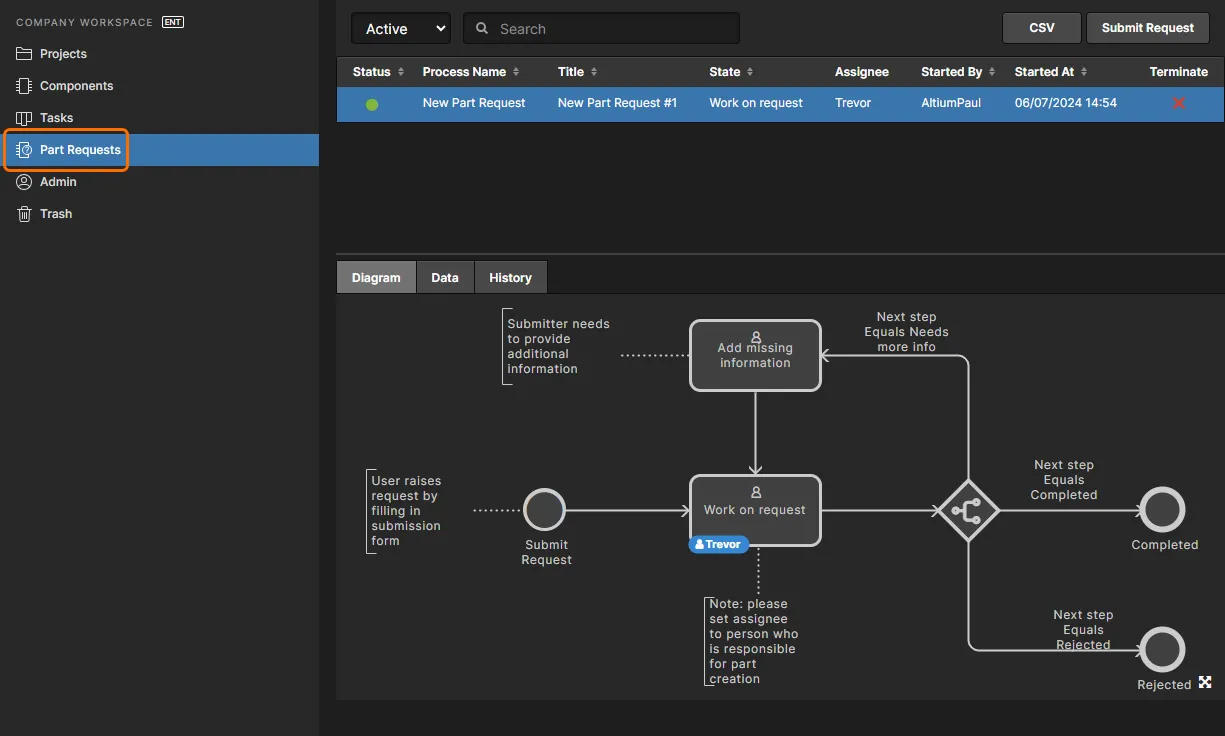
Crea e gestisci richieste di nuove parti tramite l’area Part Requests dell’interfaccia browser dell’Enterprise Server. Ogni richiesta di parte segue un workflow di processo scelto. In questa immagine puoi vedere il flusso associato rappresentato graficamente nella scheda Diagram, inclusa l’indicazione del punto del processo raggiunto dalla richiesta.
Le attività di richiesta parti saranno visibili a tutti gli utenti dalla pagina Part Requests, contribuendo a evitare l’invio di richieste multiple per le stesse parti. Solo il richiedente originale e l’utente assegnato a lavorare sulla richiesta riceveranno notifiche, incluse quelle relative all’invio di una nuova richiesta di parte e al completamento di una richiesta di parte (sia che la parte sia stata creata con successo, sia che la richiesta sia stata infine rifiutata).
Le notifiche email verranno ricevute solo se la funzionalità Email Notifications è stata abilitata e configurata. Questa operazione viene eseguita da un amministratore, nella pagina Email Notifications (Admin – Settings – Email Notifications) dell’interfaccia.
Gli amministratori possono utilizzare il pulsante  per scaricare un record dettagliato di tutte le Part Request elencate in formato CSV delimitato da virgole.
Legacy Part Requests
Related page: Part Requests
La pagina Legacy Part Requests viene visualizzata solo se l'opzione Legacy Part Requests Active è abilitata nella pagina Admin – Settings – Vault – Legacy Part Requests dell'interfaccia browser.
Questa pagina consente di creare e gestire richieste di nuovi componenti utilizzando la funzionalità legacy Part Request. Un progettista può semplicemente inserire una richiesta per la creazione di una o più parti e ricevere una notifica quando tale richiesta è stata completata e i componenti sono stati resi disponibili, oppure rifiutata (e il motivo). Il richiedente fornisce quante più informazioni chiave possibili a supporto della richiesta (produttore e numero/i di parte, descrizione/i, eventuali datasheet pertinenti (PDF o URL)). Possono persino essere creati Stub Component Item che il librarian potrà poi prendere in carico (e completare).
Dovrai specificare quale gruppo (o quali gruppi) dovrà essere utilizzato per soddisfare il gruppo di Librarians per la tua organizzazione. In sostanza, stai configurando un insieme di utenti del tuo Enterprise Server a cui può essere assegnata una richiesta di parte. Questa operazione viene eseguita da un amministratore tramite la pagina Admin – Settings – Vault – Legacy Part Requests – Librarians Group dell'interfaccia.
❯ ❮
Javascript ID: AES_AddingaNewLegacyPartRequest_Browser_7_0
|
Aggiunta di una nuova richiesta di parte utilizzando la funzionalità Legacy Part Requests.
Il modulo presentato per ricevere i dettagli della richiesta.
|
Inizialmente una richiesta di parte è visibile al richiedente originale e a tutti i membri del gruppo (o gruppi) di librarian designato. Una volta che la richiesta è stata assegnata a un librarian specifico, solo il richiedente e quel librarian la vedranno e riceveranno notifiche al riguardo.
Alla creazione di una richiesta di parte, il richiedente, i membri del gruppo (o gruppi) Librarian e gli amministratori di Enterprise Server riceveranno notifiche email, a condizione che la funzionalità Email Notifications sia stata abilitata. Questa operazione viene eseguita da un amministratore nella pagina Email Notifications (Admin – Settings – Email Notifications) dell'interfaccia.
Trash
Questa pagina presenta tutti gli elementi che sono stati "eliminati in modo soft", ovvero elementi che sono stati eliminati, ma non ancora in modo permanente. Il Trash è essenzialmente un cestino nel quale può essere spostato qualsiasi elemento all'interno del tuo Enterprise Server (tramite un'azione di eliminazione soft). È isolato dal resto del server e quindi qualsiasi elemento nel Trash non è disponibile per l'uso e non può essere trovato tramite ricerca, tramite le pagine dell'interfaccia browser o dall'interno di Altium Designer.
L'eliminazione soft dall'interno del software di progettazione è supportata in Altium Designer 20.2 e versioni successive.
Saprai se un comando basato su Delete all'interno dell'interfaccia di Enterprise Server o di Altium Designer è del tipo eliminazione soft, poiché la successiva finestra di conferma confermerà che gli elementi eliminati verranno spostati nel Trash.
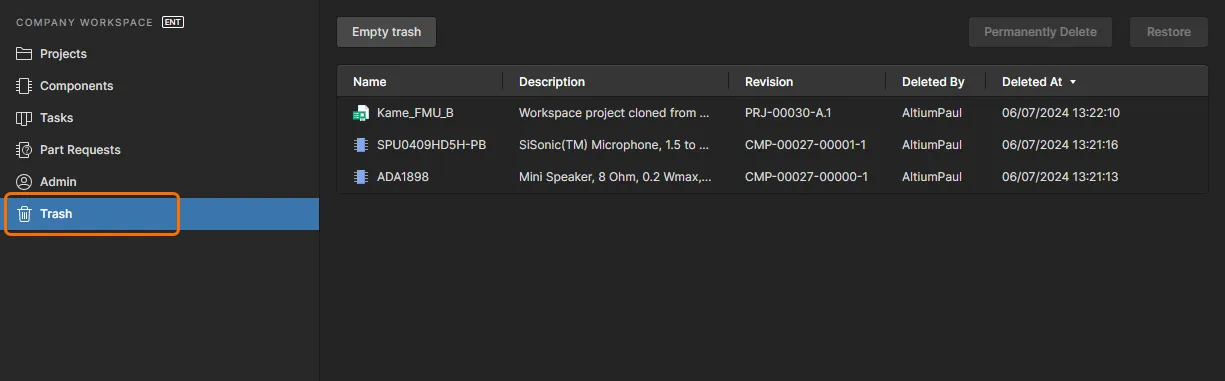
Quando elimini un elemento nell'Enterprise Server tramite un'azione di eliminazione soft, esso verrà spostato nel Trash. La pagina Trash fornisce l'interfaccia a quest'area isolata del server.
Vedrai solo gli elementi che hai eliminato in modo soft tu stesso. Un amministratore vedrà tutti gli elementi eliminati in modo soft nel Trash. Ogni elemento viene presentato in termini delle seguenti informazioni:
-
La sua icona del tipo di contenuto
-
Il suo nome
-
La sua descrizione
-
La sua revisione
-
Da chi è stato eliminato
-
La data e l'ora in cui è stato eliminato (inviato al Trash).
Ordina per una qualsiasi delle colonne: fai clic una volta sull'intestazione di una colonna per ordinare in ordine crescente, fai di nuovo clic per l'ordine decrescente. Usa il campo Search sopra l'elenco per cercare in tutti i contenuti.
Seleziona un elemento nel Trash, quindi usa i controlli in alto a destra dell'elenco per eliminare permanentemente quell'elemento o per ripristinarlo, rispettivamente. Comandi corrispondenti sono disponibili anche dal menu  (all'estrema destra dell'elemento selezionato).
-
Per un Project, solo il proprietario o un amministratore può eliminare (soft) o ripristinare. Per qualsiasi altro elemento, potrai eseguire queste azioni purché tu abbia diritti di modifica.
-
L'eliminazione completa "hard" di un elemento (Permanently Delete) è possibile solo per gli amministratori del Workspace.
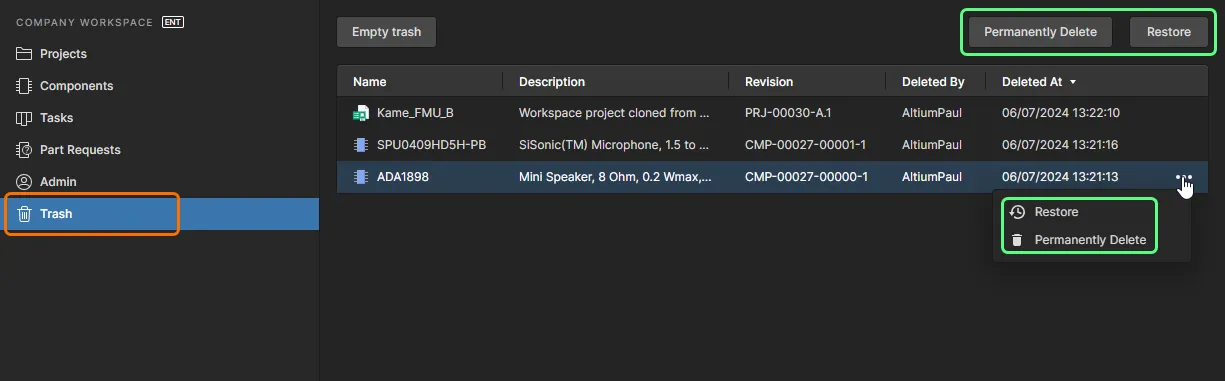
Seleziona un elemento, quindi decidi se ripristinarlo completamente per riutilizzarlo oppure eliminarlo permanentemente (una "hard delete", se preferisci).
In alternativa, per svuotare l'intero Trash in un'unica azione batch, fai clic sul pulsante  in alto a sinistra della pagina. Apparirà una finestra di conferma che ti avviserà del fatto che questa azione eliminerà permanentemente tutti gli elementi e che non potranno più essere ripristinati. Per procedere, fai clic sul pulsante
  .
.
Quando tenti di eliminare permanentemente (hard delete) un elemento, ti sarà impedito di farlo se quell'elemento è utilizzato da un elemento padre, ad esempio un componente utilizzato in un foglio schematico gestito o all'interno di un progetto.
Elementi dell'interfaccia riservati agli amministratori
Le sezioni seguenti riepilogano gli elementi dell'interfaccia browser di Enterprise Server a cui only possono accedere solo gli amministratori del server, ovvero coloro che fanno parte del gruppo Administrators. L'accesso a questi elementi avviene tramite l'area dedicata Admin dell'albero di navigazione a sinistra.
Se sei connesso a Enterprise Server come utente non amministrativo, l'area Admin dell'albero sarà nascosta.
Settings
Questa pagina fornisce una raccolta di sottopagine per la configurazione di opzioni relative a varie funzionalità e servizi forniti da, e tramite, un'installazione di Enterprise Server.
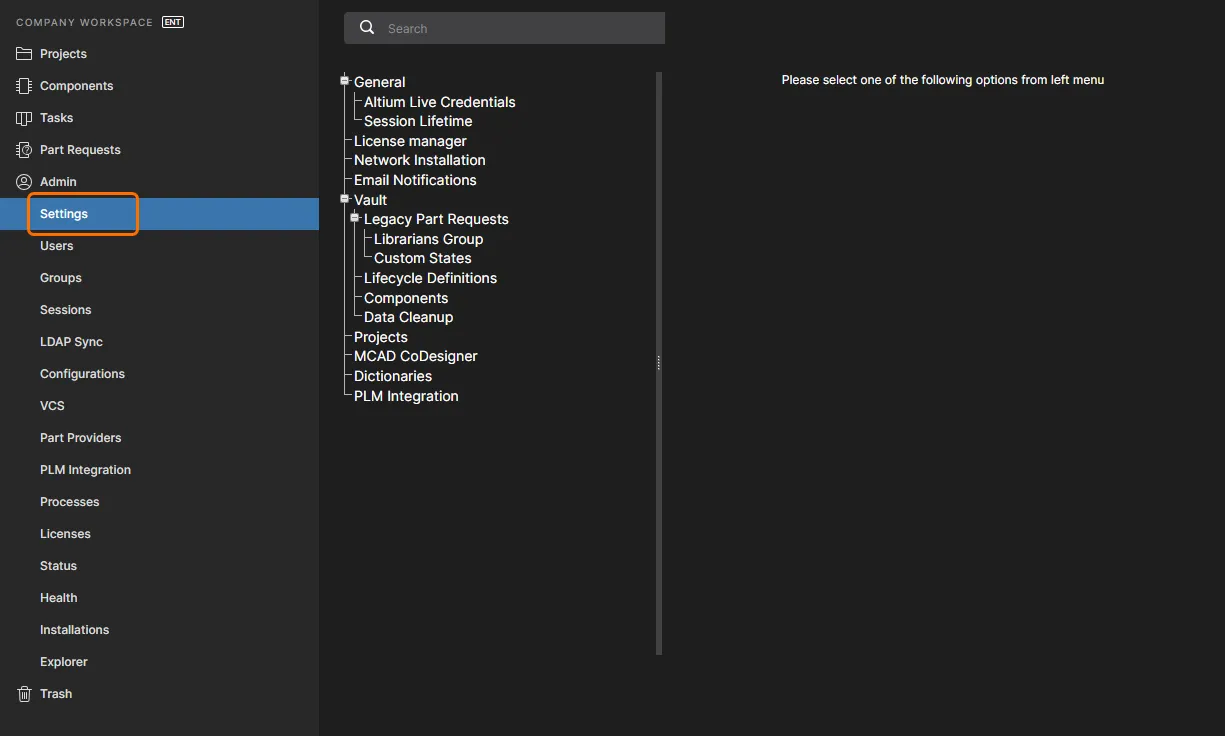
L'area Settings , parte delle pagine riservate agli amministratori nell'interfaccia browser di Enterprise Server.
Quando modifichi qualsiasi impostazione, assicurati di fare clic sul pulsante

, in alto a destra di una pagina.
Il lato sinistro della pagina fornisce un albero di navigazione con cui accedere rapidamente a varie sottopagine delle impostazioni. Sono disponibili le seguenti pagine:
-
General – usa questa pagina per modificare il Nome e la Descrizione di Enterprise Server.
-
AltiumLive Credentials – quando utilizzi il Network Installation Service (NIS), usa questa pagina per inserire le credenziali utilizzate per accedere ad Altium Cloud (AltiumLive) da cui verranno prelevati gli installer. Quando utilizzi il Private License Service (PLS) tramite Enterprise Server, queste credenziali consentono al PLS di comunicare direttamente con il tuo account Altium per l'acquisizione iniziale delle licenze della tua azienda. Le credenziali devono inoltre essere inserite per accedere e ottenere la licenza iniziale del server stesso da Altium Cloud.
-
Session Lifetime – usa questa pagina per inserire un valore per la durata della sessione IDS (in ore). Questo è il tempo per cui un utente di Enterprise Server può rimanere connesso, in una singola sessione, quando utilizza un posto della Client Access License applicabile (Altium Enterprise Server CAL). Per impostazione predefinita, la durata della sessione è di 24 ore.
Puoi anche abilitare l'opzione Automatic logout from connected server for inactive clients (hours) per consentire la disconnessione automatica dell'istanza di Altium Designer dal Workspace di Enterprise Server quando il computer client è in uno stato di inattività o idle, cioè quando non c'è attività di mouse o tastiera sul computer client e non è attualmente in corso alcun processo di lunga durata di Altium Designer, come il rilascio di un progetto. Il valore nel campo corrispondente specifica l'intervallo di tempo tra l'invio delle richieste di verifica da Altium Designer (se non c'è stata attività nel periodo precedente, Altium Designer verrà disconnesso). Inserisci un valore da 1 a 24 ore. Nota che la funzionalità di disconnessione automatica dovuta all'inattività è disponibile in Altium Designer 25.1 o versione successiva.

-
License Manager – questa pagina fornisce impostazioni relative all'uso del Private License Service e alla selezione della sua modalità. Per l'URL del portale Altium Cloud (http://portal2.altium.com/?cls=soap) viene utilizzato un valore preimpostato adatto.

Per ulteriori informazioni, vedi Private License Service.
-
Network Installation – quando utilizzi il Network Installation Service (NIS), usa questa pagina per definire l'intervallo di controllo degli aggiornamenti. Questa è la frequenza (in minuti) con cui la funzionalità Automatic Updates controllerà la disponibilità di nuove versioni del software applicabile nel Repository di Altium Cloud.

Per ulteriori informazioni, vedi Network Installation Service.
-
Email Notifications – questa pagina fornisce impostazioni per abilitare e configurare la funzionalità di notifiche email di Enterprise Server. Questa funzione segnala una varietà di eventi ai principali stakeholder relativi a Component Item, Projects, Approval Requests, Tasks e Part Requests.

Per ulteriori informazioni, vedi Configuring Email Notifications.
-
Vault – non una pagina, ma piuttosto una voce strutturale per raccogliere insieme impostazioni relative a funzionalità specifiche all'interno dello stesso Enterprise Server.
-
Legacy Part Requests – fornisce un'opzione con cui abilitare l'uso della funzionalità legacy Part Requests, oltre all'uso della funzionalità Part Request basata su Workflow. Una volta abilitata, la pagina Legacy Part Requests verrà presentata nell'albero a sinistra dell'interfaccia. Utilizzare le seguenti sottopagine relative a questa funzionalità legacy:
-
Librarians Group – utilizzare questa pagina per specificare quale gruppo (o quali gruppi) debba essere usato per soddisfare il gruppo dei Librarians della propria organizzazione. In sostanza, si sta semplicemente configurando un gruppo di utenti del proprio Enterprise Server a cui può essere assegnata una richiesta di parte. Se il proprio Enterprise Server è stato installato con dati di esempio, il gruppo di esempio Librarians sarà già precompilato nel campo Librarian's Group – rimuoverlo se necessario.
-
Custom States – utilizzare questa pagina per personalizzare gli stati aperto e chiuso per la funzionalità legacy Part Requests.

Per ulteriori informazioni, vedere Part Requests.
-
Lifecycle Definitions – utilizzare questa pagina per definire e gestire le definizioni del ciclo di vita del proprio Enterprise Server, a complemento della possibilità di farlo tramite Altium Designer. Per offrire una migliore visibilità degli stati e delle transizioni coinvolti, ogni ciclo di vita è costruito in modo grafico e mostra i flussi coinvolti.

Per ulteriori informazioni, vedere Browser-based Lifecycle Management.
-
Components – utilizzare questa pagina per definire le cartelle di destinazione predefinite (all'interno della struttura di cartelle dell'Enterprise Server) in cui devono essere creati i nuovi modelli, durante la creazione di un nuovo Component Item. Per modificare una cartella predefinita, fare clic sul pulsante  . Verrà visualizzata la finestra Explorer, con cui scegliere la nuova cartella di rilascio di destinazione predefinita desiderata per quel tipo di modello. Una volta scelta, fare clic su OK per chiudere la finestra e tornare alla pagina Components, con il campo applicabile aggiornato con il nuovo percorso della cartella.

Questa pagina include anche opzioni per abilitare funzionalità aggiuntive che diventeranno disponibili durante la modifica di componenti basati su Workspace in Altium Designer:
-
Selezionare l'opzione Enable Pin Mapping per abilitare la mappatura personalizzata dei pin. La funzionalità avanzata di mappatura dei pin, disponibile tramite il Component Editor nella modalità Single Component Editing in Altium Designer, consente di mappare i pin del simbolo del componente su qualsiasi pad del footprint del componente, o su un numero qualsiasi di pad del footprint. Questa opzione è inclusa perché la mappatura personalizzata dei pin non è supportata dalle versioni di Altium Designer precedenti alla 21 e non è retrocompatibile. Se questa funzionalità viene usata per i propri componenti, la mappatura non verrà interpretata correttamente durante l'esecuzione di un ECO in una versione software precedente ad Altium Designer 21.
-
Quando l'opzione Part Choices Revision Control è selezionata, il Component Editor di Altium Designer (nella sua modalità Single Component Editing) si aprirà durante la modifica della Part Choices List di un componente basato su Workspace, invece della finestra di dialogo Edit Part Choices. Ciò consente di creare una nuova revisione del componente in risposta a una Part Choices List modificata, fornendo un controllo più formale (e tracciabile) dei dati delle Part Choices del produttore – vedere Part Choice Revision Control per ulteriori informazioni.
-
Data Cleanup – utilizzare questa pagina per eliminare rapidamente elementi di dati dal proprio Enterprise Server. Ciò è particolarmente utile dopo aver sperimentato la creazione e il rilascio di contenuti nel proprio Enterprise Server, ad esempio quando si prova la migrazione di librerie locali basate su file e ora si desidera "ripulire" tali dati sperimentali. Questa funzionalità opera su tutti i tipi di Item nel proprio Enterprise Server.
Utilizzare le caselle di controllo disponibili per determinare se eliminare tutti gli elementi di dati (All) o tipi di item specifici. Una volta configurata la strategia di pulizia, fare clic sul pulsante  . Verrà visualizzata una finestra che chiede conferma e avvisa che questa azione non può essere annullata. Per verificare e procedere, immettere il testo Delete my data permanently nel campo e quindi fare clic su Yes.

Si noti che gli item figli non possono essere eliminati se sono già referenziati (in uso) da item padre. Gli item padre devono essere eliminati per primi. Ad esempio, se un componente è utilizzato in uno sheet gestito o all'interno di un progetto di progettazione, sarà necessario eliminare prima lo sheet gestito e/o il progetto.
Ricordare che la pulizia dei dati è un'azione che non può essere annullata. Assicurarsi assolutamente dei dati che si stanno eliminando prima di eseguire questa operazione. Si consiglia di creare prima un backup dei dati. Si noti inoltre che le operazioni di pulizia dei dati possono richiedere un po' di tempo per essere elaborate, a seconda della quantità di dati coinvolti.
-
Projects – utilizzare questa pagina per specificare il percorso predefinito (all'interno della struttura di cartelle dell'Enterprise Server) per i progetti appena rilasciati. È inoltre possibile definire autorizzazioni di condivisione predefinite per i nuovi progetti, in modo che gli utenti e/o i gruppi corretti abbiano accesso a tali progetti fin dal momento della loro creazione.

-
MCAD CoDesigner – questa pagina fornisce controlli per abilitare il riconoscimento dei componenti tra i domini ECAD e MCAD, quando si utilizza la funzionalità ECAD-MCAD CoDesign. Ciò facilita l'uso di componenti nativi quando un progetto viene inviato e recuperato tra i due domini. Sono disponibili le seguenti opzioni:
-
Naming of component models that are transferred from ECAD to MCAD – utilizzare le opzioni per specificare come vengono denominati i componenti quando vengono inizialmente inviati al dominio MCAD. Il menu a discesa per la denominazione fornisce combinazioni di ECAD Footprint Name, Component ID o una Custom Property per il nome del modello trasferito sul lato MCAD; se viene selezionata l'opzione Custom Component Property, questa viene immessa nel campo sottostante.
-
Recognize models placed in MCAD and use true electrical components in ECAD instead – abilitare questa opzione per supportare l'uso di componenti nativi quando la scheda viene inviata da MCAD e recuperata in ECAD. Il modello 3D MCAD è collegato al componente equivalente di Altium Designer, quindi quando la scheda viene recuperata in Altium Designer il modello 3D MCAD può essere sostituito da un'istanza del footprint del componente Altium Designer completamente definito, completo di modello 3D. Utilizzare i due sottocampi per determinare la proprietà del modello MCAD e il parametro del componente ECAD, che vengono usati per identificare i componenti nei due domini di progettazione. Per impostazione predefinita, questi campi sono popolati con la voce PARTNO. Il MCAD model property può essere una propria proprietà personalizzata oppure è possibile scegliere MCAD model name dal menu a discesa. Anche il ECAD component parameter può essere un proprio parametro personalizzato. Questi campi sono obbligatori se l'opzione padre è abilitata. Se uno o entrambi vengono lasciati vuoti, il pulsante sarà disabilitato.
-
Use models from data management system on MCAD side when creating PCB assembly – abilitare questa opzione per supportare l'uso di componenti nativi quando la scheda viene inviata da ECAD e recuperata in MCAD. Il software MCAD ottiene il modello del componente dal sistema di gestione dati dell'MCAD (tramite il nome del modello) e quindi posiziona quel componente sull'assieme PCB MCAD, invece del modello proveniente da ECAD. Utilizzare il sottocampo per determinare il parametro del componente ECAD che verrà usato per memorizzare il nome del modello MCAD. Per impostazione predefinita, questo campo è popolato con la voce MCADModelName. Questo campo è obbligatorio se l'opzione padre è abilitata. Se lasciato vuoto, il pulsante sarà disabilitato.
Il collegamento dei componenti da MCAD a ECAD è disponibile per tutte le piattaforme MCAD supportate (tranne Autodesk Fusion 360®). Il collegamento dei componenti nativi da ECAD a MCAD è attualmente supportato solo in:
SOLIDWORKS – richiede che SOLIDWORKS sia connesso a un sistema SOLIDWORKS PDM. Il componente MCAD deve essere definito nel componente ECAD come parametro, nel formato "<vault>:folder\folder\component.sldprt", dove <vault> è il nome del vault PDM. Consultare la documentazione di SOLIDWORKS per informazioni su come connettersi a un sistema SOLIDWORKS PDM. Se il componente non è disponibile nel sistema SOLIDWORKS PDM, CoDesigner inserisce invece il modello trasferito dall'editor PCB e salvato nell'Enterprise Server.
PTC Creo Parametric – richiede che PTC Creo sia connesso a un server PTC Windchill®, con i componenti ECAD memorizzati in un Workspace Windchill. Consultare la documentazione di Creo per informazioni su come connettersi a Windchill. Se il componente non è disponibile nel Workspace Windchill, CoDesigner inserisce invece il modello trasferito dall'editor PCB e salvato nell'Enterprise Server.
CoDesigner controlla queste impostazioni all'avvio (da Altium Designer e dagli strumenti MCAD). Riavviare il software di progettazione se le impostazioni sono state modificate nel proprio Enterprise Server.
❯ ❮
Javascript ID: AES_Settings_MCADCoDesigner_7_0
|
-
Dictionaries – utilizzare questa pagina per creare parametri personalizzati con diversi valori definiti (Dizionari) che possono essere applicati ai Component Templates tramite Altium Designer. È possibile aggiungere più Dizionari di parametri, con ogni voce contenente un elenco di valori di parametro corrispondenti. Quando viene usato, questo approccio fornisce un controllo più formalizzato sull'applicazione dei dati dei parametri, in cui i parametri standardizzati e le relative scelte di valore sono gestiti centralmente in un'unica posizione accessibile.
 Creare elenchi predefiniti di valori di parametro usando l'opzione Dictionaries sotto Admin - Settings.
Per aggiungere una voce di Dizionario, fare clic sul pulsante  e quindi immettere un nome appropriato per il tipo di parametro nella successiva finestra Create Dictionary. Aggiungere valori di parametro usando l'opzione
  associata al nome della voce del Dizionario – premere Enter per confermare il valore immesso.
 È possibile creare più Dizionari con più valori di parametro.
-
Fare doppio clic su una voce oppure usare l'opzione associata
 per modificare un nome o un valore del Dizionario.
-
Usare l'opzione associata per aggiungere un nuovo valore al Dizionario.
-
Usare l'opzione associata
 per eliminare una voce di valore o la voce del Dizionario stessa.
In Altium Designer, i Dizionari creati nell'Altium 365 Workspace diventano disponibili come Parameter data Types durante la creazione o la modifica di un Component Template. Quando quel Template viene usato per creare un nuovo componente – o durante la modifica di un componente basato su quel Template – le voci di parametro definite dal Dizionario offriranno solo le scelte di valore definite nel Dizionario del Workspace. Si noti che i parametri basati su Dizionario sono indicati dalla relativa icona.
Per ulteriori informazioni, vedere Support for Dictionary-defined Component Parameter Data Types nel Component Editor di Altium Designer.
-
PLM Integration – questa pagina fornisce l'opzione Enable new PLM Configuration page per ripristinare (quando deselezionata) l'interfaccia grafica e il processo di configurazione PLM avanzati al sistema precedente basato sul caricamento di un file di configurazione.

Per ulteriori informazioni, vedere PLM Integration.
Utenti
Related page: Gestione di utenti e gruppi – Utenti
Questa pagina viene utilizzata per creare e gestire un elenco di membri del Workspace; persone che devono avere accesso a Enterprise Server e/o alle tecnologie associate installate con esso.
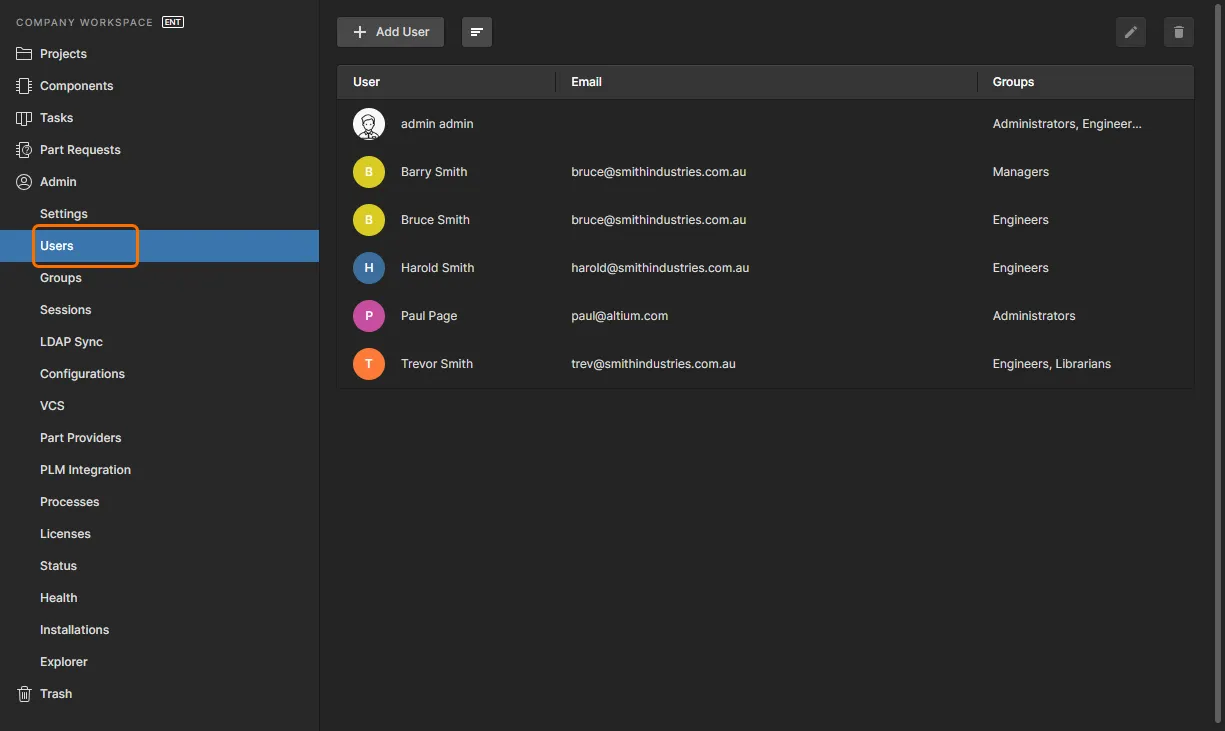
Accedi e gestisci gli utenti del tuo Enterprise Server dalla Users pagina dell'interfaccia.
Per una nuova installazione di Enterprise Server viene fornito un utente amministrativo predefinito, che consente di ottenere rapidamente l'accesso a Enterprise Server come amministratore – nome/password predefiniti: admin/admin. Una volta aggiunti altri utenti, puoi mantenere e modificare l'utente admin (ad esempio cambiandone nome e password), oppure eliminarlo.
Solo un utente amministrativo ha accesso completo ai controlli di gestione utenti. Un utente non amministrativo non può vedere l'elenco di utenti o gruppi, ma può modificare il profilo del proprio utente tramite la finestra Edit User. Accedi a questa finestra facendo clic sull'area dell'utente attivo in alto a destra dell'interfaccia del browser e scegliendo quindi Profile dal menu associato.
Gruppi
Related page: Gestione di utenti e gruppi – Gruppi
Questa pagina viene utilizzata per creare e gestire un elenco di gruppi; i gruppi consentono di organizzare ulteriormente gli utenti in base, ad esempio, alla specifica sezione dell'organizzazione in cui operano o al team di progettazione di cui fanno parte. I gruppi rendono inoltre più snella la condivisione dei contenuti di Enterprise Server e la configurazione di altre tecnologie fornite.
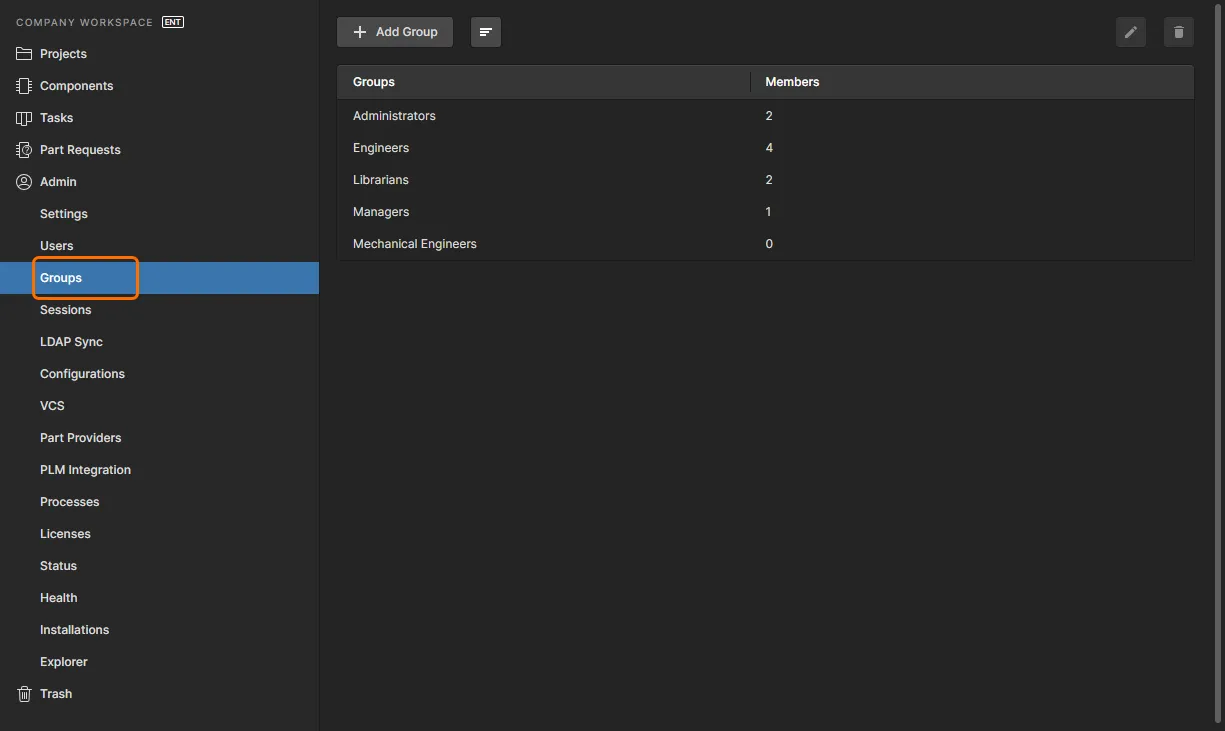
Accedi e gestisci i gruppi del tuo Enterprise Server dalla Groups pagina dell'interfaccia.
Per un'installazione di Enterprise Server sono definiti diversi gruppi di esempio. Tra questi è incluso il gruppo Administrators. Questo gruppo conferisce privilegi amministrativi ai suoi membri. Chiunque sia membro di questo gruppo ha accesso completo a Enterprise Server e a tutte le tecnologie e i servizi associati tramite la relativa interfaccia browser.
Sessioni
Related page: Gestione di utenti e gruppi – Sessioni
Questa pagina viene utilizzata per valutare rapidamente quali utenti hanno attualmente effettuato l'accesso a Enterprise Server. È prevista la possibilità, per un amministratore, di terminare l'accesso di un utente al server "interrompendo" di fatto la sua sessione attiva, liberando così connessioni al server per l'uso da parte di altri.

In qualità di amministratore del tuo Enterprise Server, hai la possibilità non solo di visualizzare le sessioni server attive (connessioni), ma anche di terminare una sessione per qualsiasi utente che stia attualmente accedendo a quel server.
LDAP Sync
Related page: Gestione di utenti e gruppi – LDAP Sync
Questa pagina viene utilizzata per configurare ed eseguire un'attività di LDAP Sync. Ciò consente a un amministratore del tuo Enterprise Server di sfruttare le credenziali di nome utente e password già esistenti del dominio di rete, in modo che le credenziali utente non debbano essere create manualmente una alla volta nella pagina Users. Se configurata correttamente, la pagina Users verrà popolata automaticamente con le credenziali utente, consentendo a qualsiasi utente elencato di connettersi al server utilizzando il normale nome utente e la password della rete aziendale.
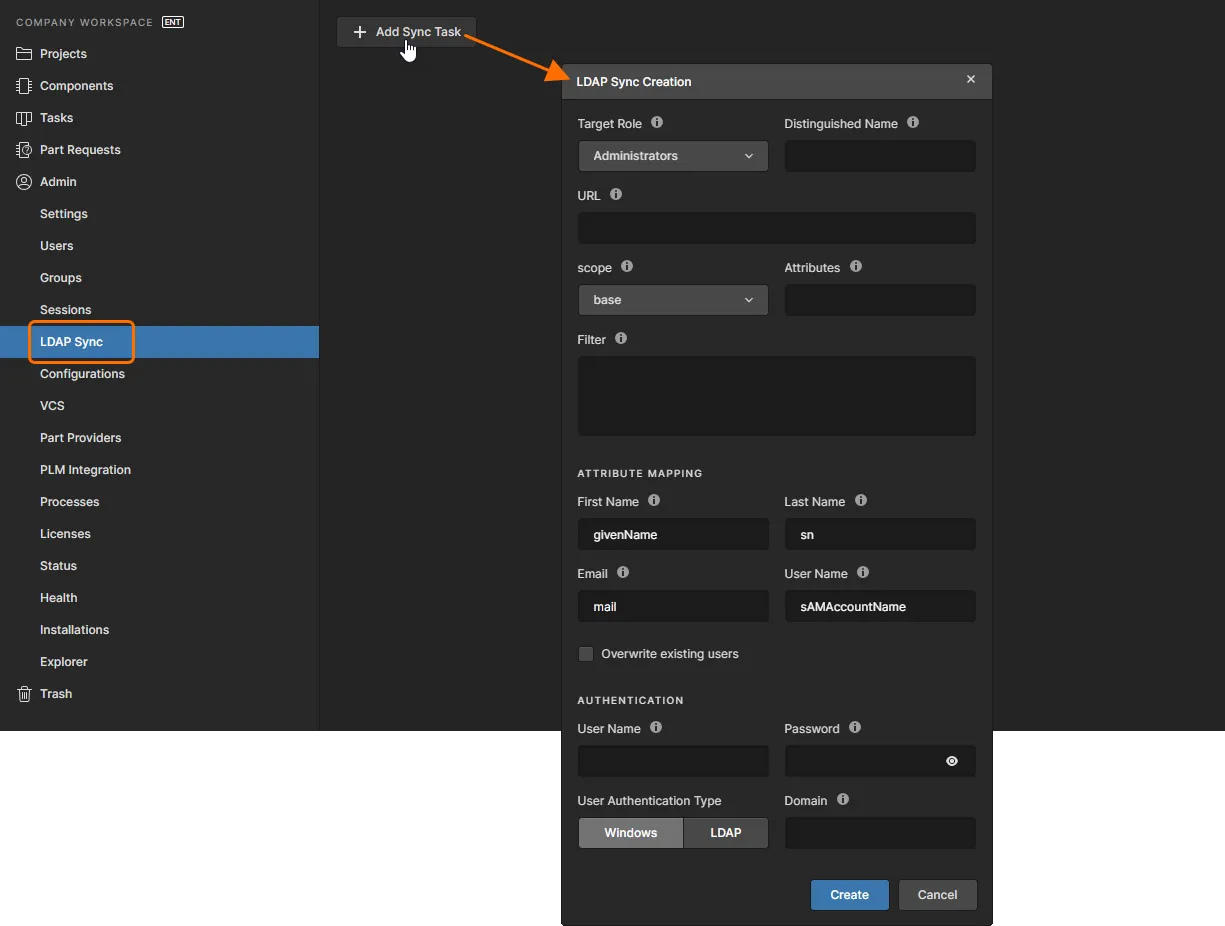
Aggiunta di un'attività di LDAP Sync tramite l'interfaccia browser di Enterprise Server.
Quando accedi a Enterprise Server, per utilizzare le credenziali di accesso di Windows – sfruttando il supporto di Enterprise Server per l'autenticazione di Windows – abilita l'opzione Use Windows Session (interfaccia browser), oppure l'opzione Use Windows Session credentials (finestra di dialogo Sign in in Altium Designer).
Configurazioni
Related page: Gestione della configurazione dell'ambiente
Questa pagina fornisce l'interfaccia per il Team Configuration Center (fornito tramite l'installazione di Enterprise Server come Team Configuration Service). Lo scopo del Team Configuration Center (talvolta indicato come TC2) è estremamente semplice: offrire all'organizzazione un controllo centralizzato sull'ambiente in cui operano i suoi progettisti. Ciò viene ottenuto tramite la definizione e la gestione di Environment Configurations. Queste vengono utilizzate per vincolare l'ambiente di lavoro di Altium Designer di ciascun progettista all'uso esclusivo di elementi di progettazione approvati dall'azienda, inclusi template schematici, file di configurazione dei job di output e preferenze del workspace. In altre parole, facilita Centralized Environment Configuration Management.
È possibile definire un numero qualsiasi di configurazioni dell'ambiente tramite l'interfaccia browser dedicata del Center. I dati utilizzati e applicati da ciascuna configurazione – indicati come Configuration Data Items – provengono da Enterprise Server. Associando inoltre ciascuna configurazione dell'ambiente a uno specifico gruppo di utenti e assegnando a loro volta gli utenti a tali gruppi, l'ambiente di lavoro corretto viene caricato in Altium Designer non appena l'utente accede a Enterprise Server. L'uso di questo approccio basato sui gruppi garantisce che un progettista ottenga sempre la configurazione a cui ha diritto, indipendentemente dal fatto che disponga di un proprio PC o che condivida un unico PC con altri progettisti.
L'interfaccia consente a un amministratore di creare una o più configurazioni dell'ambiente in base alle esigenze dell'organizzazione. Ogni configurazione richiede la definizione di:
-
Configuration name – un nome significativo, possibilmente rappresentativo delle persone il cui ambiente di lavoro deve essere regolato.
-
Configuration data – i vincoli elementari della configurazione. Le revisioni degli elementi di dati supportati che possono essere validamente utilizzate da un utente destinatario della configurazione.
-
Target groups – la specifica di a chi si applica la configurazione dell'ambiente. I gruppi stessi sono semplicemente raggruppamenti di utenti, definiti e memorizzati come parte dell'Identity Service di Enterprise Server. Si tratta degli stessi gruppi definiti e utilizzati da Enterprise Server per controllare i permessi di accesso.
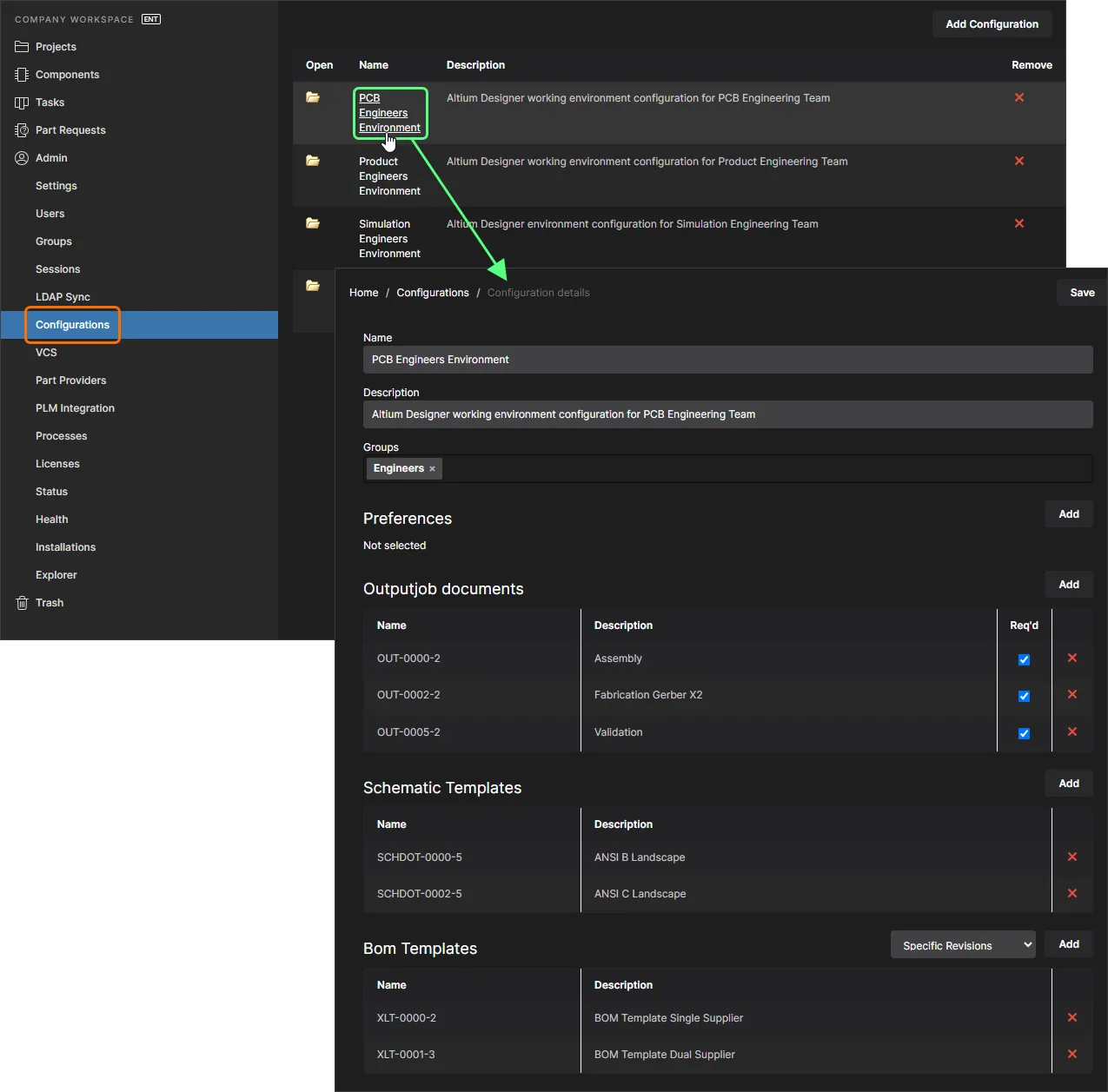
Accedi al Team Configuration Service, da cui definire e gestire le configurazioni dell'ambiente per la tua organizzazione.
I dati di configurazione sono memorizzati nel database di Enterprise Server.
VCS
Related page: Servizio di controllo versione locale
Questa pagina fornisce l'interfaccia al servizio di Version Control locale dell'installazione di Enterprise Server, per i repository di progettazione a cui i progettisti dell'organizzazione possono legittimamente accedere e che possono utilizzare durante il lavoro sui progetti di progettazione.
Una nuova installazione di Enterprise Server fornisce un singolo repository di progettazione basato su Git per ospitare tutti i tuoi progetti di progettazione – e basta! Questo evita qualsiasi configurazione e complessità riguardante il servizio di Version Control locale del server. Hai un unico repository di progettazione – Versioned Storage – a cui tutti i tuoi progettisti possono accedere e in cui possono rilasciare. Pertanto, la pagina VCS diventa puramente informativa: non puoi aggiungere un nuovo repository e l'unico repository Git non può essere modificato in alcun modo, né eliminato.
Se hai aggiornato il tuo Enterprise Server da Altium Vault 3.0, sarà abilitato anche l'uso dei repository SVN, così da poter continuare a utilizzare il precedente flusso di progettazione già consolidato. In questo caso, puoi continuare a creare repository tramite il servizio di Version Control locale (solo SVN), oppure connetterti a repository esterni (SVN o Git).
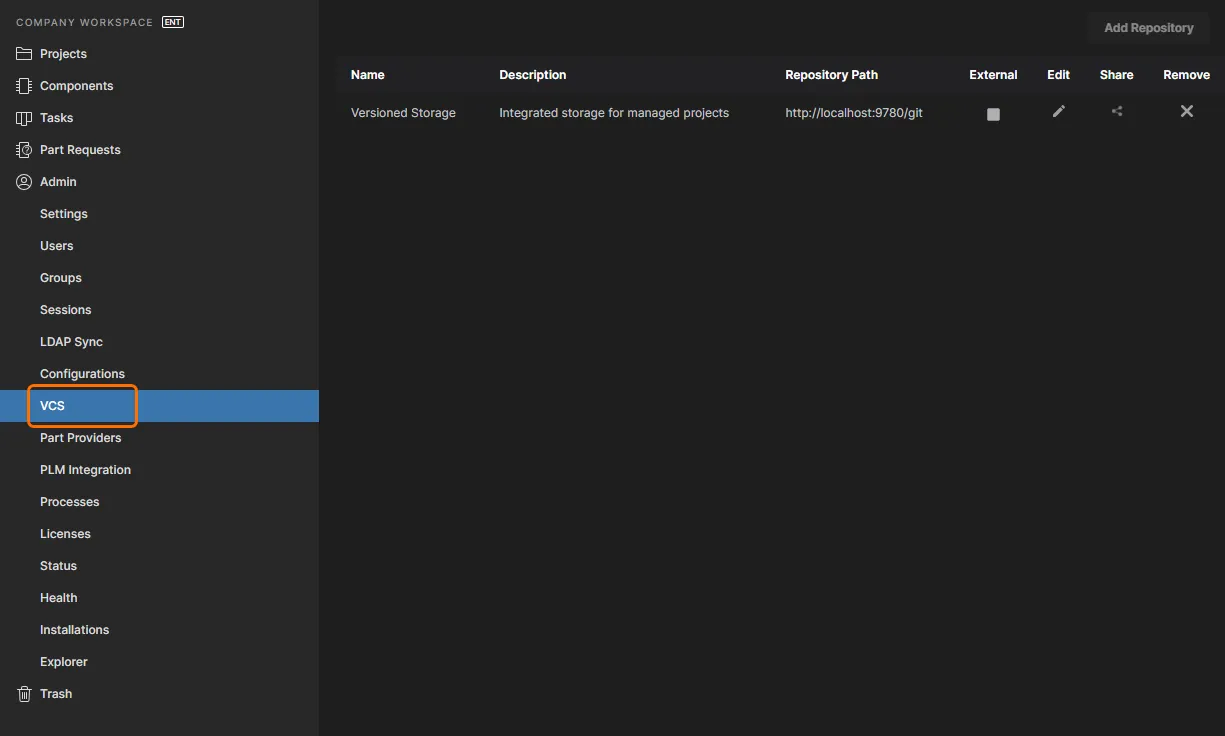
L'interfaccia basata su browser del servizio VCS locale di Enterprise Server.
Utilizza i controlli di condivisione per configurare l'accesso degli utenti ai repository. Quando un utente accede a Enterprise Server da Altium Designer, i repository di progettazione a sua disposizione verranno aggiunti automaticamente alla
pagina Data Management – Design Repositories della finestra di dialogo
Preferences.
Provider di parti
Related page: Gestione della supply chain
Questa pagina consente di definire un elenco di Part Sources – facilitando la gestione centralizzata della supply chain, con progettisti in tutta l'organizzazione che utilizzano lo stesso elenco approvato di fornitori da cui ricavare informazioni di supply chain per le parti utilizzate nei loro progetti.
Per Enterprise Server sono disponibili le seguenti sorgenti di parti:
-
Altium Parts Provider – un servizio aggregato di dati dei fornitori che fornisce accesso a informazioni live sui componenti da un'ampia gamma di fornitori di parti.
Le impostazioni di Altium Parts Provider definite in Enterprise Server sovrascriveranno quelle in Altium Designer quando un utente accede a Enterprise Server.
-
Custom Parts Provider – per situazioni in cui i dati dei fornitori di componenti sono (e devono essere) ottenuti da un sistema aziendale interno che fornisce un insieme proprietario di dati dei fornitori di parti, eventualmente basato su una gamma rigorosamente approvata di vendor e/o su strutture di prezzo speciali. Questa sorgente di parti viene in realtà configurata per la sincronizzazione tramite Altium Designer – utilizzando un documento Custom Parts Provider Synchronization Configuration (*.PrtSync) – consentendo di mappare i dati dei fornitori da una sorgente di database specificata ai dati di supply chain di Enterprise Server.
Questa funzionalità richiede Altium Designer 20.2 o versione successiva.
-
Additional Customized Part Source – per situazioni in cui è necessario accedere ai dati di fornitura delle parti da un database locale, come il database interno delle parti di un'azienda, la funzionalità Custom Database Parts Provider di Enterprise Server offre connettività di interfaccia per tutti i sistemi di database comuni (direttamente o tramite un'interfaccia ODBC o OLE-DB). La connessione aggiunta può essere stabilita manualmente, tramite un'interfaccia e una stringa di connessione designate, oppure utilizzando il Connection Wizard di Enterprise Server. È possibile definire un numero qualsiasi di tali connessioni.
Un database connesso al sistema di interfaccia Custom Database Parts Provider deve essere disponibile localmente per Enterprise Server, vale a dire che il database stesso deve trovarsi sul PC che ospita Enterprise Server. Inoltre, affinché Altium Designer possa interfacciarsi con qualsiasi connessione a database di parti personalizzato, deve essere abilitata l'opzione Custom Data Synchronization (nella pagina Configure Platform (in Importers\Exporters)).
Per la connettività al database, il Parts Provider Synchronizer richiede l'accesso alla versione a 64 bit di Microsoft OLE DB Provider.
Database connectivity and problem solving
La versione a 64 bit richiesta di Microsoft OLE DB Provider è disponibile sul PC host se:
-
è installata la versione a 64 bit di Microsoft Access, oppure se...
-
è stato installato il pacchetto ridistribuibile Microsoft Access Database Engine (versione a 64 bit).
In situazioni in cui è installata una versione a 32 bit di Microsoft Access, tuttavia, il sistema operativo non accetterà l'installazione di Access Database Engine a 64 bit. Vedere Using Database Libraries with 32-bit and 64-bit Altium Designer on the Same Computer per informazioni sulle opzioni disponibili.
L'effettiva intelligence della supply chain – comprendente Produttore (e codice parte), Fornitore (e codice parte), Descrizione, Prezzi e Disponibilità – proviene dal Part Catalog locale dell'Enterprise Server e dalla relativa origine dei componenti.
Ogni istanza di Enterprise Server dispone di un proprio Part Catalog dedicato. Si tratta di un database catalogo componenti locale, dedicato alla gestione e al tracciamento dei componenti del produttore e dei relativi componenti del fornitore. Il catalogo è installato come servizio (Part Catalog Service), fornito tramite la piattaforma server, e funziona solo con Enterprise Server. Il Catalogo Componenti locale memorizza elementi rappresentativi di effettivi Componenti del Produttore, insieme a uno o più elementi rappresentativi di Componenti del Fornitore – le incarnazioni di tali Componenti del Produttore, così come venduti dai Fornitori/Venditori. Ogni Componente del Fornitore è un riferimento a un elemento in un database di componenti – o il database aggregato dei componenti del Altium Parts Provider (che a sua volta si interfaccia con i Fornitori abilitati e ne raccoglie i componenti), oppure un database locale di componenti collegato.
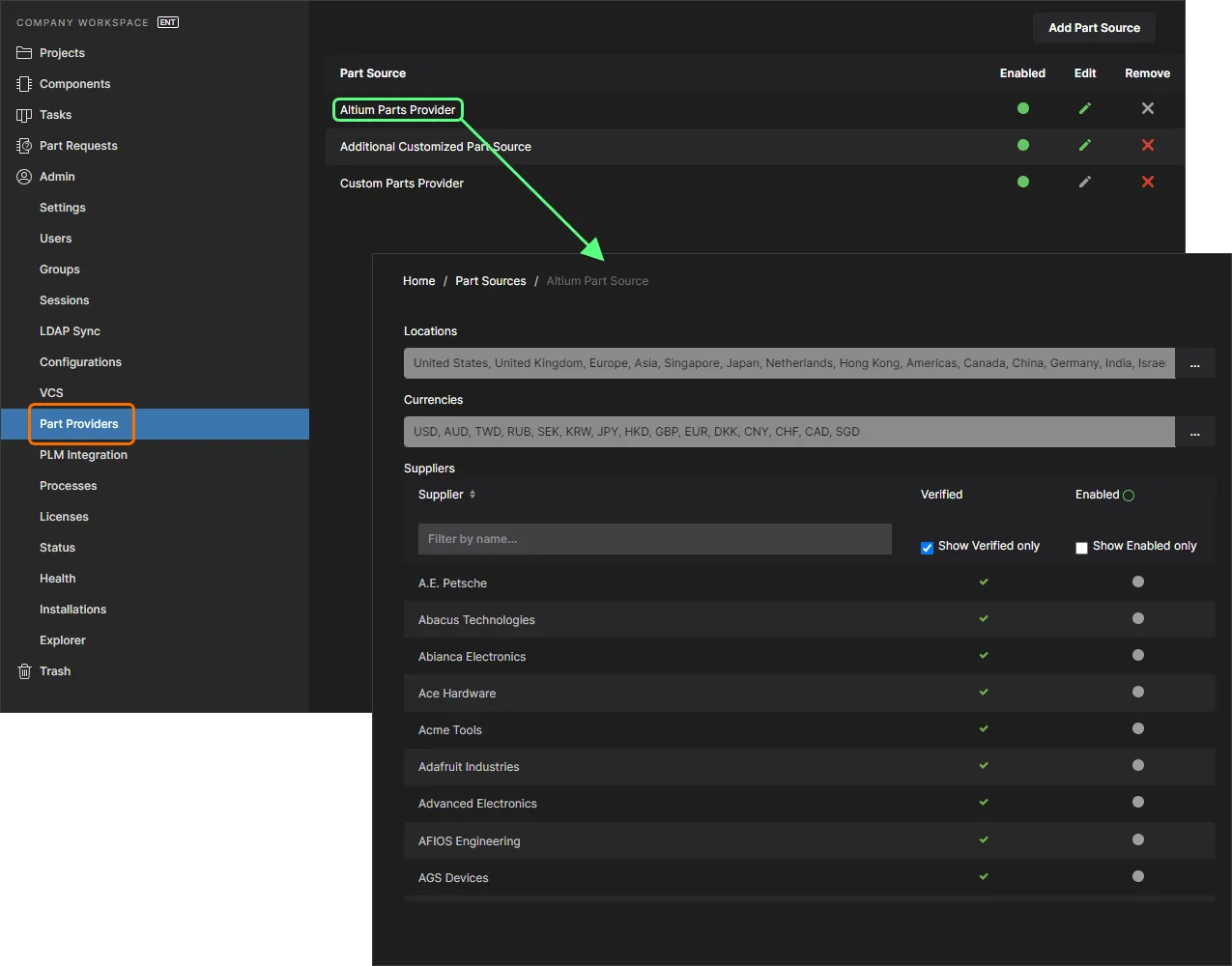
Abilitazione dei Fornitori richiesti e determinazione degli intervalli di Località/Valuta per il Altium Parts Provider. Questa è l'origine componenti predefinita per l'Enterprise Server. È inoltre possibile utilizzare uno o più database componenti interni aziendali.
PLM Integration
Related page: PLM Integration
Questa pagina fornisce l'interfaccia per il PLM Sync Service. Da qui si definisce la connessione a un'istanza PLM e si abilita/configura la sincronizzazione dei componenti del PLM con quelli presenti nell'Enterprise Server.
L'Enterprise Server facilita la sincronizzazione uni- o bidirezionale dei dati dei componenti con i sistemi aziendali. L'interazione tra l'Enterprise Server e il sistema aziendale – tipicamente un sistema PLM – viene configurata e gestita tramite la pagina PLM Integration del server. Questa fornisce un'interfaccia automatizzata per configurare facilmente l'interconnessione, mappare i dati dei parametri e specificare la direzione della sincronizzazione dei dati. La sincronizzazione dei dati dei componenti tra l'Enterprise Server e il sistema aziendale di destinazione utilizza un processo di sincronizzazione integrato che può essere attivato manualmente oppure impostato come evento ripetuto temporizzato.
È disponibile un workflow dedicato Project Creations che supporta la creazione automatica di codici parte nella propria istanza PLM e la successiva propagazione di questi al Workspace come parametri di progetto. È inoltre possibile pubblicare un progetto nella propria istanza PLM come parte dell'esecuzione del Project Releaser in Altium Designer.
È fornito supporto diretto per i seguenti sistemi PLM:
-
PTC Windchill® PLM (11.1 M020) e PTC Windchill® PLM (11.0 M030)
-
Arena® PLM
-
Oracle® Agile™ PLM
-
Aras Innovator®
-
Siemens Teamcenter® (con configurazione aggiuntiva)

Processes
Related pages: Creazione e gestione dei processi, Definizione di un workflow di processo
Questa pagina fornisce l'interfaccia per creare e gestire Workflows che guidano i progettisti di un'azienda attraverso i tipici processi di progettazione quotidiani, quali:
-
Richiesta di nuovi componenti di libreria
-
Esecuzione di attività relative al progetto, come revisioni del progetto o pubblicazione in un PLM
-
Creazione di nuovi progetti.
Ogni Workflow utilizzato per implementare un particolare processo di progettazione viene creato come parte di un Process Definition. Può quindi essere indicato come il Workflow sottostante di quel processo, o semplicemente come un Process Workflow. I processi e i relativi Workflow vengono creati e gestiti da un Amministratore dell'Enterprise Server. L'interfaccia è composta da quattro schede:
-
Browser – utilizzare questa scheda per consultare centralmente tutti i processi attivi e chiusi. Fare clic su una voce di processo per visualizzare un diagramma del relativo workflow sottostante (nella scheda Diagram sotto l'elenco), che mostra cosa deve accadere affinché il processo sia completato e in quale punto del flusso si trovi il processo, in termini di chi abbia ora un'attività da eseguire per farlo avanzare. Sono inoltre disponibili schede per visualizzare i dati associati al processo (scheda Data) e la cronologia delle azioni eseguite lungo il workflow del processo (scheda History).
Come amministratore dell'Enterprise Server, si ha anche la possibilità di terminare direttamente un processo e, con il pulsante
, scaricare una registrazione dettagliata di tutte le attività di processo elencate in formato CSV delimitato da virgole.
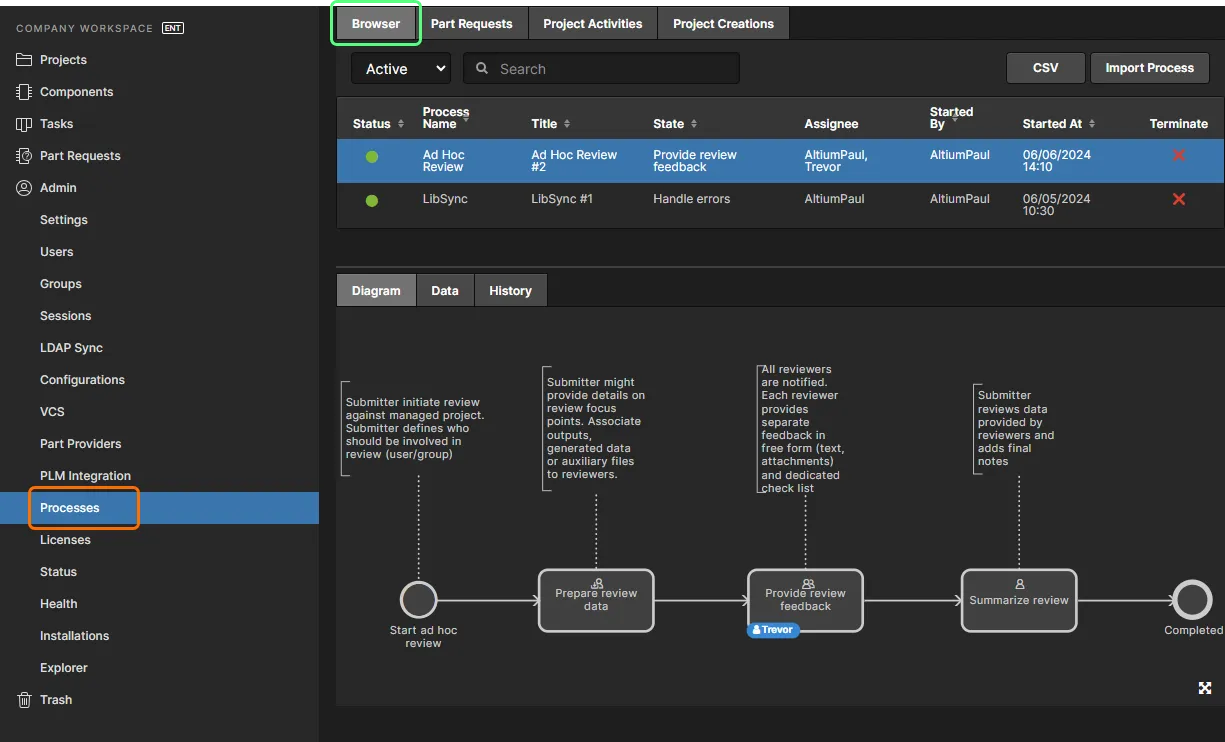
Come Amministratore è possibile consultare tutti i processi attualmente attivi (o chiusi) da un'unica comoda posizione, vedendo a colpo d'occhio lo stato di ciascuno: in quale punto del workflow sottostante si trova attualmente un processo e chi ha ora l'attività successiva per continuare l'avanzamento di quel processo.
-
Part Requests/Project Activities/Project Creations – utilizzare queste schede per visualizzare, creare e gestire workflow di processo da usare rispettivamente per richiedere un nuovo componente di libreria, eseguire revisioni di progetto o pubblicare in un sistema PLM, oppure creare nuovi progetti di progettazione.
Per le tre aree di progettazione menzionate in precedenza, con l'installazione di Enterprise Server sono inclusi workflow di processo predefiniti. Alcuni di questi sono attivati e pronti all'uso. È possibile usarli, modificarli o crearne di propri secondo necessità, in base alle esigenze della propria azienda. Altri sono esempi: questi non possono essere attivati e utilizzati così come sono. Ognuno di essi è quindi più simile a un "modello": modificarlo in base ai requisiti della propria azienda, assegnargli un nome e salvarlo come nuova definizione di processo, che can potrà quindi essere attivata e utilizzata insieme a tutte le altre definizioni.

Creare e gestire workflow di processo per le tre aree supportate del software. Qui sono mostrati esempi forniti per l'area Richieste Componenti.
Un potente Process Workflow Editor offre la flessibilità necessaria per costruire processi con workflow tanto semplici o complessi quanto richiesto, in linea con le esigenze della propria azienda. Costruire il workflow graficamente e quindi definire gli aspetti richiesti di ciascun elemento di quel flusso. Per le attività utente, viene utilizzato un User Form Editor per creare il modulo richiesto che sarà presentato all'utente, per raccoglierne l'input quando gli viene assegnata un'attività nel punto pertinente del workflow. Una volta definito un processo come richiesto, fare clic sul pulsante  per aggiungerlo all'elenco dei processi disponibili per quella particolare area del software.
I processi possono essere esportati e importati, consentendo di riutilizzarli rapidamente tra istanze di Enterprise Server: un vero risparmio di tempo quando il workflow sottostante di un processo è particolarmente complesso e dover "reinventare la ruota", per così dire, sarebbe altrimenti un compito scoraggiante. Un processo viene esportato sul disco rigido come file Workflow (*.aaw).
Licenses
Related pages: Licenze, Private License Service
Questa pagina fornisce l'interfaccia per ottenere e gestire le licenze, sia per la concessione in licenza dell'Enterprise Server stesso sia per la distribuzione alle macchine client sulla rete locale, tramite il Private License Service (PLS) opportunamente configurato.
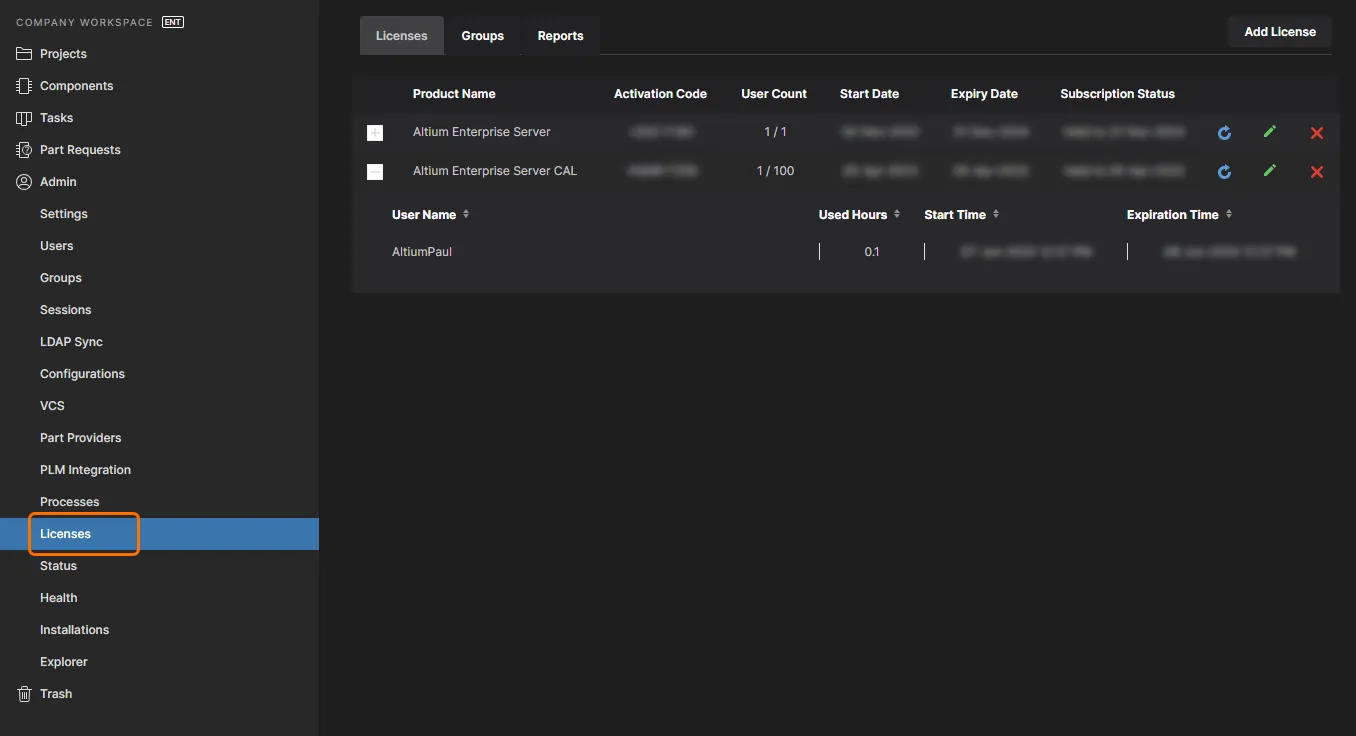
Utilizzare le varie schede all'interno dell'area Licenses per ottenere, gestire e assegnare le licenze per l'Enterprise Server e per la distribuzione sulla rete locale tramite il PLS. Utilizzare inoltre i vari report disponibili per monitorare l'utilizzo delle licenze.
Sono disponibili tre schede:
-
Licenses – fornisce un elenco di tutte le licenze attualmente disponibili. Saranno necessarie almeno due licenze per concedere effettivamente in licenza l'Enterprise Server (Altium Enterprise Server e Altium Enterprise Server CAL). È possibile aggiungere altre licenze per la distribuzione tramite il PLS. Le licenze possono essere acquisite sia From cloud (scegliendo da un elenco di licenze disponibili per la propria azienda dal portale Altium), sia From file (importando da disco file di licenza
alf esistenti).
-
Groups – offre la possibilità di assegnare licenze a gruppi di utenti. In modalità Local PLS, il PLS dell'Enterprise Server può offrire selettivamente licenze software assegnate a un gruppo specifico. Per impostazione predefinita (salvo diversa indicazione), tutte le licenze acquisite dall'Enterprise Server vengono assegnate al gruppo All Users e sono quindi disponibili a qualsiasi utente che si connetta al PLS.
-
Reports – fornisce una gamma di funzionalità di monitoraggio e reportistica sull'utilizzo delle licenze che possono essere utilizzate per verificare come le licenze vengono usate all'interno di un'organizzazione. Questo è particolarmente utile con il Private License Service, poiché i dati dei report possono essere utilizzati per garantire il miglior utilizzo possibile dei posti licenza disponibili, per prevedere future esigenze di licenza e per determinare l'utilizzo da parte dei singoli utenti. È disponibile una gamma di opzioni di reportistica, accessibili tramite specifiche sottoschede. A seconda del tipo di informazioni richieste per ciascun report, è possibile applicare i relativi filtri di reportistica per adattare i risultati in modo da includere licenze, gruppi, utenti e periodi di tempo specifici. È inoltre disponibile un'opzione per esportare il report corrente su disco in formato CSV, compatibile con Microsoft Excel e altre applicazioni per fogli di calcolo, per finalità amministrative e contabili.
Status
Questa pagina fornisce informazioni relative allo stato dell'Enterprise Server e accesso rapido ai file di log. È presentata in tre sezioni:
-
Installed Services – fornisce informazioni sulla versione dell'installazione corrente di Enterprise Server.
-
Path to database and files – fornisce informazioni sui percorsi di installazione del database e dei dati, incluso il tipo di database utilizzato dall'Enterprise Server.
-
Logs – fornisce informazioni sul percorso di installazione dei file di log. Per ogni servizio distinto, fare clic sull'icona
 associata per scaricare un file zip contenente il relativo insieme di file di log.
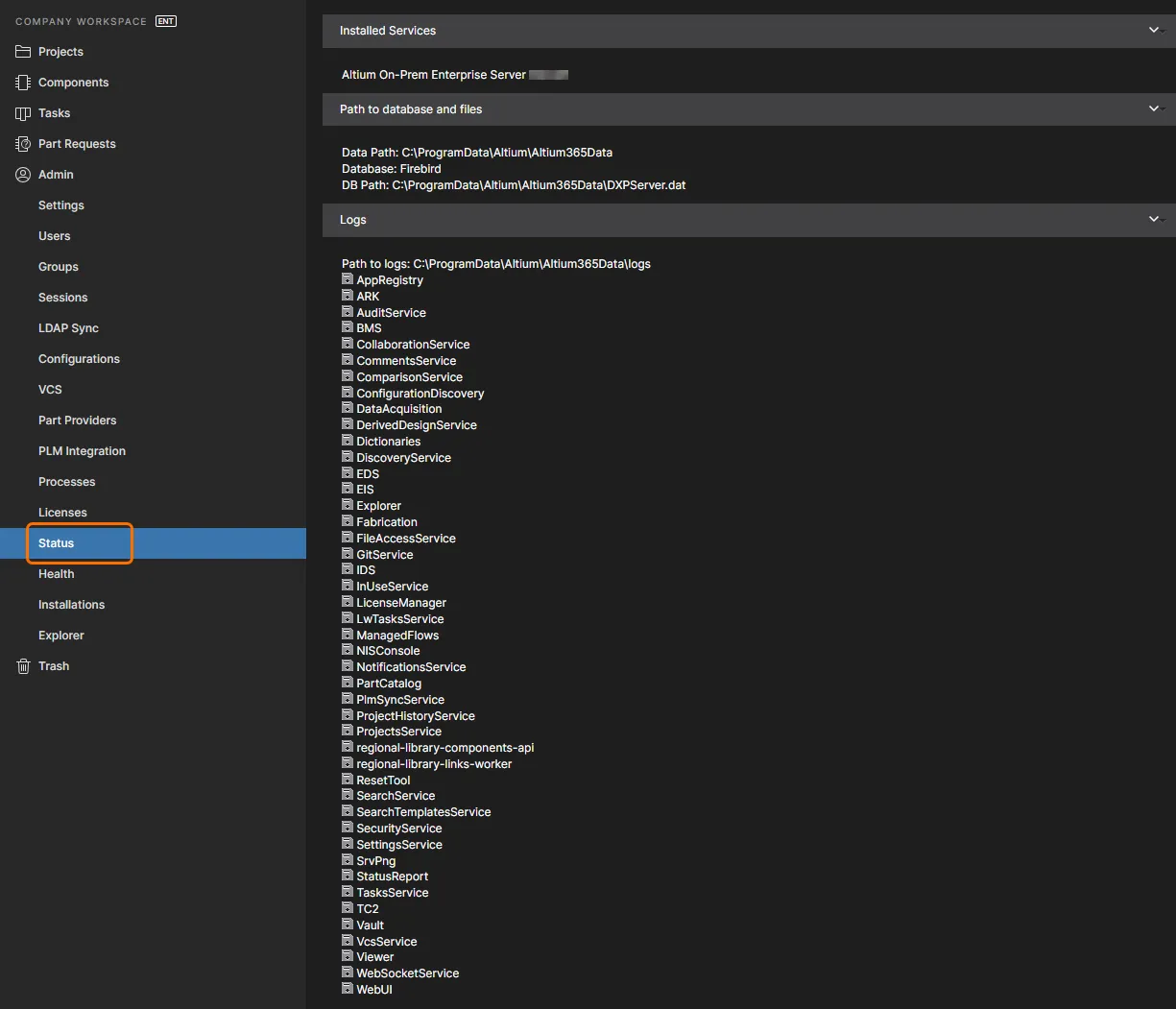
La pagina Status fornisce dettagli sull'installazione, nonché i file di log per i vari servizi.
Health
Related page: Health Monitor
Questa pagina fornisce un Health Monitorbasato su browser. La pagina offre un riepilogo visivo dello stato della macchina host e del sistema di archiviazione di Enterprise Server. La pagina è un complemento basato su browser allo strumento Health Monitor tool del server, disponibile come applicazione standalone sulla macchina host del server (proveniente dalla cartella Tools dell'installazione), ma con il vantaggio di essere accessibile da remoto dagli amministratori tramite la rete.
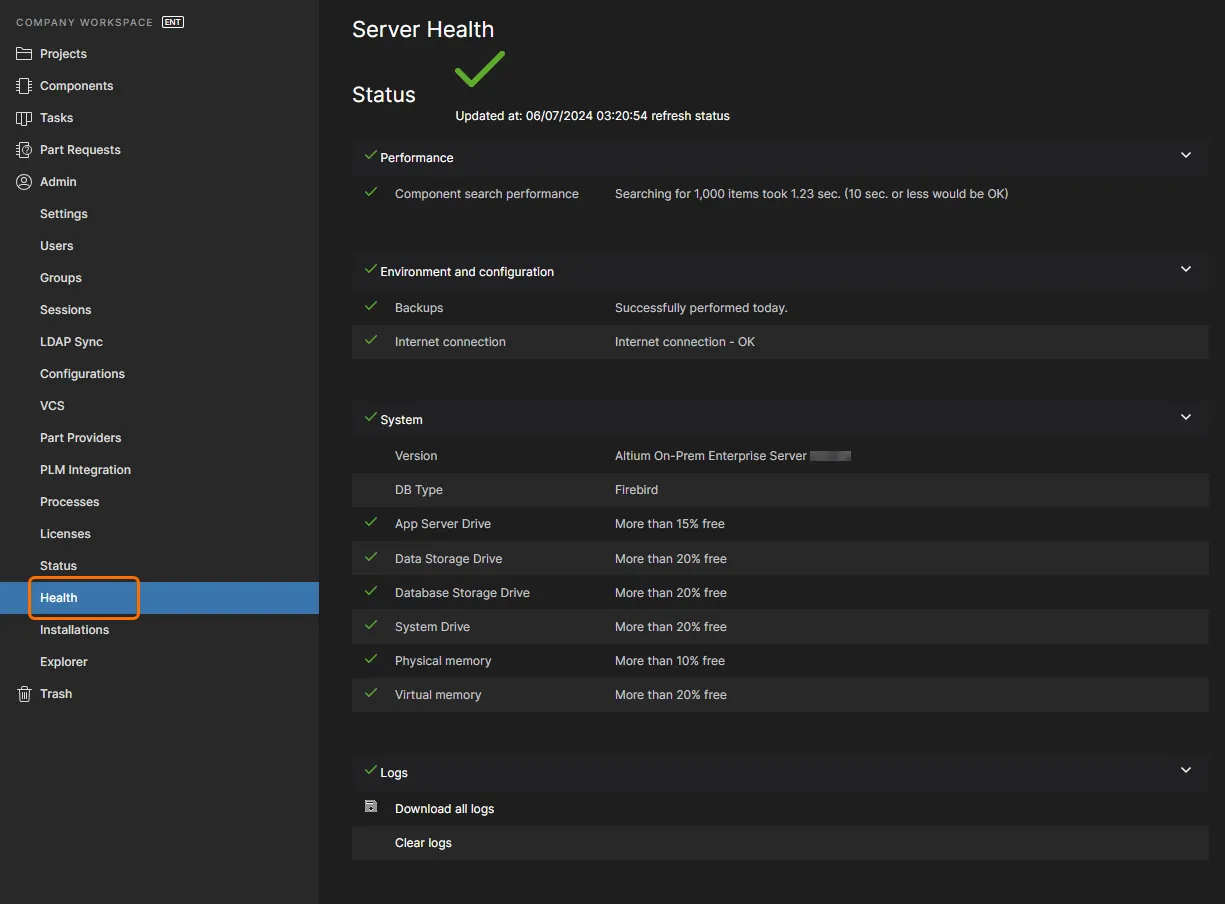
La pagina Health fornisce una vista immediata dello stato e della salute dell'installazione di Enterprise Server e del sistema su cui è installato.
Come panoramica evidenziata dello stato del server, la pagina Health mostra icone distinte di avviso/errore per le voci di stato che richiedono attenzione. Gli avvisi comuni includono backup dei dati scaduti, scadenza imminente della licenza oppure un account utente admin/admin attivo (password da cambiare!).
Oltre al rapido riepilogo visivo dello stato di salute del server, la pagina fornisce anche le seguenti funzionalità:
-
Possibilità di generare un report di stato da inviare al Supporto di Altium (e in ultima analisi agli sviluppatori di Altium). Per farlo, fare clic sulla parte Generate del testo Generate status report for support team, nell'area Status della pagina: i report necessari verranno generati e raccolti in un unico archivio Zip (vault_status_report_<Date>.zip) e scaricati nella cartella di download predefinita del browser.
-
Possibilità di scaricare tutti i file di log, contenenti voci di errore e avviso da tutti i file di log disponibili del server, che normalmente si trovano nella cartella
\ProgramData\Altium\Altium365Data\logs. Per farlo, fare clic sul collegamento Download all logs, nella sezione Logs della pagina. I file verranno raccolti in un unico archivio Zip (AllLogs.zip) e scaricati nella cartella di download predefinita del browser.
-
Utilizzare il collegamento Clear logs (situato nella parte inferiore della sezione Logs della pagina) per archiviare e poi eliminare tutti i file di log esistenti. L'archivio (logs_<Date>.zip) verrà memorizzato nella cartella
\ProgramData\Altium\Altium365Data\logs.archive.
-
Per aggiornare manualmente lo stato del server, fare clic sul collegamento refresh status, nell'area Status della pagina. Verrà controllato lo stato di salute del server e del sistema e la pagina verrà aggiornata di conseguenza con lo stato corrente. La data e l'ora riflettono l'ultima volta in cui è stato controllato lo stato di salute del server.
Si noti che dopo l'installazione di Enterprise Server, il primo controllo dello stato di salute del server richiede circa 5 minuti dopo l'accesso alla pagina Health . È possibile eseguire un aggiornamento manuale per effettuare il controllo prima. I controlli automatici successivi vengono eseguiti ogni 4 ore.
L'installazione di Enterprise Server include anche un Health Monitor che può essere avviato come strumento standalone, sul computer che ospita Enterprise Server, utilizzando il collegamento sul desktop creato durante l'installazione di Enterprise Server. In alternativa, lo strumento Health Monitor si trova nella cartella \Program Files (x86)\Altium\Altium365\Tools\HealthMonitor come eseguibile avhealth.exe. Si noti che la cartella include anche uno strumento semplificato da riga di comando: avConsoleHealth.exe. In questa variante standalone, Health Monitor opera come entità indipendente che interroga Enterprise Server e il relativo sistema host, ed è quindi in grado di fornire dati e informazioni cruciali anche nell'improbabile eventualità che Enterprise Server non sia pienamente funzionante. Per informazioni più dettagliate su questo strumento standalone, vedere Enterprise Server Health Monitor.
Installazioni
Related page: Servizio di installazione di rete
Questa pagina fornisce l'interfaccia al Network Installation Service, attraverso il quale è possibile eseguire installazioni o aggiornamenti dei prodotti Altium sulla rete locale, e consente il controllo centralizzato della disponibilità del software, della configurazione e delle relative funzionalità. Utilizzando NIS si acquisiscono i file dei prodotti software da Altium e poi li si assembla in un pacchetto di distribuzione software configurabile. Il pacchetto memorizzato localmente può quindi essere distribuito alle workstation in rete come eseguibile di installazione software (*.msi) oppure come installazione diretta utilizzando Group Policy di Microsoft Active Directory.
Per utilizzare NIS, il computer su cui è installato Enterprise Server must essere connesso a Internet.
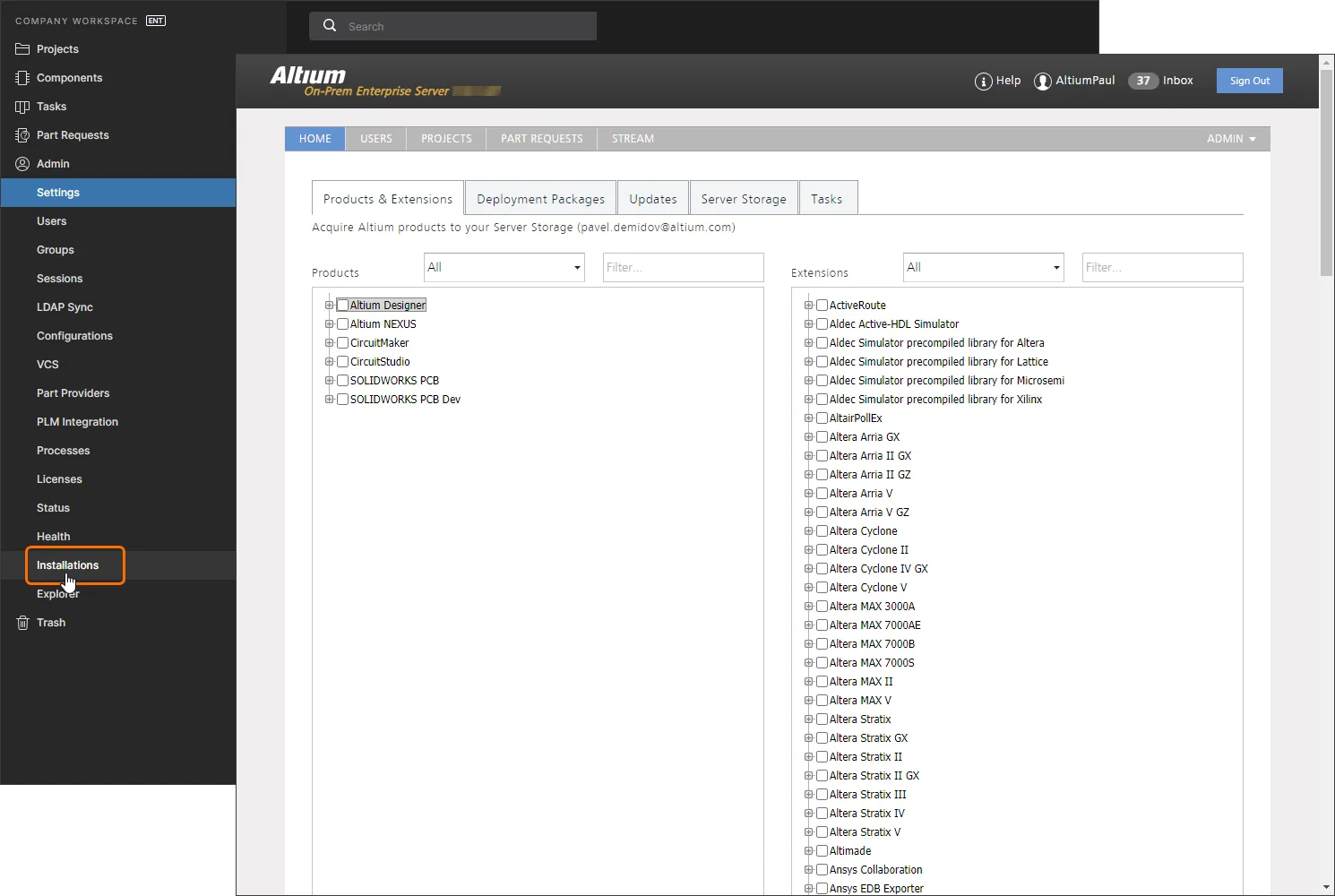
La pagina Installations dell'interfaccia browser di Enterprise Server, la connessione al Network Installation Service.
I controlli sono distribuiti nelle seguenti schede:
-
Products & Extensions – la vista dell'insieme di installer di prodotti ed estensioni Altium disponibili, accessibili in base alle credenziali AltiumLive fornite. Questi sono archiviati nel Cloud Repository di Altium.
-
Deployment Packages – dove si crea e configura un Deployment Package, che stabilisce come installare il prodotto e le estensioni scelti. Una volta creato, un file Windows Installer Package associato (*.msi) può essere scaricato e utilizzato per installare il software su una macchina client di destinazione oppure su tutte le macchine client dell'azienda.
-
Updates – presenta un'area pratica in cui configurare come si desidera aggiornare i prodotti e le estensioni nel Enterprise Server locale. È possibile configurarli per l'aggiornamento manuale oppure automatico.
-
Server Storage – elenca quali prodotti ed estensioni sono disponibili nel Enterprise Server locale (quelli acquisiti in precedenza). Un pacchetto di distribuzione only includere prodotti ed estensioni elencati in questa scheda.
-
Tasks – presenta un registro delle operazioni che riflette un'attività attualmente in esecuzione o già eseguita.
Explorer
Related page: Gestione della struttura dei contenuti e dell'accesso
Questa pagina consente di accedere alla struttura di Enterprise Server ed è simile, per presentazione e layout, al pannello Explorer in Altium Designer. Da qui sarà possibile sfogliare le cartelle e gli Item all'interno di Enterprise Server. E sebbene non sia possibile creare o modificare Item dall'interfaccia browser (è però possibile rimuoverli), è possibile creare e modificare cartelle e quindi costruire la struttura del server senza dover accedere a quel server tramite Altium Designer.
Da questa interfaccia è anche possibile definire la condivisione, controllando chi può vedere quali contenuti in Enterprise Server e, a livello di cartella, se altri utenti possono semplicemente visualizzare una cartella e il suo contenuto oppure anche modificarla (di fatto rilasciando/confermando/caricando dati di progetto al suo interno). Una singola installazione di Enterprise Server può essere suddivisa in varie 'zone' di contenuto efficaci, ma con autorizzazioni controllate il contenuto può essere reso selettivamente visibile o nascosto, secondo necessità, fornendo alle persone giuste l'accesso giusto ai dati giusti.
Da questa interfaccia è anche possibile scaricare contenuti direttamente da Enterprise Server.
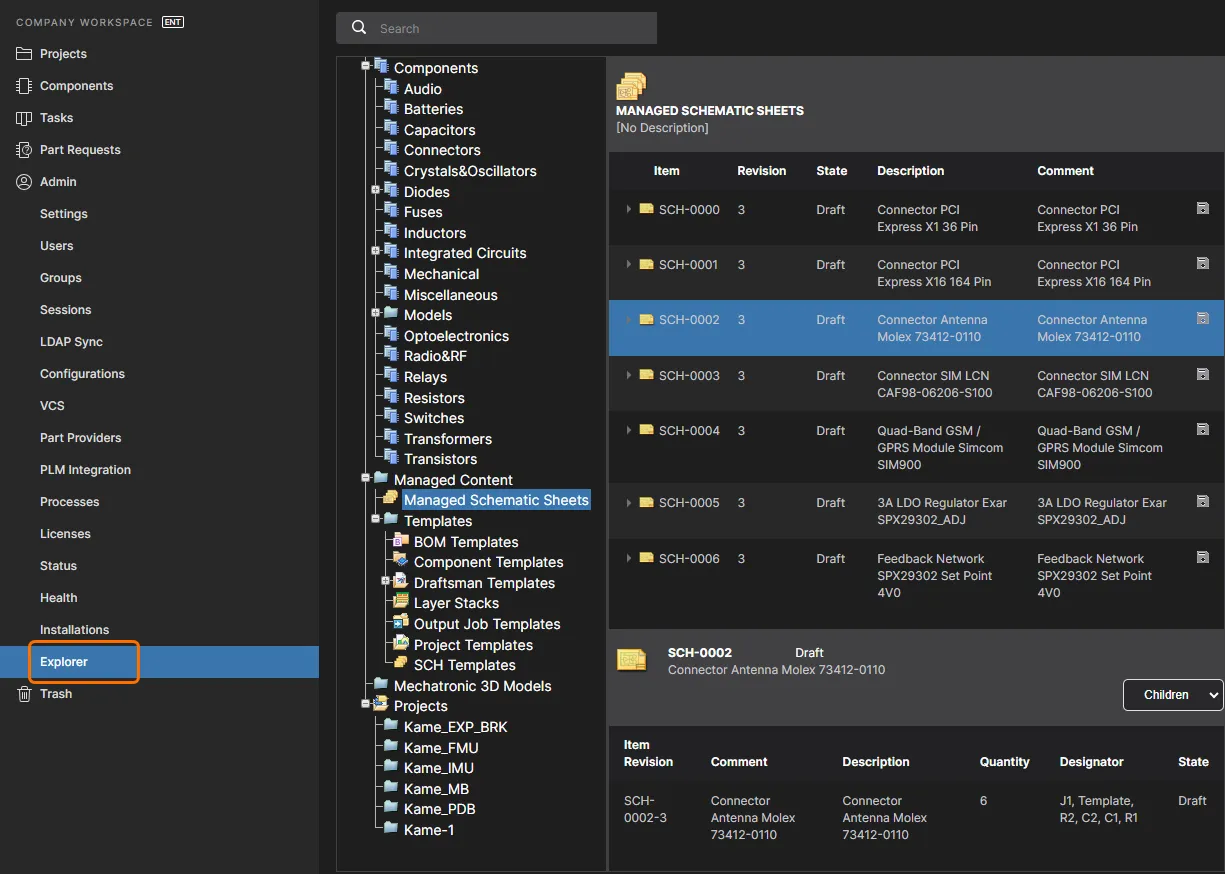
Sfogliare e definire la struttura di Enterprise Server, nonché definire l'accesso ai contenuti in esso presenti ed essere in grado di scaricarli.
Gli amministratori di Enterprise Server potranno vedere e gestire tutti i contenuti del Workspace. Per un utente condiviso di Enterprise Server (non amministratore), saranno accessibili al momento dell'accesso al Workspace solo le cartelle che sono state condivise, cioè quelle per cui l'utente dispone delle autorizzazioni di accesso.

 Localizzato tramite A